Hvordan opsætter jeg medarbejdersynkronisering med ProLøn?
For at kunne bruge din ProLøns integration, ved filimport eller ved en API forbindelse, så skal du tilkendegive hvilken synkronisering du ønsker at bruge.
Se her i artiklen hvordan du opsætter medarbejdersynkronisering både som filimport eller med en API forbindelse:
-
Opsætning af medarbejdersynkronisering med API forbindelse til ProLøn
-
Opsætning af medarbejdersynkronisering med filimport fra ProLøn
Opsætning af medarbejdersynkronisering med API forbindelse til ProLøn
For at kunne importere medarbejderdata fra ProLøn med API skal du vælge ProLøn som din integrationsløsning for medarbejdere.

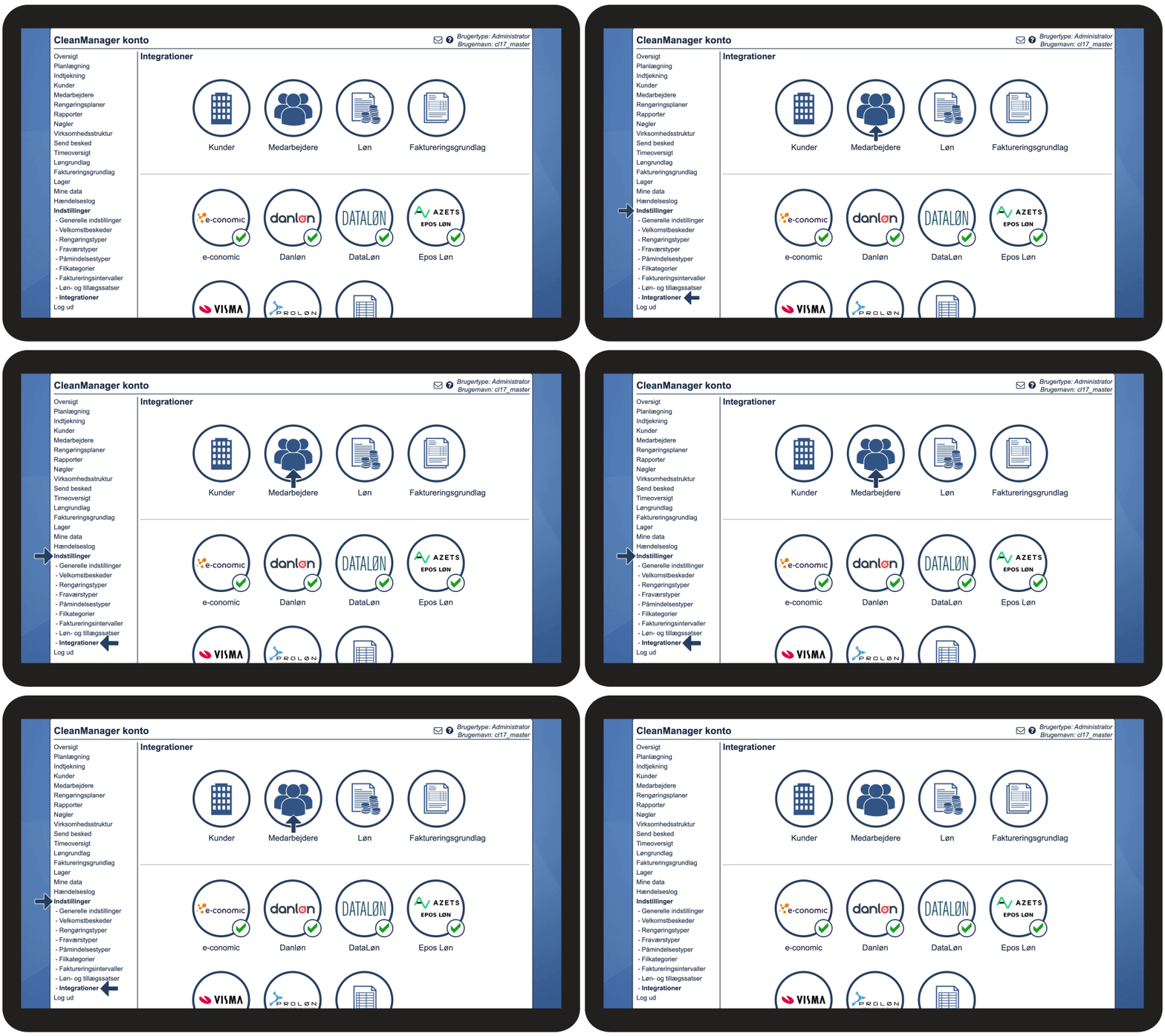

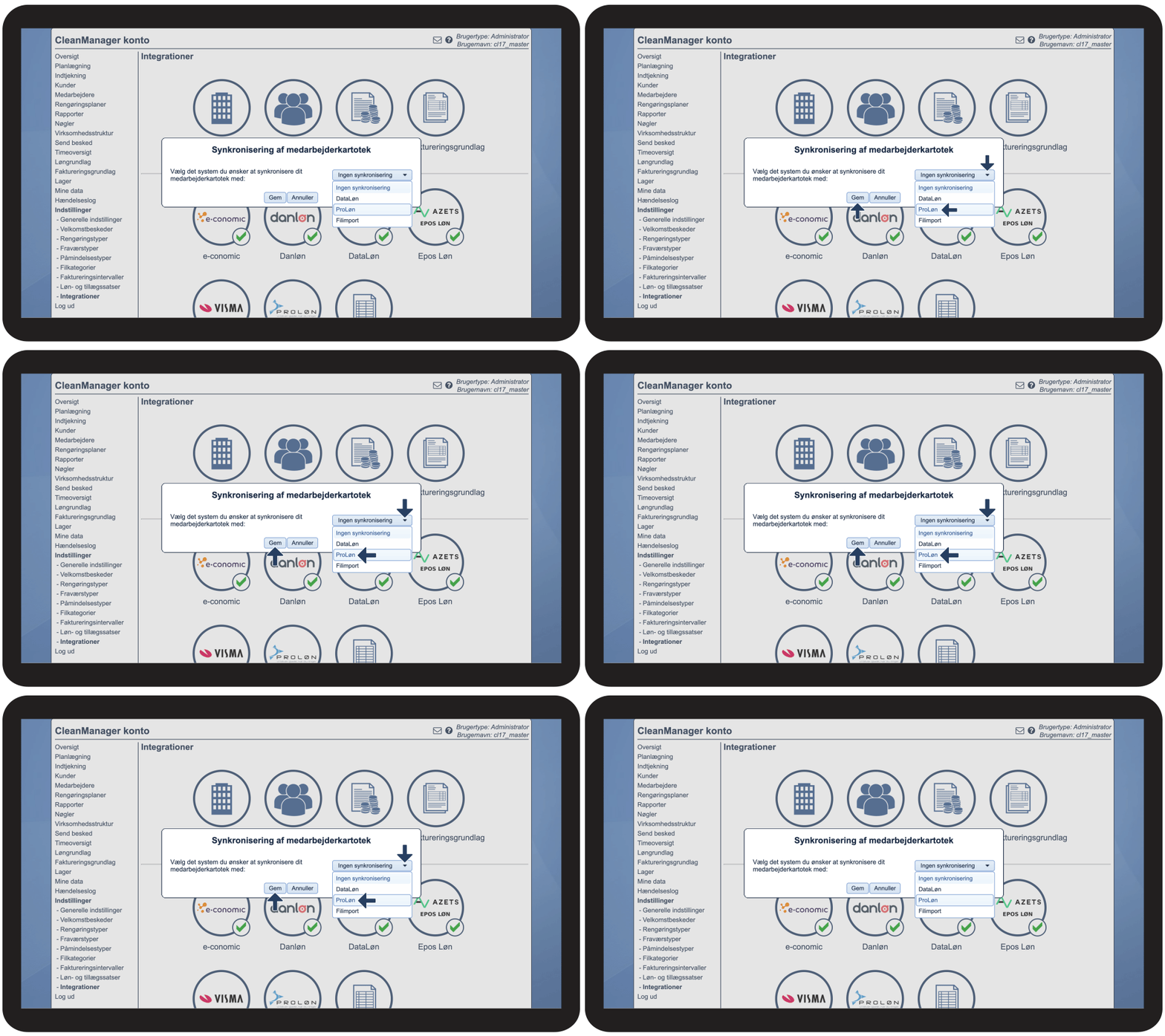


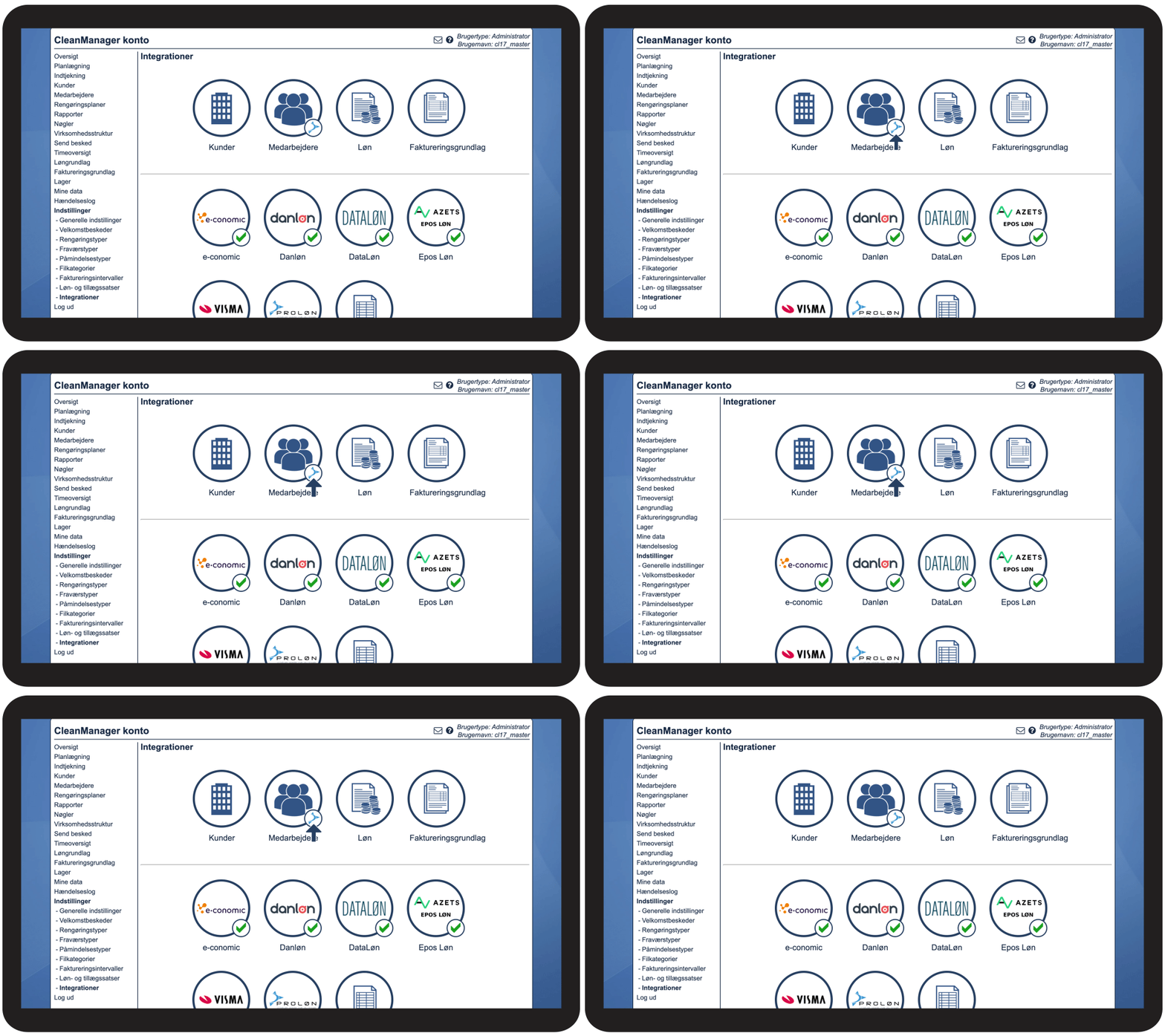
OBS:
Når medarbejdere oprettes i CleanManager mens synkronisering med ProLøns API er opsat, vil medarbejderne blive oprettet som kladde i ProLøn.
I kladder skal der tilføjes og ændres data på medarbejderen inden at medarbejderen bliver sat i drift, f.eks. er CPR-nummer en påkrævet information i ProLøn.
Tilret de manglende informationer til medarbejderen i ProLøn, og gem de nye oplysninger for at gøre medarbejderen aktiv, så det er muligt at køre løn på medarbejderen.
Du finder dine medarbejdere i ProLøn under:
Medarbejder > Kladde
Tilpas her de manglende oplysninger på medarbejderen og tryk på Gem.
Fortsæt nu med at synkronisere medarbejderdata fra ProLøn:

Opsætning af medarbejdersynkronisering med filimport fra ProLøn
For at kunne importere medarbejderdata fra ProLøn CSV-filer skal du vælge Filimport som din integrationsløsning for medarbejdere.
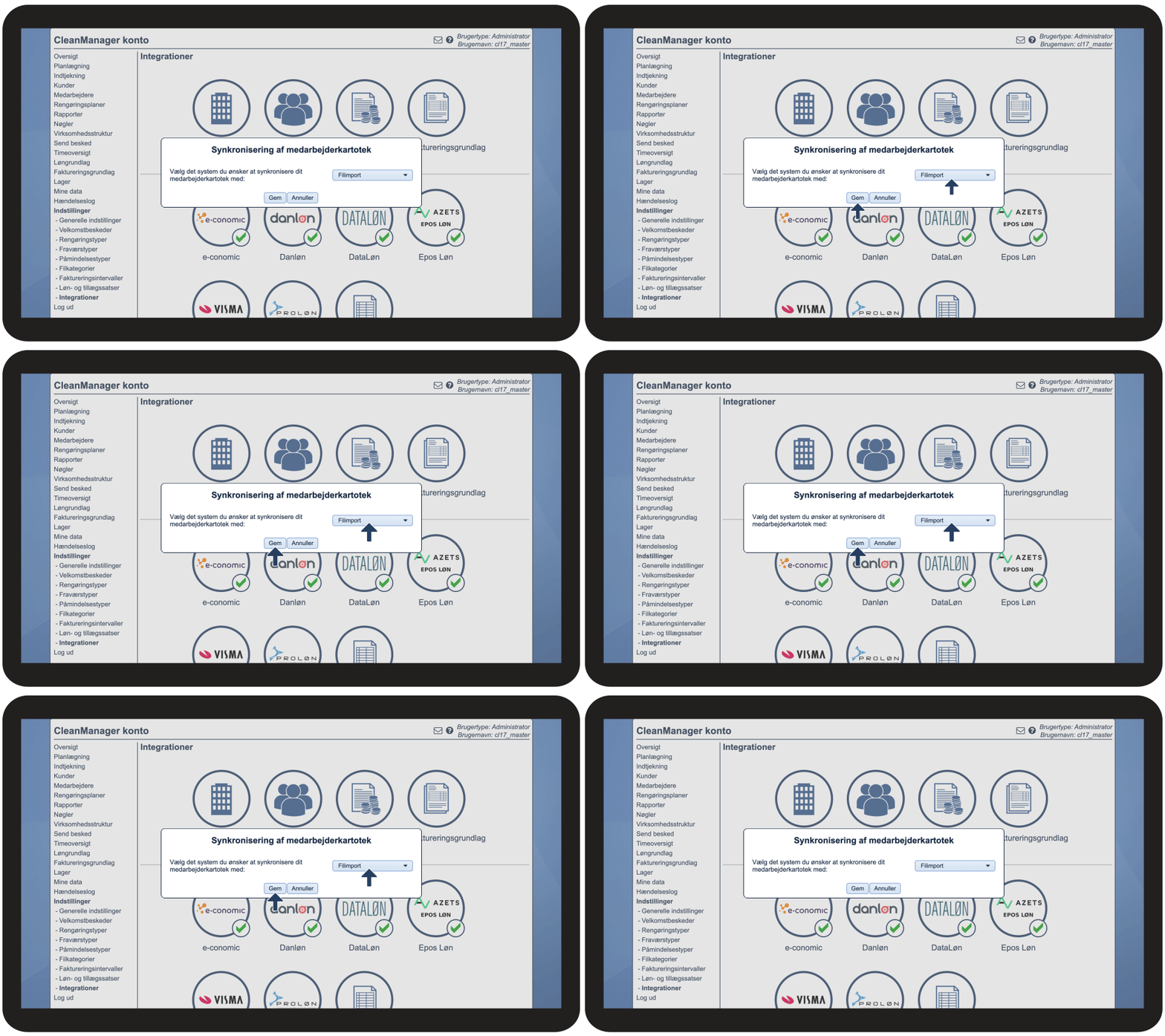

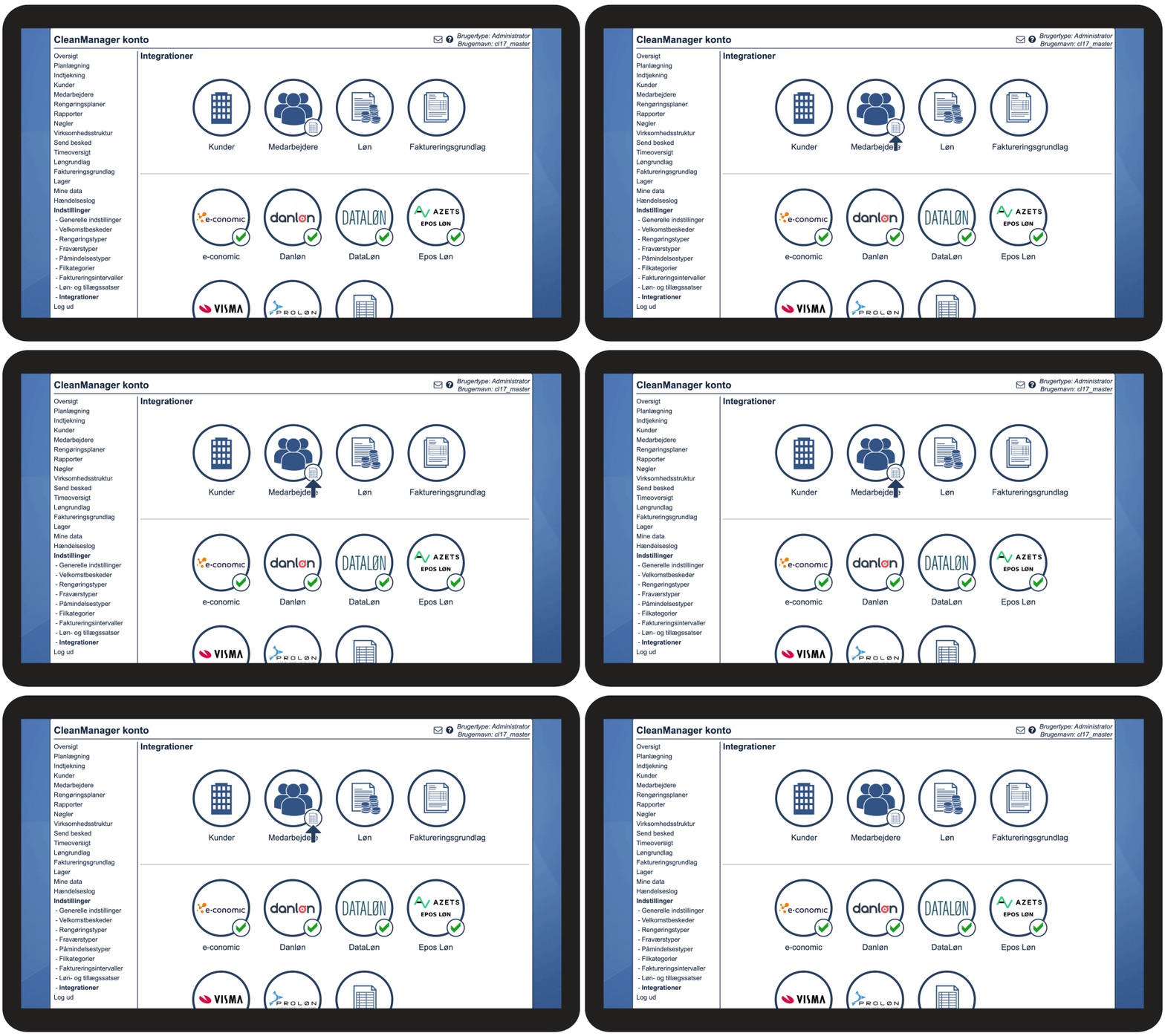
Fortsæt nu med at eksportere medarbejderdata fra ProLøn:

Eller importer og synkroniser medarbejderdata hvis du allerede har dine data klar: