Skip to content
English
  • There are no suggestions because the search field is empty.

Opsætning af forhandlere

Hvordan håndterer jeg opsætningen af en forhandler?

En administrator vil kunne oprette forhandlere, som vil kunne blive brugt som et filter, når administratoren eller inspektøren gerne vil se, hvilke produkter der bliver solgt hos hvilke forhandlere.

En inspektør vil også kunne have muligheden for at tilføje, redigere og slette disse forhandlere, men det kræver, at administratoren har givet dem adgang til at kunne redigere i lageropsætningen. Se følgende artikel for hvordan denne mulighed bliver åbnet: Giv inspektører mulighed for at redigere lageropsætning.


Læs mere i denne artikel om hvordan du opretter, redigerer og sletter dine forhandlere:


Sådan opretter du en forhandler

number_1.png
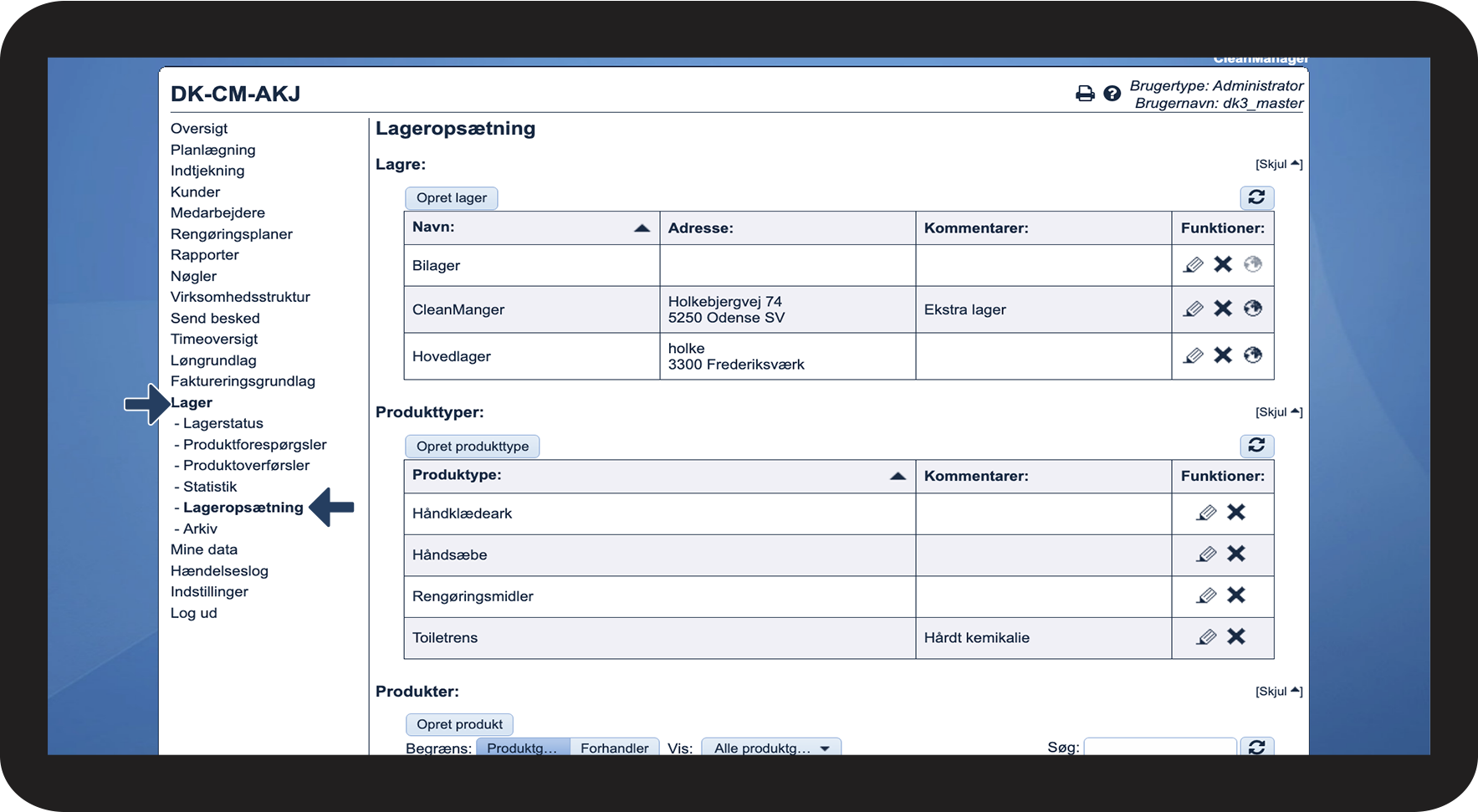
Gå til Lager > Lageropsætning i menuen

1.png


number_2.png
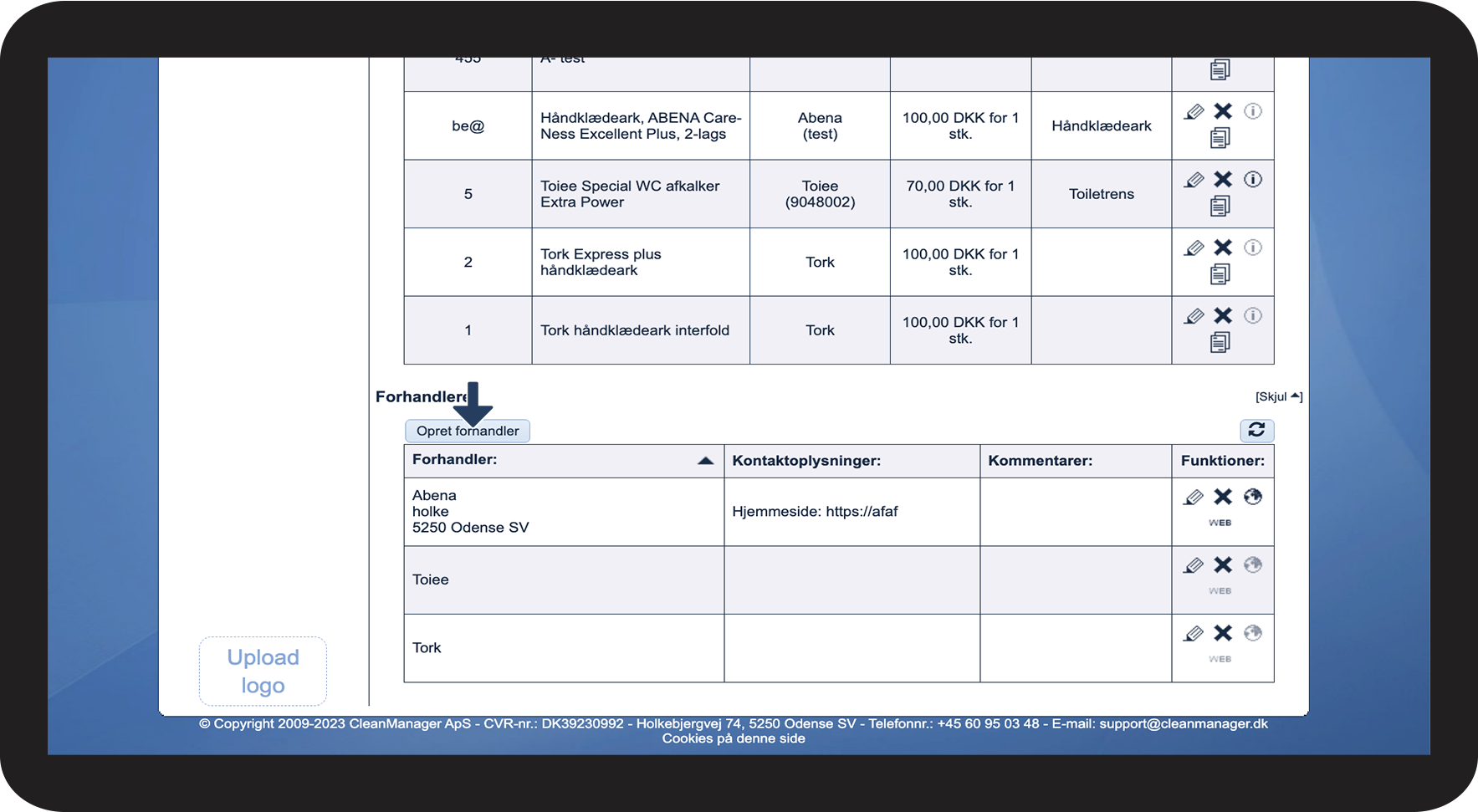
Scroll ned og tryk på Opret forhandler
2.png
number 3 copy.png
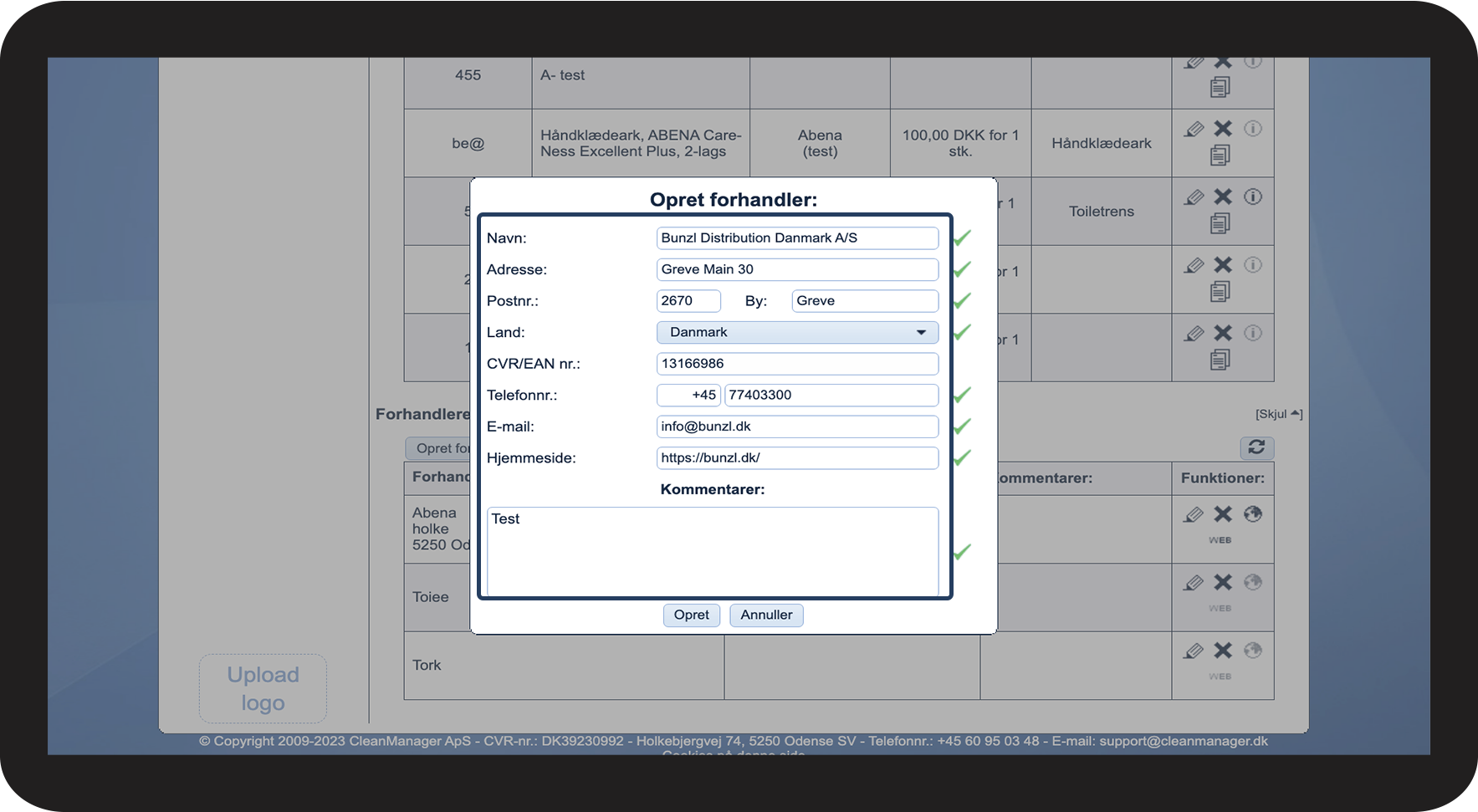
Udfyld de relevante data
 

Data

Påkrævet/

Ikke påkrævet

Navn

Påkrævet
Adresse
Ikke påkrævet
Postnr./By
Ikke påkrævet
Land
Ikke påkrævet
CVR/EAN nr.
Ikke påkrævet
Telefonnr.
Ikke påkrævet
E-mail
Ikke påkrævet
Hjemmeside
Ikke påkrævet
Kommentarer
Ikke påkrævet

3.png


No-number copy.png
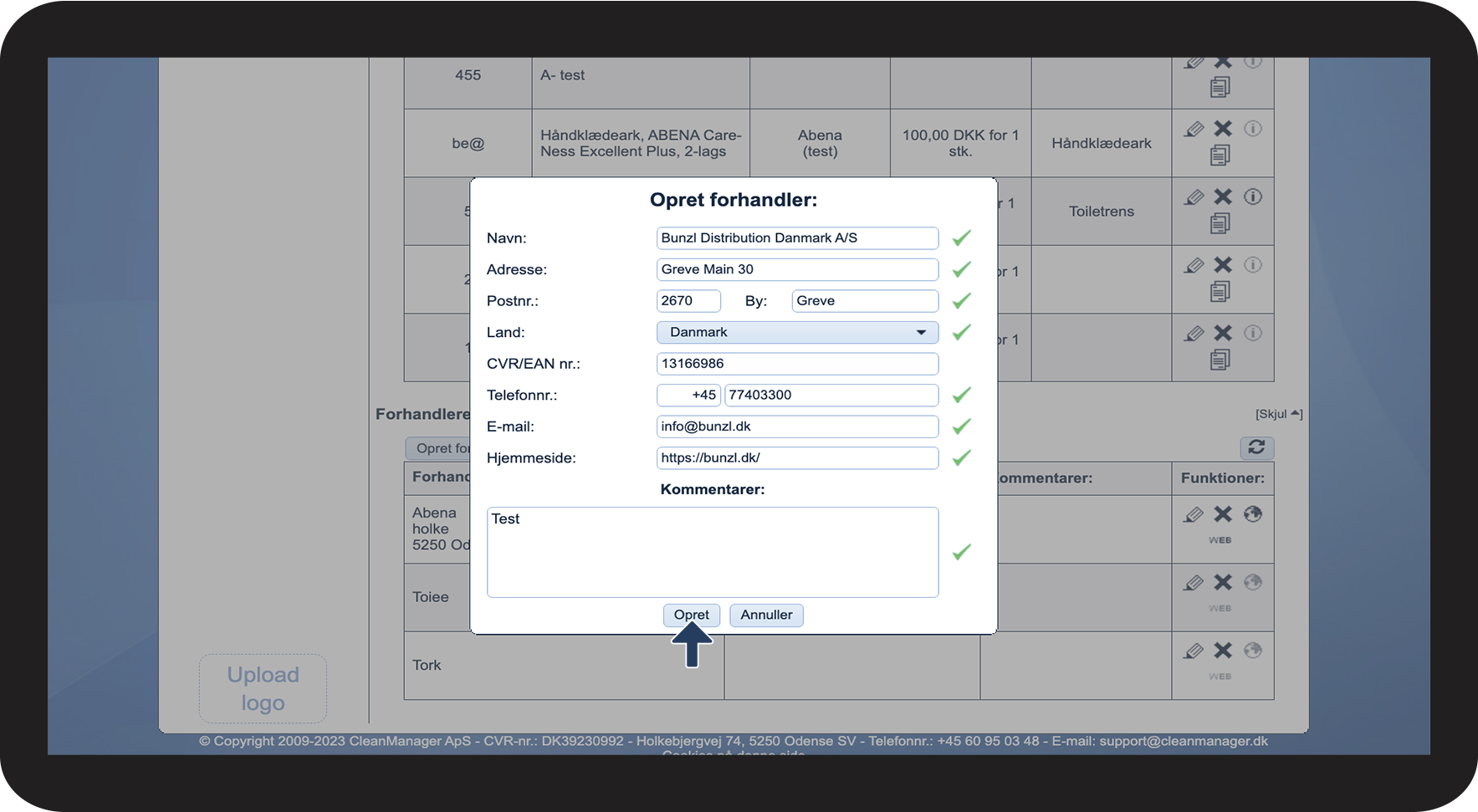
Tryk herefter på Opret

4.png


Sådan redigerer du en forhandler

number_1.png
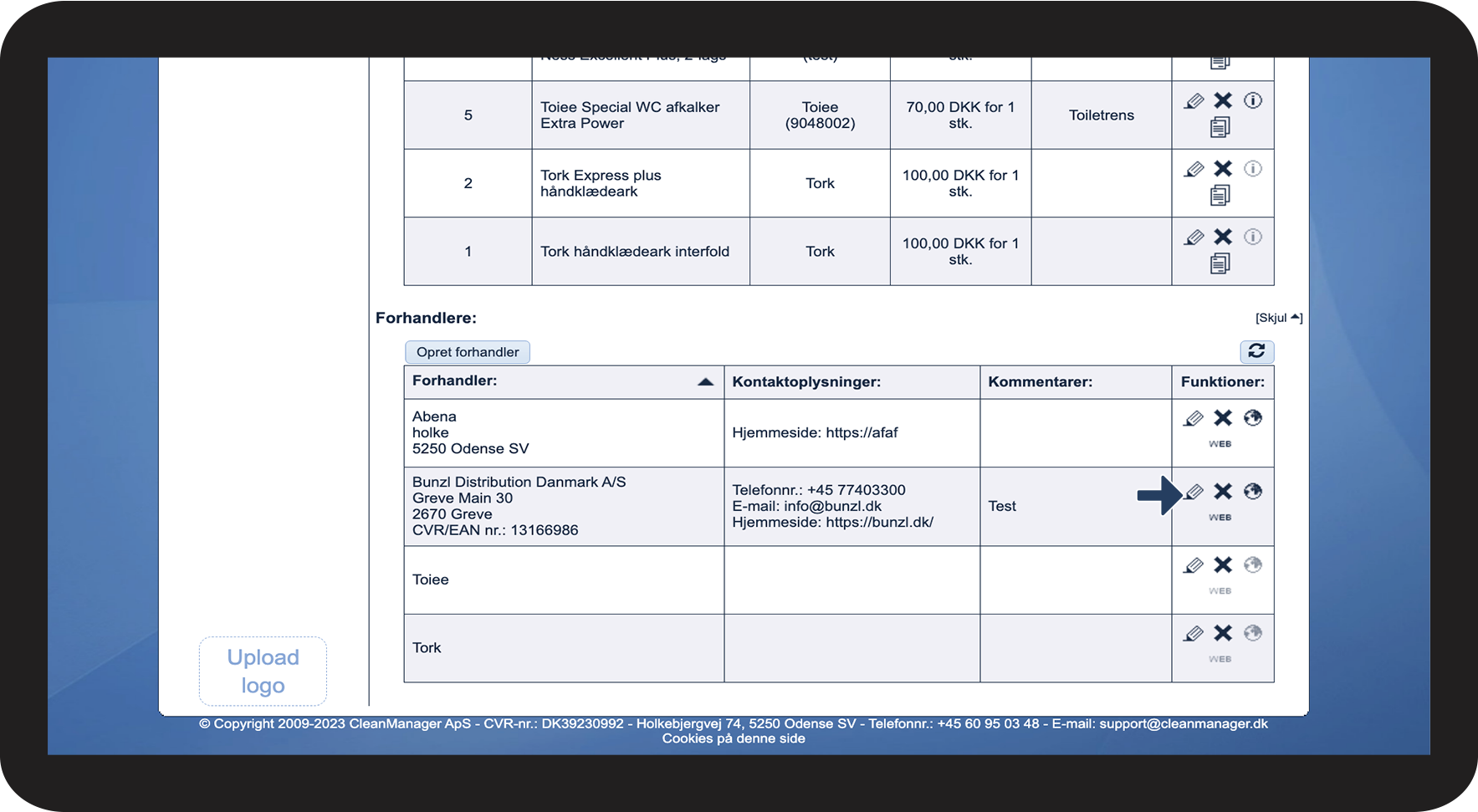
Tryk på Rediger forhandler rediger.png

5.png


number_2.png
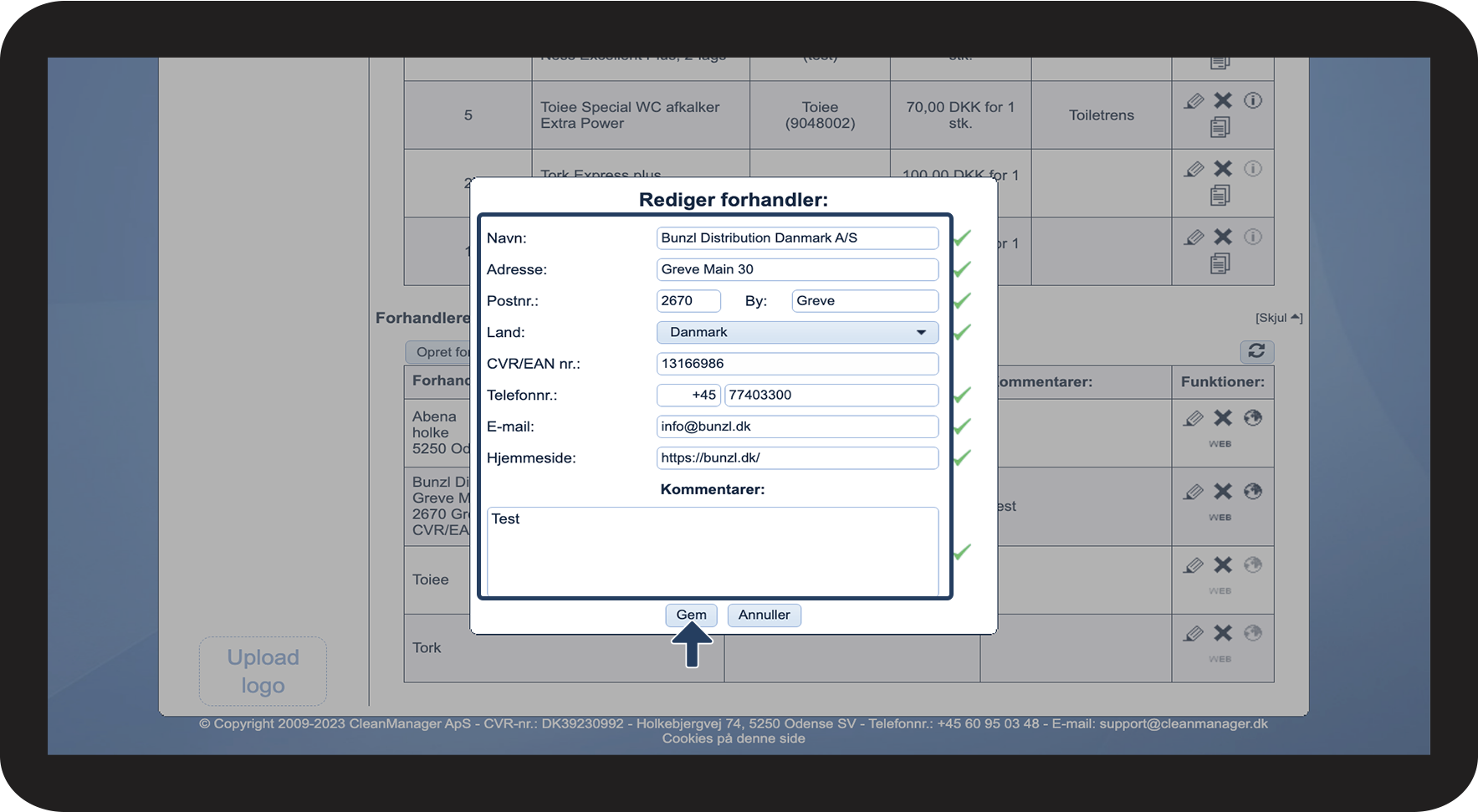
Rediger de relevante data
 
Tryk herefter på Gem

6.png


Sådan sletter du en forhandler

number_1.png
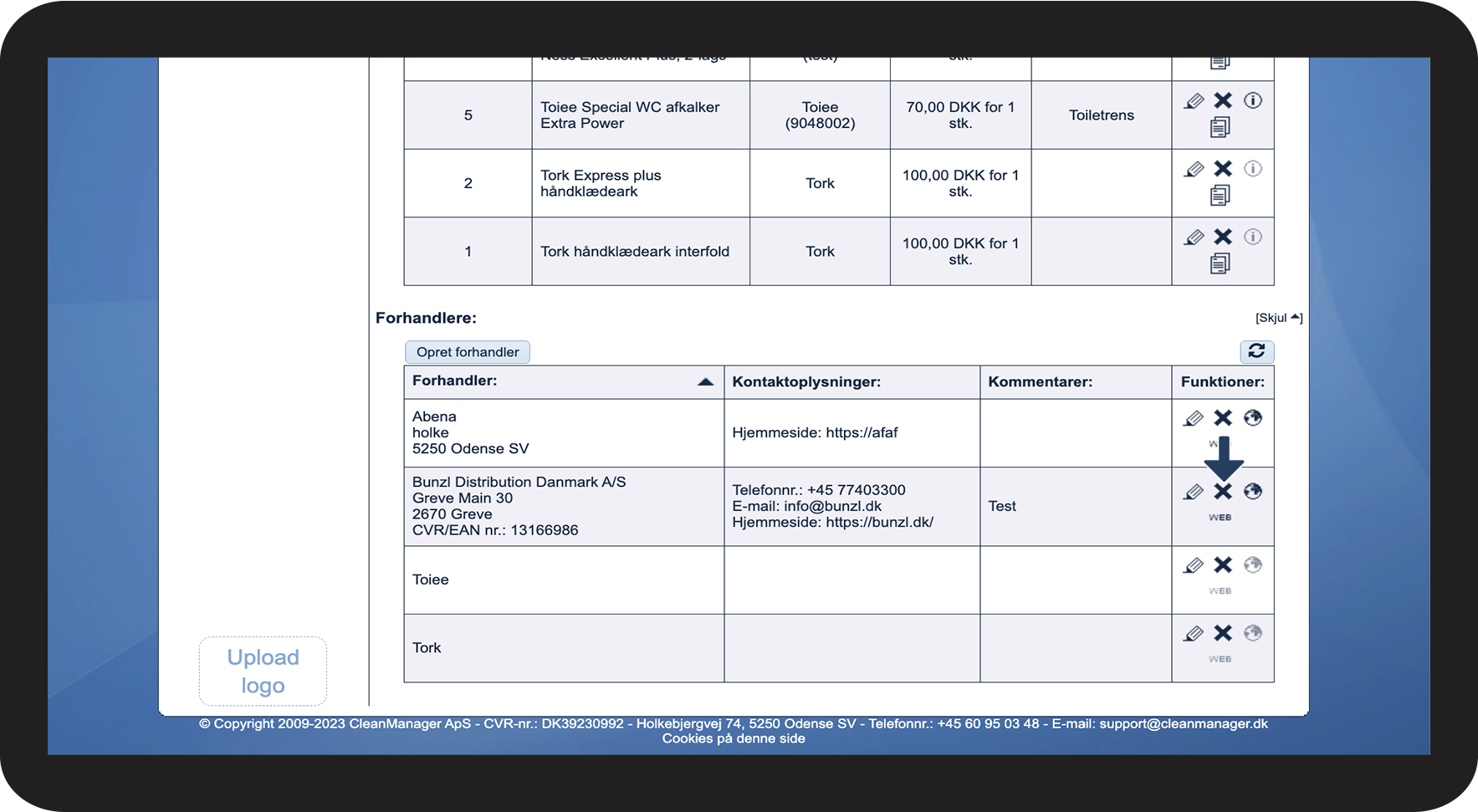
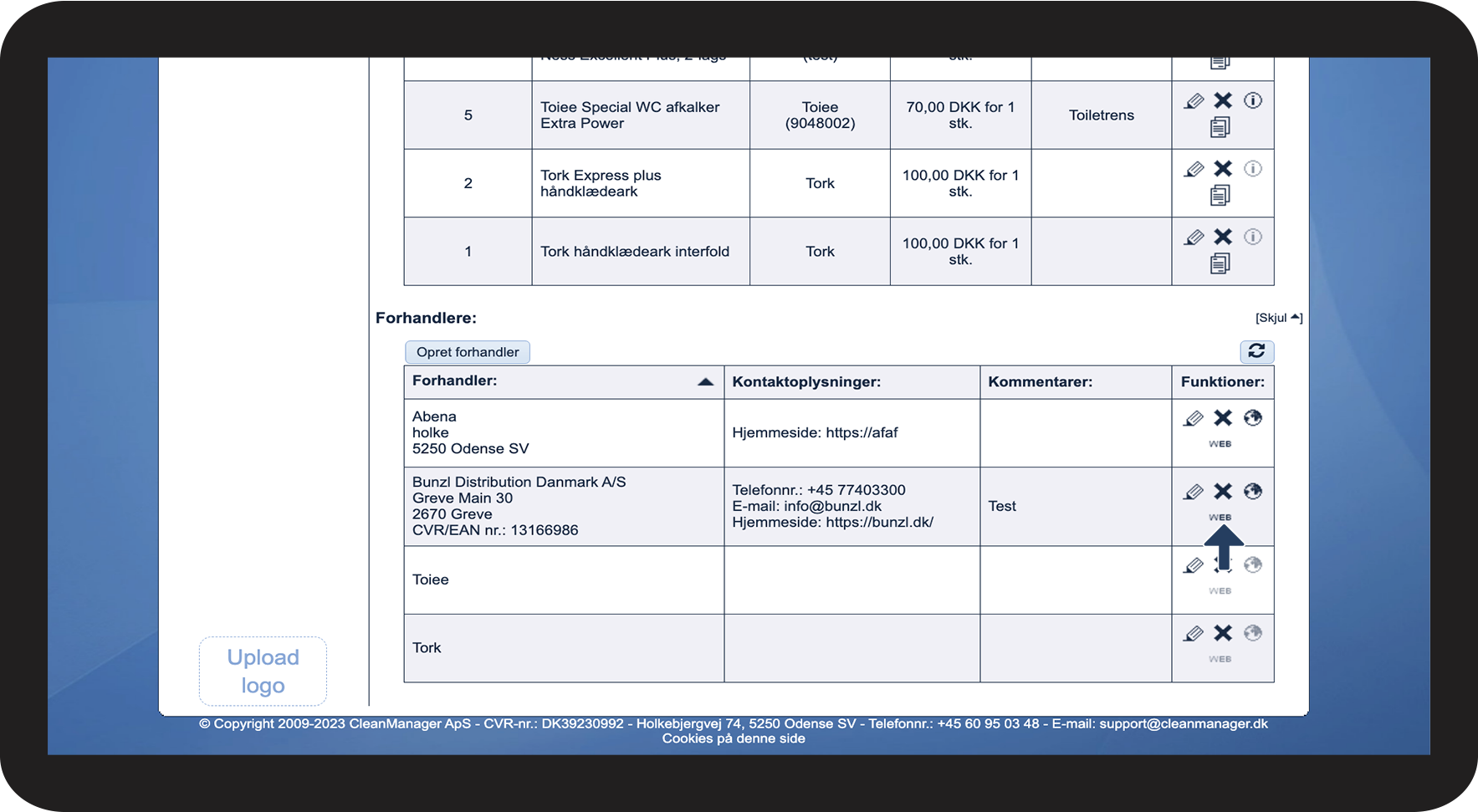
Tryk på Slet forhandler Slet.png

7.png


number_2.png
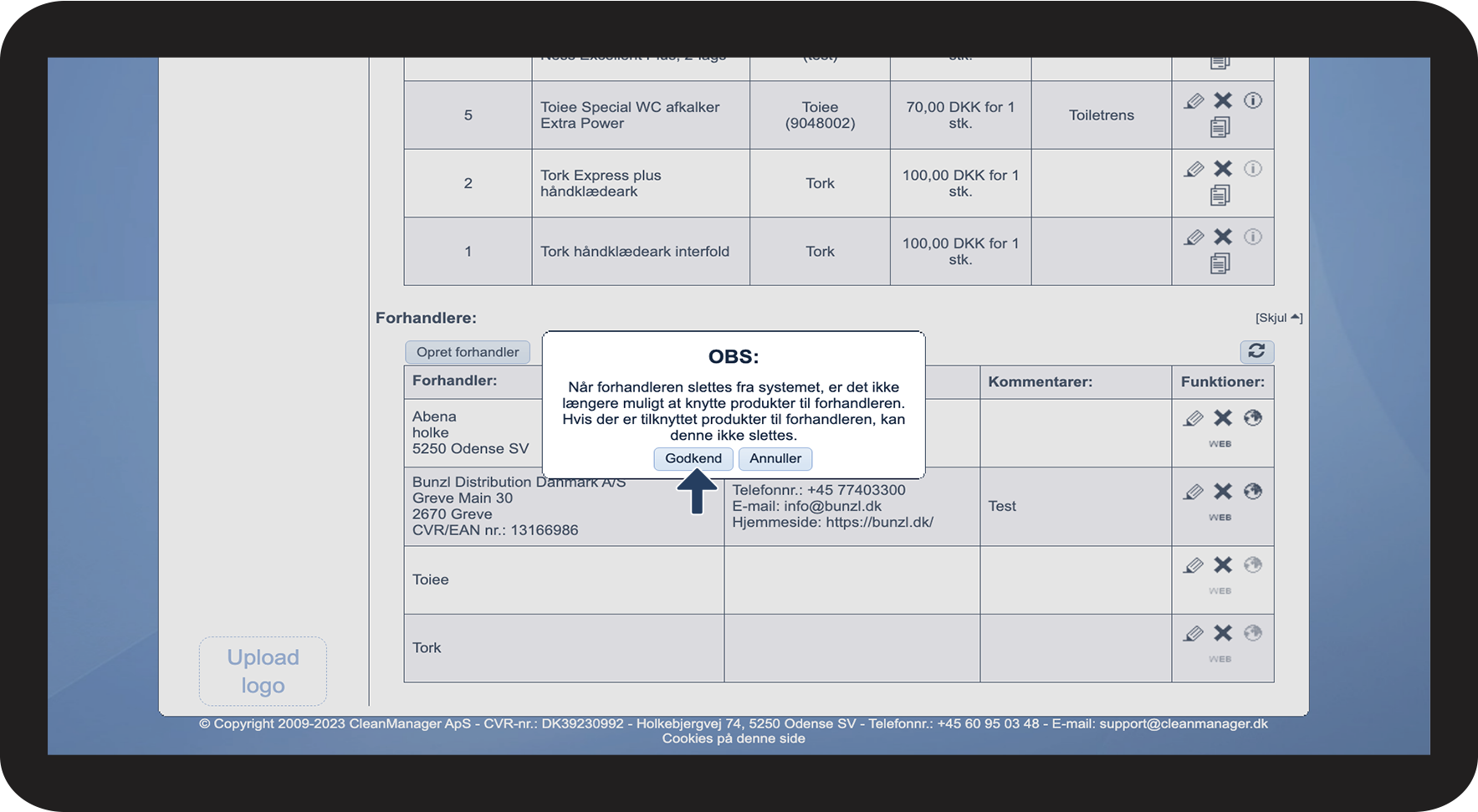
Tryk herefter på Godkend


OBS:

Når forhandleren slettes fra systemet, er det ikke længere muligt at knytte produkter til forhandleren. Hvis der er tilknyttet produkter til forhandleren, kan denne ikke slettes.
8.png


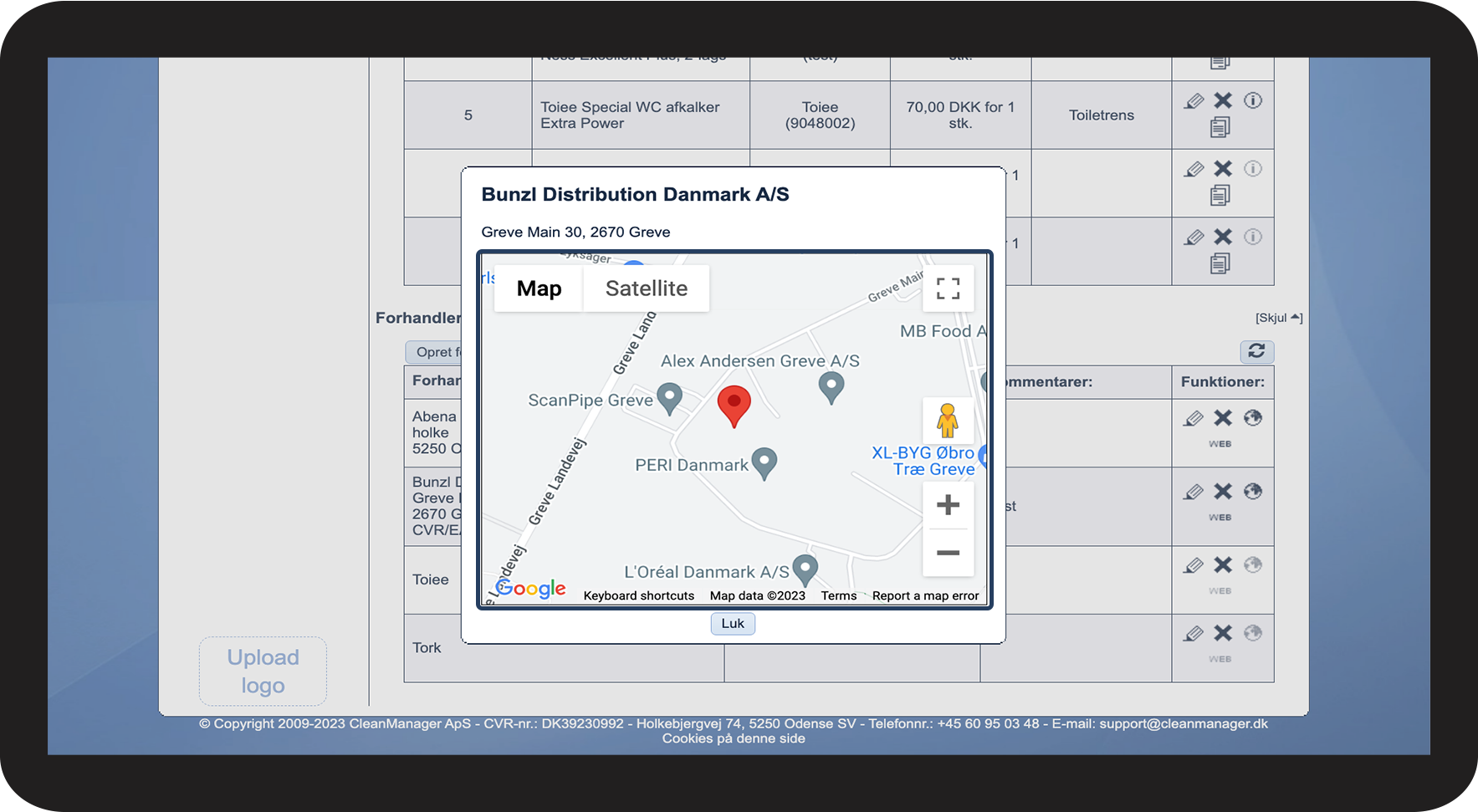
Sådan ser du en adresse på et kort

number_1.png
Tryk på Se adresse på kort Kort.png

9.png


No-number copy.png
Se kortet i Google Maps

10.png


Sådan ser du en hjemmeside på en forhandler

number_1.png
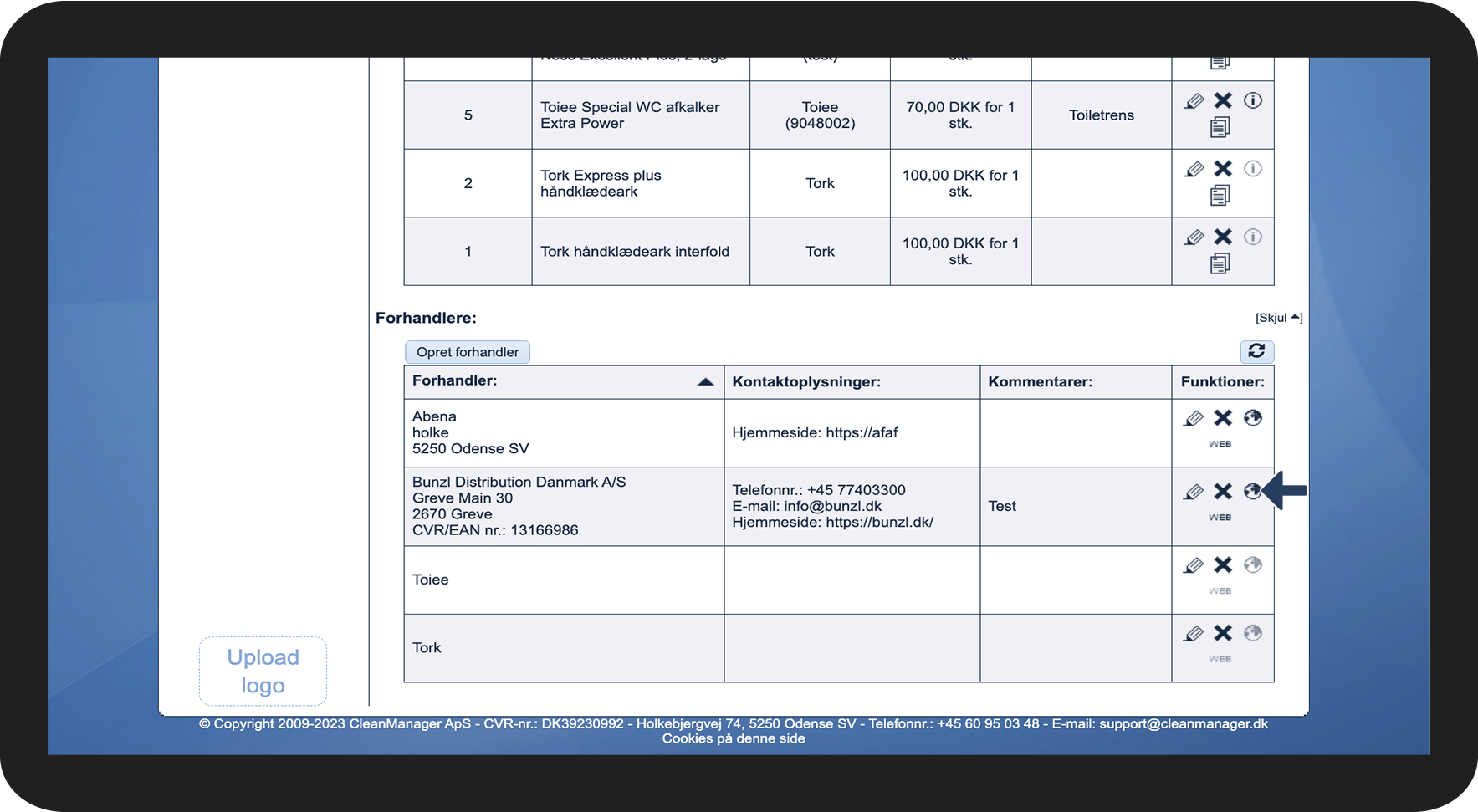
Tryk på Se hjemmeside Web 1.png

11.png