Hvordan indstiller jeg mine serviceaftaler til at fakturere afsat eller anvendt tid?
Nogle kunder faktureres på baggrund af en fast opgavepris, mens andre faktureres pr. time. Der findes også kunder, hvor der er indgået en fastprisordning, typisk som et abonnement, der dækker et bestemt antal rengøringsbesøg pr. måned.
I visse tilfælde er det aftalt, at faktureringen baseres på den afsatte tid – altså den tid, der på forhånd er planlagt til opgaven. I andre tilfælde tager faktureringen udgangspunkt i den anvendte tid, hvilket vil sige den faktiske tid, medarbejderne har brugt på opgaven.
Denne artikel gennemgår, hvordan du indstiller en serviceaftale til at fakturere enten afsat eller anvendt tid, samt hvor du i systemet kan finde og anvende disse indstillinger.
Læs mere i denne artikel om, hvordan du kan indstille en serviceaftale til at fakturere enten afsat eller anvendt tid:
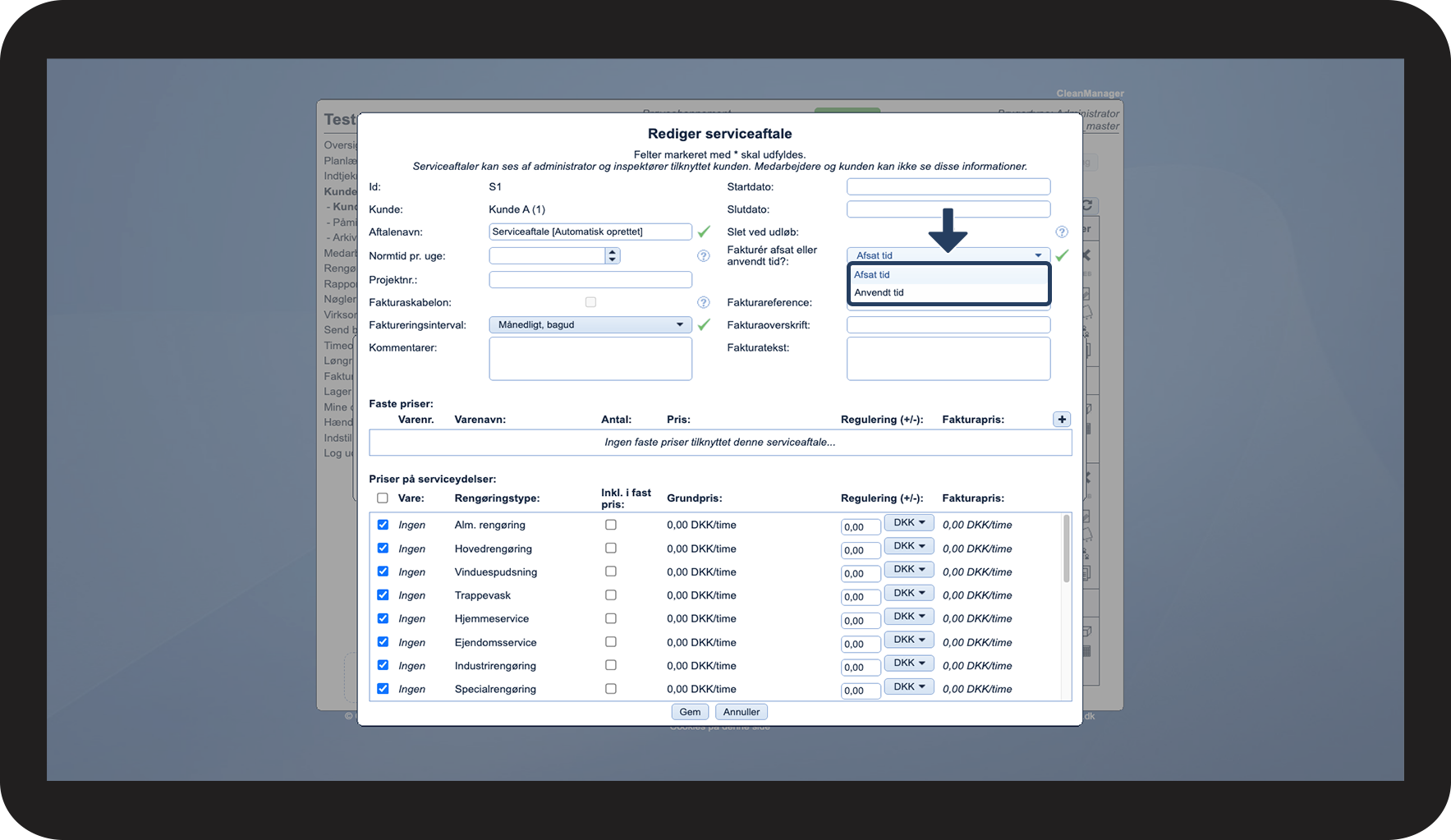
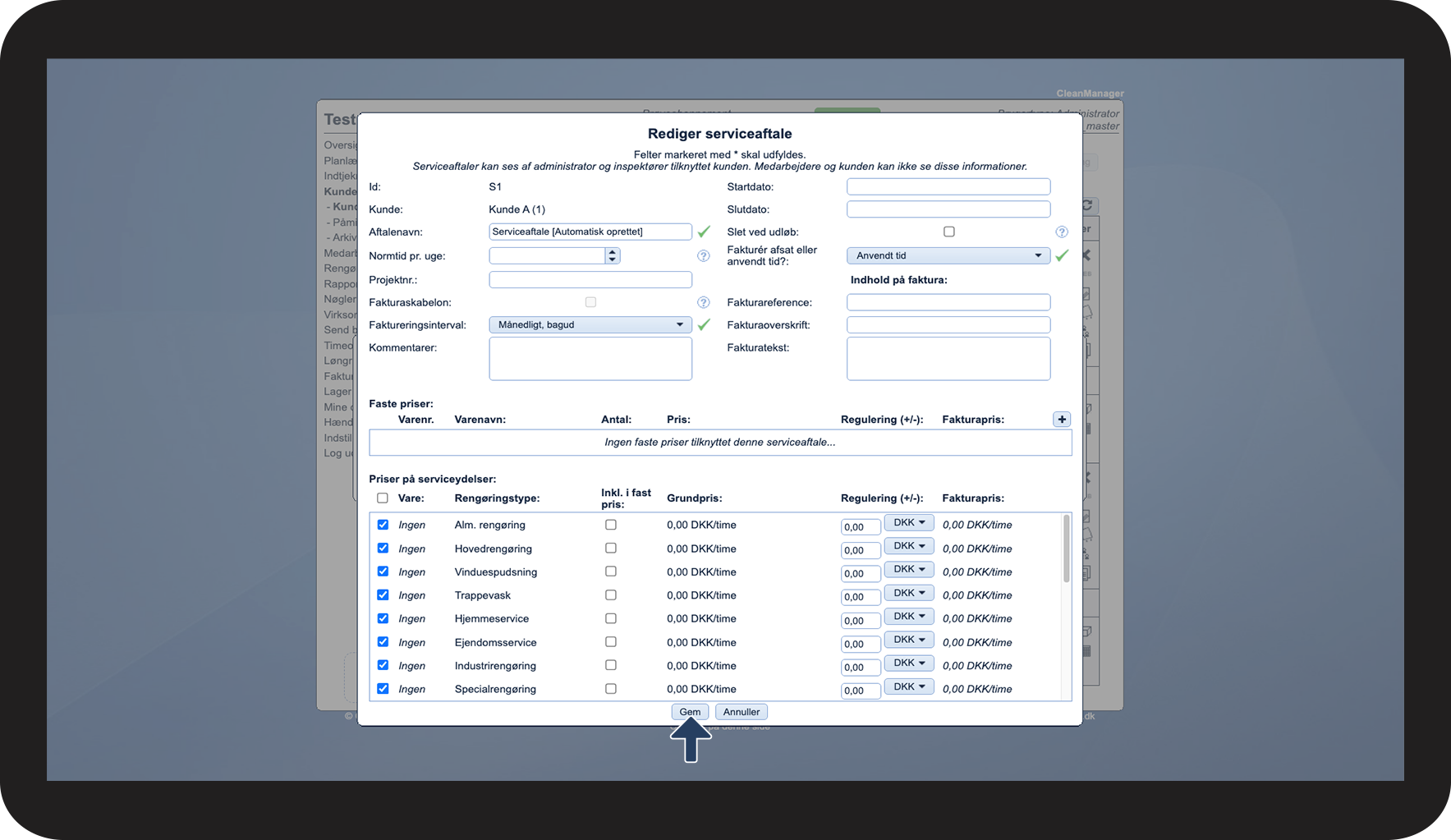
- Hvordan indstiller jeg en serviceaftale til at bruge enten afsat eller anvendt tid?
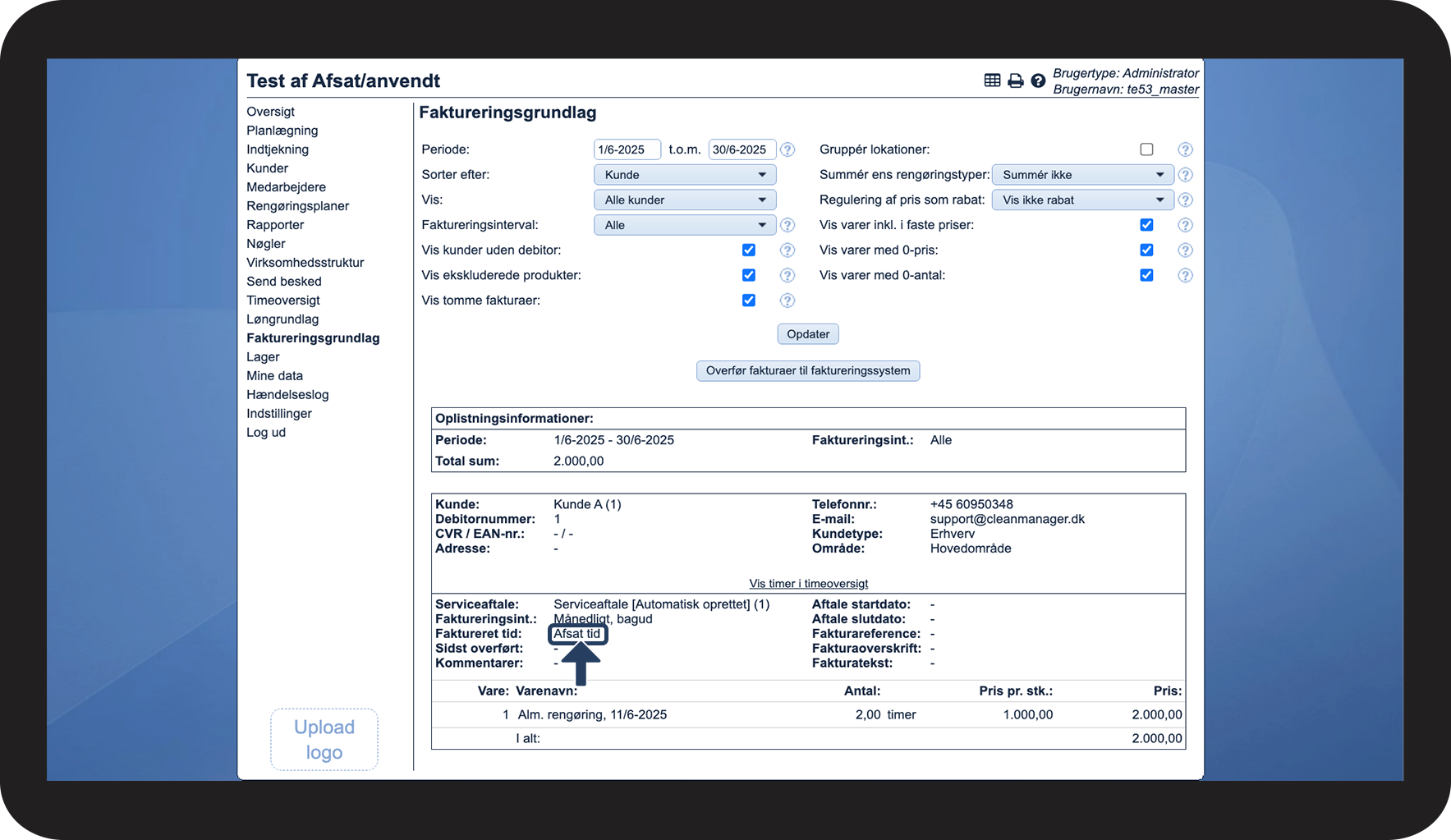
- Hvordan ser jeg om en serviceaftale bruger afsat eller anvendt tid i faktureringsgrundlaget?
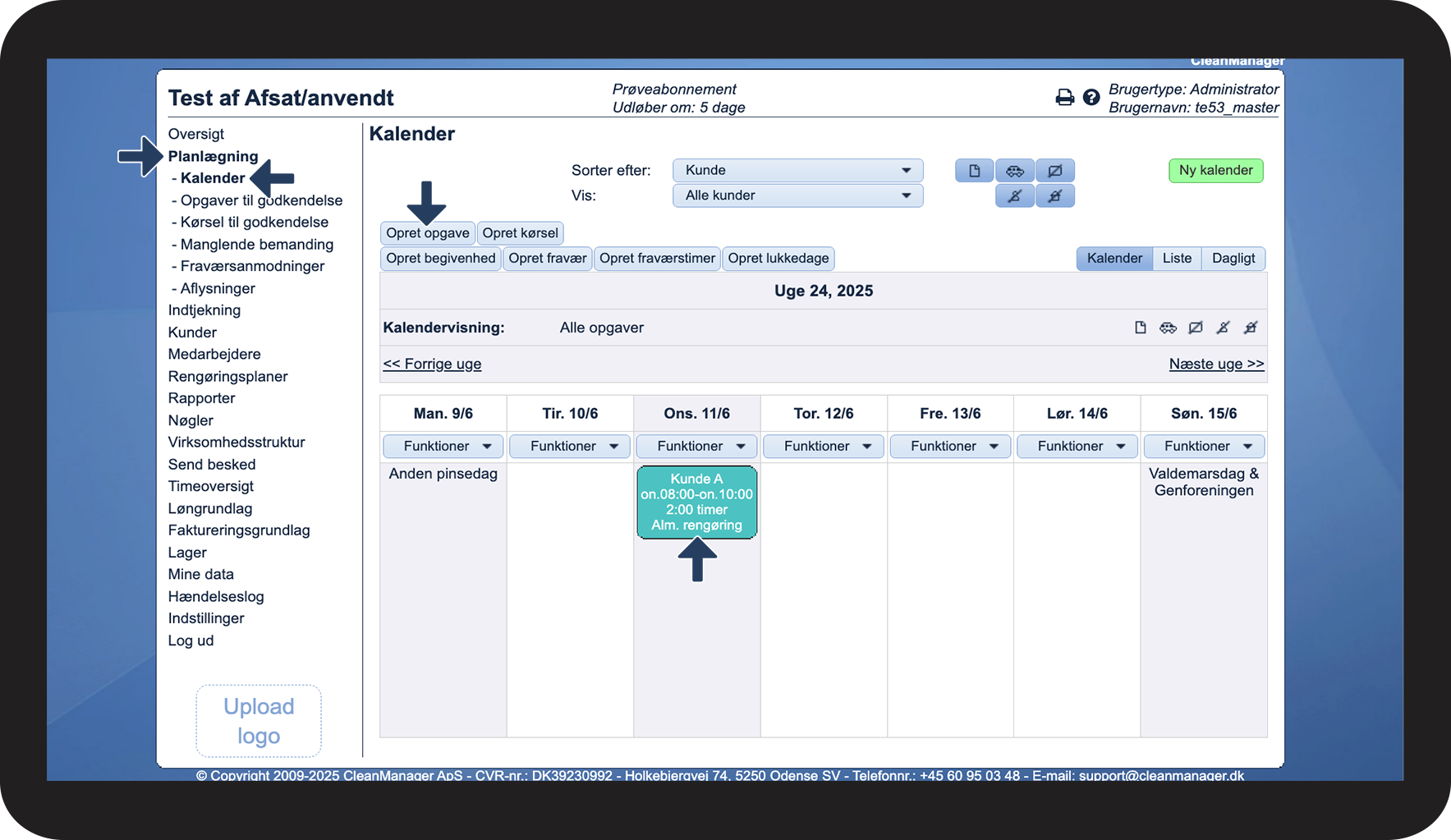
- Hvordan ser jeg om en serviceaftale bruger afsat eller anvendt tid i den klassiske kalender?
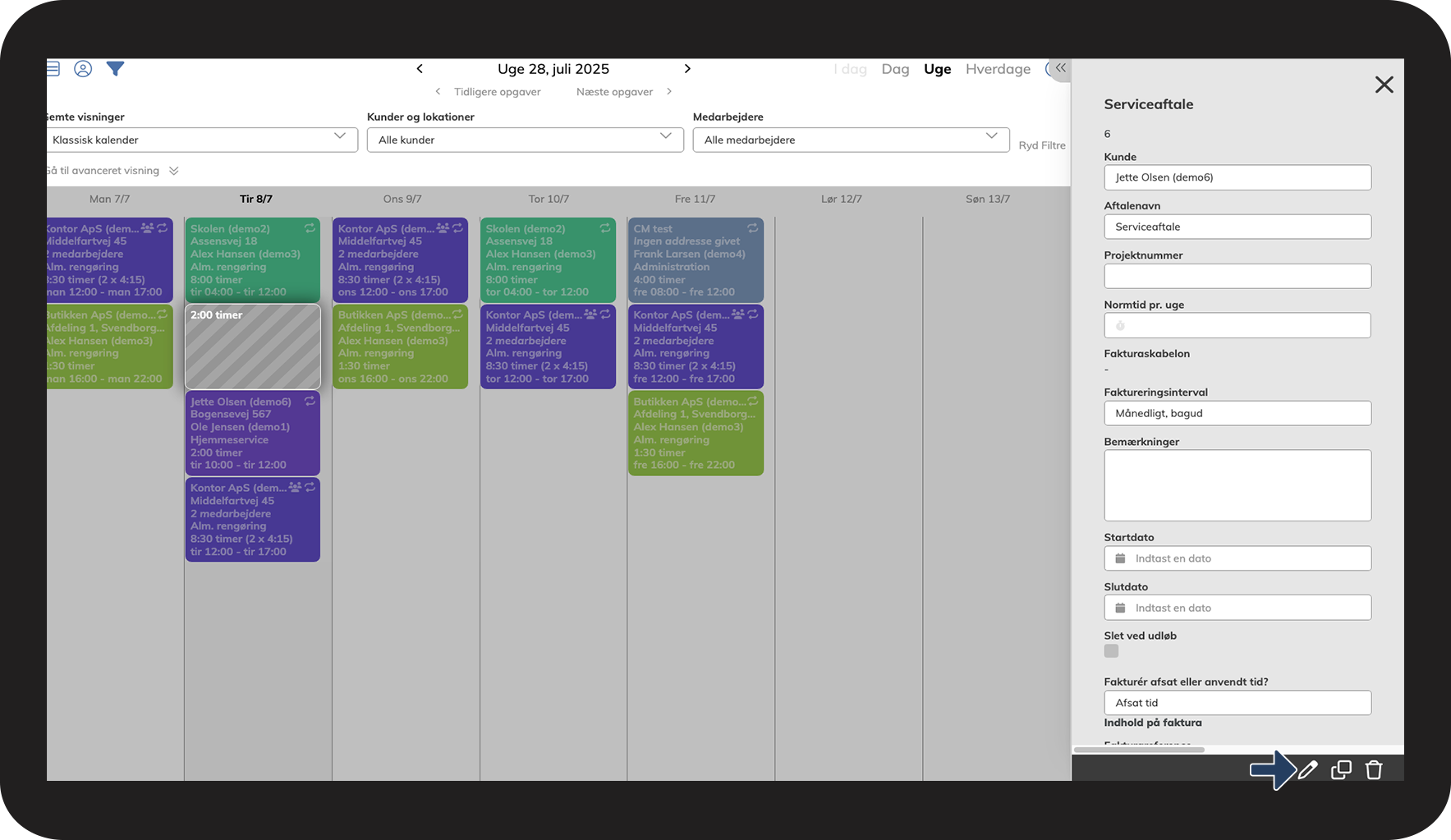
- Hvordan ser jeg om en serviceaftale bruger afsat eller anvendt tid i den nye kalender?
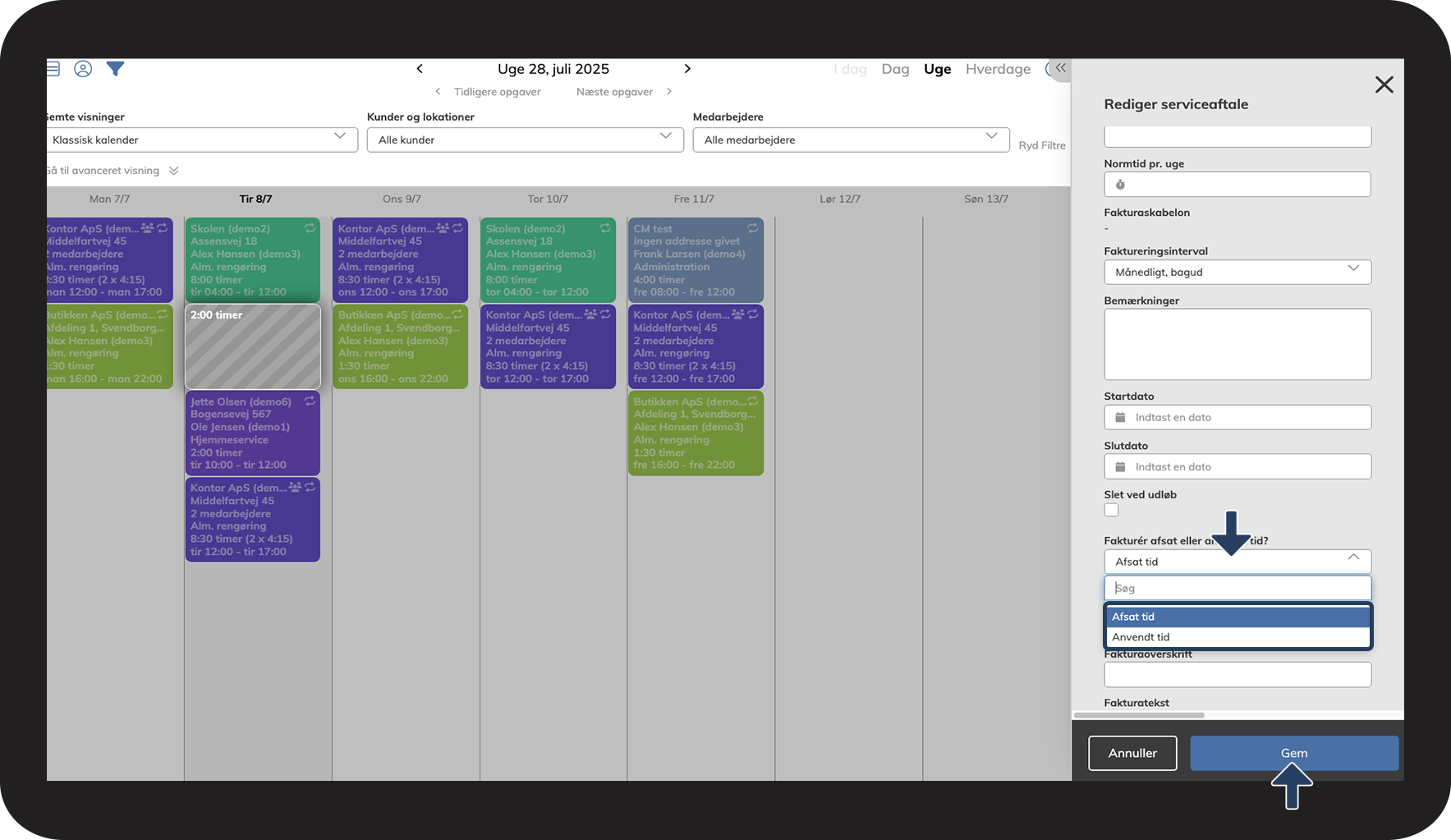
- Hvordan redigere jeg om en serviceaftales i forhold til brugen af afsat eller anvendt tid i den nye kalender
Sådan indstiller du en serviceaftale til at bruge enten afsat eller anvendt tid


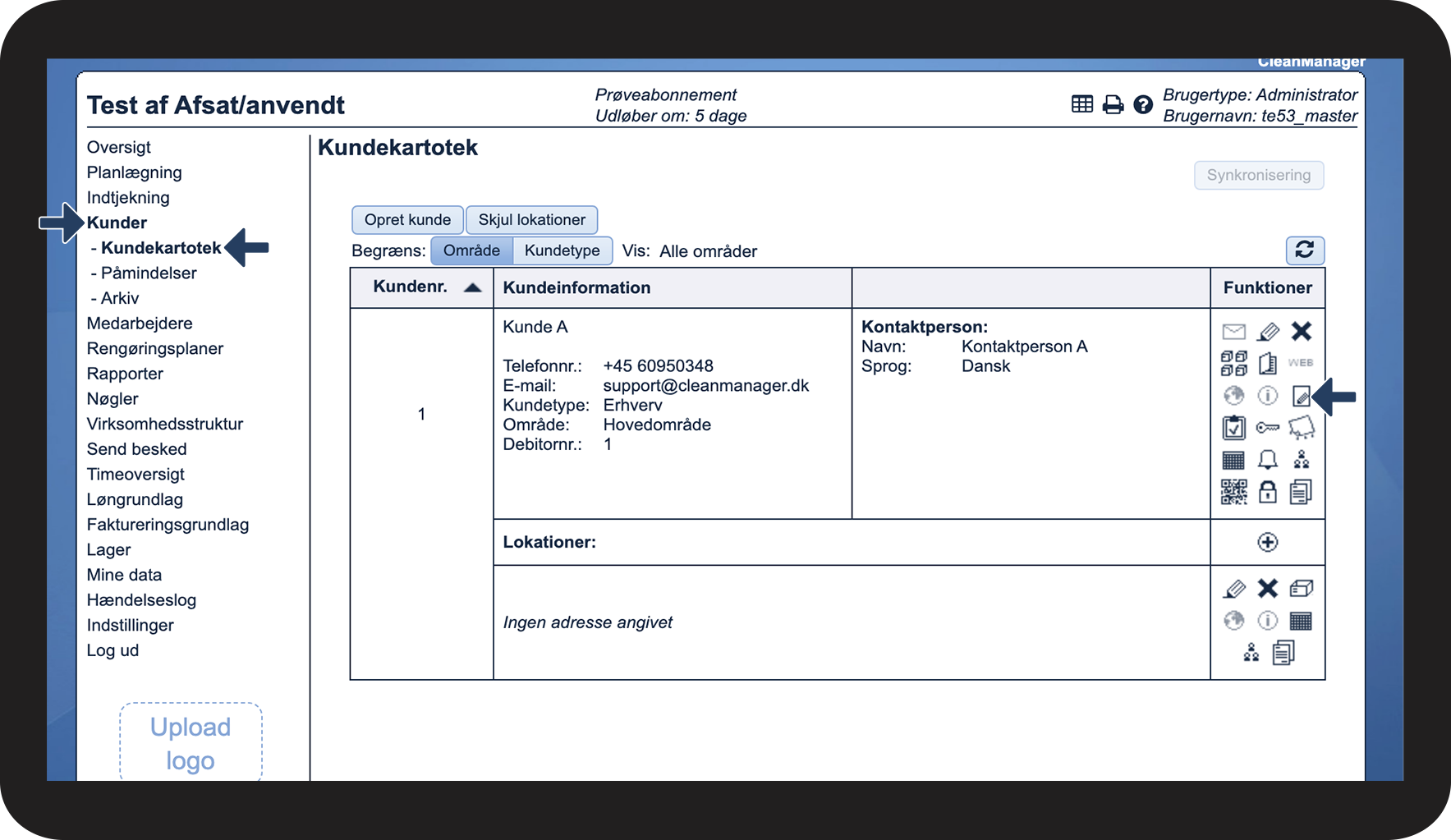

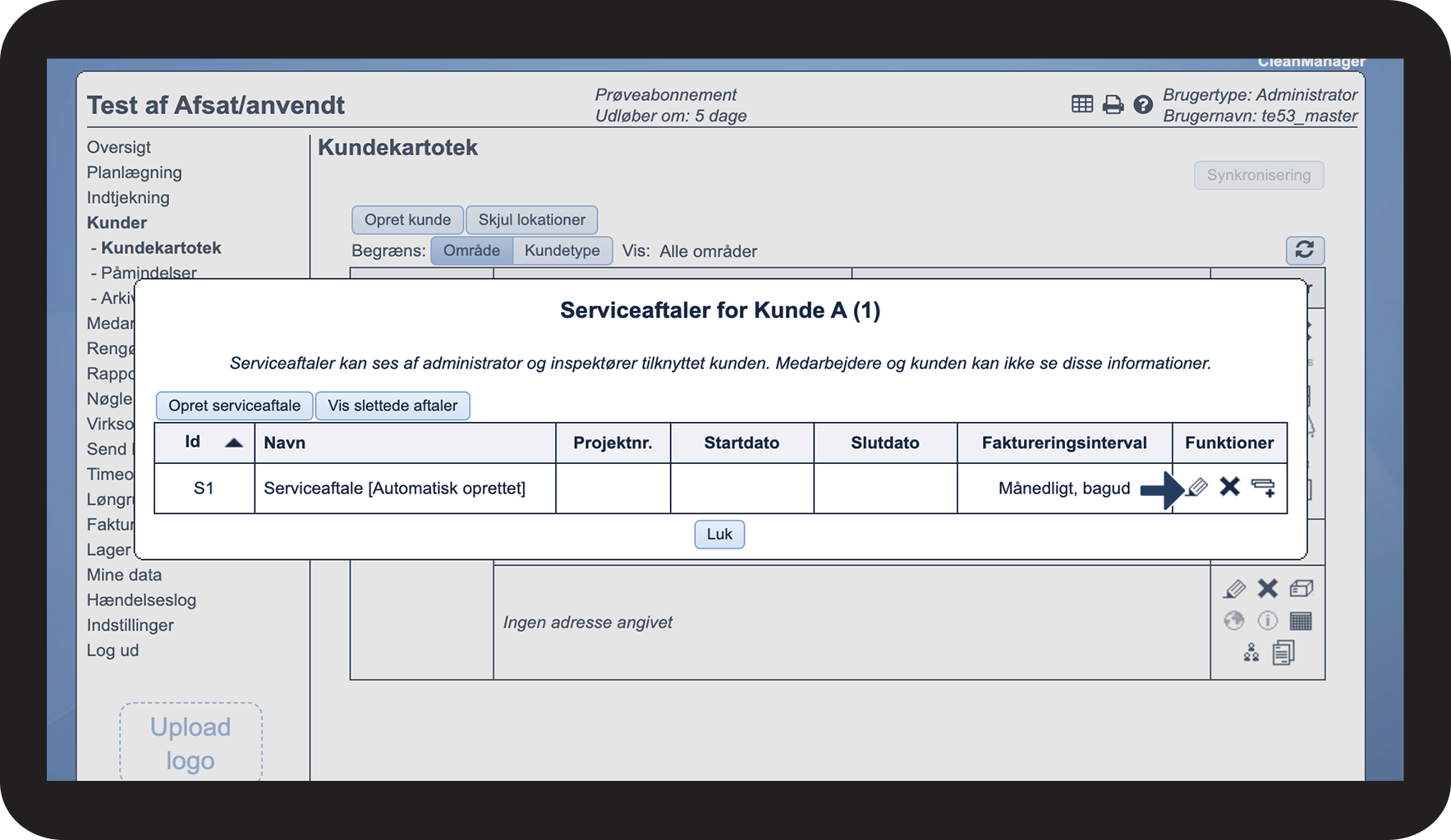

OBS:
Den generelle indstilling Fakturér afsat eller anvendt tid? vil kun påvirke alle nye serviceaftaler, der bliver oprettet.

Sådan ser du om en serviceaftale bruger afsat eller anvendt tid i faktureringsgrundlaget
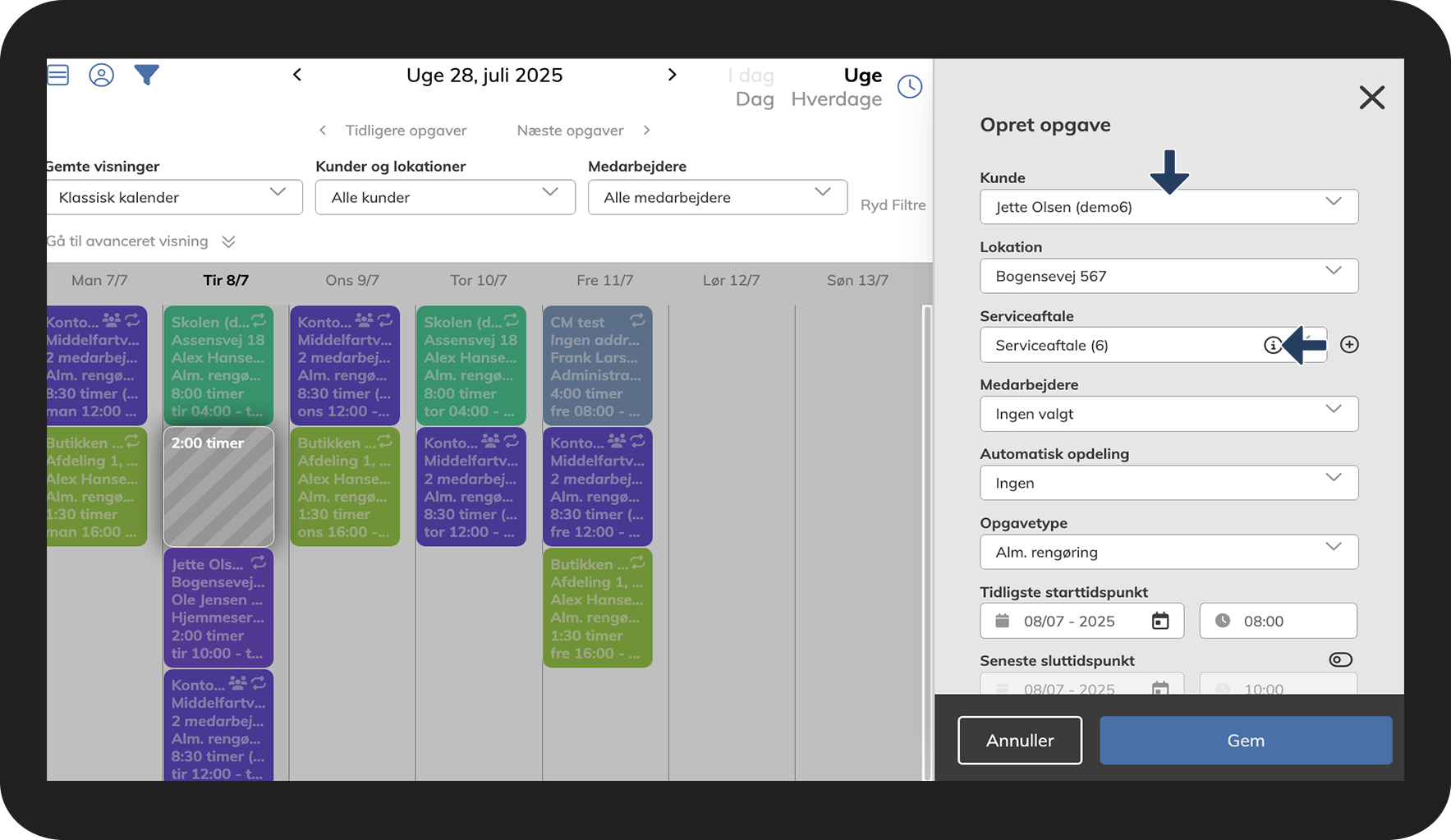
Sådan ser du om en serviceaftale bruger afsat eller anvendt tid i den klassiske kalender
 ud for punktet Serviceaftale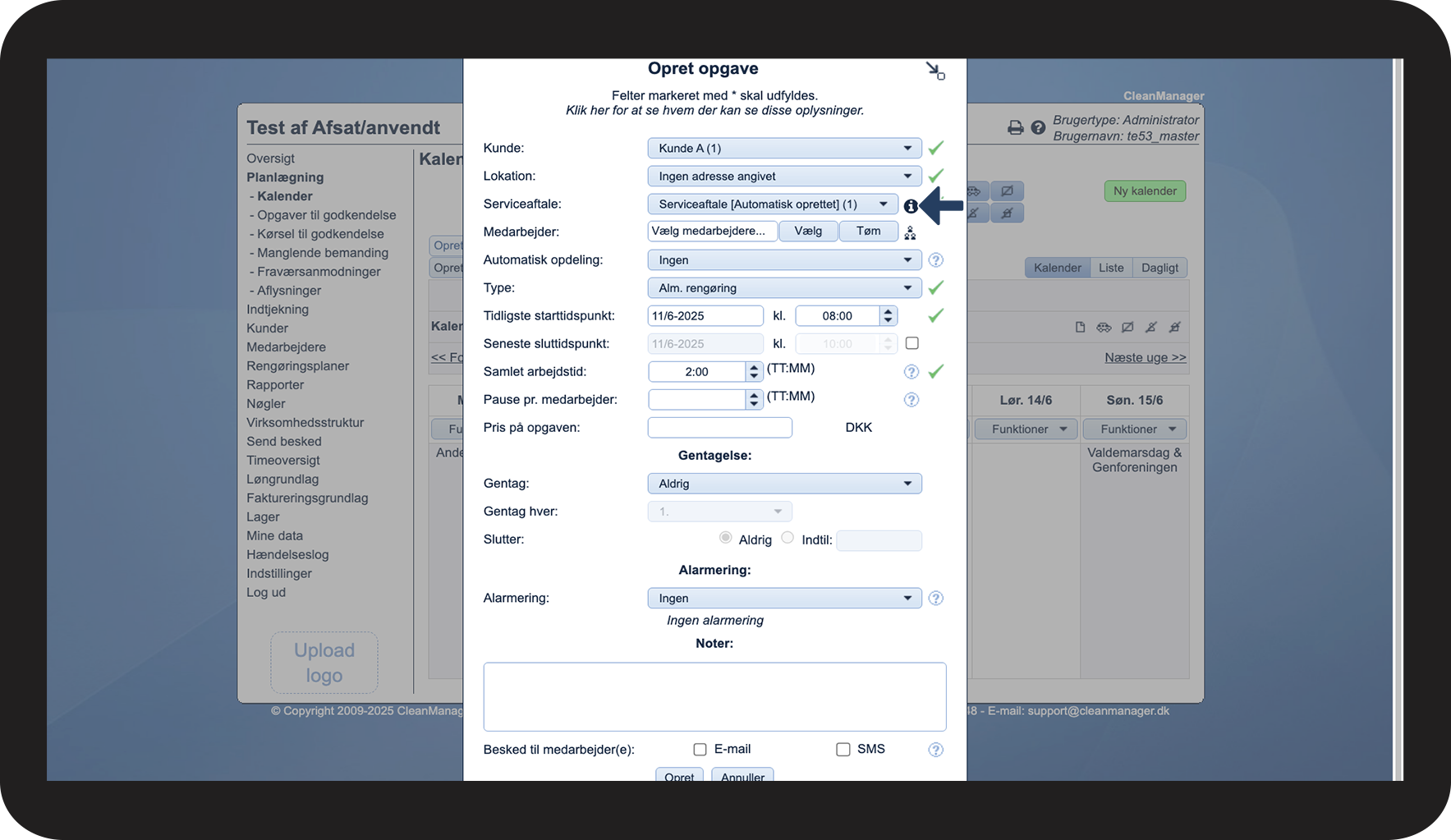
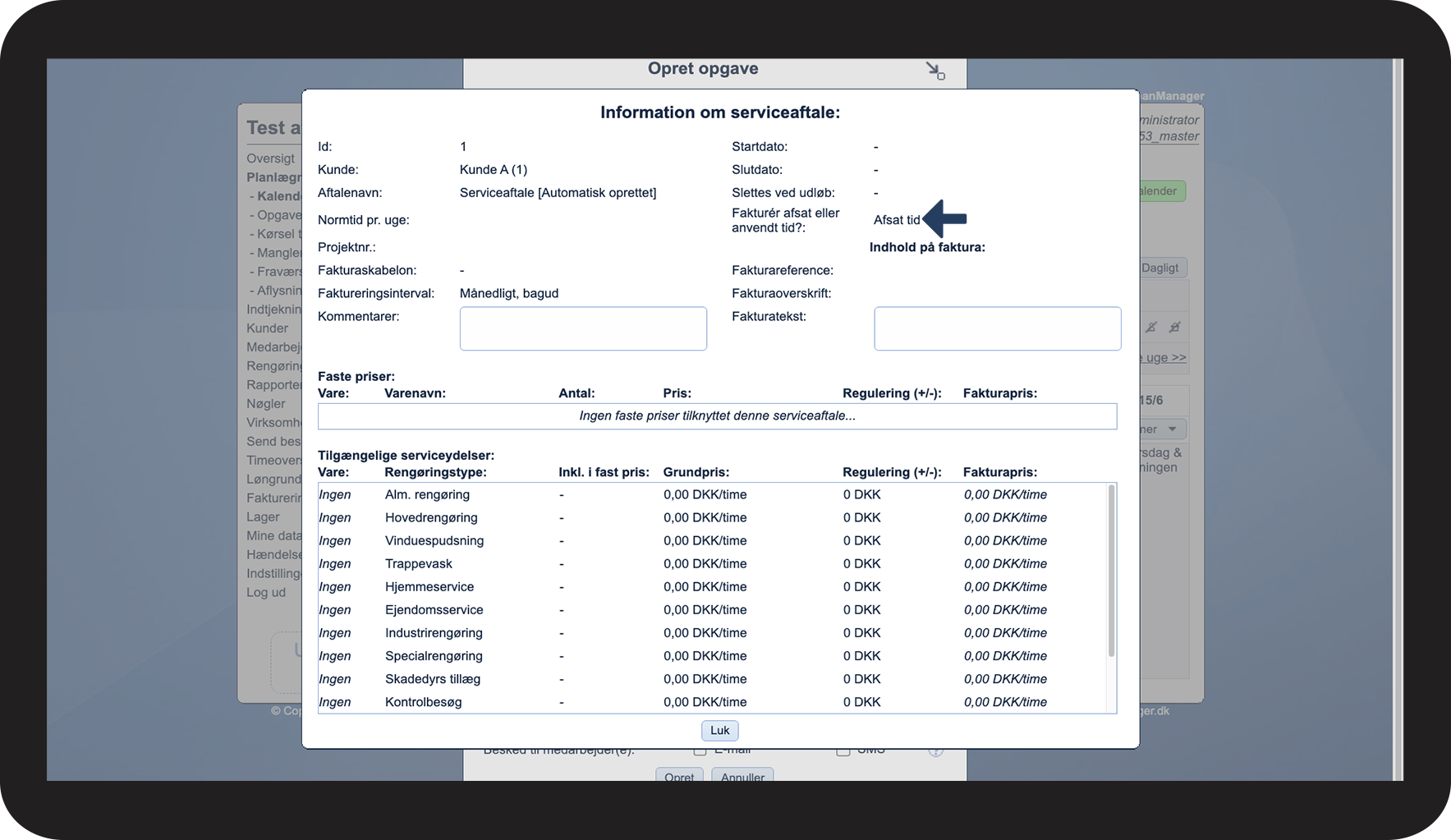
Sådan ser du om en serviceaftale bruger afsat eller anvendt tid i den nye kalender
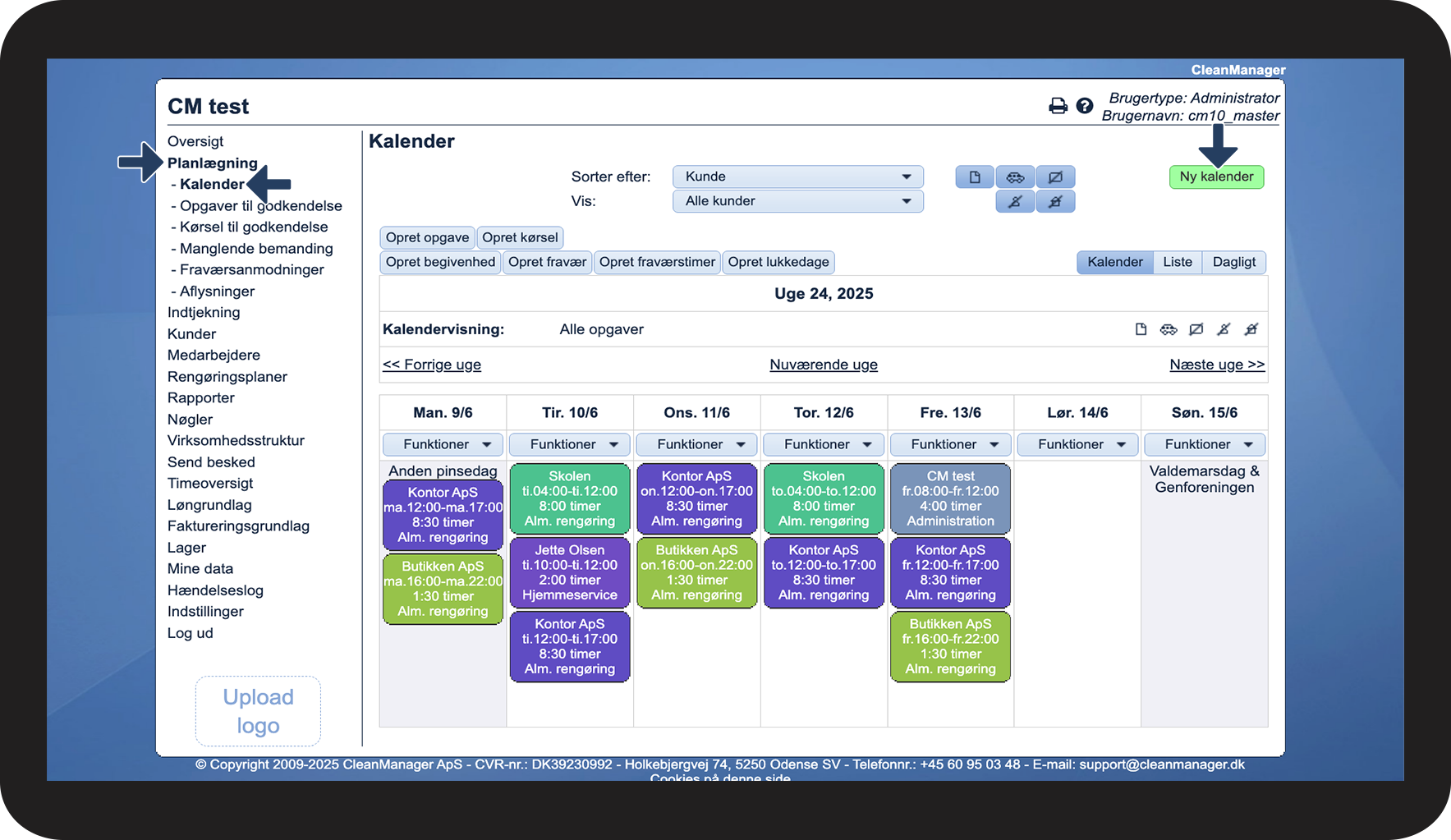
 i nederste højre hjørne i kalenderen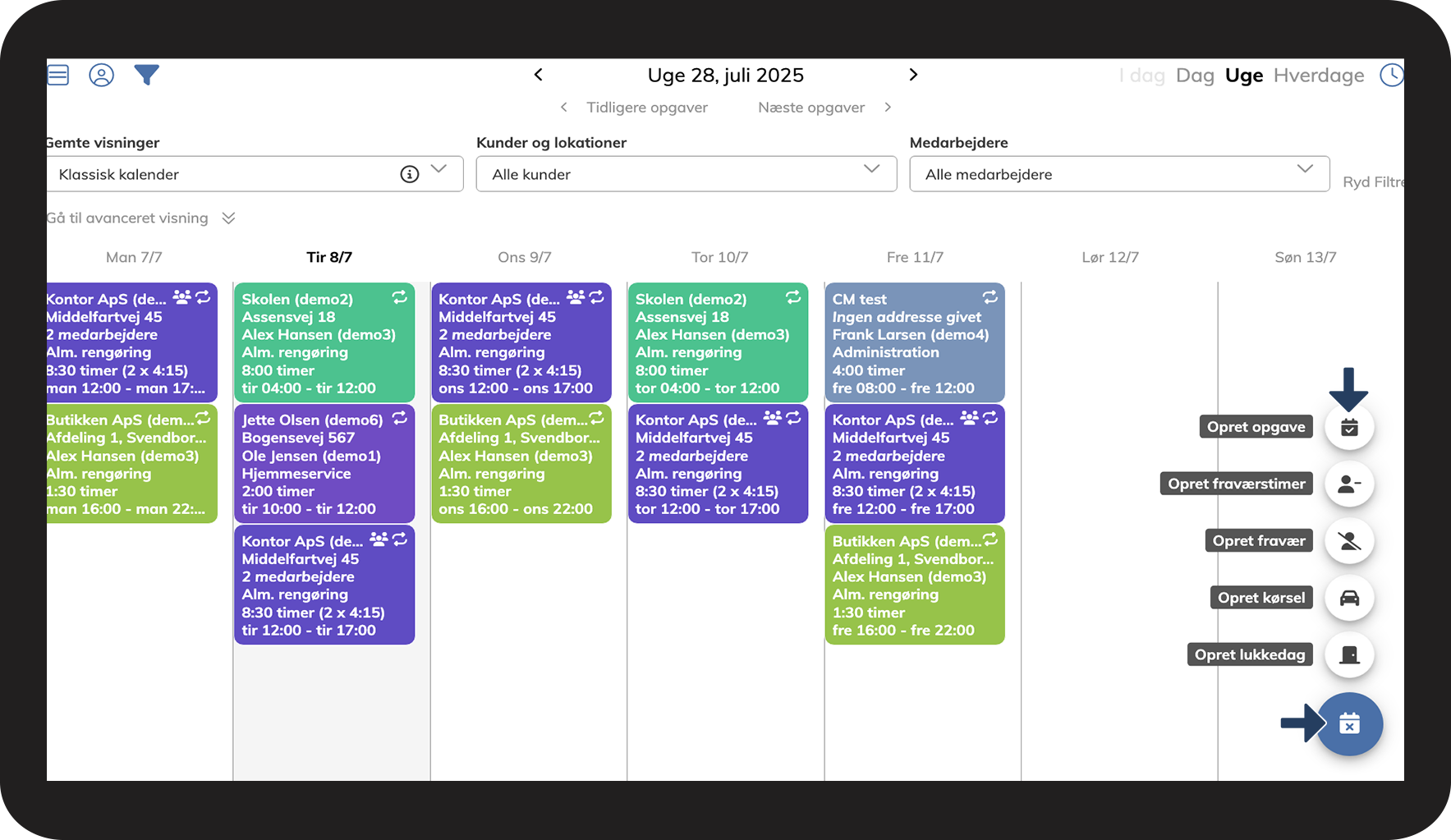
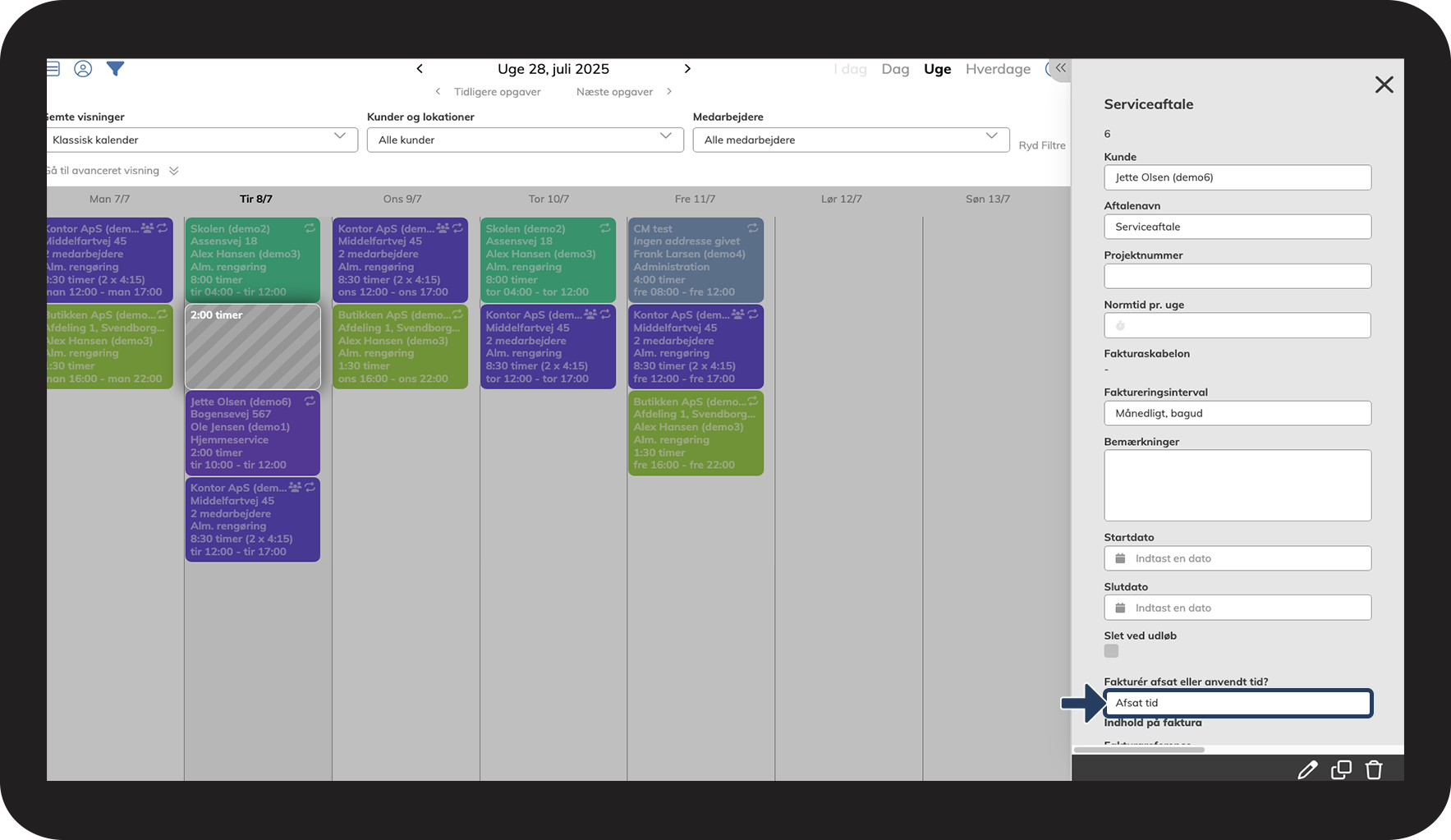
Sådan redigerer du om i en serviceaftale i forhold til brugen af afsat eller anvendt tid i den nye kalender
 for at redigere serviceaftalen