Skip to content
English
  • There are no suggestions because the search field is empty.

Oprettelse af en underlokation

Hvordan opretter jeg en underlokation hos en kunde?

Har din kunde mere end én lokation, som I skal kunne planlægge opgaver på? 

Det er muligt for administrator og inspektører at oprette flere underlokationer til en kunde. Dette kan være et tilfælde, hvis din kunde har to eller flere lokationer, som de ønsker rengøring på, men når der skal betales, så er det kunden og ikke lokationerne, der skal betale fakturaen. 

Denne artikel vil forklare, hvordan en underlokation bliver oprettet og hvilke funktioner, der vil være til lokationerne.

OBS:

Inspektører kan kun oprette underlokationer i sit eget område. For mere information vedrørende dette, gå til Virksomhedsstruktur.

Læs mere i artiklen om, hvordan du opretter underlokationer, og hvordan de tilhørende ikoner fungerer: 


Sådan opretter du en underlokation
number_1.png
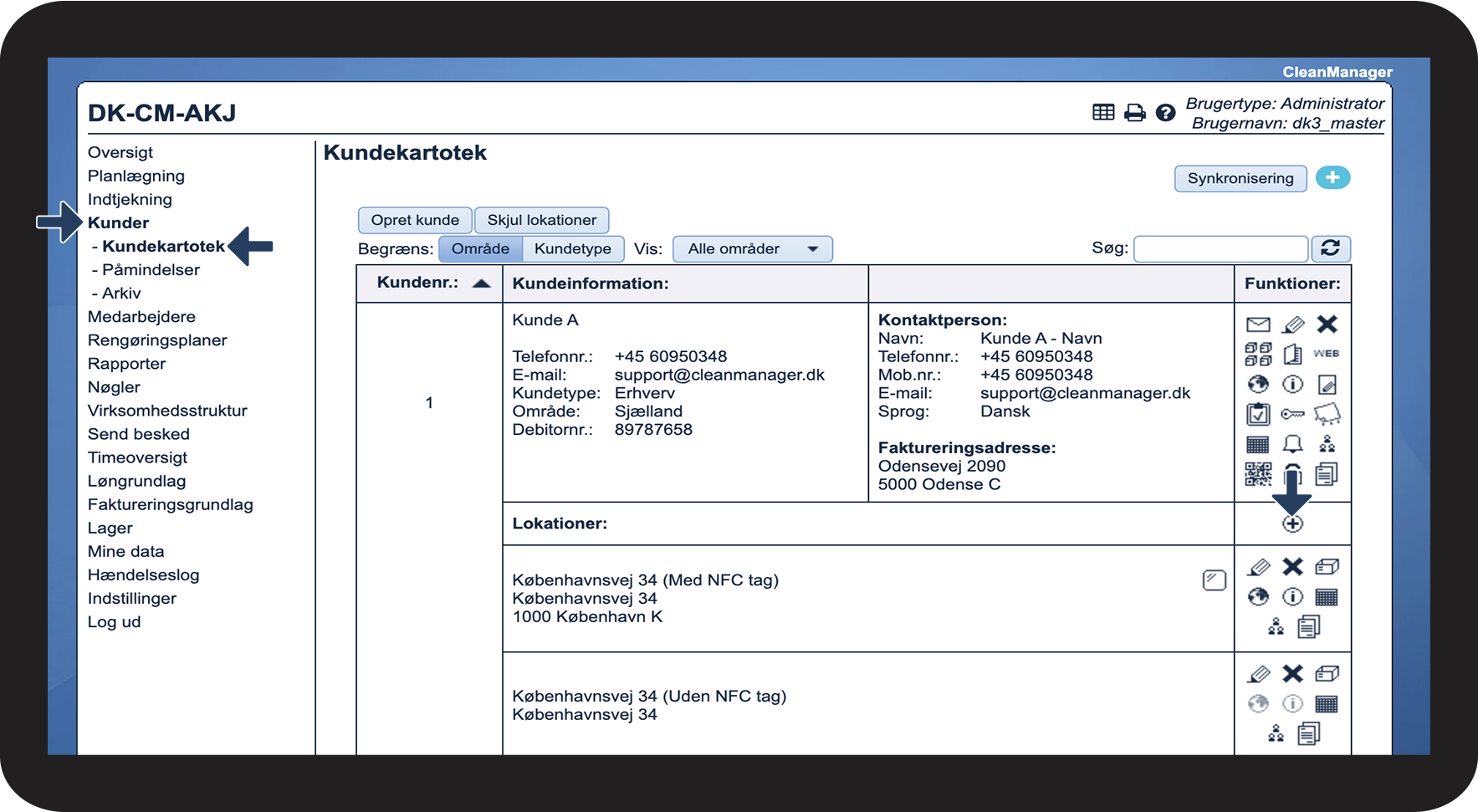
Gå til Kunder > Kundekartotek i menuen
 
Klik herefter på Opret lokation tilføj.png

1.png

number_2.png
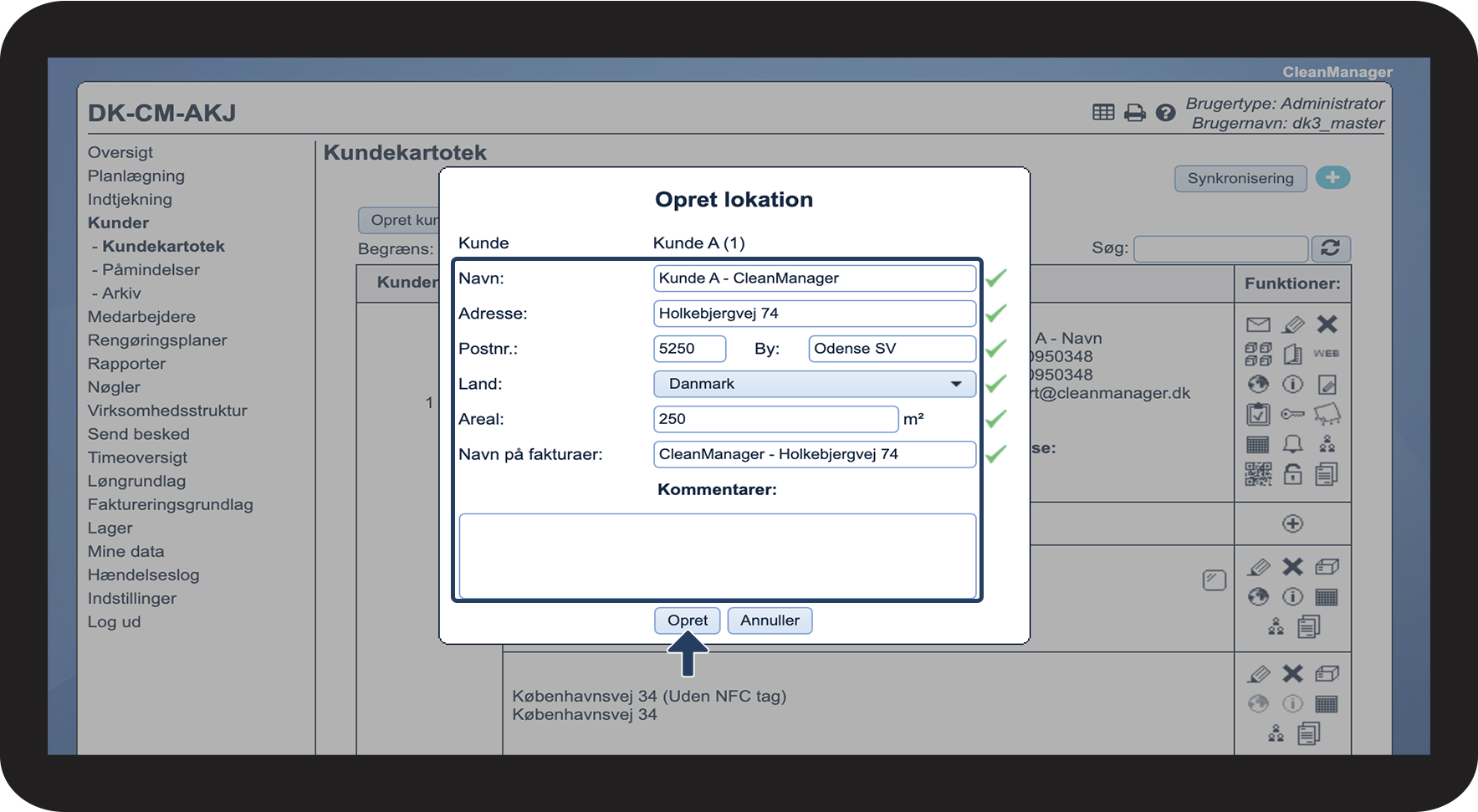
Udfyld ønskede felter


Værdi
Beskrivelse
Kunde
Dette felt er udfyldt med kundenavnet.
Navn
Dette vil være navnet på lokationen. Det behøver nødvendigvis ikke at være adressen, men kan eksempelvis bruges til at beskrive hvem eller hvad der er på adressen.
Adresse
Det vil være underlokationens adresse. Hvis denne er udfyldt, vil det være muligt at få en rutevejledning i appen. Læs mere om dette i artiklen: Information om arbejdssteder.
Postnr.
I dette felt skrives postnumret for underlokationen.
By
Byen bliver udfyldt på baggrund af postnummeret.
Land
Her vil det være muligt at vælge hvilket land, underlokationen er placeret i.
Areal
Ønskes det at skrive størrelsen på underlokationen, er det i dette felt muligt at angive kvadratmeter.
Navn på fakturaer

Er feltet tomt vises navnet på lokationen på fakturaen. Ønsker du at angive et andet navn, kan du skrive det her. 

Feltet er kun synligt for administratoren og inspektørerne.

Kommentar
Hvis der er behov for at tilknytte en kommentar til underlokationen, er det muligt her.
 
Klik til sidst på Opret

2.png


Sådan forstår du funktionerne tilknyttet underlokationen

number_1.png
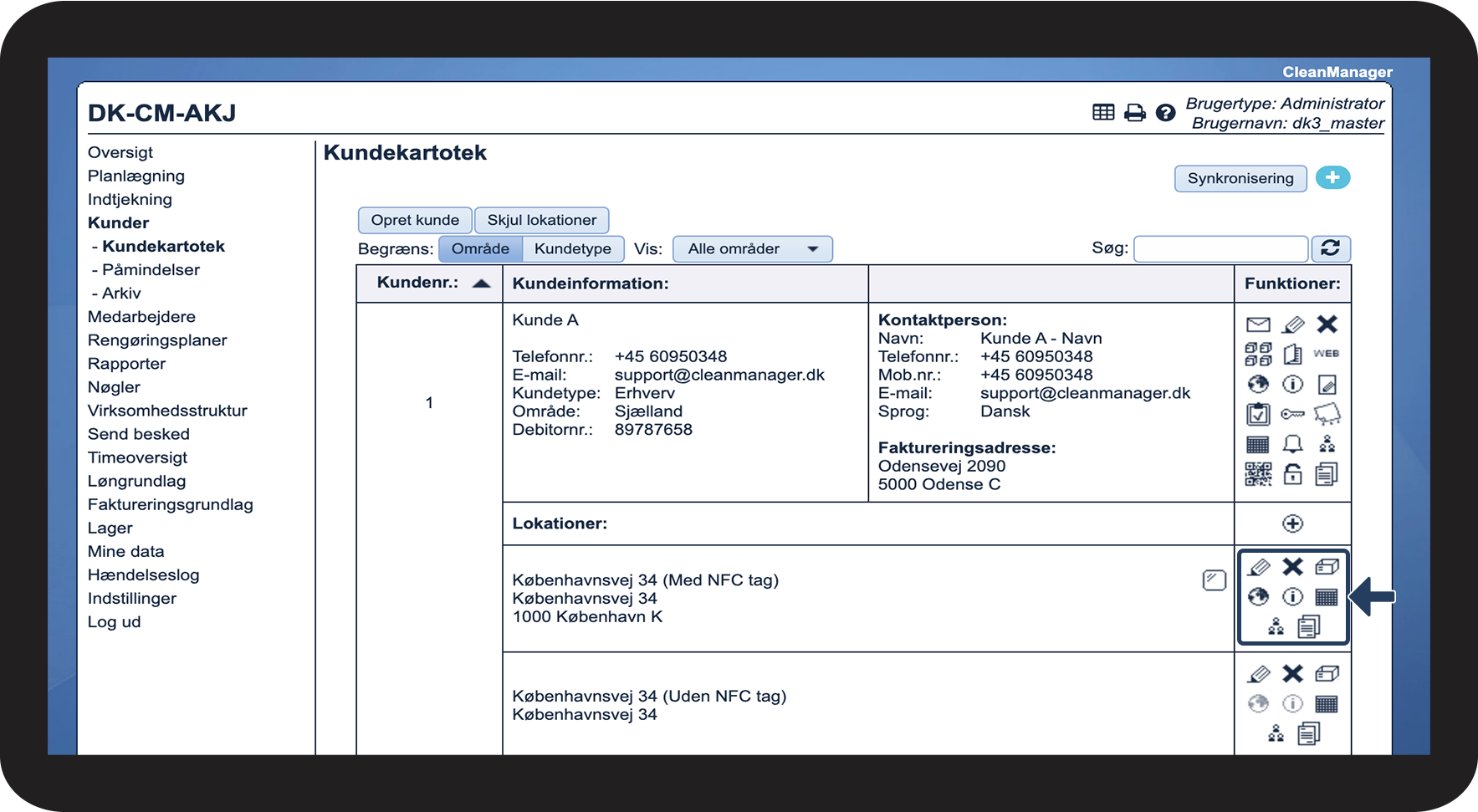
Når en underlokation er blevet oprettet, vil den have nogle tilhørende ikoner. Se tabellen nedenfor for en kort beskrivelse af disse:
Navn
Beskrivelse
Rediger lokation rediger.png
Hvis du ønsker at rette informationen på lokationen, kan du gøre dette ved at trykke på ikonet rediger.png
Slet lokation Slet.png
Når lokationen slettes fra systemet, vil det ikke længere være muligt at oprette rengøringsaftaler for den pågældende lokation.
Alle fremtidige opgaver på lokationen fjernes, mens tidligere opgaver forbliver i systemet.
Filer på lokationen vil blive fjernet permanent fra systemet.
Bestil produkter til lokationBestil produkter til lokation.png

Her vil det være muligt via websystemet at bestille produkter til en lokation. Du vil kunne læse mere om dette i følgende artikel: Hvordan bestiller og overfører jeg produkter igennem websystemet?

Se adresse på kort Se adresse på kort.png
Hvis adresse og postnr. er udfyldt, vil det være muligt at se lokationen på et kort ved at klikke på dette ikon.
Se kommentarer Info2.png
Hvis der er skrevet en kommentar på lokationen, vil det være muligt at klikke på dette ikon for at se den. Hvis ikke, vil ikonet være udvisket og ikke klikbar. 
Vis rengøring i kalender Vis  rengøring i kalender.png
Hvis du ønsker en hurtig genvej til denne lokations kalender, kan du klikke på dette ikon. Systemet vil åbne den pågældende lokations kalender.
Vis tildelte medarbejdere Vis tildelte medarbejdere.png

Det vil igennem dette ikon være muligt at se hvilke inspektører og medarbejdere, der er tilknyttet til lokationen. 

Læs mere i følgende artikel: Hvordan ser jeg tilknyttede medarbejdere på kunden?

Vis ressourcer Ressourcer.png

Er der filer eller hyperlinks, der skal tilknyttes en specifik lokation, vil det igennem dette ikon være muligt at tilknytte og se både filer og hyperlinks. 

Læs mere i artiklen: Hvordan opretter jeg ressourcer på en kunde? 

3.png


Sådan ser du, om en underlokation har et NFC tag tilknyttet

number_1.png
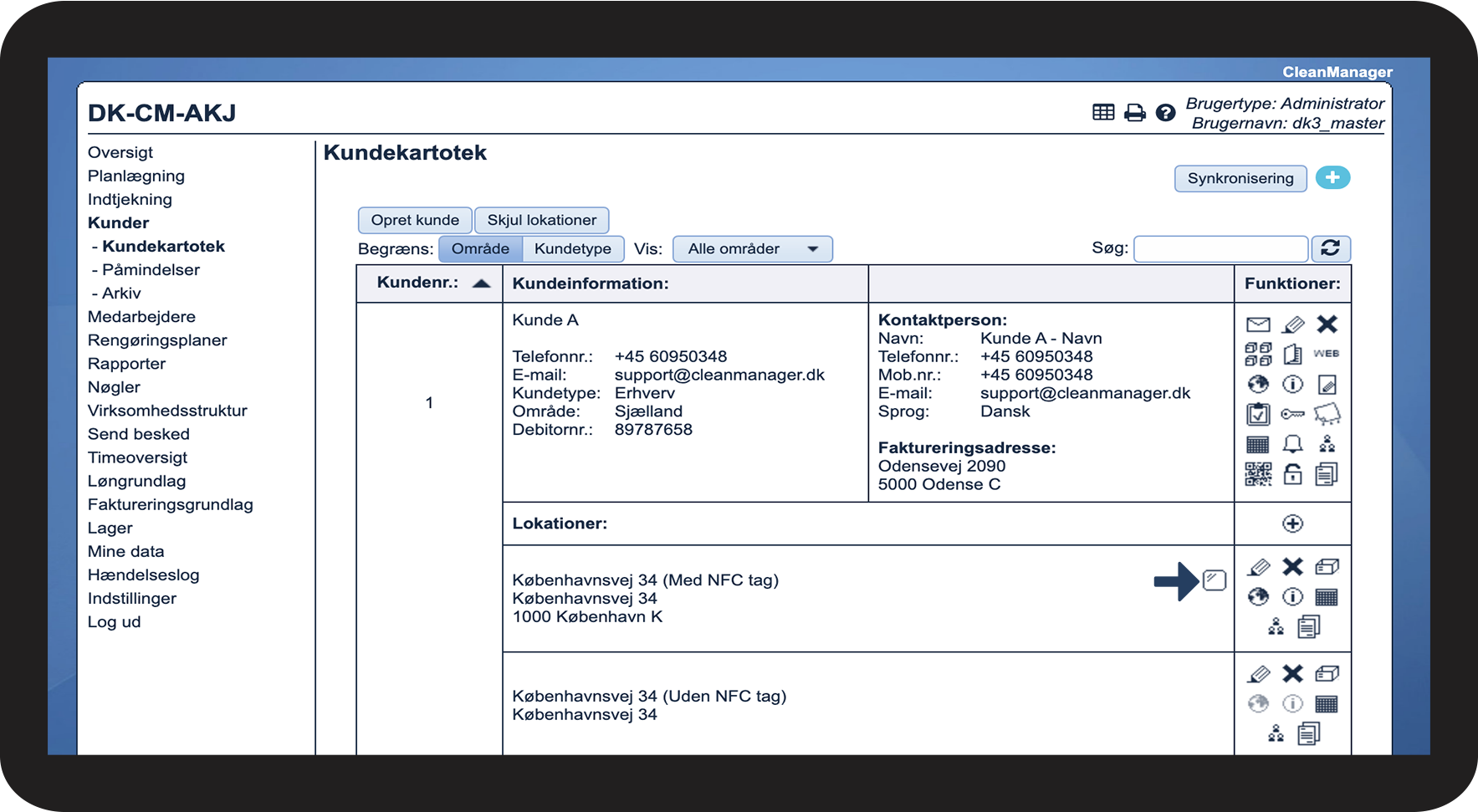
Det er muligt at se, om en lokation har et NFC tag tilknyttet, da der i tilfælde af et NFC tag vil forekomme et symbol på lokationen
 

NFC tag registreret på lokationen NFC-tag registreret på lokationen.png


OBS:

For at tilknytte et NFC tag til en lokation, kræver det at modulet App med tidsregistrering er aktiveret. Læs mere om hvordan I aktiverer tillægsmoduler her: Tillægsmoduler 
4.png