Oprettelse af en medarbejder
Hvordan opretter jeg en medarbejder?
Hvis du som administrator eller inspektør ønsker at oprette opgaver til dine medarbejdere, er du først nødt til at oprette medarbejderne i medarbejderkartoteket. Administratoren eller inspektører kan oprette disse medarbejdere og selv bestemme, hvor mange informationer, de skal indeholde.
Denne artikel vil også forklare, hvad forskellige oplysninger vil betyde for medarbejderen i andre sammenhænge - eksempelvis brugen af medarbejdergrupper.
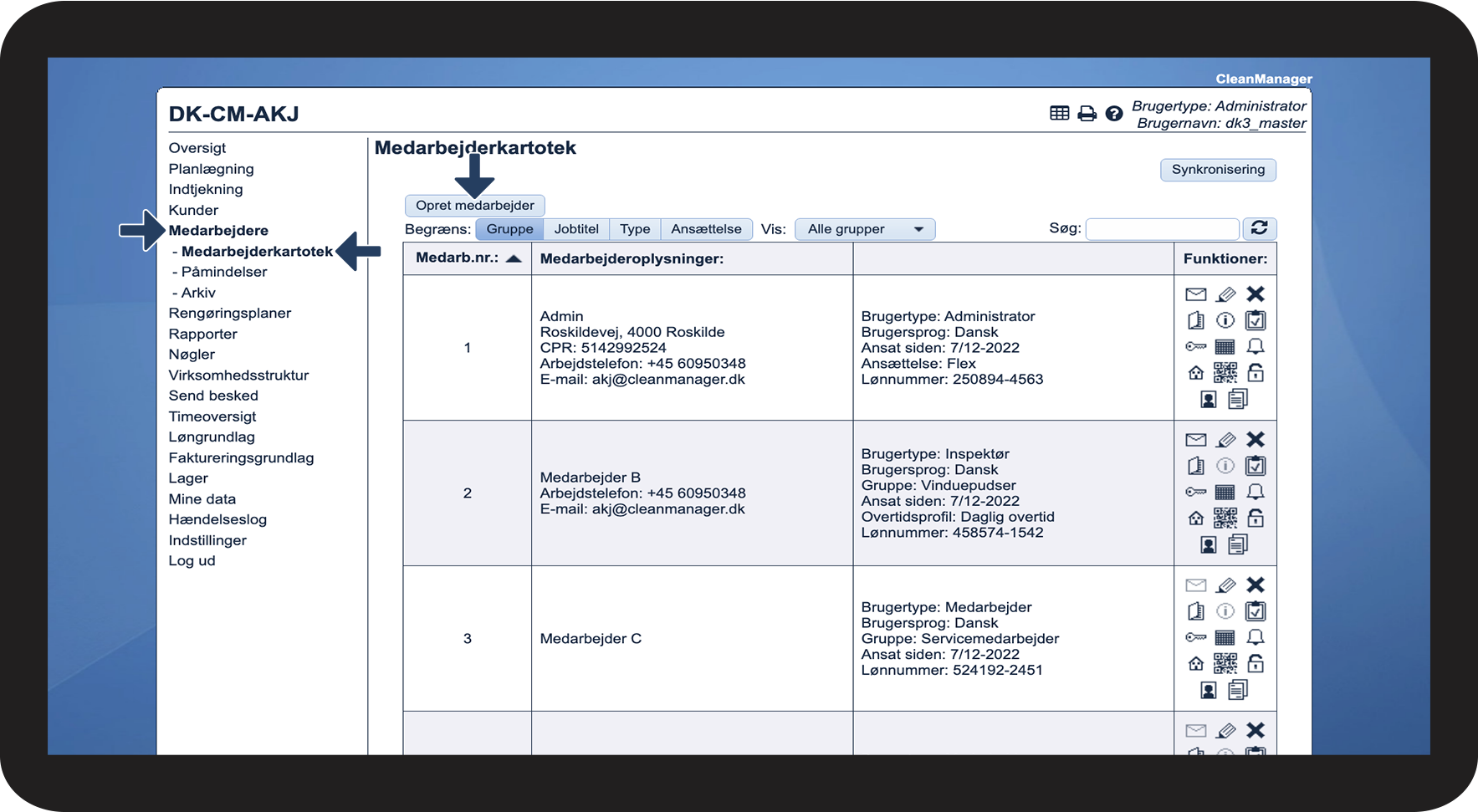
Læs mere i denne artikel om hvordan du opretter en medarbejder:
Sådan opretter du en medarbejder

OBS:
Felter markeret med gult samt en * skal udfyldes ved oprettelse af medarbejderen.
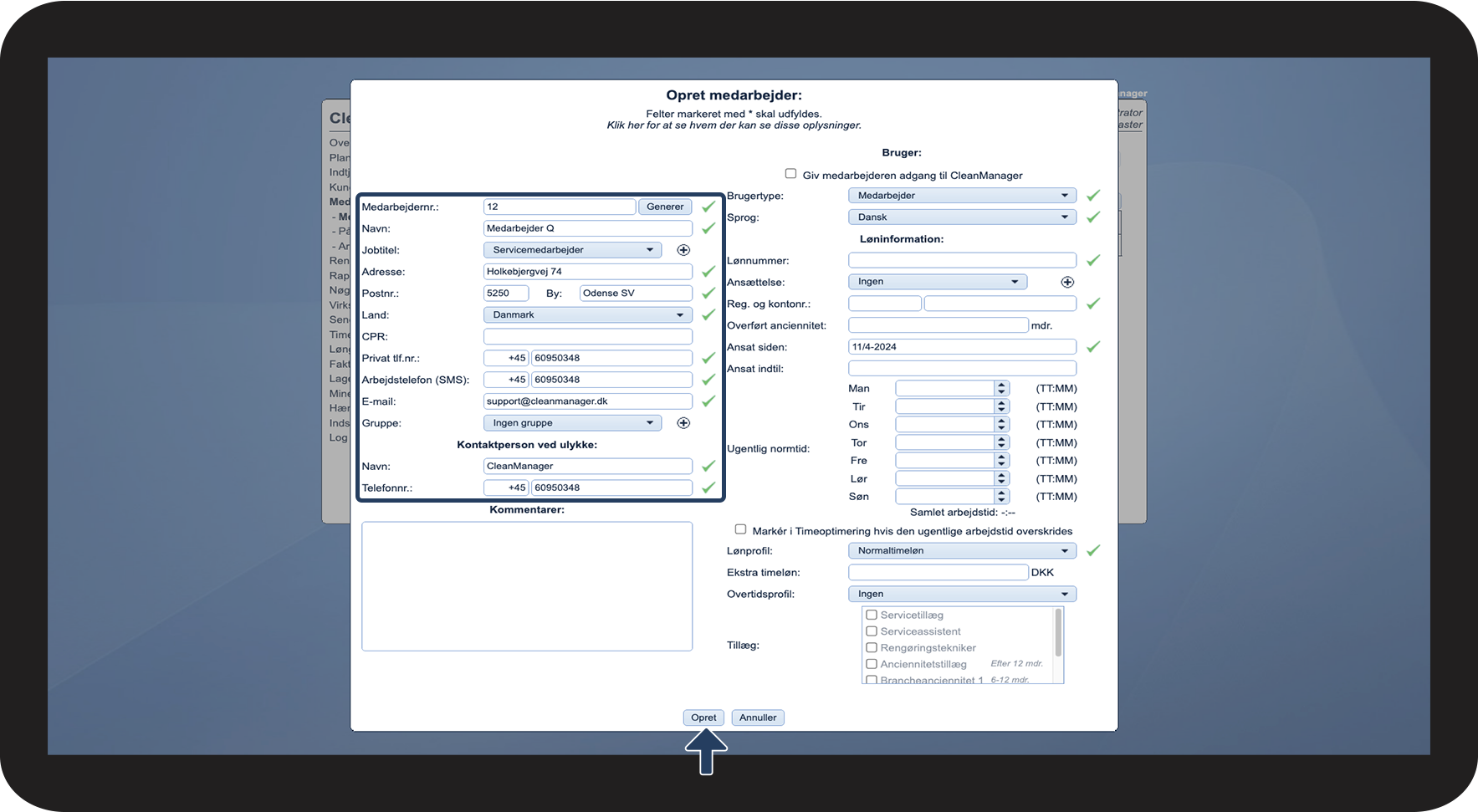
Klik herefter på Opret

Betydningen af jobtitlen for oprettelsen
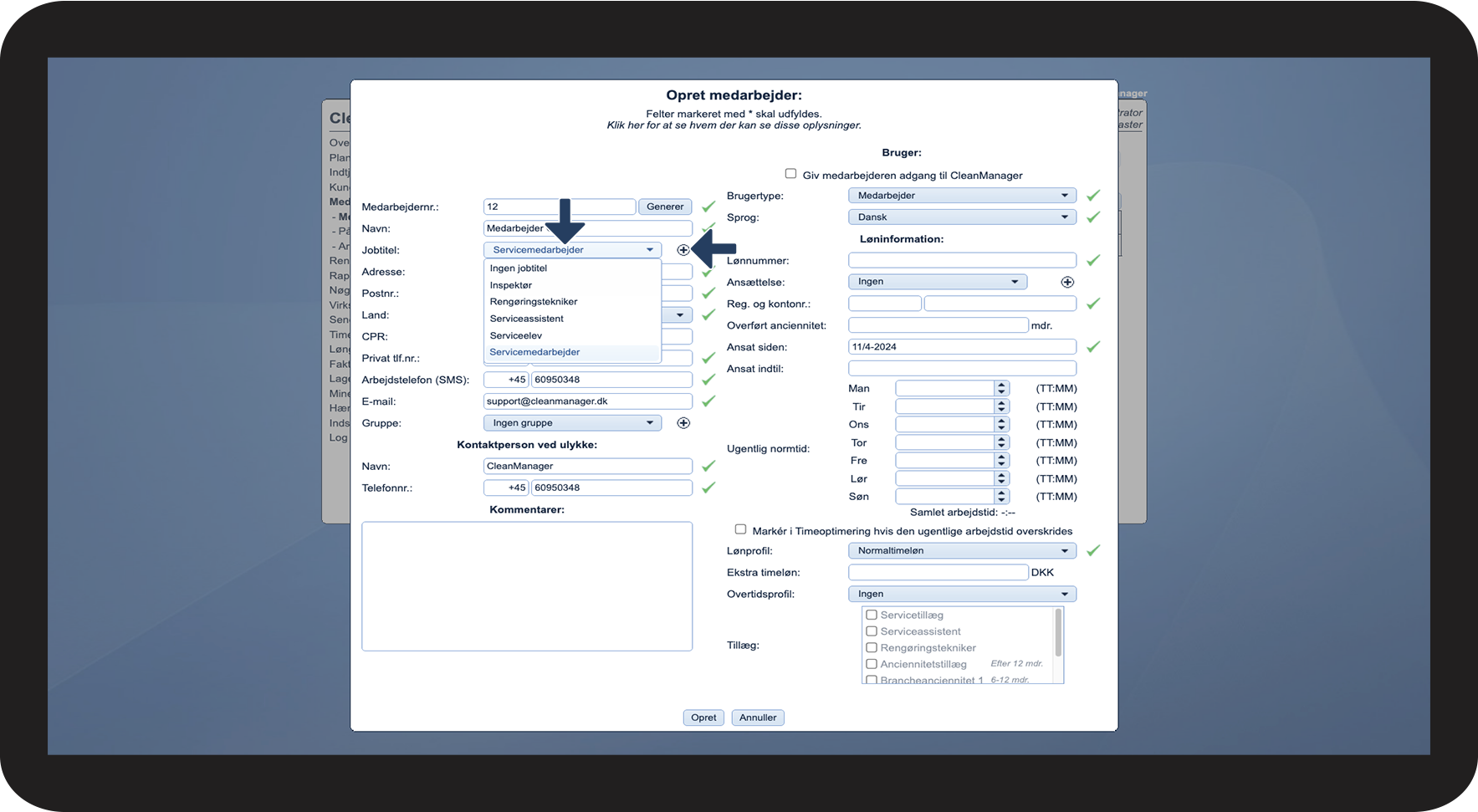
Vælg mellem eksisterende jobtitler eller opret en ny
Jobtitler kan enten oprettes ved at klikke på Tilføj
ud for feltet eller igennem virksomhedsstrukturen. Sidstnævnte kan du læse mere om i følgende artikel: Oprettelse af medarbejder jobtitel
OBS:
Inspektører kan tilføje jobtitler, når de opretter eller redigerer en medarbejder, men det er kun administratoren, der kan oprette, redigere og slette jobtitler i virksomhedsstrukturen.
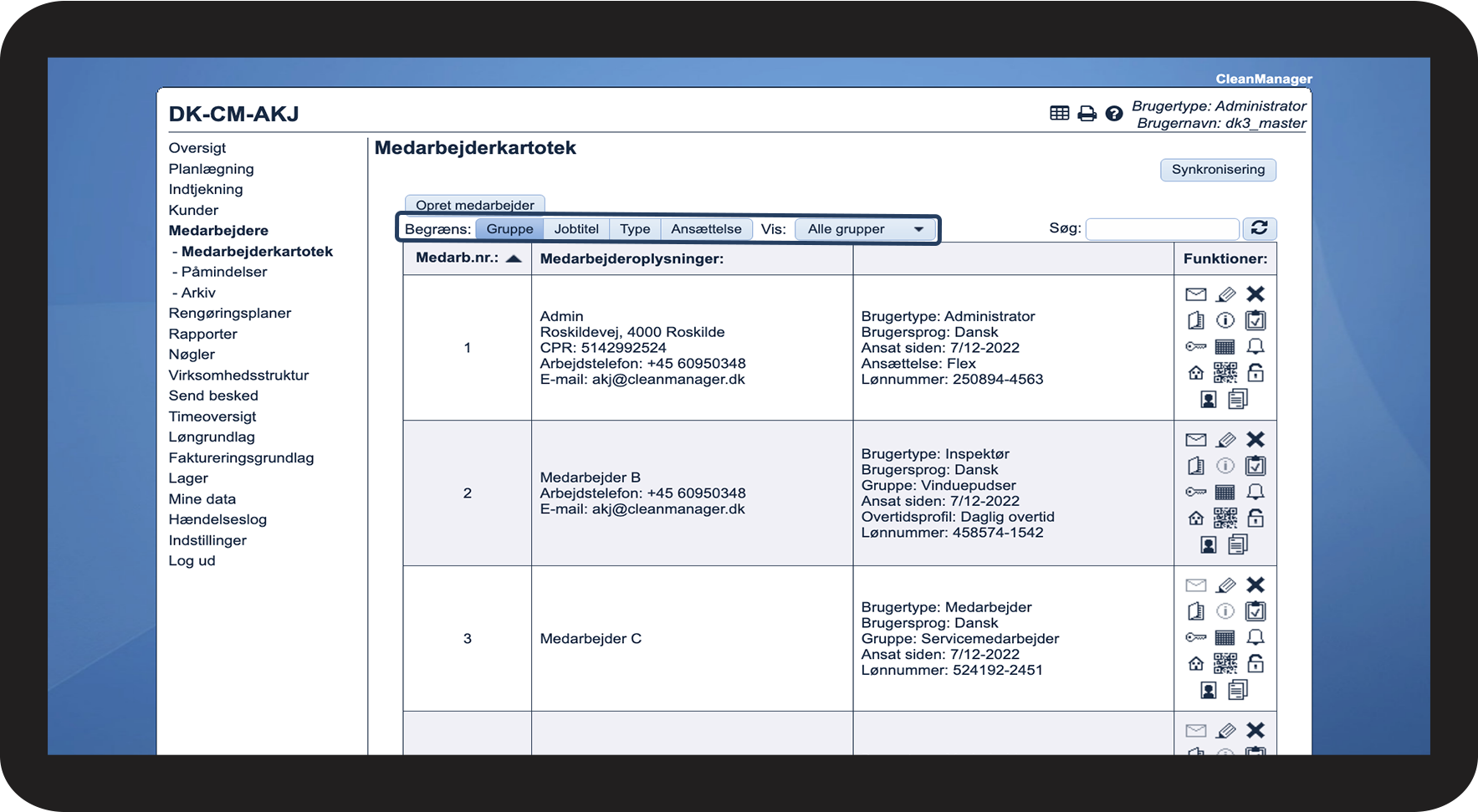
Betydningen af medarbejdergruppen for oprettelsen
Vælg mellem eksisterende medarbejdergrupper eller opret en ny
Medarbejdergrupper kan enten oprettes ved at klikke på Tilføj
ud for feltet eller igennem virksomhedsstrukturen. Sidstnævnte kan du læse mere om i følgende artikel: Oprettelse af medarbejdergruppe
OBS:
Inspektører kan tilføje medarbejdergrupper, når de opretter eller redigerer en medarbejder, men det er kun administratoren, der kan oprette, redigere og slette medarbejdergrupper i virksomhedsstrukturen.
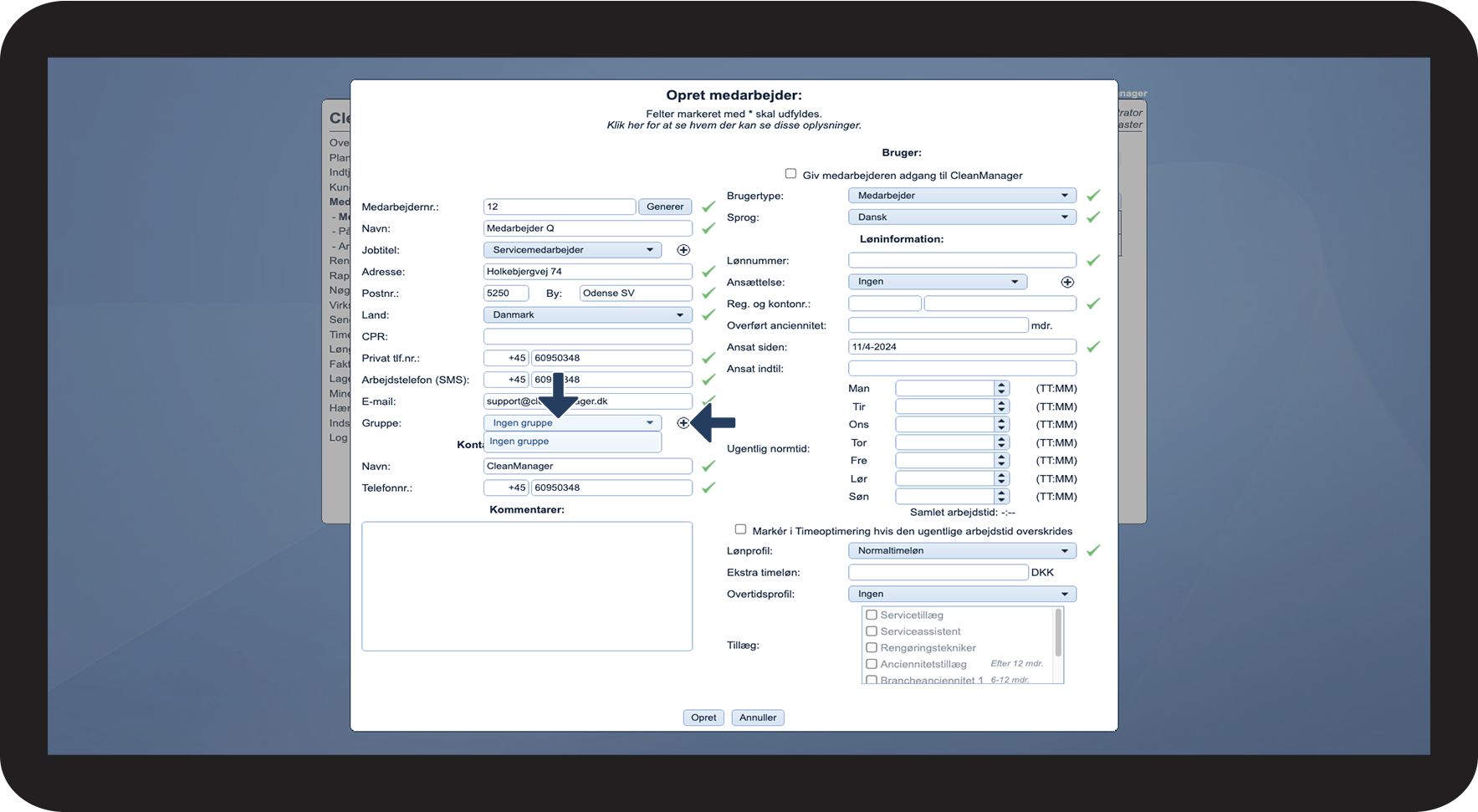

Betydning af brugertypen
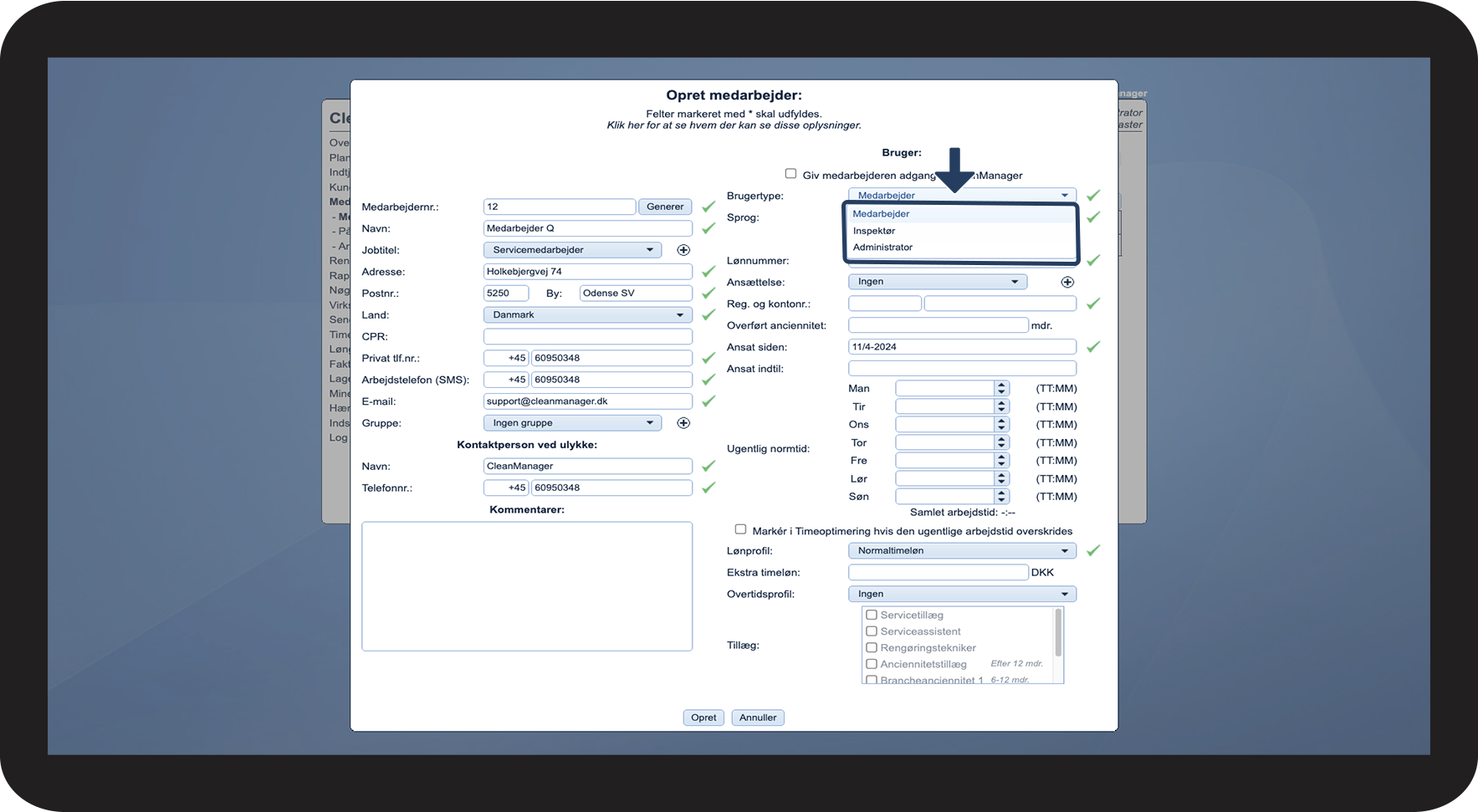
Der kan vælges mellem følgende brugertyper:
- Administrator - Denne mulighed er kun tilgængelig, hvis typen ikke allerede er tildelt en medarbejder. Den kan kun vælges, hvis der er logget ind på administratorkontoen
- Inspektør - Hvis brugertypen ændres til Inspektør, vil vedkommende næsten kunne gøre de samme ting i systemet som administratoren, hvilket du kan læse mere om i følgende artikel: Hvordan ser det ud når en inspektør logger ind?
- Medarbejder - Hvis du ønsker at planlægge opgaver på en person, og hvis vedkommende ikke skal noget i systemet andet end eksempelvis at tjekke ind og ud på opgaverne, er det medarbejder-brugertypen, der skal benyttes. Du kan læse mere om dette i følgende artikel: Hvordan ser det ud når en medarbejder logger ind?

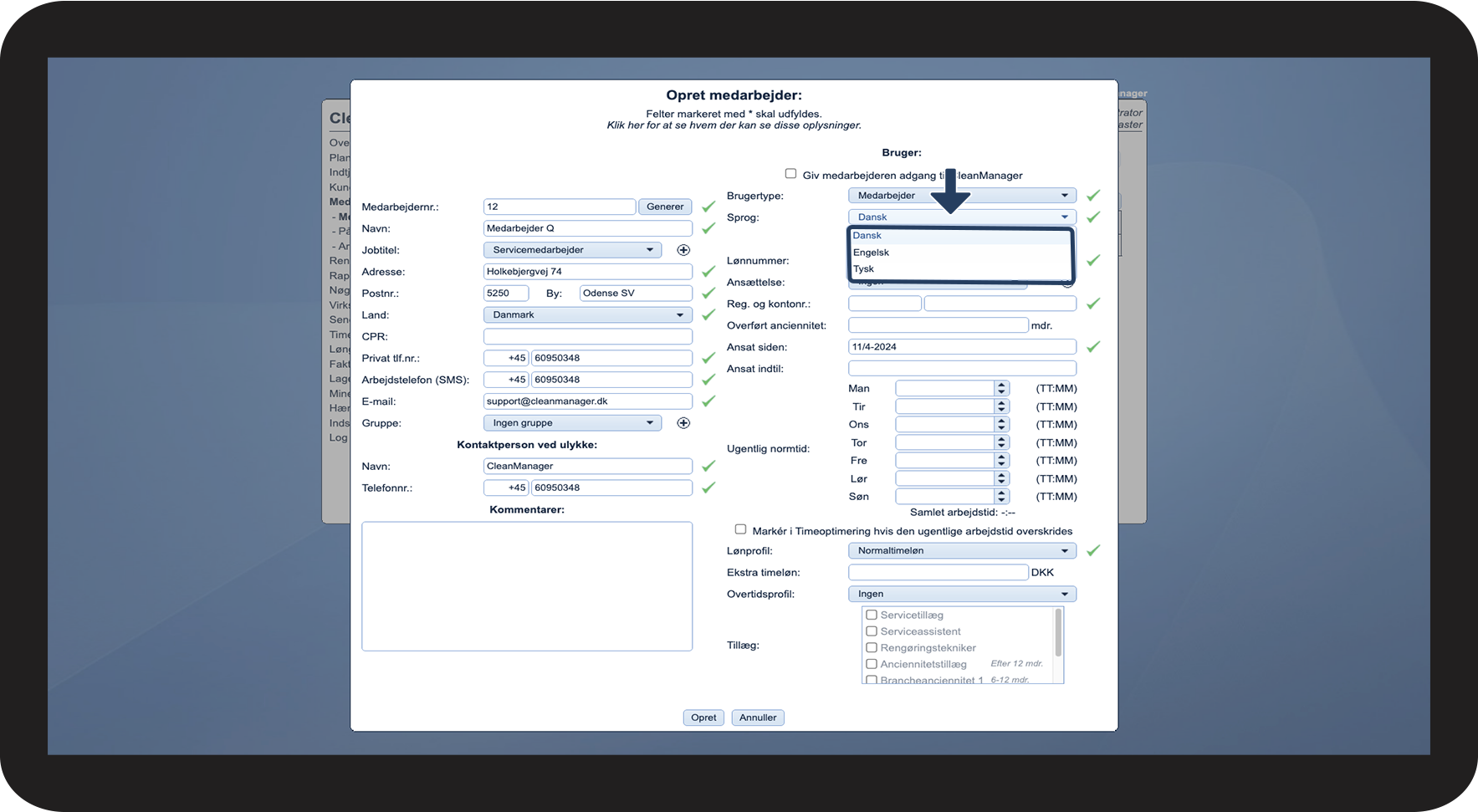
Vælg om systemsproget skal være enten dansk, engelsk eller tysk.
Dette valg bestemmer, hvilket sprog systemet bliver vist på, når denne bruger logger ind på CleanManager

Sådan giver du medarbejderen adgang til CleanManager
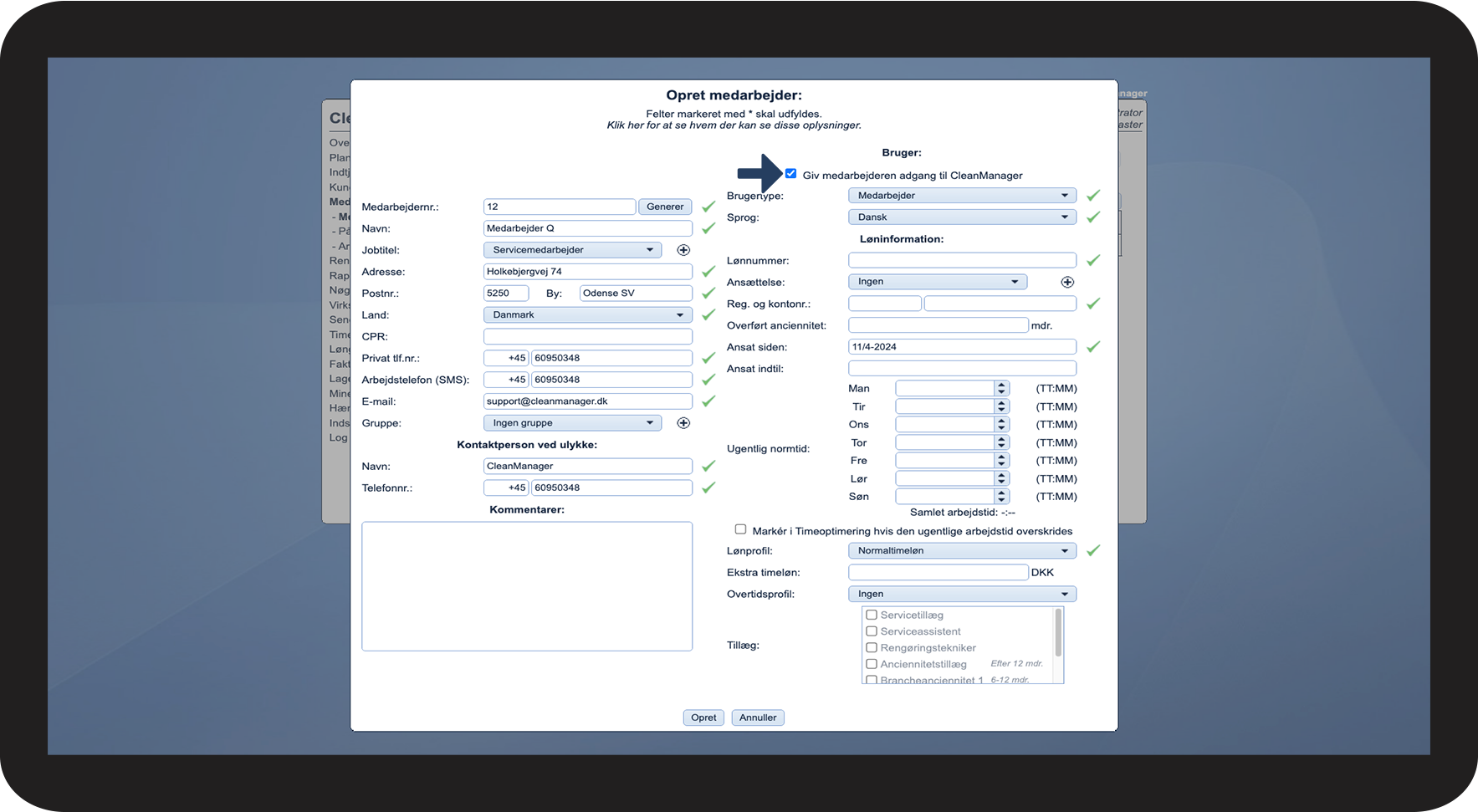
Medarbejderen vil derefter få en e-mail tilsendt med brugernavn og kodeord
Der kan gives adgang i oprettelsesprocessen og/eller ved at redigere medarbejderen på et senere tidspunkt


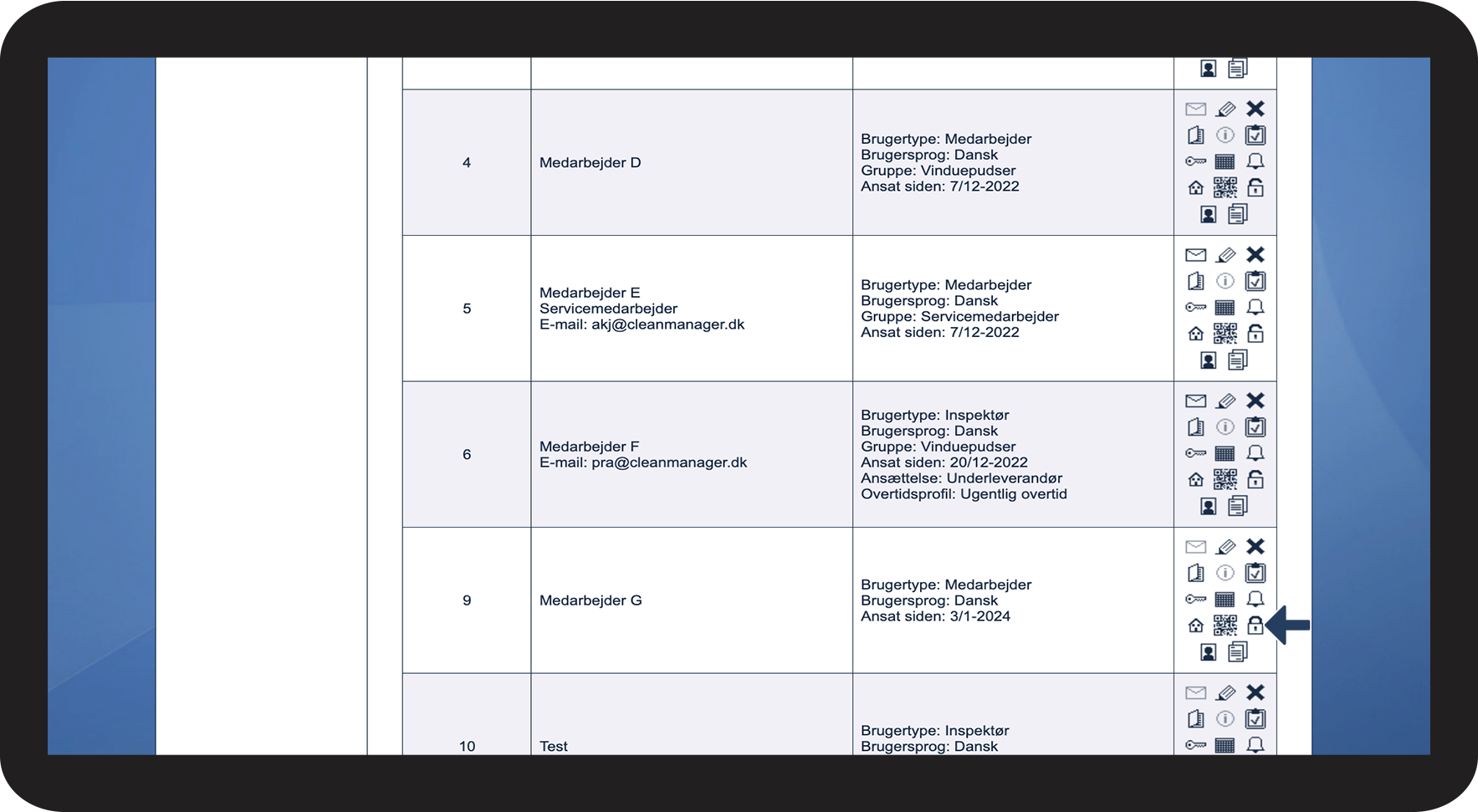
Du kan også give en medarbejder adgang på følgende måde:
Klik Rediger medarbejderadgang
i Funktions kolonnen
Læs mere i artiklen: Hvordan giver jeg en medarbejder adgang?

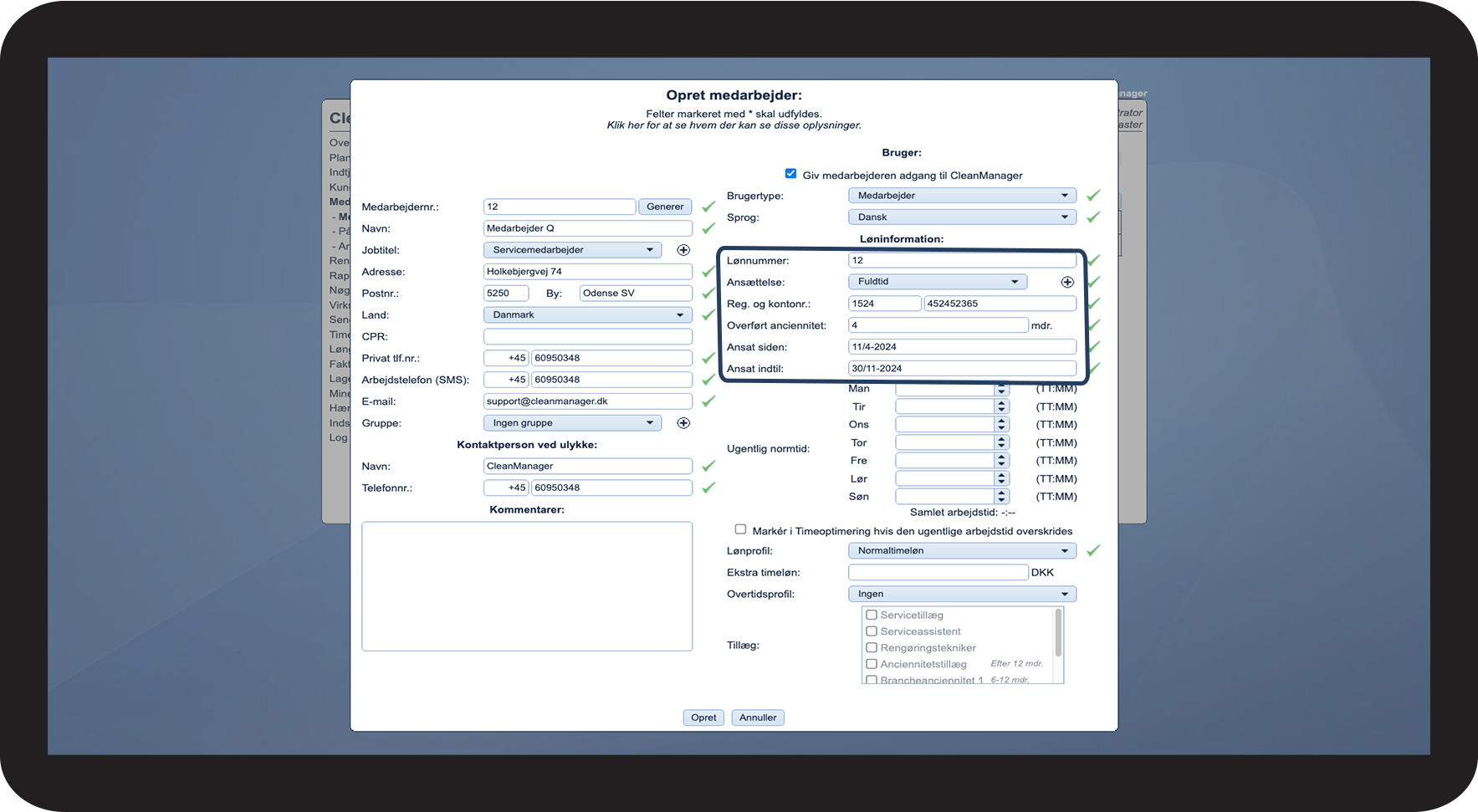
Betydningen af løninformationerne
Lønnummeret bliver brugt i forbindelse med en løneksport, da det identificerer den rigtige medarbejder i lønsystemet.
Det er derfor vigtigt at udfylde lønnummeret på medarbejderen, hvis det ønskes, at der kan eksporteres løndata til et lønsystem.
Her kan du angive, hvis medarbejderen har erfaring fra tidligere. Længden skal angives i antal hele måneder.
Den ansatte vil derved kunne modtage de rigtige tillæg.
Medarbejderens startdato i virksomheden.
Denne dato vil blive brugt til at kunne udregne eventuelle tillæg.

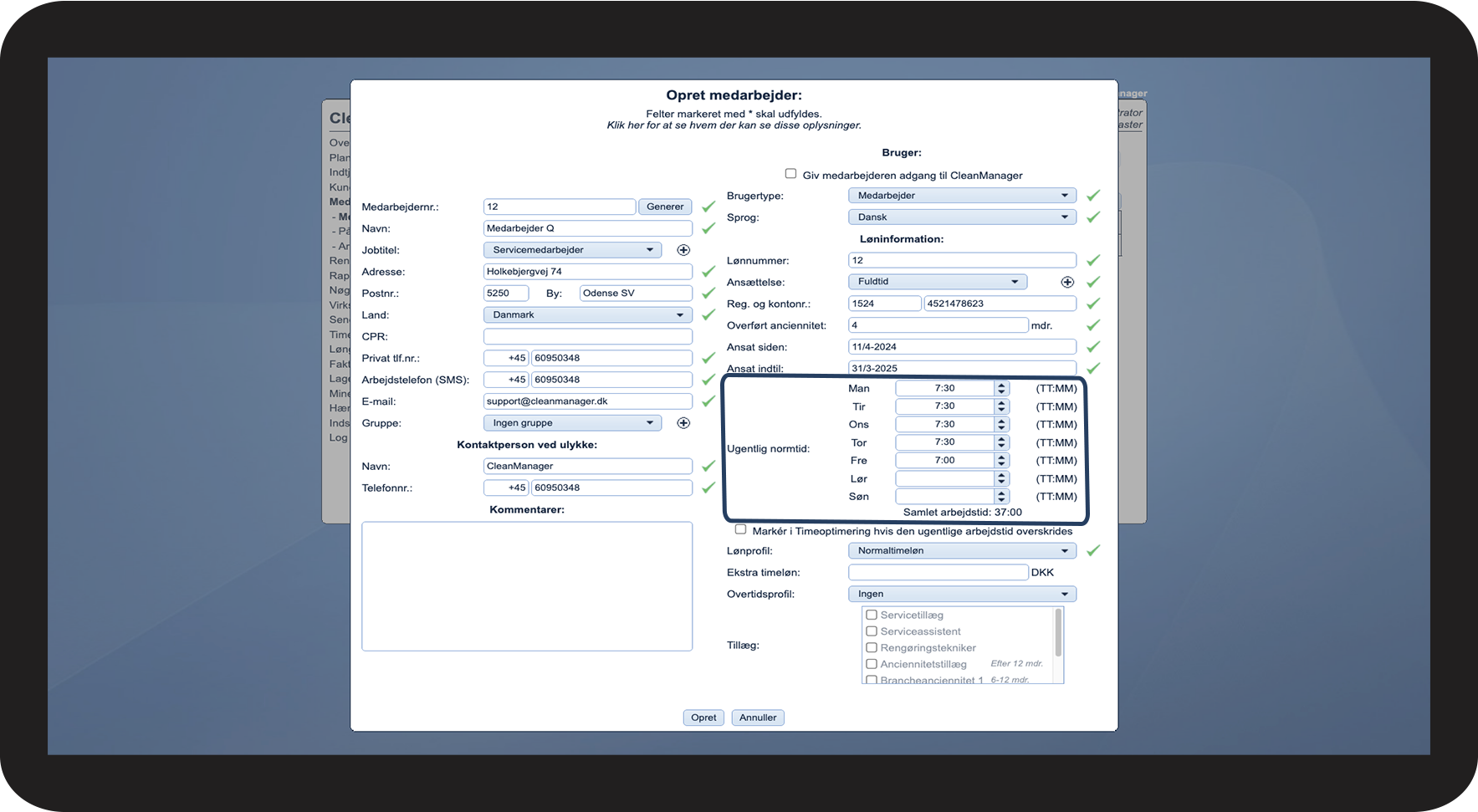
Betydningen af den ugentlige normtid
Når de daglige normtider bliver indstillet kan der blive beregnet en ugentlig normtid.
Den ugentlige normtid kan benyttes til at beregne overtid, og det vil være synliggjort i den nye kalender.
Du kan også slå indstillingen Markér i Timeoptimering hvis den ugentlige arbejdstid overskrides til. Hvis du gør det, vil boksen Timeoptimering i Oversigten lyse rødt, hver gang en medarbejder overskrider deres ugentlige arbejdstid med et minut eller falder under den med mere end tre timer.
Du finder Timeoptimeringen ved I menuen at gå til Løngrundlag > Timeoptimering eller Oversigt > Timeoptimering.

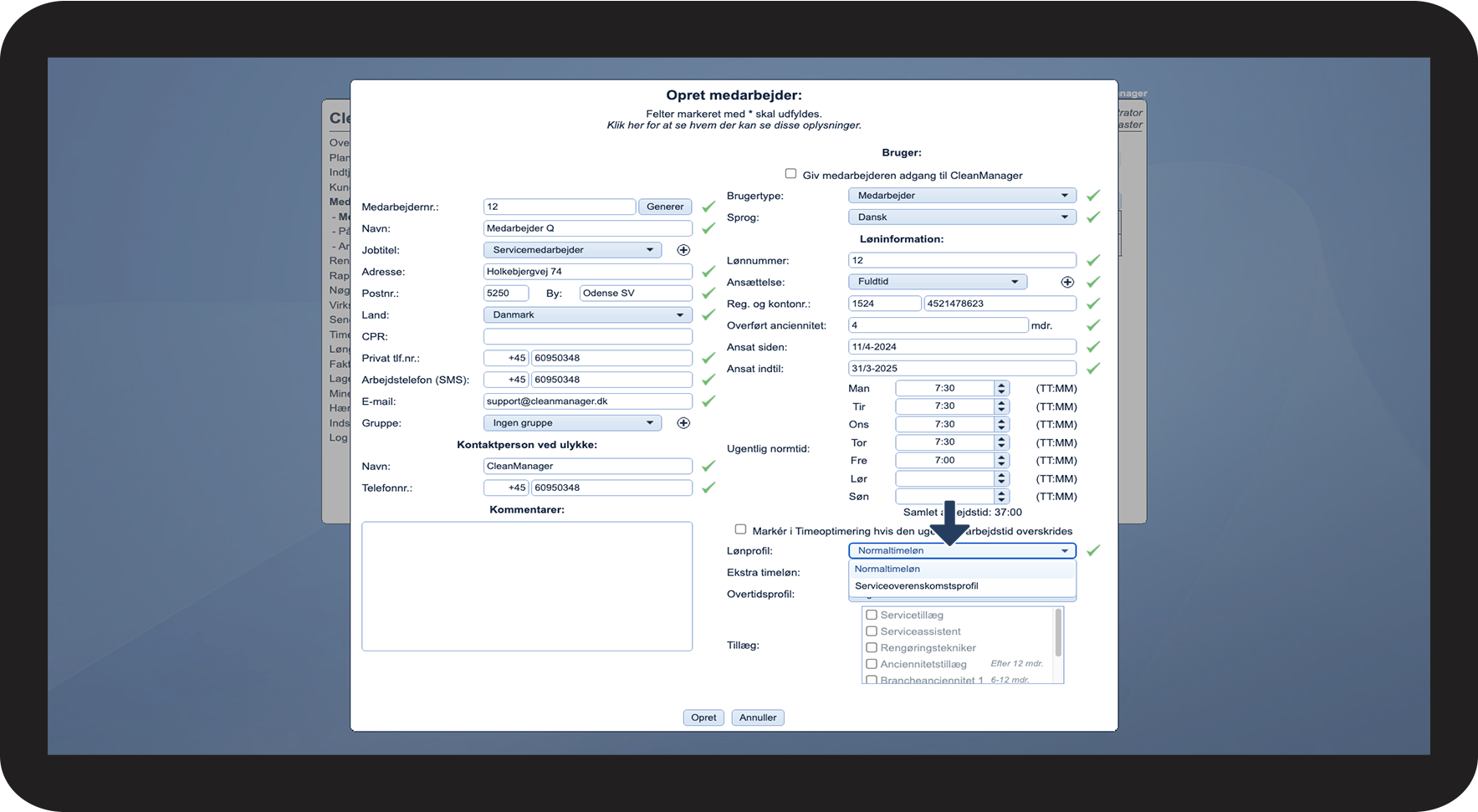
Opsætningen af medarbejderens løn


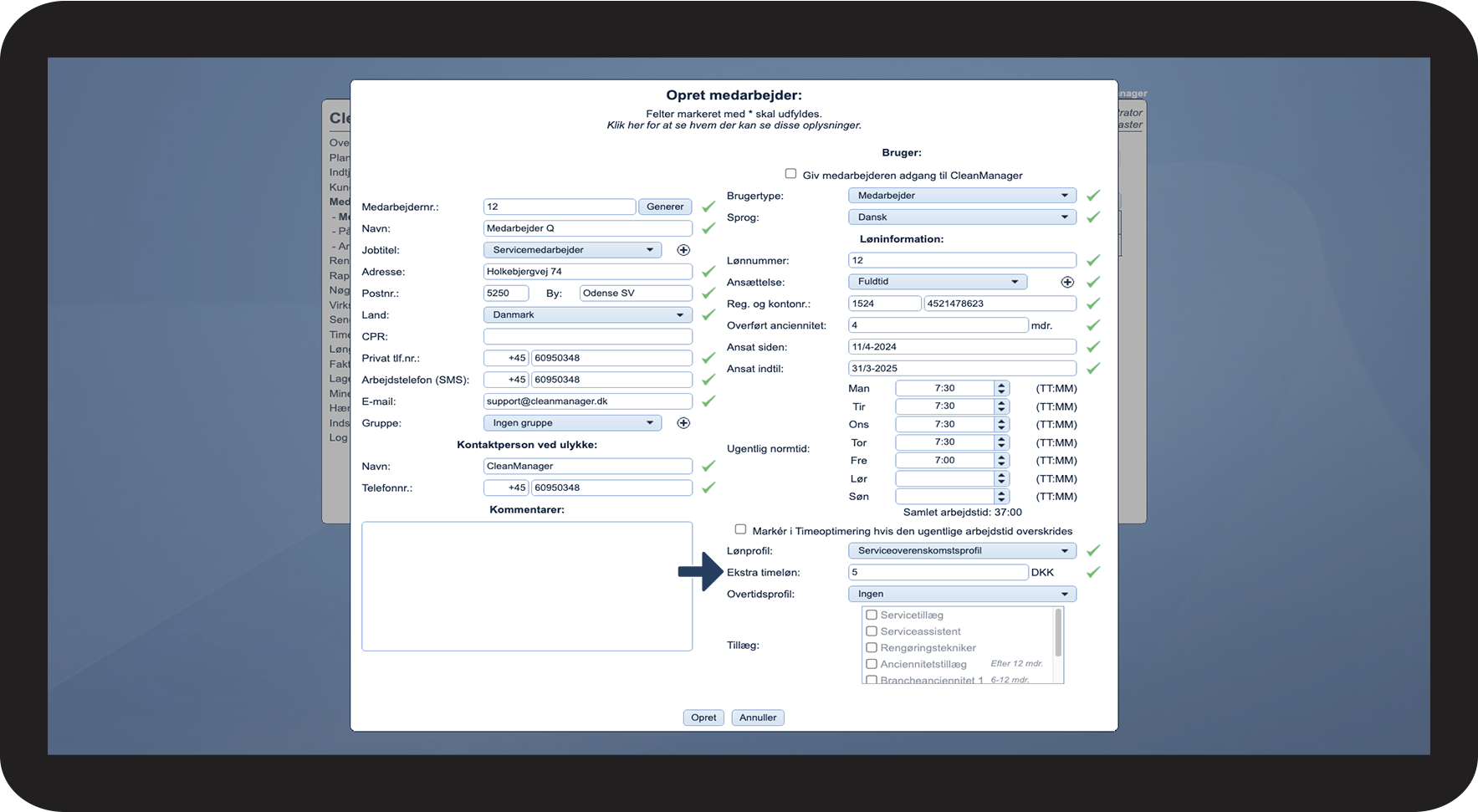
Indstil Ekstra timeløn
Dette felt kan benyttes, hvis den ansatte eksempelvis har forhandlet sig til et ekstra beløb i timen oveni deres sædvanlige timeløn
Den ekstra timeløn vil påhæfte sig den ordinære timeløn i en løneksport


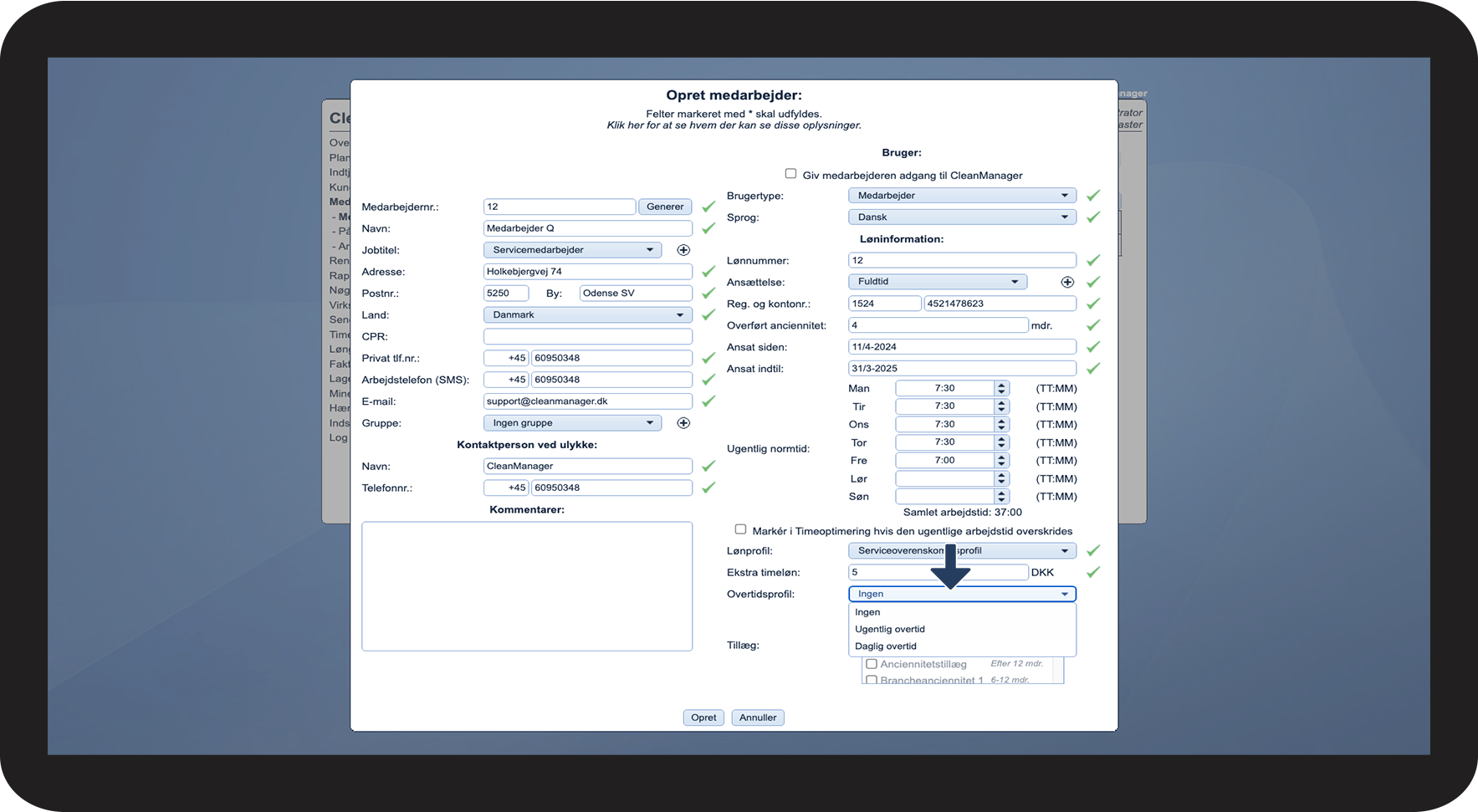
Vælg Overtidsprofil
Her kan du opsætte hvilken overtidsprofil, medarbejderen skal tildeles. Du kan læse mere om, hvordan overtidsprofilen bliver indstillet i følgende artikel: Overtidsprofiler


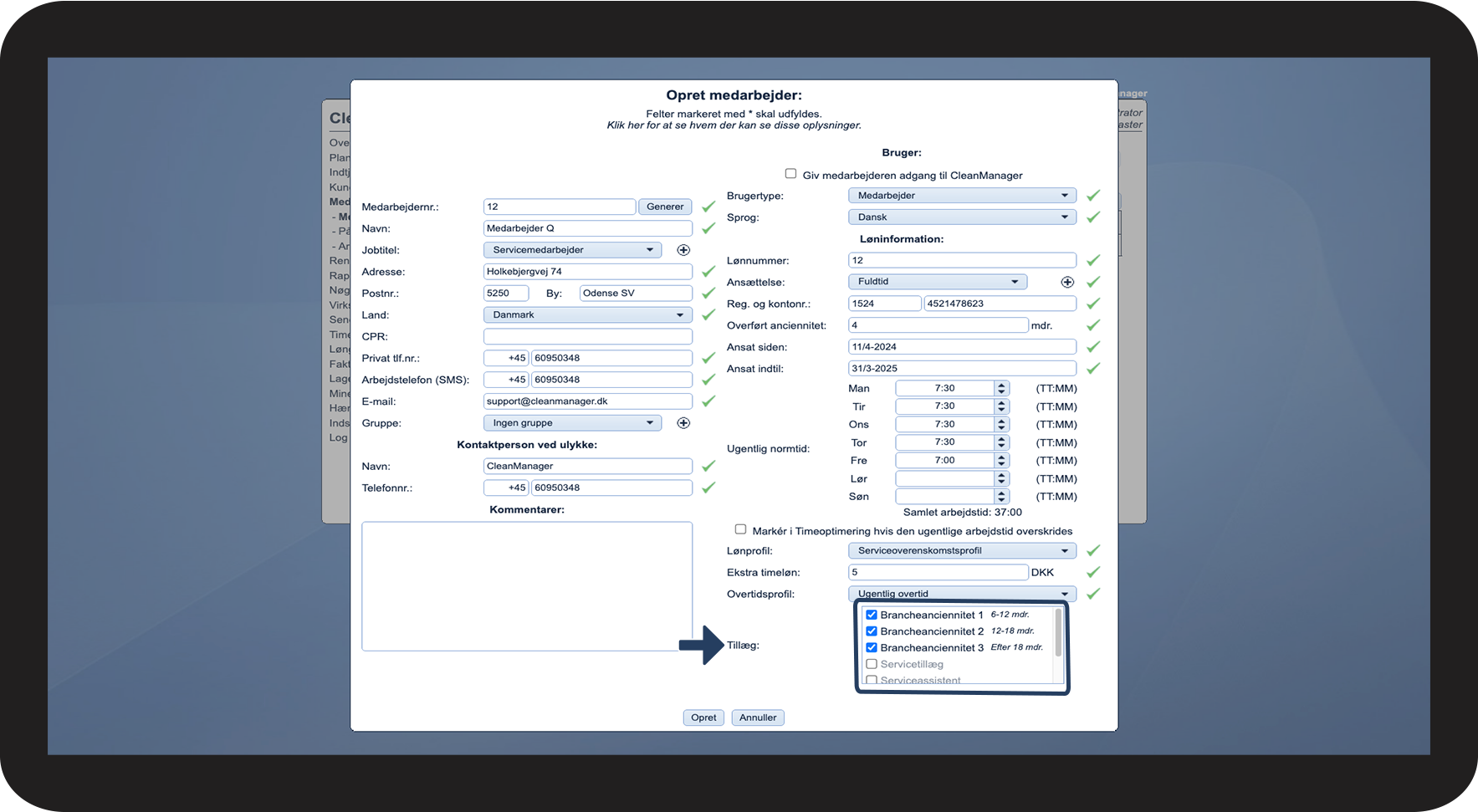
Vælg Tillæg
Her kan du vælge, hvilke personlige tillæg skal være aktive på medarbejderen. Du kan læse mere om hvordan de personlige tillæg bliver indstillet i følgende artikel: Personlige tillæg

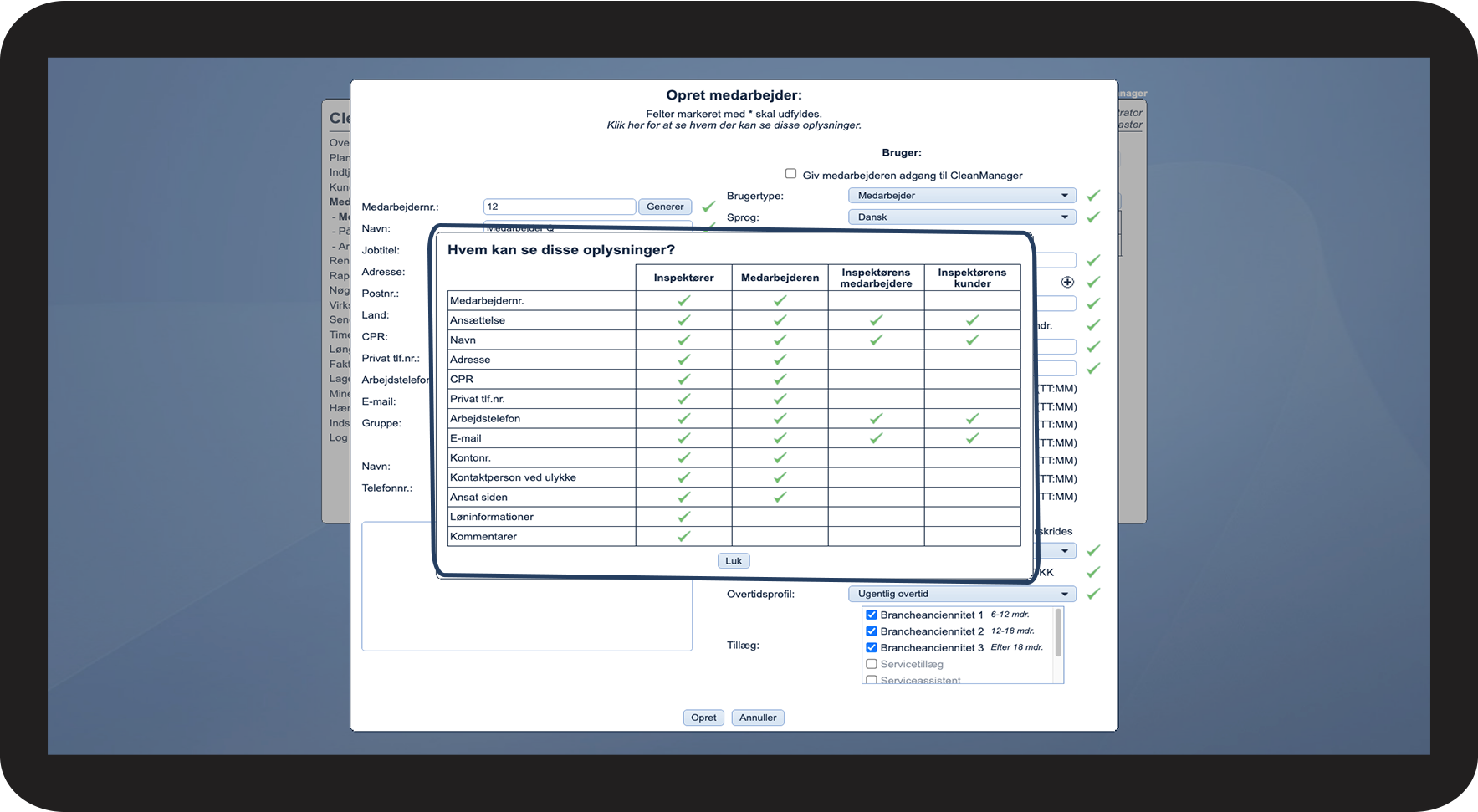
Sådan ser du hvilke informationer de forskellige brugertyper kan se
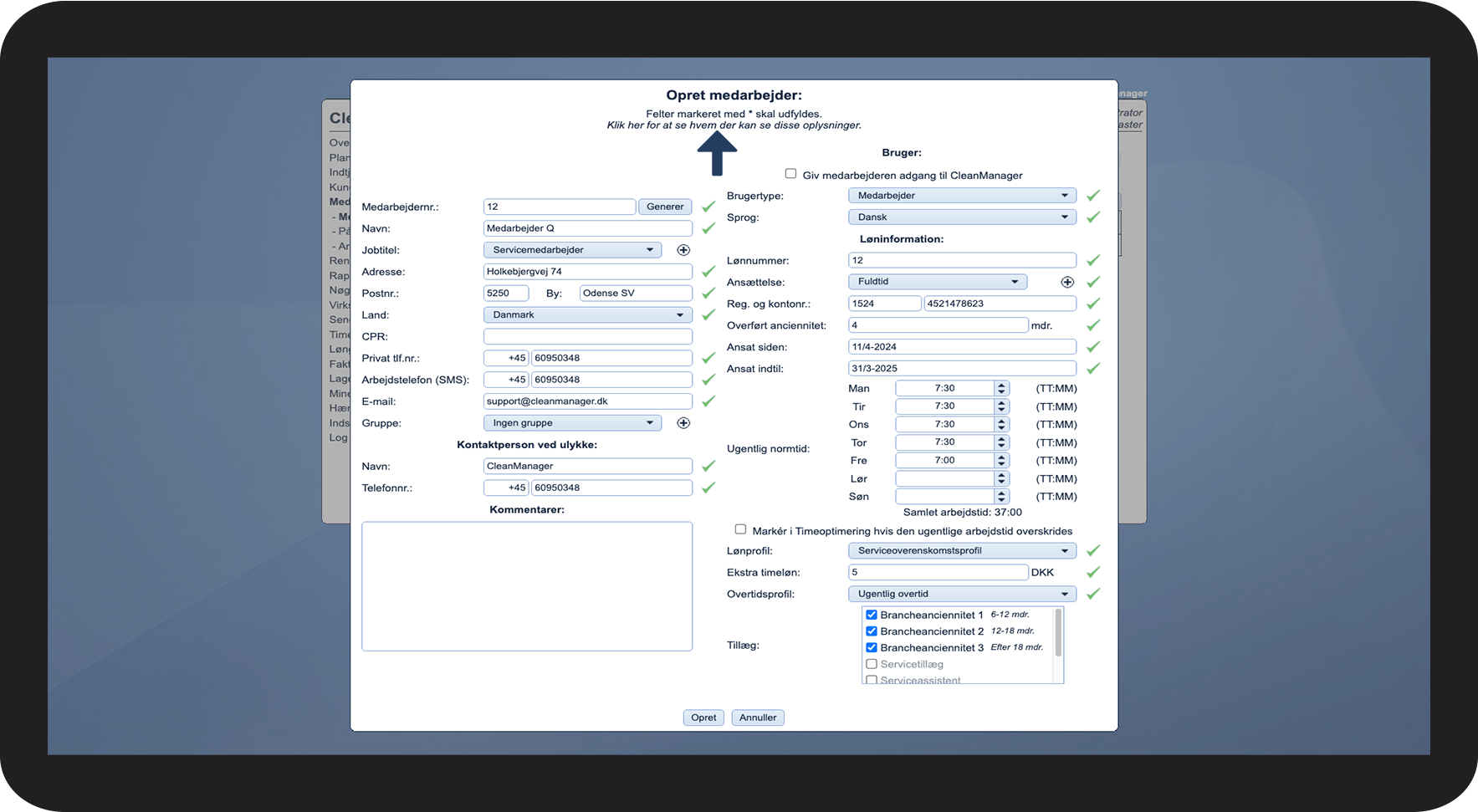
De to metoder er som følgende:
- Klik på Opret medarbejder og herefter Klik her for at se hvem der kan se disse oplysninger.
- Klik på Rediger medarbejder og herefter Klik her for at se hvem der kan se disse oplysninger.