Skip to content
English
  • There are no suggestions because the search field is empty.

Oprettelse af en kunde

Hvordan opretter jeg en kunde?

Hvis du som administrator eller inspektør ønsker at kunne oprette opgaver hos dine kunder, som din medarbejder skal løse, så bliver du nødt til at oprette kunderne i kundekartoteket først. Administrator eller inspektør kan oprette disse kunder og selv bestemme, hvor mange informationer, de skal indeholde.

Denne artikel vil også forklare, hvad forskellige oplysninger vil betyde for kunden i andre sammenhænge, som eksempelvis kundes opgavefarve i kalenderen.


Læs mere i denne artikel om hvordan du opretter en kunde:


Sådan opretter du en kunde

number_1.png
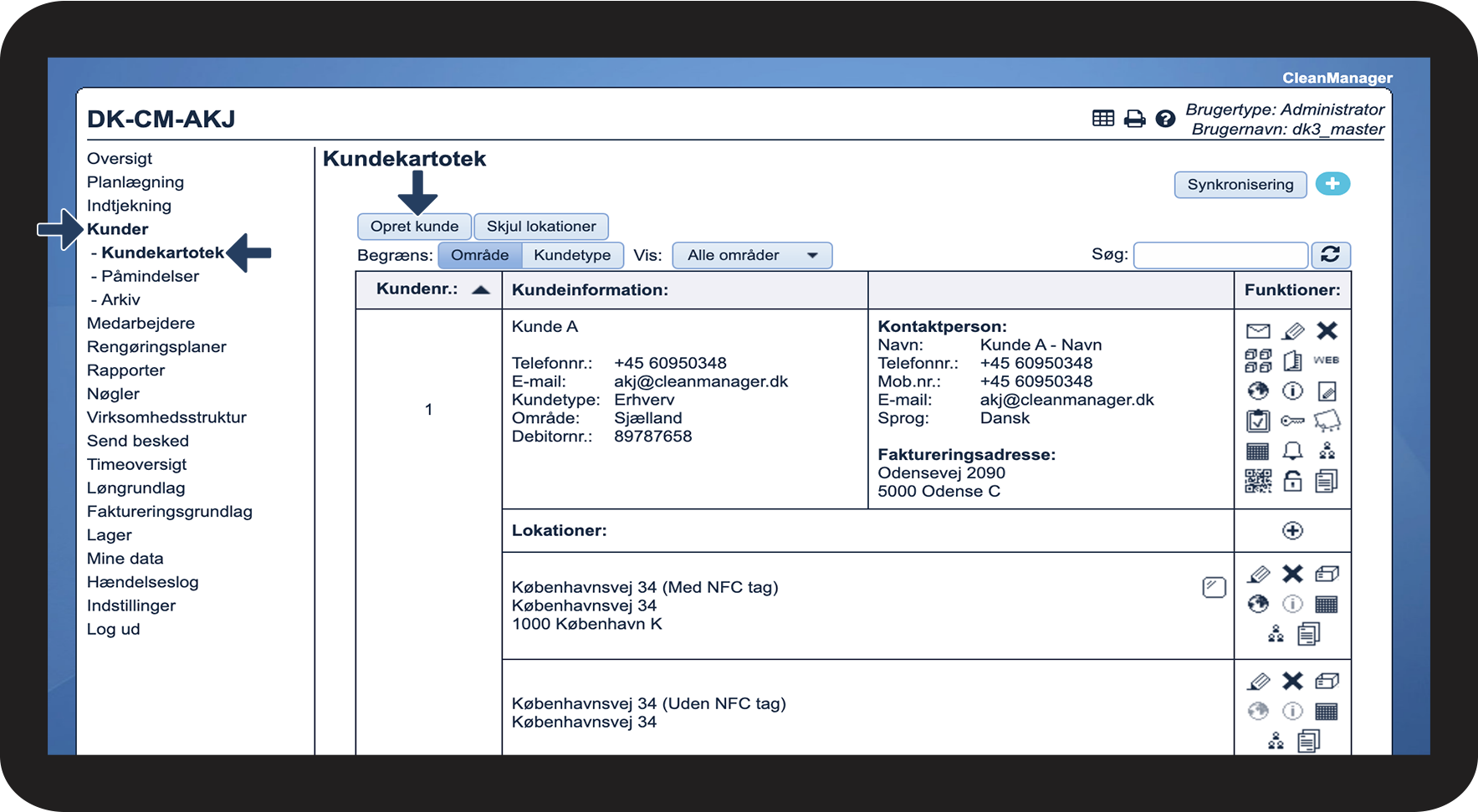
Gå til Kunder -> Kundekartotek i menuen
 
Klik herefter på Opret kunde

1.png

number_2.png
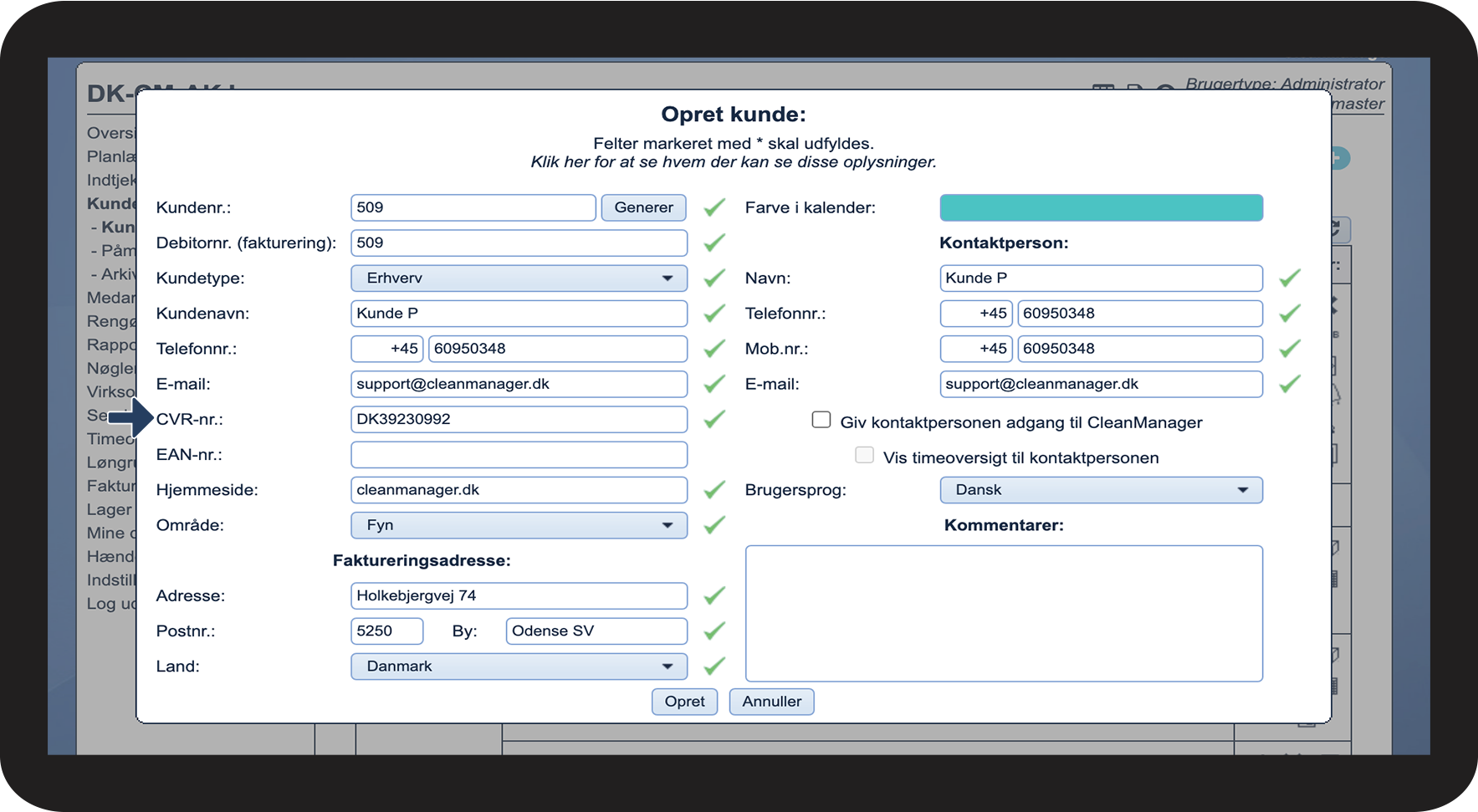
Udfyld relevante informationer


OBS:

Felter markeret med gult samt en * til højre for sig skal udfyldes ved oprettelsen af kunden.
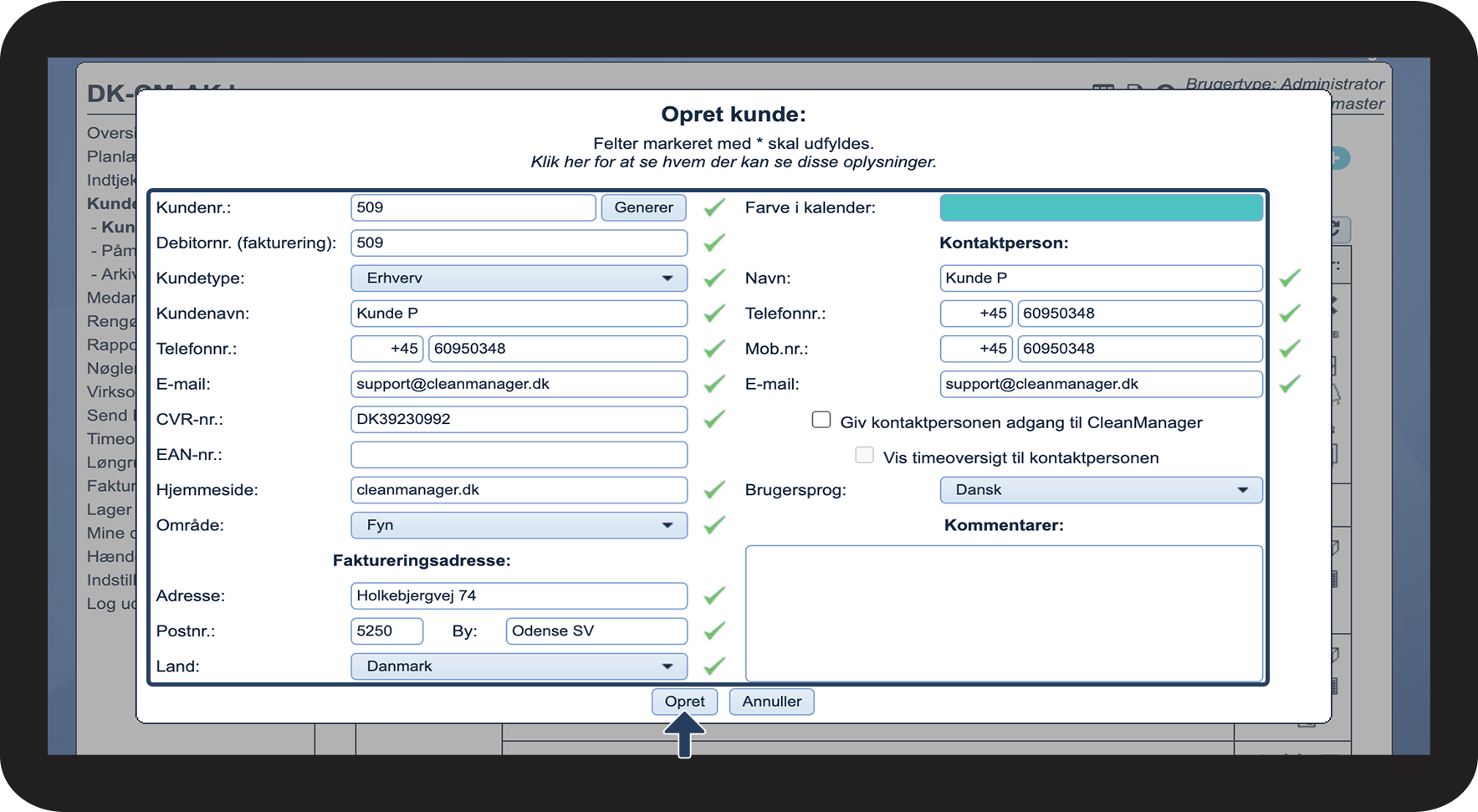
 

Klik herefter på Opret

2.png


Betydningen af kundetypen for oprettelsen
number_1.png
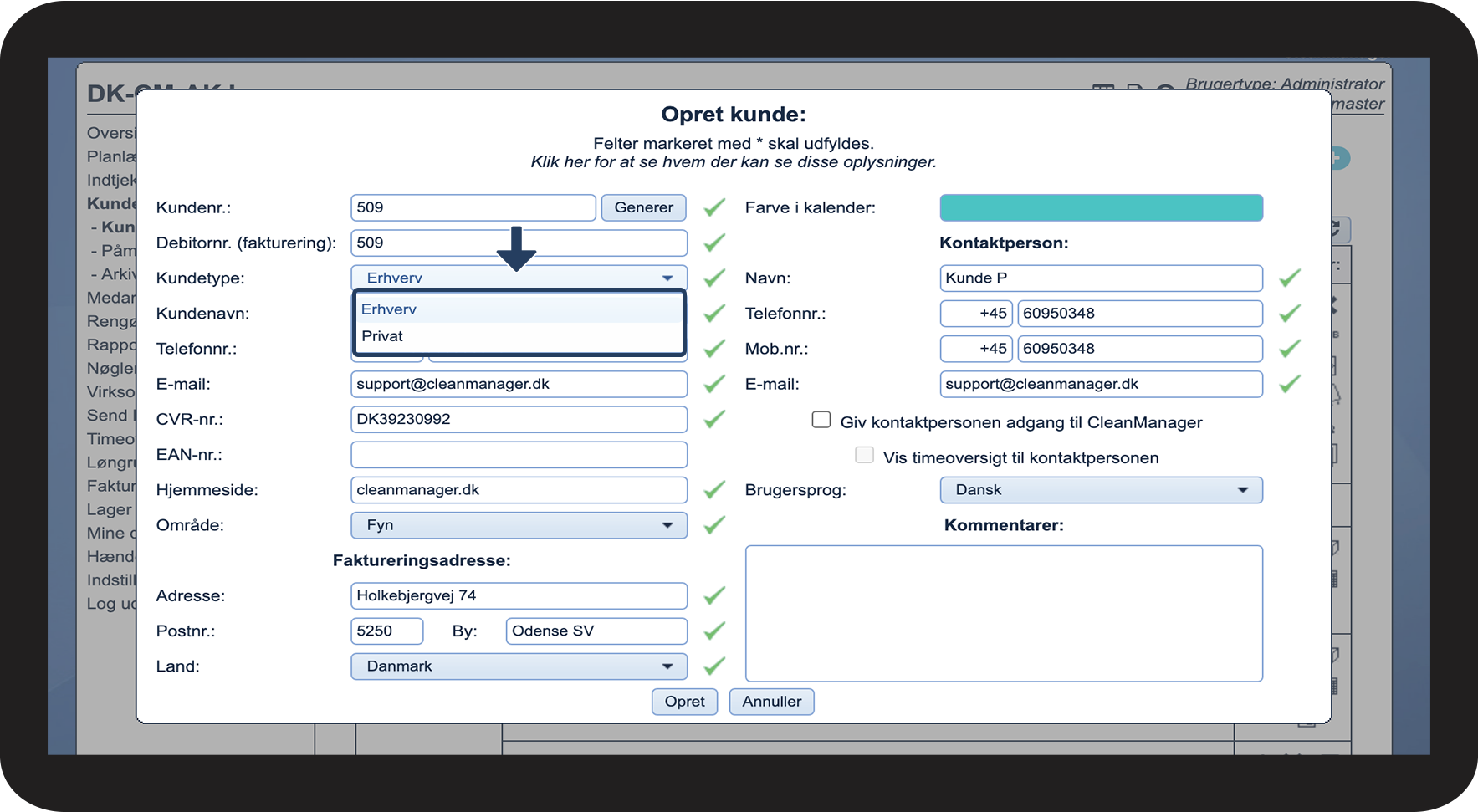
Vælg Kundetype
 
Du kan vælge i mellem Erhverv og Privat.

3.png

number_2.png
Ved valg af Erhverv er det muligt at skrive CVR-nr. på kunden

4.png

number_3.png
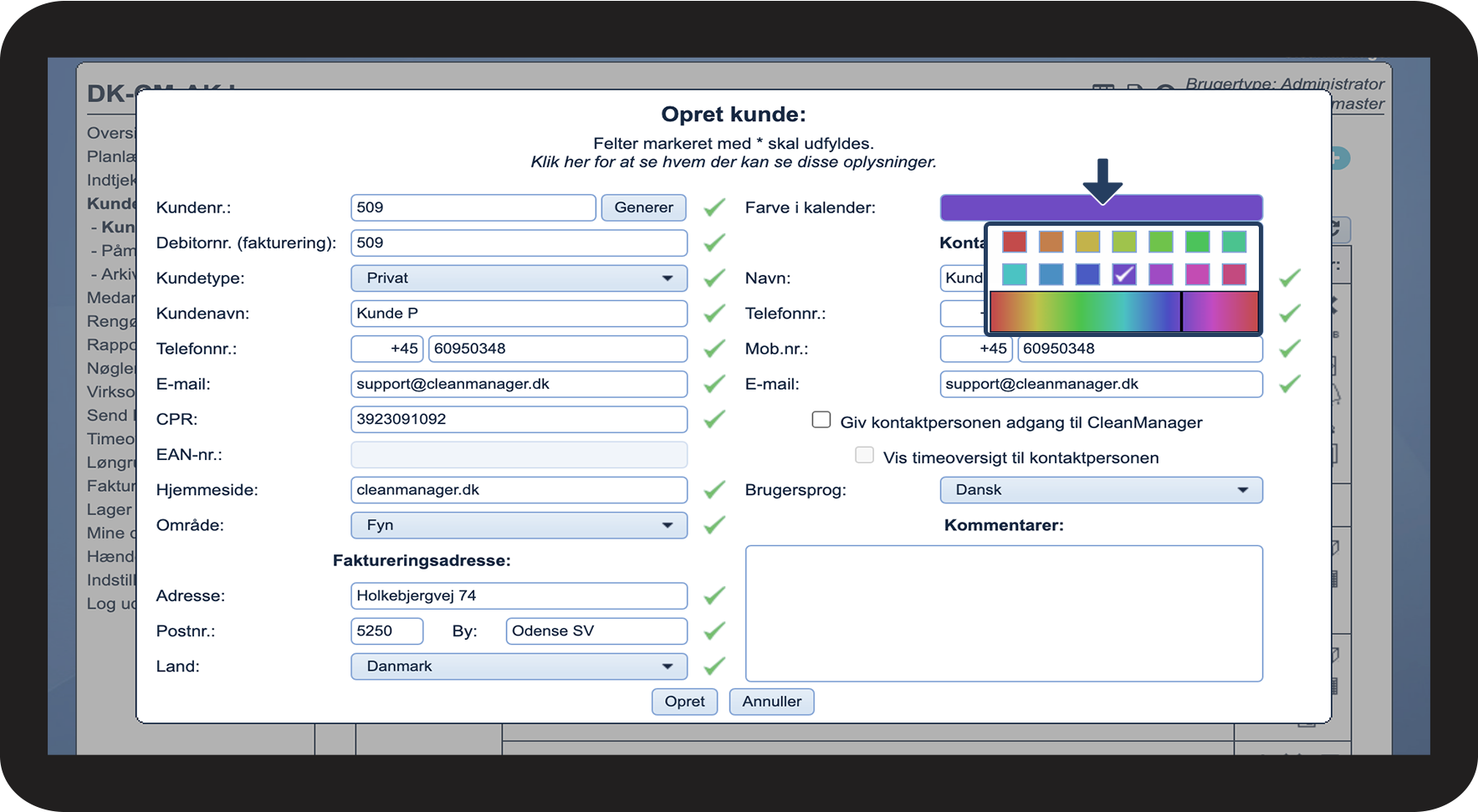
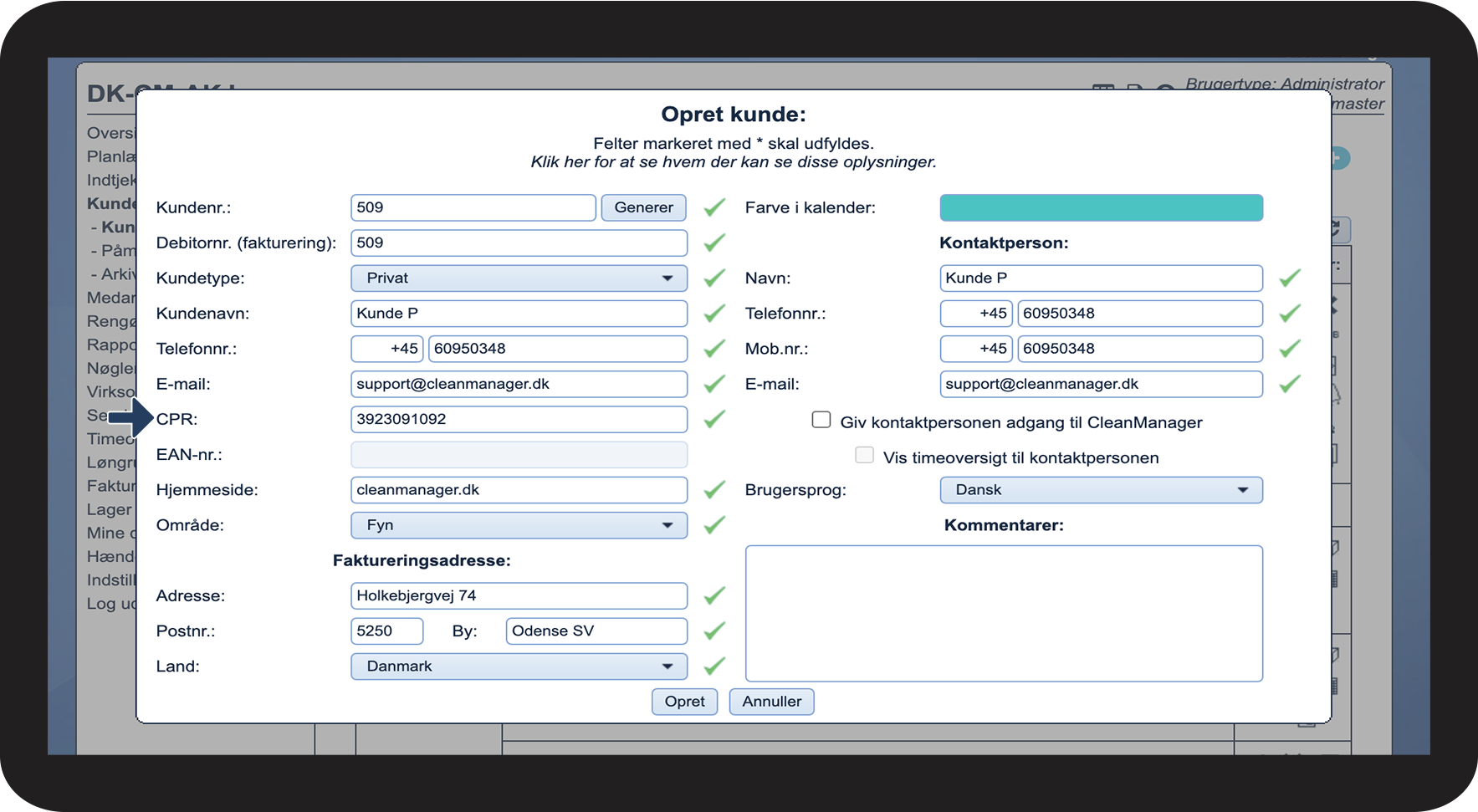
Ved valg af Privat er det muligt at skrive CPR-nr. på kunden


OBS:

Det er ikke muligt at skrive et EAN-nr. på en privat kunde.
5.png


Betydningen af området for oprettelsen

number_1.png
Vælg Område
 
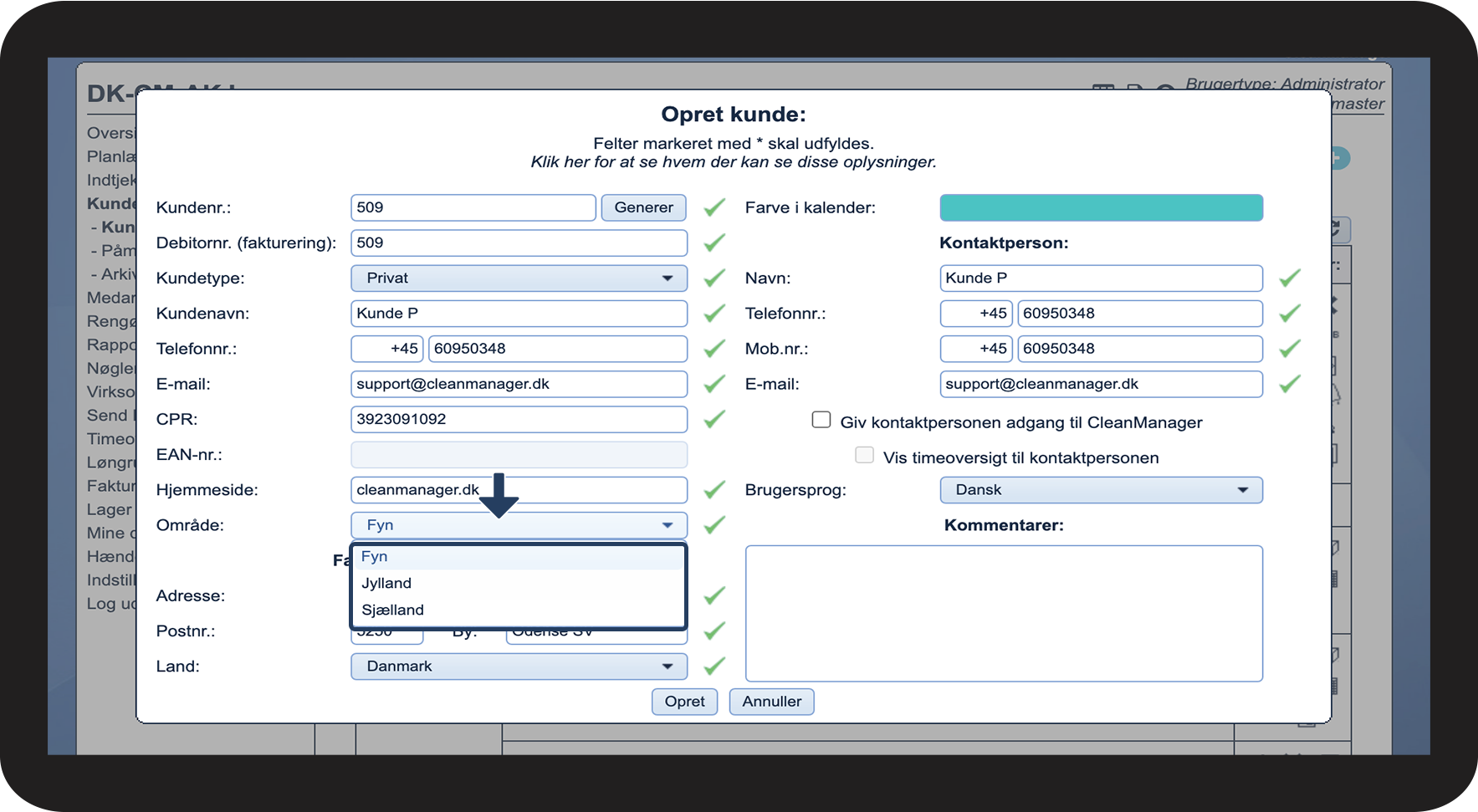
Du kan vælge et kundeområde, som du ønsker din kunde skal være i. Du kan oprette kundeområderne i virksomhedsstrukturen, hvilket du kan læse mere om i følgende artikel: Oprettelse af kundeområde


OBS:

Inspektører kan kun oprette kunder til sit eget område. For mere information vedrørende dette, gå til Virksomhedsstruktur.
6.png


Betydning af farven i kalenderen

number_1.png
Klik Farve i kalender
 
Vælg den ønskede farve kundens opgaver skal have i kalenderen

7.png

number_2.png
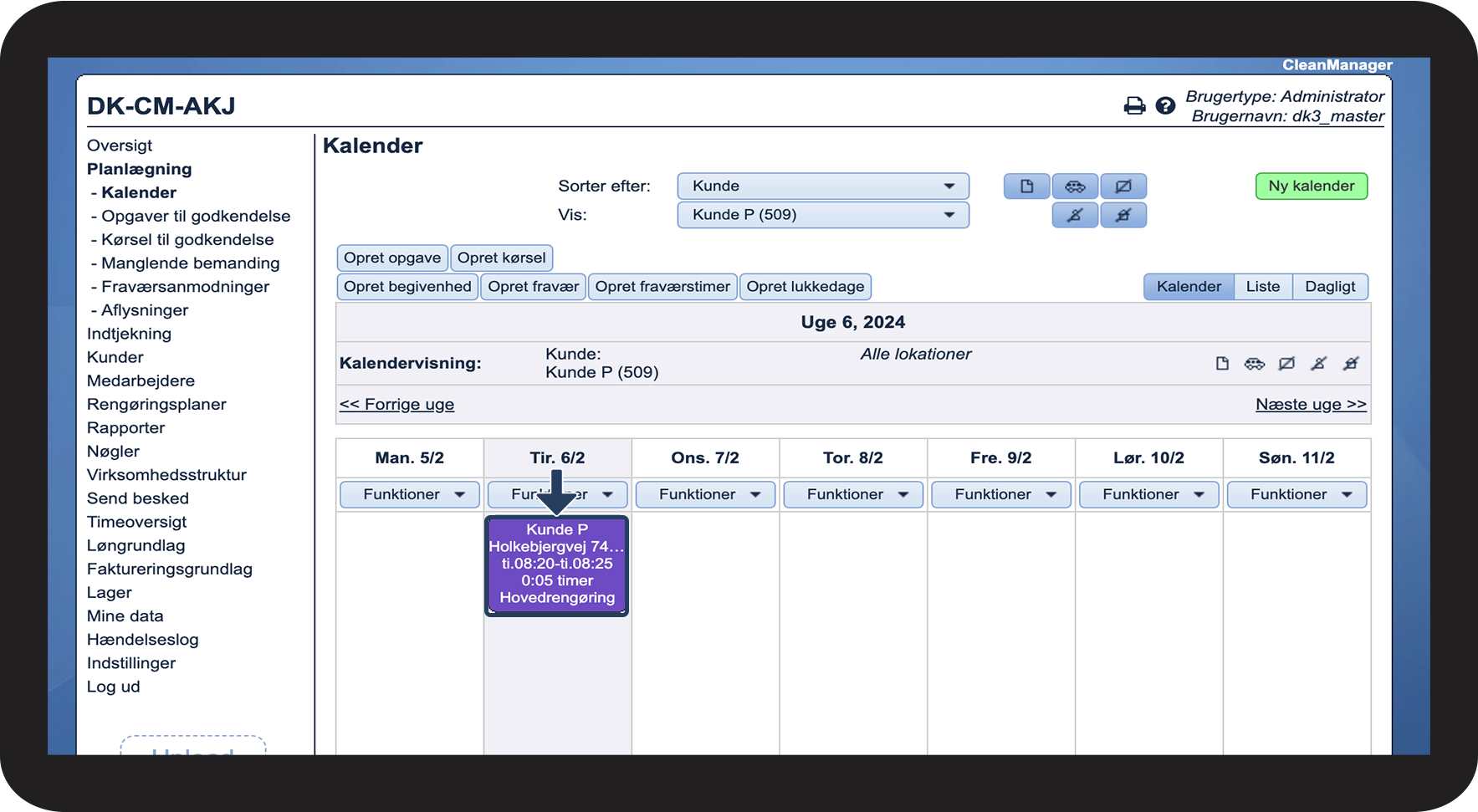
Se opgaven får den valgte farve i kalenderen

8.png


Kontaktpersonen hos kunden

number_1.png

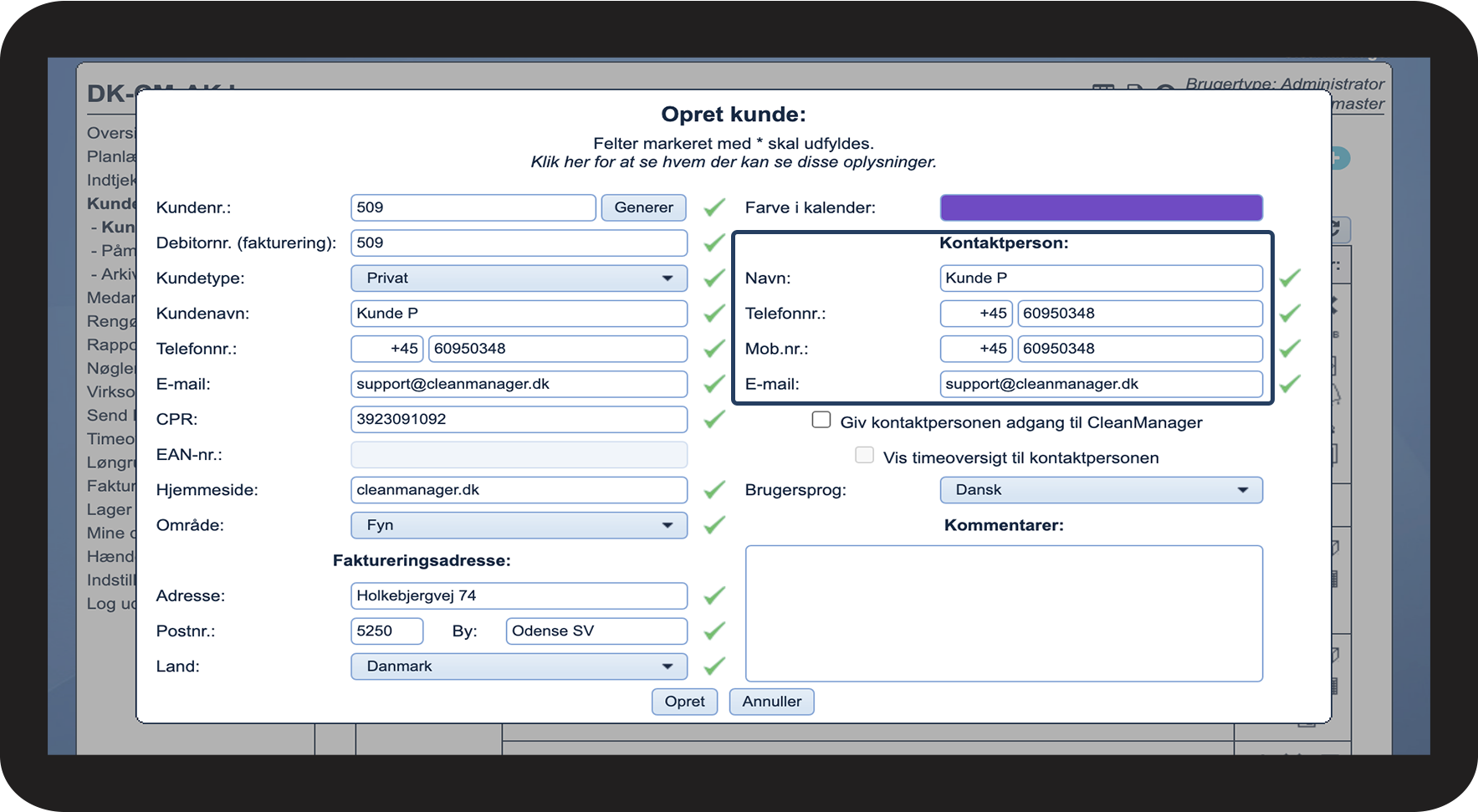
Kontaktpersonen er vedkommende I aftaler jeres rengøring med hos kunden

 
Udfyld data på Kontaktperson hos kunden
 

Du kan udfylde følgende data:

  • Navn - Denne er påkrævet ved oprettelse af kunden
  • Telefonnr.
  • Mobilnr.
  • E-mail


INFO:

Det vil være Mobilnr. og E-mail på kontaktpersonen der vil blive benyttet når der skal sendes beskeder ud af systemet til kunden.
9.png


Sådan giver du en kundekontakt adgang til CleanManager

number_1.png
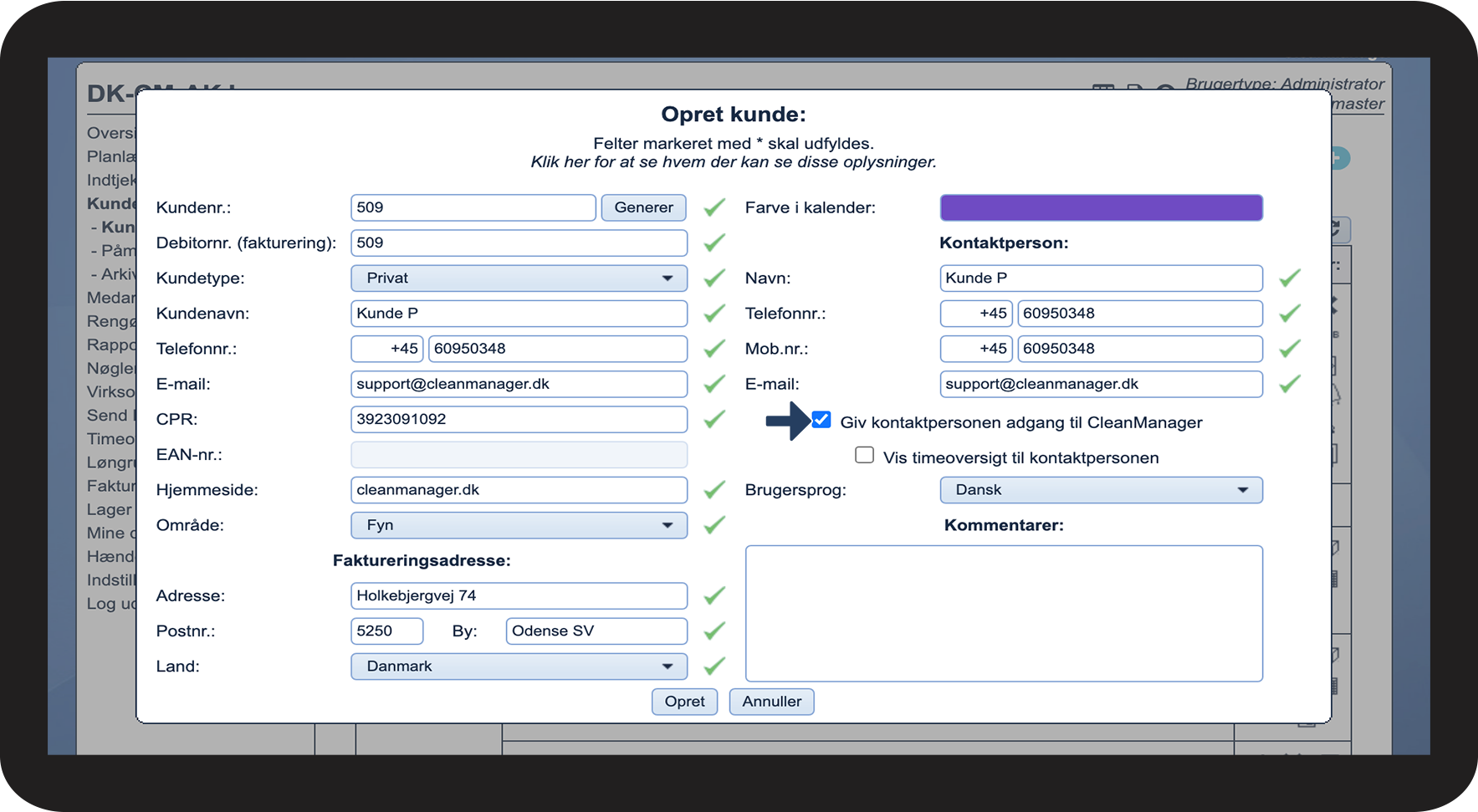
Slå Giv kontaktpersonen adgang til CleanManager til på kunden
 

Kontaktpersonen vil derefter få en e-mail tilsendt med brugernavn og kodeord.

Der kan gives adgang i oprettelses processen og ved at redigere kunden senere.


OBS:

Inspektører kan kun give kontaktpersoner i sit eget kundeområde adgang.
10.png


INFO:

Ønsker du at kundekontakten skal have adgang til menupunktet Timeoversigten også? I så fald skal du blot sætte et kryds ved Vis timeoversigt til kontaktpersonen. Læs mere om det her: Hvordan får kontaktpersonen hos kunden adgang til timeoversigten?

number_2.png

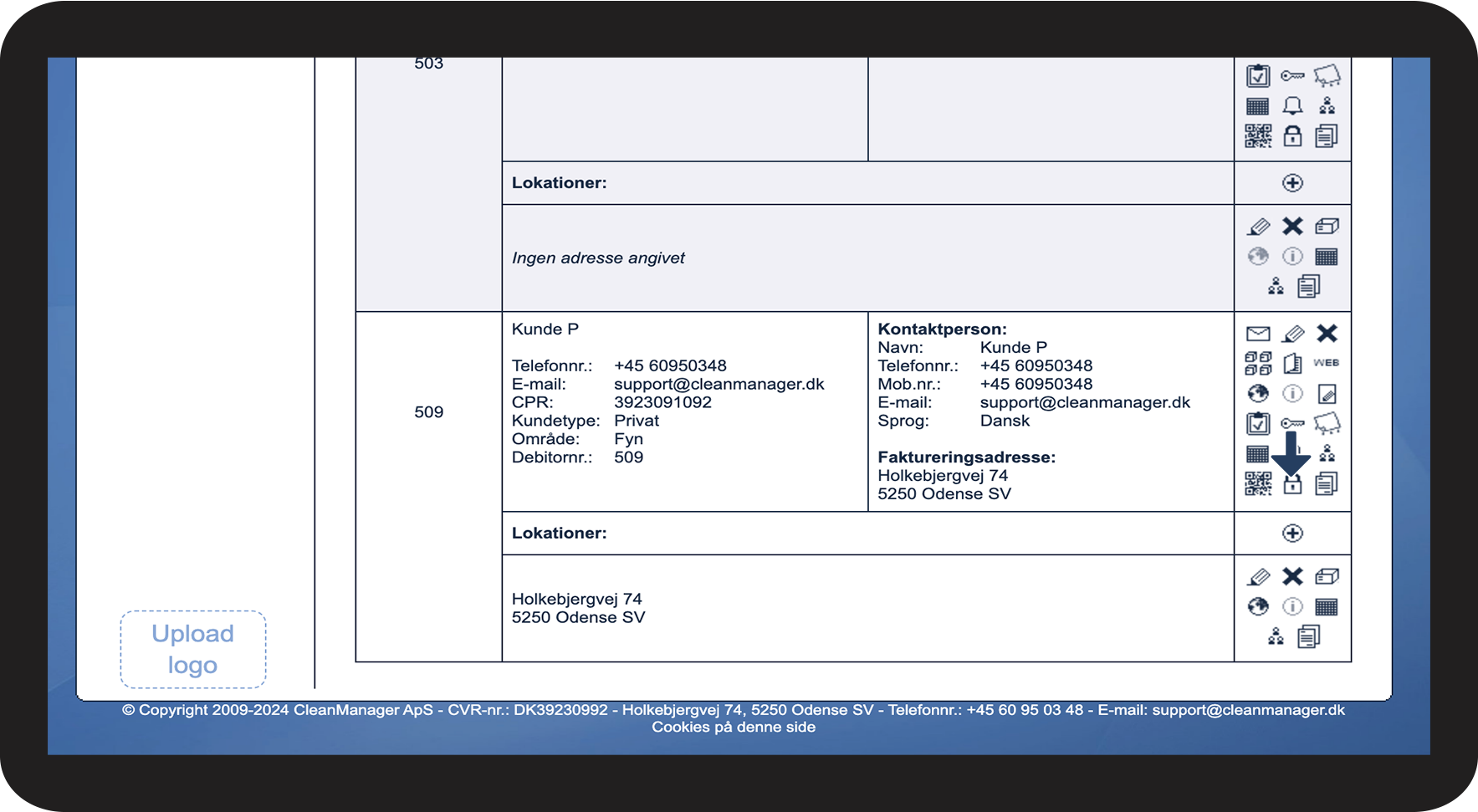
Den anden måde man ville kunne give en kontaktperson hos kunden adgang er på følgende måde:


Klik Rediger adgang for kontaktperson Hængelås - Lukket.png


11.png

number 3 copy.png

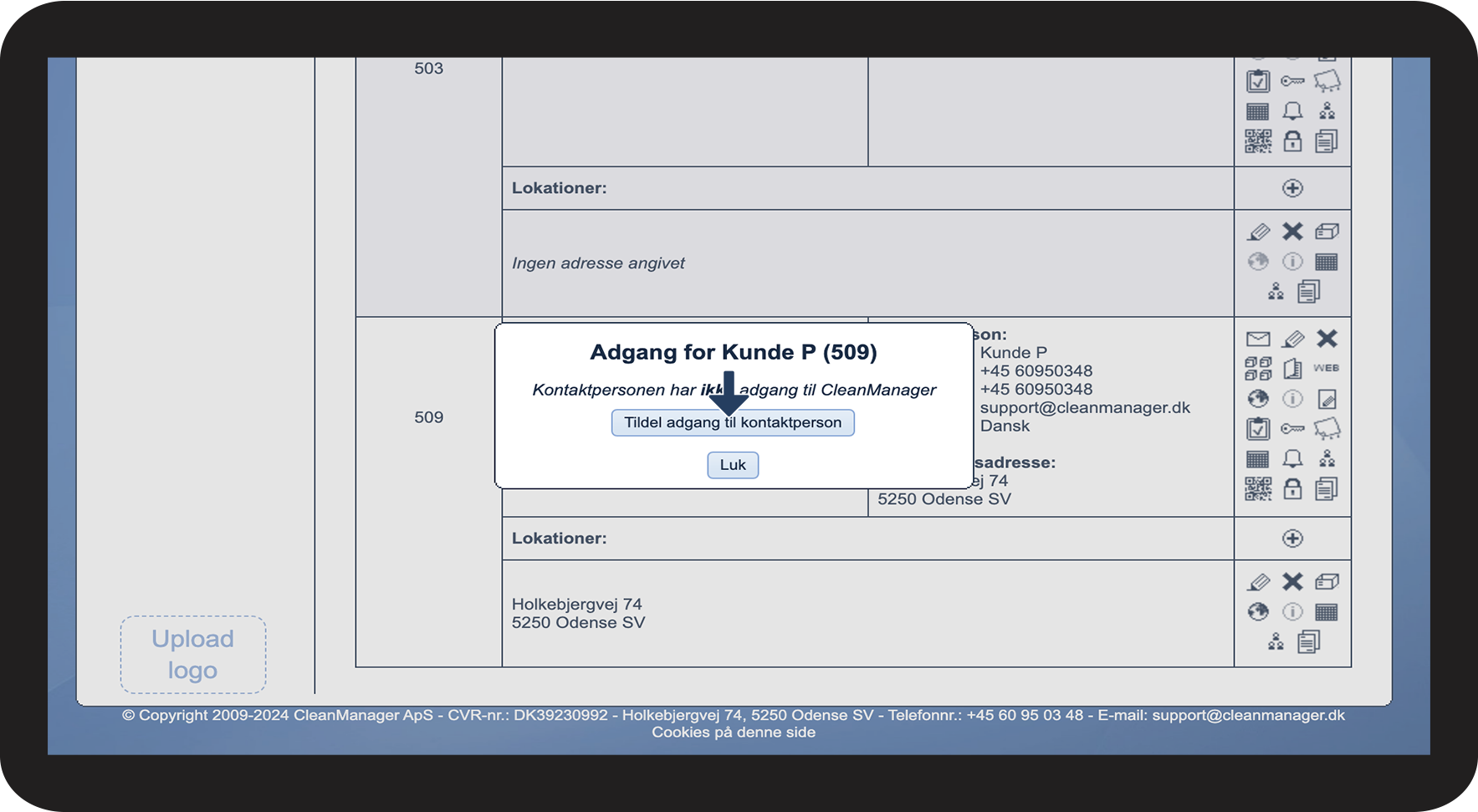
Klik Tildel adgang til kontaktperson

12.png


Sådan ser du hvilke informationer de forskellige brugertyper ser

number_1.png
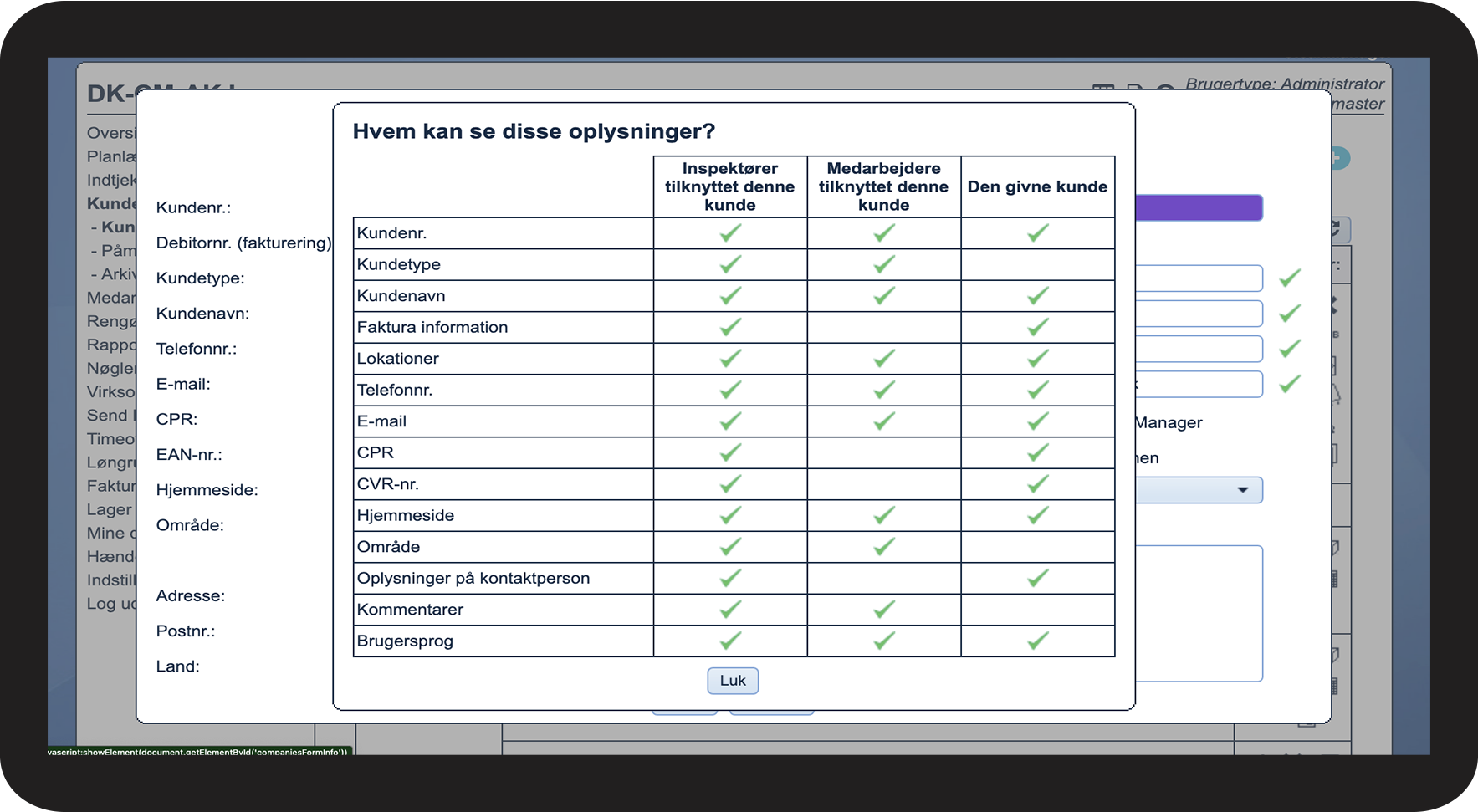
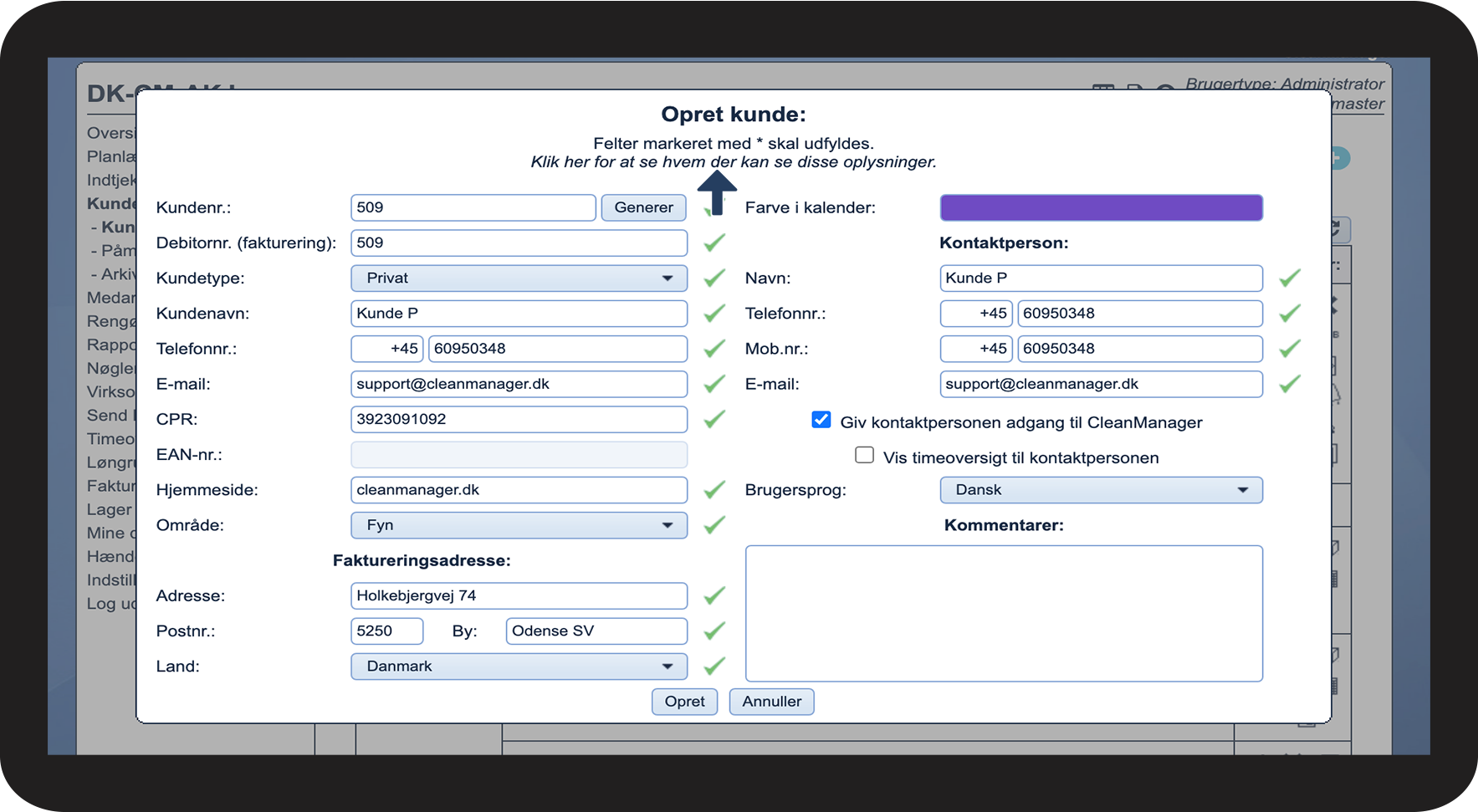
Det er muligt at se ved oprettelse eller redigering hvilke brugertyper, der kan se hvilke informationer i kundekartoteket
 

De to metoder er som følgende:

  • Klik på Opret kunde og herefter Klik her for at se hvem der kan se disse oplysninger.

  • Klik på Rediger kunde rediger.png og herefter Klik her for at se hvem der kan se disse oplysninger.


OBS:

Inspektører kan kun se informationer på kunder i sit eget område.
13.png

number 2 copy.png

Se hvilke brugertyper, der ser hvilke informationer

14.png