Skip to content
English
  • There are no suggestions because the search field is empty.

Opret lukkedag

Hvordan opretter jeg en lukkedag?

Med den nye kalender kan du oprette lukkedage på kunder. ( Du kan også vælge kun at oprette lukkedage på de enkelte lokationer på en kunde).

Opret en lukkedag, aflys opgaverne og informer medarbejderne omkring ændringerne.


Læs mere her i artiklen om hvordan du opretter en lukkedag:


Sådan opretter du en lukkedag

number_1.png
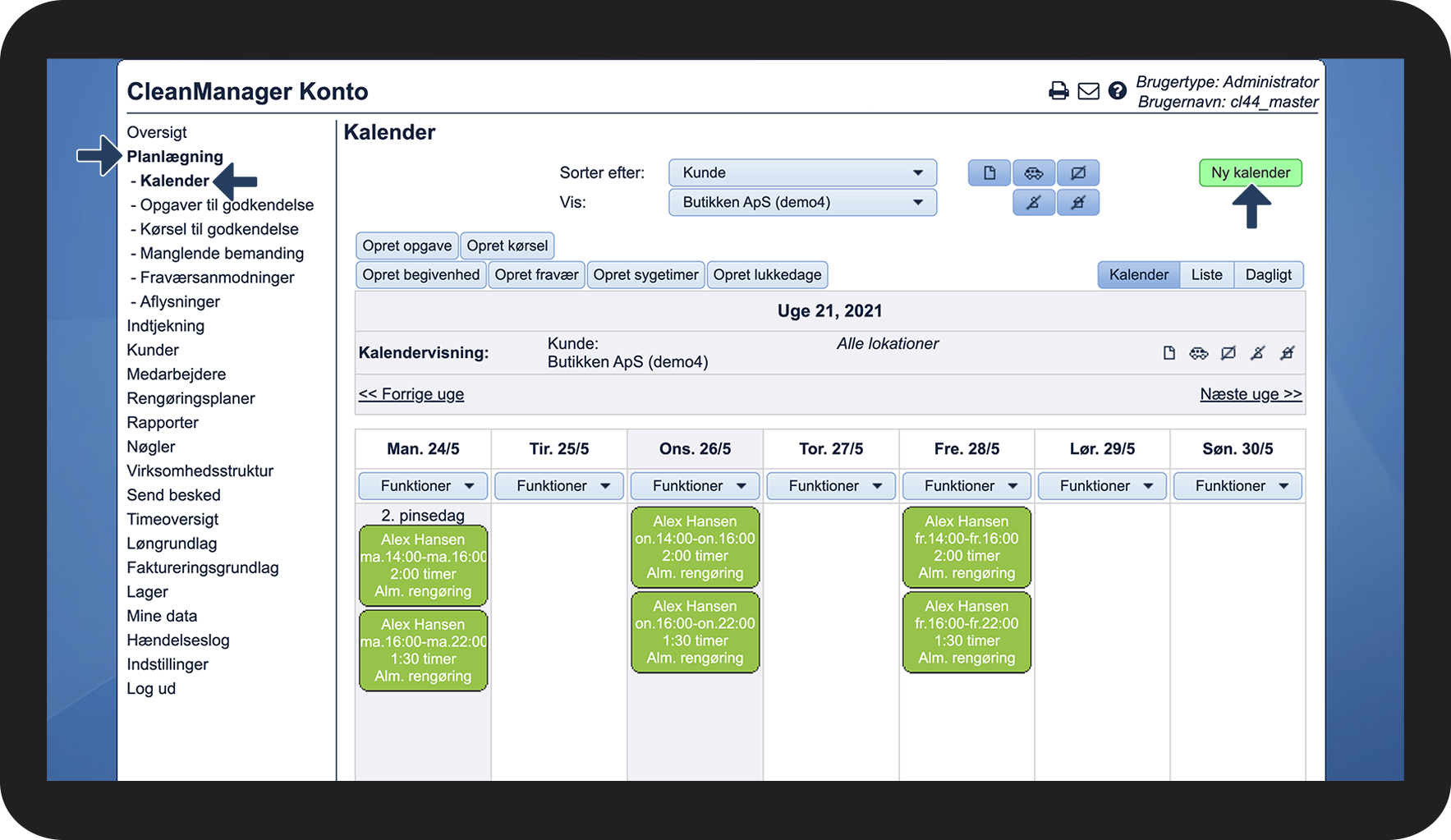
I menuen, tryk på Planlægning > Kalender
 
Tryk herefter på knappen Ny kalender

Lukkedag_1_1.png


number_2.png

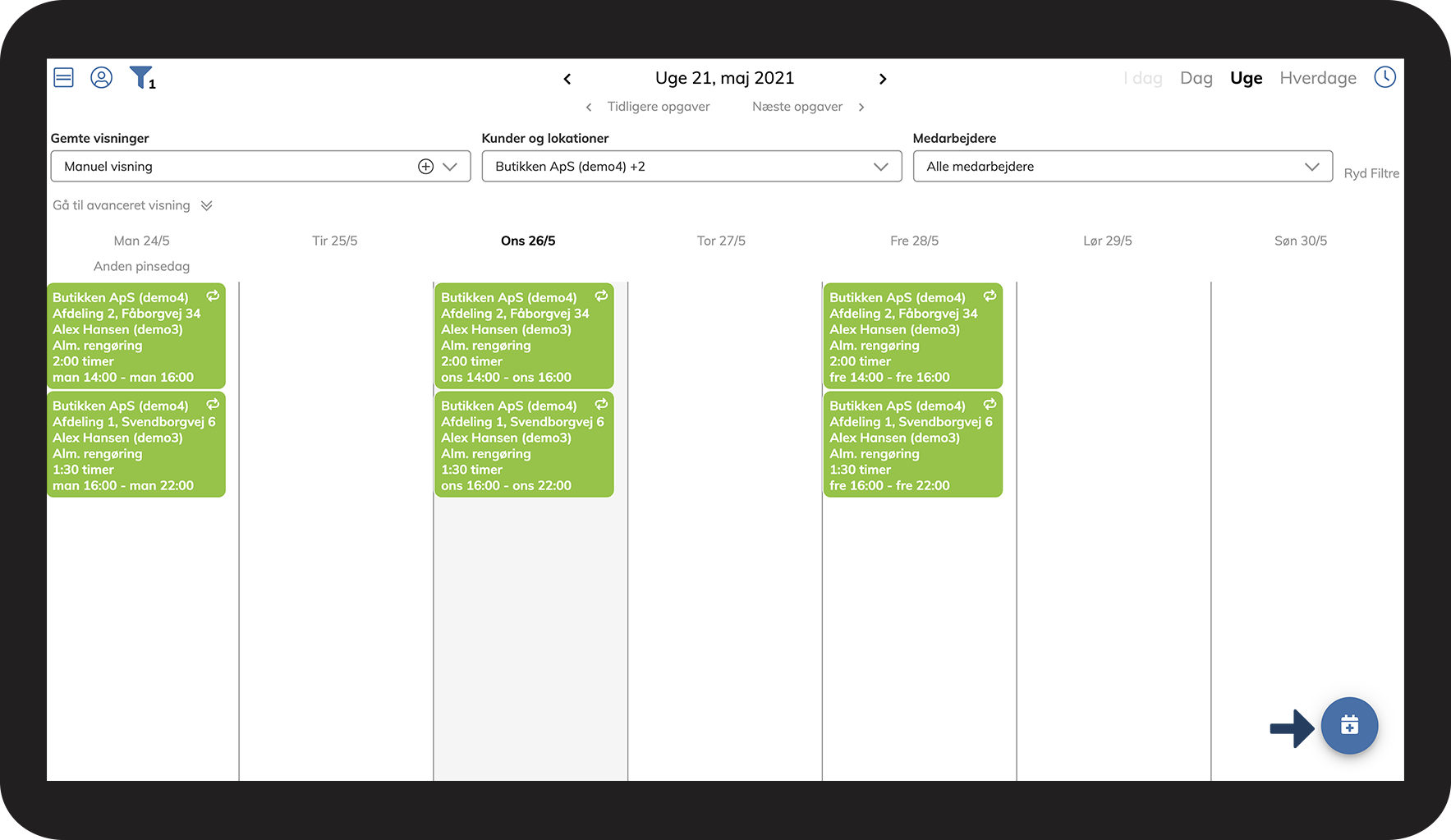
Tryk på Funktioner Funktioner.png

Lukkedag_2.png


number_3.png
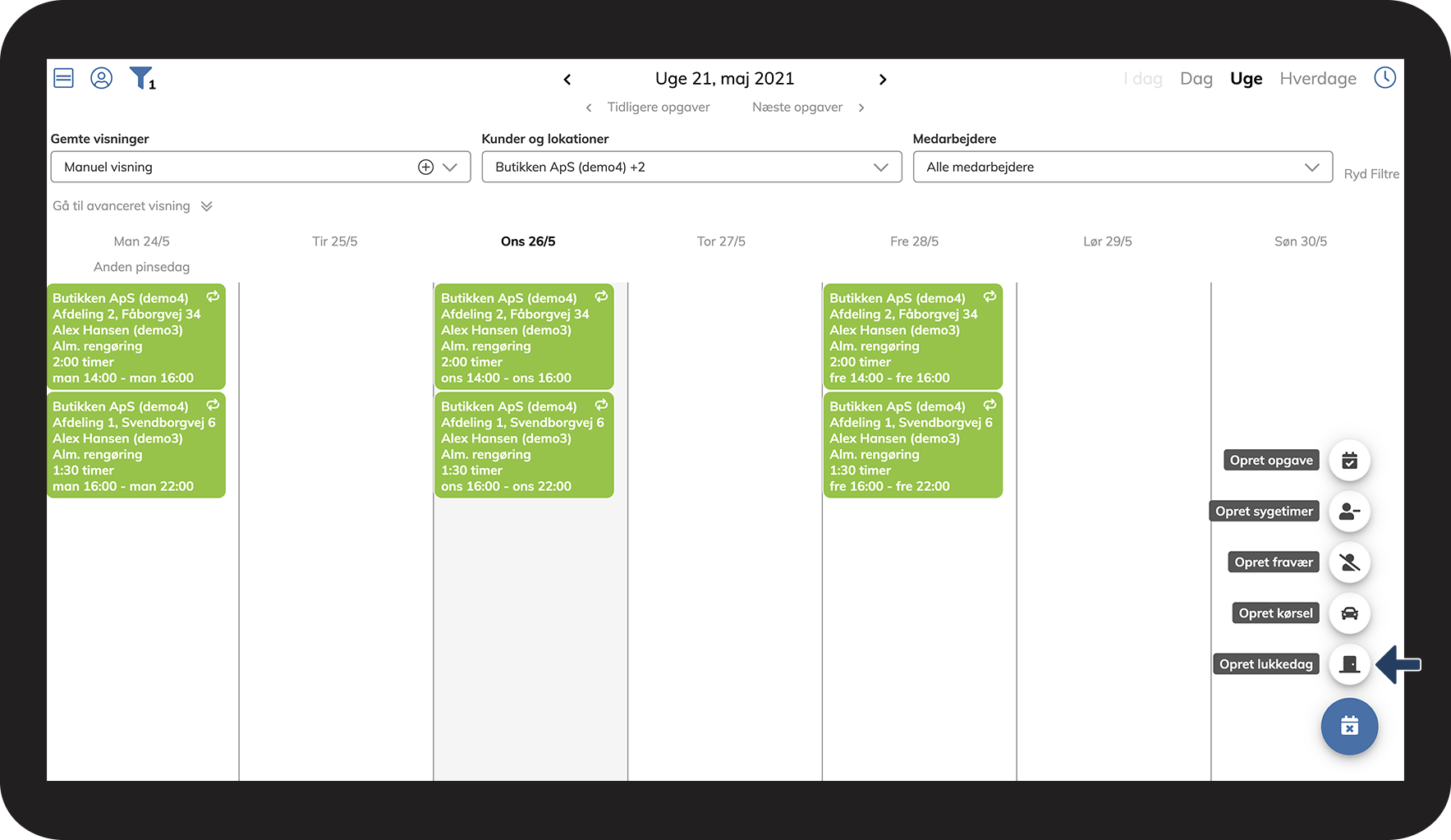
Tryk på Opret lukkedag Lukkedag.png

Lukkedag_3.png


number_4.png
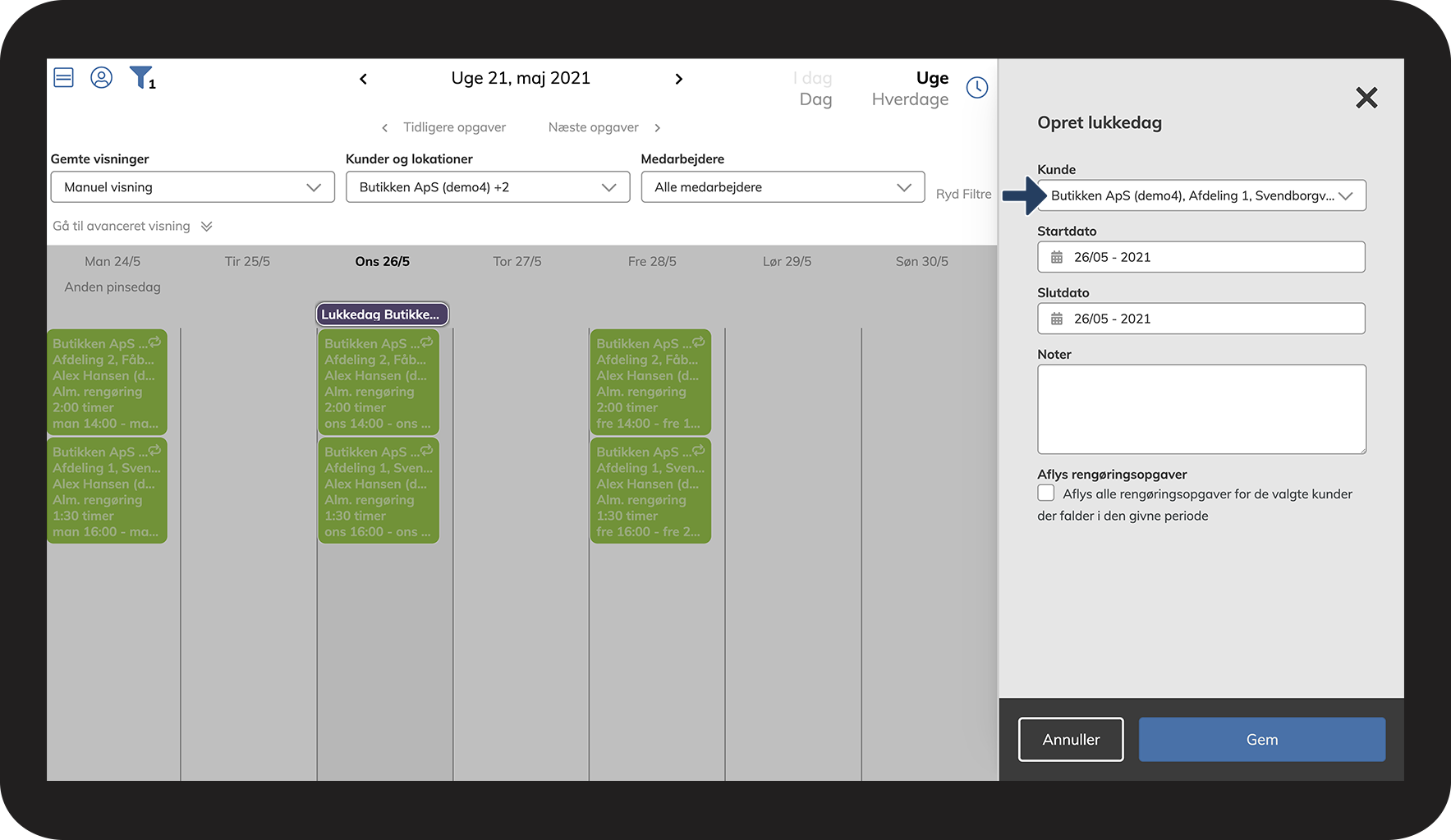
Tryk på dropdown-menuen for Kunde

Lukkedag_4.png


number_5.png
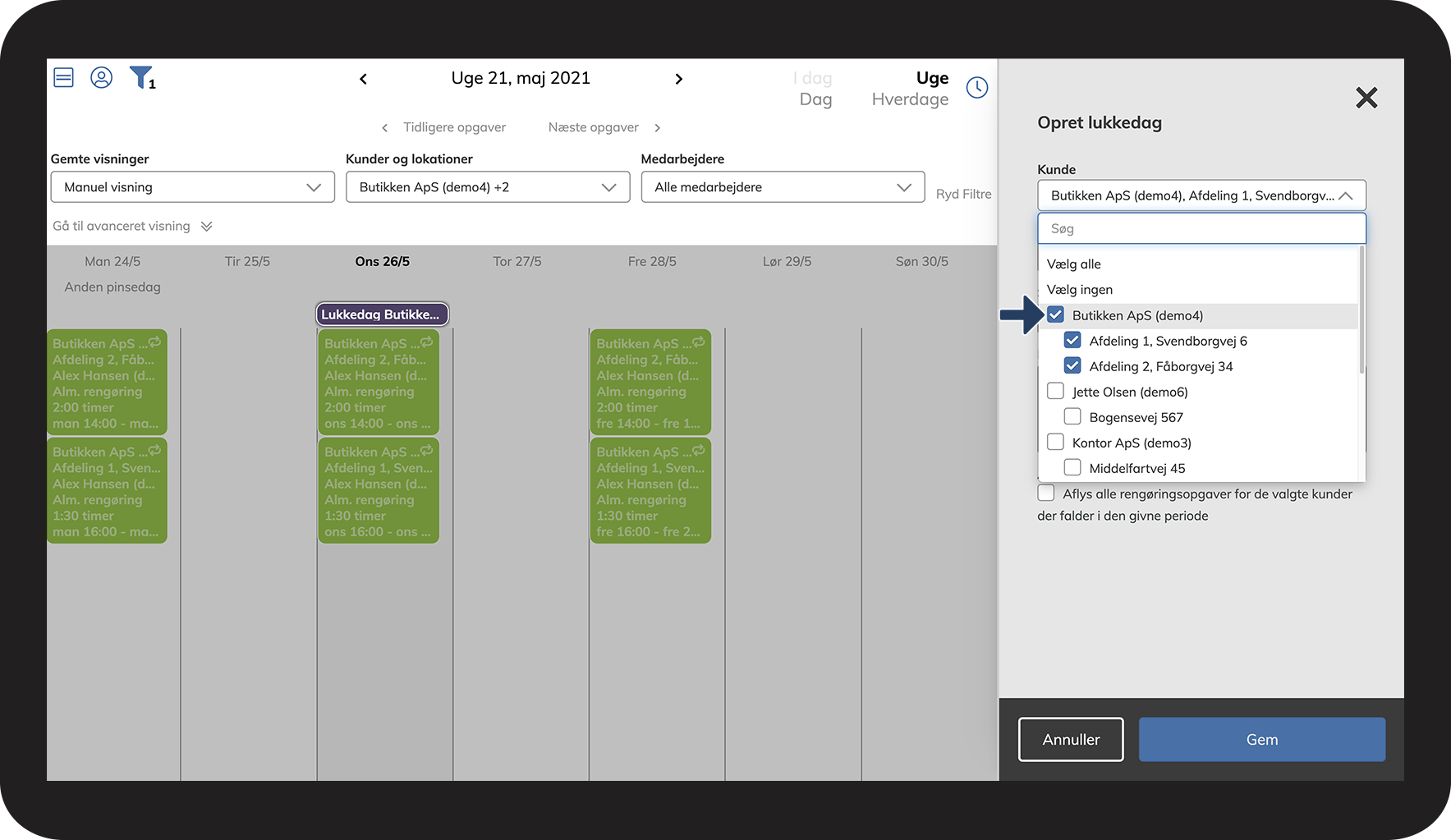
Vælg kunden du vil oprette lukkedag for (du kan også vælge flere kunder)

Lukkedag_5.png


number_6.png
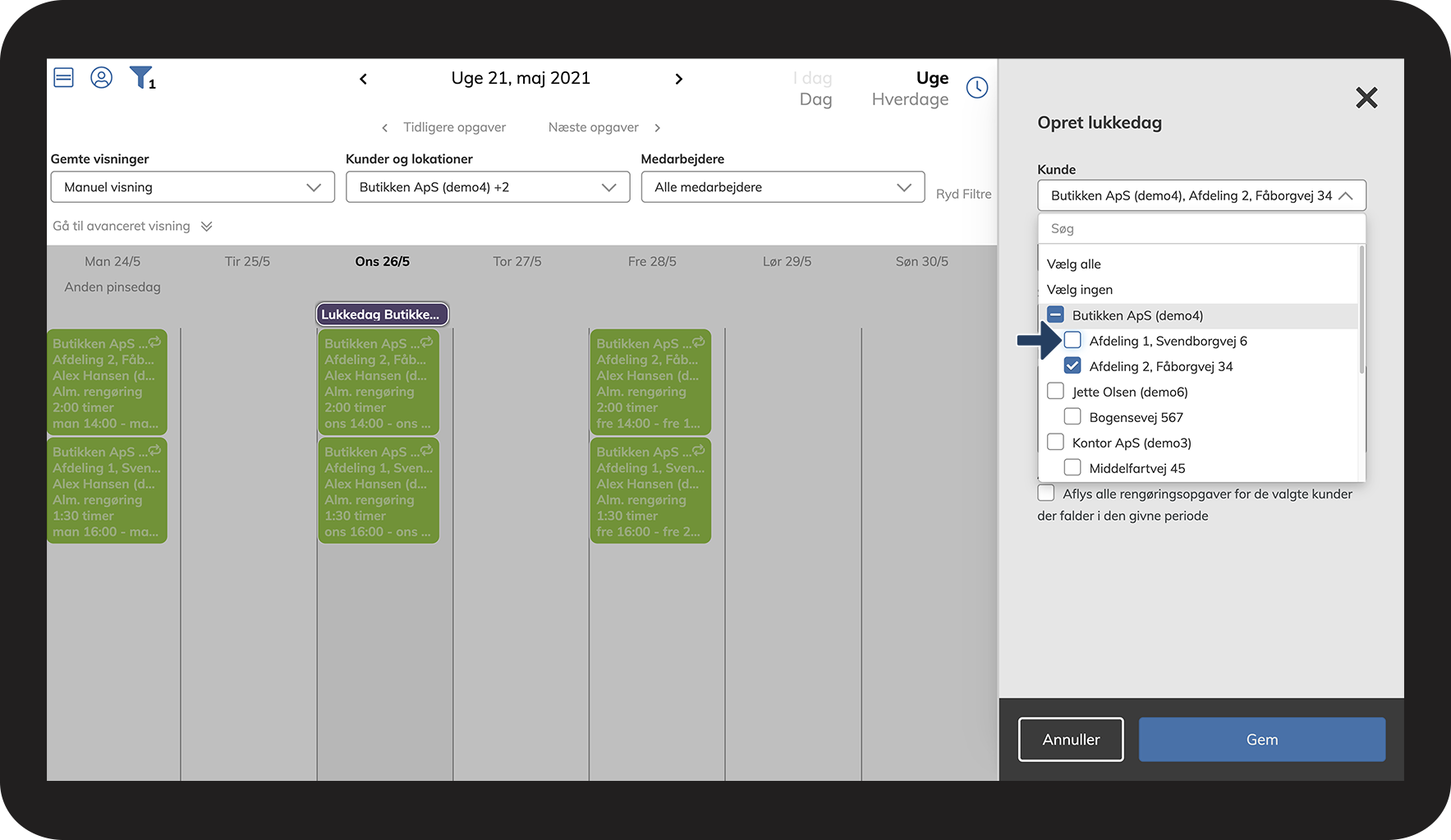
Fravælg evt. underlokationer som du ikke ønsker at oprette lukkedag for

Lukkedag_6.png


number_7.png

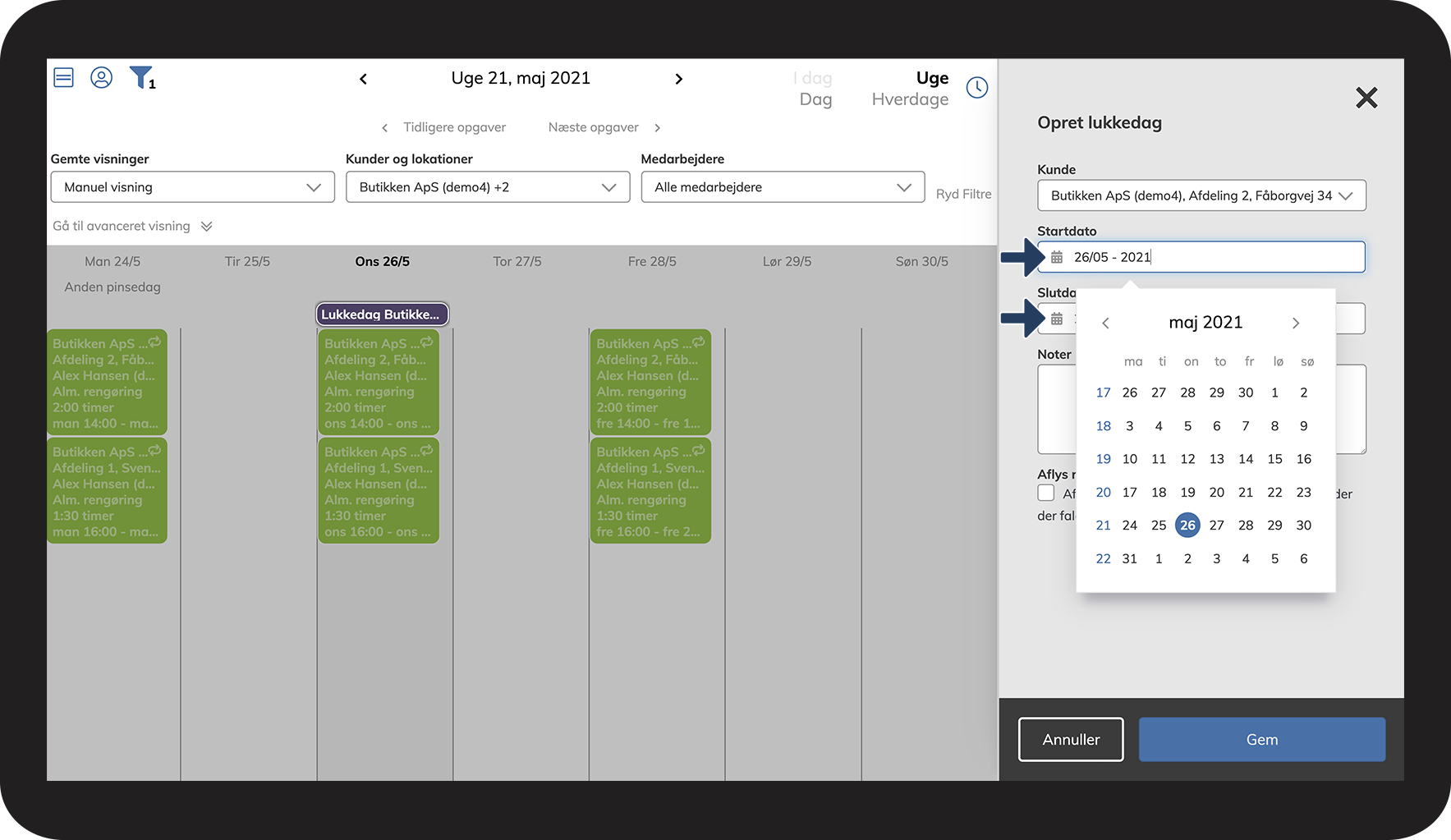
Vælg startdato og slutdato for lukkeperioden

Lukkedag_7.png


number_8.png
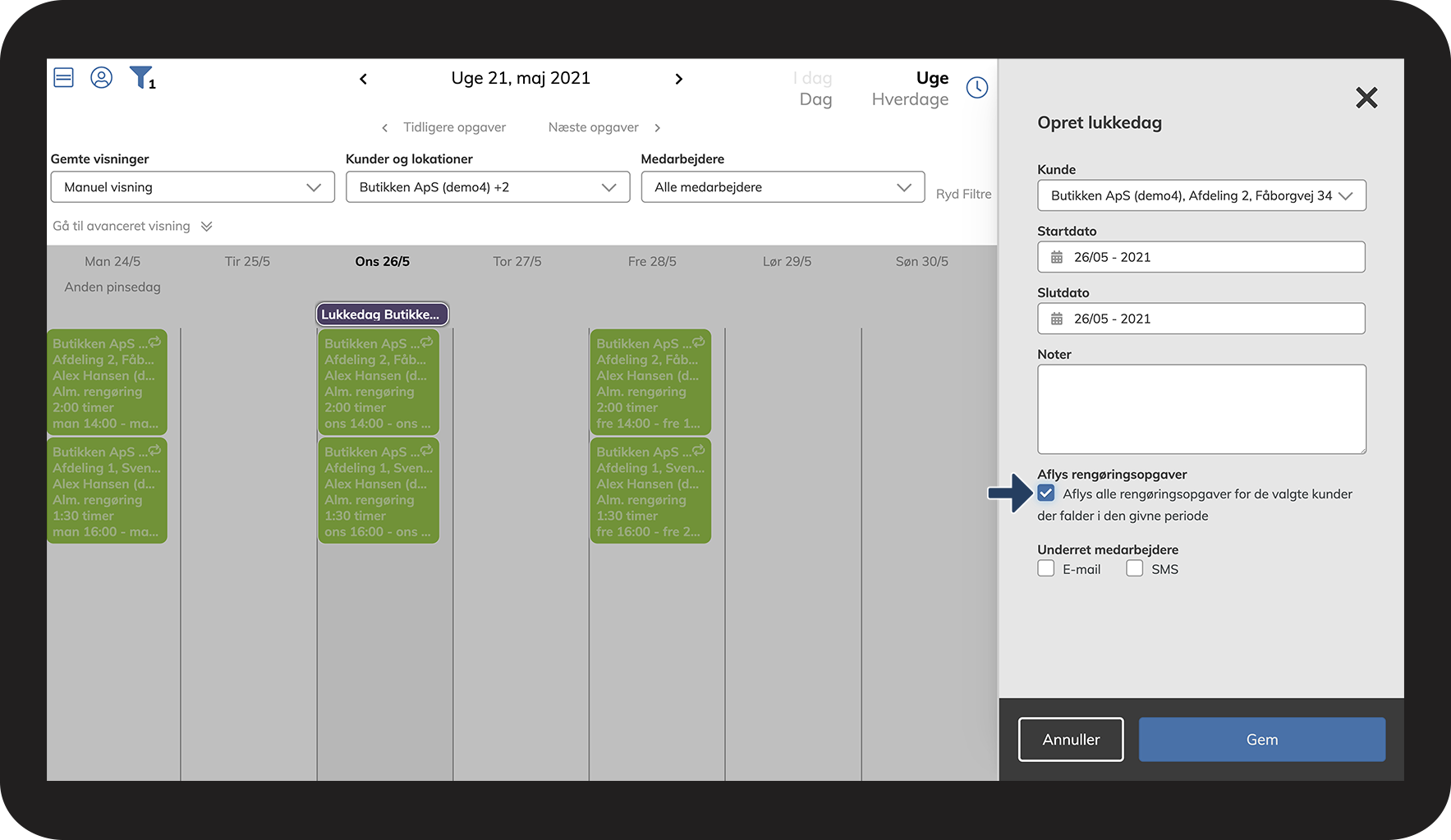
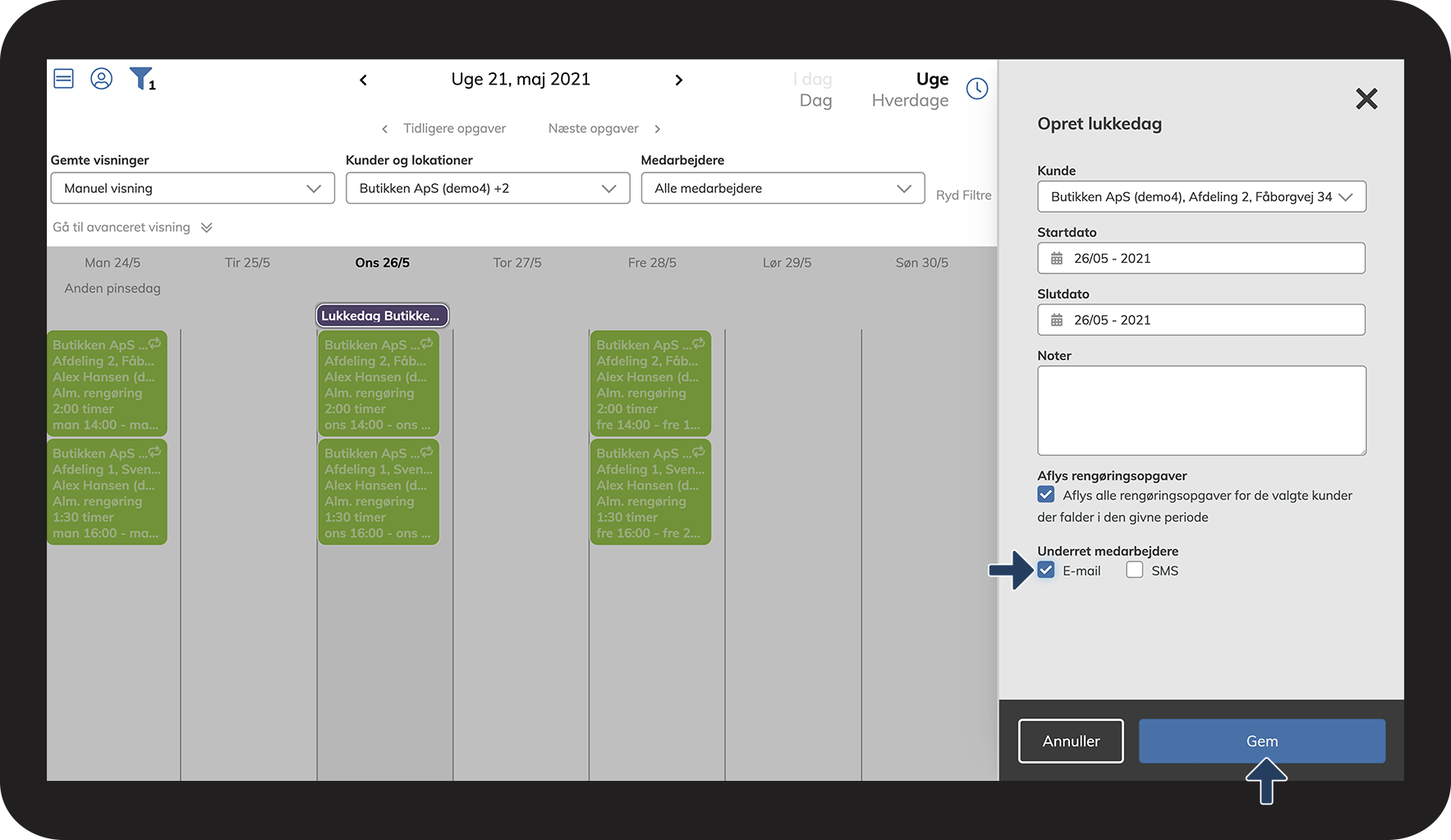
Sæt et flueben i Aflys rengøringsopgaver for at aflyse alle opgaver i lukkeperioden

Lukkedag_8.png


number_9.png
Vælg Underret medarbejdere, hvis du vil informere medarbejdere omkring aflysninger
 
Tryk på Gem for at afslutte

Lukkedag_9.png


number_10.png
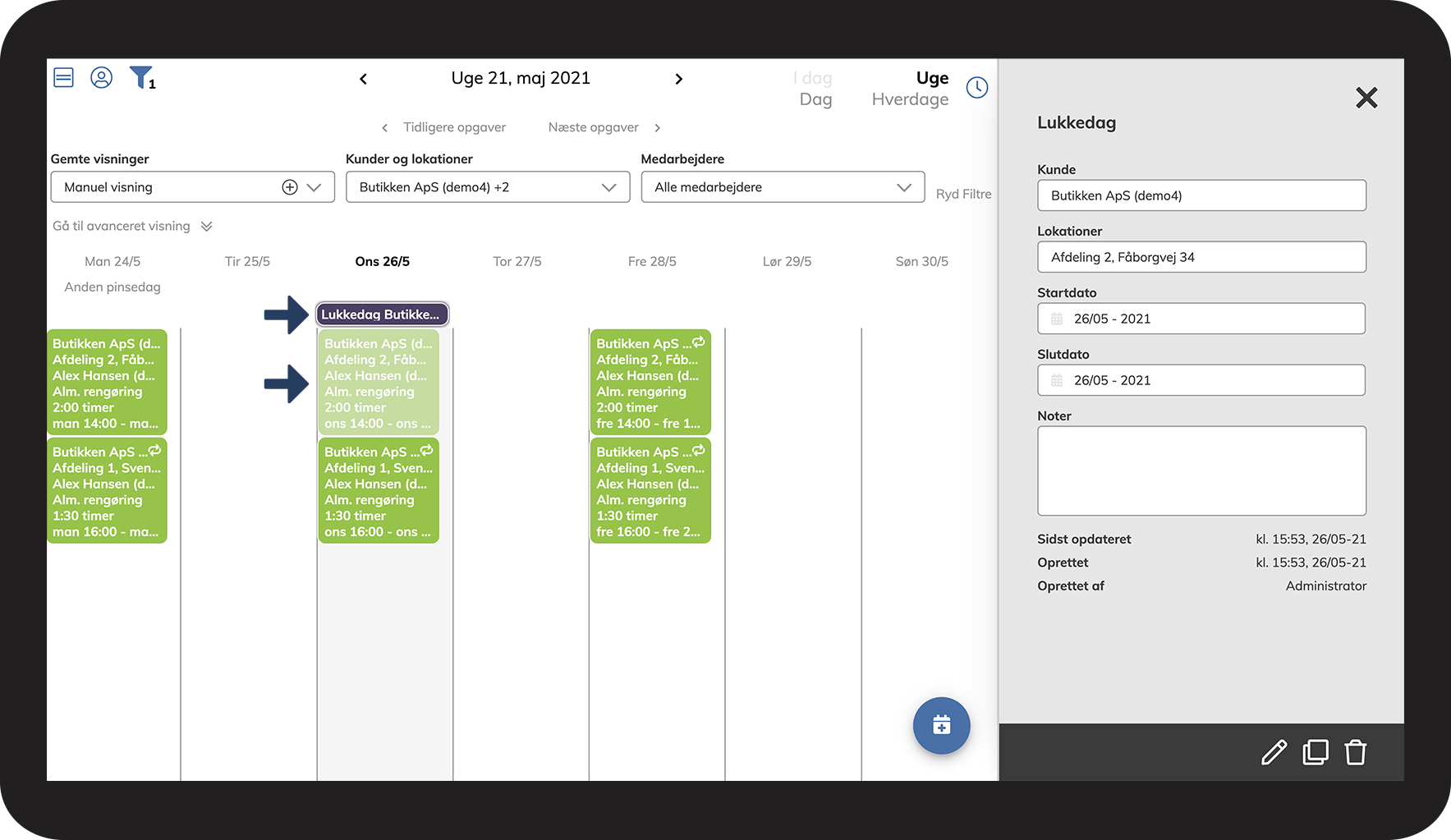
Lukkedagen er nu oprettet , opgaven er aflyst og medarbejderne er informeret

Lukkedag_10.png