Skip to content
English
  • There are no suggestions because the search field is empty.

Opret fraværstimetype

Hvordan opretter jeg en fraværstimetype?

For at kunne planlægge fraværstimer på medarbejdere i kalenderen, kan I anvende de eksisterende fraværstimetyper eller oprette jeres helt egne. I kalenderen kan der oprettes fraværstimer med disse fraværstimetyper, for at registrere den aktuelle tid som medarbejdere måtte være fraværende.

Fraværstimetyperne kan indstilles til at udbetale en godtgørelse for fraværet eller blot til at registrere den tid de er fraværende.

INFO:

En fraværstimetype kan redigeres efter oprettelsen.

Fraværstimetyper kan også slettes, så længe fraværstimetypen ikke er blevet anvendt i kalenderen, til at registrere fraværstimer med.

Opsæt og indstil derfor de nødvendige fraværstimetyper efter hvad I har brug for at registrere og evt. eksportere til jeres lønsystem.


Læs mere i denne artikel om hvordan du opretter en fraværstimetype:


Sådan opretter du en fraværstimetype

number_1.png
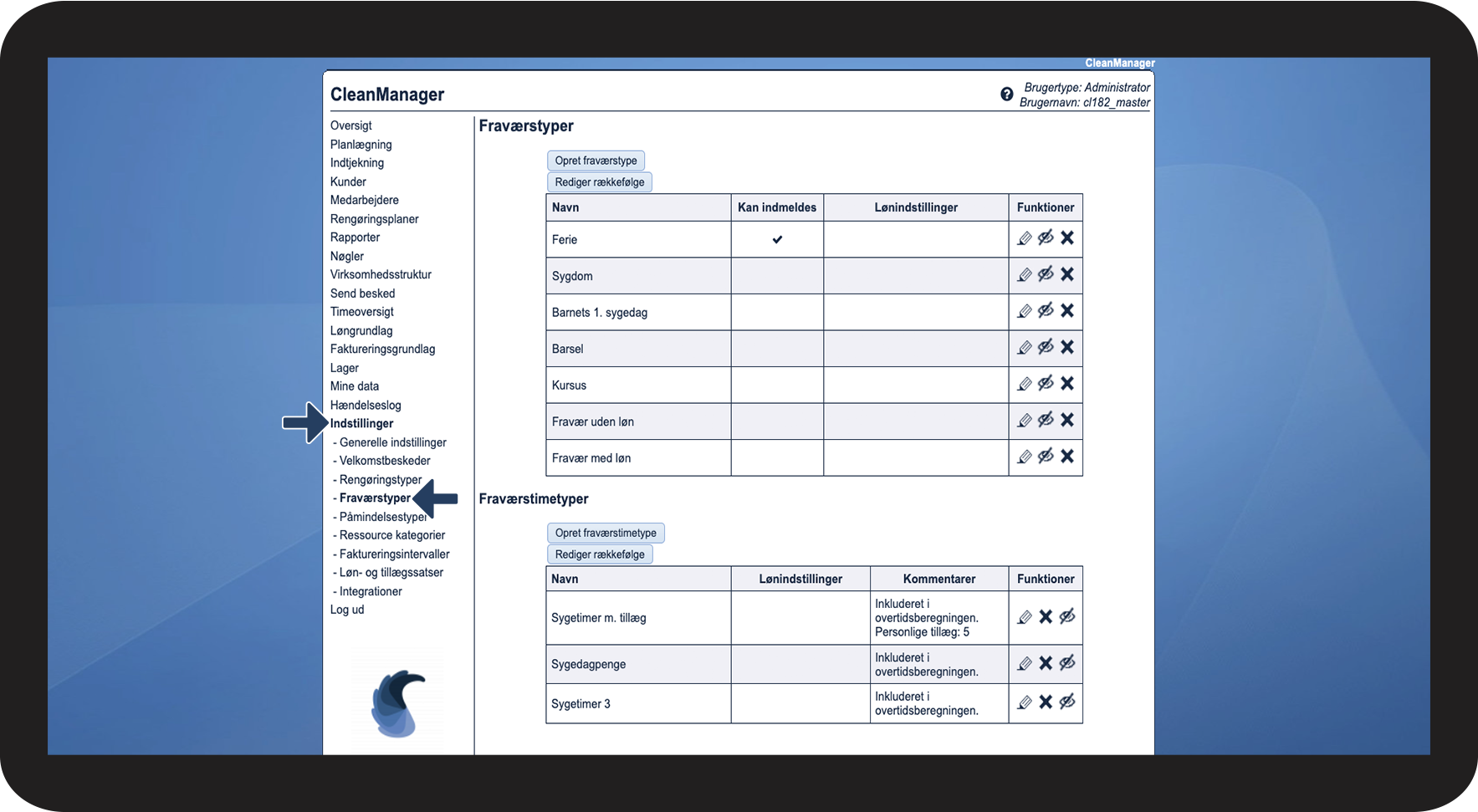
I menuen, gå til Indstillinger > Fraværstyper

1.1.png

number_2.png
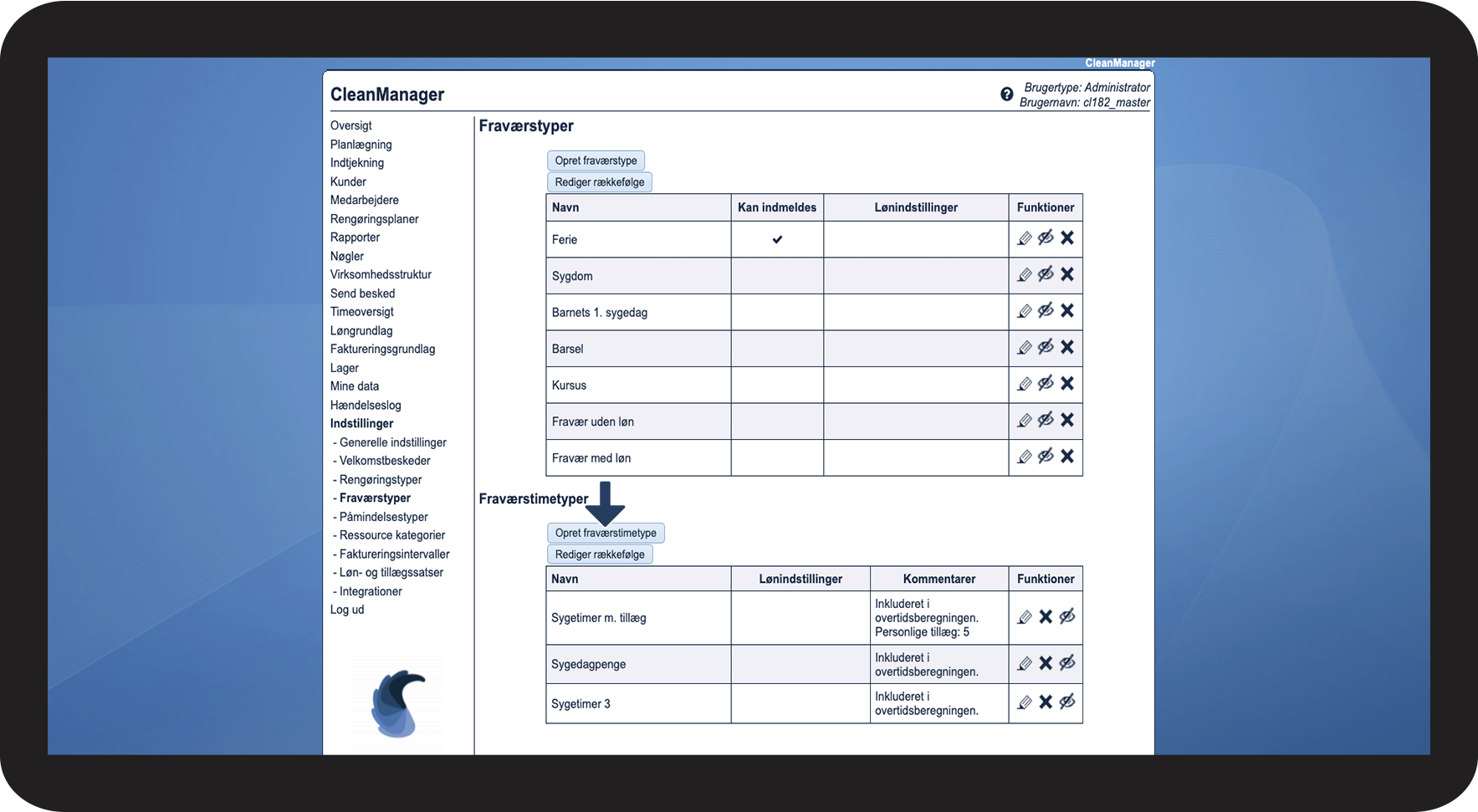
I sektionen Fraværstimetyper, klik på Opret fraværstimetype

1.2.png

number_3.png
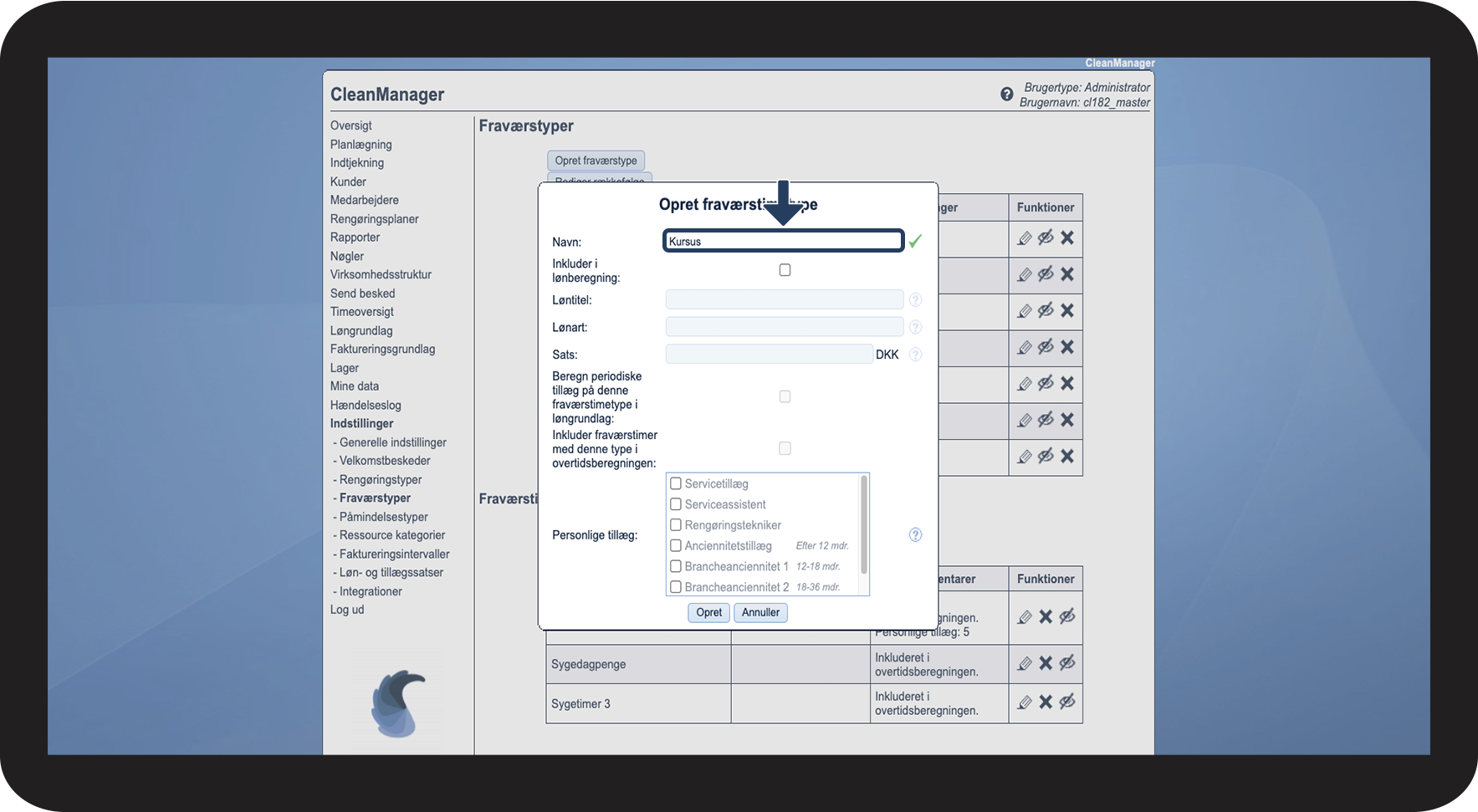
Angiv det ønskede Navn for fraværstimetypen

1.3.png

number_4.png
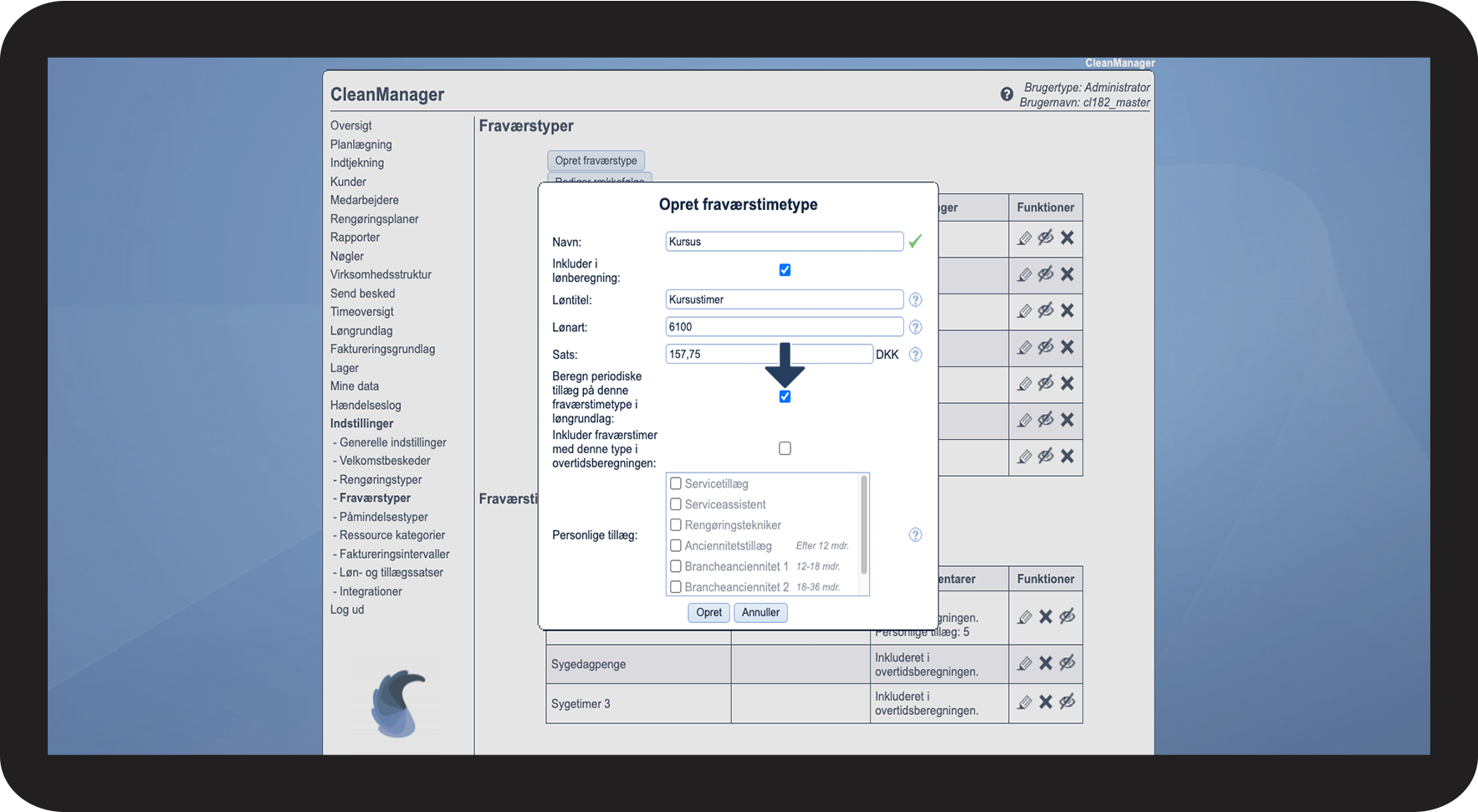
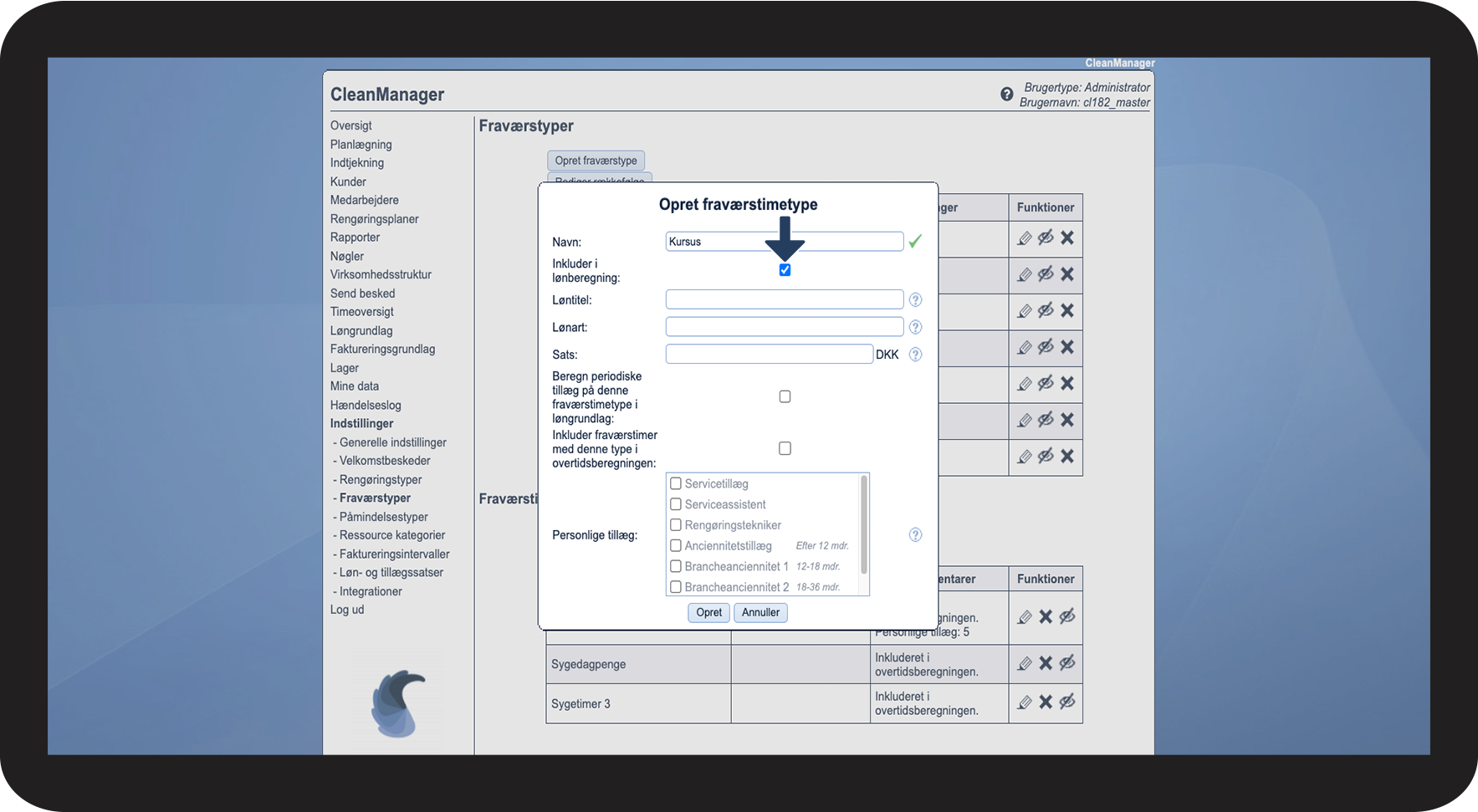
Klik på boksen ud for Inkluder i lønberegning for at inkludere og eksportere de registrerede fraværstimer i forbindelse med en løneksport.


OBS:

For at kunne følge punkterne 4 til 8, er I nødt til at have tillægsmodulet Lønberegning slået til i jeres system. Se mere her, hvordan I aktiverer tillægsmoduler: Tillægsmoduler

Hvis I ikke har tillægsmodulet Lønberegning slået til, kan I blot springe de følgende skridt over og gå direkte til punkt 9.
1.4.png

number_5.png

Angiv følgende ved fraværstimetypen:


OBS:

De næste felter er ikke obligatoriske. Hvis I indtaster noget i felterne, vil disse overskride dem fra fraværstimesatsen, der befinder sig i jeres lønprofil, når I eksporterer fraværet i Løngrundlaget. Hvis I ønsker at definere fraværstimesatserne igennem jeres lønprofiler, så kan I blot springe dette skridt over.

Læs mere om hvordan I tilføjer fraværstimesatser til jeres lønprofiler her: Tilføj fraværstimesatser til en lønprofil
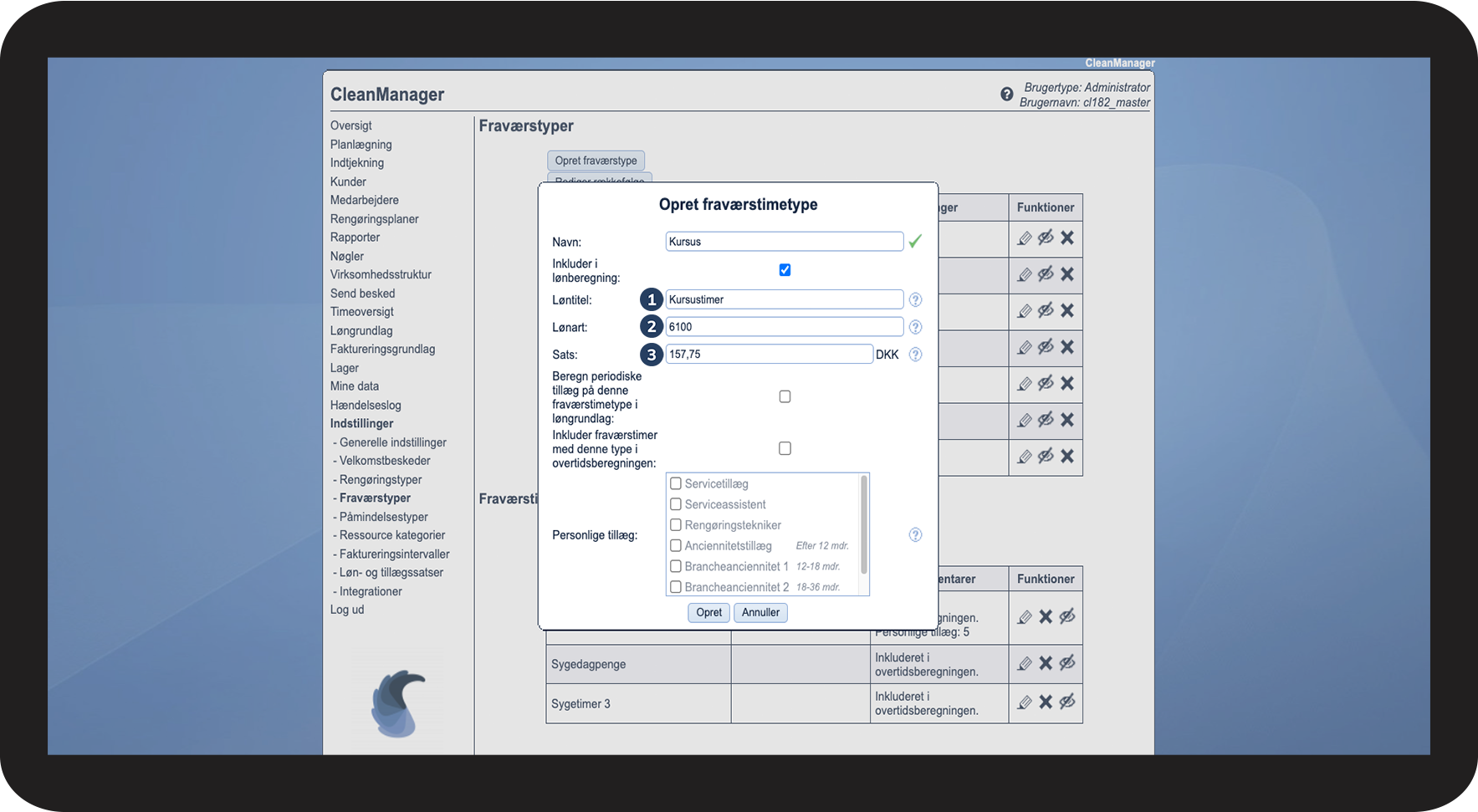
 
  1. Navn: Navnet som I gerne vil anvende for fraværstimetypen i løneksporten.
  2. Lønart: Lønarten som passer til jeres lønsystem (i dette eksempel 6100). Har du brug for at finde vejledning til dit lønsystem, så se evt. artiklen: Vejledende materiale til lønsystemer
  3. Sats: Den ønskede timesats, medarbejderne skal have udbetalt for denne slags fraværstimer (i dette eksempel er det startfraværstimesatsen fra den danske serviceoverenskomst 2023) 
1.5.png
number_6.png
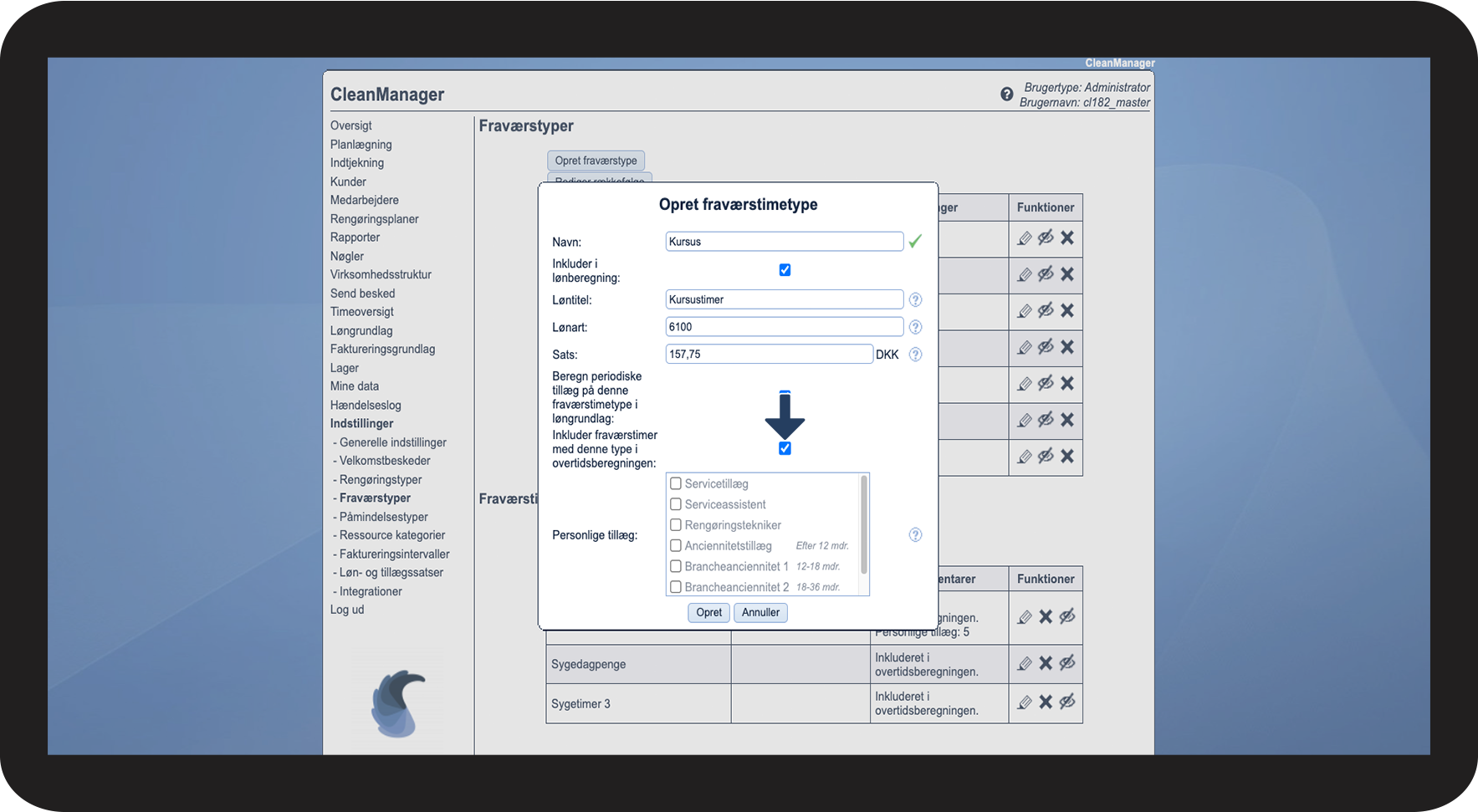
Klik på boksen ud for Beregn periodiske tillæg på denne fraværstimetype i løngrundlag for at inkludere at periodiske tillæg skal udbetales i forbindelse med registrerede fraværstimer i kalenderen.
Læs mere her i artiklen: Periodiske tillæg
1.6.png
number_7.png

Klik på boksen ud for Inkluder fraværstimer med denne type i overtidsberegningen for at inkludere fraværstimetypen i beregningen af overtid.

Læs mere her i artiklen: Overtidsprofiler

1.7.png
number_8.png

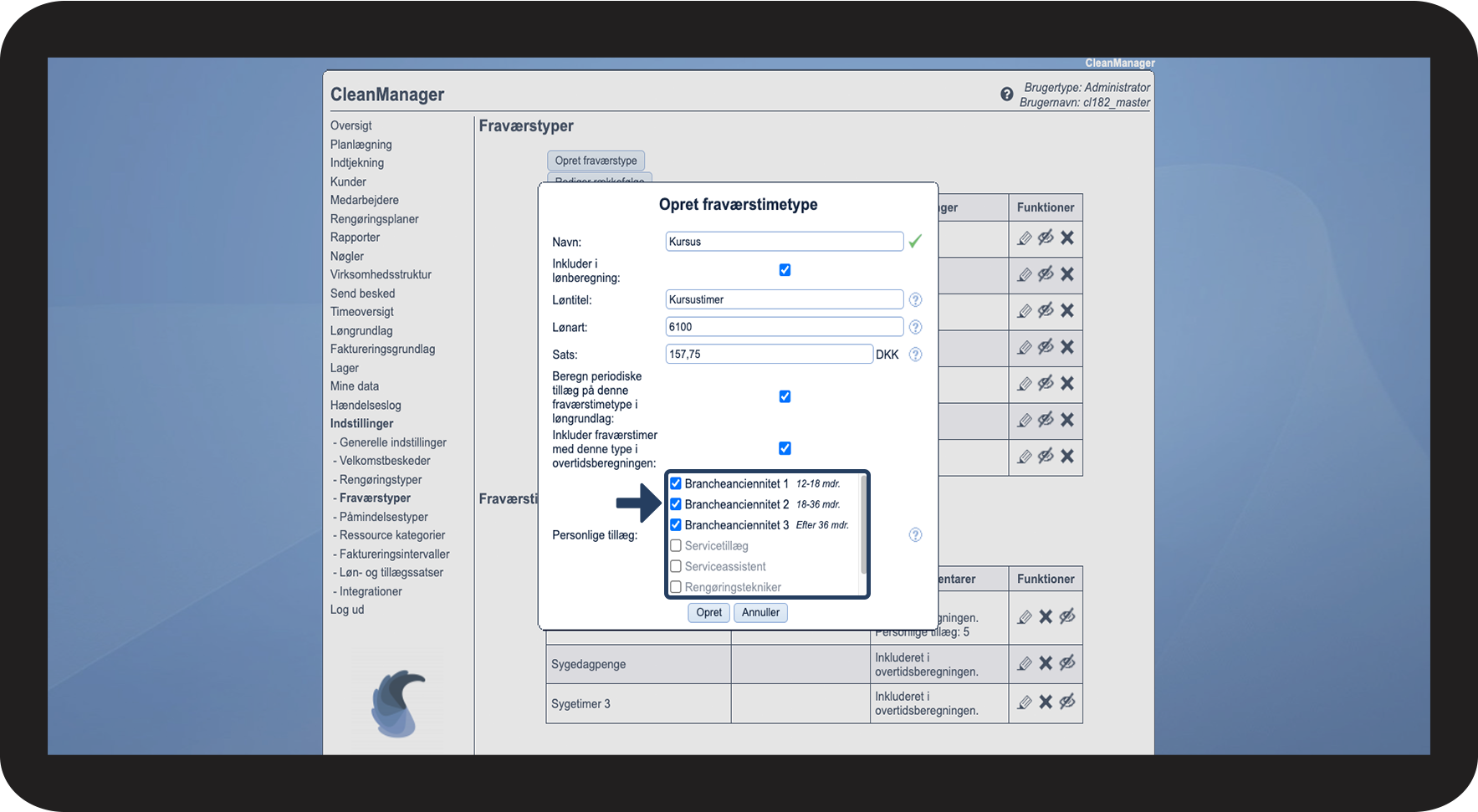
Under Personlige tillæg kan I krydse de tillæg af, som skal udløses af de registrerede fraværstimer i kalenderen, der anvender denne fraværstimetype.

Læs mere her i artiklen: Personlige tillæg

1.8.png
number_9.png
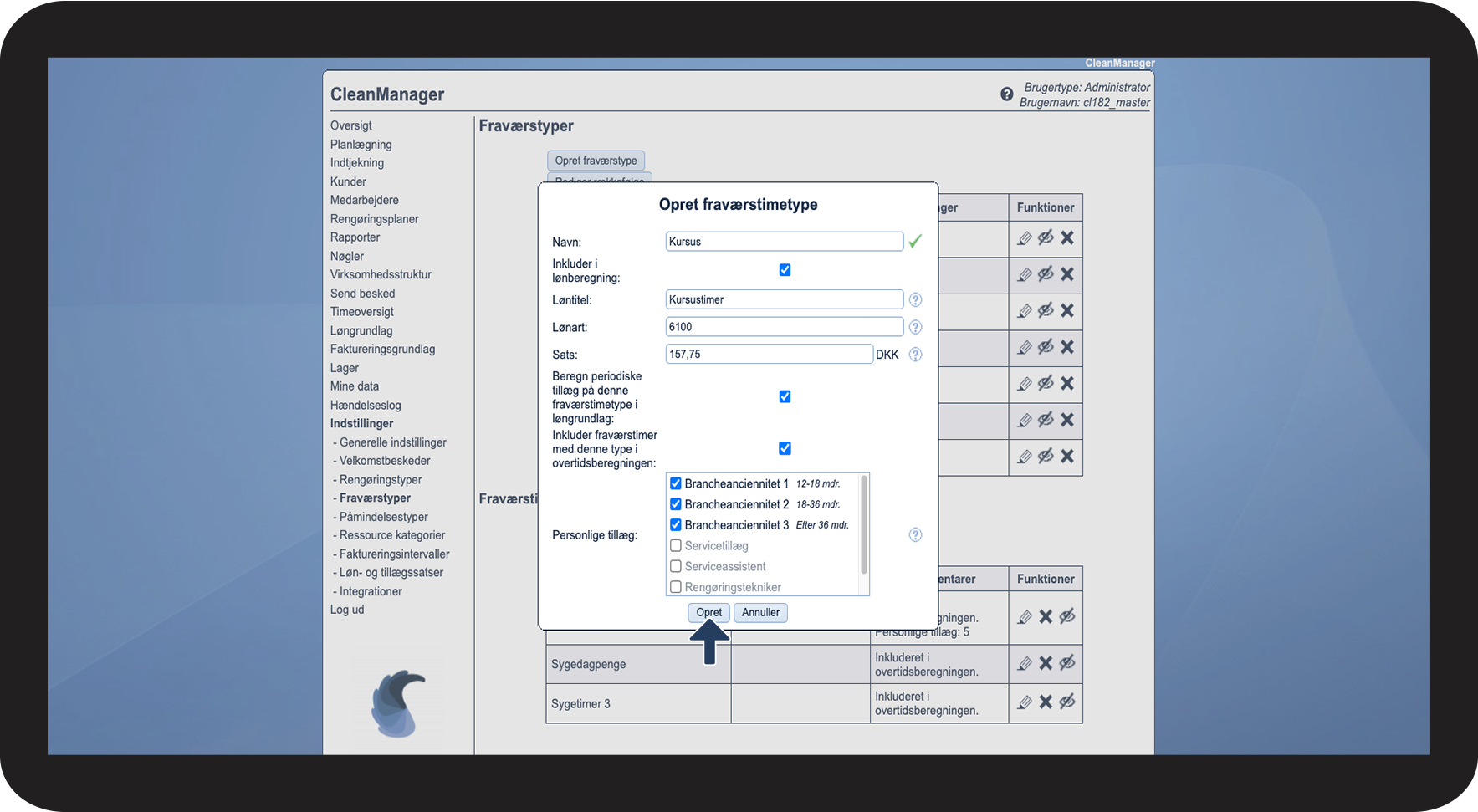
Klik på Opret for at afslutte oprettelsen af fraværstimetypen
1.9.png


Fortsæt til artiklen Rediger fraværstimetype

Her kan du læse mere om, hvordan du tilpasser allerede oprettede fraværstimetyper.