
Hvordan kan vi let få CPR-numre ind i en separat kolonne i Excel til vores kommunekunder?
Flere og flere kommuner efterspørger efterhånden, at CPR-nummeret fra den person, som der er blevet gjort rent hos, fremgår på en separat kolonne i et Excel-ark, når dette sendes over til dem. Af den grund har vi oprettet en Excel-skabelon, som hjælper jer med at skille CPR-nummeret fra varenavnet og tilføje det i en separat kolonne.
I denne artikel vil vi forklare de muligheder, I har med Excel-skabelonen: Til opdeling af CPR-numre
Du kan downloade Excel-skabelonen lige her: Download Excel-skabelonen her
Læs mere i denne artikel om hvordan du skiller CPR-nummeret fra varenavnet i Excel (Macbook):
Før du starter
Det er vigtigt, at I opsætter navnet og CPR-nummeret korrekt i kundekartoteket, for at Excel-skabelonen skal kunne fungere korrekt. I indsætter de nødvendige informationer hos kundens underlokationer i feltet Navn på fakturaer. Navnene på underlokationerne skal have følgende format for, at formlen kan virke:
123456-0555 - Hans Hansen - 6100 Haderslev (I kan også tilføje gadenavnet og husnummeret ved behov).
OBS:
Imellem CPR-nummeret og navnet må der hverken mangle et mellemrum eller være et mellemrum mere end vist i det ovenstående eksempel. Navnet kan sagtens være længere og bestå af flere mellemnavne.
Læs mere i følgende artikel om, hvordan I kan oprette og redigere underlokationer her: Oprettelse af en underlokation
Derudover må titlen på jeres rengøringstyper ikke indeholde en bindestreg, da dette vil forårsage Excel-skabelonen til at fjerne teksten fra jeres varenavn.
Sådan eksporterer du faktureringsgrundlaget som CSV-fil

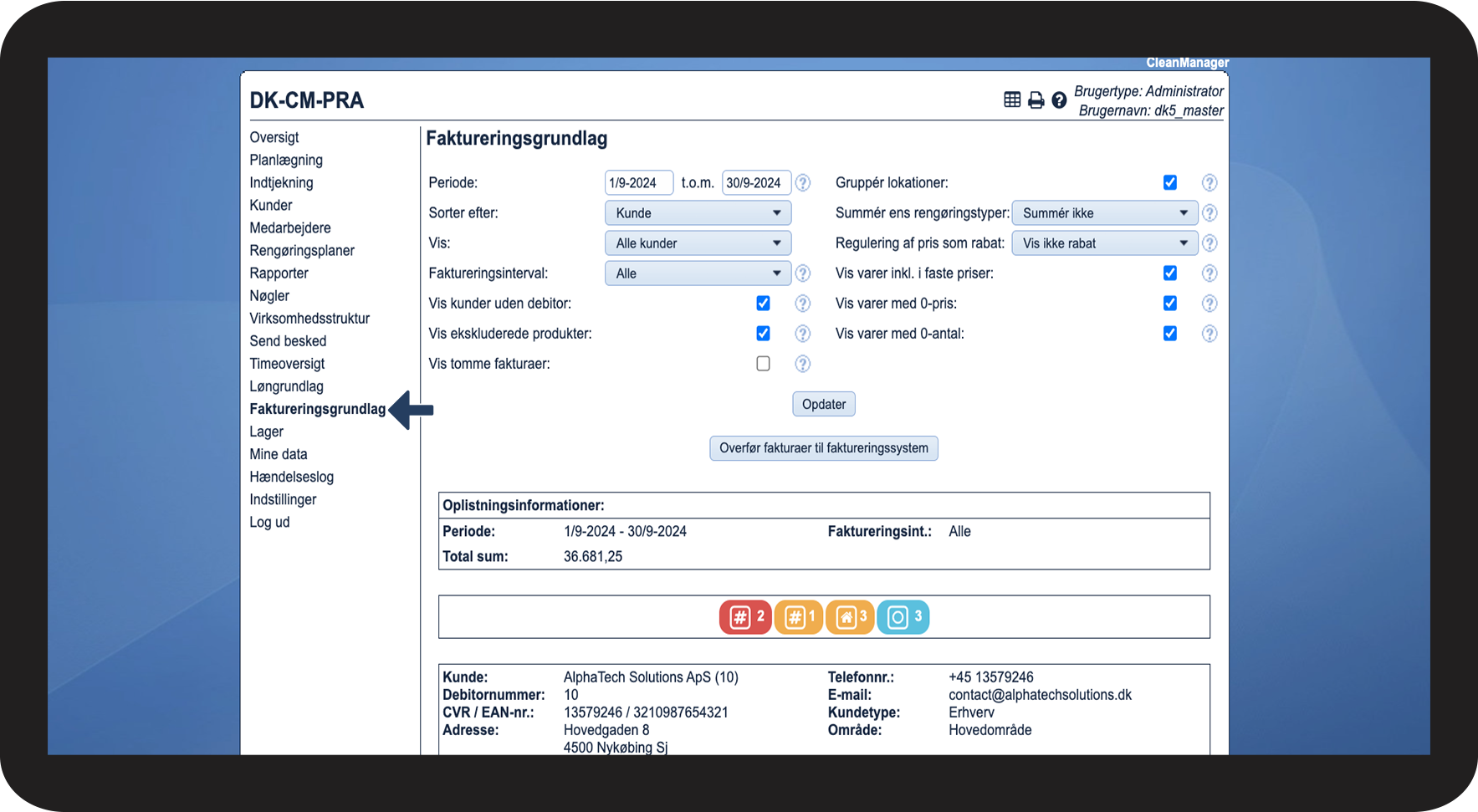

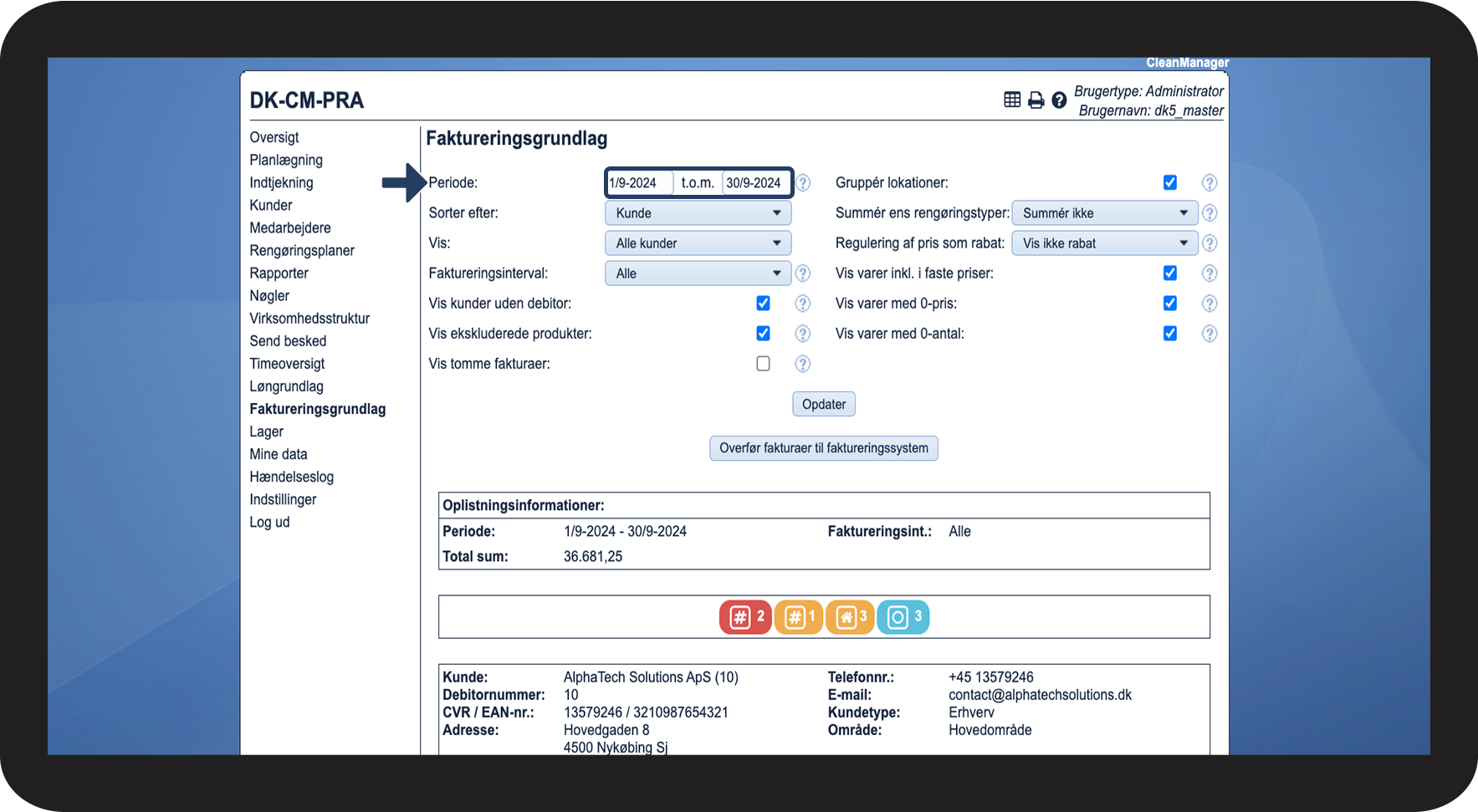

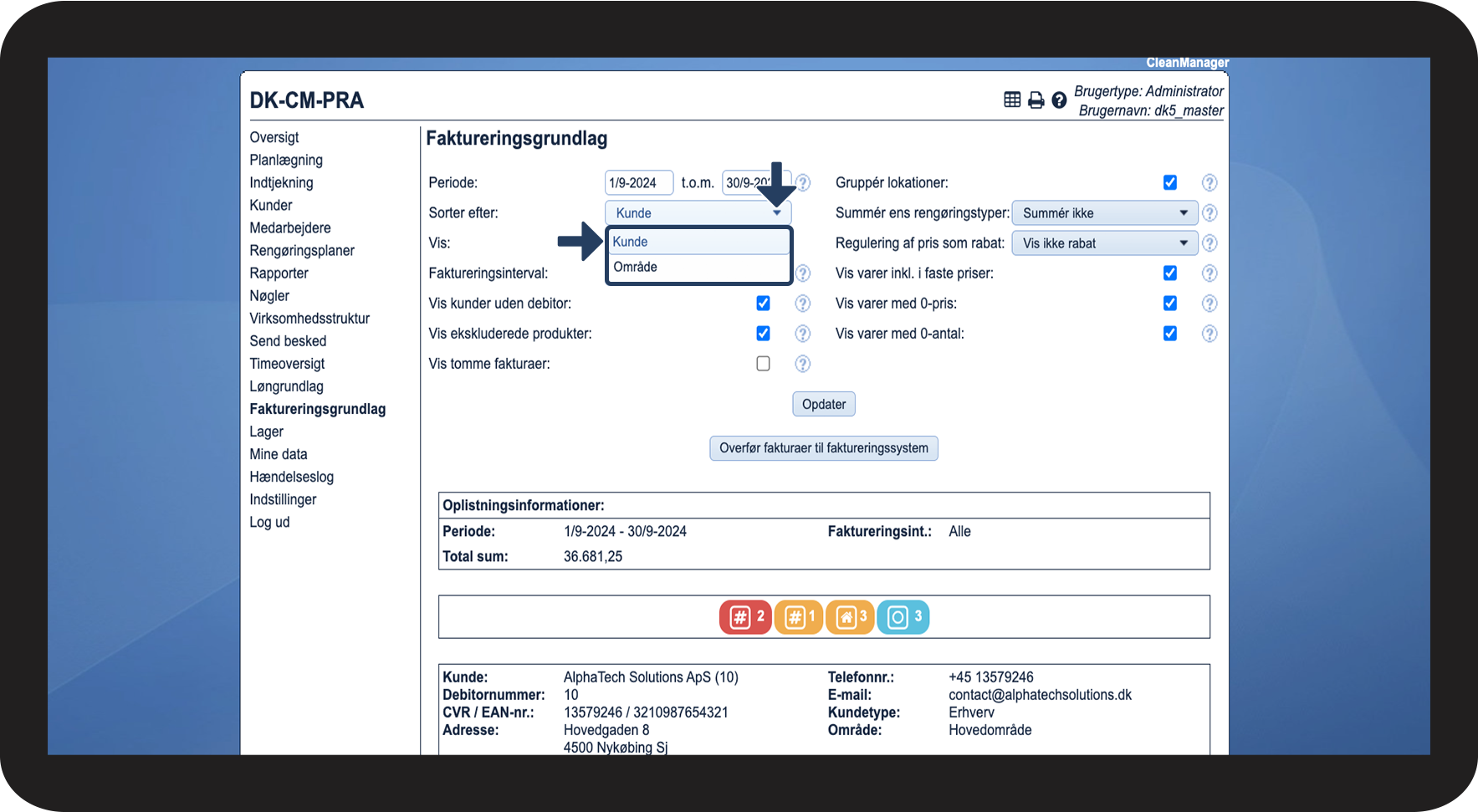

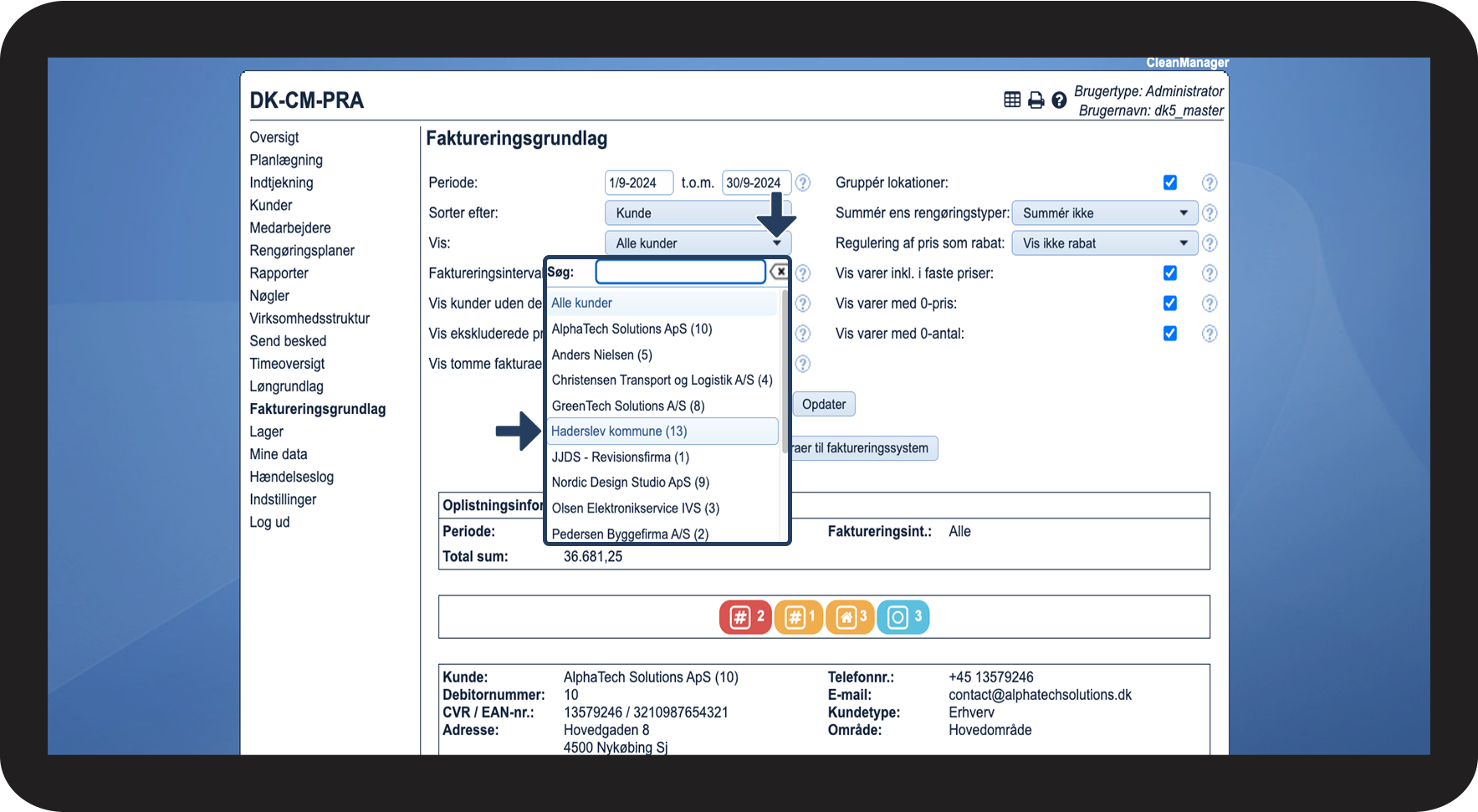

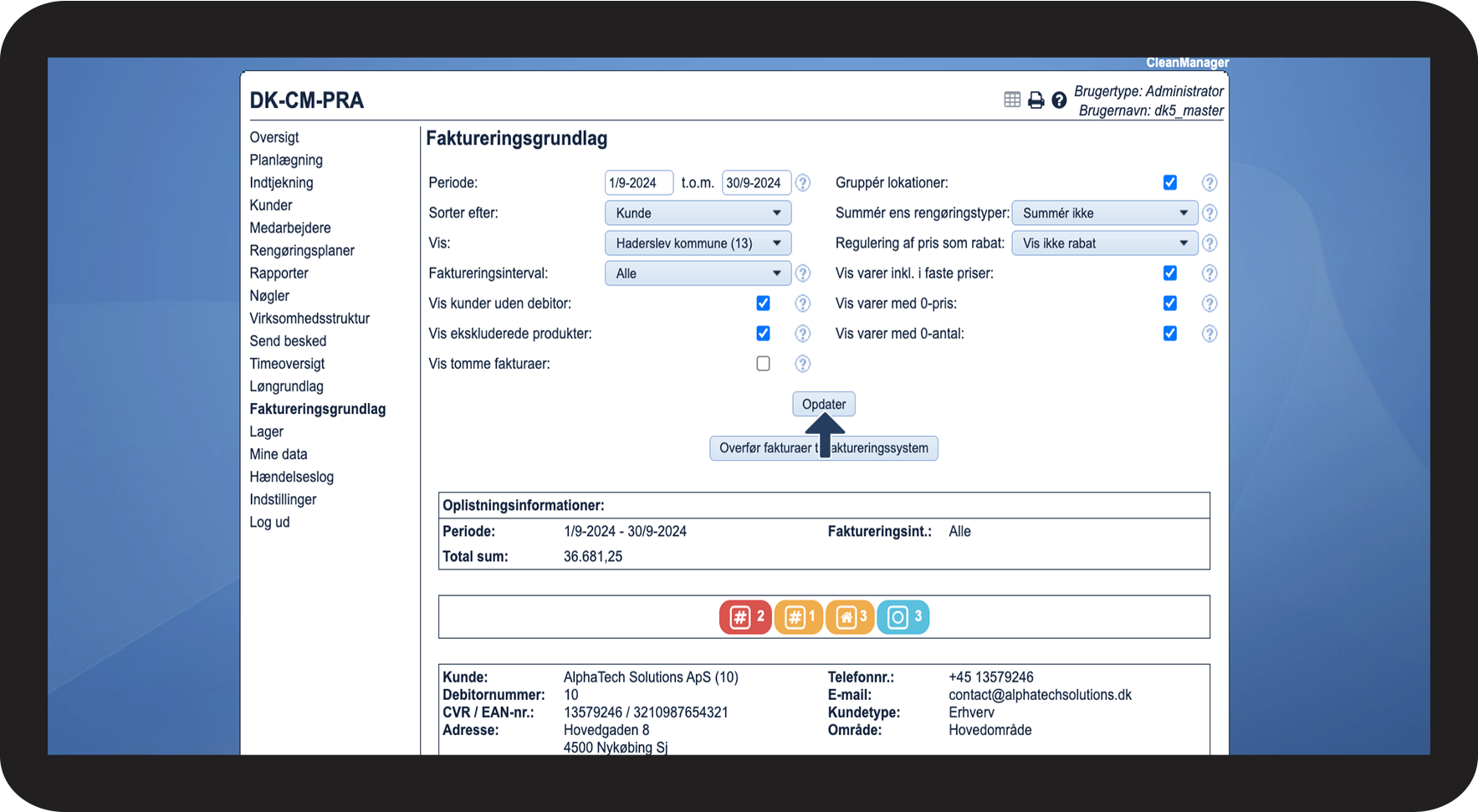

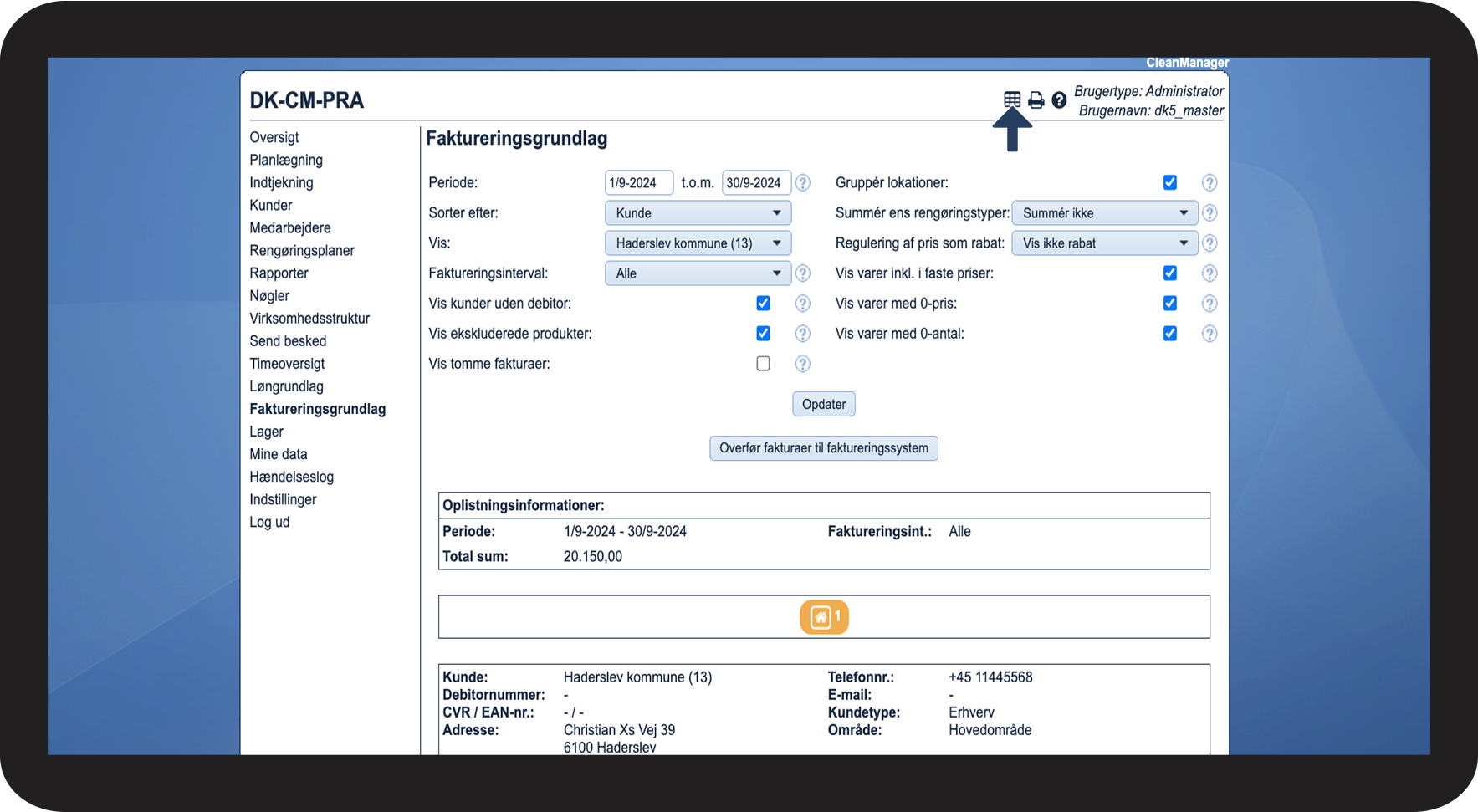

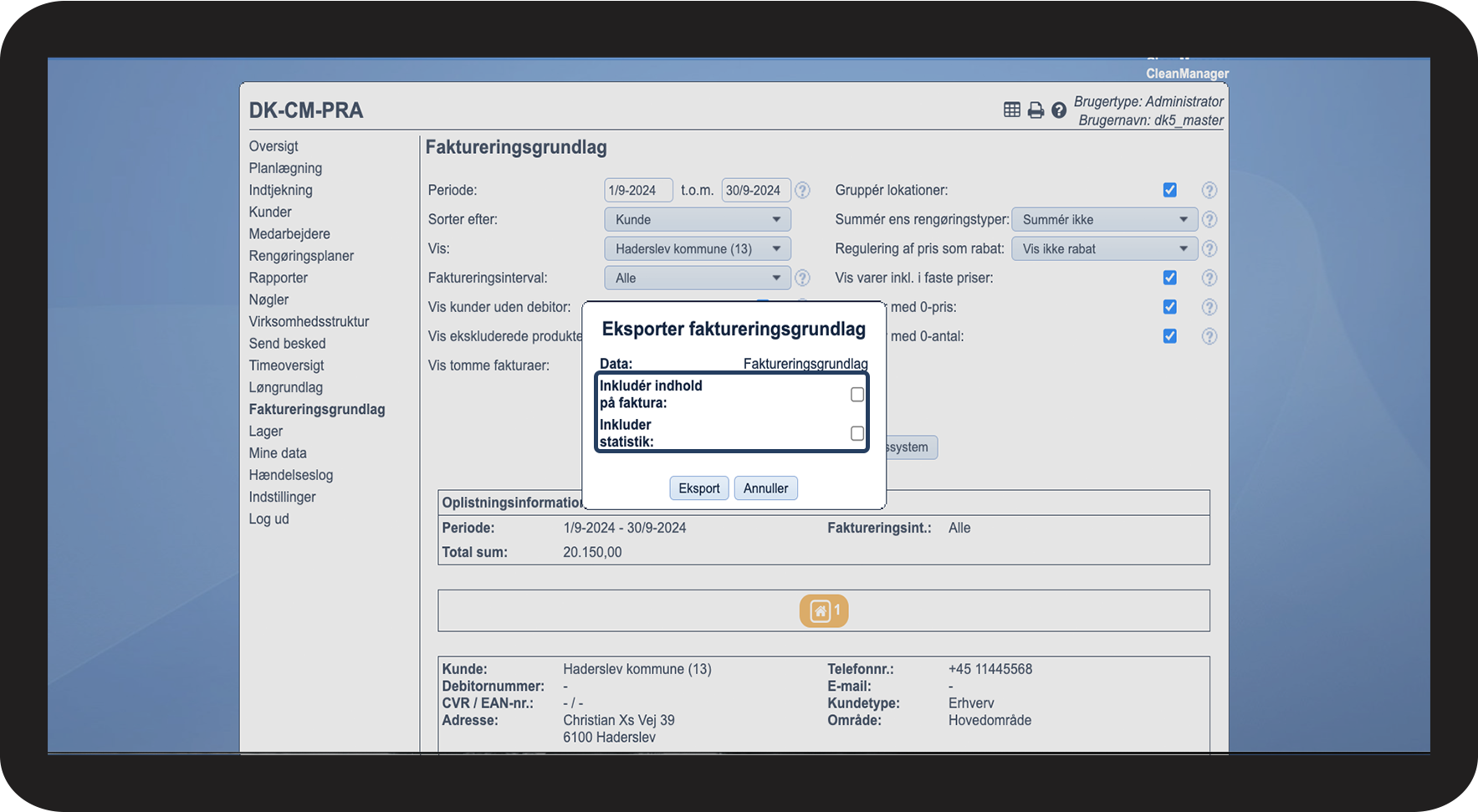

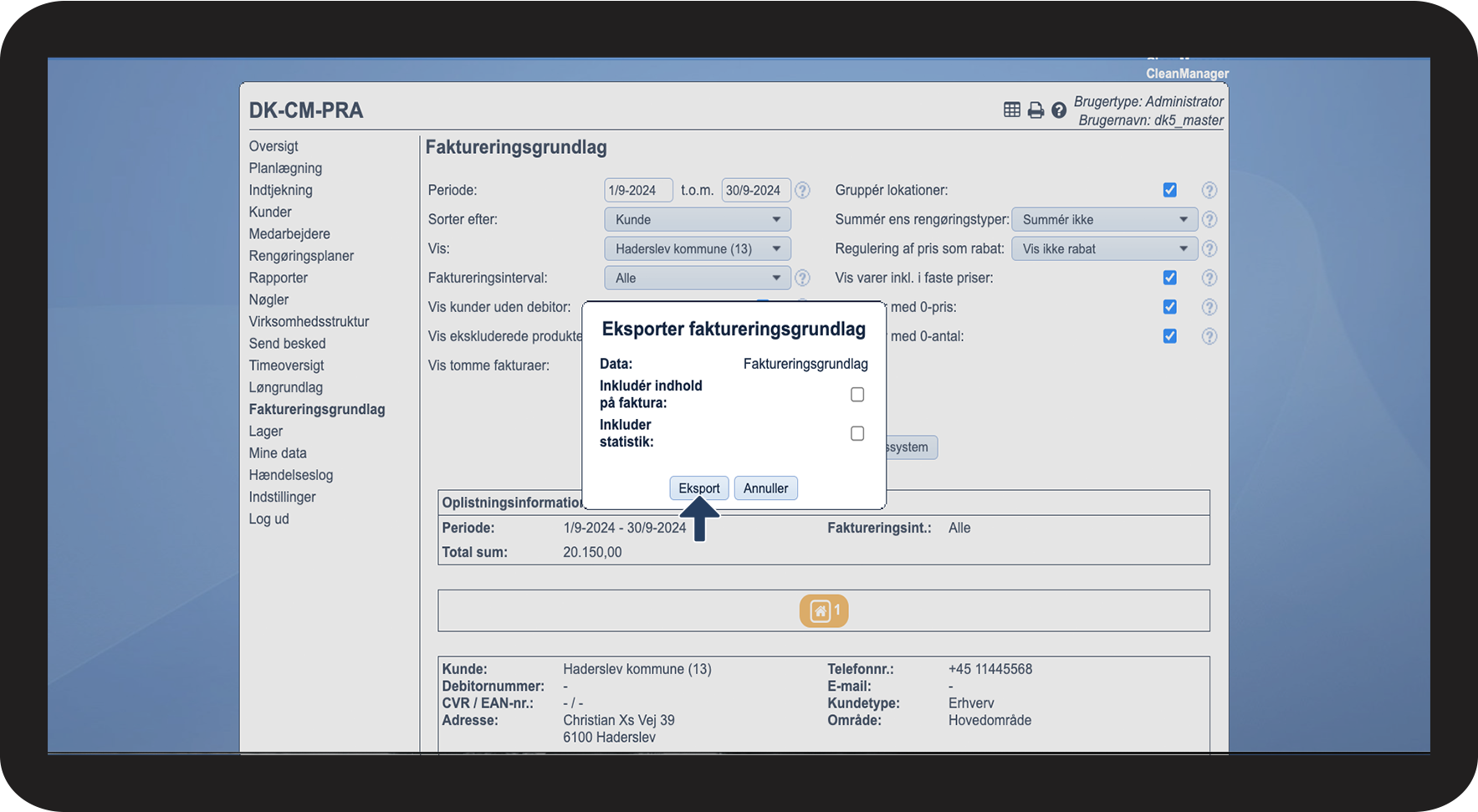
Sådan overfører du CPR-numrene til en ny kolonne
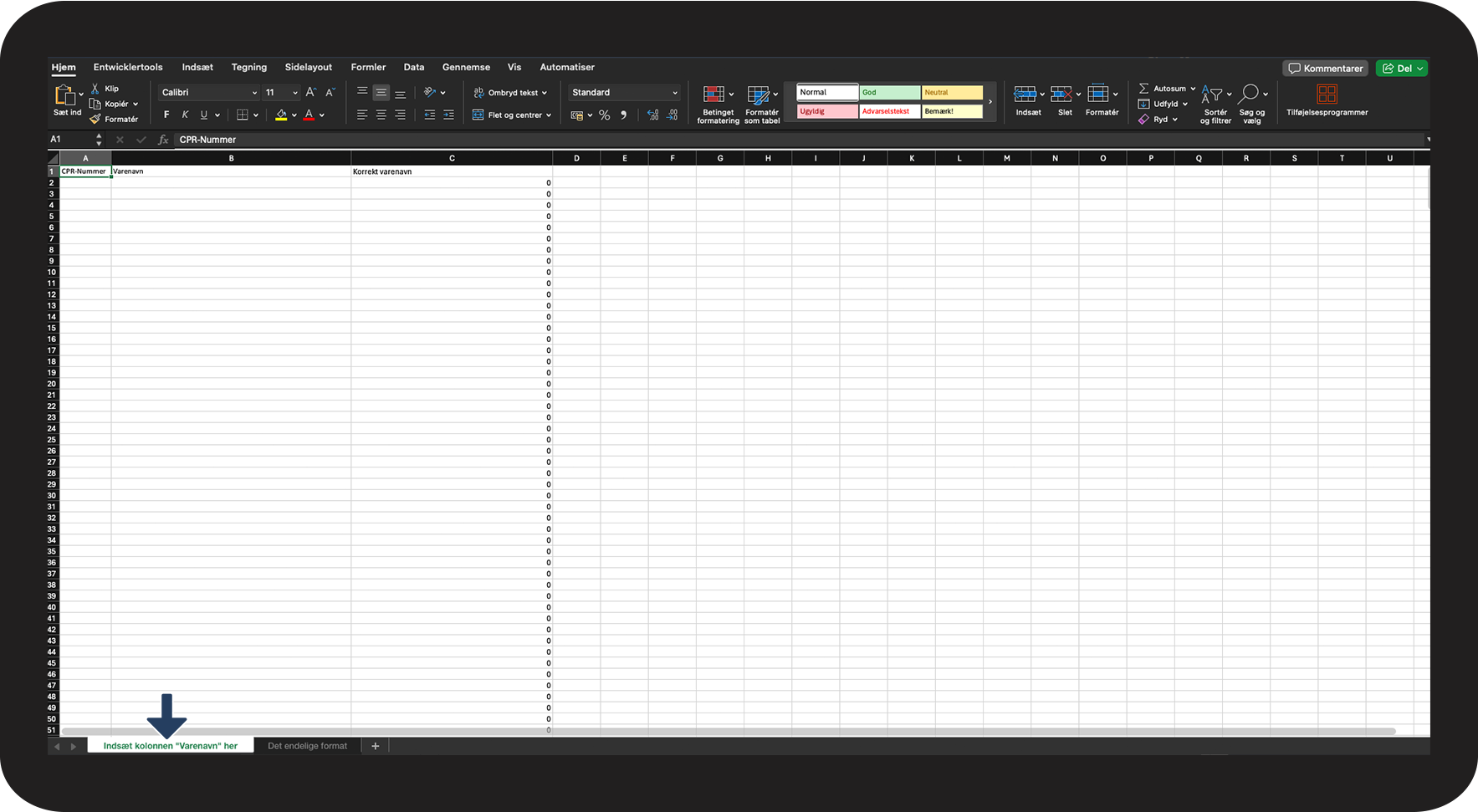
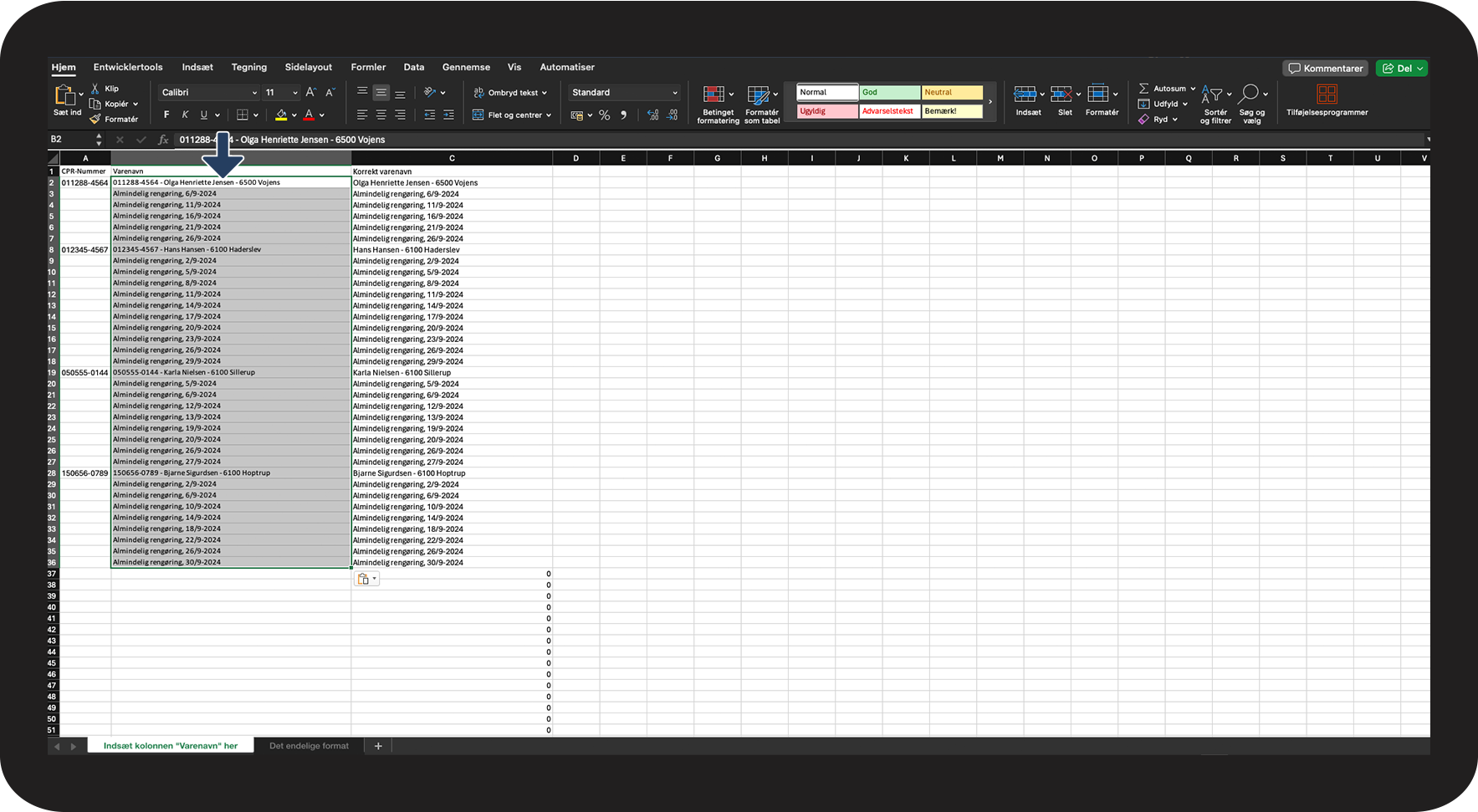
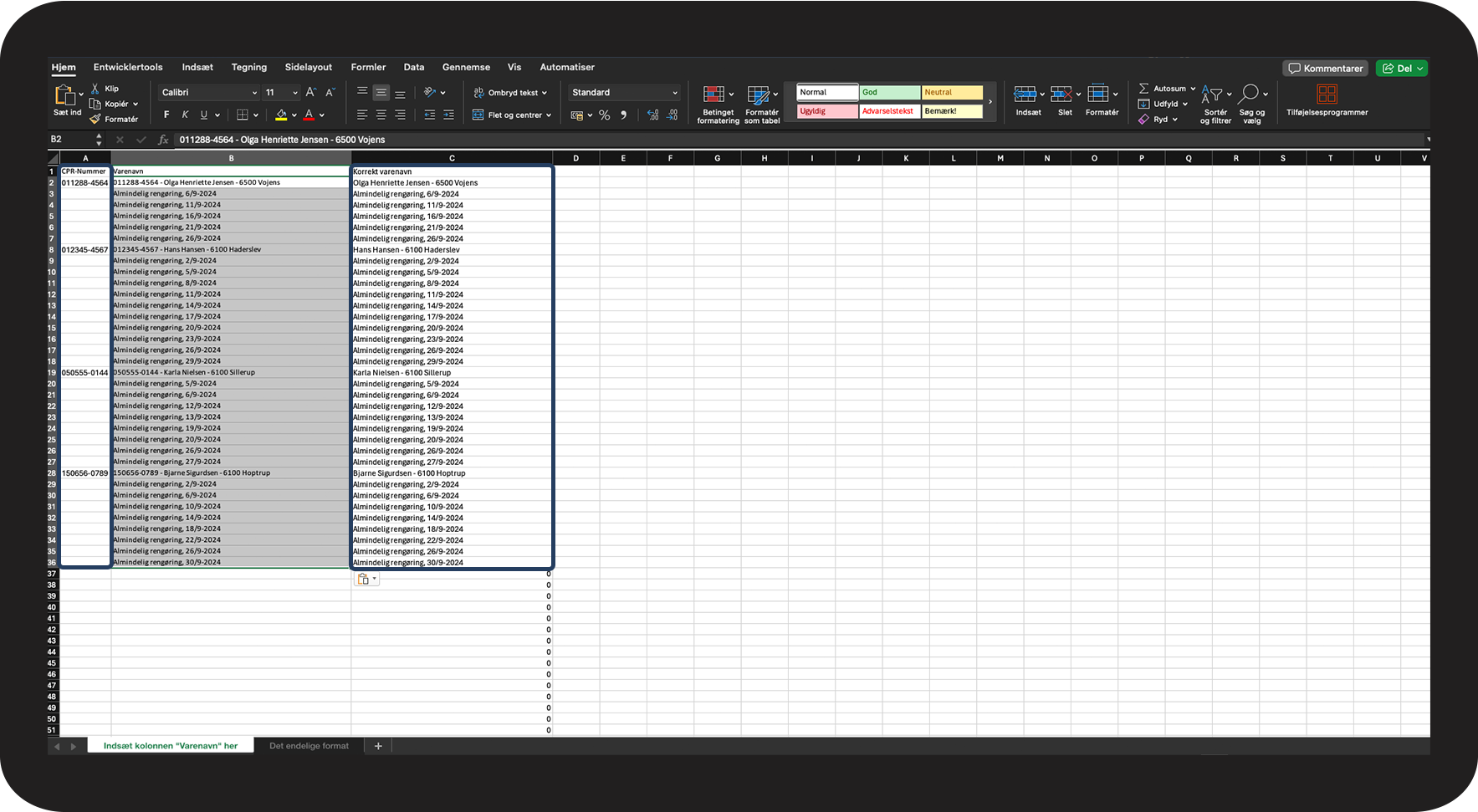
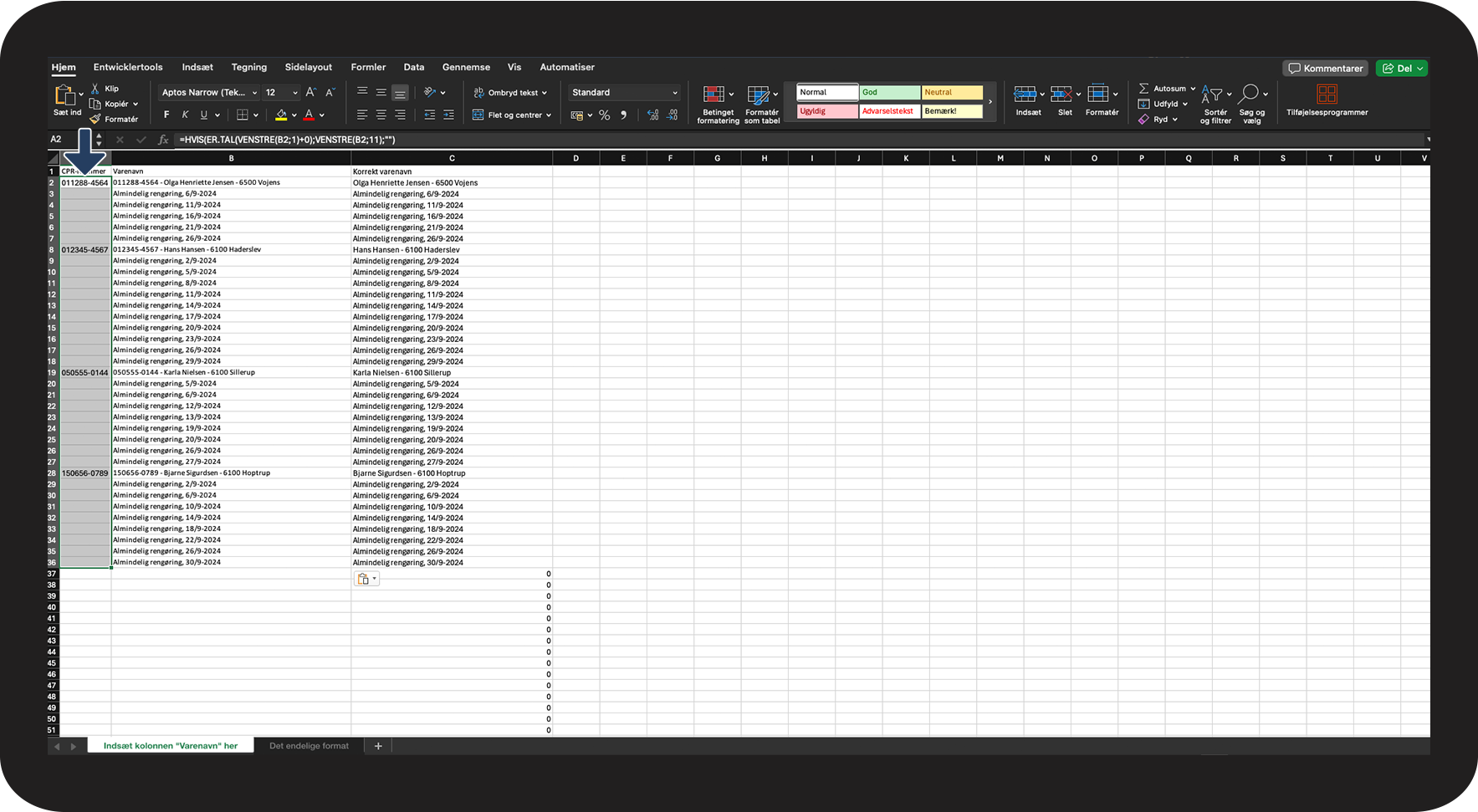
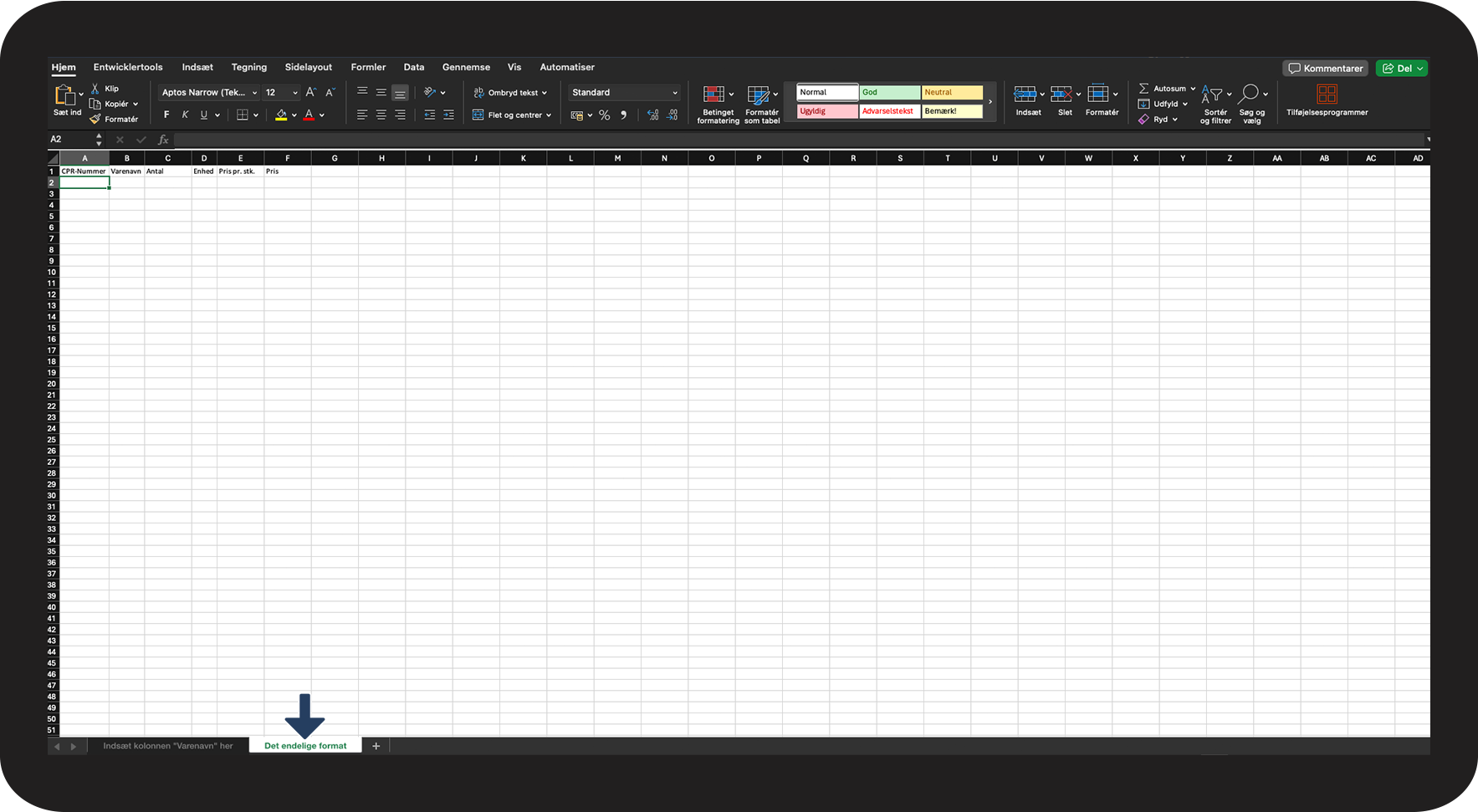
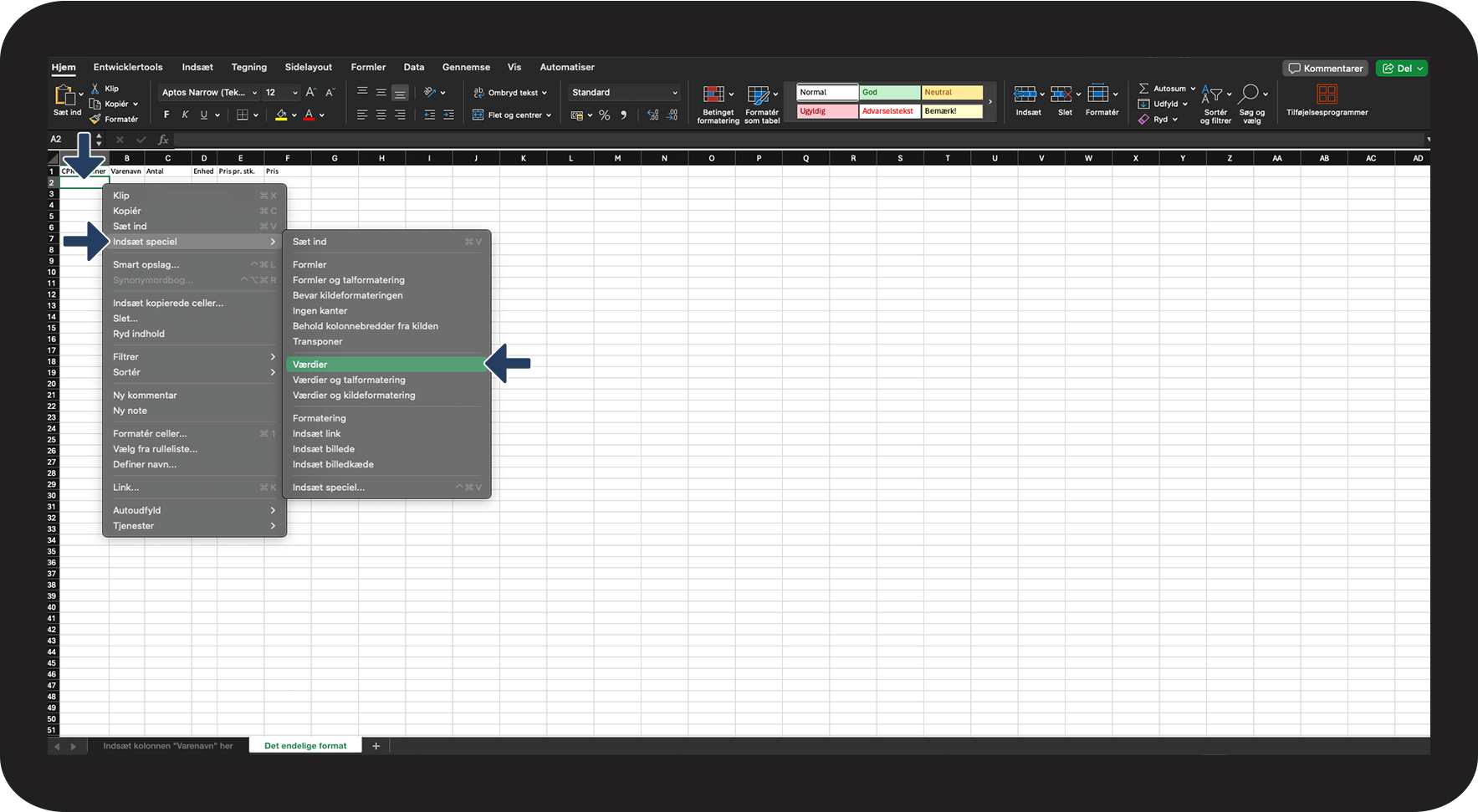
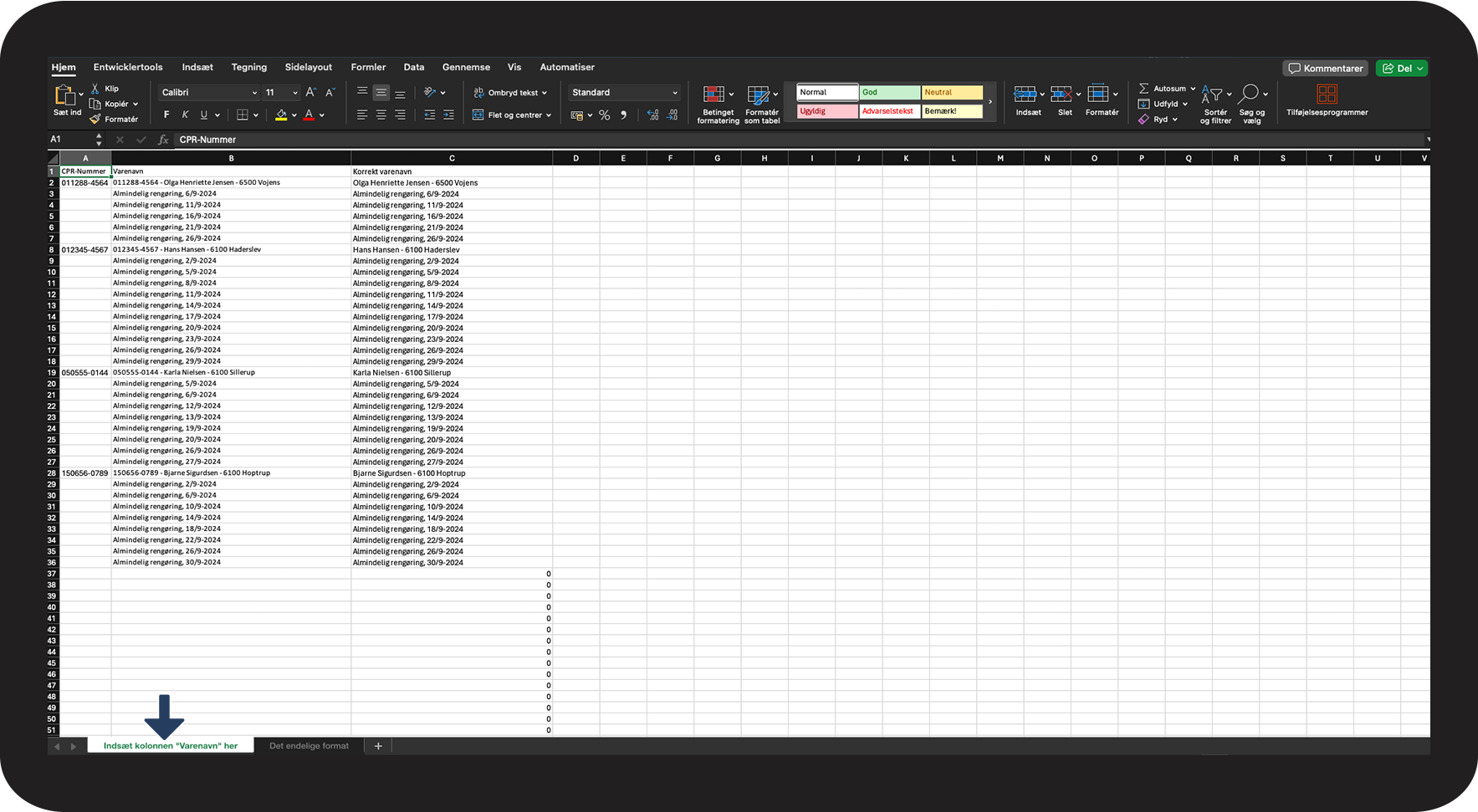

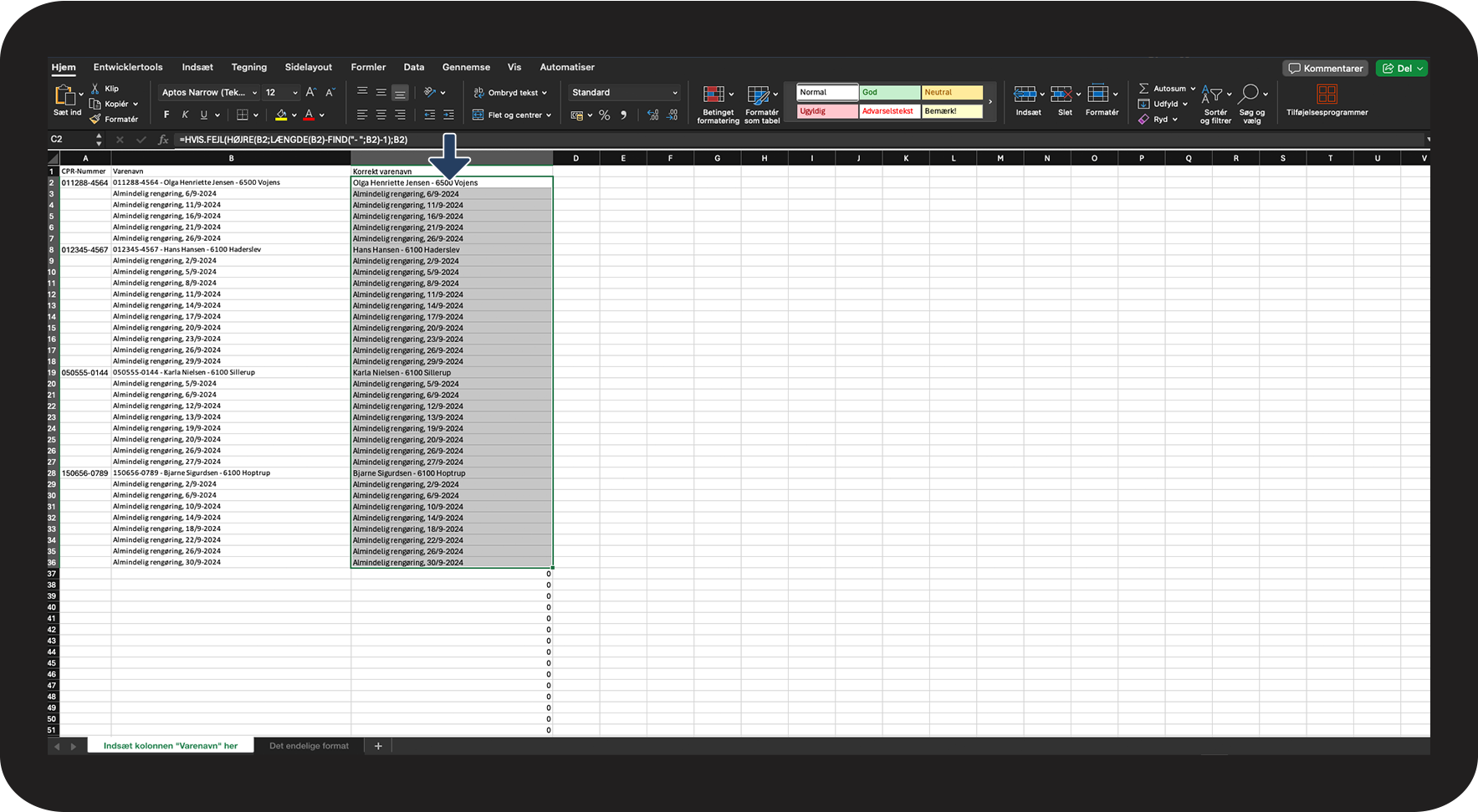

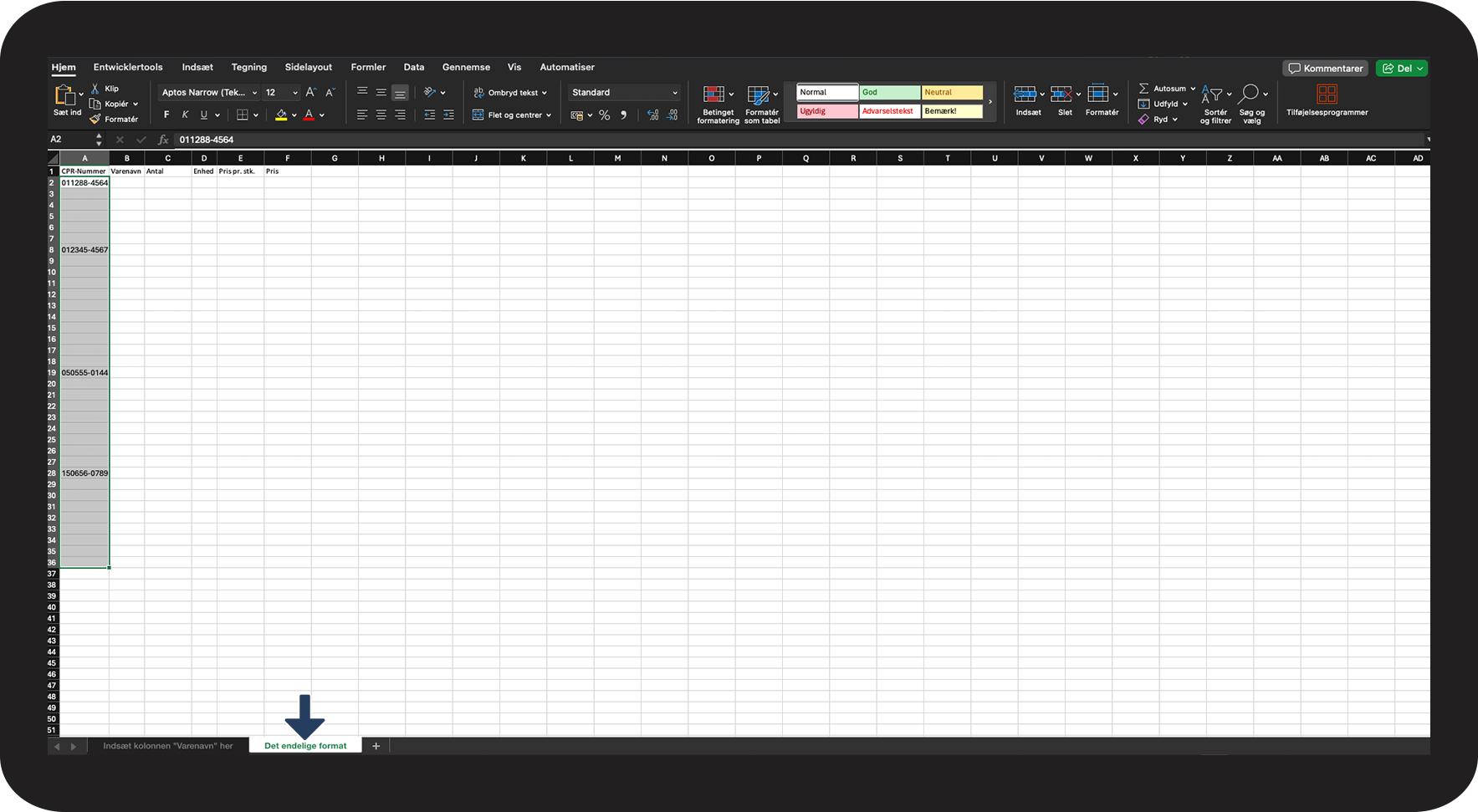

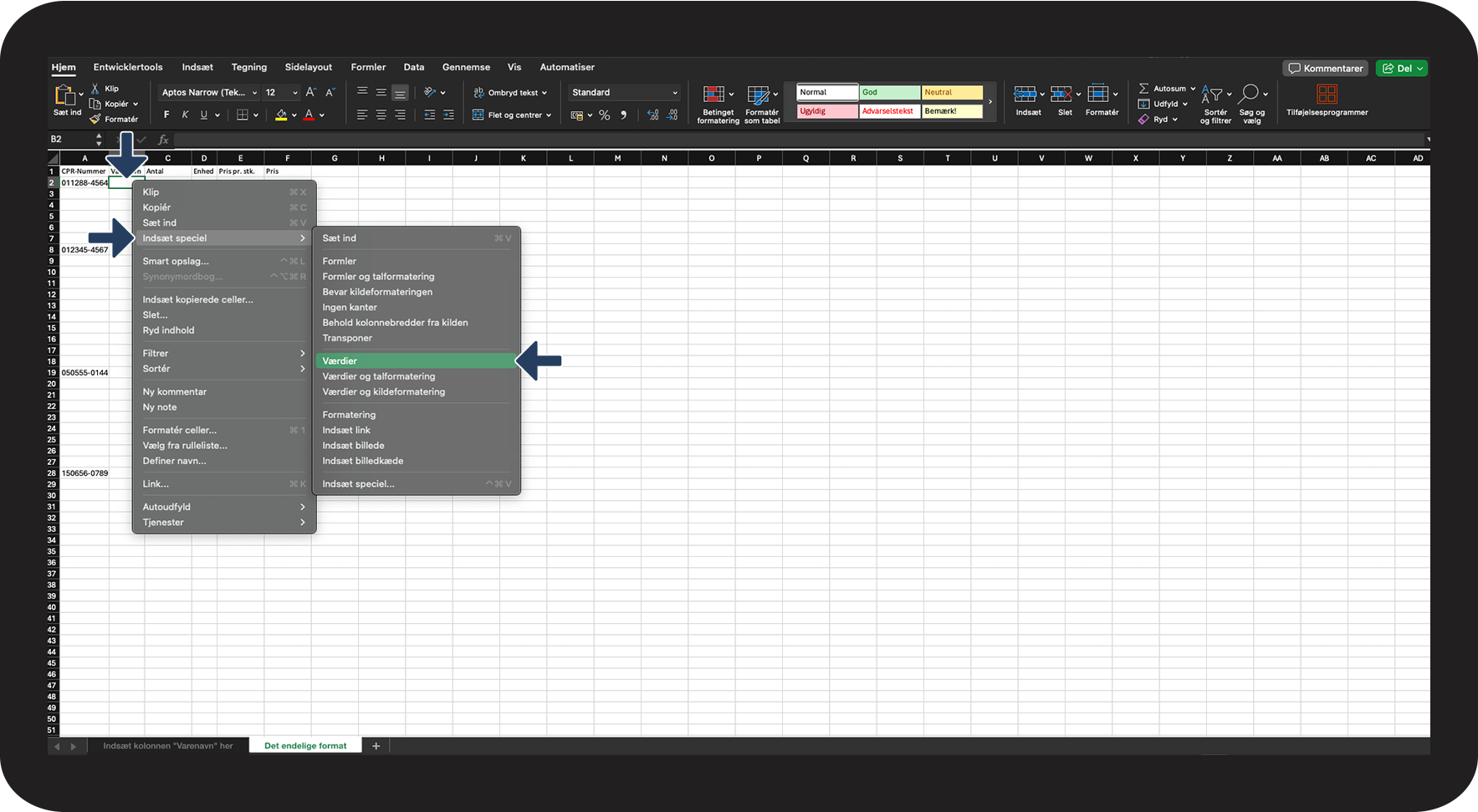

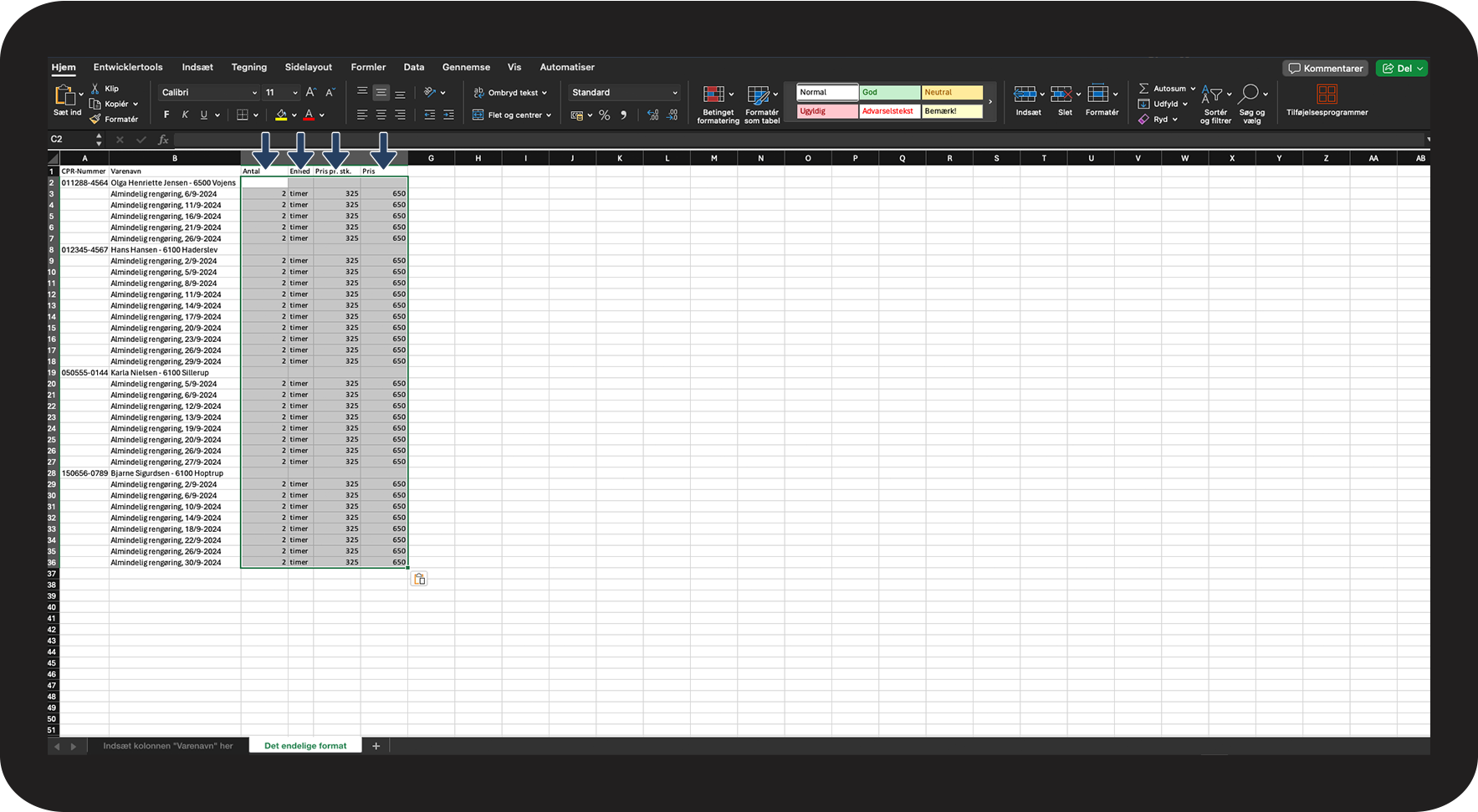

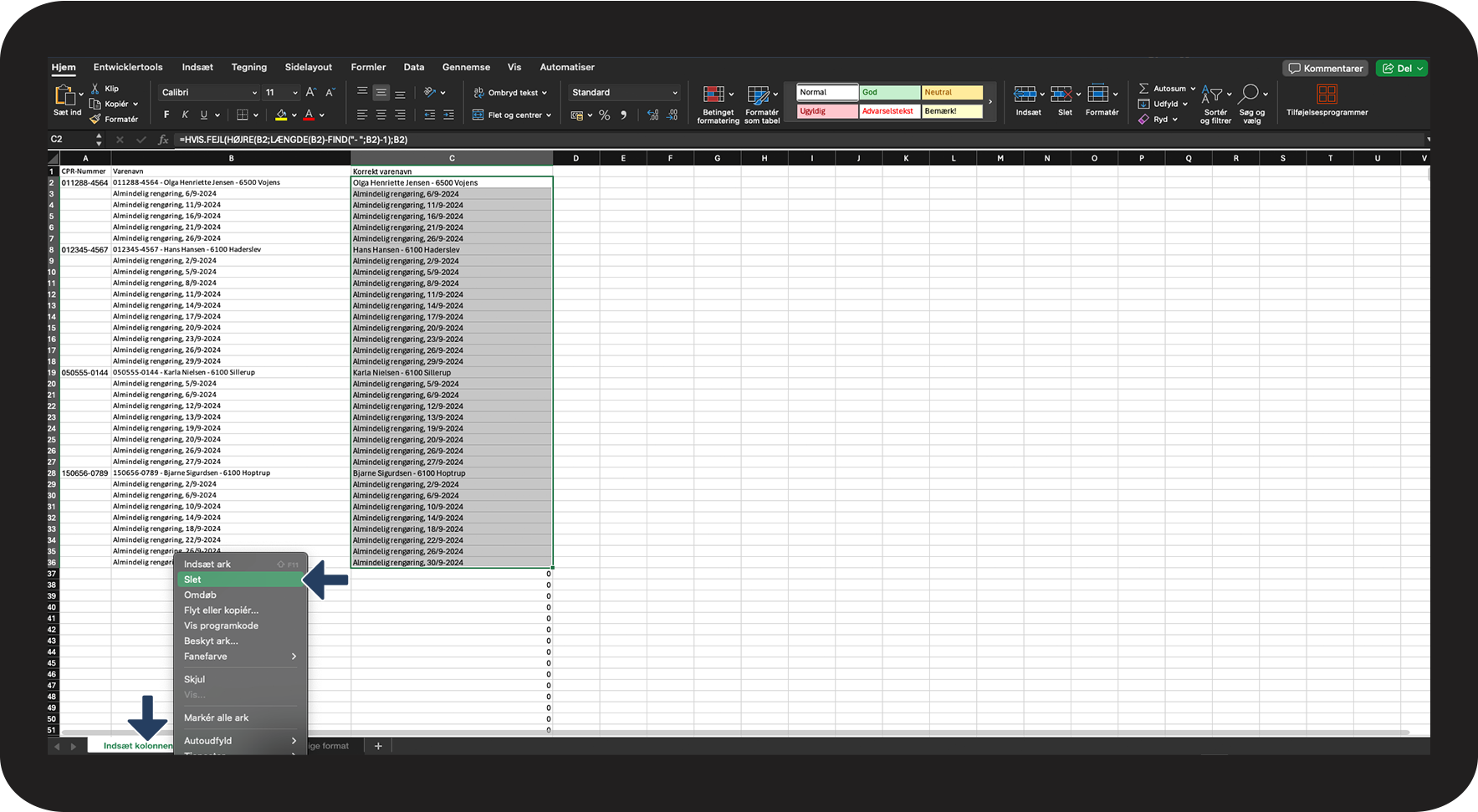

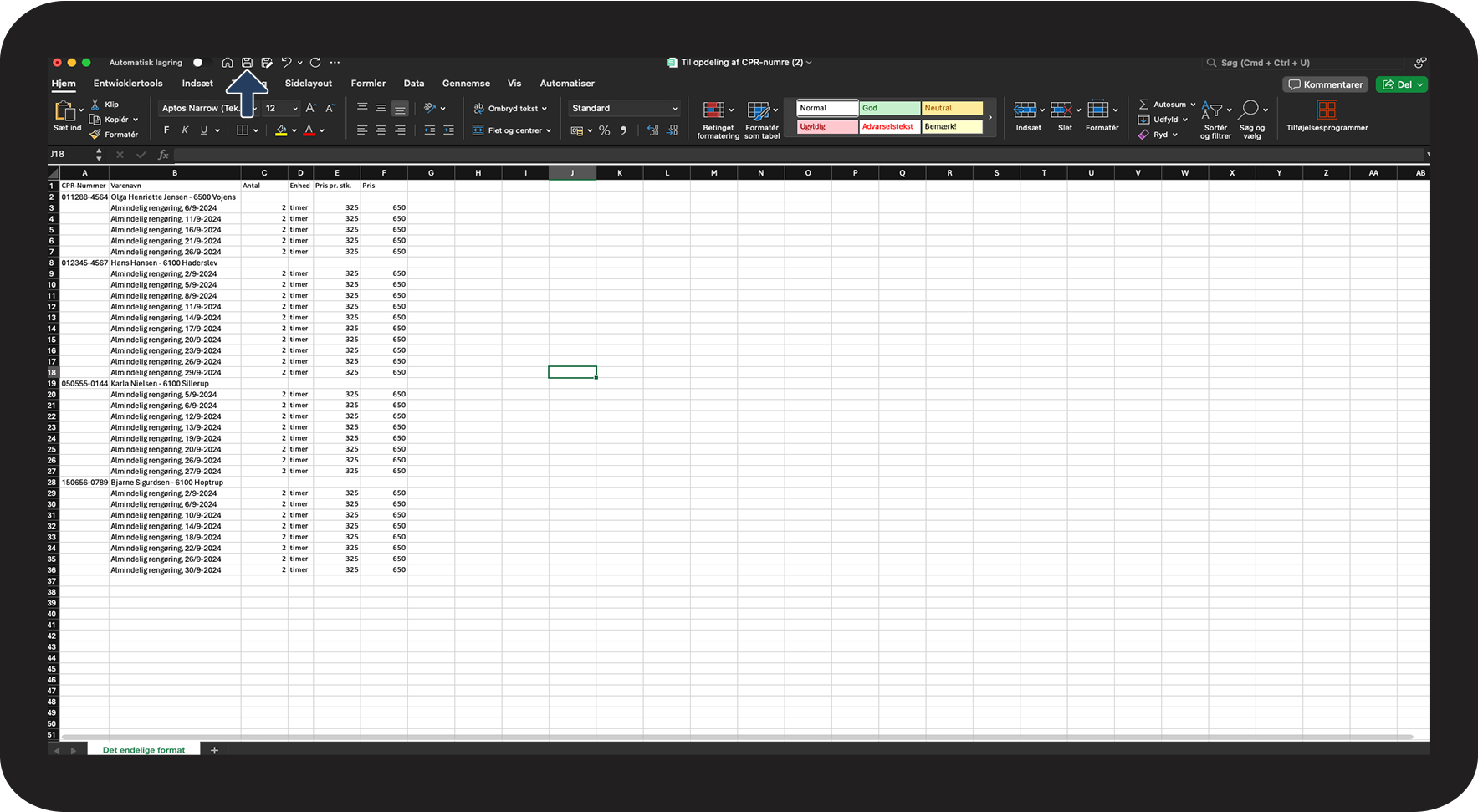
INFO: Overvej eventuelt at ændre navnet på filen, før I sender den til kunden.
Download Excel-skabelonen her
Klik på Til opdeling af CPR-numre.xlsx for at hente Excel-skabelonen ned på din computer. Du kan downloade filen så ofte, som du behøver det. Så eksperimenter gerne med brugen af skabelonen.