Wie kann ein Administrator / Service-Manager die Mitarbeiteranzeige bearbeiten?
Der Administrator und die Service-Manager können die Mitarbeiteranzeige so bearbeiten, dass Mitarbeiter entweder auf der Basis von den Mitarbeitergruppen, Berufsbezeichnungen, Benutzertypen oder der Beschäftigung, in den Mitarbeiterdaten, angezeigt werden.
Dadurch kann die Mitarbeiteranzeige in den Mitarbeiterdaten überschaubarer gemacht werden. Gleichzeitig kann dadurch auch überprüft werden, ob es Mitarbeiter gibt, denen keine Mitarbeitergruppe, Berufsbezeichnung oder Beschäftigung zugeteilt worden sind.
Erfahren Sie im Artikel mehr darüber, wie ein Administrator / Service-Manager die Mitarbeiteranzeige in den Mitarbeiterdaten bearbeitet:
-
Wie können Mitarbeiter auf der Basis von Mitarbeitergruppen angezeigt werden?
-
Wie können Mitarbeiter auf der Basis von Berufsbezeichnungen angezeigt werden?
-
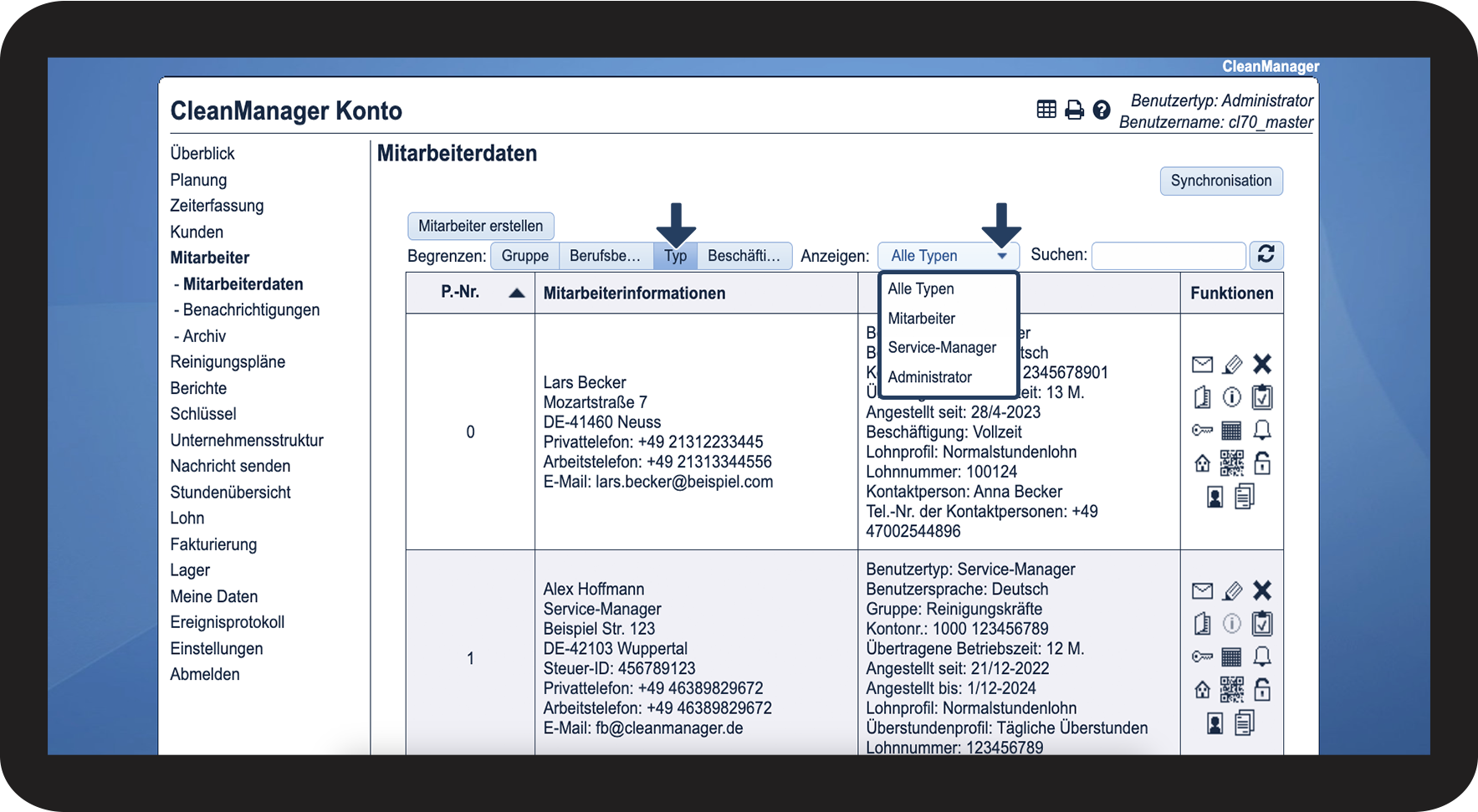
Wie können Mitarbeiter auf der Basis von Benutzertypen angezeigt werden?
-
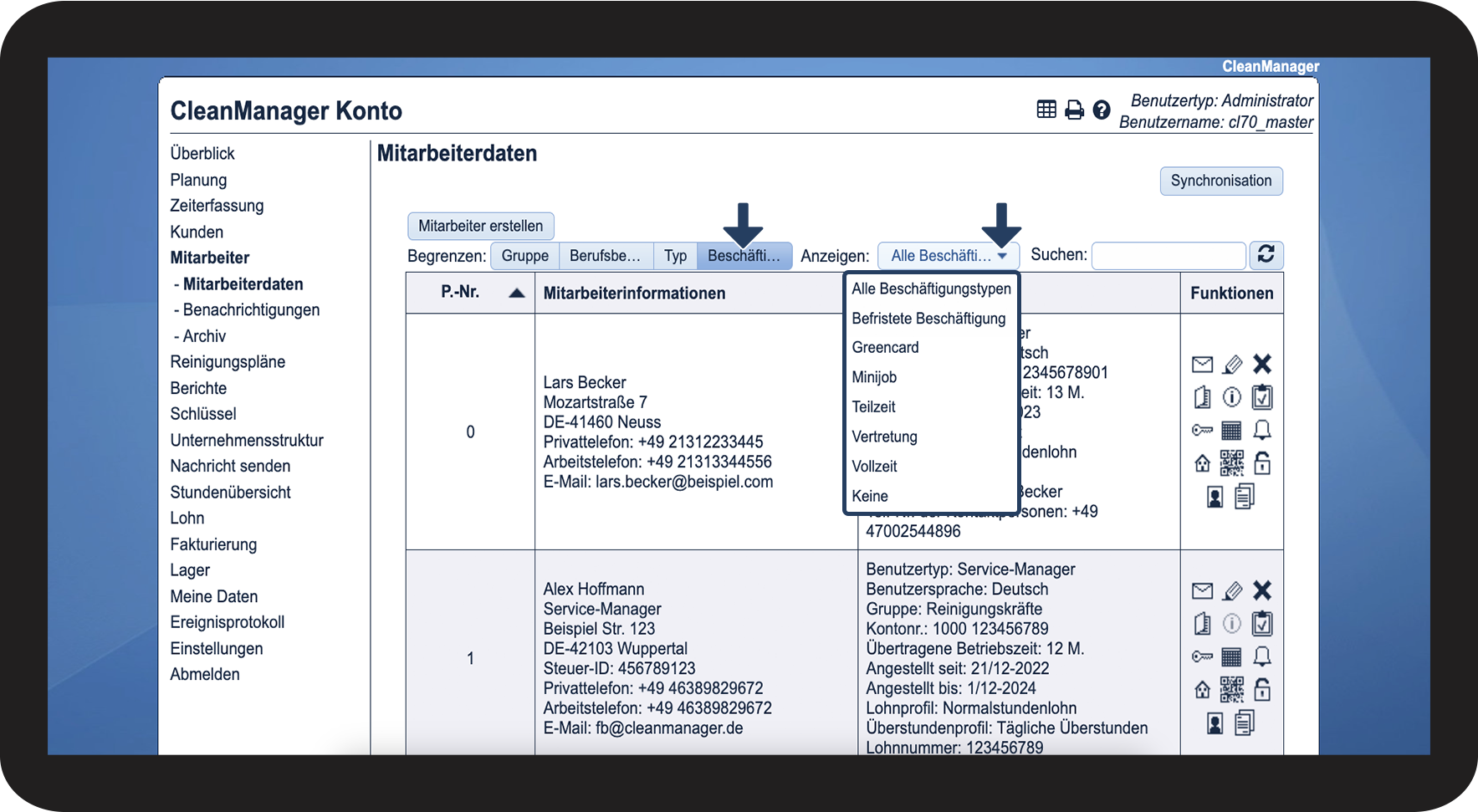
Wie können Mitarbeiter auf der Basis von Beschäftigungstypen angezeigt werden?
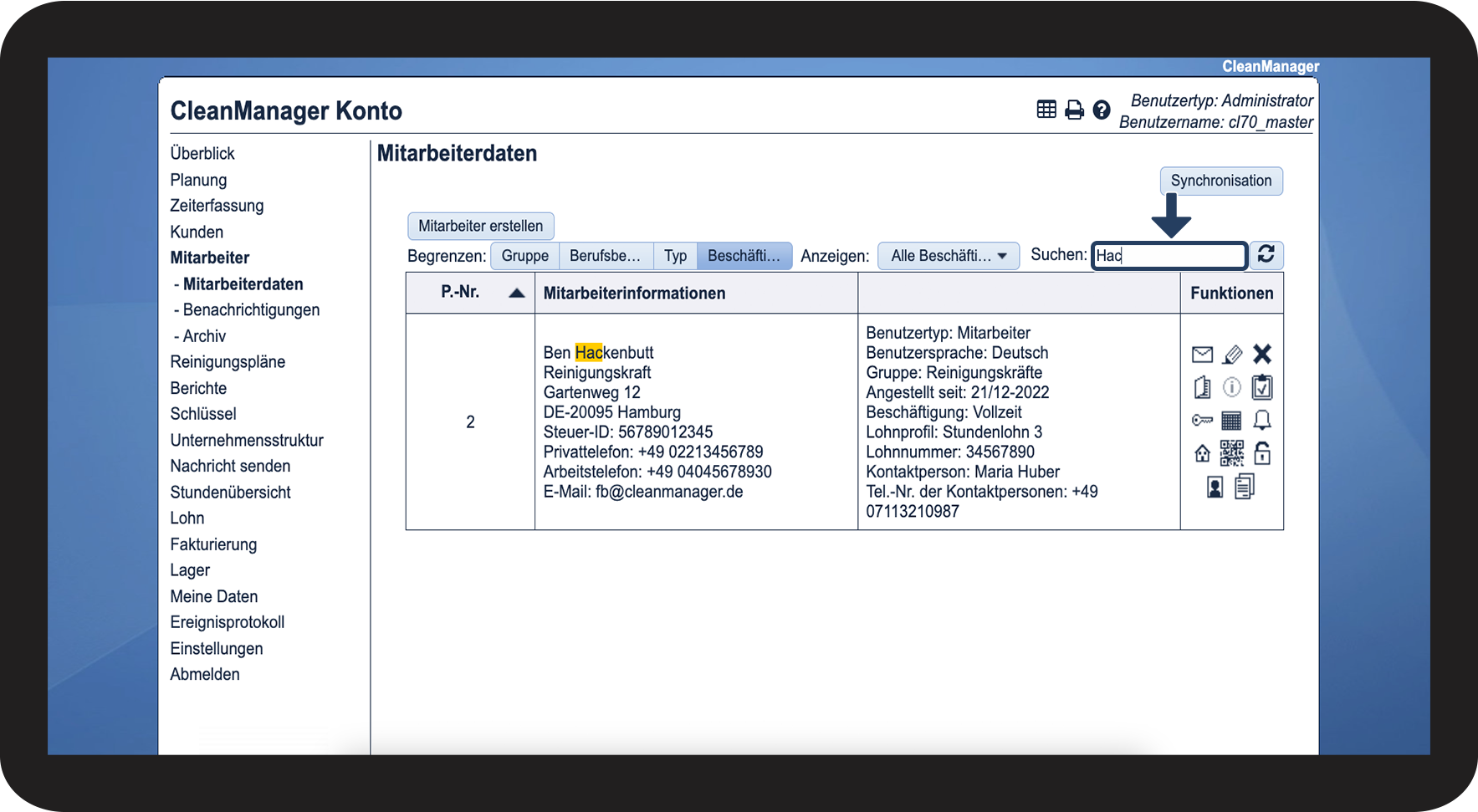
- Wie suche ich nach Mitarbeiter in den Mitarbeiterdaten?
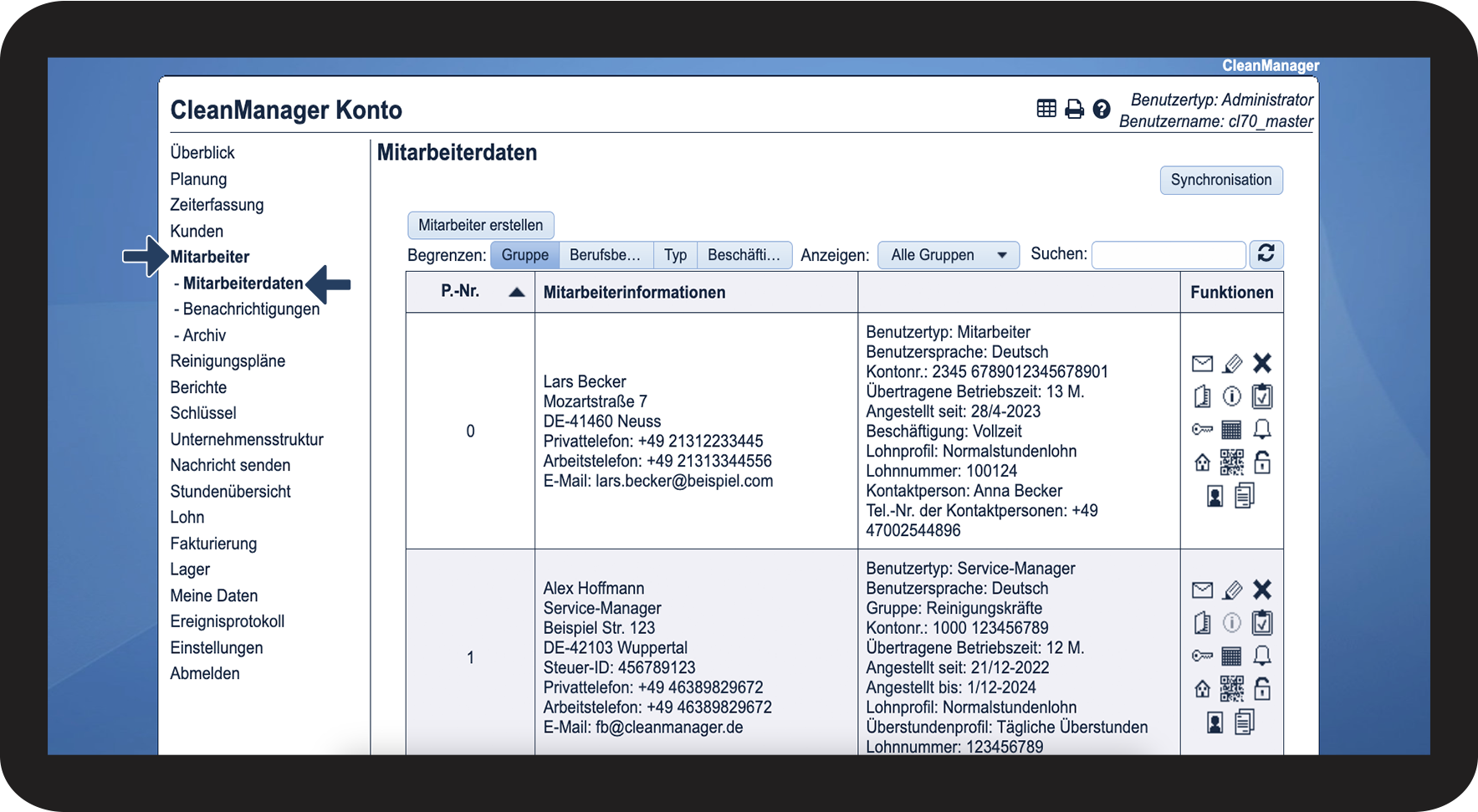
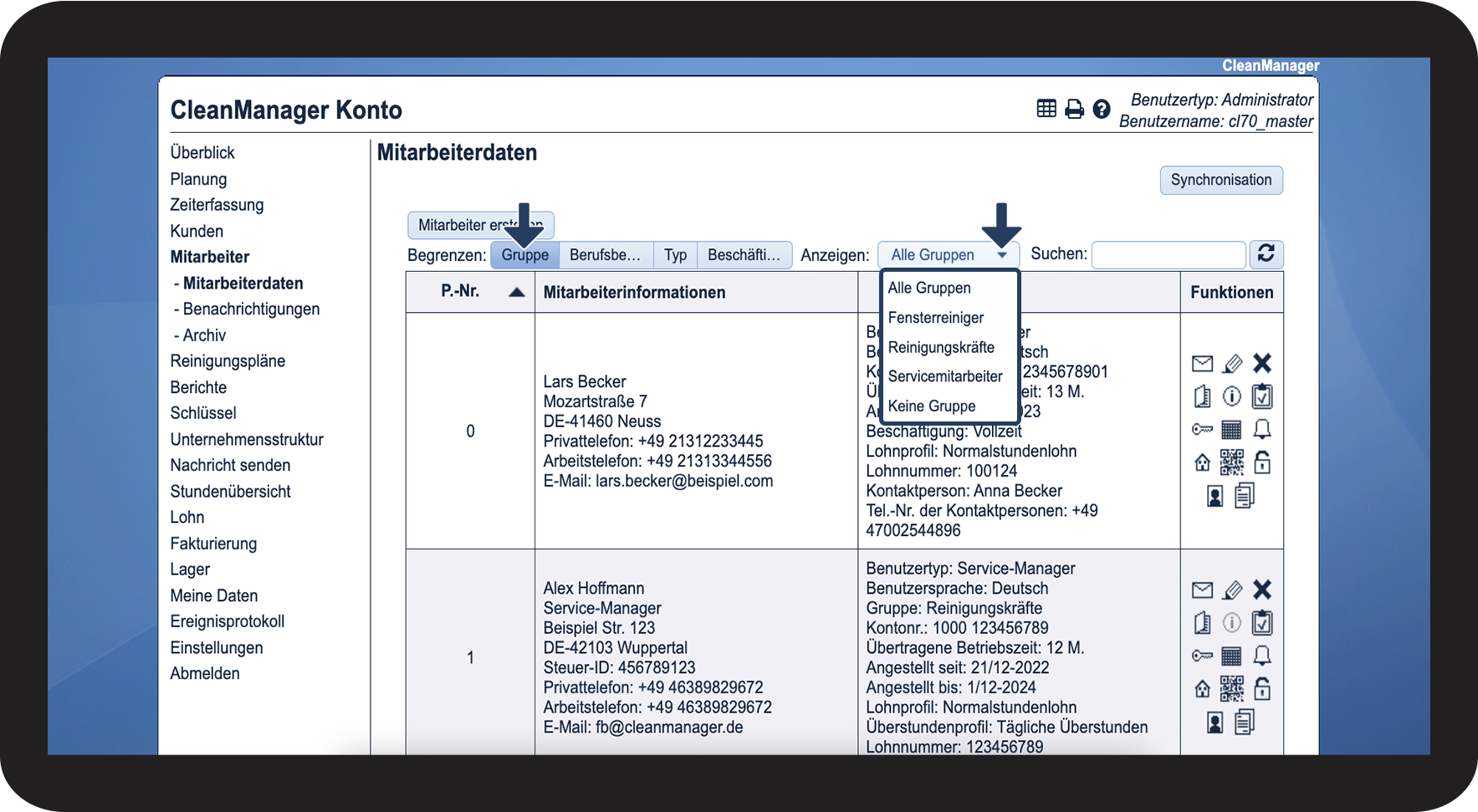
So können Mitarbeiter auf der Basis von Gruppen angezeigt werden


Hinweis:
Service-Managern werden immer erst die Mitarbeiter angezeigt, dessen Mitarbeitergruppe sie selber zugehören. Sie können jedoch auch alle anderen Mitarbeiter angezeigt bekommen.
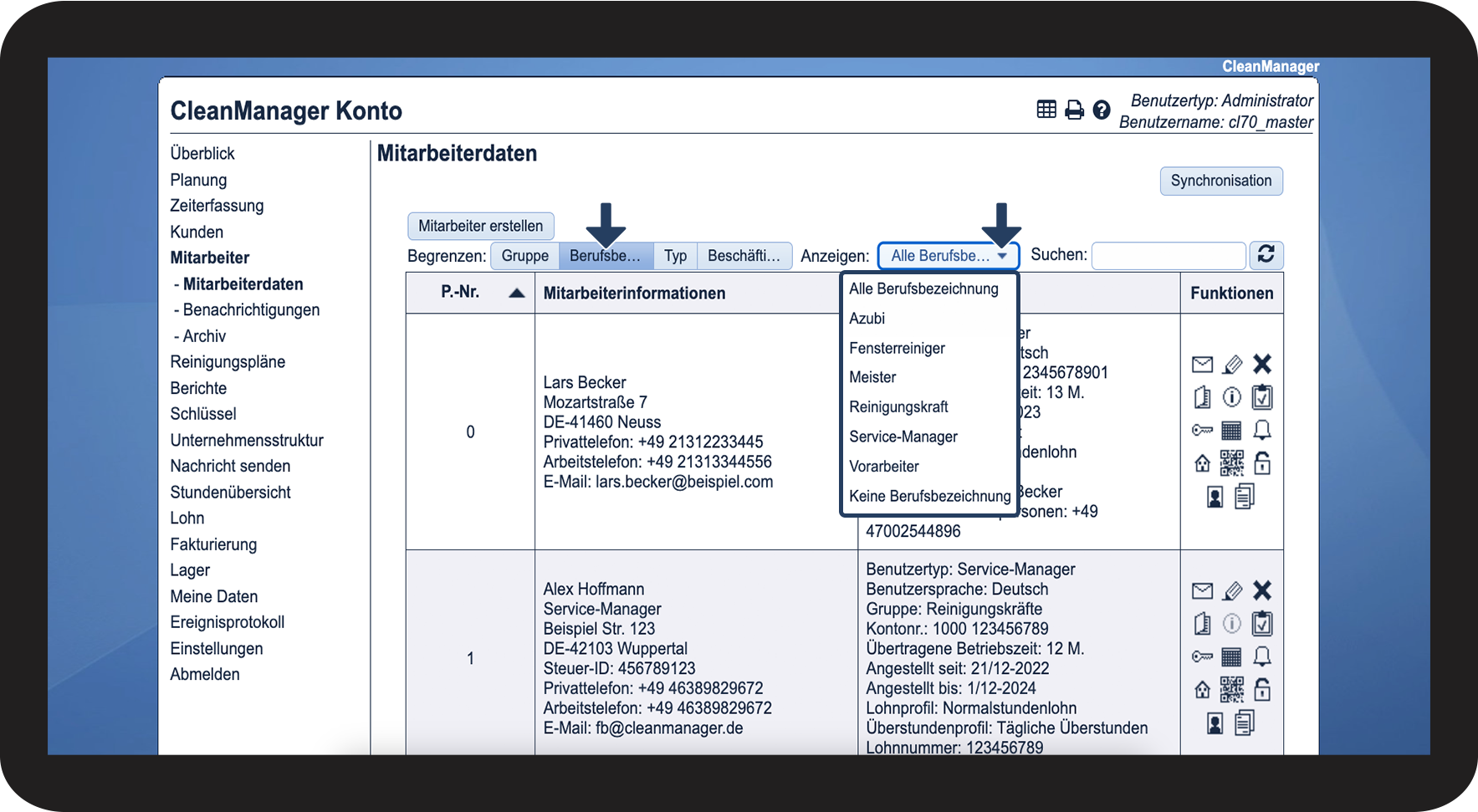
So können Mitarbeiter auf der Basis von Berufsbezeichnungen angezeigt werden
So können Mitarbeiter auf der Basis von Benutzertypen angezeigt werden
So können Mitarbeiter auf der Basis von Beschäftigungstypen angezeigt werden
So suchen Sie nach Mitarbeitern in den Mitarbeiterdaten
INFO:
Es kann auch nach anderen Informationen gesucht werden, statt dem Mitarbeiternamen, z.B. nach der Adresse, der Arbeitstelefonnummer, den beim Mitarbeiter hinterlegten Kommentar usw.
Wichtig ist, dass Sie beim Eintippen das Leerzeichen nicht vergessen, besonders bei Namen nicht.
Hinweis:
Das Suchfeld erscheint erst, nachdem Sie mehr als fünf Mitarbeiter im System eingerichtet haben.