Wie kann ich meine Mitarbeiterdaten exportieren und/oder ausdrucken?
Wollen Sie Ihre Mitarbeiterdaten in der Form einer CSV-Datei exportieren oder als PDF ausdrucken oder speichern?
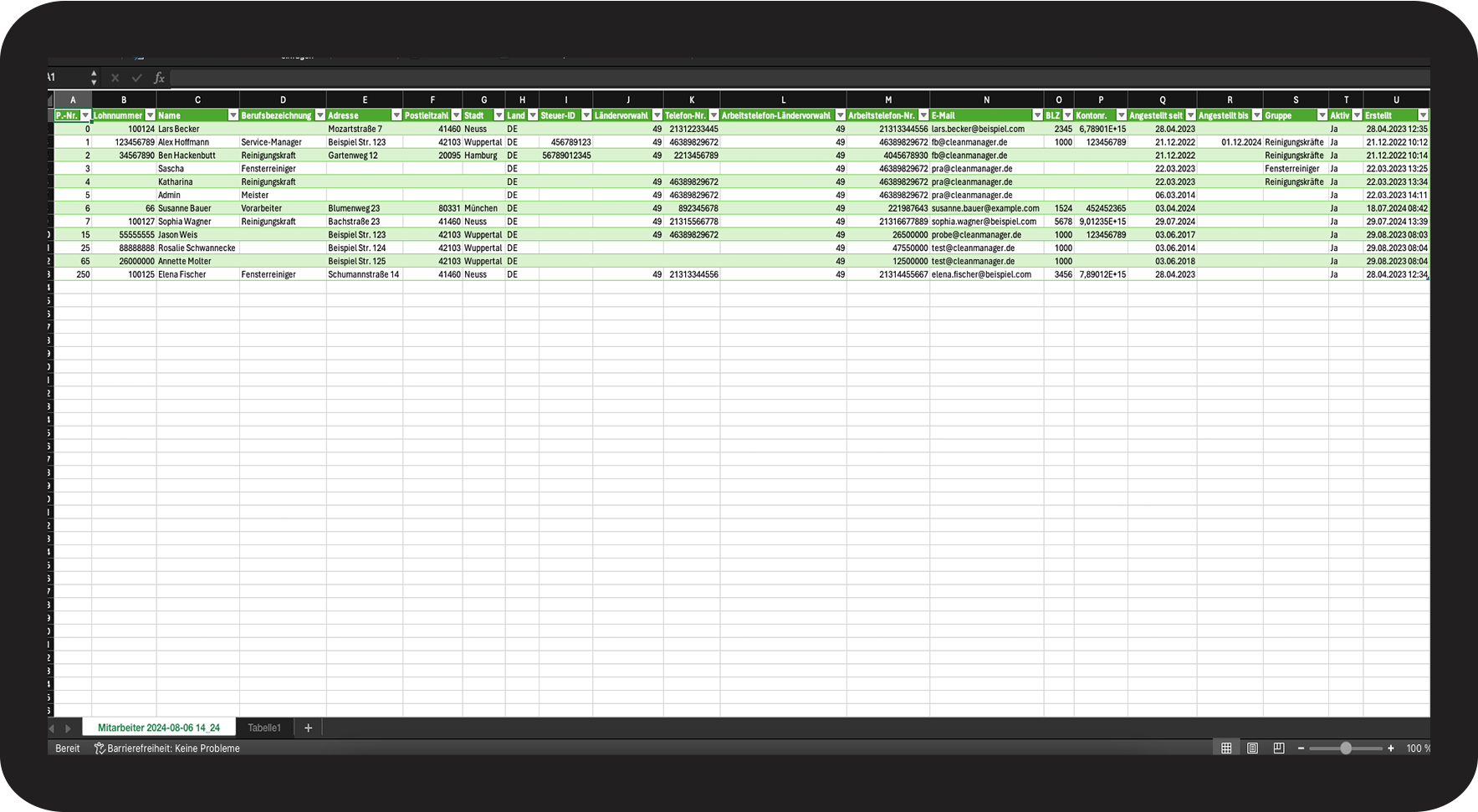
Als Administrator können Sie Mitarbeiterdaten aus Ihrem CleanManager exportieren, entweder als CSV-Datei, die Sie z.B. in Excel öffnen und nachher bearbeiten können, oder als PDF-Datei, die Sie sowohl speichern, als auch ausdrucken können.
Service-Manager können nur Mitarbeiterdaten als PDF ausdrucken und speichern.
Erfahren Sie in diesem Artikel mehr darüber, wie Sie Mitarbeiterdaten exportieren und ausdrucken:
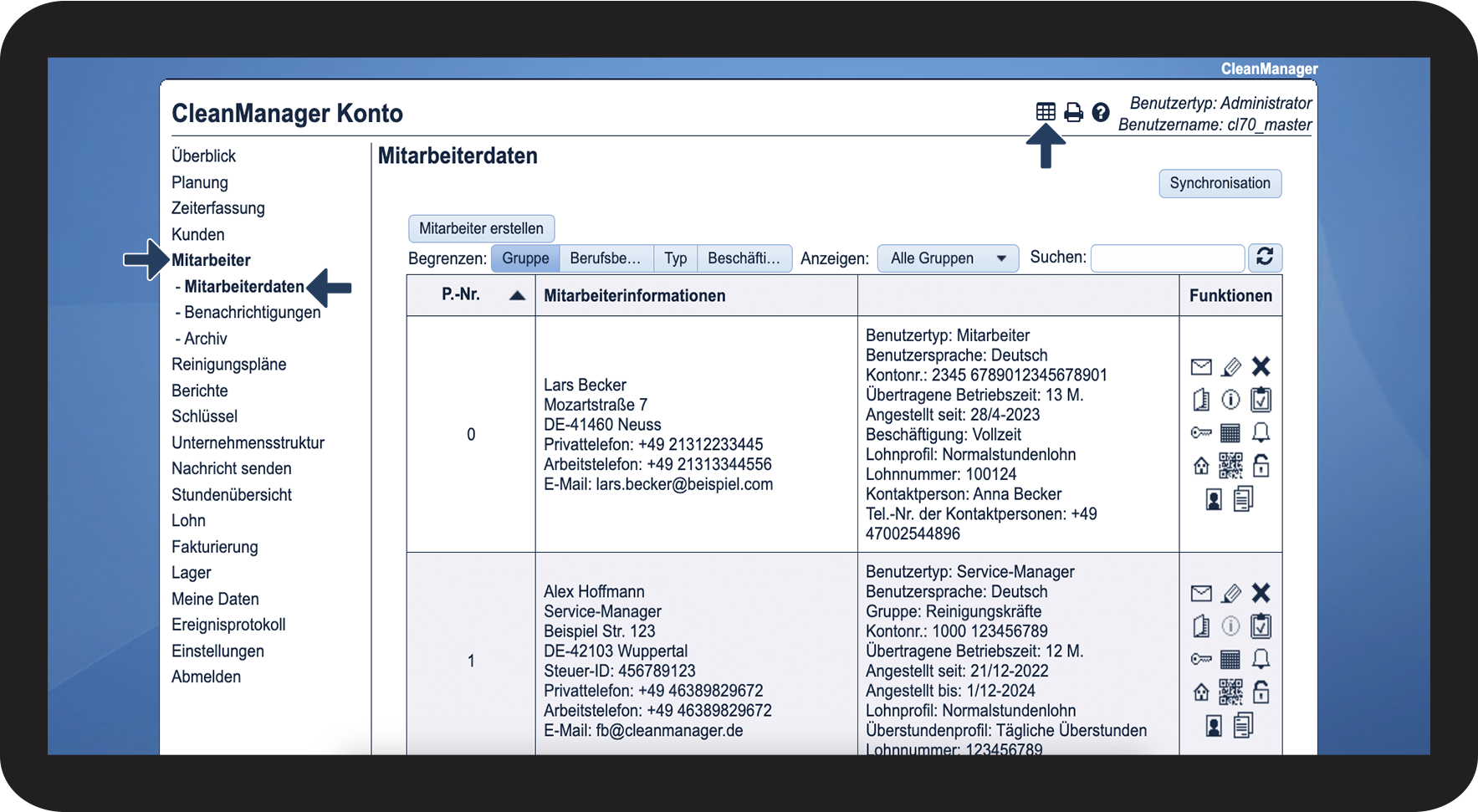
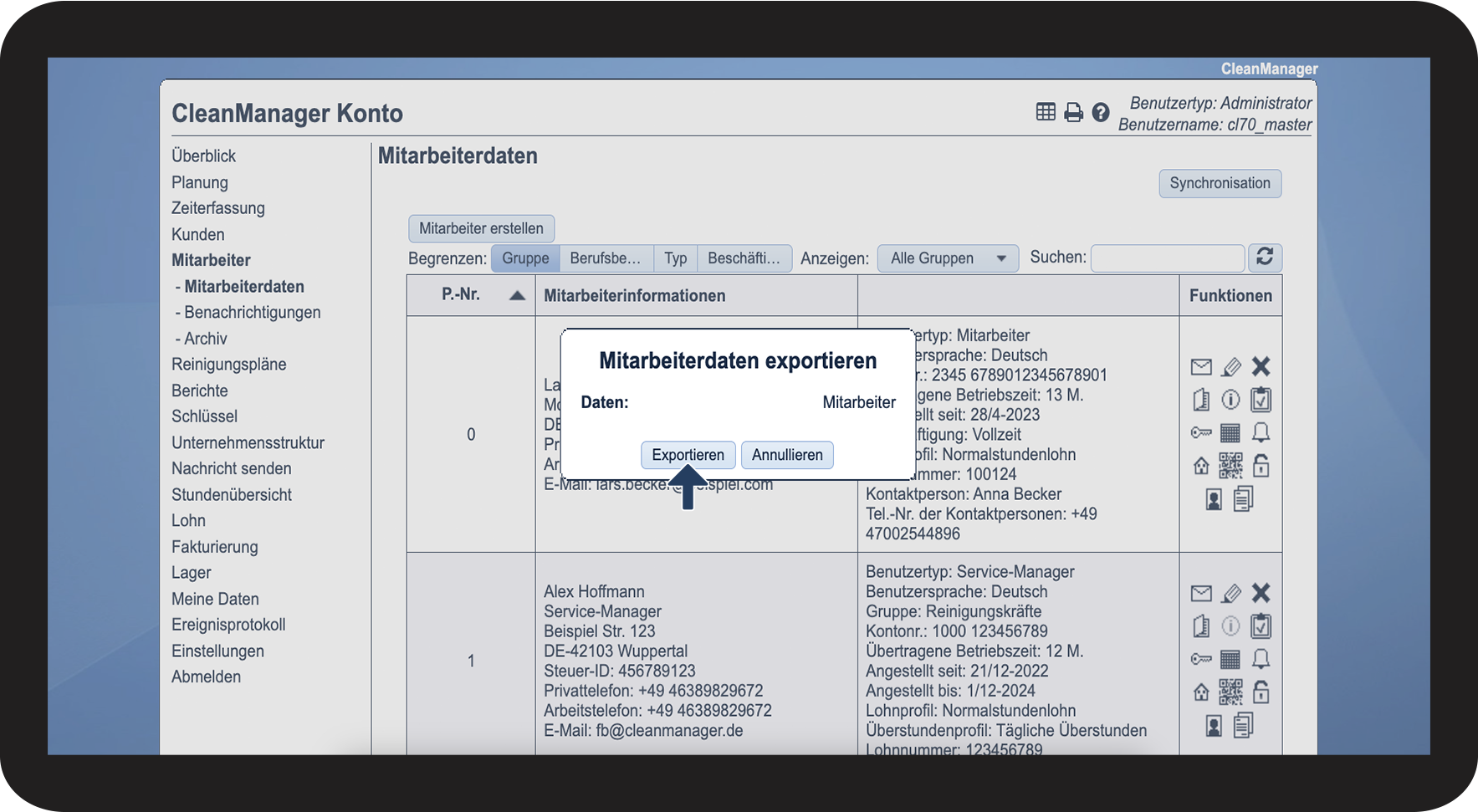
So exportieren Sie Ihre Mitarbeiterdaten als CSV-Datei


Hinweis:
Nur der Administrator kann Mitarbeiterdaten als CSV-Datei exportieren.


Hinweis zu CSV-Dateien:
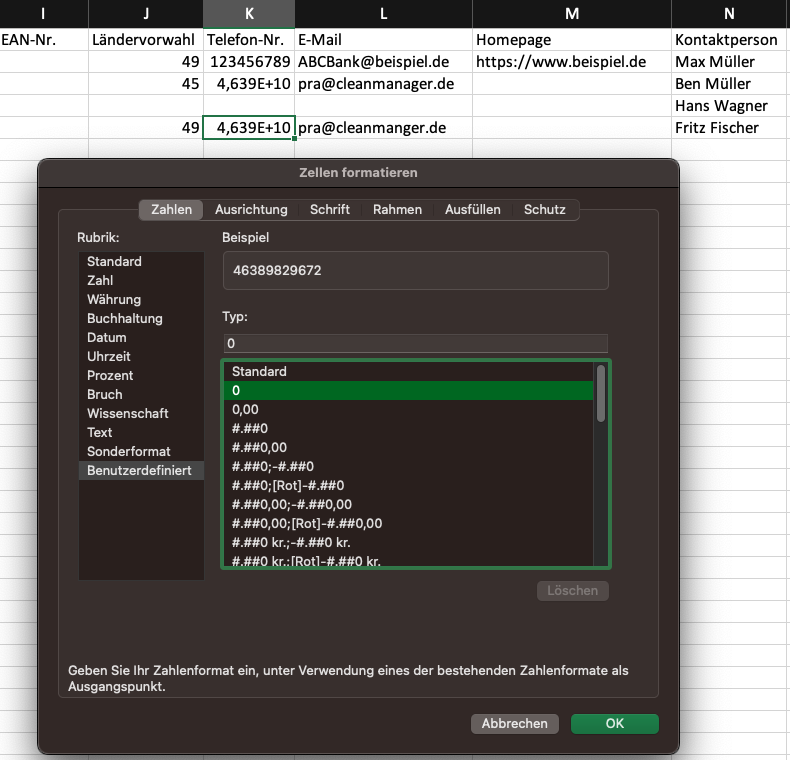
In Excel und ähnlichen Rechnungsprogramme werden lange Zahlen trunkiert.
Dies bedeutet, dass die Zahlen gekürzt werden zu z.B. 1.235E+09.
Um dies zu umgehen, bevor die CSV-Datei gespeichert wird, müssen die Zellen formatiert werden.
Wählen Sie die notwendigen Zellen, klicken Sie mit der rechten Maustaste darauf und klicken Sie auf Zellen formatieren.
Gehen Sie danach zur Kategorie Benutzerdefiniert und klicken Sie auf die 0. Dadurch werden alle Zahlen inkludiert (in diesem Beispiel 10) und können dadurch korrekt exportiert werden.
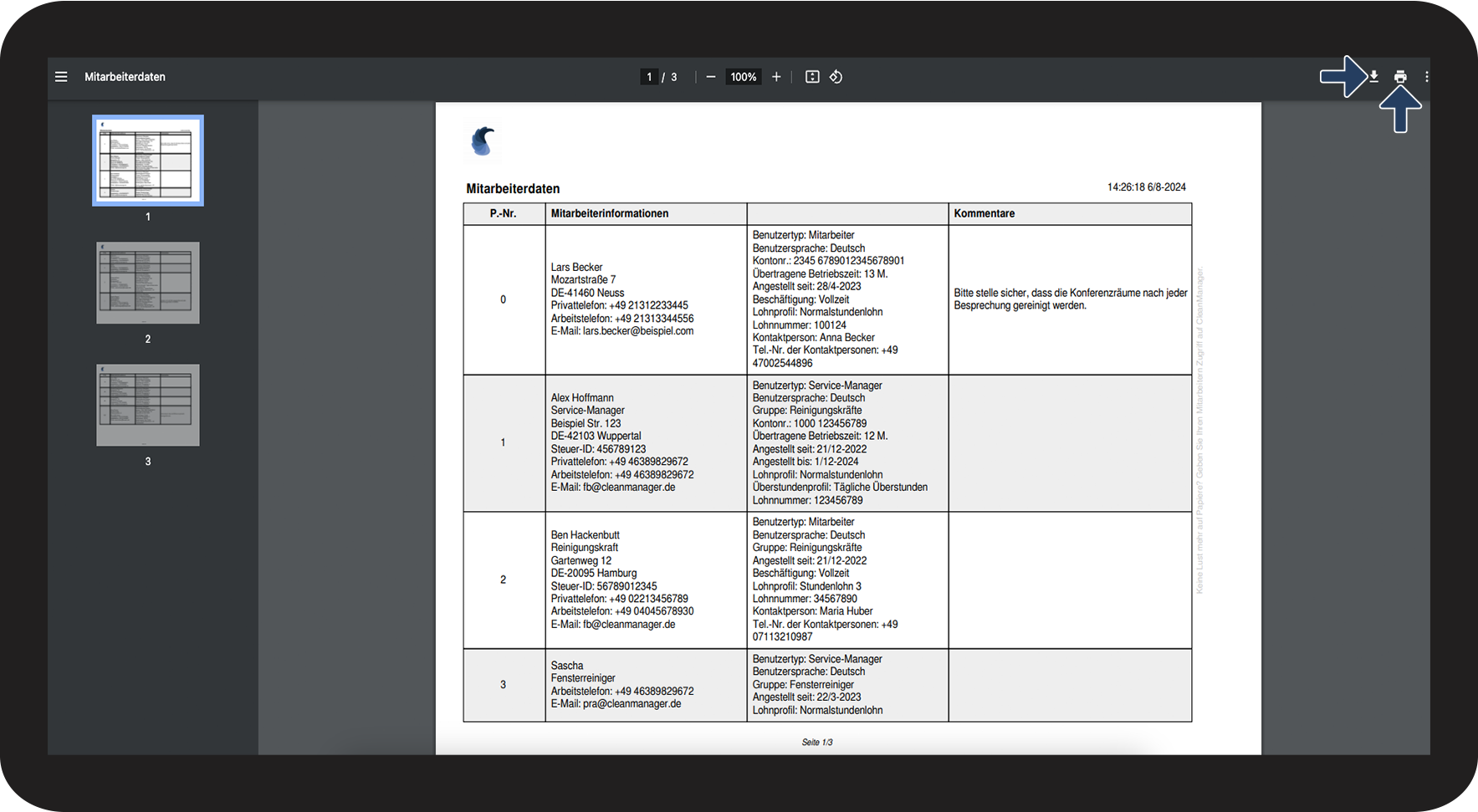
So drucken Sie Ihre Mitarbeiterdaten als PDF-Datei aus

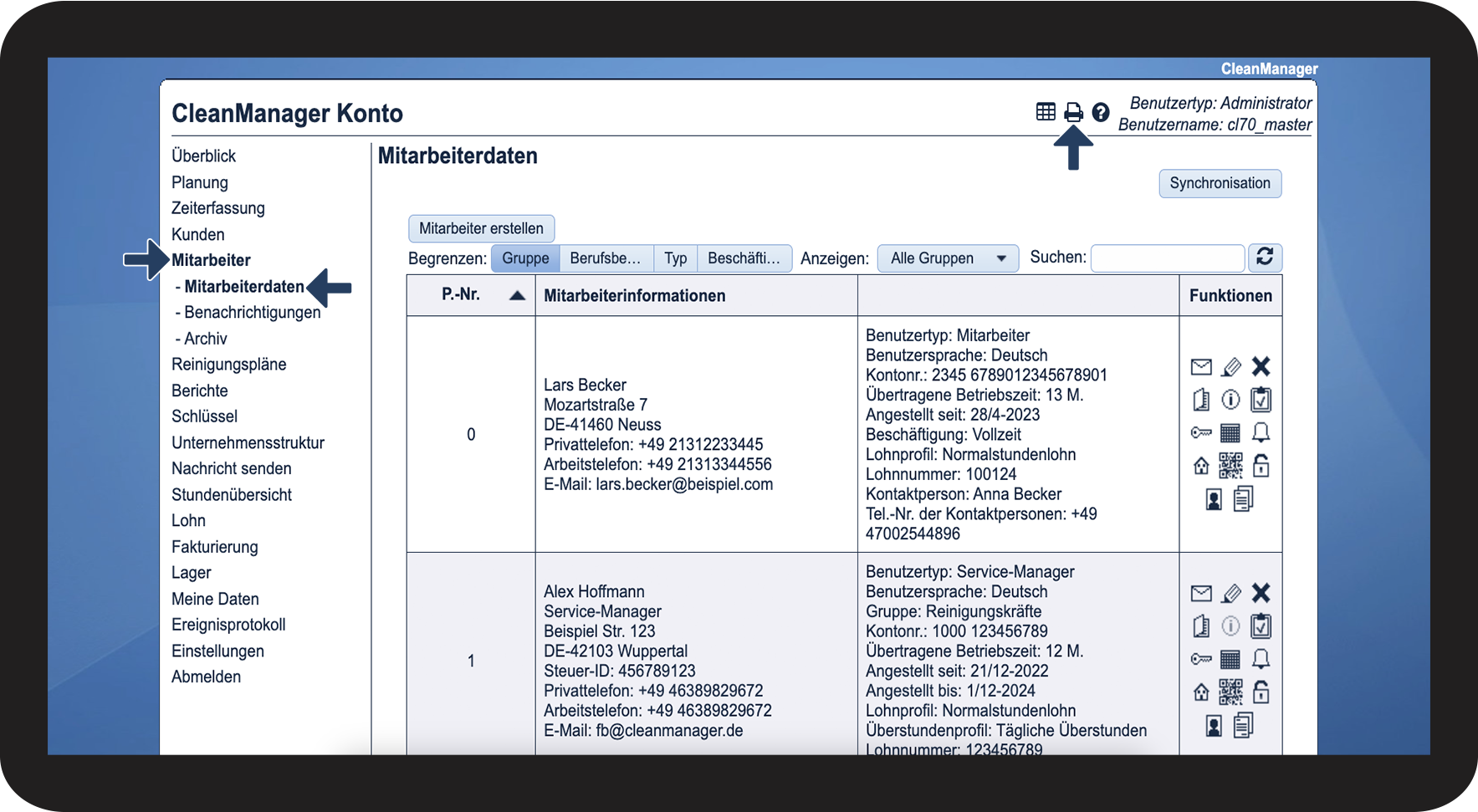
 oder die Datei als PDF speichern
  wollen