
Wie lösche ich einen Mitarbeiter?
Haben Sie weiterhin gekündigte Mitarbeiter im System? Diese können Sie leicht löschen, um zu verhindern, dass versehentlich Aufgaben für sie geplant werden oder zu umgehen, dass diese Mitarbeiter auf Ihrer nächsten Rechnung von CleanManager aufgeführt werden.
Als Administrator oder Service-Manager können Sie Mitarbeiter aus dem System löschen, die dadurch deaktiviert und zum Archiv übertragen werden.
Erfahren Sie in diesem Artikel mehr darüber, wie Sie Mitarbeiter deaktivieren und auf diese zugreifen:
So deaktivieren Sie einen Mitarbeiter


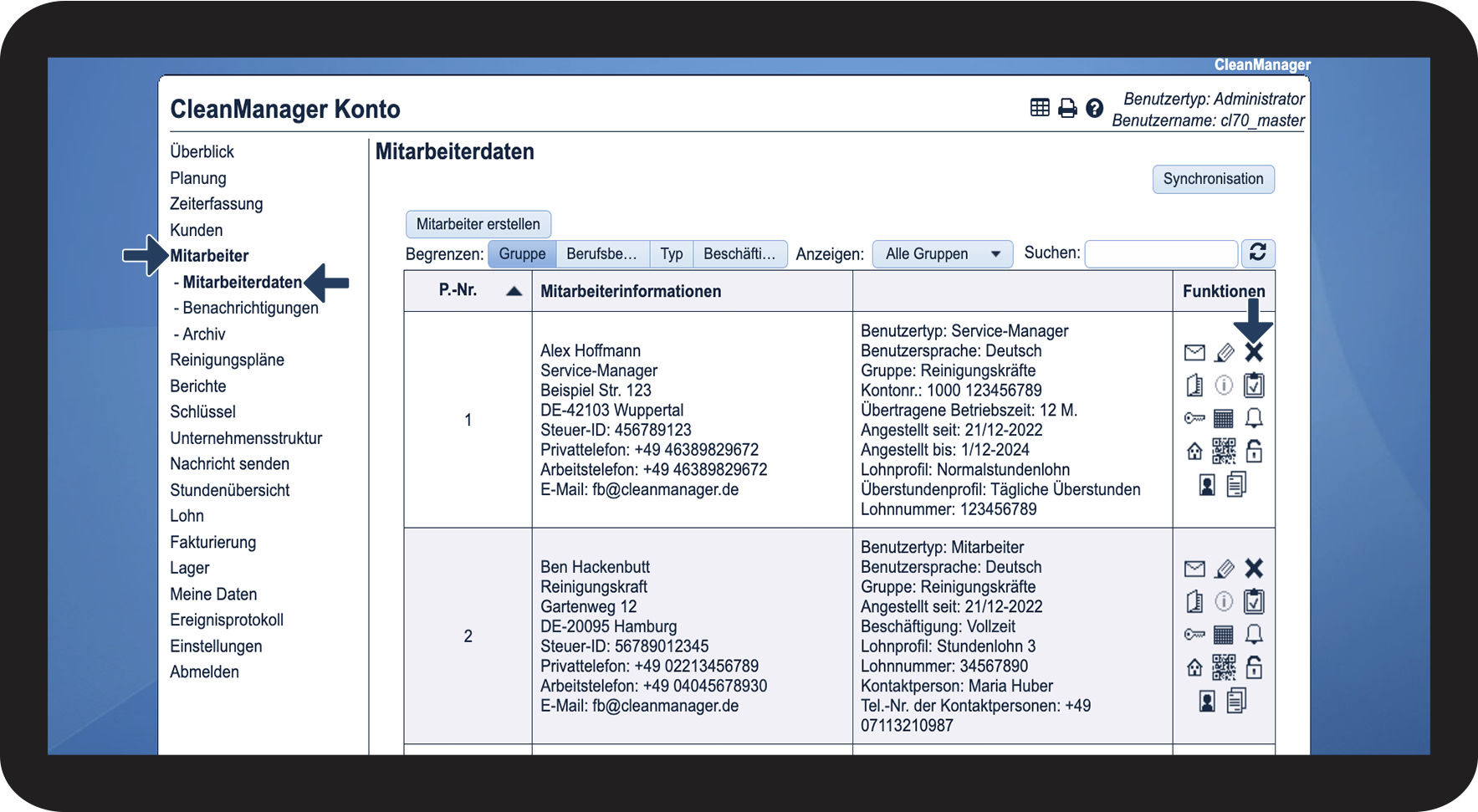

INFO:
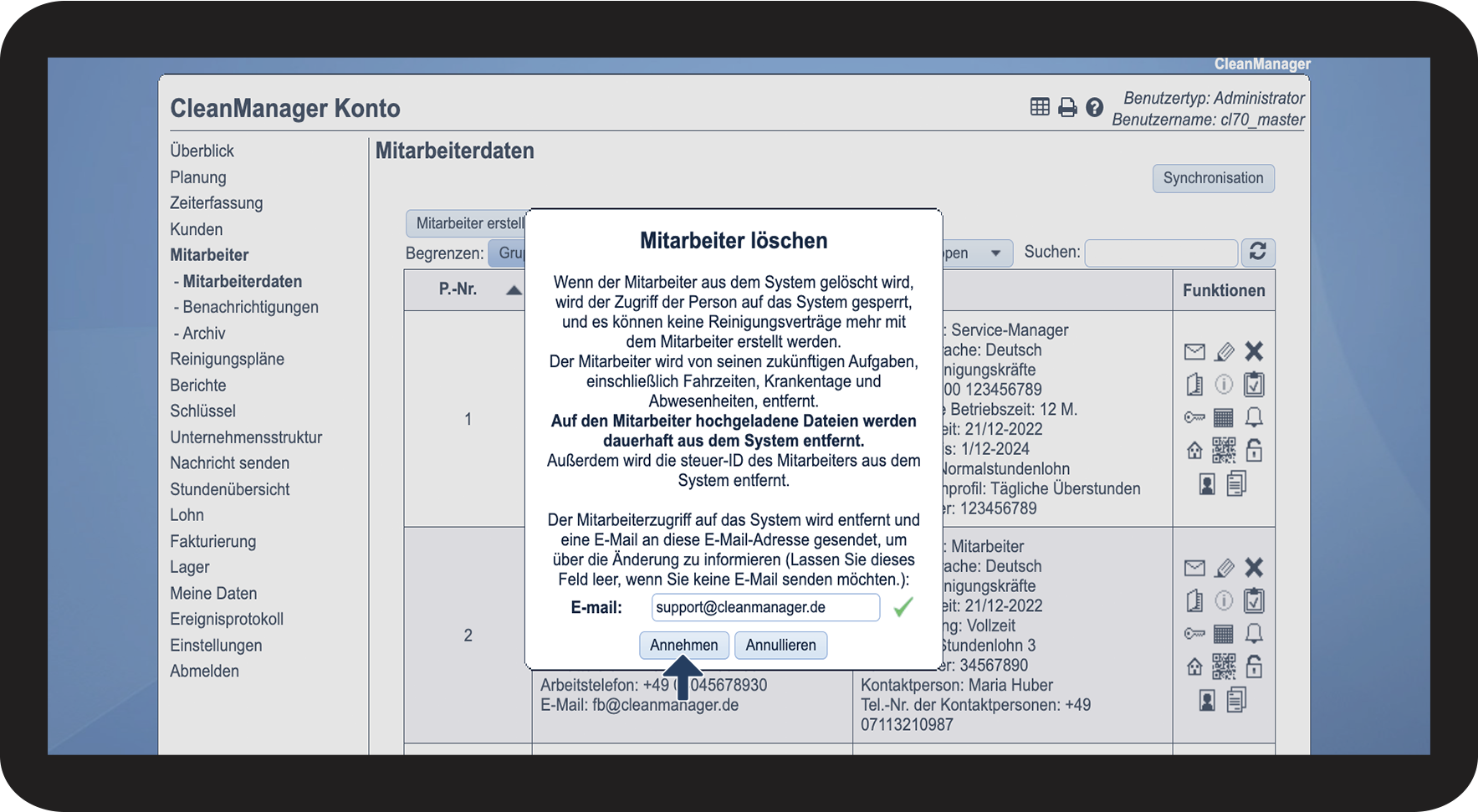
Wenn Sie den Mitarbeiter nicht über die Löschung informieren wollen, lassen Sie das Feld einfach leer.
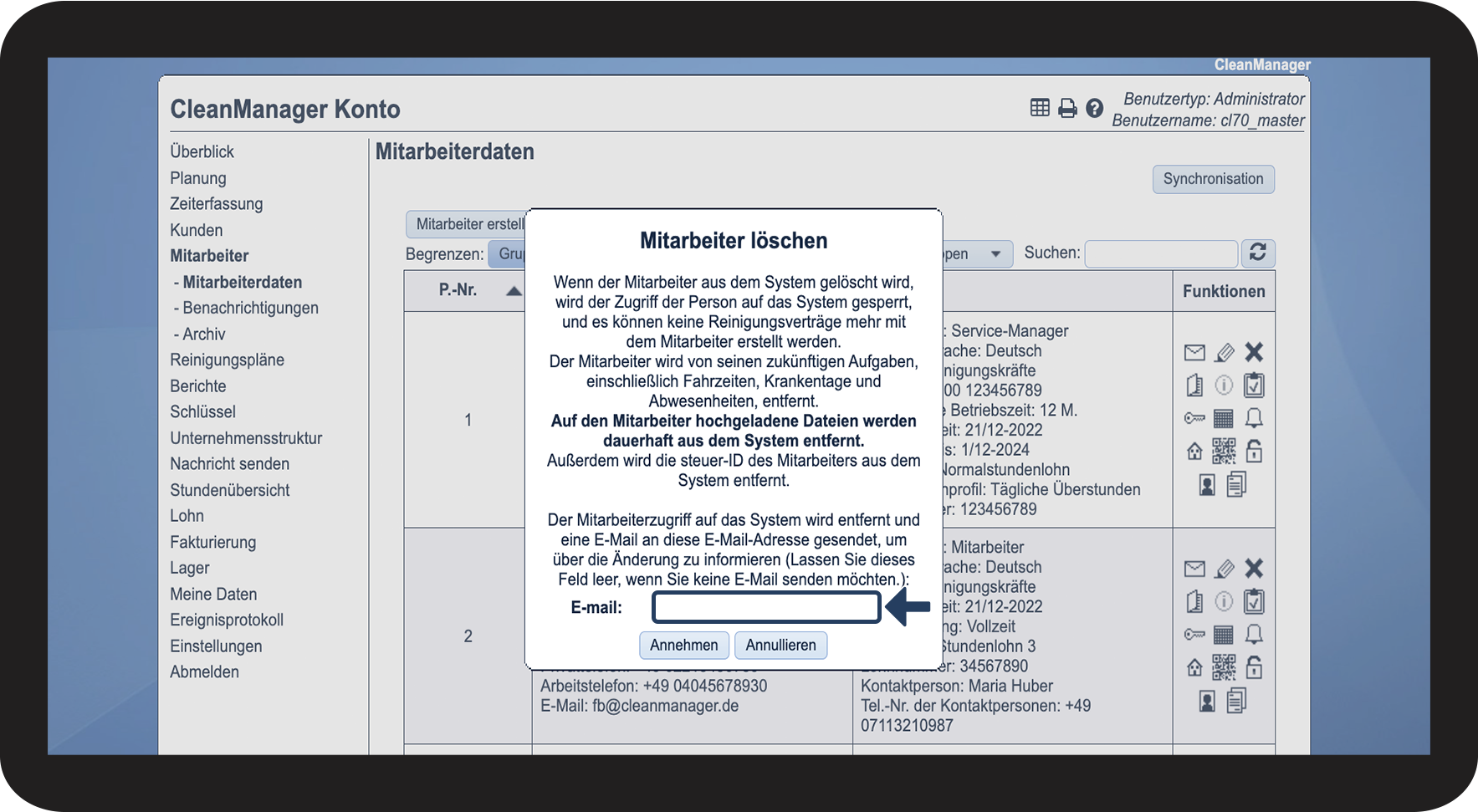

OBS:
Nachdem der Mitarbeiter deaktiviert wurde, kann für diesen nicht mehr Aufgaben im Kalender geplant werden und der Zugriff des Mitarbeiters wird automatisch widerrufen.
Der Mitarbeiter wird von allen zukünftigen Aufgaben entfernt, jedoch bleibt der Name des Mitarbeiters bei allen vorherigen Aufgaben bestehen. Dies gilt auch für Abwesenheitsstunden, Abwesenheiten und Fahrzeiteinheiten.
Dateien, die beim Mitarbeiter hochgeladen worden sind, werden endgültig aus dem System gelöscht werden. Darüber hinaus wird auch die Steuer-ID des Mitarbeiters gelöscht werden.
So greifen Sie auf deaktivierte Mitarbeiter zu
Erfahren Sie hier mehr: Gelöschte Mitarbeiter reaktivieren
Erfahren Sie hier mehr darüber, wie Sie auf deaktivierte Mitarbeiter zugreifen und diese wieder aktivieren können.