Skip to content
English
  • There are no suggestions because the search field is empty.

Mitarbeiter erstellen

Wie richte ich einen Mitarbeiter ein?

Wenn Sie als Administrator oder als Service-Manager für Ihre Mitarbeiter im Kalender Aufgaben planen möchten, müssen Sie dafür erst die Mitarbeiter in Ihrem Konto anlegen. Als Administrator und als Service-Manager können Sie Mitarbeiter in den Mitarbeiterdaten erstellen. Sie können selber entscheiden, wie viele Informationen Sie bei den verschiedenen Mitarbeitern registrieren möchten, um diese best möglich Ihrer Unternehmensstruktur anzupassen. 

In diesem Artikel erhalten Sie eine Erklärung darüber, welche Bedeutung die verschiedenen Informationen der Mitarbeiter an anderen Stellen im System haben, beispielsweise der Gebrauch von Mitarbeitergruppen im Kalender.


Erfahren Sie in diesem Artikel mehr darüber, wie Sie Mitarbeiter erstellen und einrichten:


So erstellen Sie einen Mitarbeiter

number_1.png
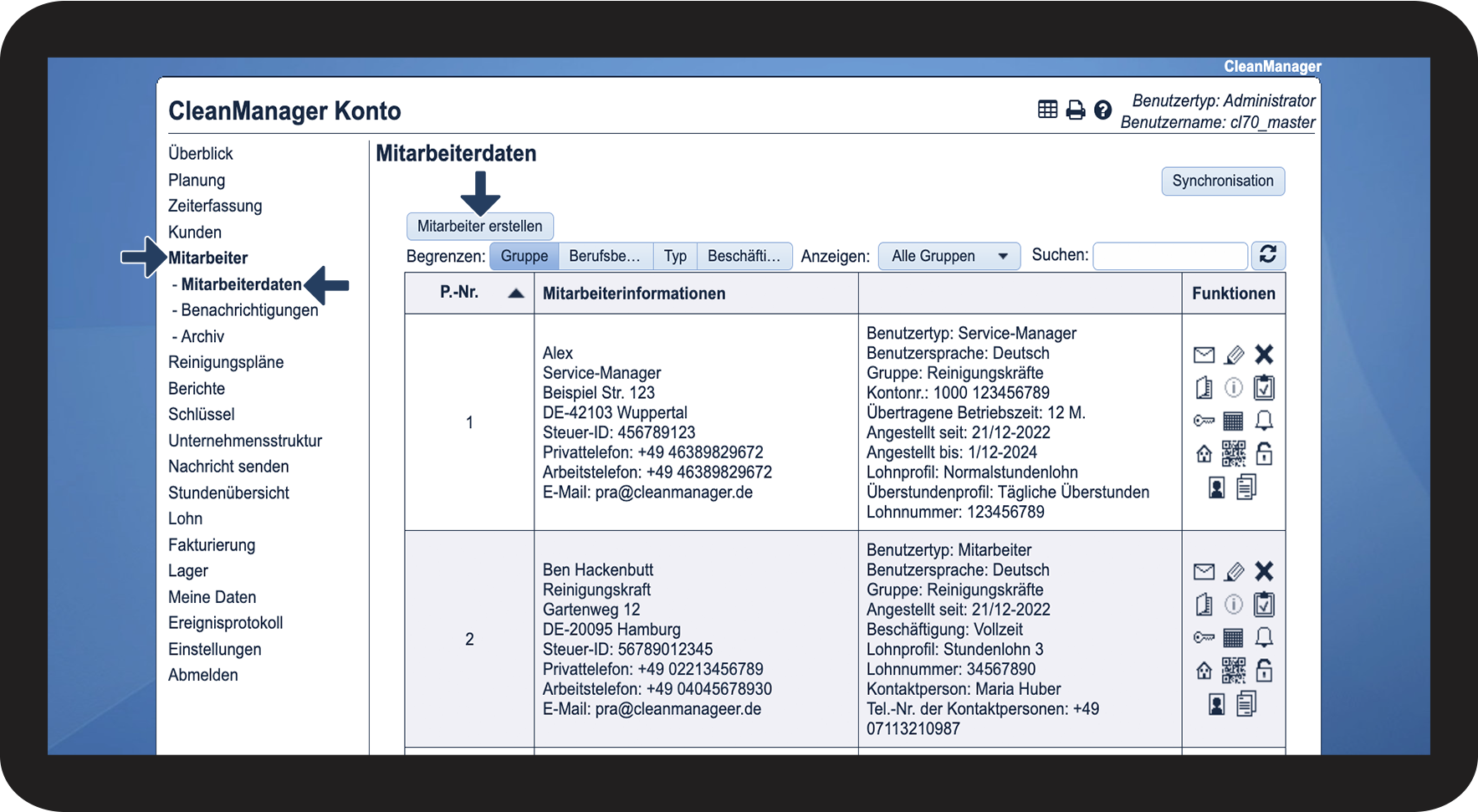
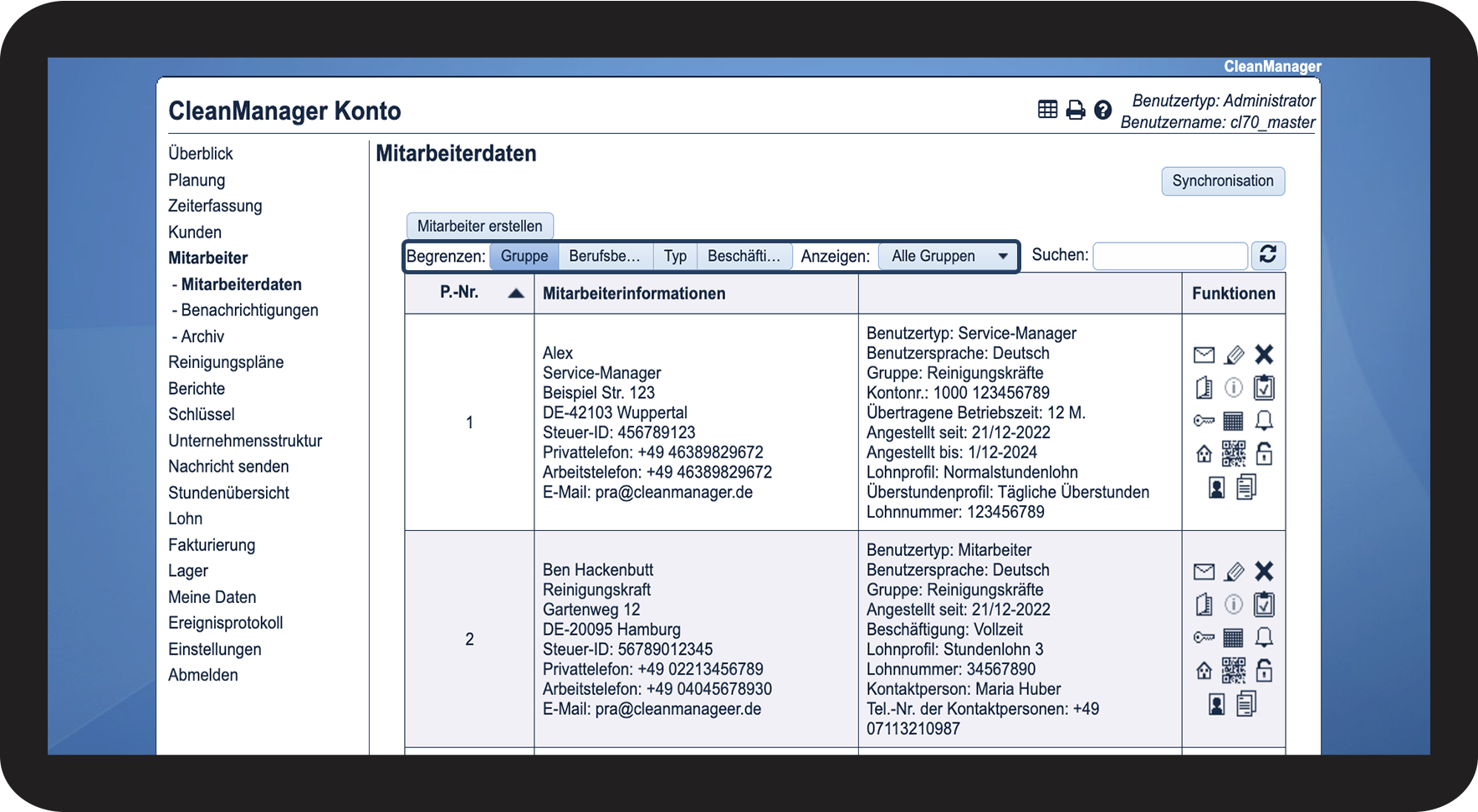
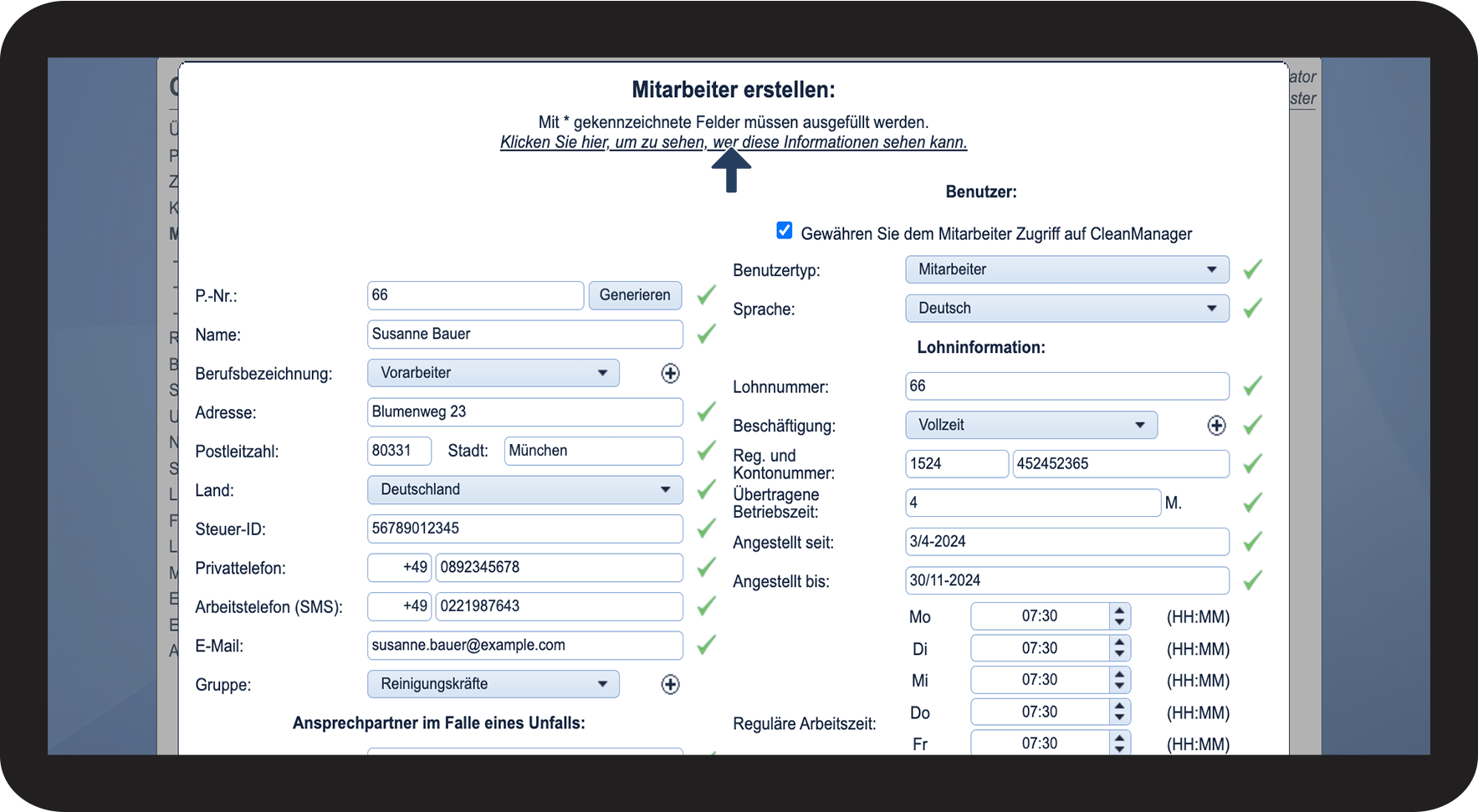
Gehen Sie im Menü zu Mitarbeiter > Mitarbeiterdaten
 
Klicken Sie danach auf Mitarbeiter erstellen

1.1.png

number_2.png
Füllen Sie die relevanten Informationen aus


Hinweis:

Felder, die mit Gelb markiert sind und ein * rechts von sich haben, müssen ausgefüllt werden, um einen Mitarbeiter erstellen zu können.
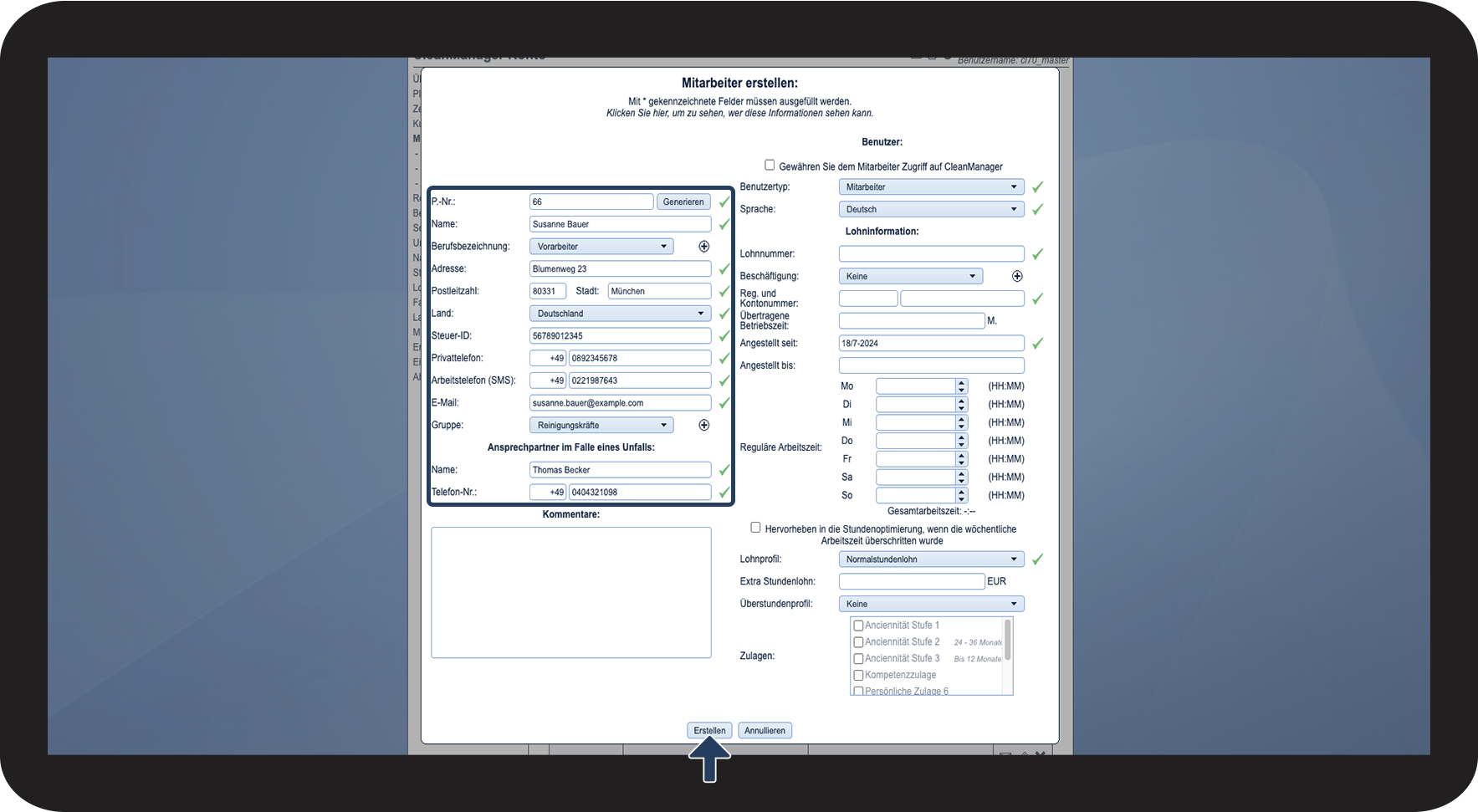
 

Klicken Sie danach auf Erstellen

1.2.png


Die Bedeutung der Berufsbezeichung

number_1.png
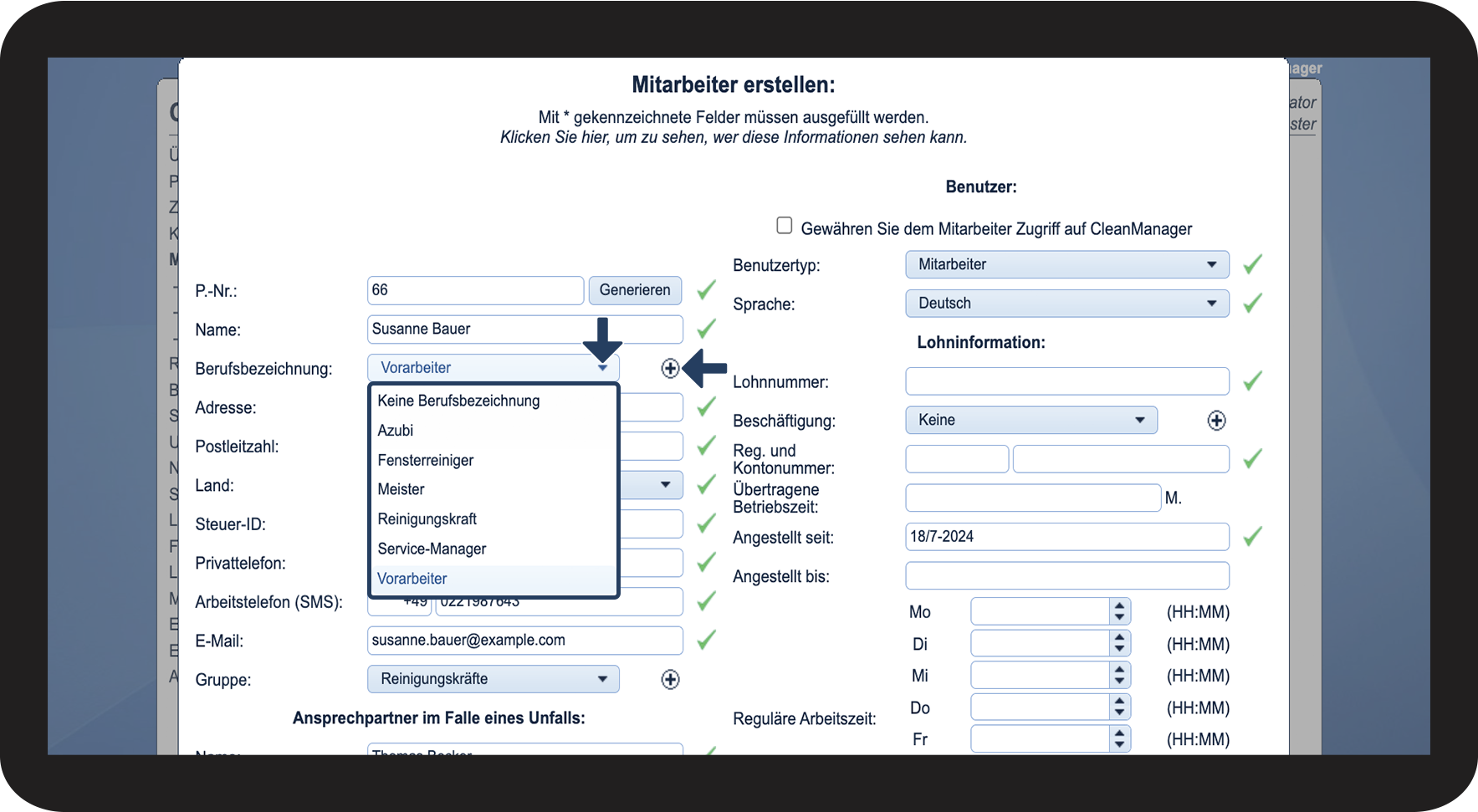
Wählen Sie die Berufsbezeichnung des Mitarbeiters aus
 

Sie können zwischen bereits existierenden Berufsbezeichungen wählen oder direkt Neue erstellen

Berufsbezeichnungen können entweder direkt durch Klicken auf Hinzufügen tilføj.png  oder über die Unternehmensstruktur erstellt werden. Lesen Sie mehr darüber, wie Sie über die Unternehmensstruktur Berufzeichnungen für Mitarbeiter erstellen und bearbeiten: Berufsbezeichnungen für Mitarbeiter erstellen


Hinweis:

Service-Manager können Berufsbezeichnungen beim Erstellen und Bearbeiten von Mitarbeitern hinzufügen, jedoch kann nur der Administrator über die Unternehmensstruktur Berufsbezeichnungen bearbeiten und löschen.
2.1.png

number_2.png

Nachdem eine Berufsbezeichnung zugeteilt worden ist, kann diese verwendet werden, um die Ansicht der Mitarbeiterdaten anzupassen und zu filtrieren. Erfahren Sie mehr darüber hier: Mitarbeiteranzeige bearbeiten

2.2.png


Die Bedeutung der Mitarbeitergruppe

number_1.png
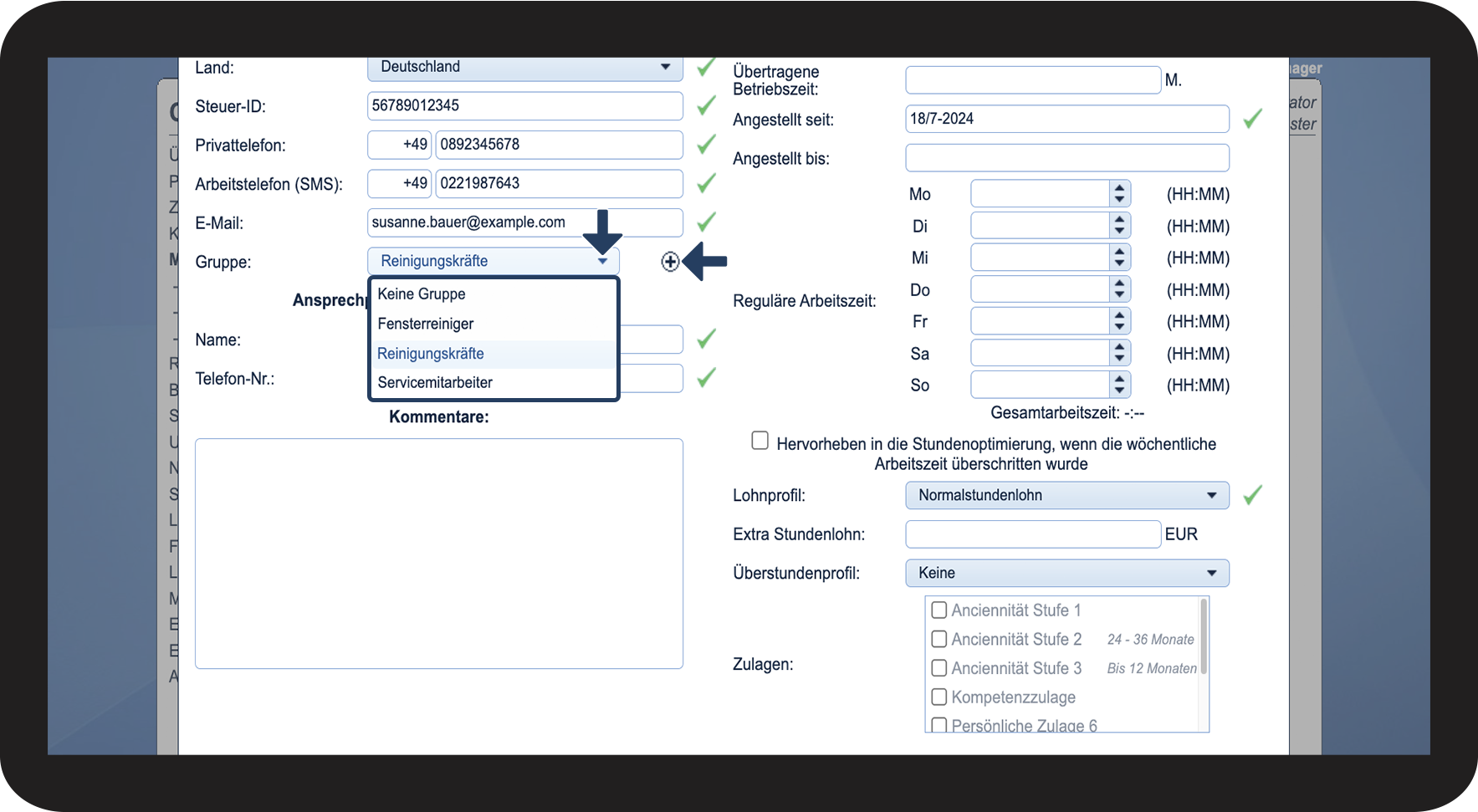
Wählen Sie die Mitarbeitergruppe des Mitarbeiters aus
 

Sie können zwischen bereits existierenden Mitarbeitergruppen wählen oder direkt Neue erstellen

Mitarbeitergruppen können entweder direkt durch Klicken auf Hinzufügen tilføj.png  oder über die Unternehmensstruktur erstellt werden. Lesen Sie mehr darüber, wie Sie über die Unternehmensstruktur Mitarbeitergruppen für Mitarbeiter erstellen und bearbeiten: Mitarbeitergruppen erstellen


Hinweis:

Service-Manager können Mitarbeitergruppen beim Erstellen und Bearbeiten von Mitarbeitern hinzufügen, jedoch kann nur der Administrator über die Unternehmensstruktur Mitarbeitergruppen bearbeiten und löschen.
3.1.png

number_2.png

Nachdem eine Mitarbeitergruppe zugeteilt worden ist, kann diese verwendet werden, um die Ansicht der Mitarbeiterdaten anzupassen und zu filtrieren. Erfahren Sie mehr darüber hier: Mitarbeiteranzeige bearbeiten

2.2.png


Die Bedeutung des Benutzertyps

number_1.png
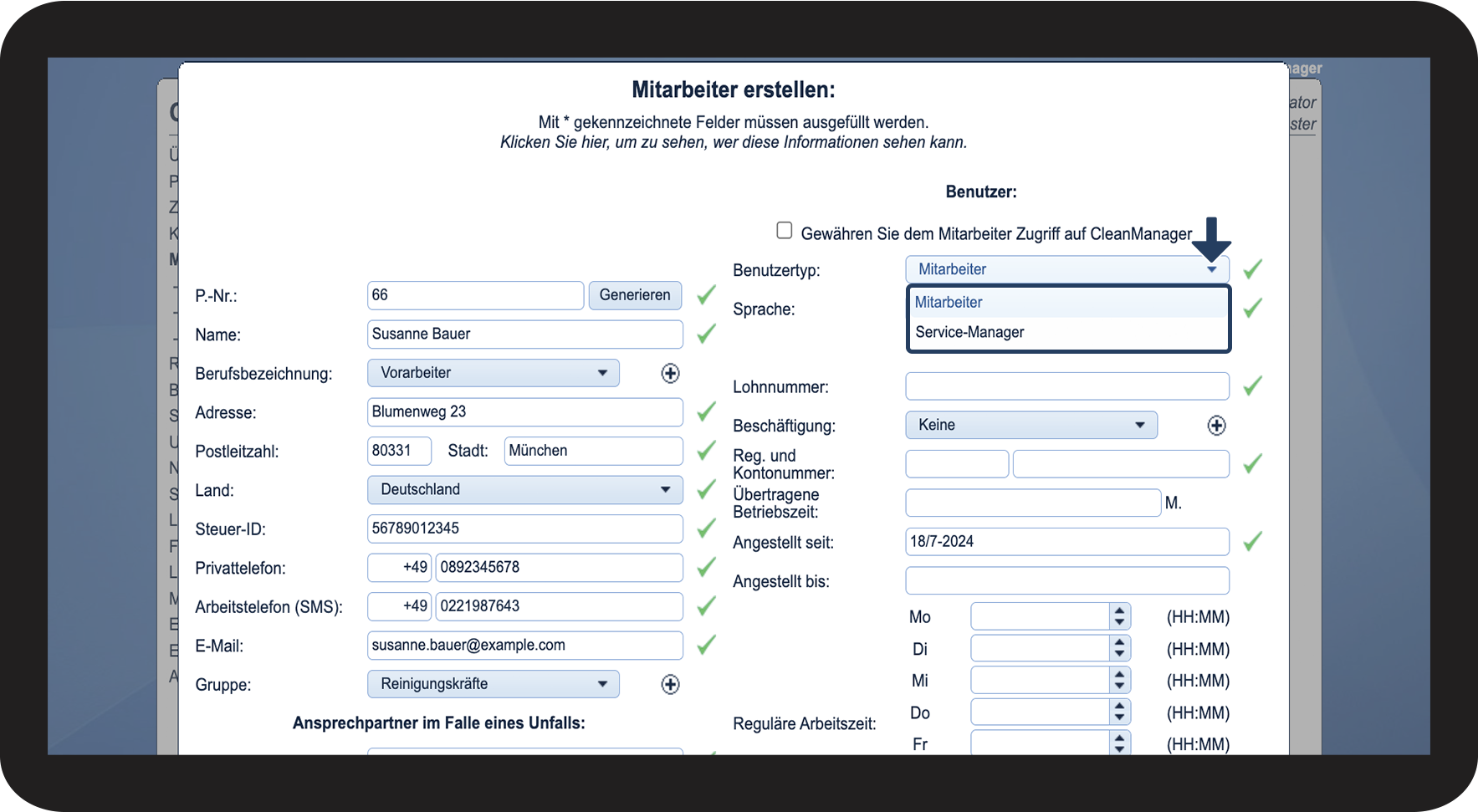
Wählen Sie den Benutzertypen des Mitarbeiters aus
 

Sie können zwischen folgenden Benutzertypen wählen:

  • Administrator: Im System kann es nur einen Administrator geben. Dieser Benutzertyp kann nur ausgewählt werden, wenn im System noch keinem Mitarbeiter, dem Administratorzugriff zugeteilt worden ist. Um den Administratorzugriff zuteilen zu können, müssen Sie mit dem Administratorkonto eingeloggt sein. Erfahren Sie hier mehr: Wie kann ich einen Benutzer zum Administrator machen?
  • Service-Manager: Service-Manager haben nahezu denselben Zugriff wie der Administrator. Sie können Aufgaben planen, Kunden und Mitarbeiter erstellen, sowie Schlüsselringe und Reinigungspläne. Nur auf die Unternehmensstruktur und den Einstellungen haben diese keinen Zugriff. Nachdem ein Service-Manager erstellt worden ist, muss diesem Zugriff zu den Kunden, durch die Unternehmensstruktur zugeteilt werden. Erfahren Sie hier mehr: Reviere zuteilen
  • Mitarbeiter: Dieser Benutzertyp ist für Mitarbeiter gedacht, die keine Planungsaufgaben haben, sondern geplante Aufgaben ausführen und dabei z.B. ihre Ankunfts- und Abfahrszeiten registrieren sollen. Haben diese Benutzertypen Zugriff auf ihr eigenes Konto, können diese ihre Arbeitsstunden für einen angegeben Zeitraum sehen.

4.1.png

number_2.png
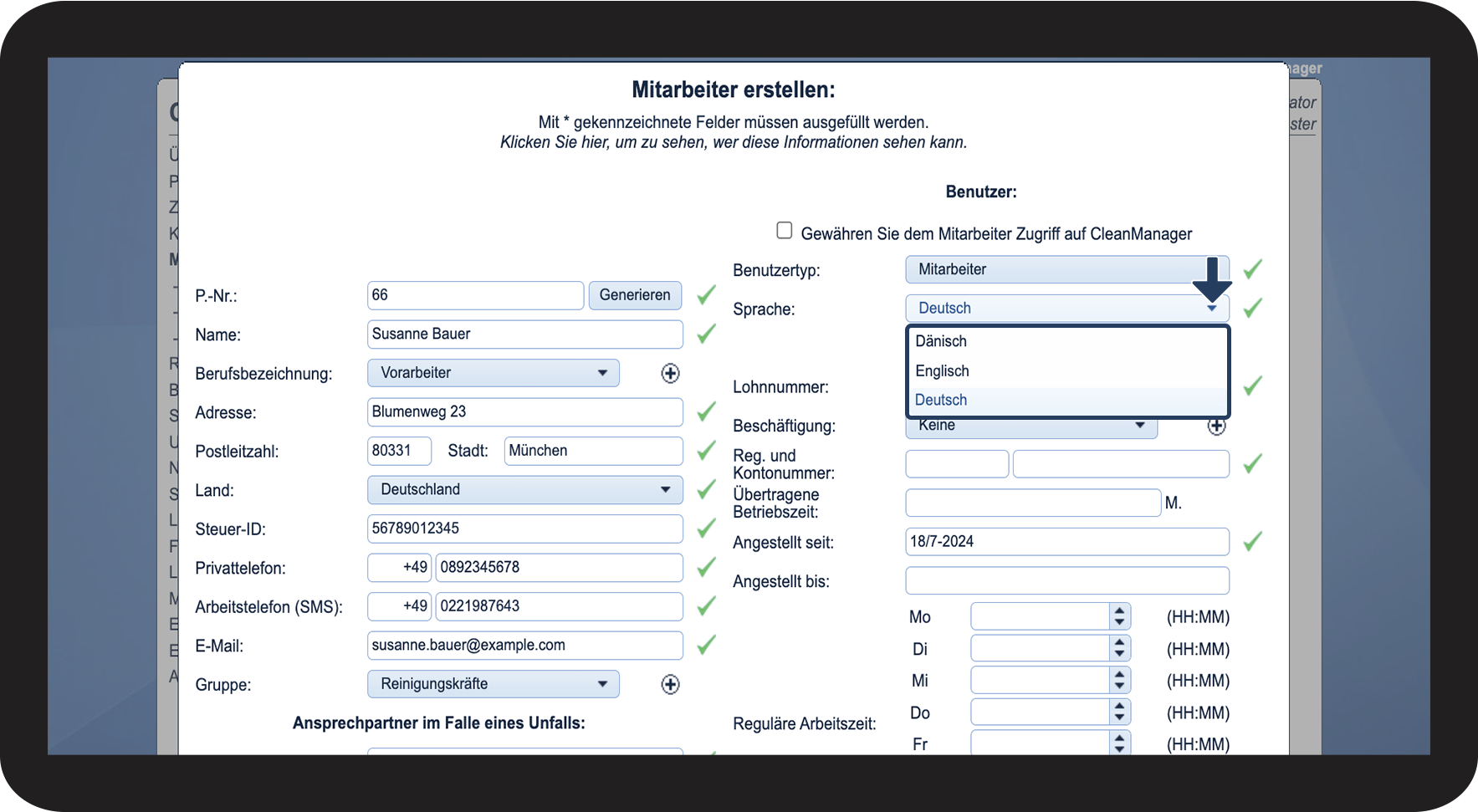
Wählen Sie die Sprache des Mitarbeiters aus


Sie können zwischen Deutsch, Englisch und Dänisch wählen.

Was Sie hier angeben entscheidet, in welcher Sprache das Konto des Mitarbeiters angezeigt wird.

4.2.png


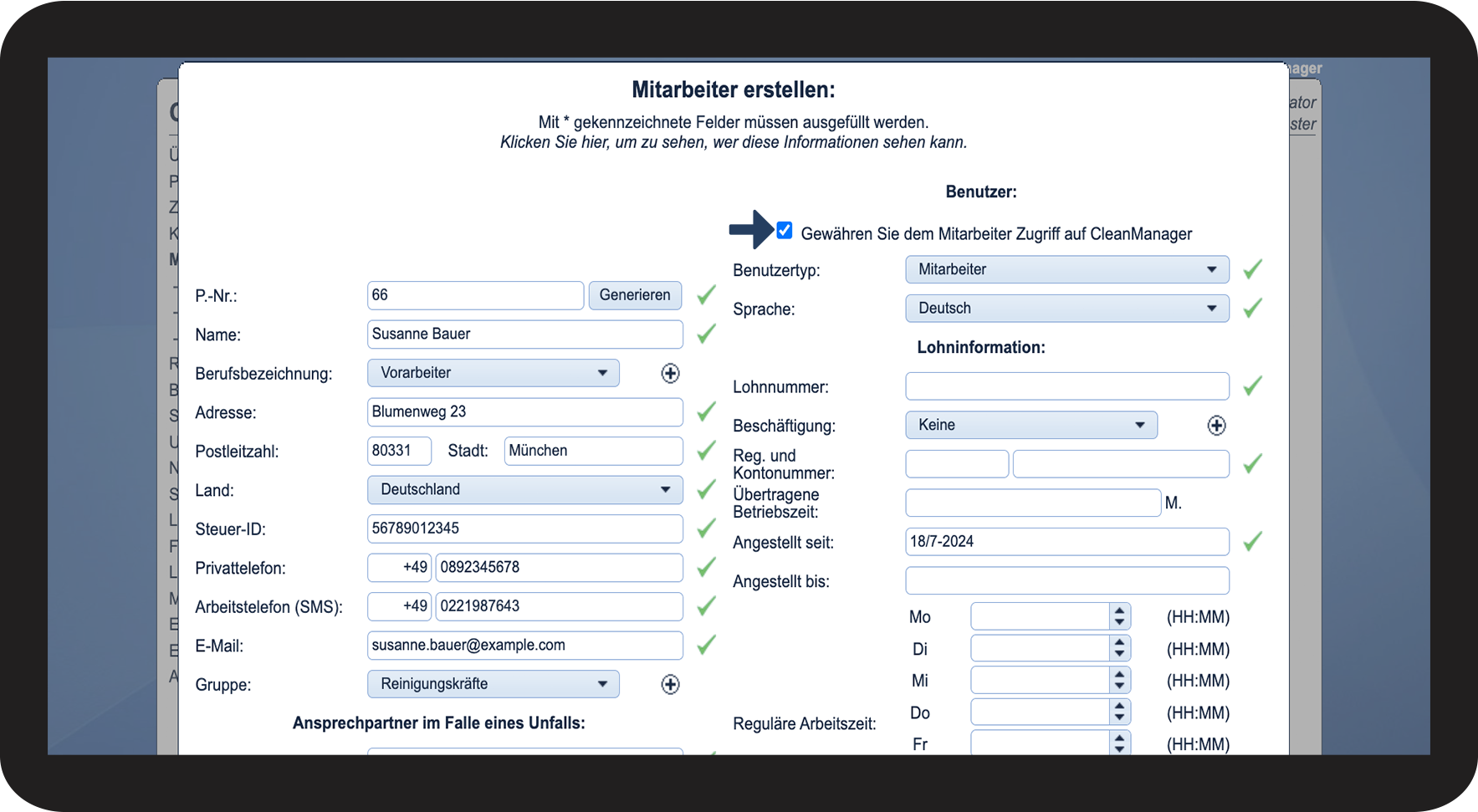
So geben Sie dem Mitarbeiter Zugriff auf CleanManager
number_1.png
Machen Sie einen Häkchen bei Dem Mitarbeiter Zugriff auf CleanManager gewähren
 

Der Mitarbeiter erhält danach eine E-Mail mit den Zugangsdaten für ihr eigenes CleanManager Mitarbeiterkonto.

Sie können sowohl im Erstellungsprozess als auch bei der Bearbeitung später dem Mitarbeiter Zugriff gewähren.

5.1.png

number_2.png

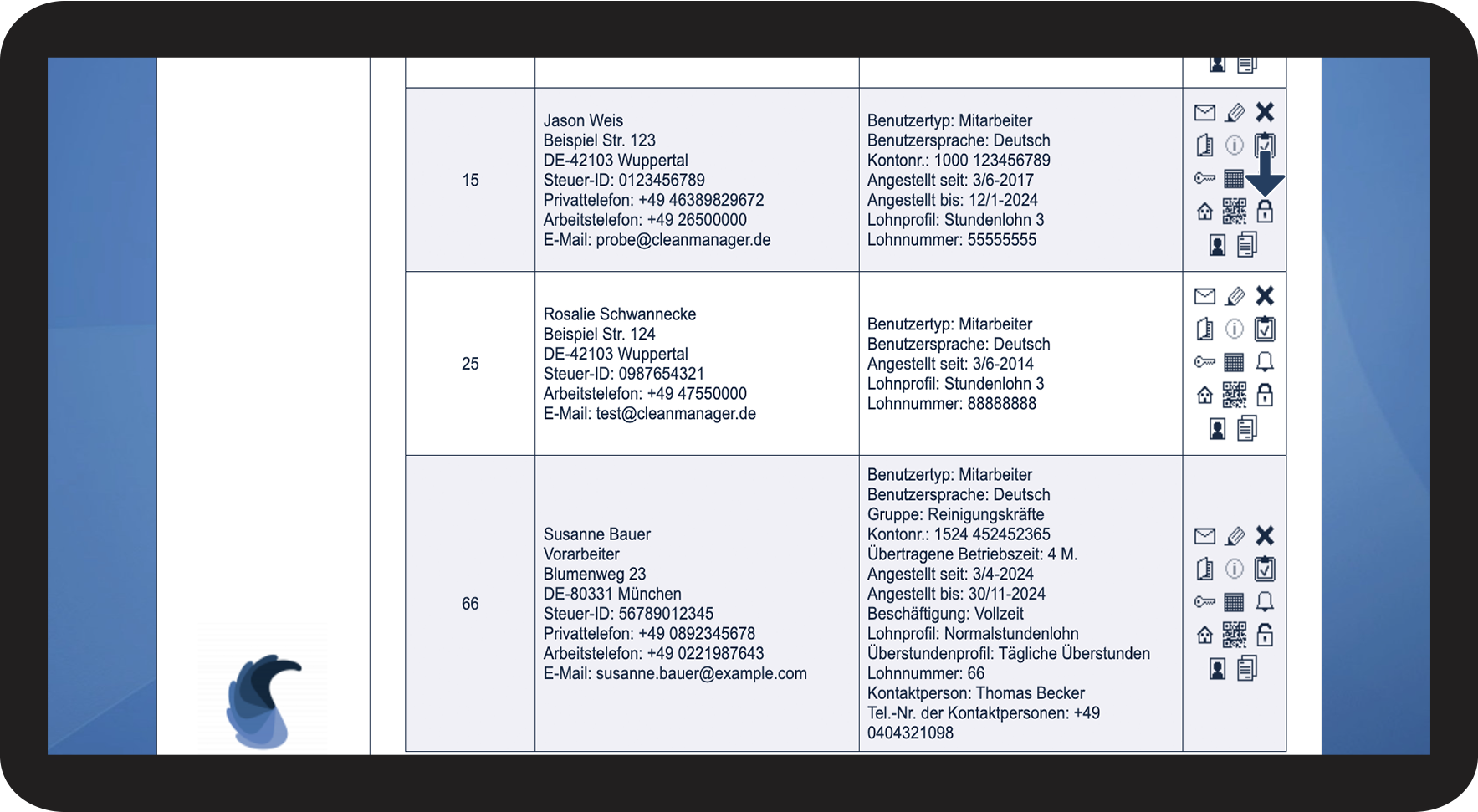
Bei bereits erstellten Mitarbeitern gewähren Sie diesen auf folgende Weise Zugriff:


Klicken Sie auf Zugriff für die Kontaktperson bearbeiten Hængelås - Lukket.png


Erfahren Sie in diesem Artikel mehr darüber: Wie gebe ich einem Mitarbeiter Zugriff auf CleanManager?

5.2.png


Die Bedeutung der Lohninformationen
number_1.png
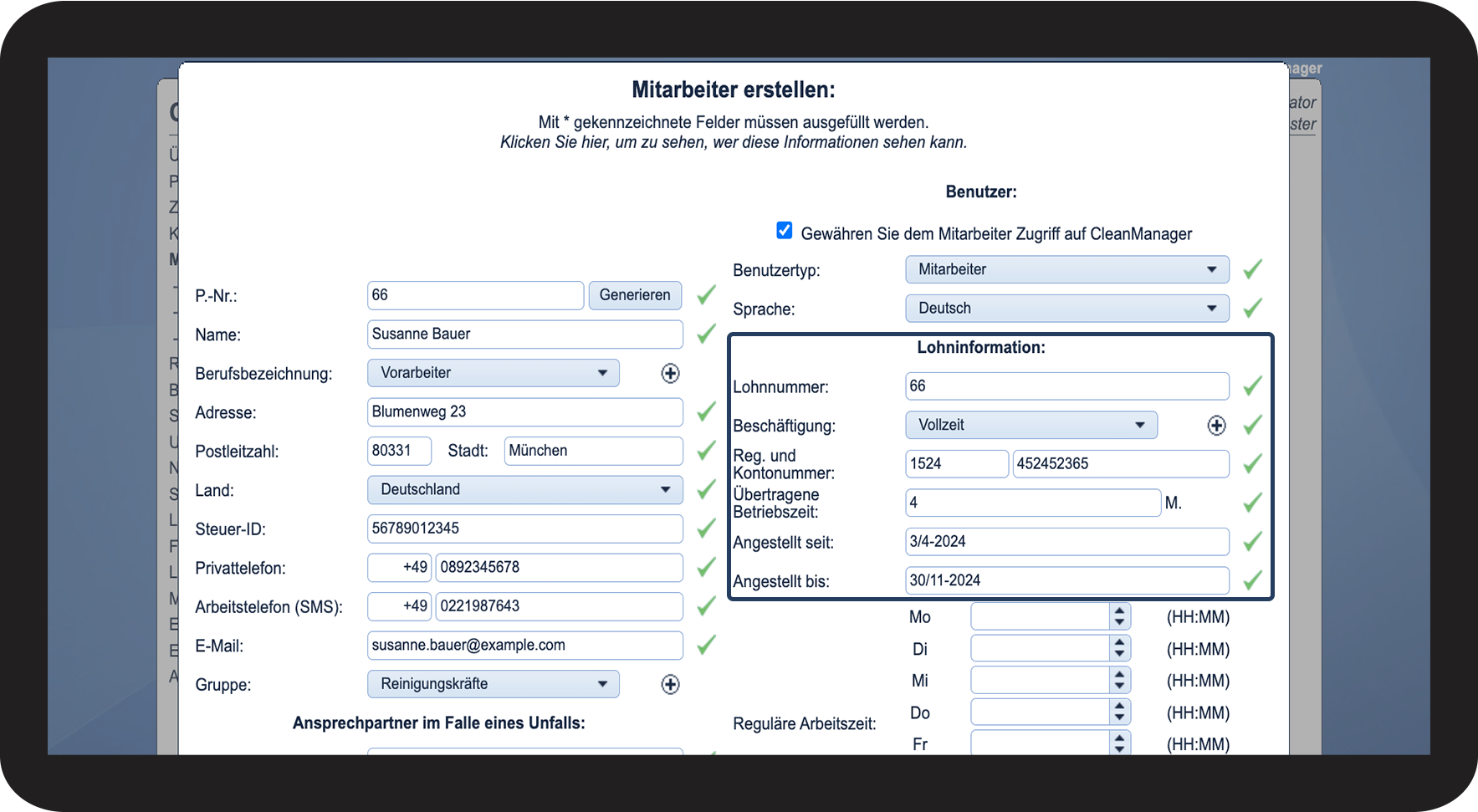
Füllen Sie die relevanten Lohninformationen aus:
 
Lohninformation
Bedeutung
Lohnnummer

Die Lohnnummer wird in Verbindung mit dem Lohnexport verwendet, damit die Mitarbeiter korrekt in Ihrer Lohnabrechnungssoftware erfasst werden.

Es ist deswegen wichtig die Lohnnummer auszufüllen bei Mitarbeitern, die im Lohnexport erfasst werden sollen. Lohnexporte können auch individuell angepasst werden, um z.B. stattdessen Mitarbeiter auf Basis der Mitarbeiternummer zu exportieren.

Beschäftigung

Hier können Sie angeben, welche Beschäftigung Ihr Mitarbeiter hat. Arten der Beschäftigung können entweder direkt durch Klicken auf Hinzufügen tilføj.png  oder über die Unternehmensstruktur erstellt werden. Lesen Sie mehr darüber, wie Sie über die Unternehmensstruktur Arten der Beschäftigung für Mitarbeiter erstellen und bearbeiten: Beschäftigungen erstellen

Reg. und Kontonummer

Hier können Sie die BLZ und Kontonummer Ihrer Mitarbeiter eingeben, die beim Export von den Lohndaten inkludiert werden können. Dieses Feld können Sie jedoch ignorieren, wenn stattdessen eine IBAN benutzt wird.

Übertragene Betriebszeit

Hier können Sie angeben, ob ein Mitarbeiter Erfahrung aus einer ähnlichen Stellung hat, die bei der Berechnung von Lohntarifen und Zulagen berücksichtigt werden soll. Die übertragene Betriebszeit muss in ganzen Monaten angegeben werden.

Angestellt seit

Das Datum an dem der Mitarbeiter die Stelle bei Ihrem Unternehmen angefangen hat.

Dieses Datum wird für das Auslösen von eventuellen Lohntarifen und Zulagen verwendet.

Angestellt bis

Geben Sie ein Enddatum ein, wenn ein Mitarbeiter nur zeitlich begrenzt bei Ihnen angestellt ist.

6.1.png


Die Bedeutung der regulären Arbeitszeit
number_1.png
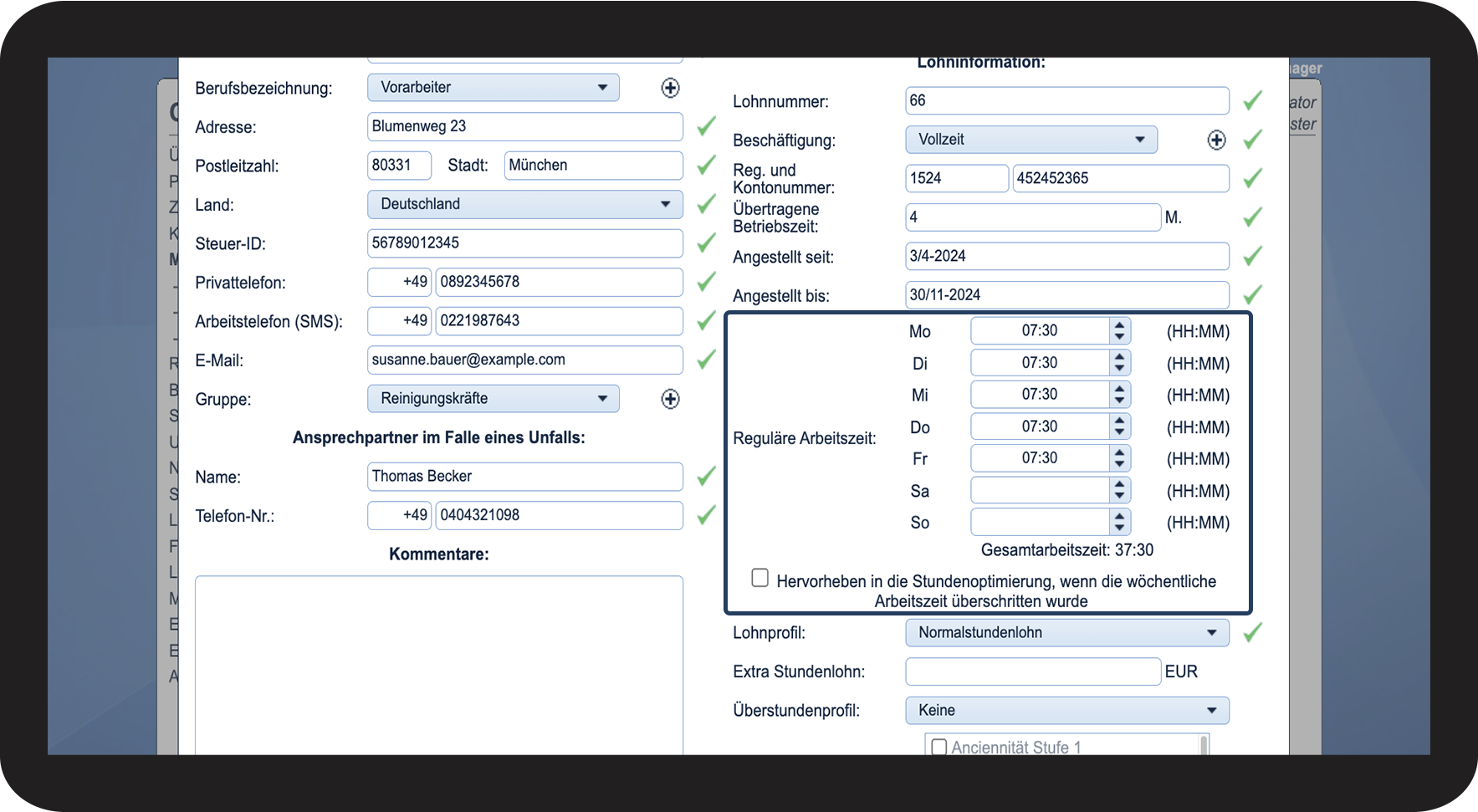
Geben Sie die reguläre Arbeitszeit Ihrer Mitarbeiter an
 

Indem Sie die täglichen Arbeitsstunden Ihres Mitarbeiters eingeben, wird eine wöchentliche Gesamtarbeitszeit ausgerechnet.

Die wöchentliche Gesamtarbeitszeit kann bei der Ausrechnung von Überstundenzulagen verwendet werden. Darüber hinaus wird die Gesamtarbeitszeit des Mitarbeiters im Neuem Kalender angezeigt, damit Sie sich immer vergewissern können, ob Sie ausreichend Stunden für den Mitarbeiter geplannt haben.

Hier können Sie auch die Funktion Hervorheben in die Stundenoptimierung, wenn die wöchentliche Arbeitszeit überschritten wurde aktivieren. Indem Sie diese Funktion aktivieren, wird im Überblick die Box Stundenoptimierung rot aufleuchten, jedes mal wenn ein Mitarbeiter seine wöchentliche Arbeitszeit mit nur einer Minute überschreitet. Dies geschieht auch, wenn ein Mitarbeiter die wöchentliche Arbeitszeit mit mehr als drei Stunden unterschreitet.

Sie können auf die Stundenoptimierung zugreifen, indem Sie im Menü zu Lohn > Stundenoptimierung gehen oder durch Überblick > Stundenoptimierung.

7..1.png


So richten Sie die Lohneinstellungen eines Mitarbeiters ein
number_1.png
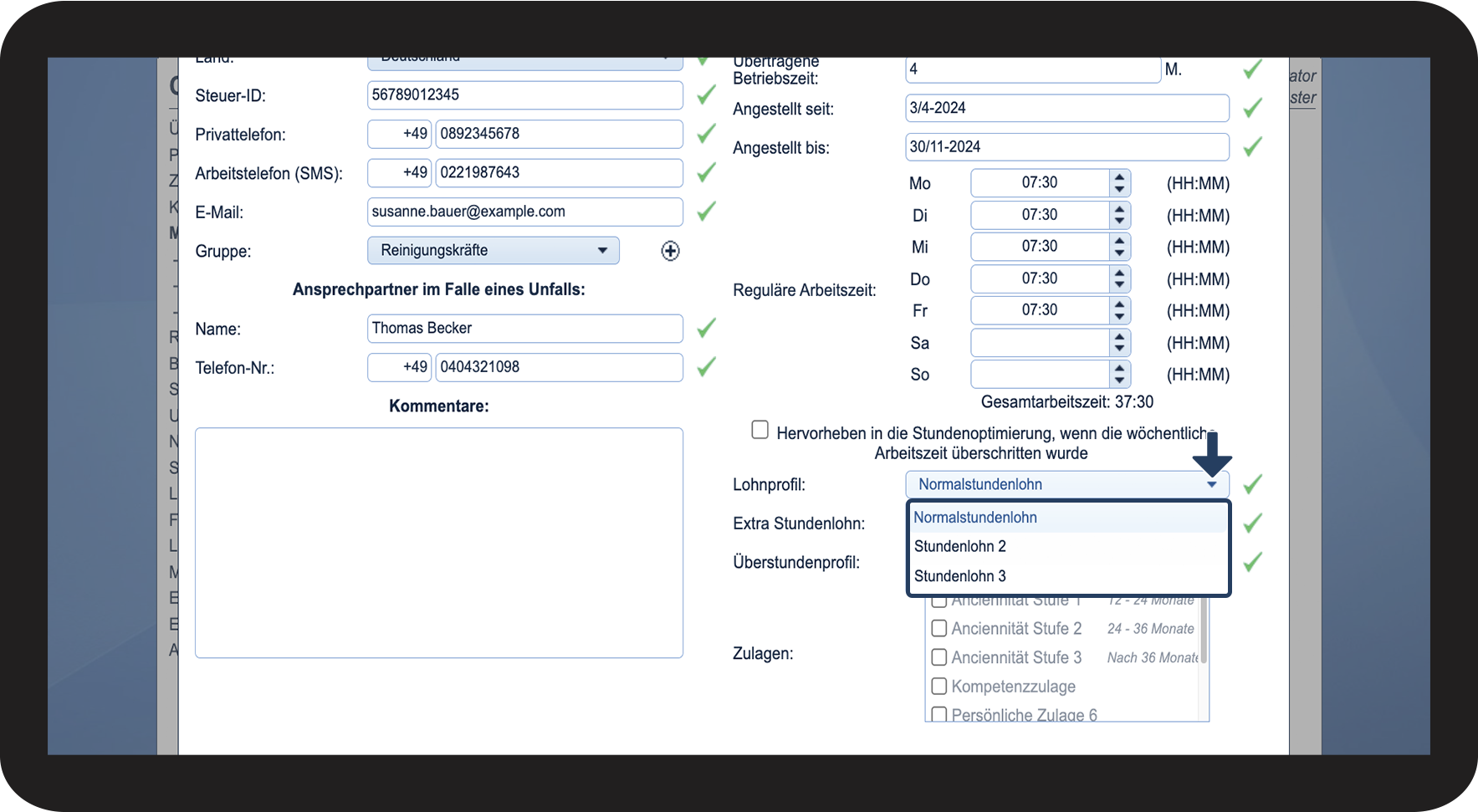
Wählen Sie das Lohnprofil für den Mitarbeiter aus
 

Hier können Sie einstellen, welches Lohnprofil dem Mitarbeiter zugeteilt werden soll. Lohnprofile definieren den Tarif, der Ihren Mitarbeitern für ihre Arbeitsstunden ausgezahlt werden. Erfahren Sie hier mehr darüber, wie Sie Lohnprofile erstellen und einrichten: Lohnprofile und Stundenlöhne

8.1.png

number_2.png

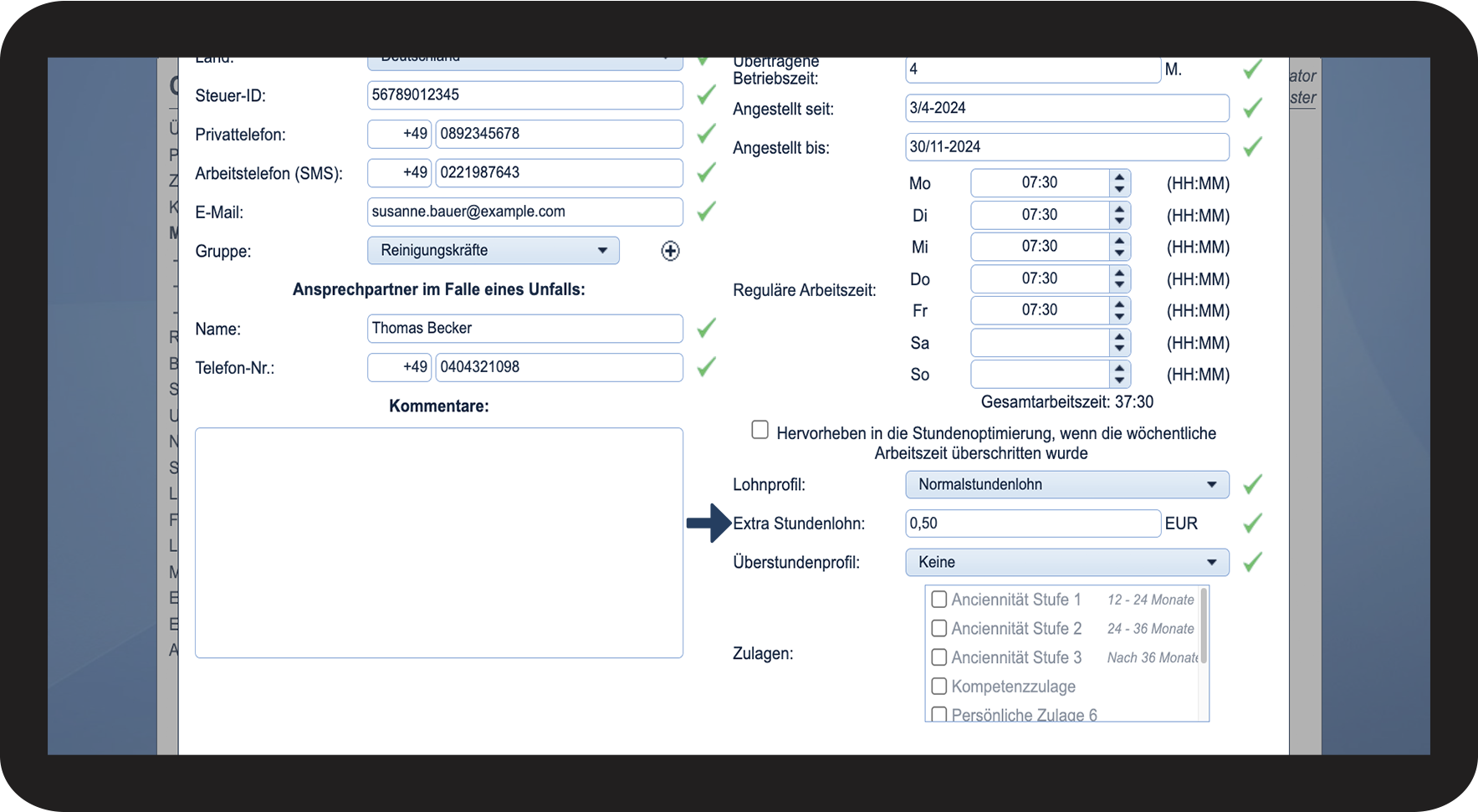
Bei Extra Stundenlohn können Sie festlegen, ob einem Mitarbeiter zusätzlich zum normalen Stundentarif ein höherer Betrag ausgezahlt werden soll


Dieses felt ist dafür gedacht, Mitarbeiter extra zu entlohnen, wenn sie in einer Lohnverhandlung einen höheren Lohn ausgehandelt haben als den standardmäßig festgesetzten Tarif.

Dieser extra Tarif wird beim Lohnexport dem gewöhnlichen Stundenlohntarif des Mitarbeiters hinzugefügt.

8.2.png

number 3 copy.png

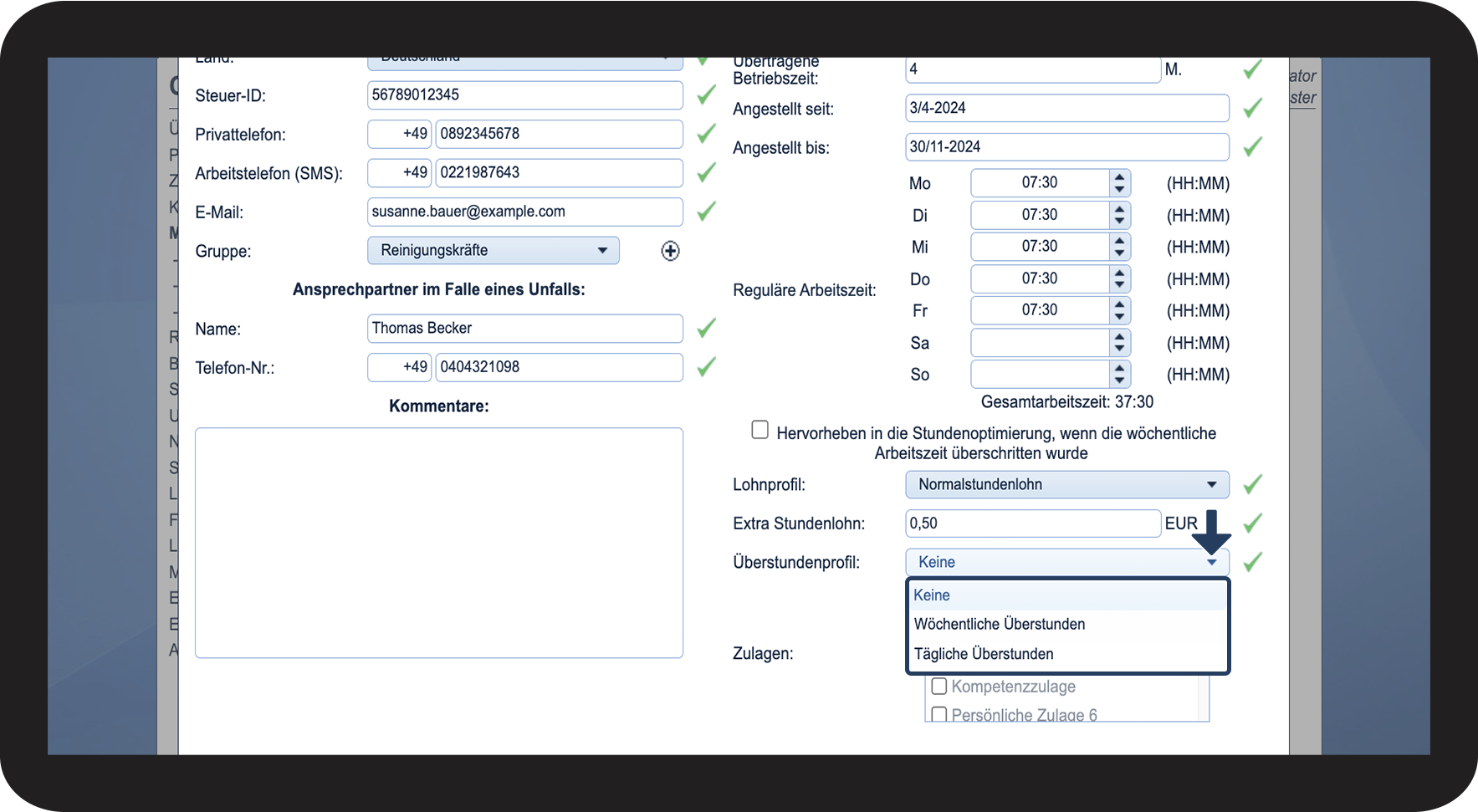
Wählen Sie das Überstundenprofil für den Mitarbeiter aus


Hier können Sie festlegen, nach welchen Regeln, dem Mitarbeiter Überstundenzuschläge ausgezahlt werden sollen. Erfahren Sie hier mehr darüber, wie Sie Überstundenprofile erstellen und einrichten: Überstundenprofile

8.3.png

number 4 copy.png

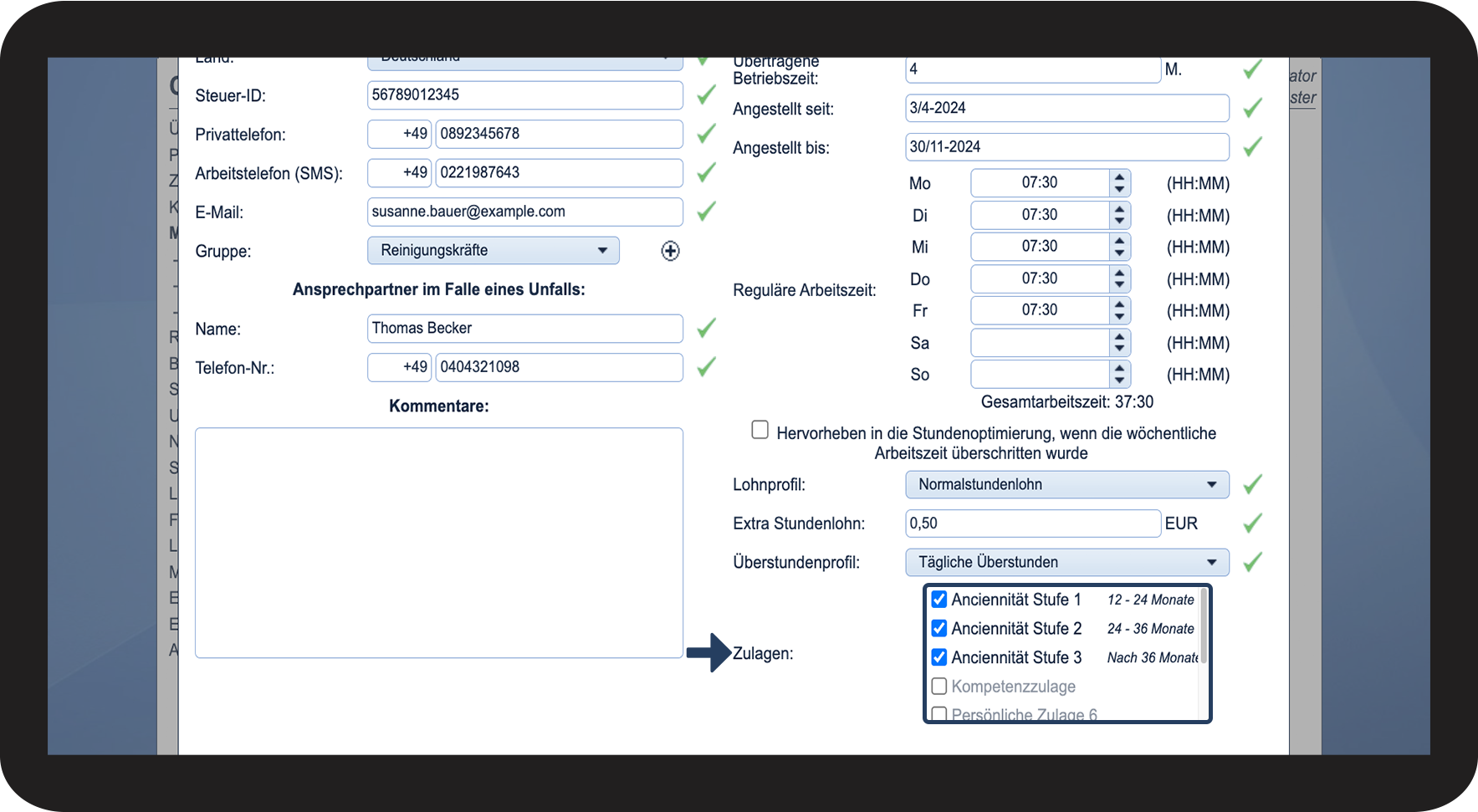
Aktivieren Sie die Zulagen, die dem Mitarbeiter zugeteilt werden sollen


Die Zulagen, die Sie hier auswählen können, sind die persönlichen Zulagen. Diese werden auf Stundenbasis ausgelöst und zusätzlich zum Stundenlohn ausgezahlt. Erfahren Sie hier mehr darüber, wie Sie persönliche Zulagen einrichten: Persönliche Zulagen

8.4.png


So erhalten Sie eine Übersicht darüber, welche Benutzer auf welche Mitarbeiterinformationen zugreifen können

number_1.png

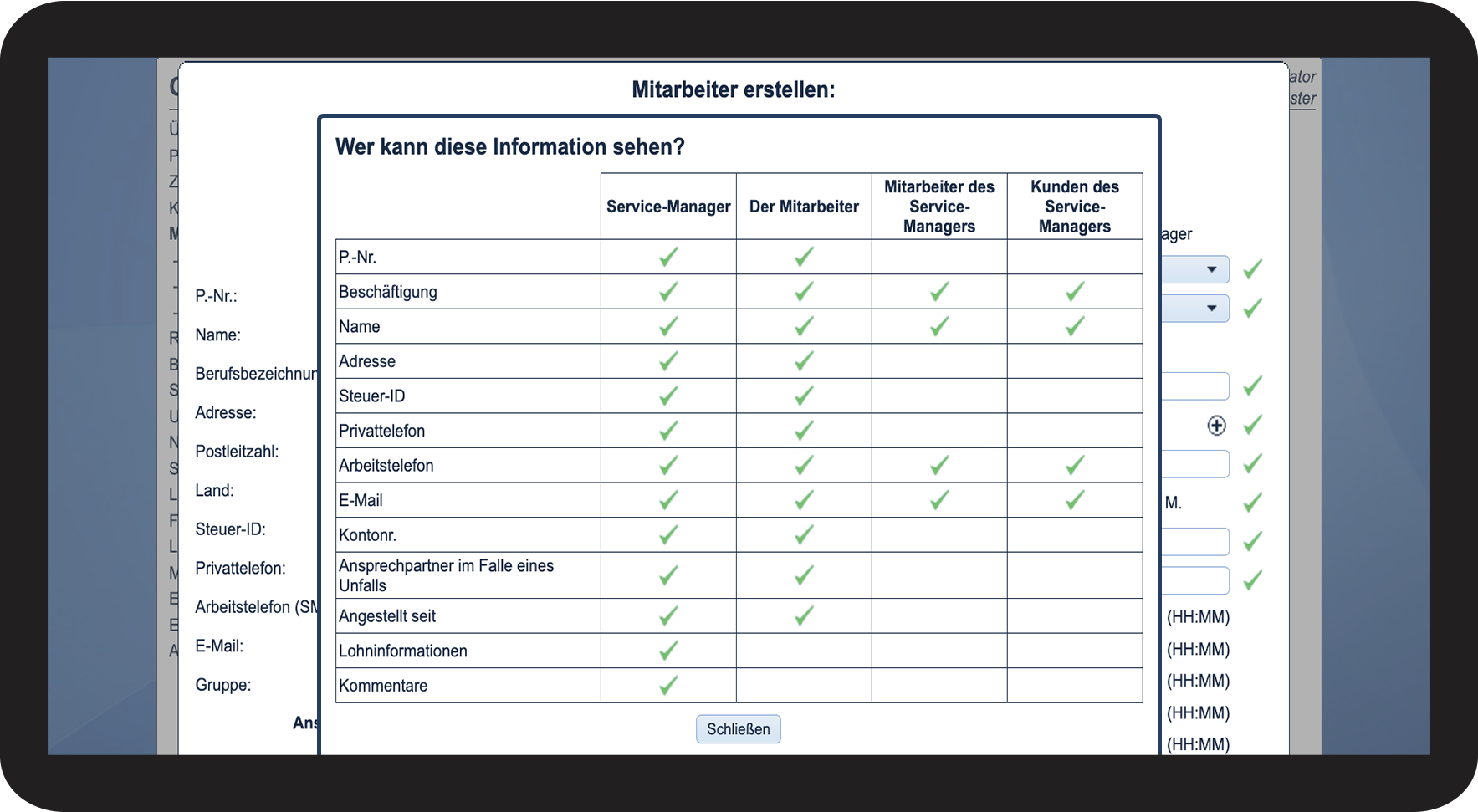
Sie können sowohl bei der Erstellung als auch bei der Bearbeitung von Mitarbeitern sehen, welche Benutzertypen auf welche Mitarbeiterdaten zugreifen können


Auf die Übersicht können Sie auf folgende Weise zugreifen:

  • Klicken Sie auf Mitarbeiter erstellen und danach auf Klicken Sie hier, um zu sehen, wer diese Informationen sehen kann.
  • Klicken Sie auf Mitarbeiter bearbeitenrediger.png und danach auf Klicken Sie hier, um zu sehen, wer diese Informationen sehen kann.

9.1.png

number 2 copy.png

Hier erhalten Sie eine Übersicht darüber, welcher Benutzertyp welche Informationen sehen kann.

9.2.png