Hvordan importerer og synkroniserer jeg medarbejdere fra filer og lønsystemer?
Når en fil er blevet klargjort med de nødvendige medarbejderdata, fra enten et lønsystem eller fra et regneark, kan den indlæses i CleanManager.
OBS:
Har du ikke klargjort din data eller oprettet en integreret forbindelse til et lønsystem, kan du følge opsætningsvejledningerne i kategorien Integrationer.
INFO:
Som administrator kan du synkronisere dit medarbejderkartotek ved enten en filimport eller en integreret forbindelse til ProLøn/DataLøn.
Du kan nu begynde at importere dine medarbejdere i en synkroniseret proces:
-
Start synkronisering af medarbejdere
-
Importer medarbejderdata (kun for filimport)
-
Oprettelse af medarbejder / partner
-
Oprettelse af alle medarbejdere / partnere
-
Vælg partner for en medarbejder
-
Synkroniseringskonflikter / Tilretning af medarbejderdata
-
Deaktivering af synkronisering for medarbejdere
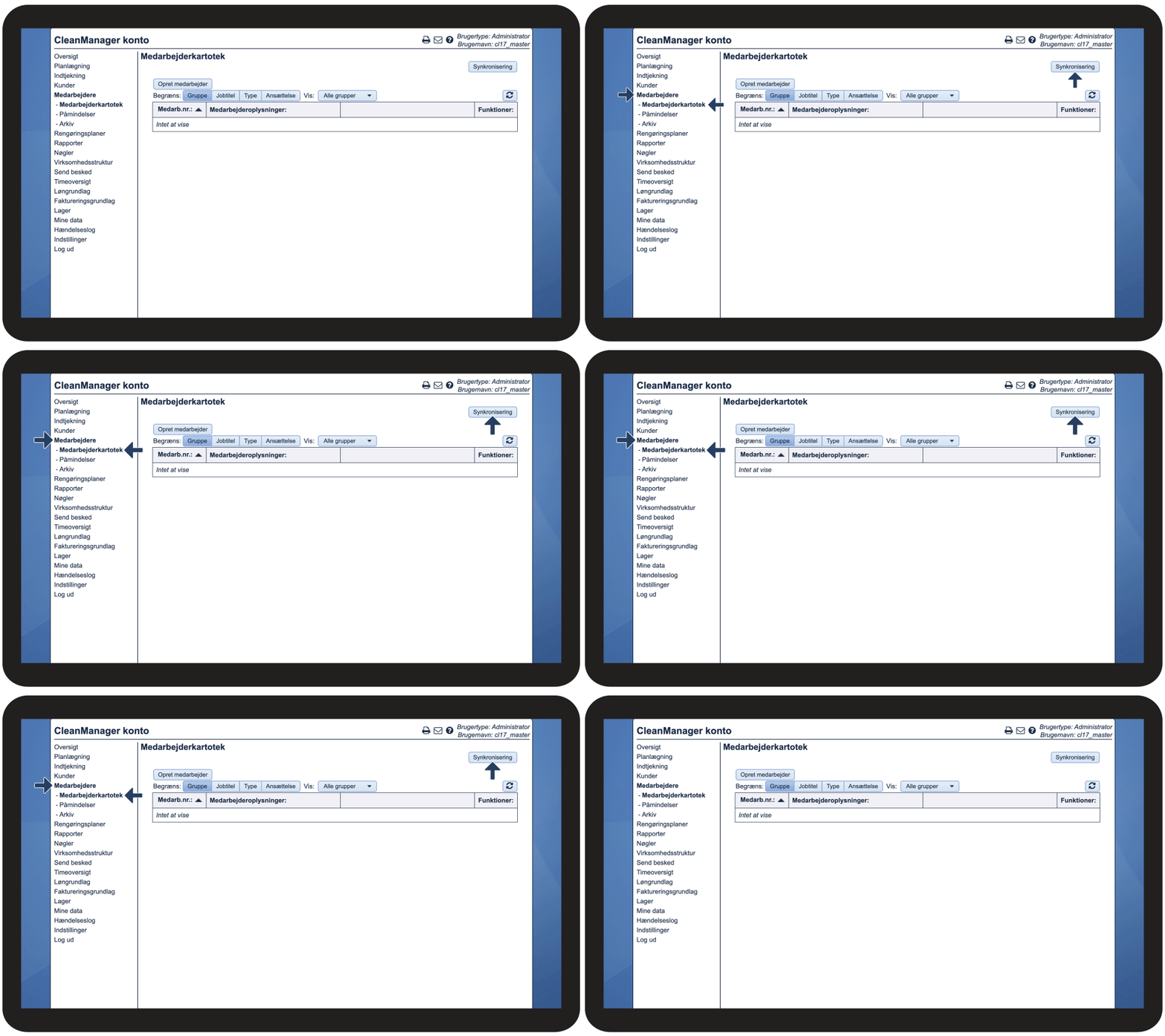
Start synkronisering af medarbejdere

OBS:
Kan du ikke klikke på knappen Synkronisering?
Det betyder, at du ikke har opsat din medarbejdersynkronisering.
Gå til kategorien Integrationer for at vælge en opsætningsvejledning til det system du vil integrere og synkronisere data med.
Importer medarbejderdata (kun for filimport)
INFO:
Hvis du bruger ProLøn/DataLøn API integrationen skal du ikke importere filer, og du kan springe Importer medarbejder delen over og gå direkte til din synkronisering af dine data.
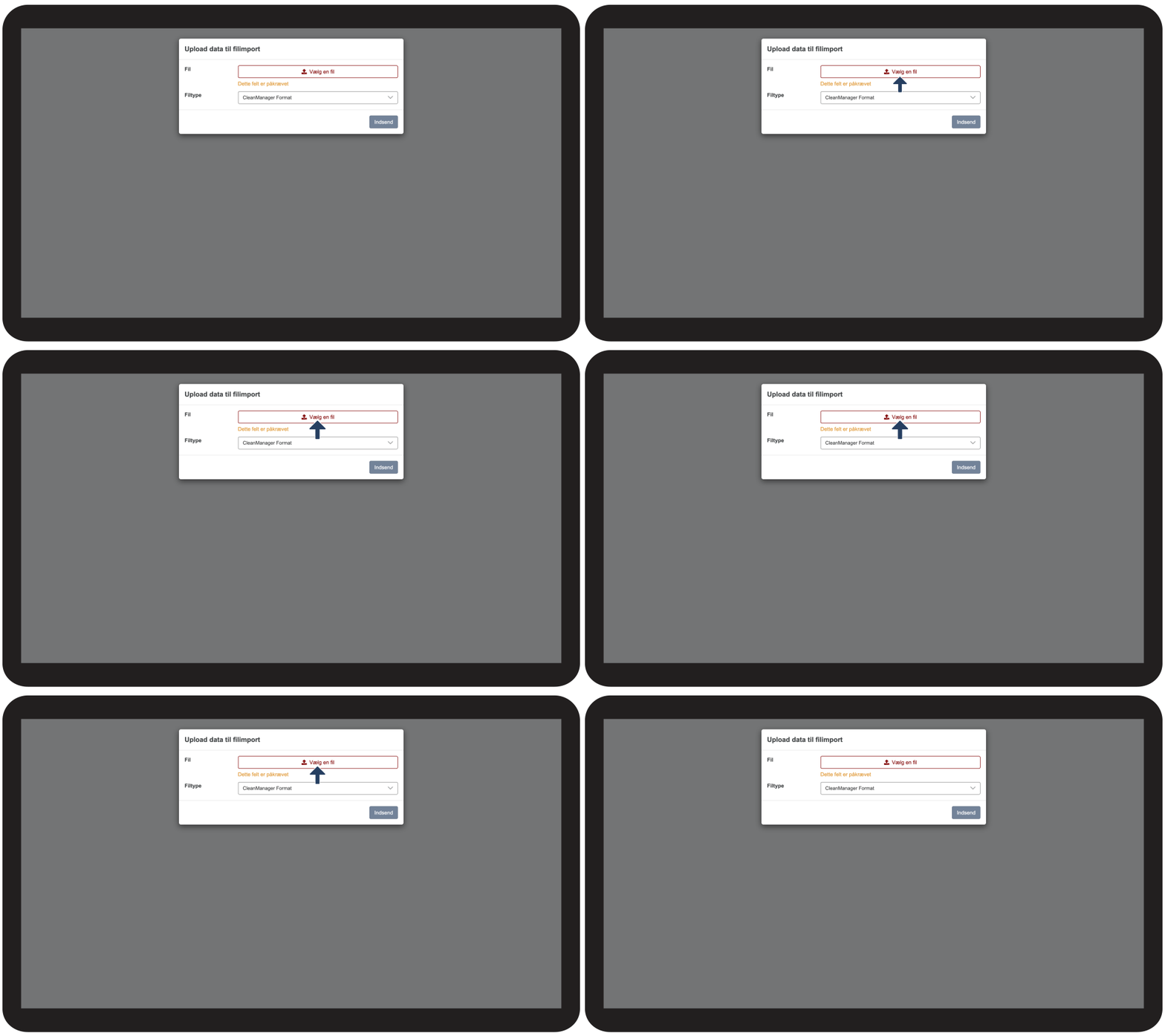
Hvis du skal synkronisere dine medarbejdere med en filimport, skal du først vælge en fil og en filtype fra det lønsystem du skal synkronisere fra.

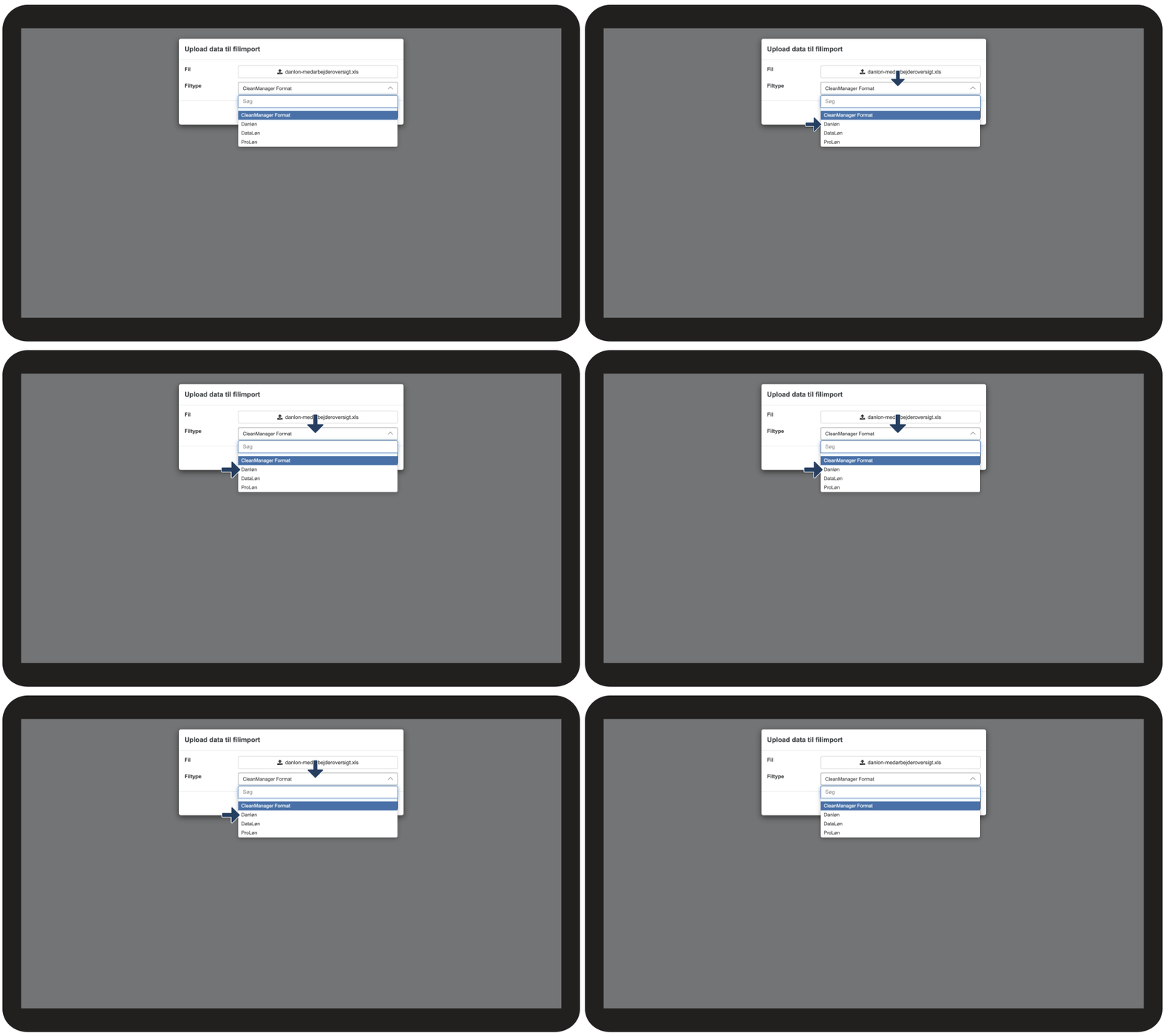

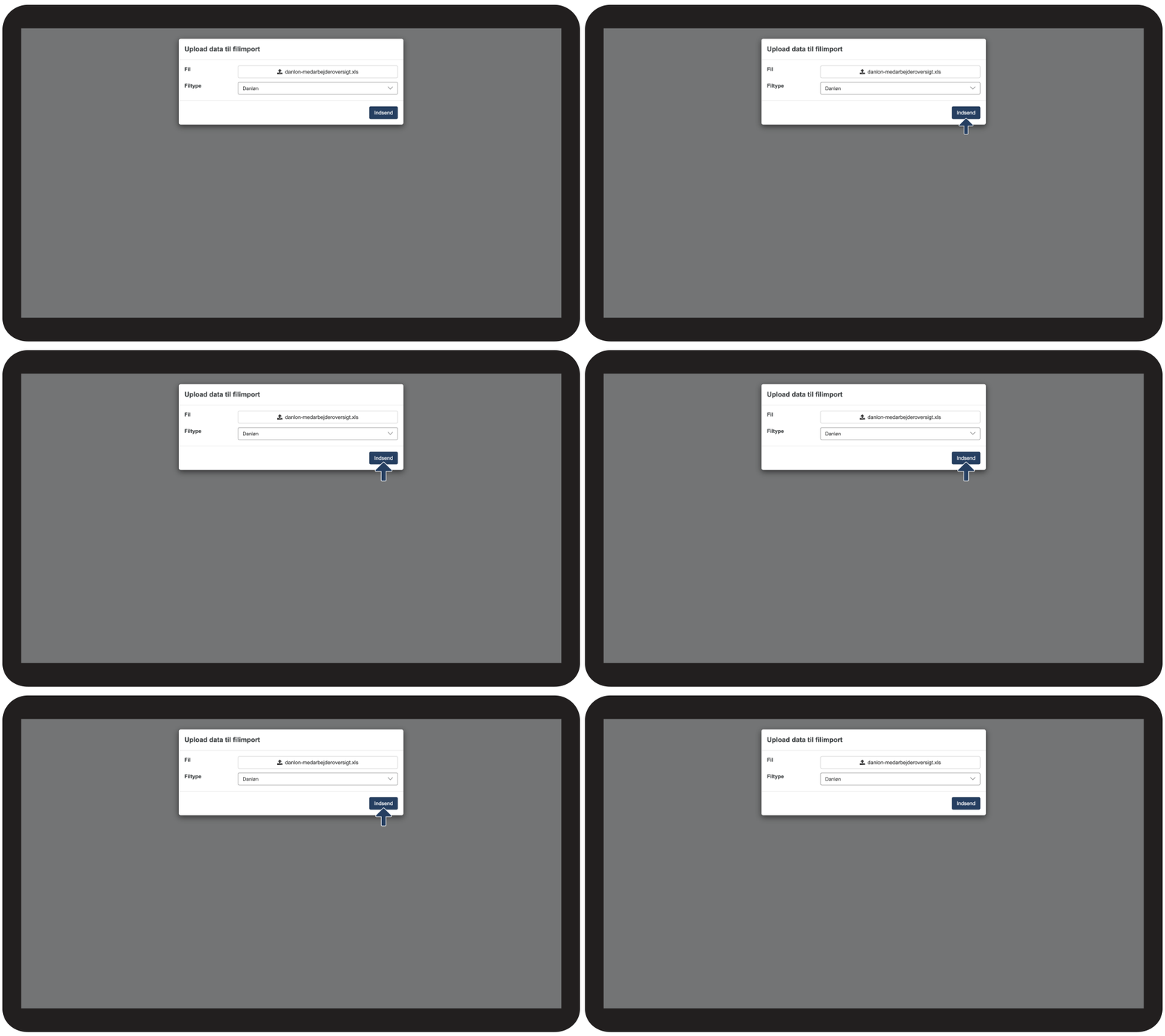
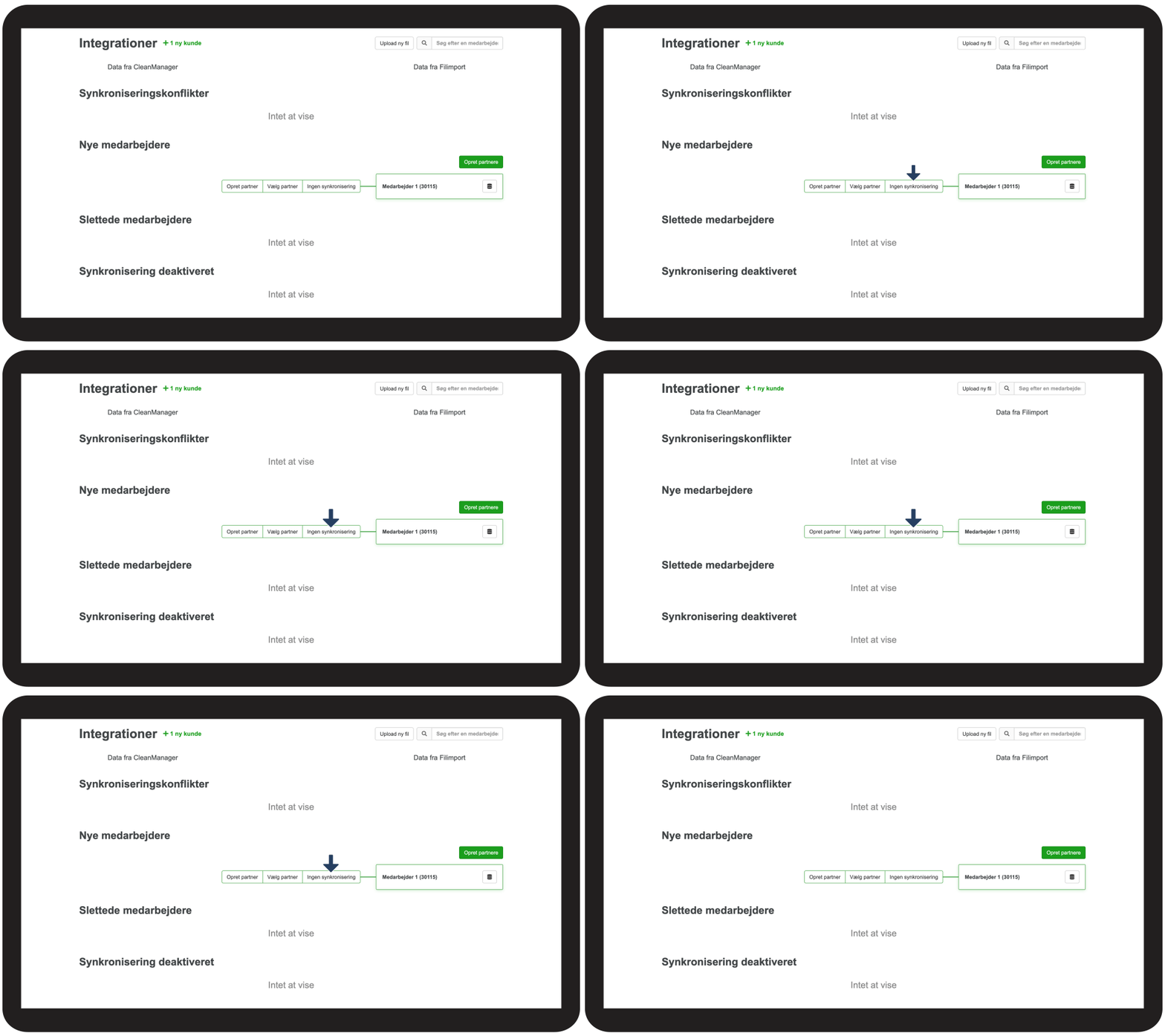
Oprettelse af medarbejder / partner
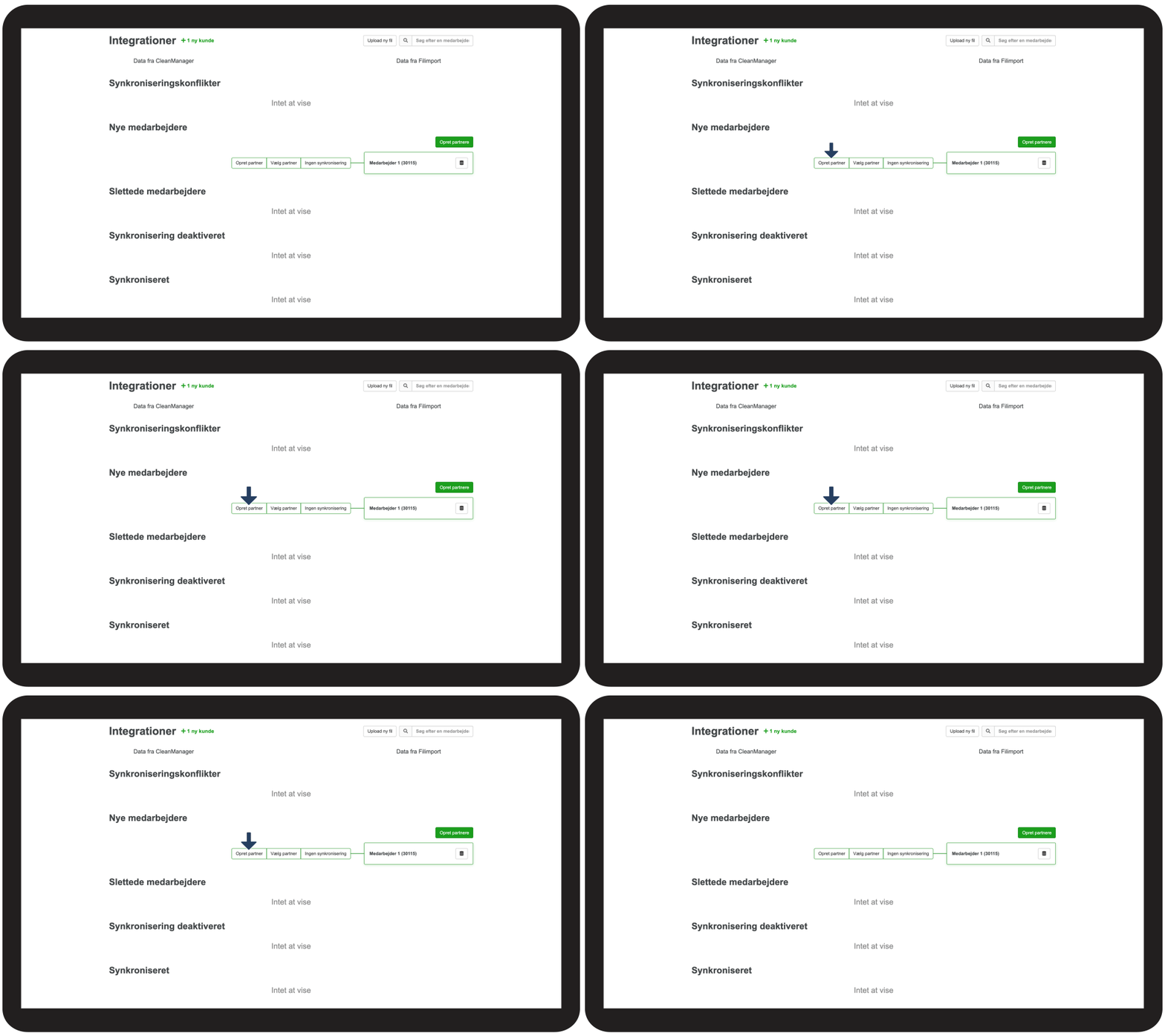
Eksisterer en medarbejder kun i den importerede fil, så kan du oprette medarbejderen som partner i CleanManager. Medarbejderens data bliver derved importeret.
INFO:
Med Dataløn/ProLøn får du også mere ud af systemet.
Vi har programmeret en forbindelse til deres systemer, som gør at medarbejdernes data automatisk bliver opdateret til CleanManager når de er synkroniseret.
OBS:
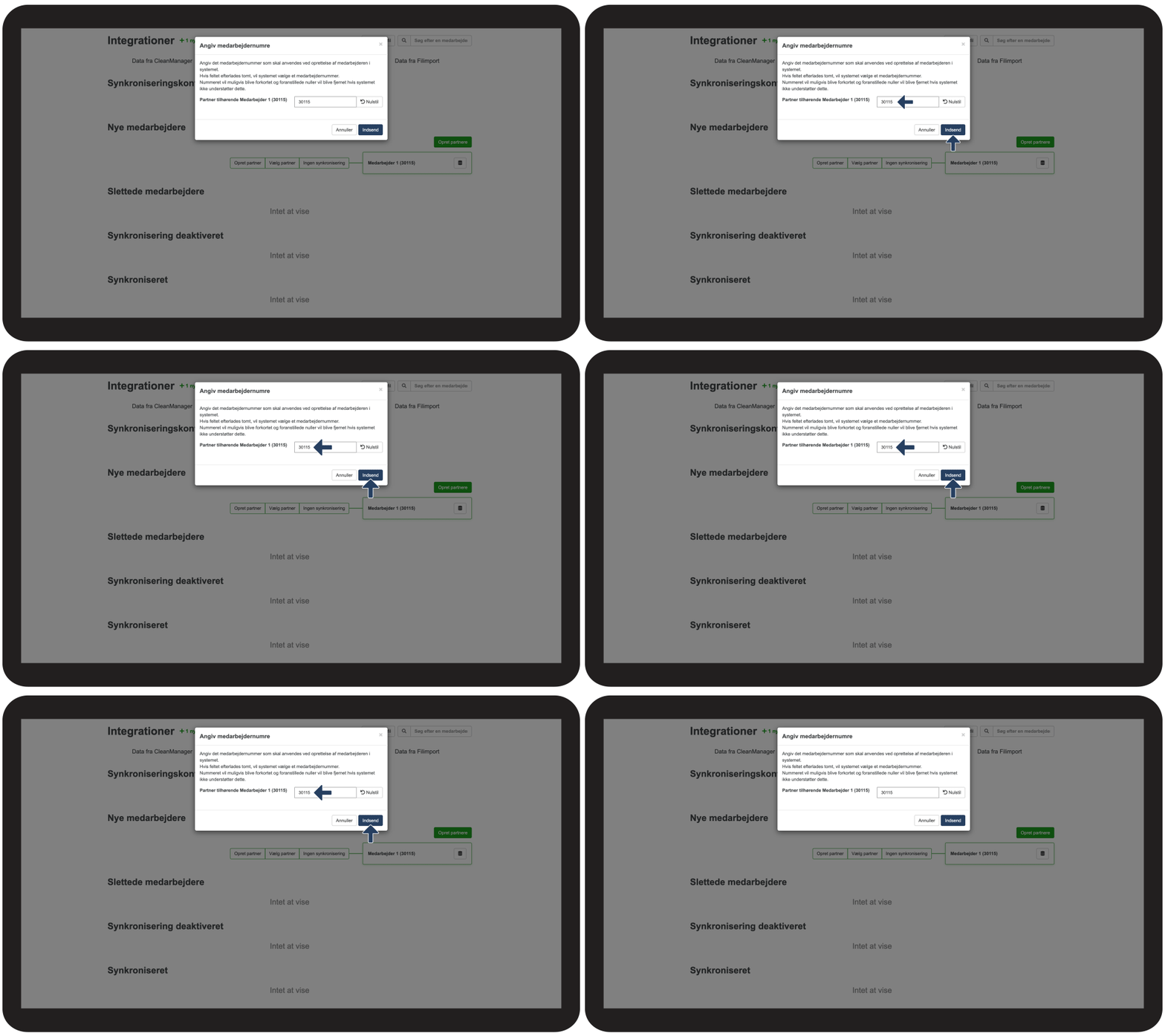
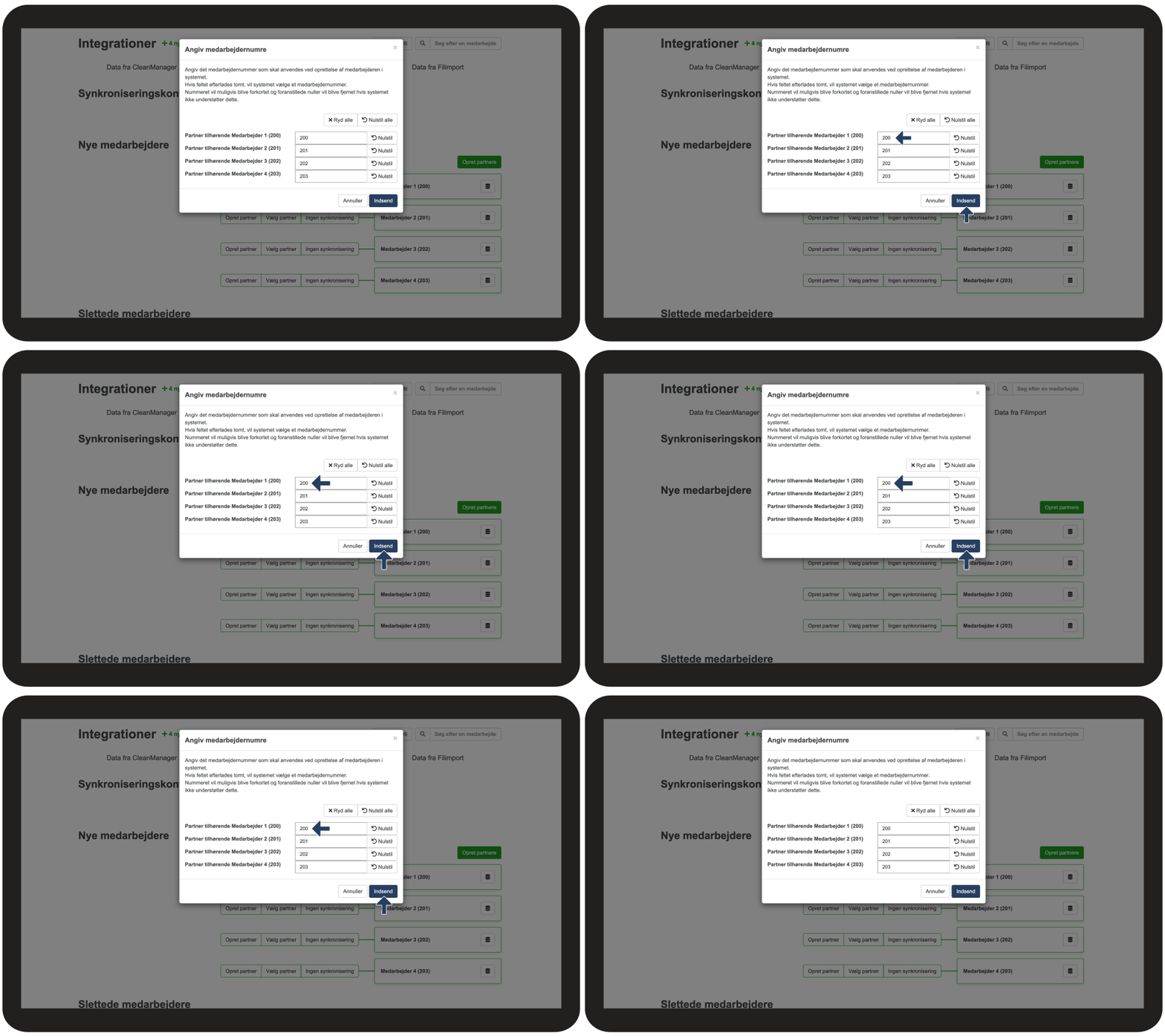
I de fleste tilfælde vil man bibeholde det samme medarbejdernummer som man har opsat i det system man importerer fra/til.
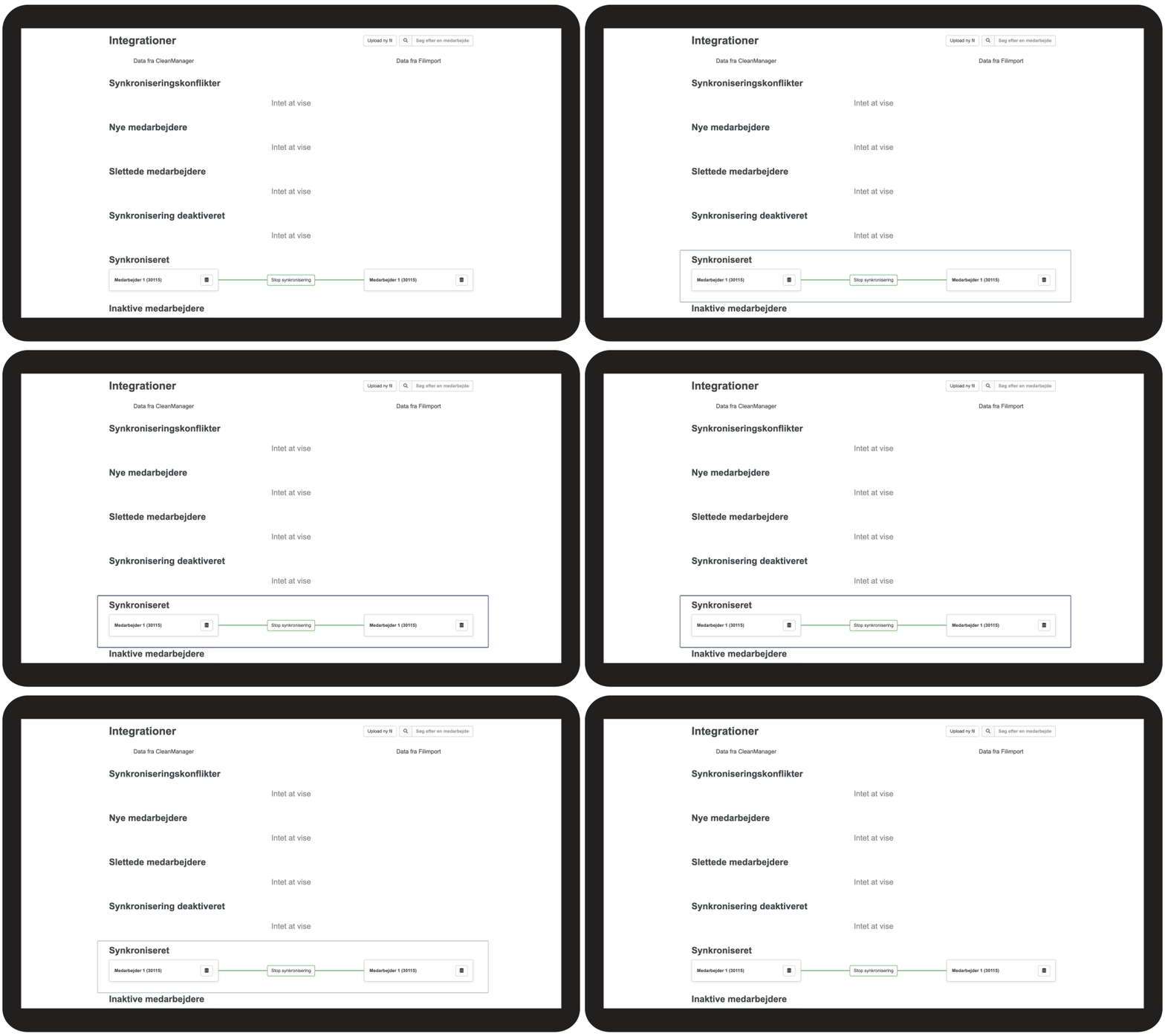
OBS:
Hvis du ikke kan se de nyligt importerede medarbejdere, så opdater/genindlæs siden for dit medarbejderkartotek for at se dine nye medarbejderdata i CleanManager.
Opstår der konflikter i synkroniseringen, så se afsnittet:
Tilretning af medarbejderdata / Synkroniseringskonflikter
Oprettelse af alle medarbejdere / partnere
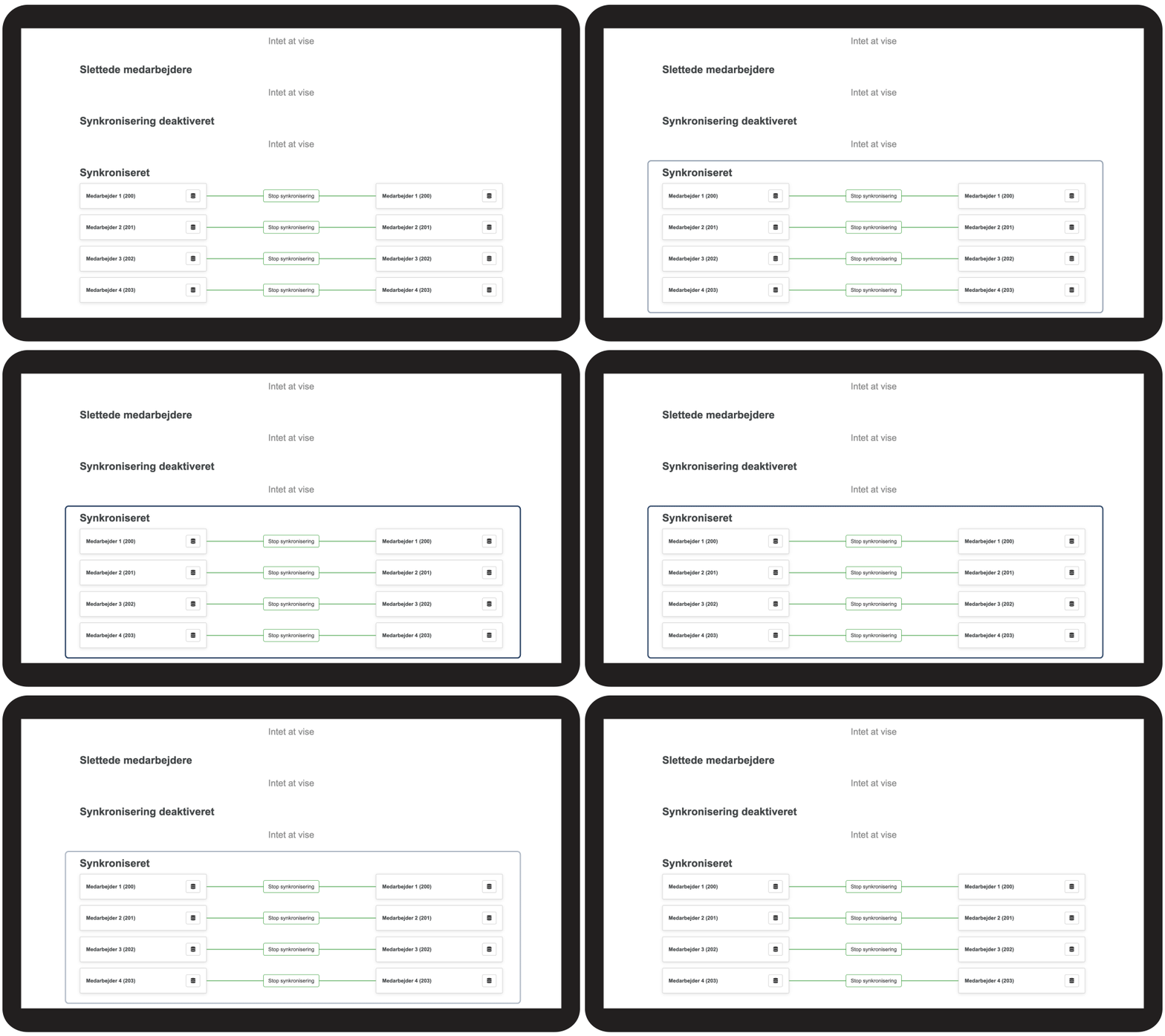
Når du begynder at bruge CleanManager, så kan du f.eks. importere alle dine medarbejdere på en gang fra den samme fil, så det hele går lidt hurtigere.
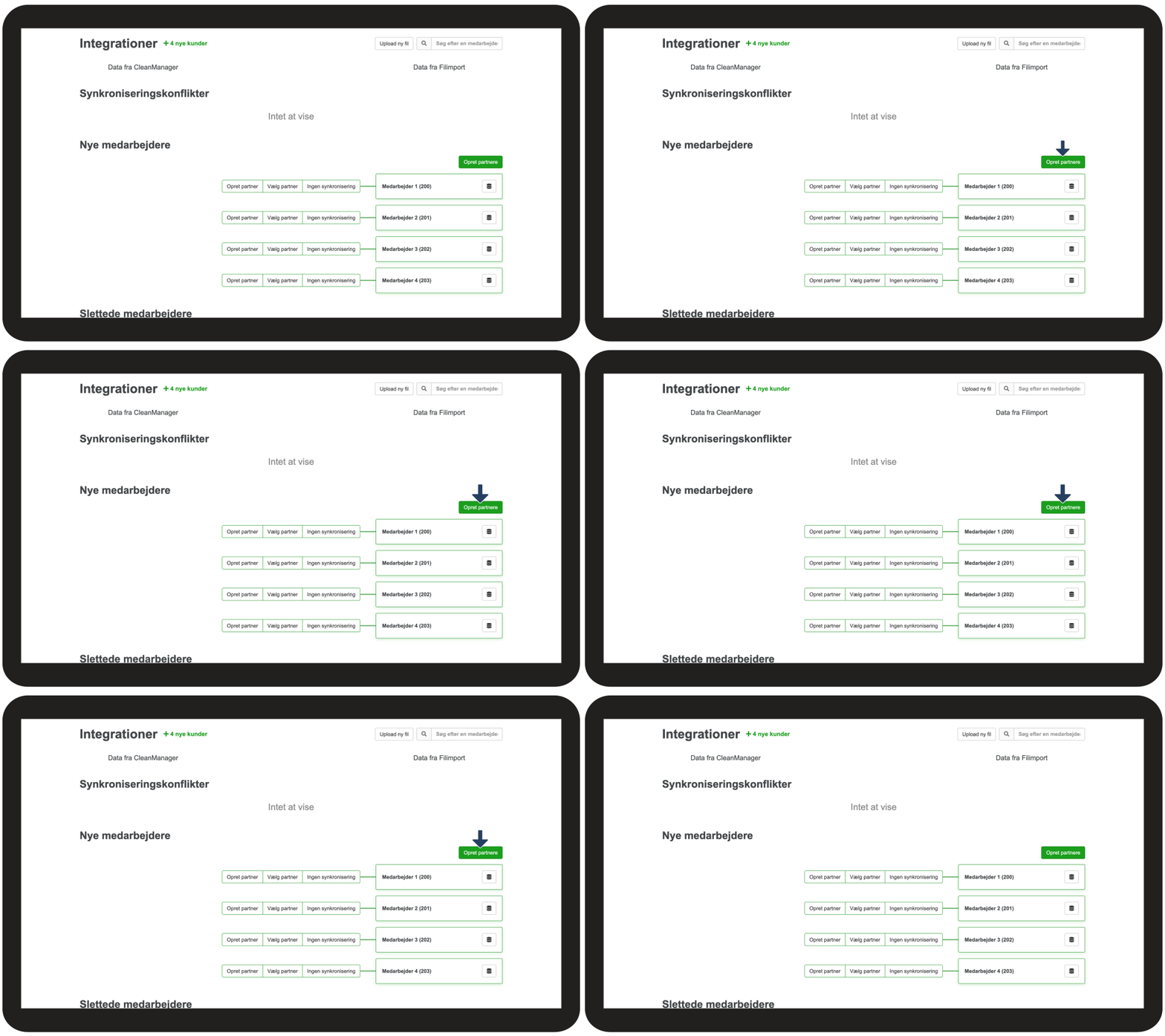
OBS:
Hvis du ikke kan se dine nyligt importerede medarbejdere, så opdater/genindlæs siden for dit medarbejderkartotek for at se dine nye medarbejderdata i CleanManager.
Opstår der konflikter i synkroniseringen, så se afsnittet:
Tilretning af medarbejderdata / Synkroniseringskonflikter
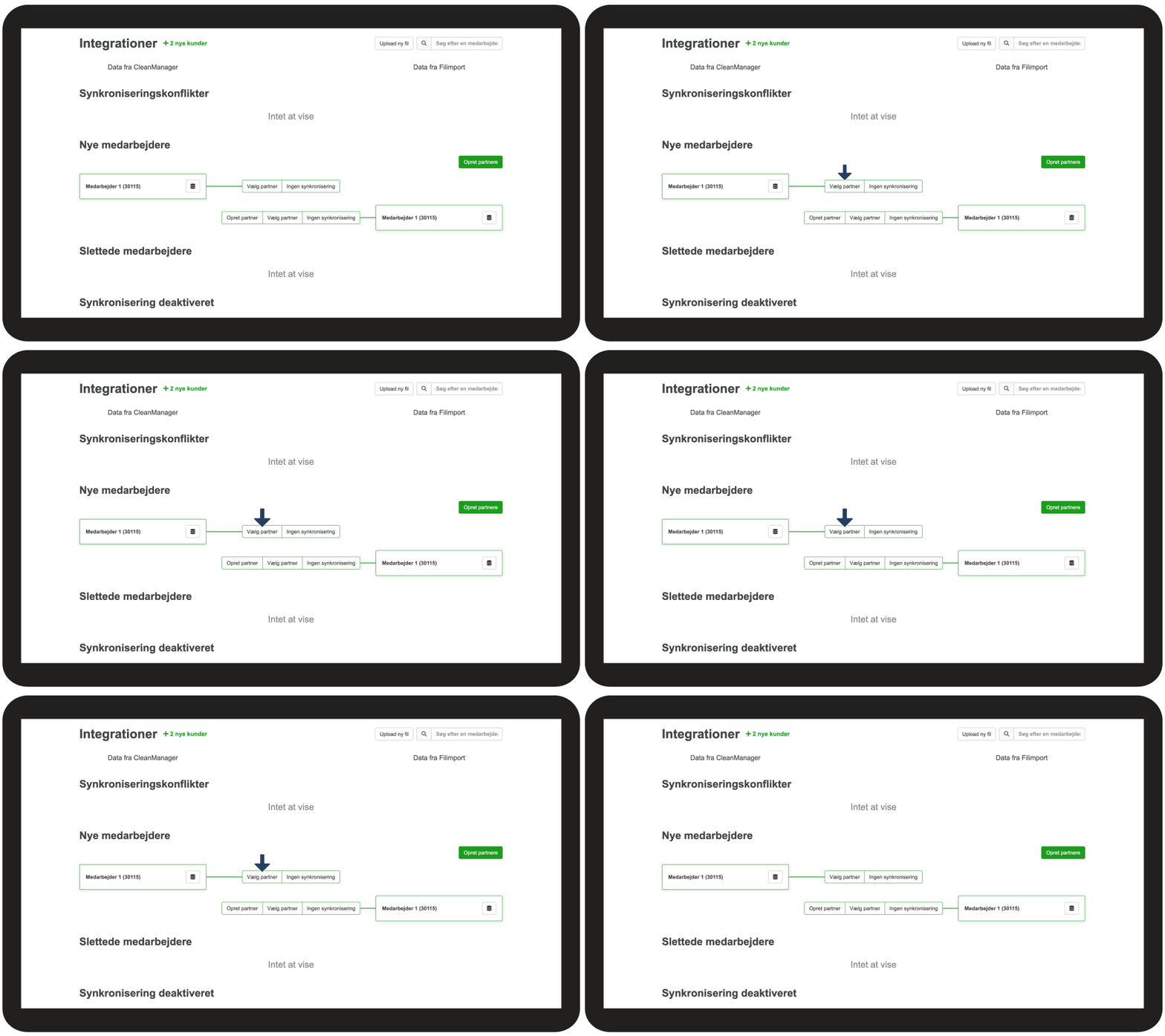
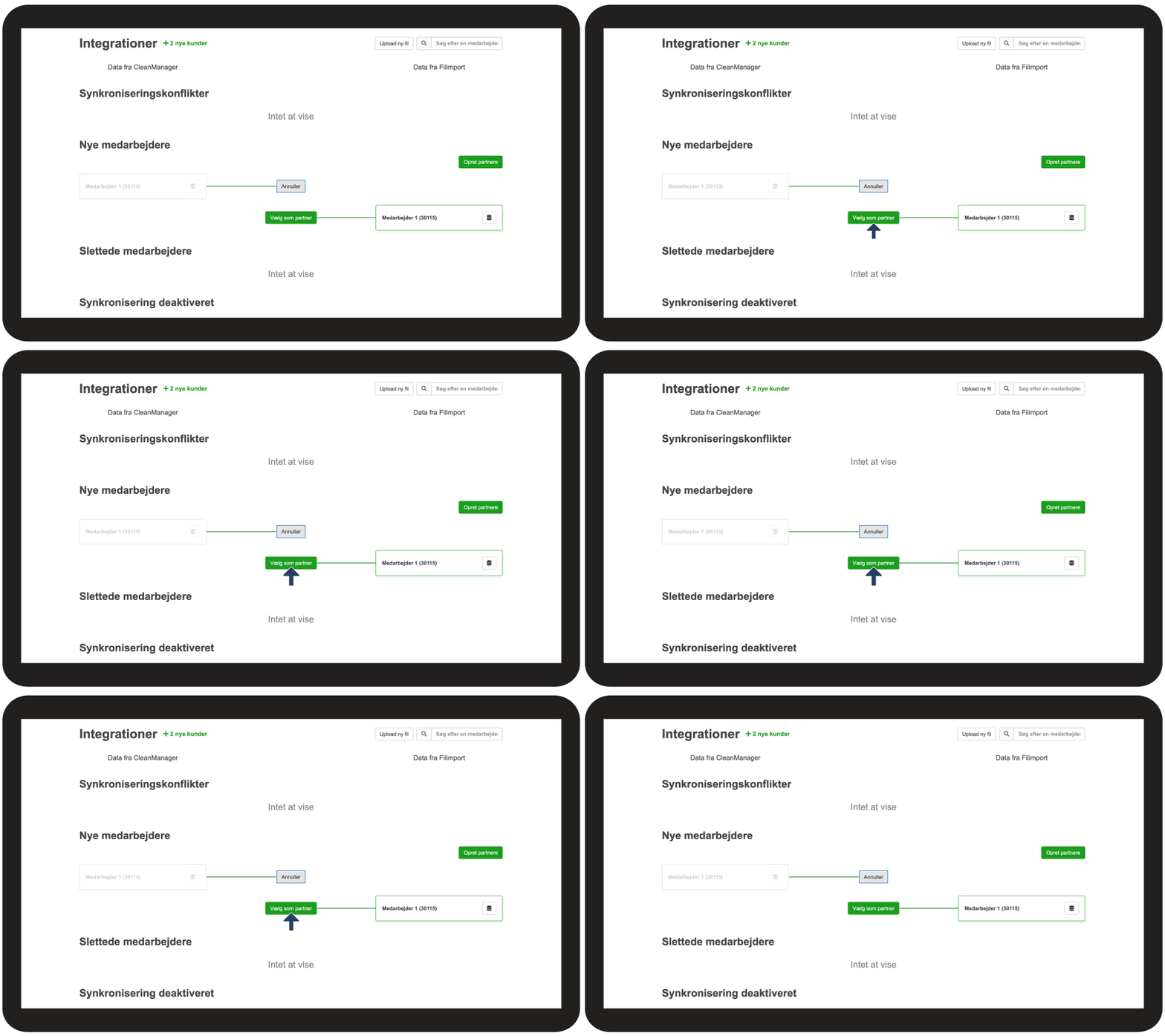
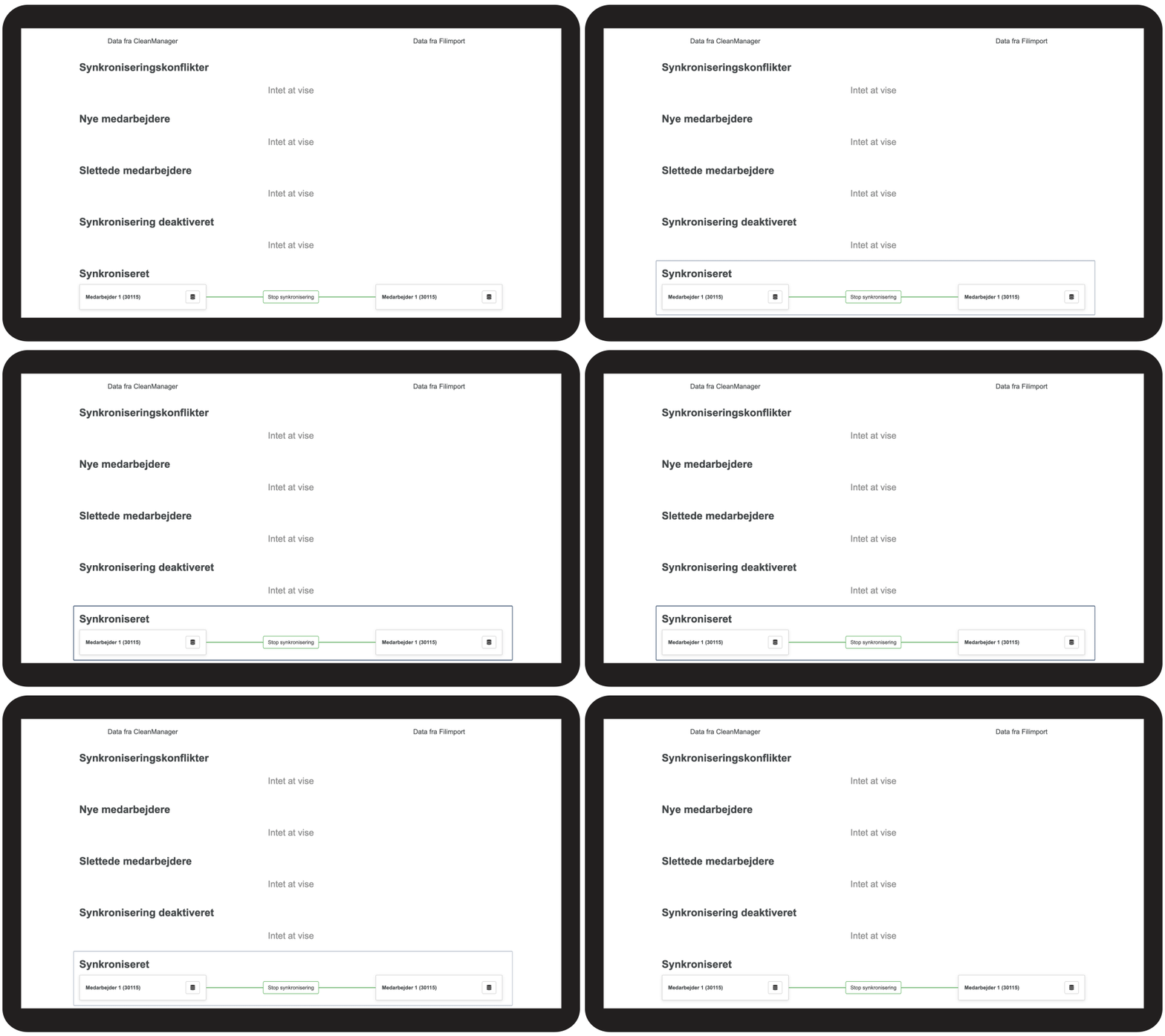
Vælg partner for en medarbejder
Brug funktionen vælg partner hvis du har en medarbejder som eksisterer både i CleanManager og i din importerede fil / lønsystem.
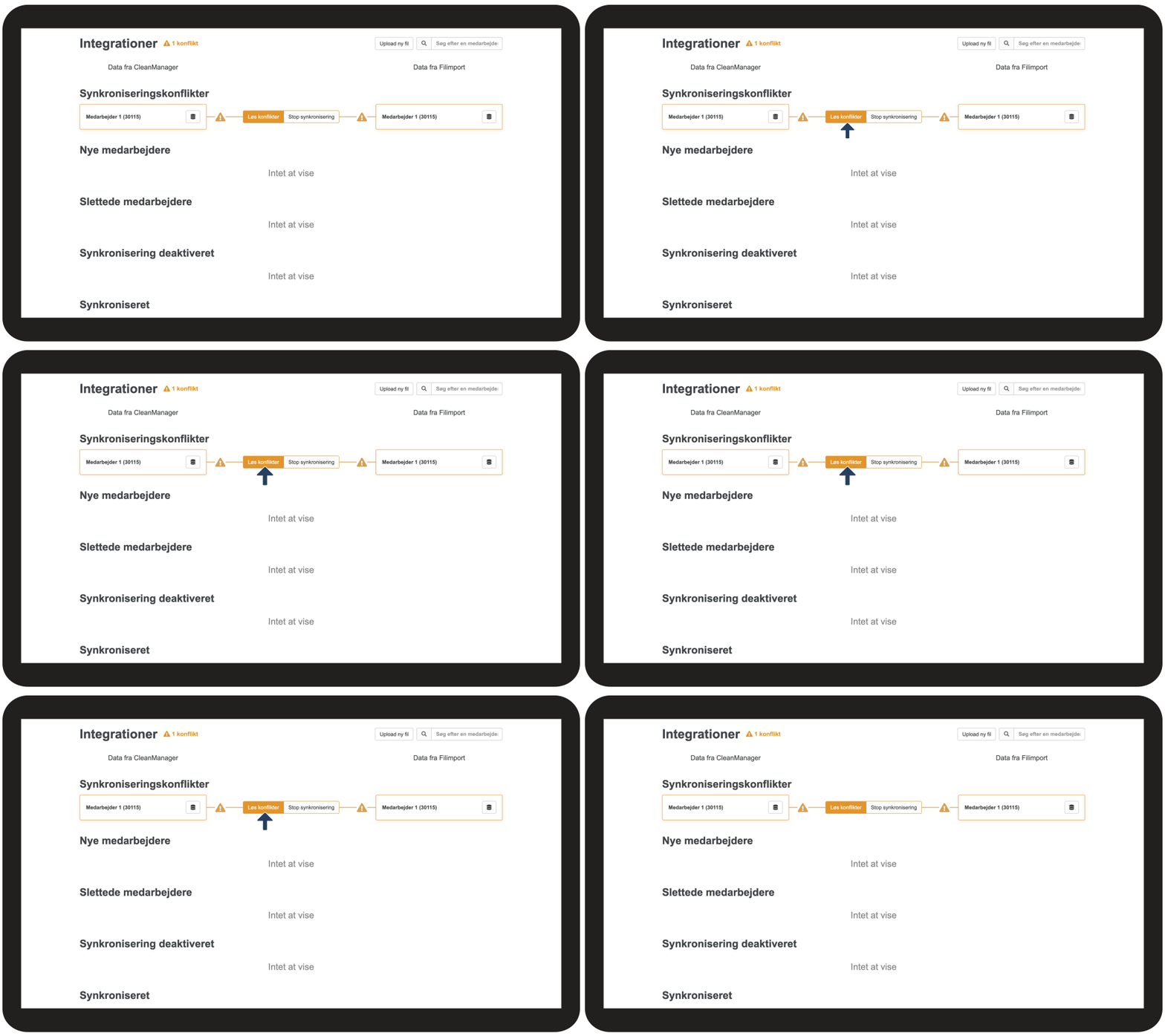
Synkroniseringskonflikter / Tilretning af medarbejderdata
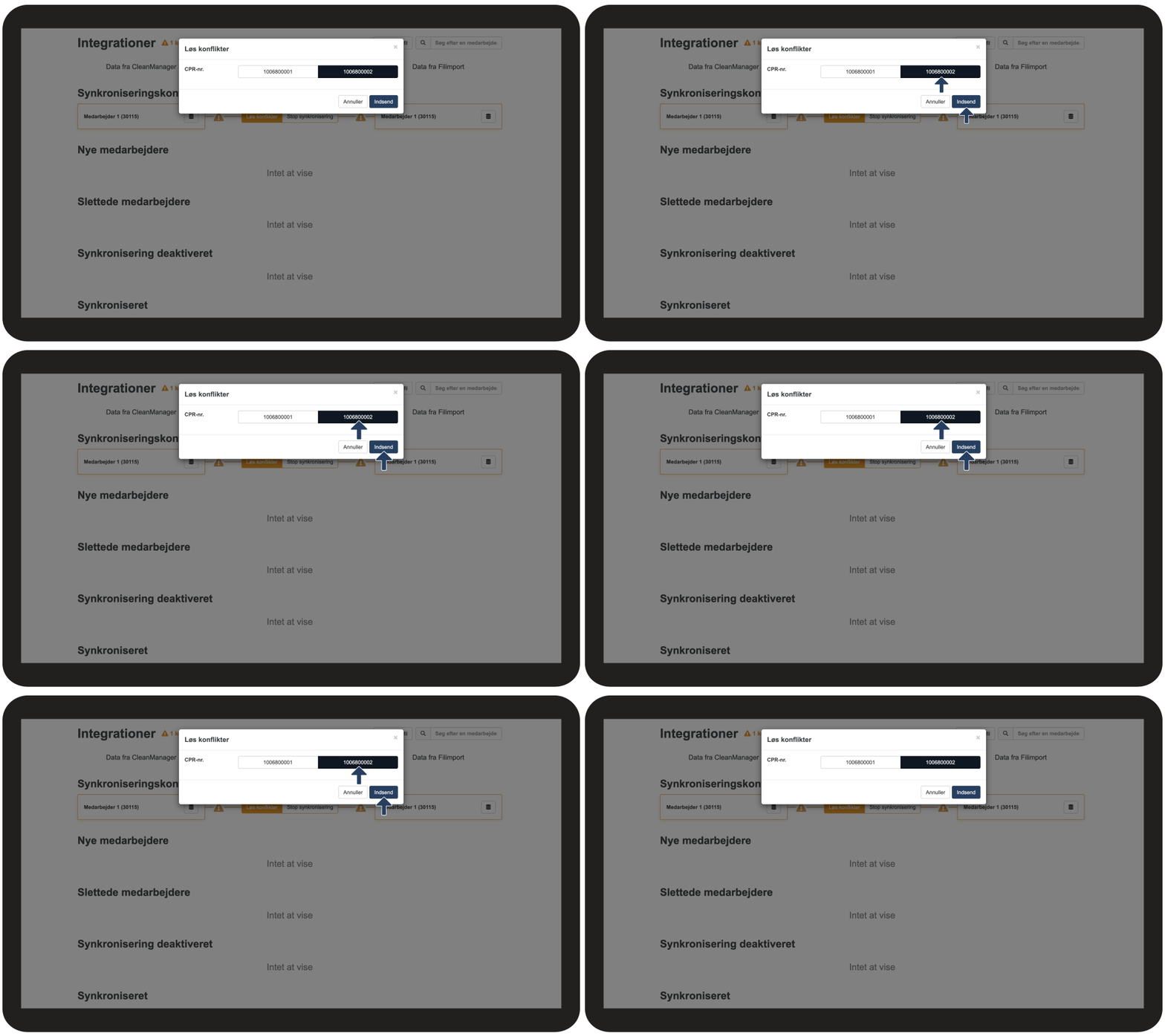
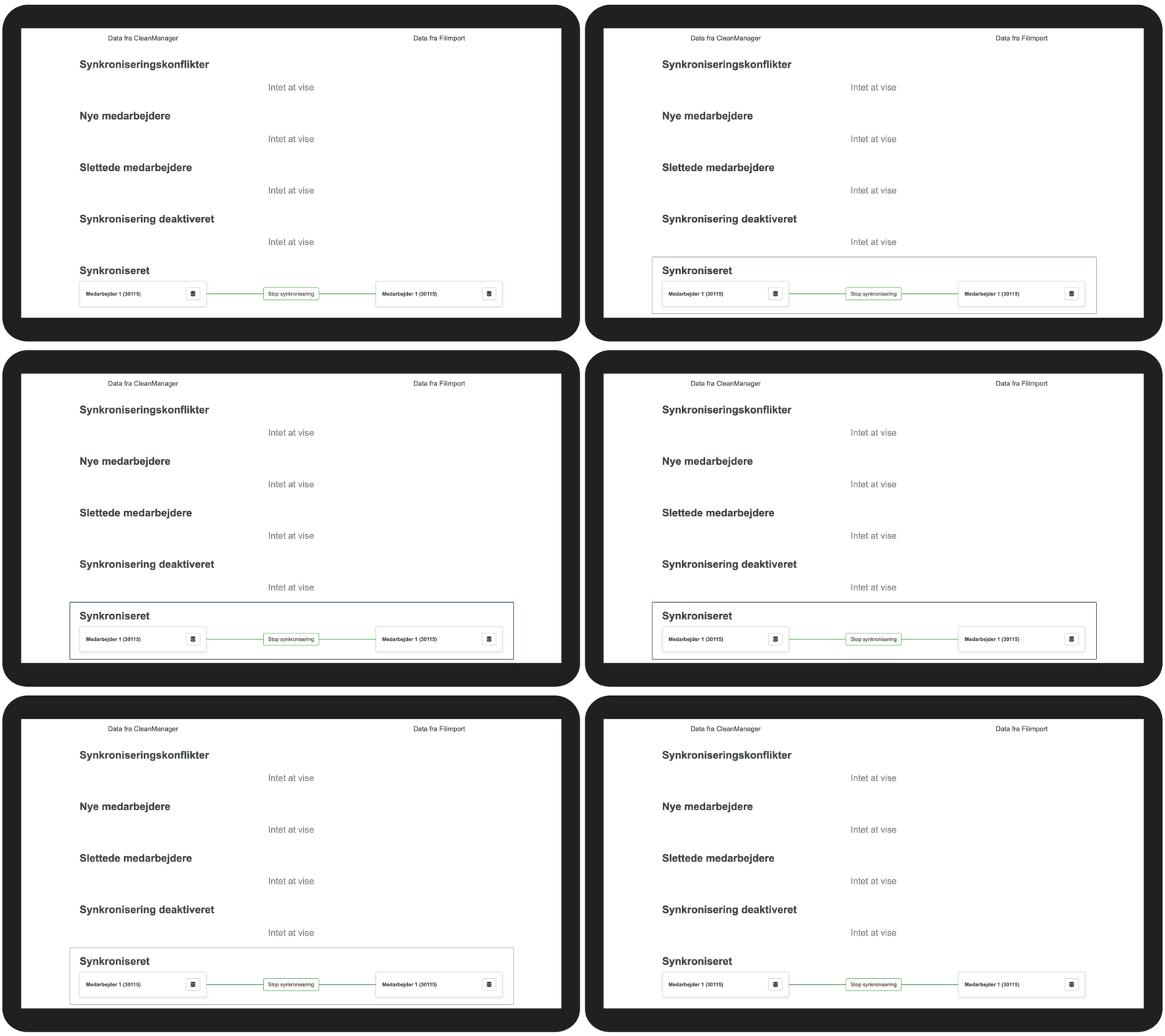
Konflikter opstår når f.eks. medarbejdere bliver parret op, og deres data ikke stemmer overens. Denne konflikt skal der tages stilling til, for at den korrekte data bliver gemt. I visse tilfælde skal du løse konflikten med det samme, andre gange kan de opstå på baggrund af dataændringer i systemerne, og du vil få en melding om konflikterne.
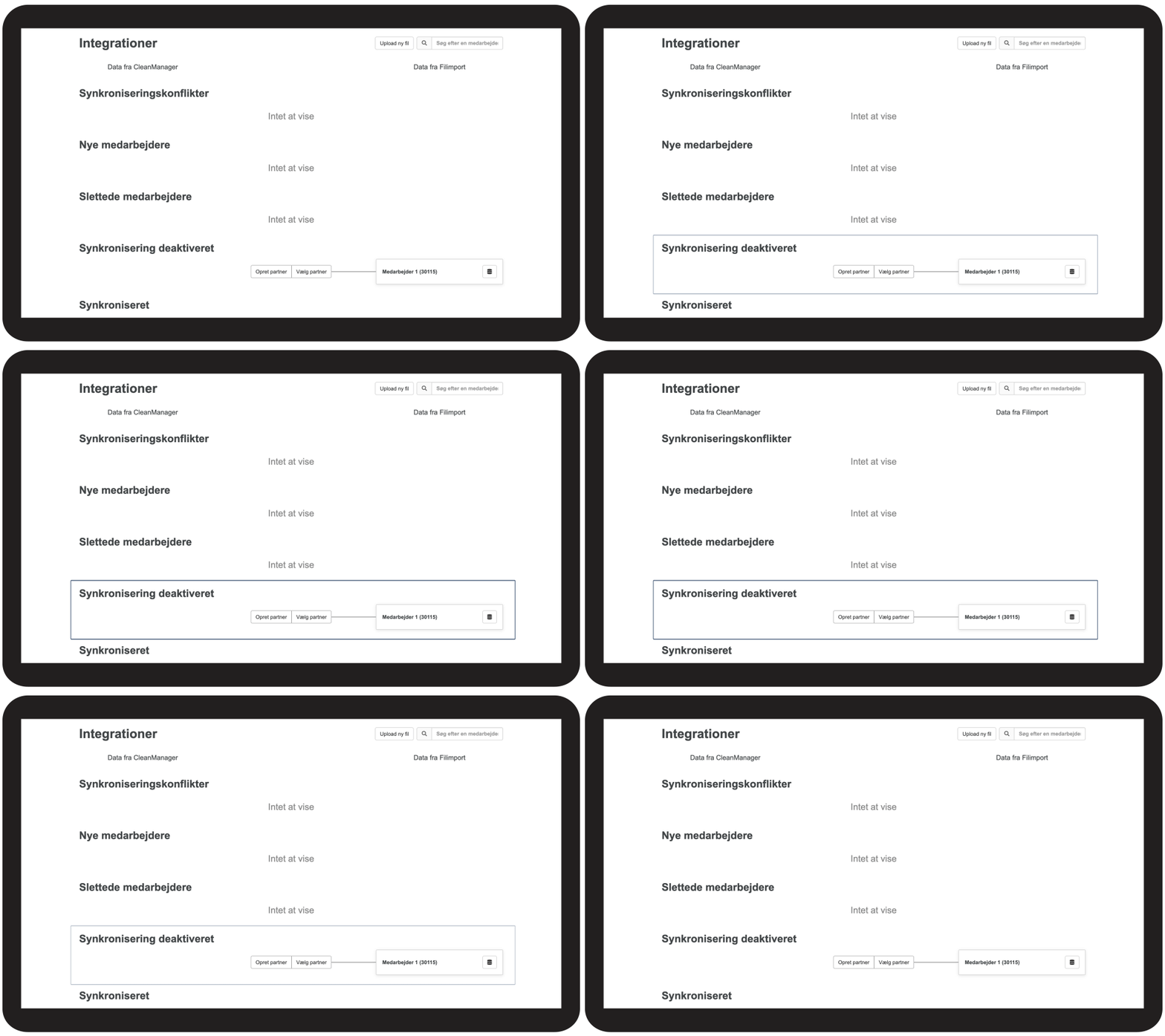
Deaktivering af synkronisering for medarbejdere
Hvis en medarbejder kun skal eksistere i dit lønsystem, eller du ikke ønsker at importere medarbejderen, kan medarbejderen ekskluderes fra at være synkroniseret.