Was sind Lohnprofile und wie kann ich sie anwenden, um Stundenlohntarife für meine Mitarbeiter einzurichten?
Ein Lohnprofil ist eine Einrichtung, die den Stundenlohntarif, den Fahrzeittarif und die Kilometerpauschale des einzelnen Mitarbeiters definiert. Dadurch können auf Basis von Anstellungsverhältnissen der Mitarbeiter, verschiedene Stundentarife eingerichtet werden, damit Sie Ihren Mitarbeitern immer den korrekten Lohn auszahlen können.
Erfahren Sie in diesem Artikel mehr darüber, wie Sie Lohnprofile einrichten und diese bei Mitarbeitern aktivieren:
- Wie richte ich ein Lohnprofil ein?
- Wie bearbeite ich ein Lohnprofil?
- Wie blende ich ein Lohnprofil aus?
- Wie lösche ich ein Lohnprofil?
- Wie teile ich einem Mitarbeiter ein Lohnprofil zu?
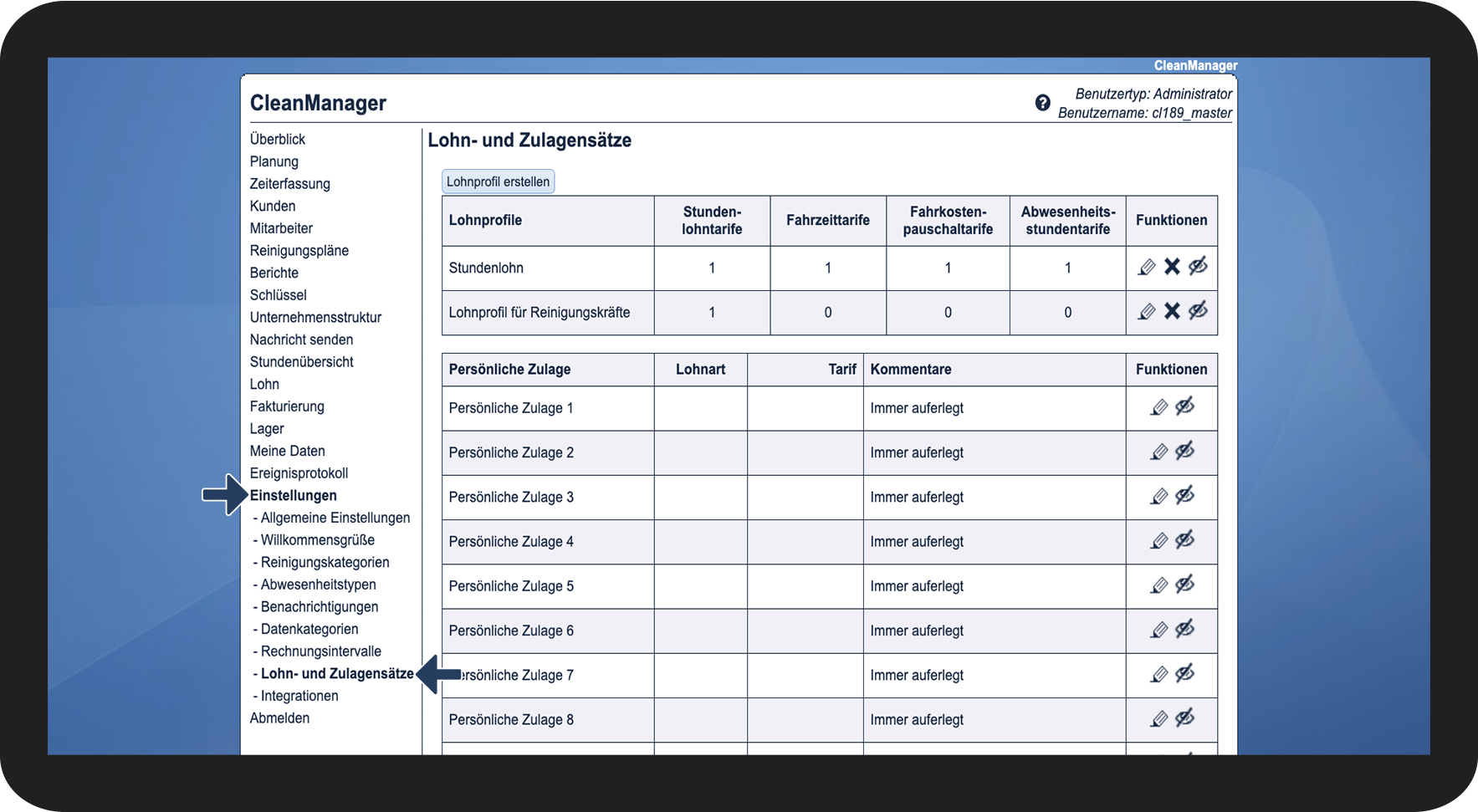
So richten Sie ein Lohnprofil ein
Wenn Sie ein neues Konto erstellen, wird automatisch ein Lohnprofil mit dem Namen Stundenlohn erstellt.
Wenn Sie im Voraus ein CleanManager Konto besitzen, wurden auf Basis Ihrer drei eingerichteten Lohnstunden, drei Lohnprofile erstellt, die den Stundenlohntarif übernommen haben.
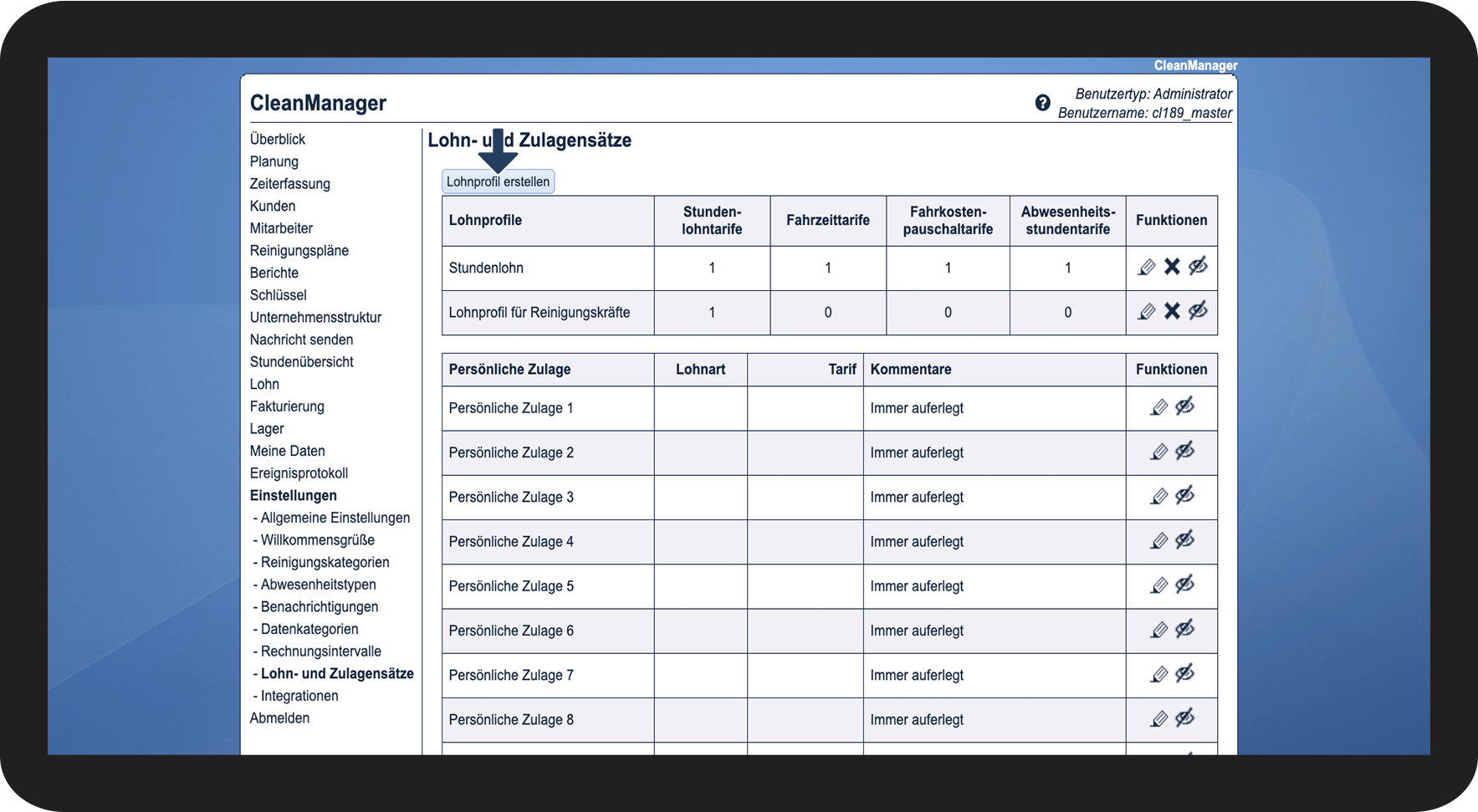
In diesem Beispiel werden wir ein ganz neues Lohnprofil erstellen und einrichten.

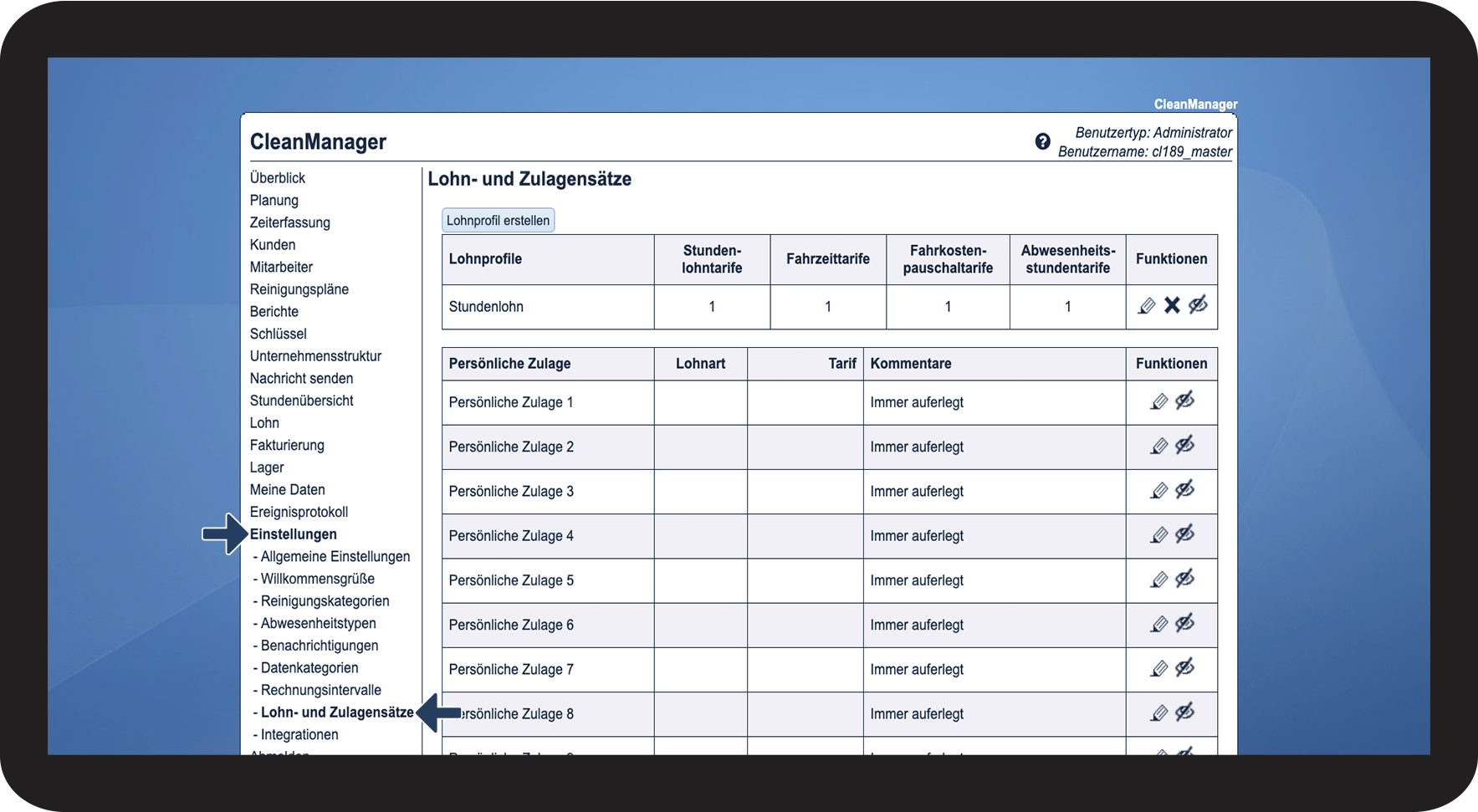

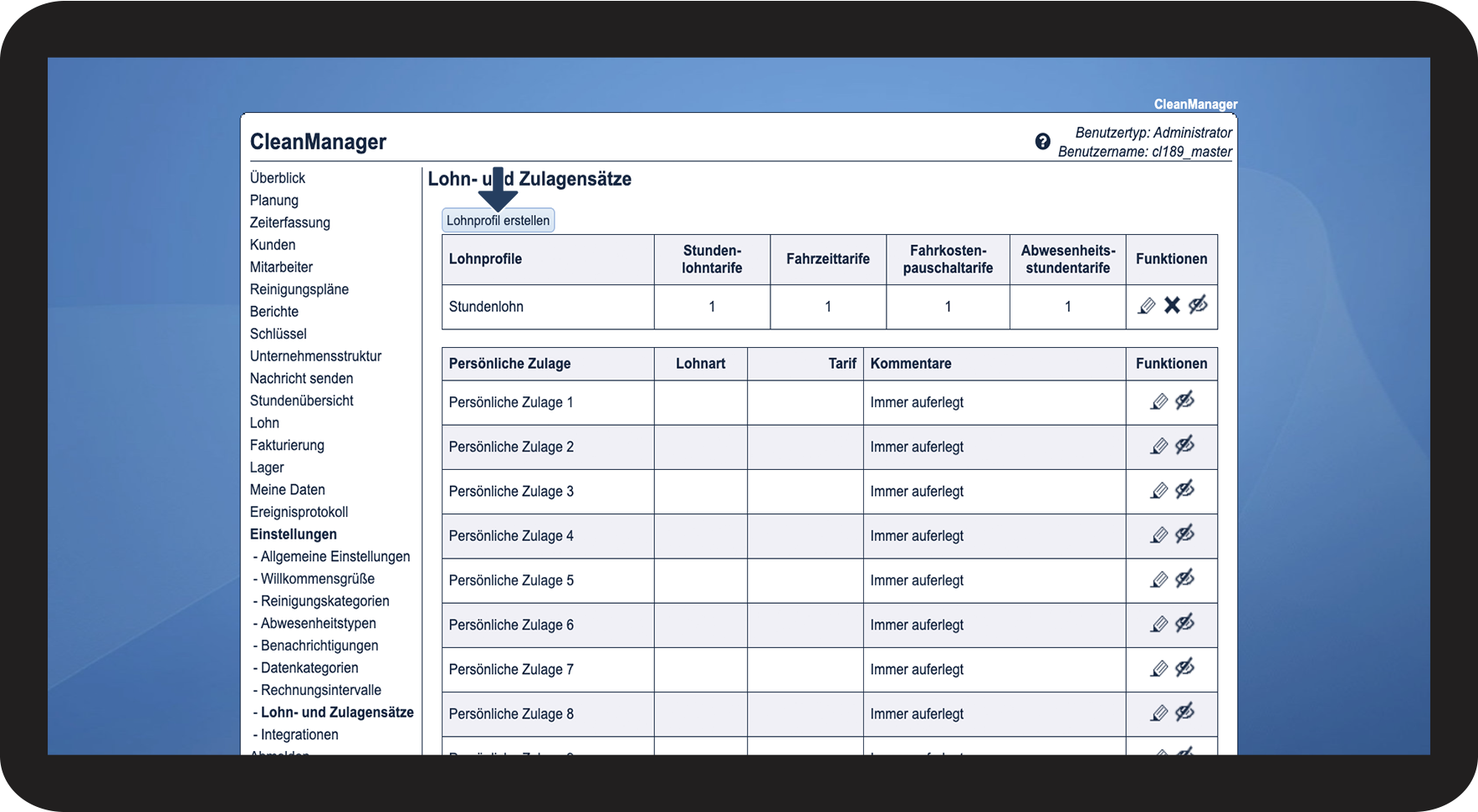

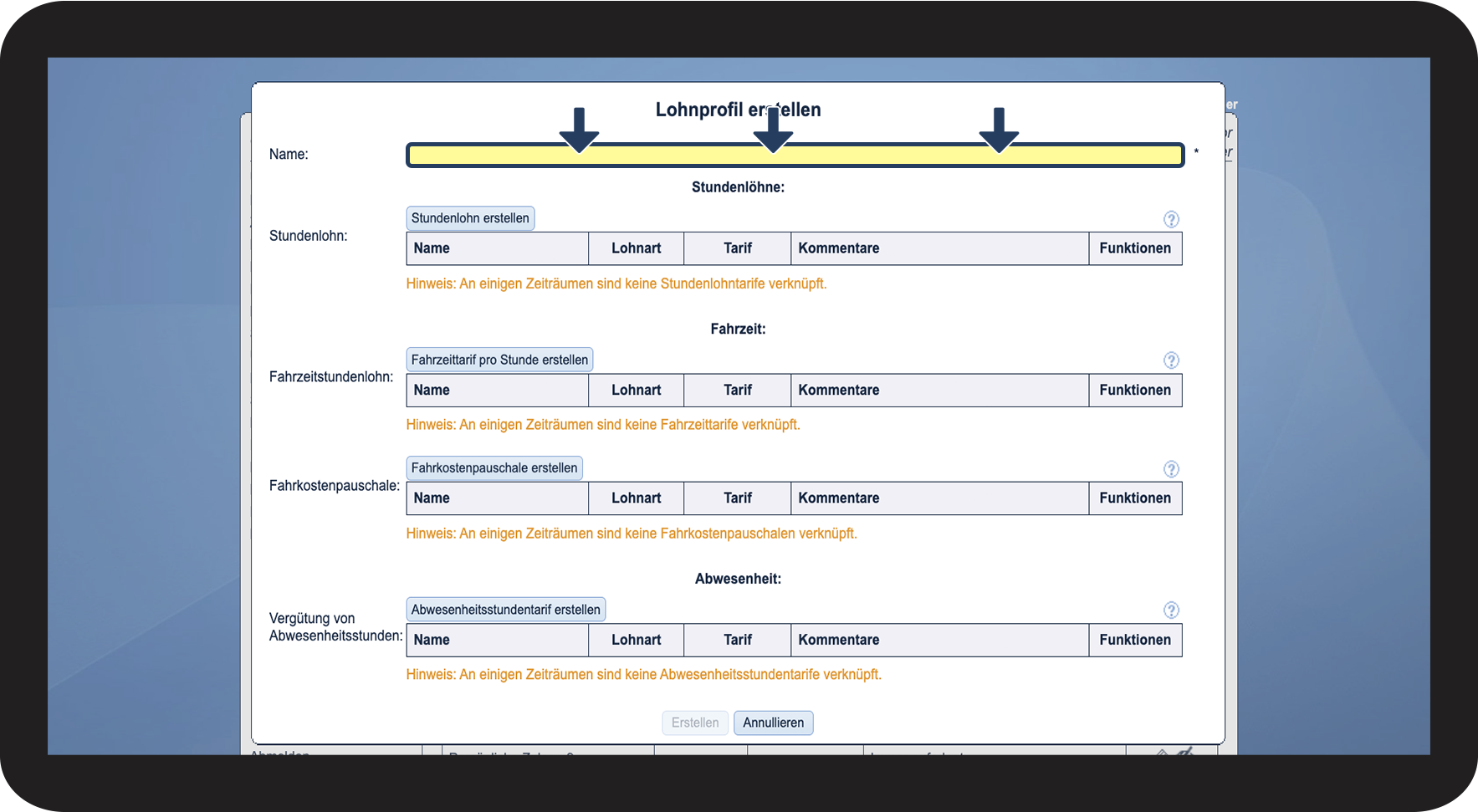

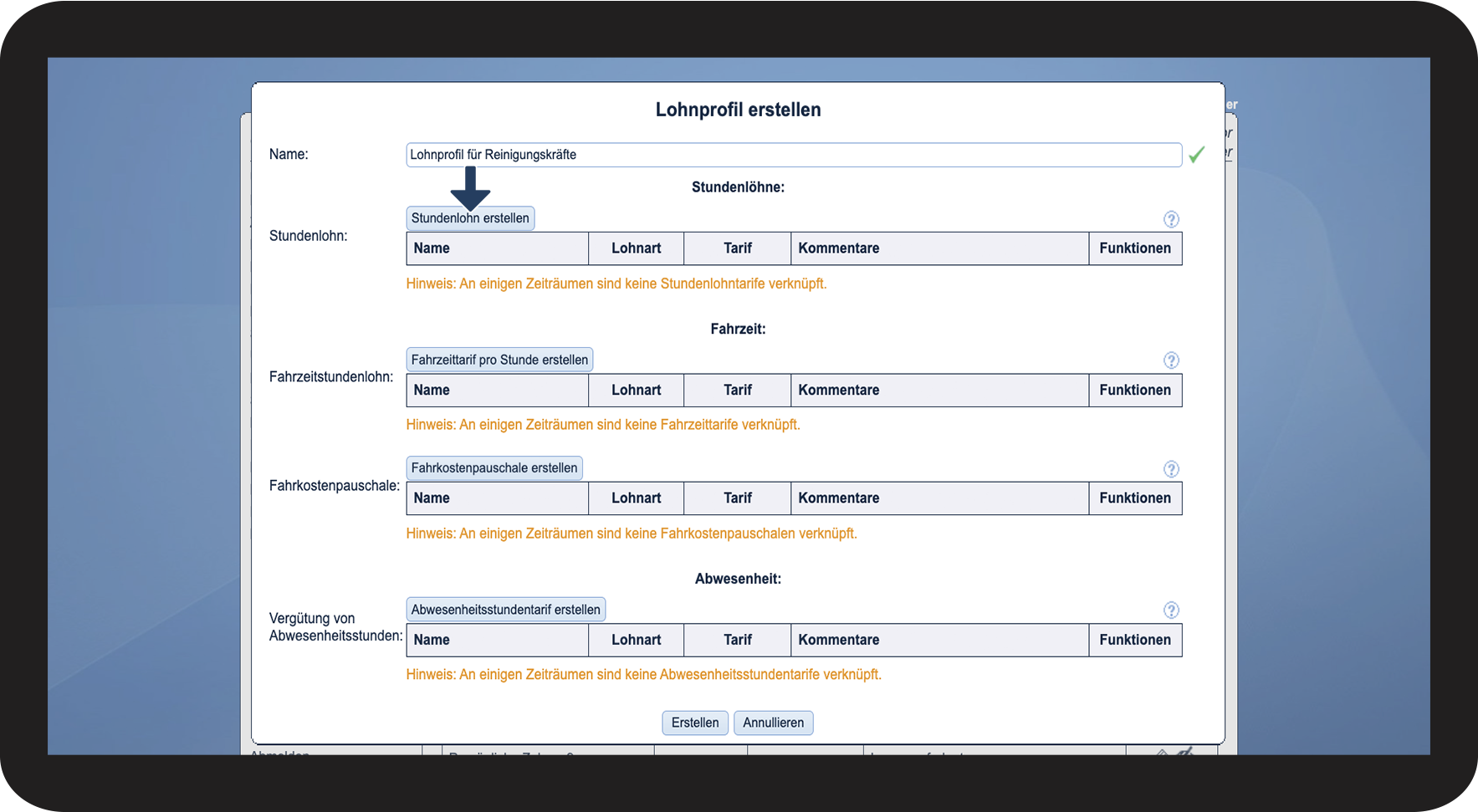

HINWEIS:
Es können nicht gleichzeitig mehrere Stundenlohntarife in einem Lohnprofil erstellt werden, dessen Zeitraum sich überschneiden.
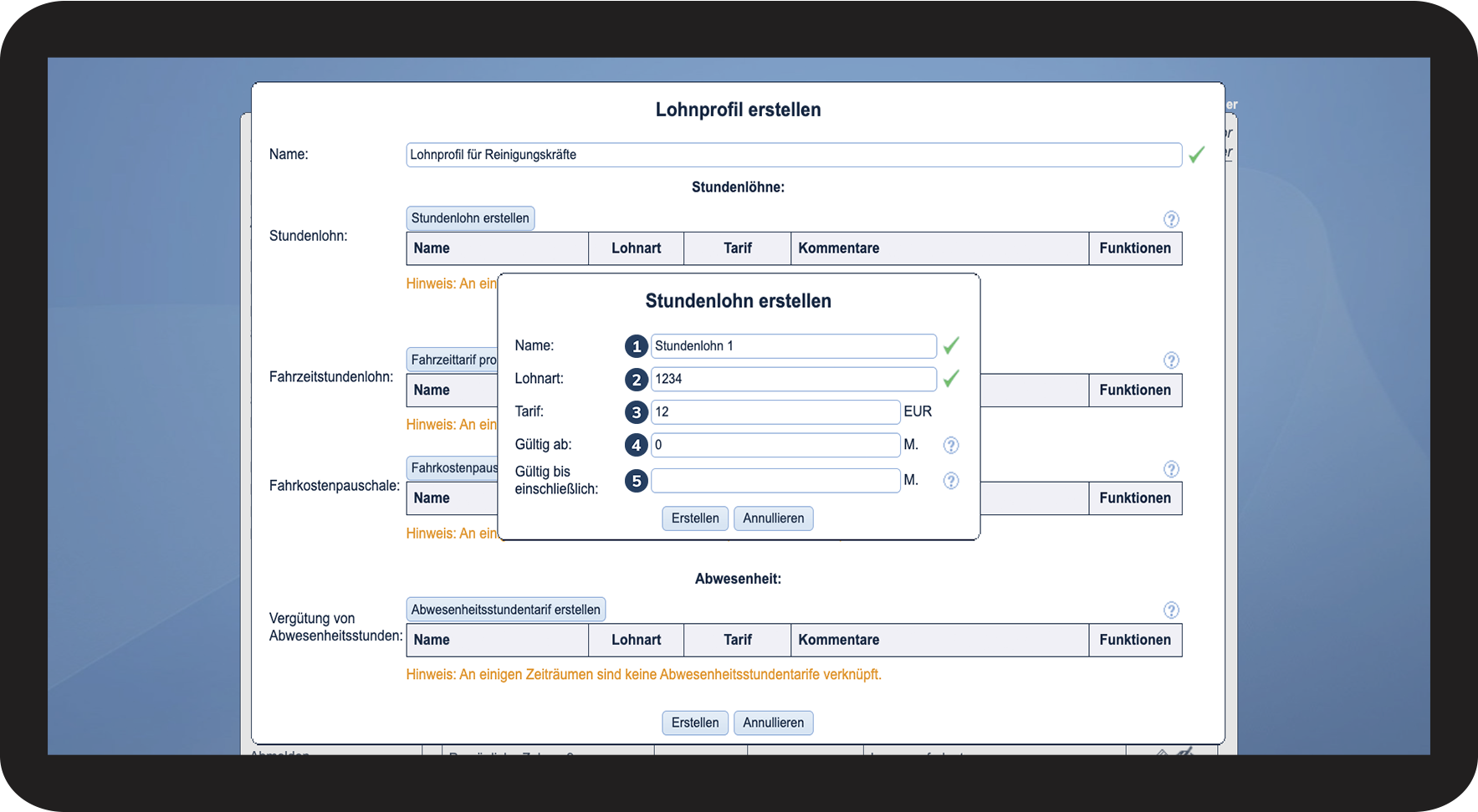

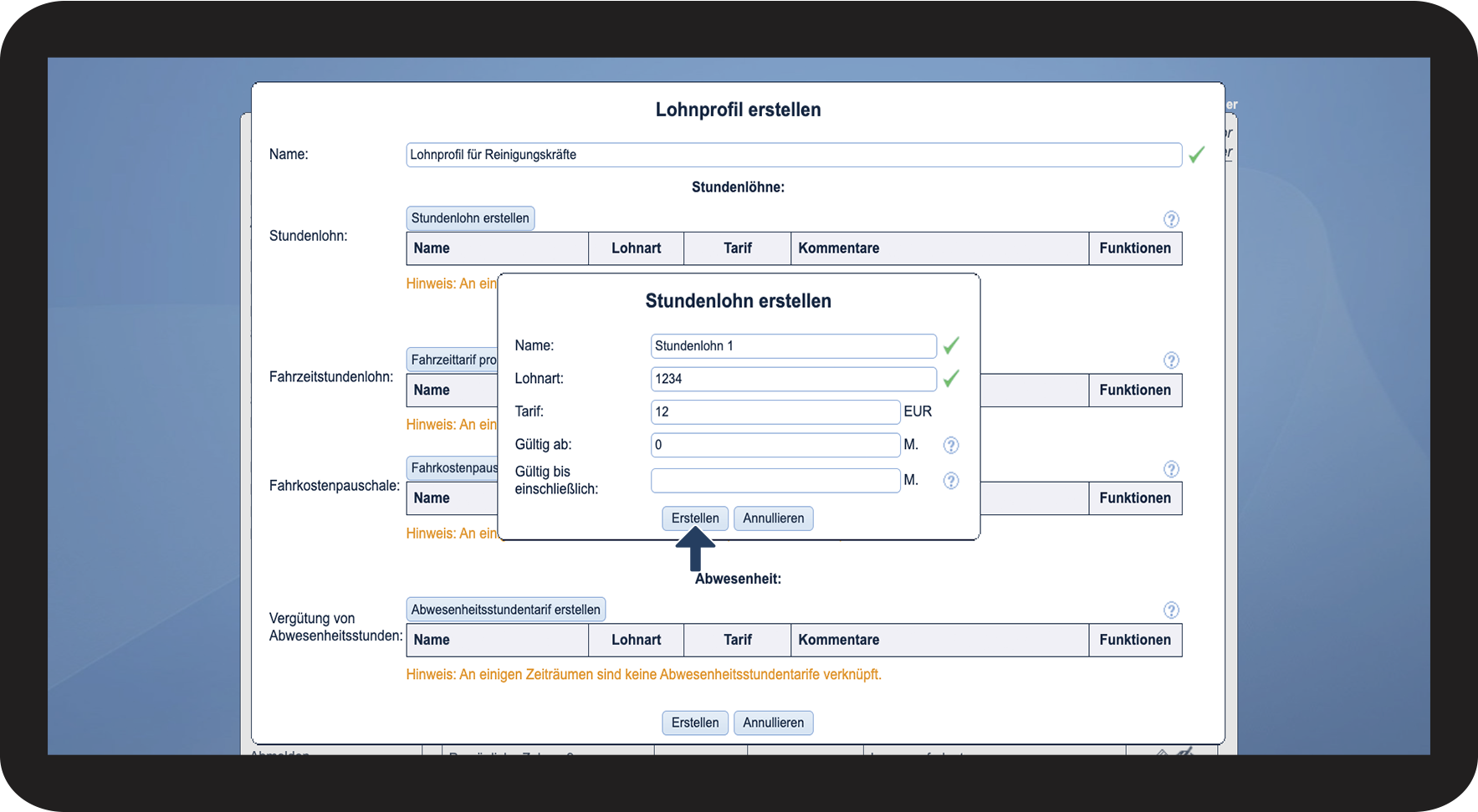

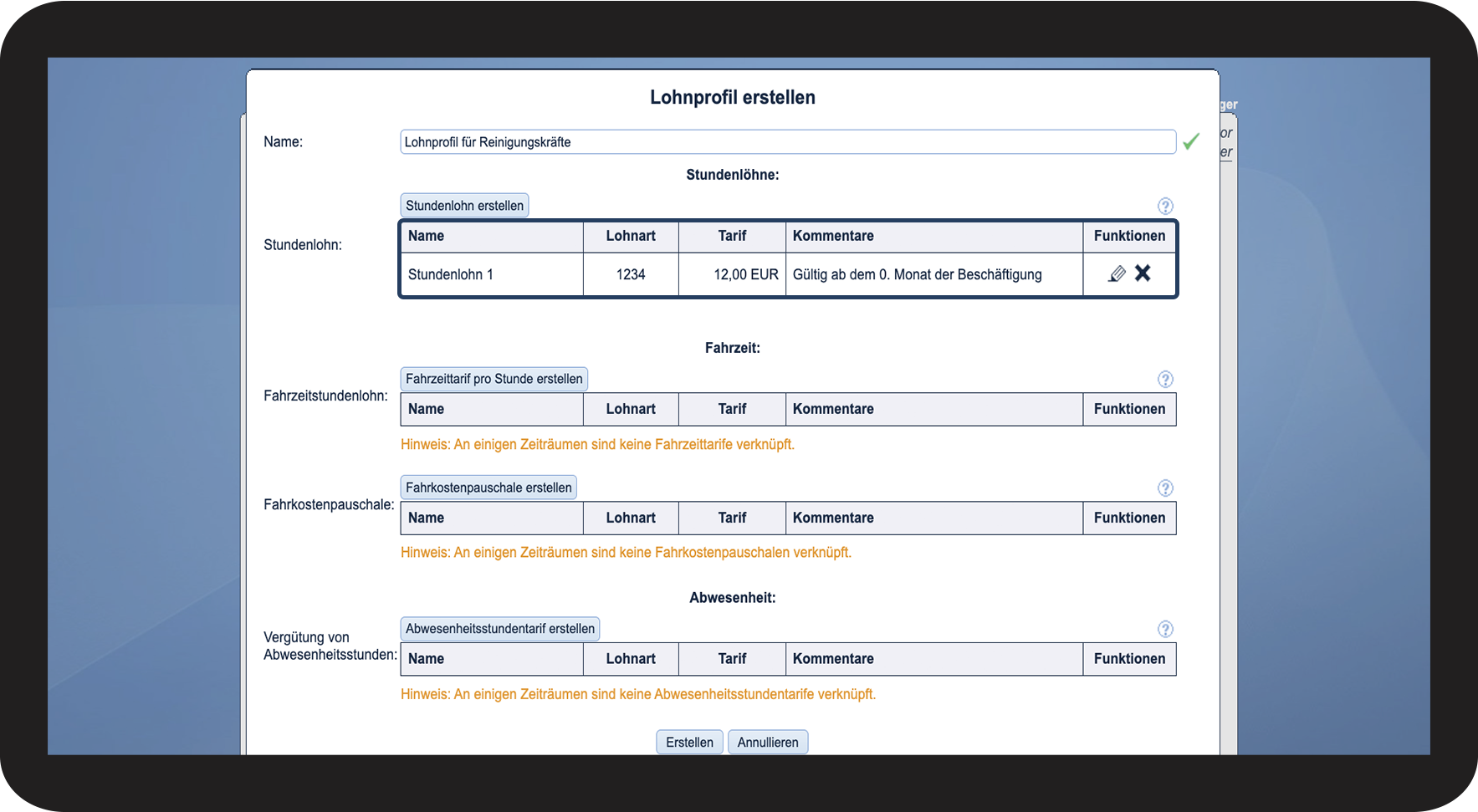

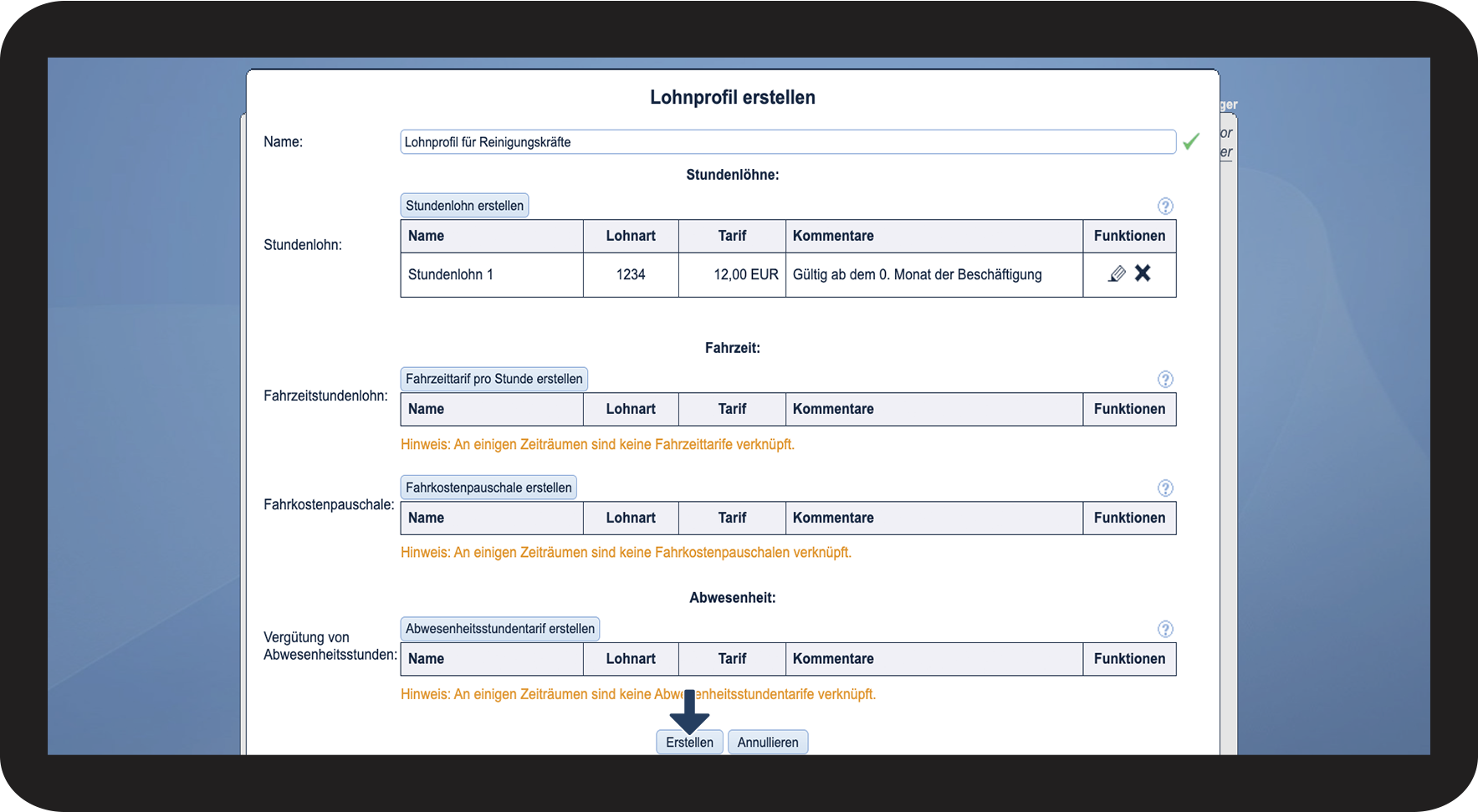
INFO:
Wollen Sie für Ihr Lohnprofil Fahrzeittarife und/oder Kilometerpauschalen erstellen? In dem Fall erfahren Sie hier mehr: Fahrzeittarife
Wollen Sie für Ihr Lohnprofil Abwesenheitsstundentarife erstellen? In dem Fall erfahren Sie hier mehr: Tarife für Abwesenheitsstunden Lohnprofile hinzufügen
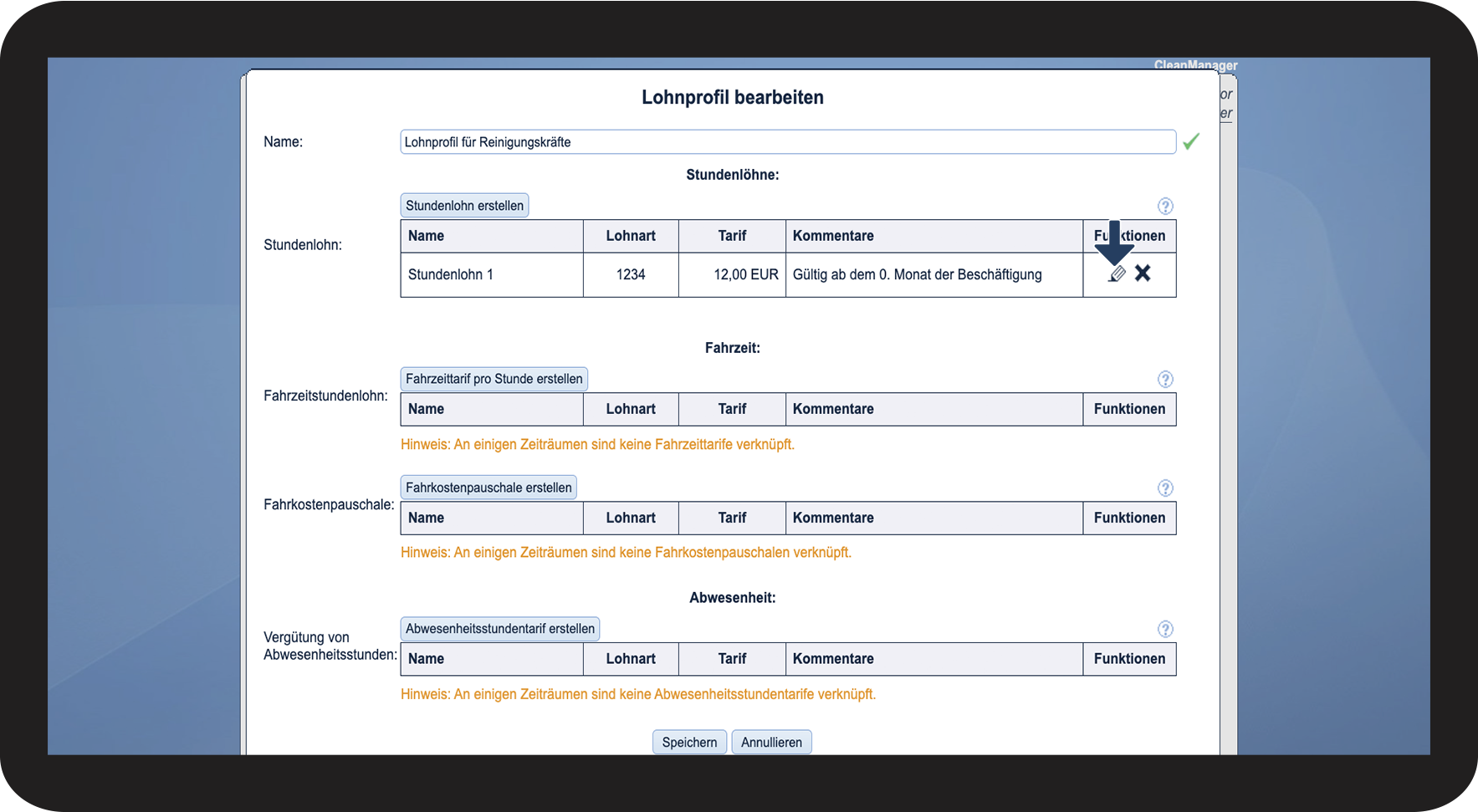
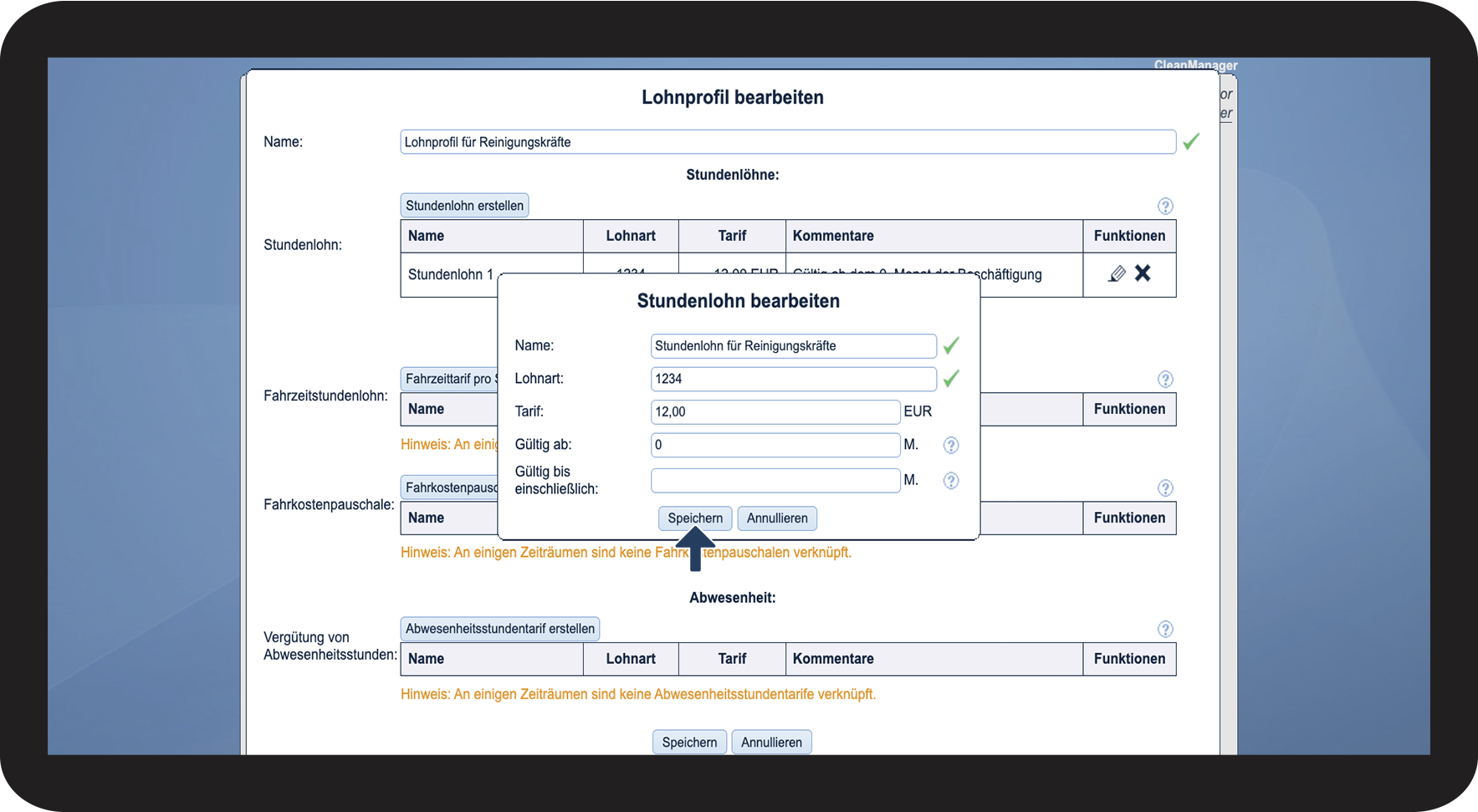
So bearbeiten Sie ein Lohnprofil
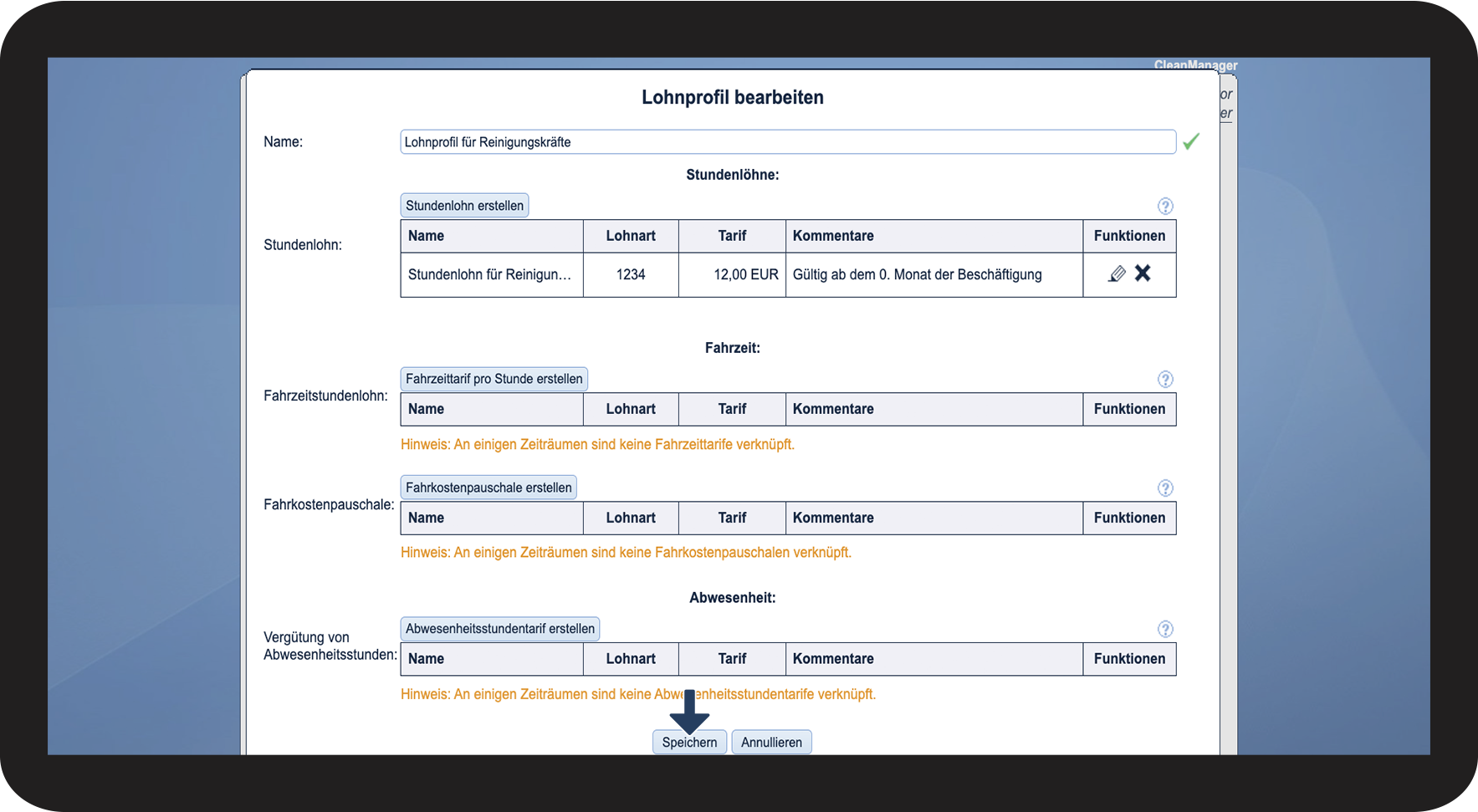

 und danach auf Annehmen, um den Tarif zu löschen.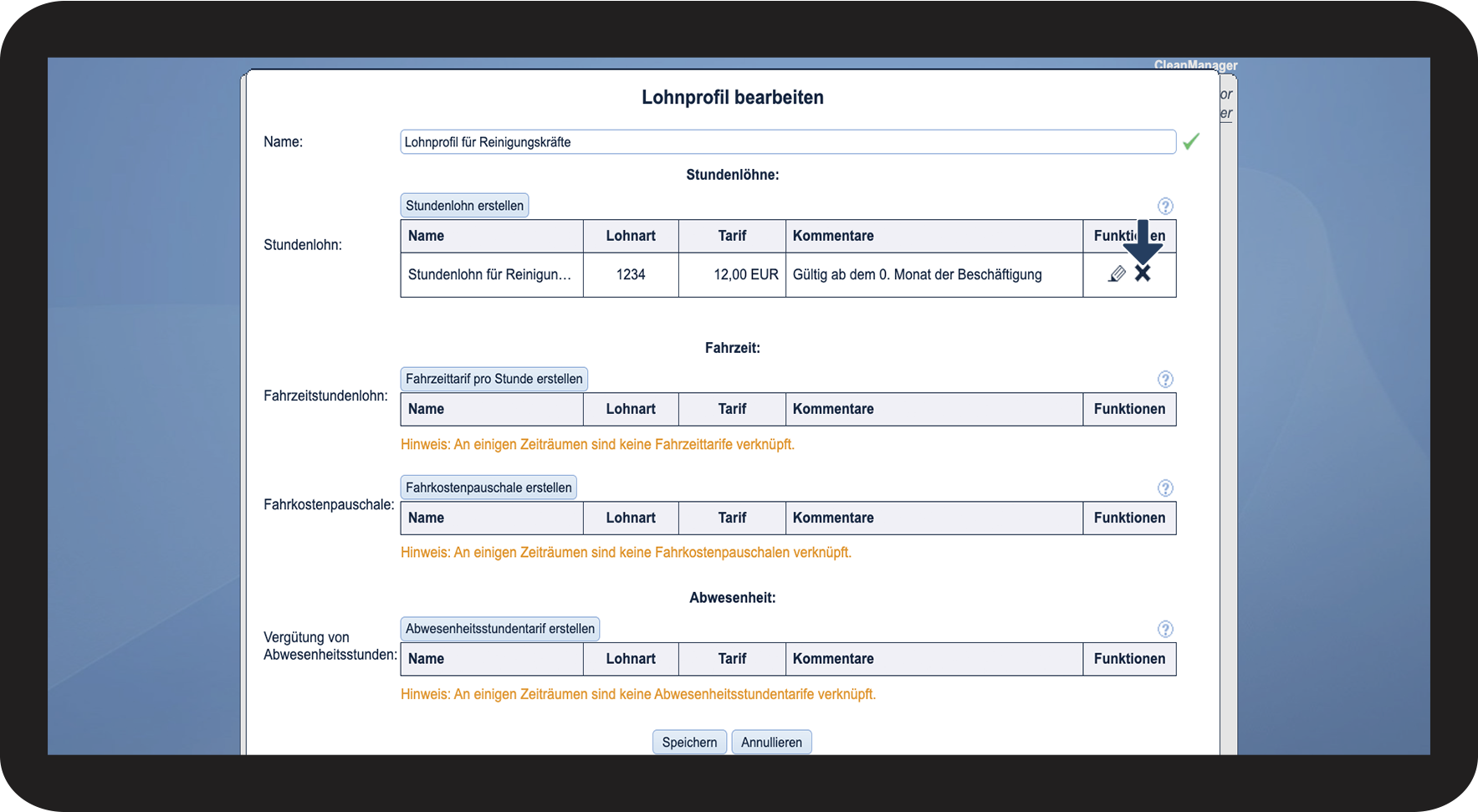
So blenden Sie ein Lohnprofil aus
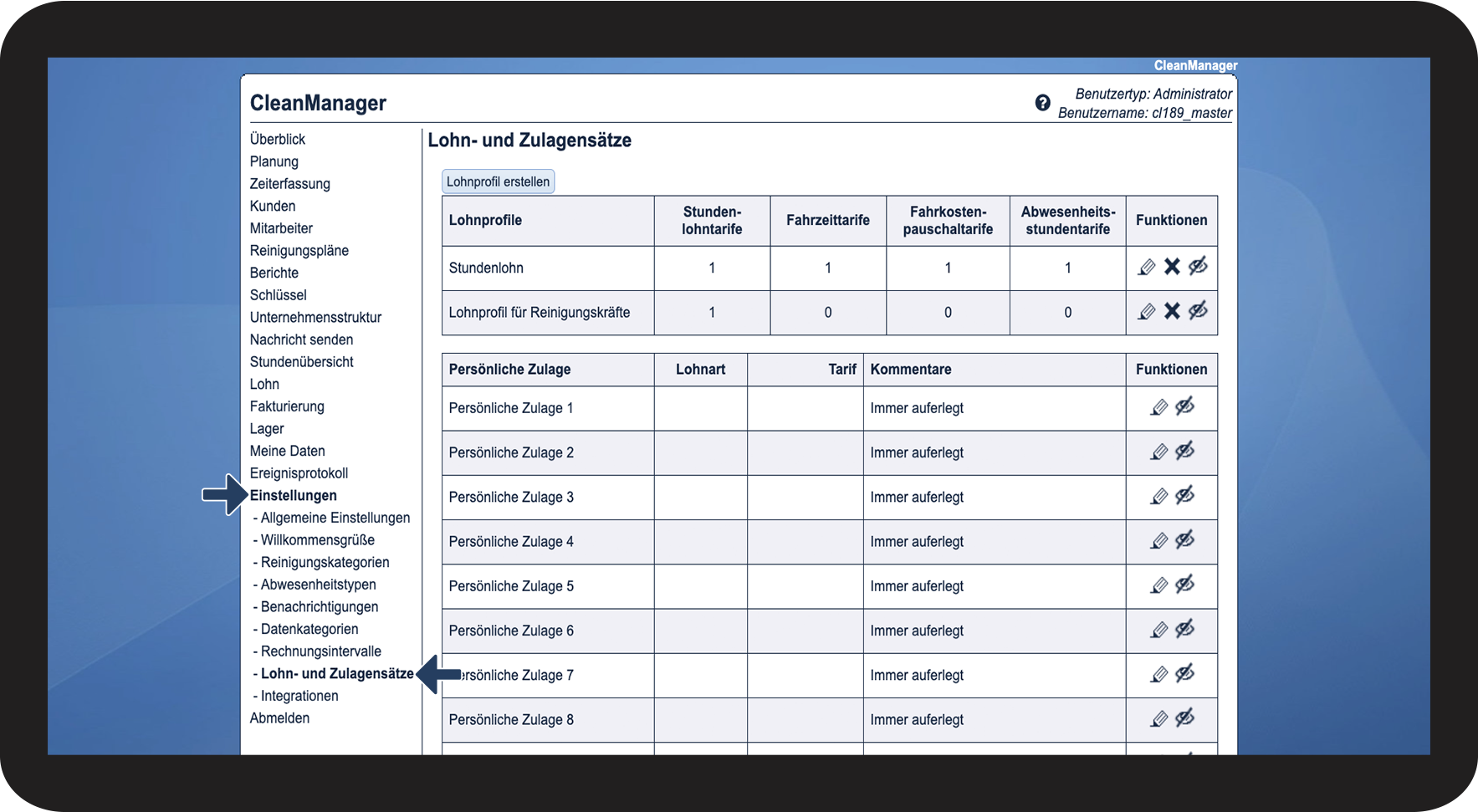
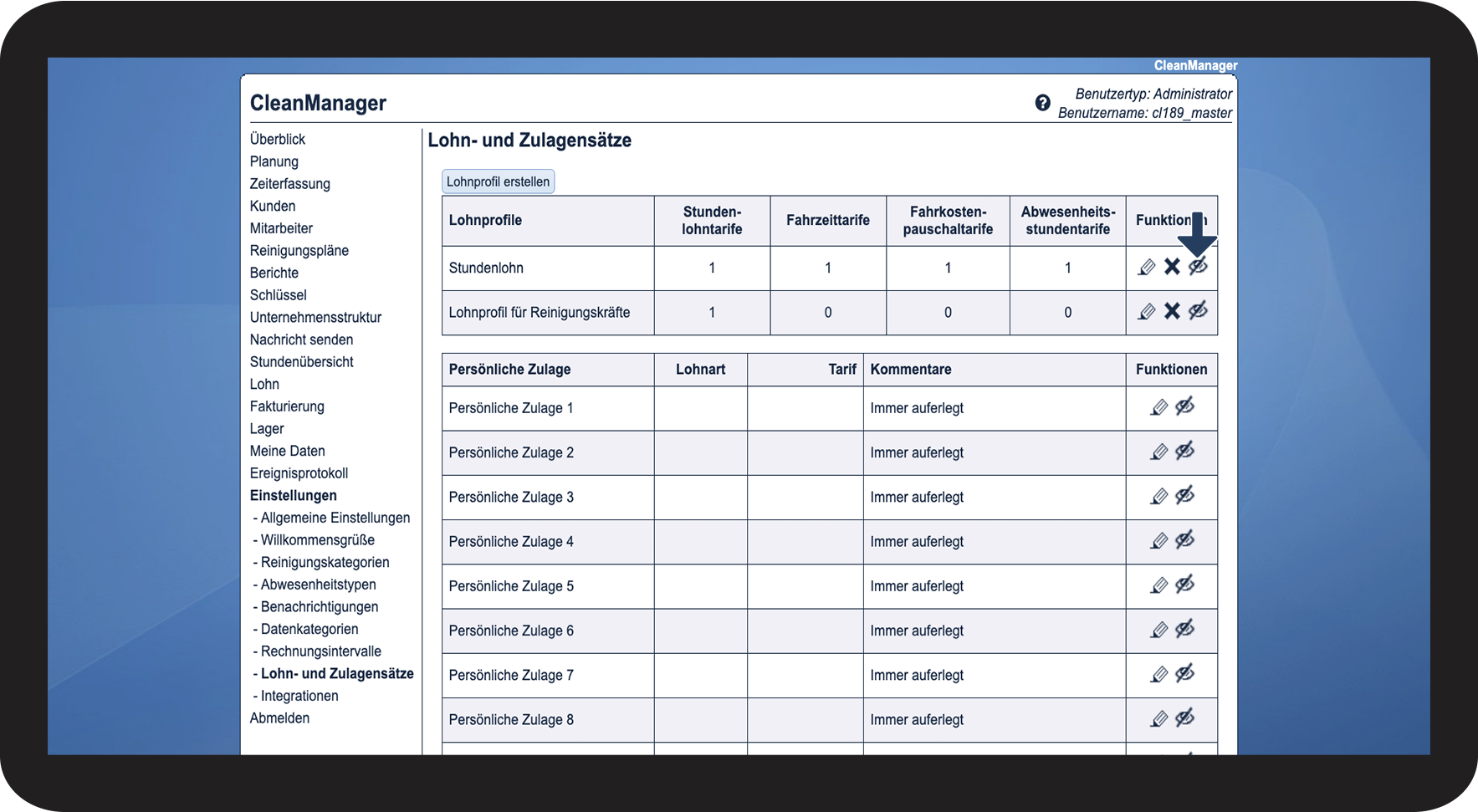
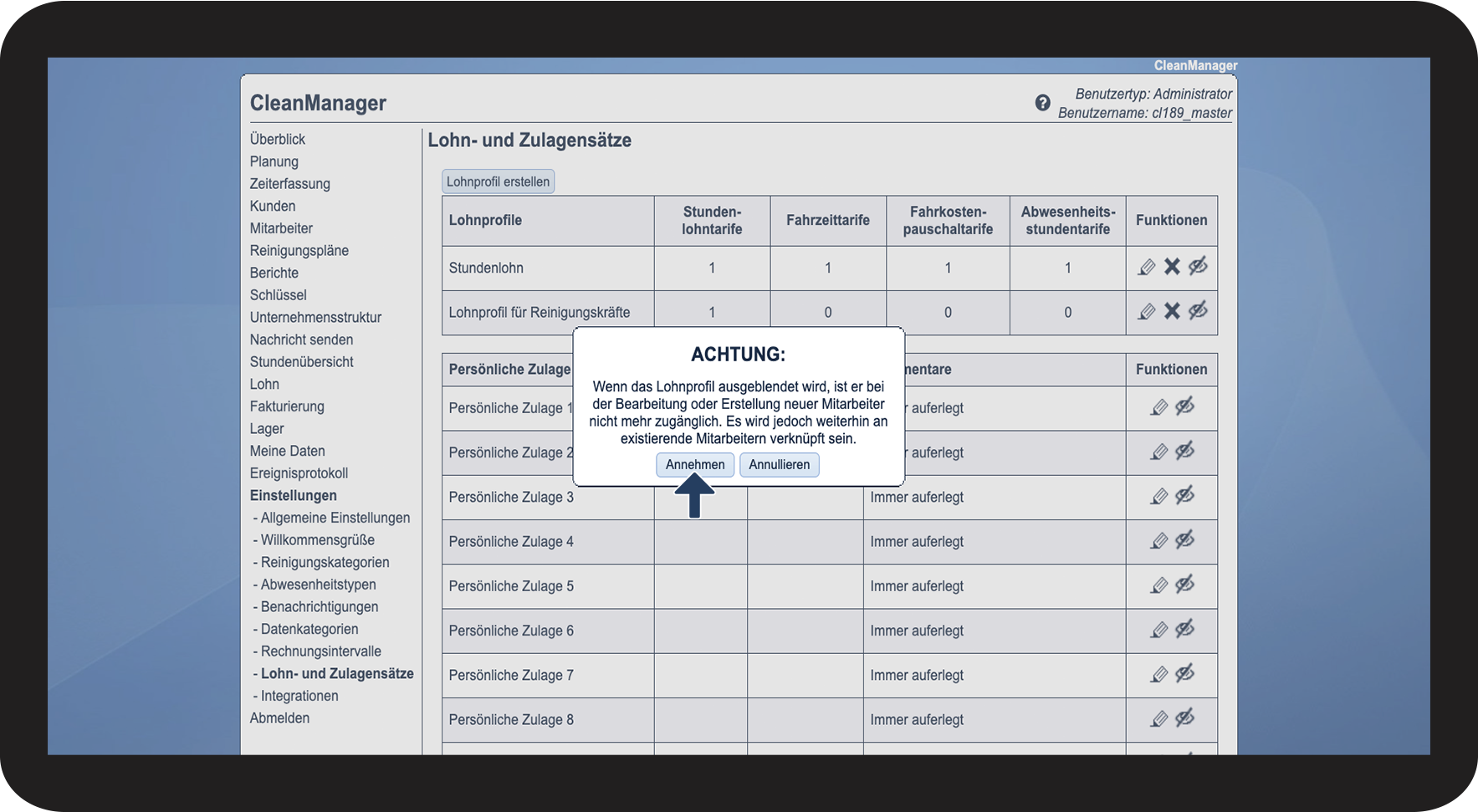

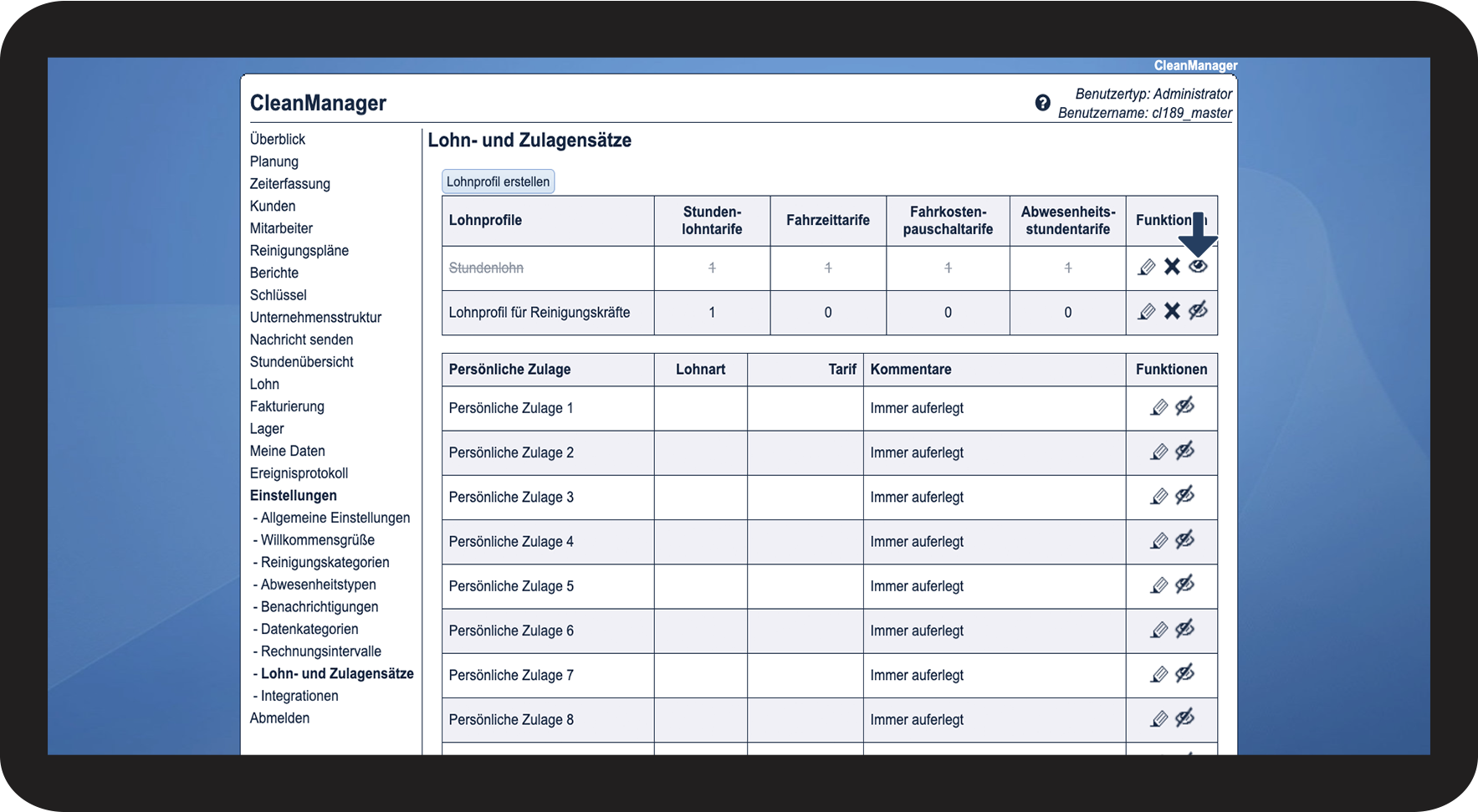
Hinweis:
Obwohl ein Lohnprofil ausgeblendet ist, ist es weiterhin bei der Lohnberechnung der einzelnen Mitarbeiter aktiv, denen dieses Profil zugeteilt worden ist. Wenn das Lohnprofil bei aktiven Mitarbeitern nicht mehr verwendet werden soll, muss den Mitarbeitern ein neues Lohnprofil zugeteilt werden. Lesen Sie hier mehr darüber: So teilen Sie einem Mitarbeiter ein Lohnprofil zu
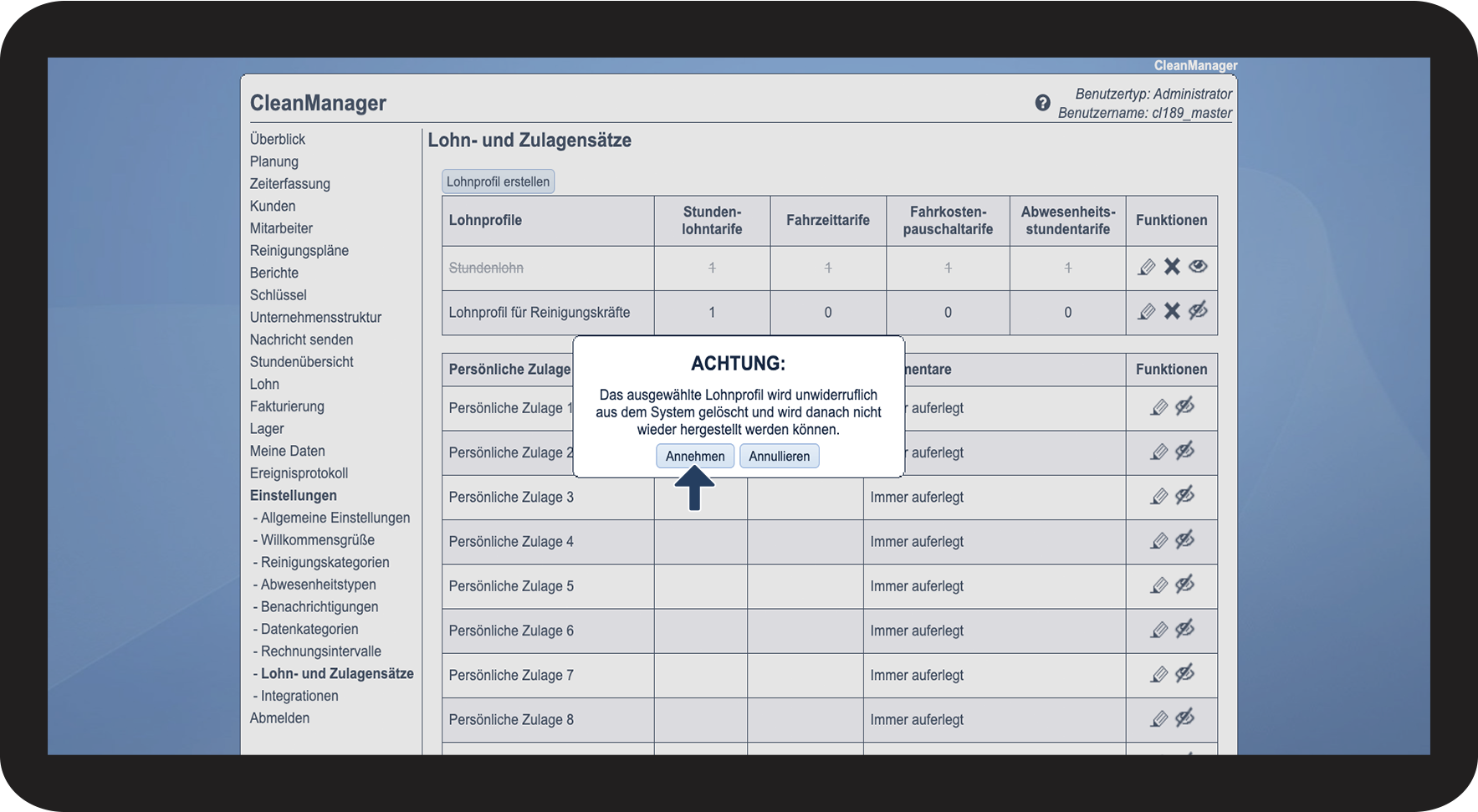
So löschen Sie ein Lohnprofil
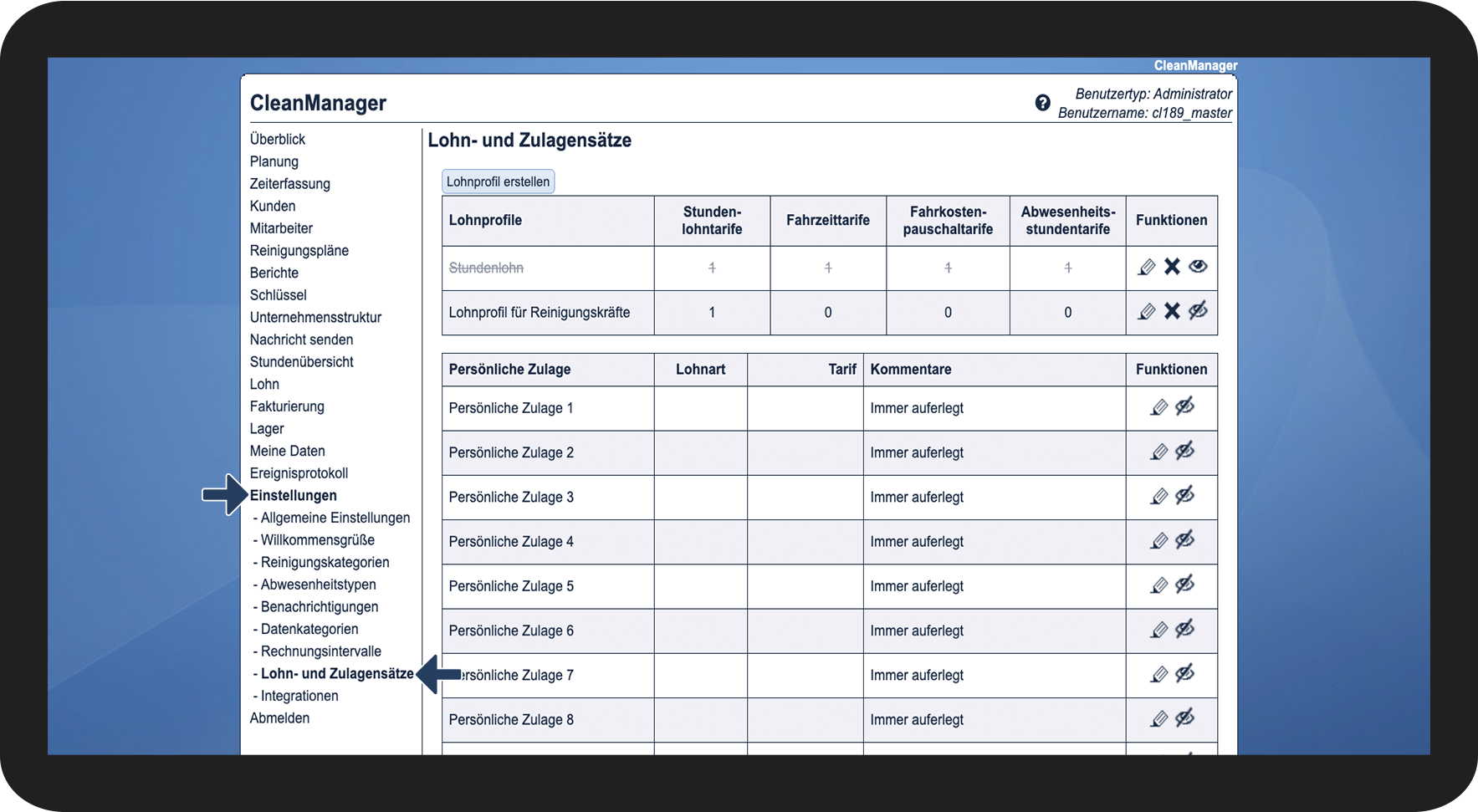

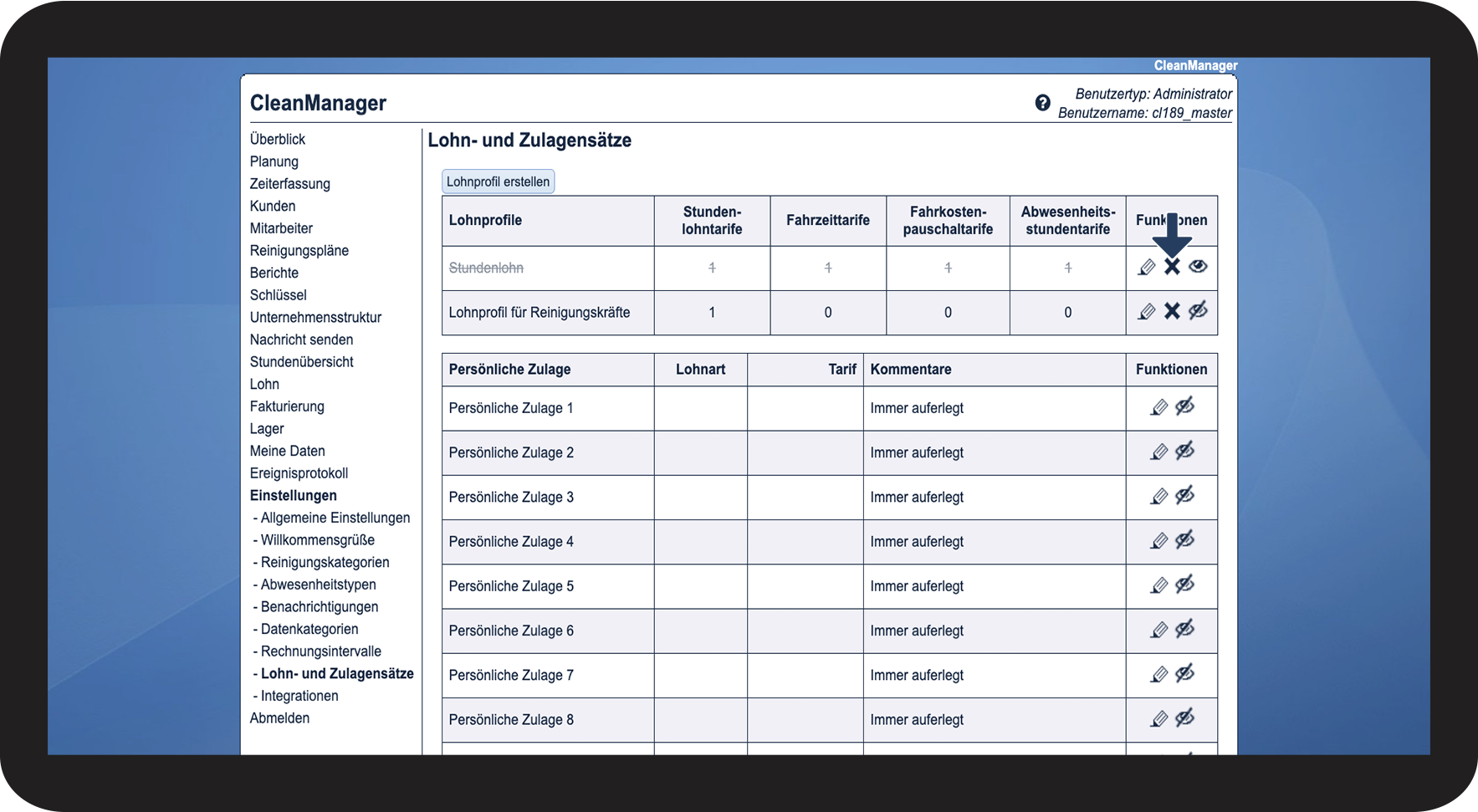
HINWEIS:
Ein Lohnprofil kann nur gelöscht werden, wenn er keinem Mitarbeiter zugeteilt ist. Dies gilt auch für Mitarbeiter, die im Archiv gelagert werden. Lesen Sie hier mehr darüber: So teilen Sie einem Mitarbeiter ein Stundenprofil zu
Als Alternative können Sie immer ein Lohnprofil ausblenden, damit diese nicht mehr im System auswählbar sind. Lesen Sie hier mehr darüber: So blenden Sie ein Lohnprofil aus
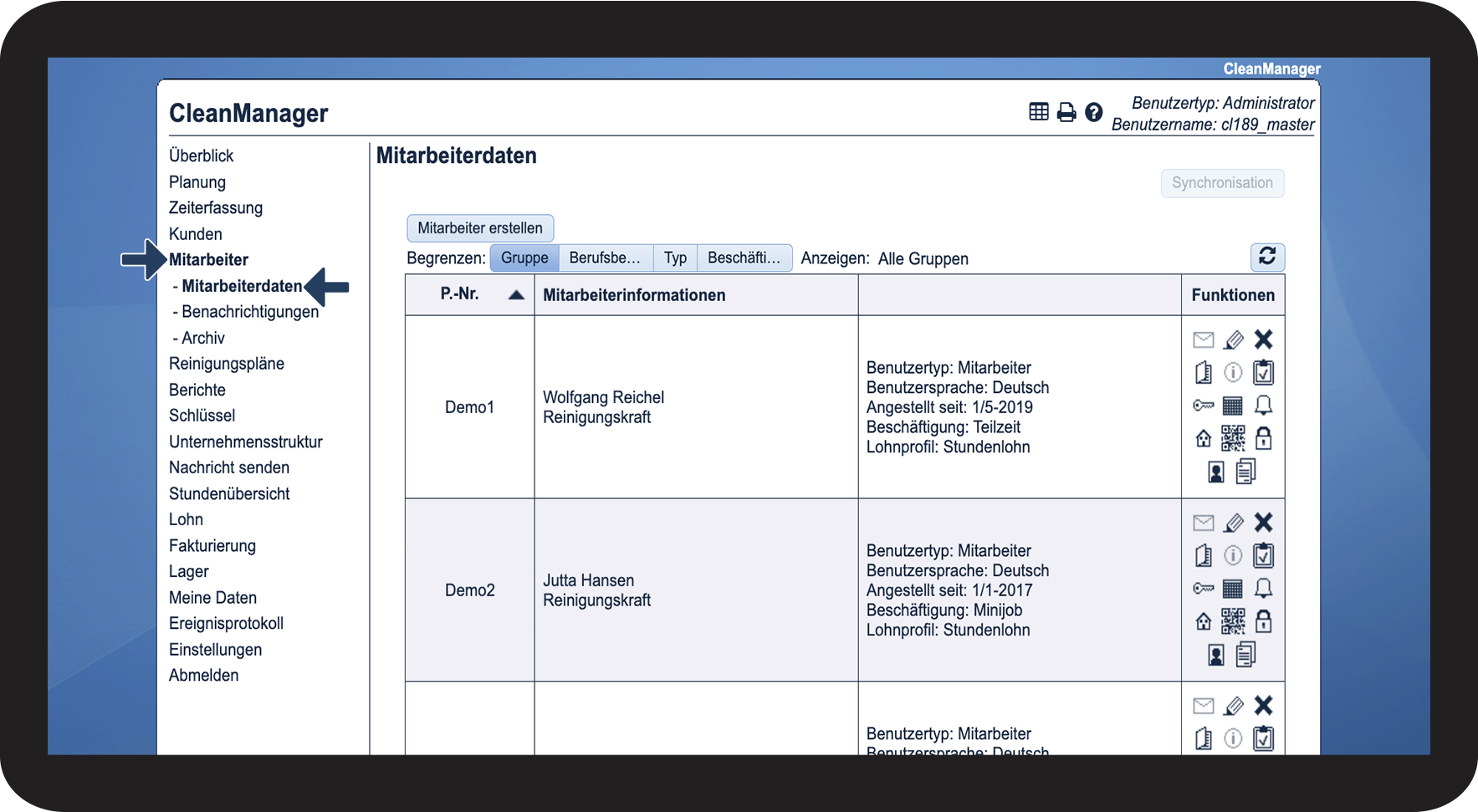
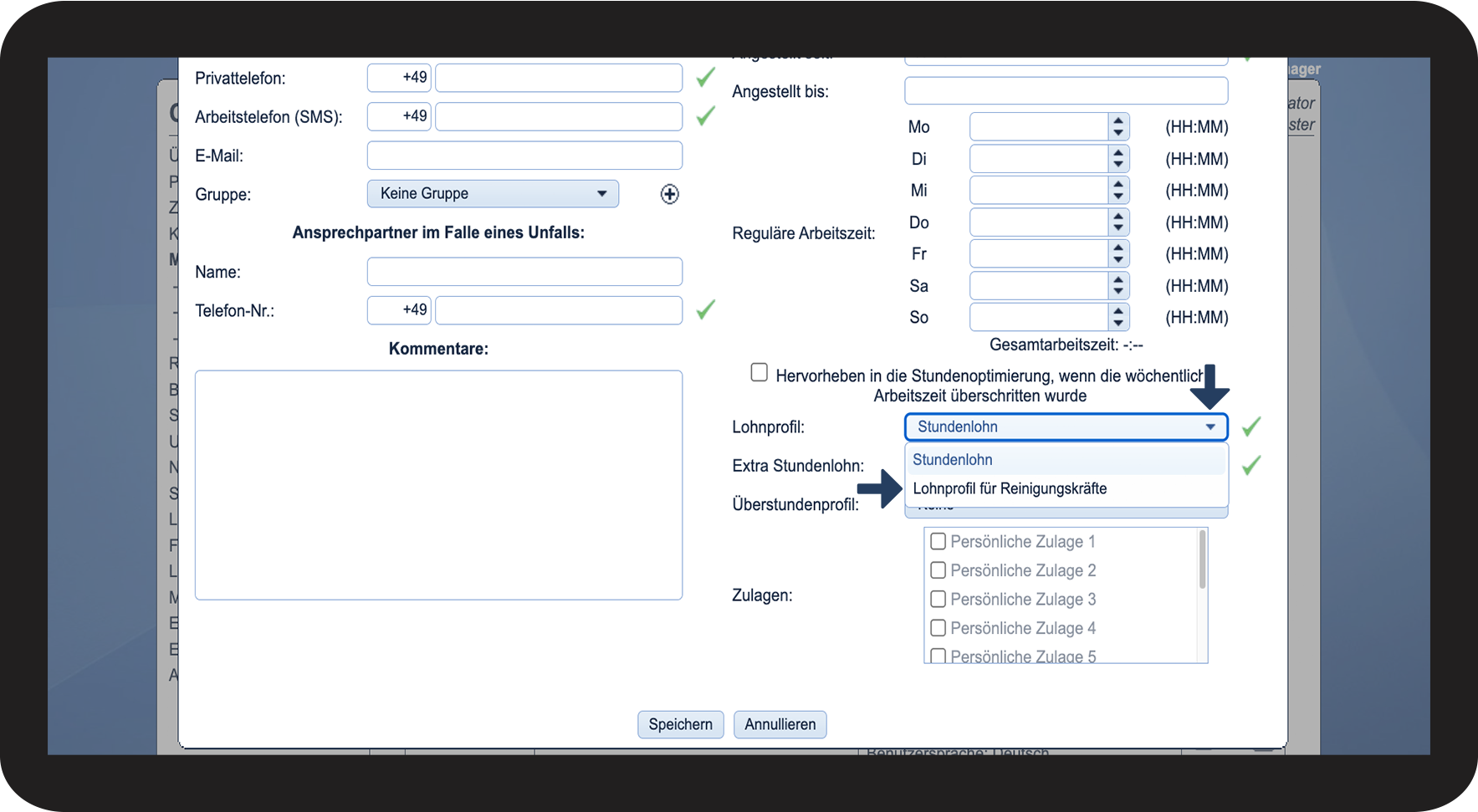
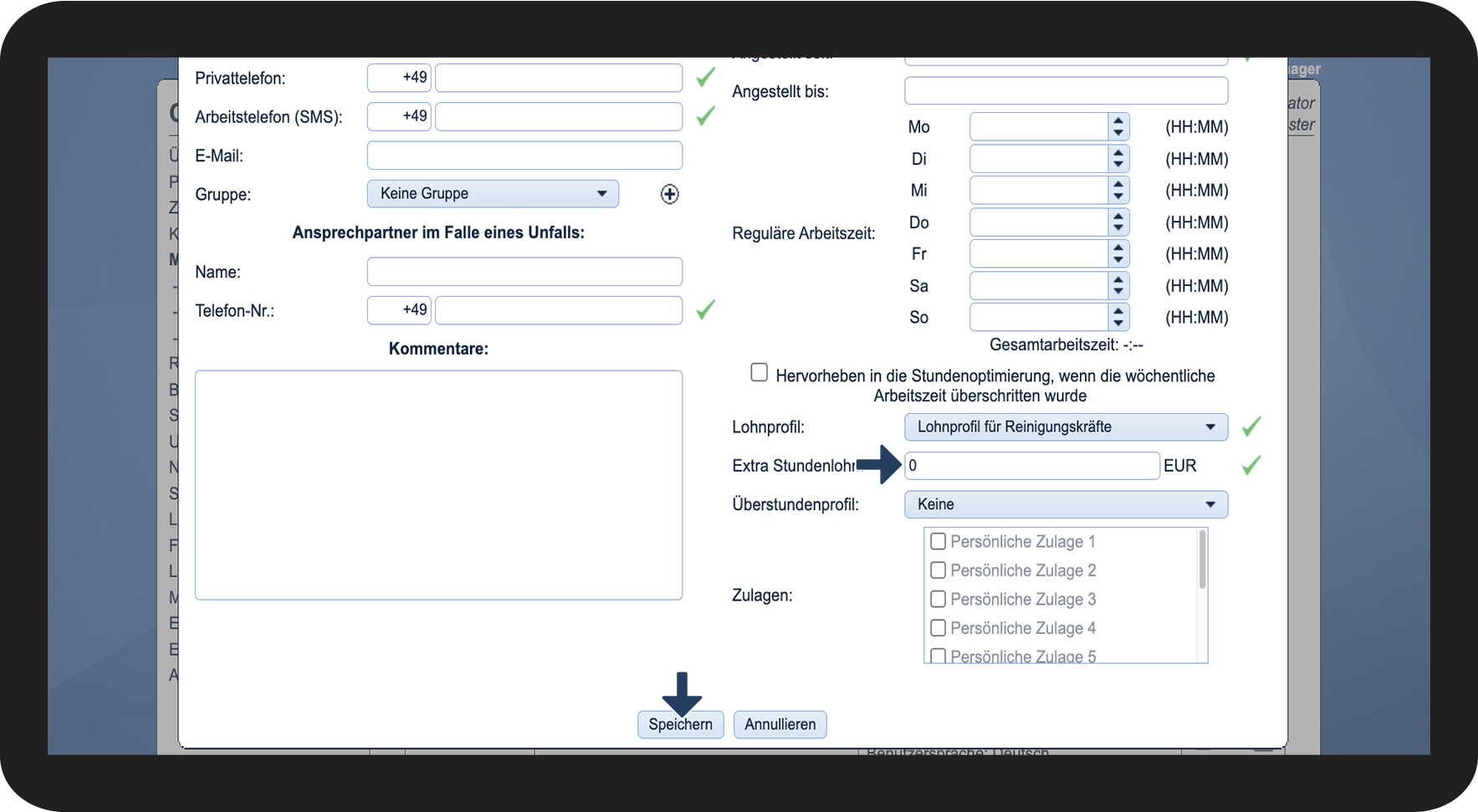
So teilen Sie einem Mitarbeiter ein Lohnprofil zu
Damit das Lohnprofil in Kraft treten kann, muss dieses den einzelnen Mitarbeiter zugeteilt werden.



Hinweis:
Das Lohnprofil Stundenlohn ist der als Standard zugeteilte Lohnprofil bei Mitarbeitern im System, bis Sie manuell einen anderen auswählen.
Wenn Sie den Tarif des Lohnprofils bearbeiten, z.B. beim Lohnprofil Stundenlohn, so ändert sich der Tarif bei allen Mitarbeitern, die dieses Lohnprofil zugeteilt bekommen haben.
Möchten Sie erfahren, wie Sie dynamische und umfangreiche persönliche Zulagen erstellen können, dann hilft Ihnen dieser Artikel weiter: