Skip to content
English
  • There are no suggestions because the search field is empty.

Lieferanten einrichten

Wie richte ich einen Lieferanten ein?

Als Administrator können Sie Lieferanten erstellen, die Sie als Filter verwenden können, um zu sehen, welche Ihrer verwendeten Produkte Sie bei welchen Lieferanten kaufen. 

Als Service-Manager können Sie Lieferanten erstellen, bearbeiten und diese auch löschen, sowie Sie vom Administrator Zugriff auf das Verwalten vom Lagerbestand erhalten haben. Lesen Sie im folgenden Artikel mehr darüber, wie ein Administrator seinen Service-Managern Zugriff auf das Verwalten vom Lagerbestand erteilt: Lager


Erfahren Sie in diesem Artikel mehr darüber, wie Sie Lieferanten erstellen, bearbeiten und löschen:


So erstellen Sie einen Lieferanten

number_1.png
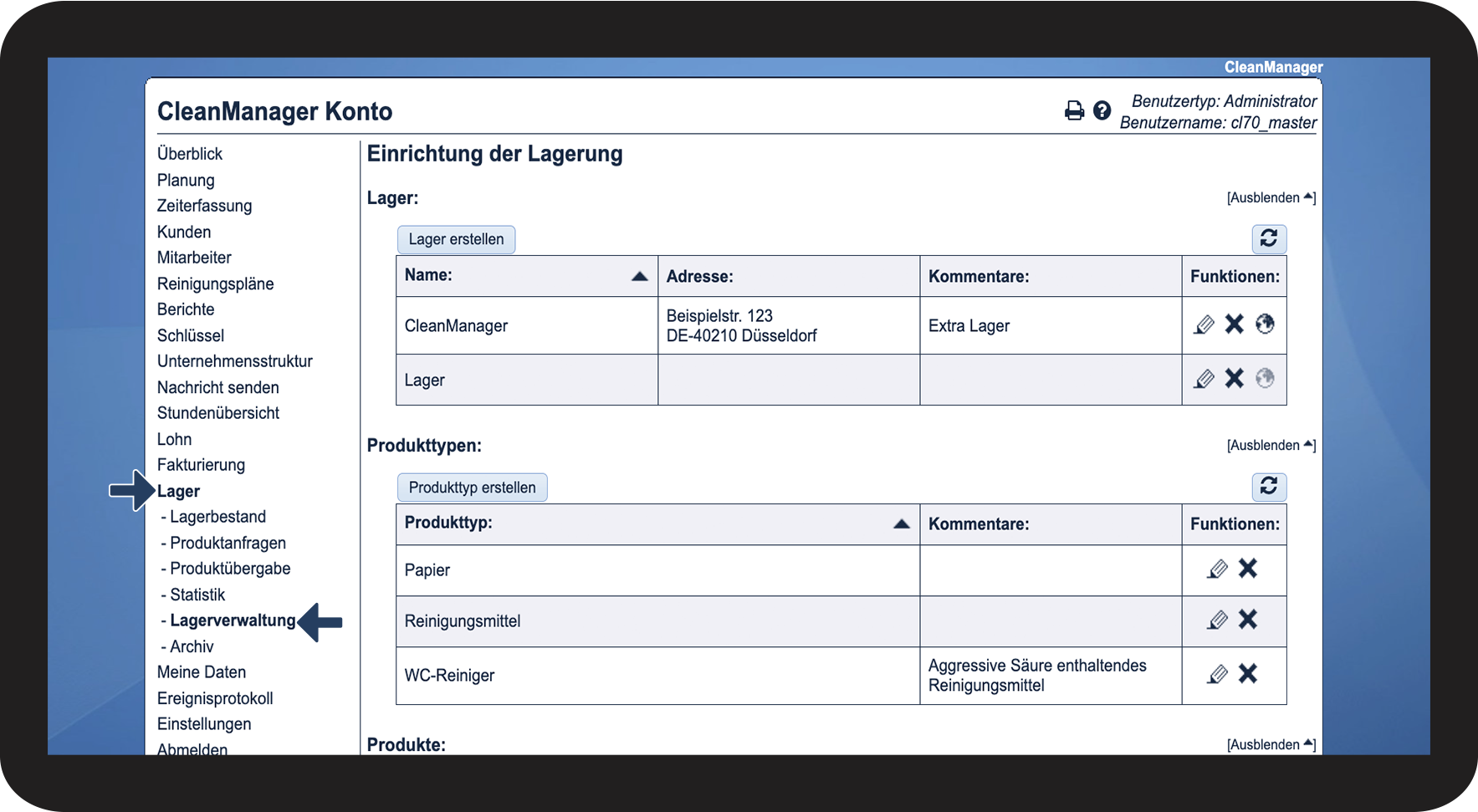
Gehen Sie zu Lager > Lagerverwaltung

1.1.png

number_2.png

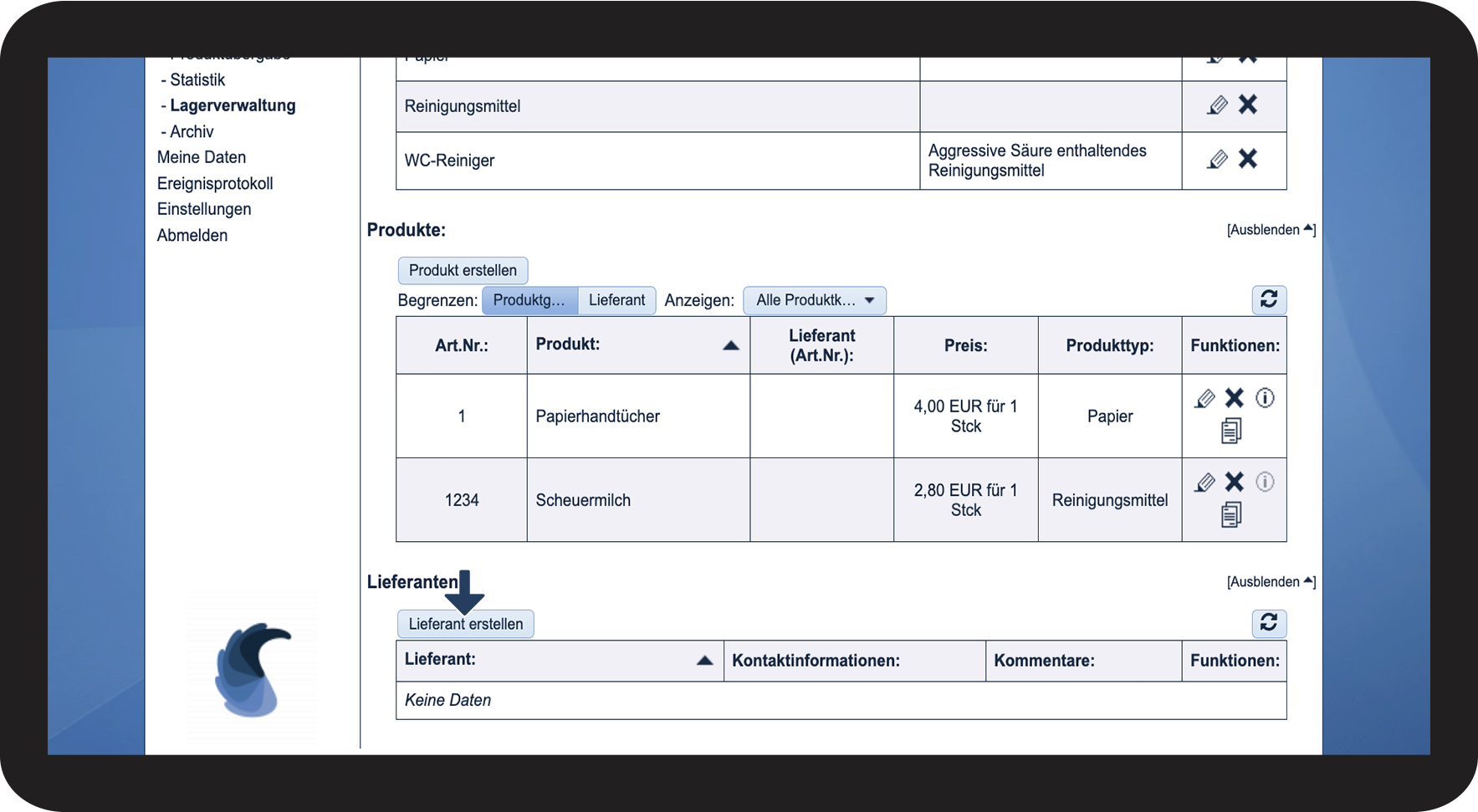
Scrollen Sie zum Ende der Seite und klicken Sie auf Lieferant erstellen

1.2.png
number 3 copy.png
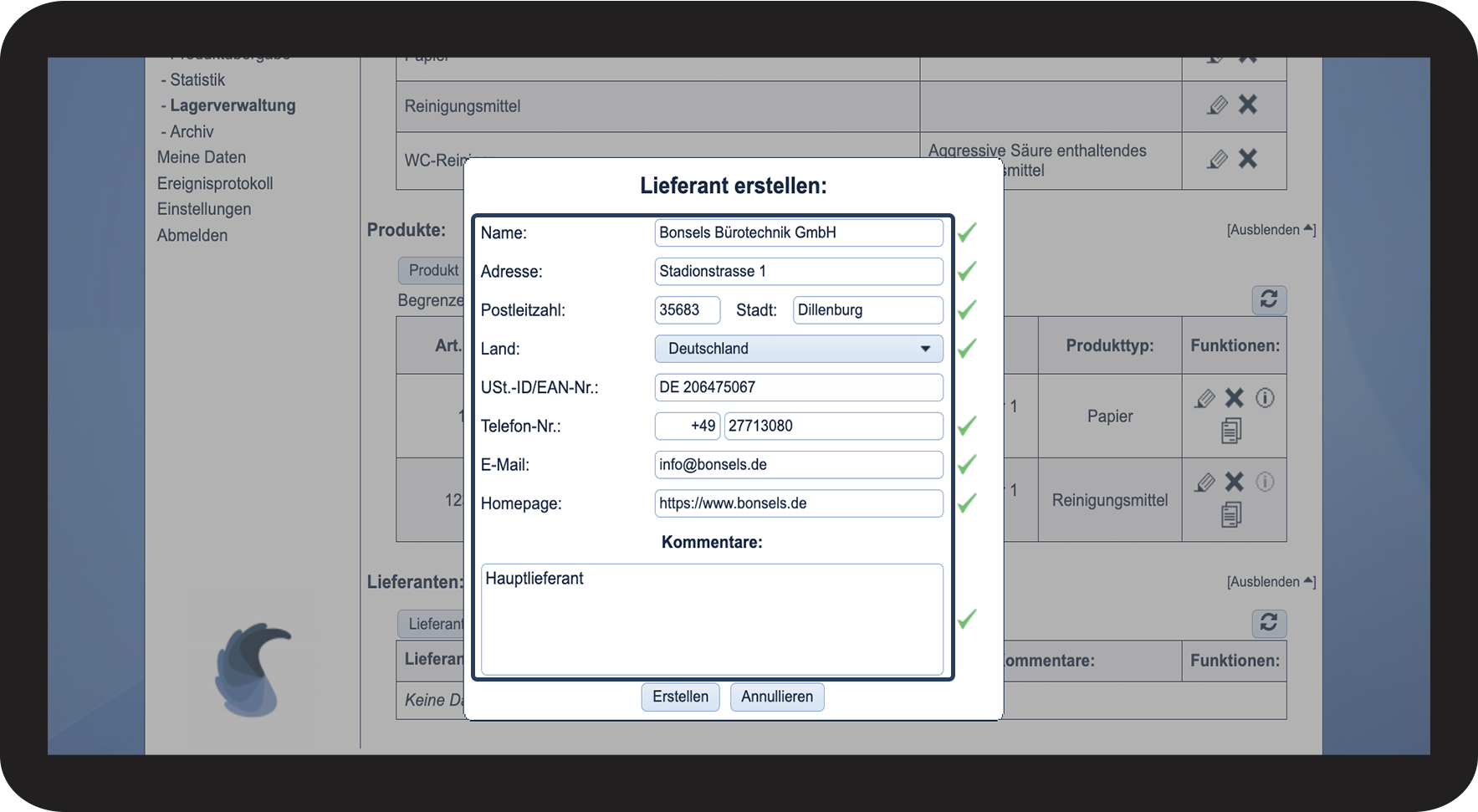
Geben Sie die relevanten Informationen ein
 

Information

Erforderlich/

Nicht erforderlich

Name

Erforderlich
Adresse
Nicht erforderlich
Postleitzahl/Stadt
Nicht erforderlich
Land
Nicht erforderlich
USt.-ID/EAN-Nr.
Nicht erforderlich
Telefon-Nr.
Nicht erforderlich
E-Mail
Nicht erforderlich
Homepage
Nicht erforderlich
Kommentare
Nicht erforderlich

1.3.png

No-number copy.png
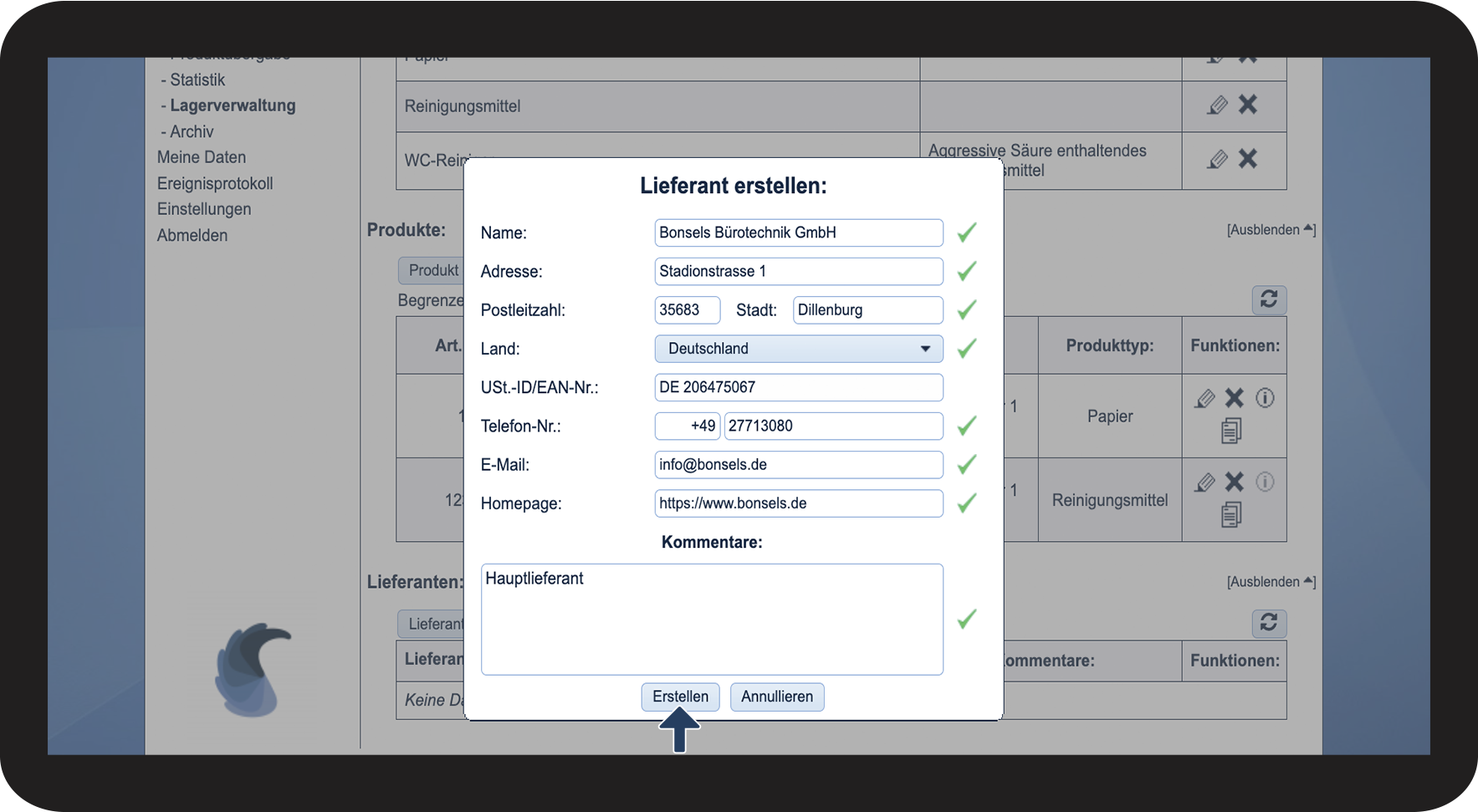
Klicken Sie anschließend auf Erstellen

1.4.png


So bearbeiten Sie einen Lieferanten

number_1.png

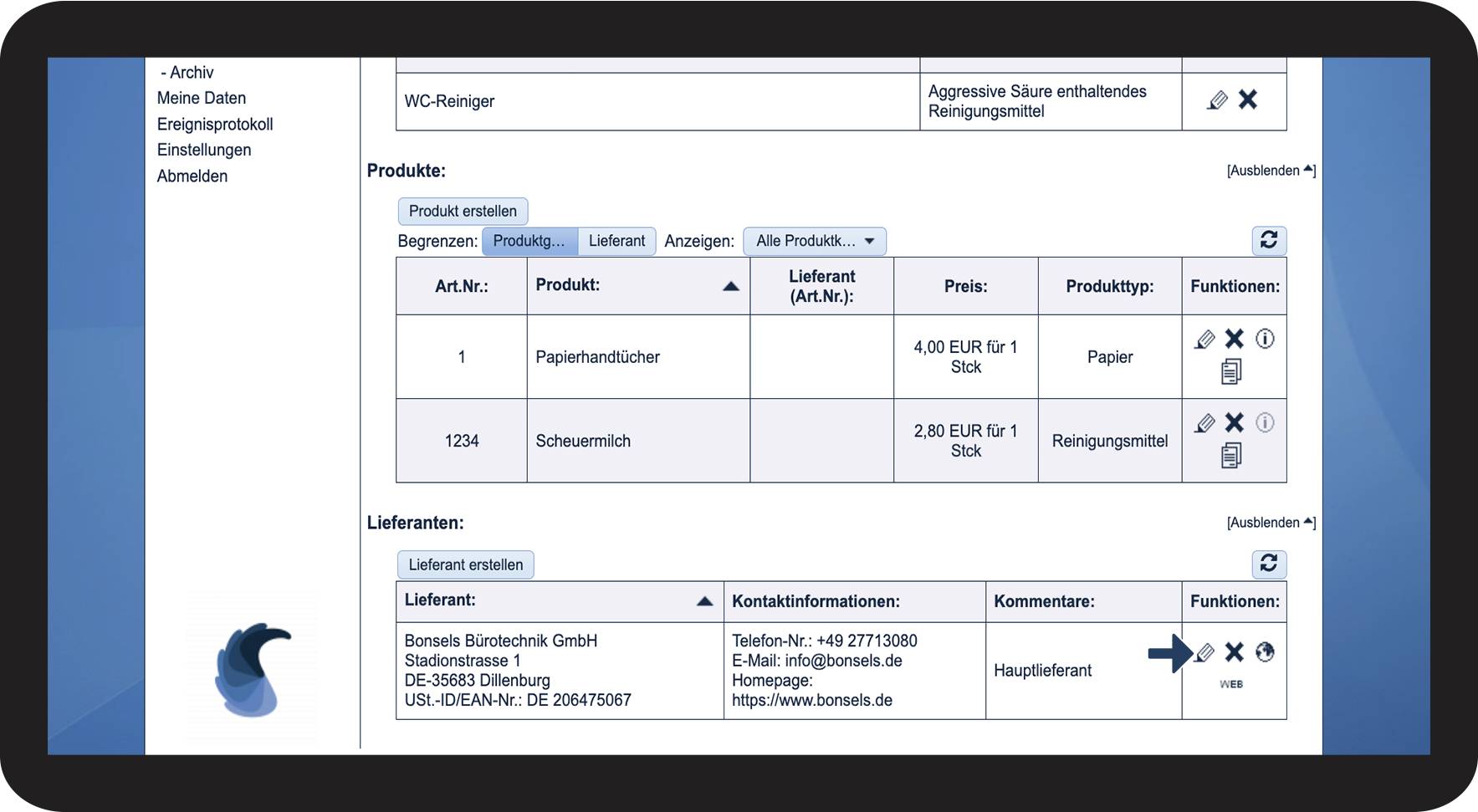
Klicken Sie auf Lieferant bearbeiten rediger.png

2.1.png

number_2.png
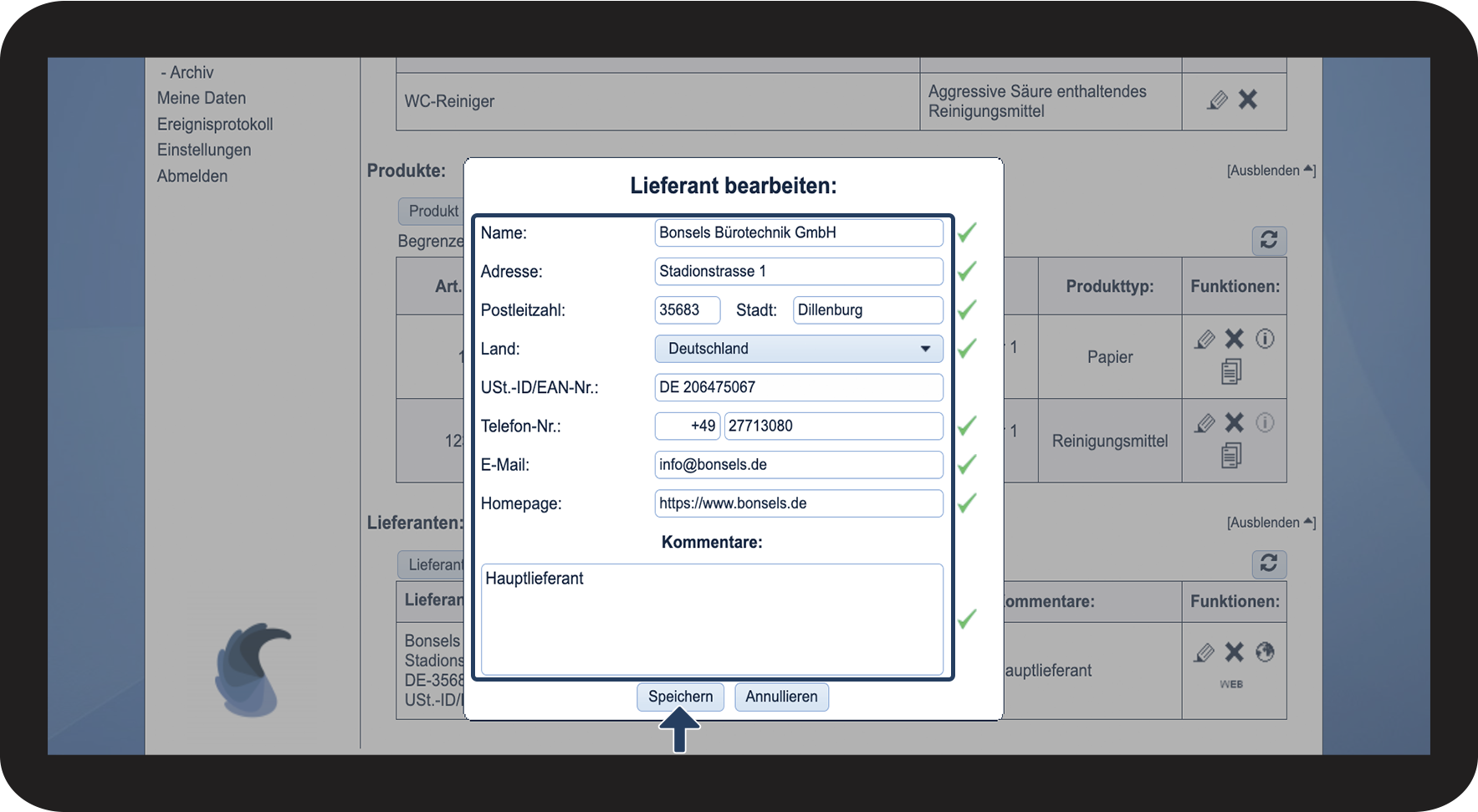
Bearbeiten Sie die relevanten Informationen
 

Klicken Sie danach auf Speichern

2.2.png


So löschen Sie einen Lieferanten

number_1.png
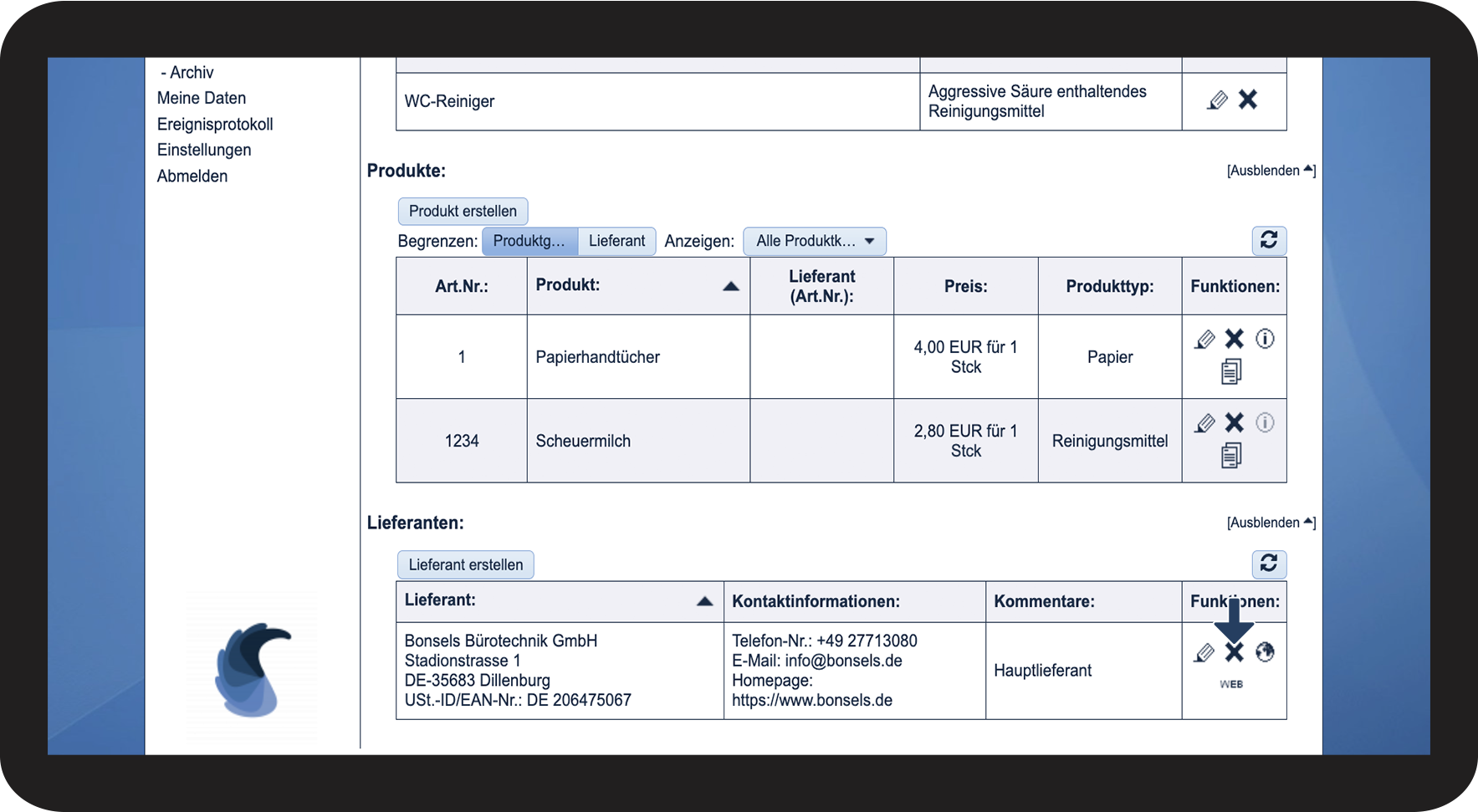
Klicken Sie auf Lieferant löschen Slet.png

3.1.png

number_2.png
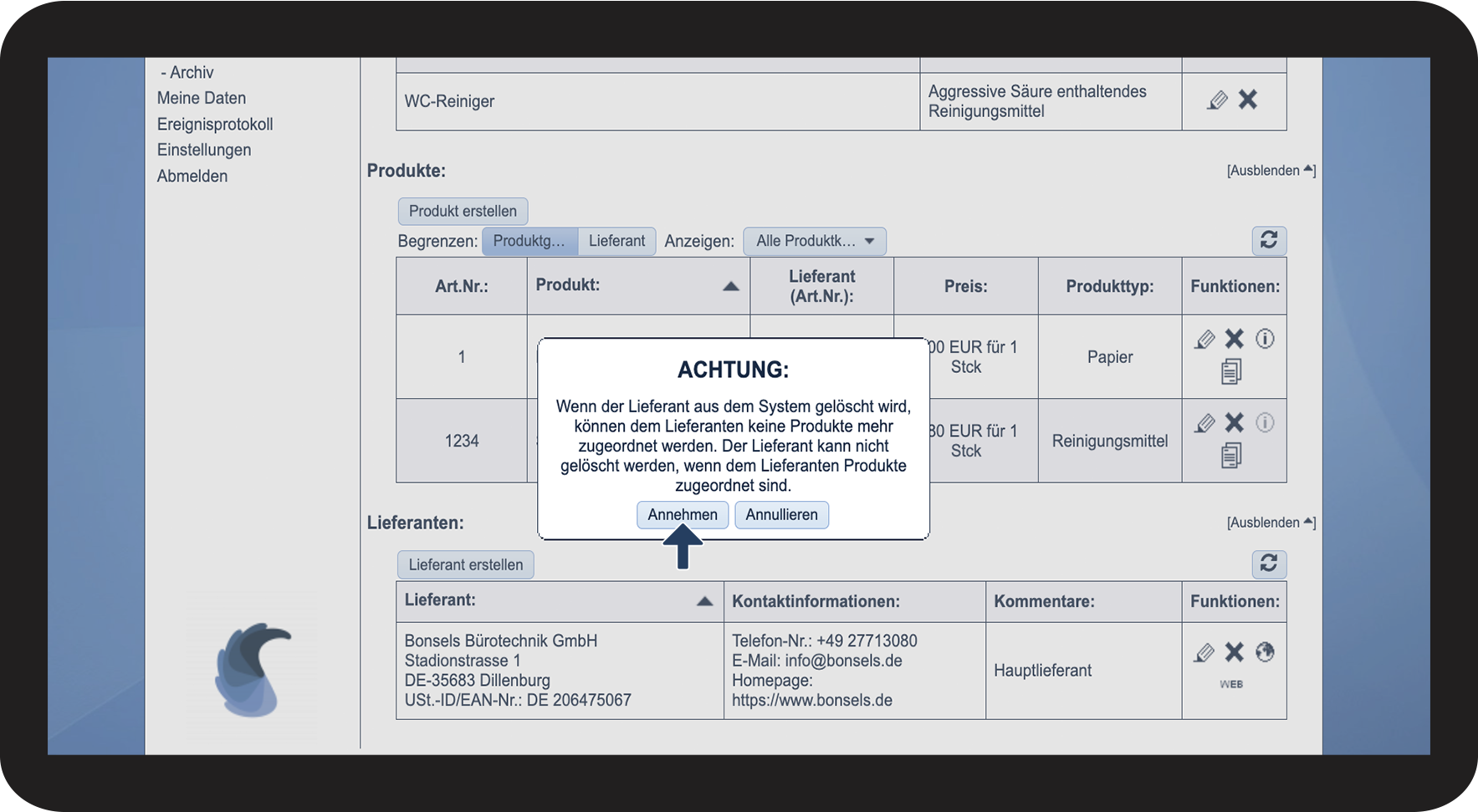
Klicken Sie auf Annehmen, um den Löschvorgang abzuschließen


Hinweis:

Wenn ein Lieferant vom System gelöscht wird, werden Sie nicht mehr Produkte im Lager diesen Lieferanten zuteilen können. Lieferanten können nicht gelöscht werden, wenn sie mit einem Produkt verknüpft sind.
3.2.png


So sehen Sie den Standort des Lieferanten auf einer Karte

number_1.png
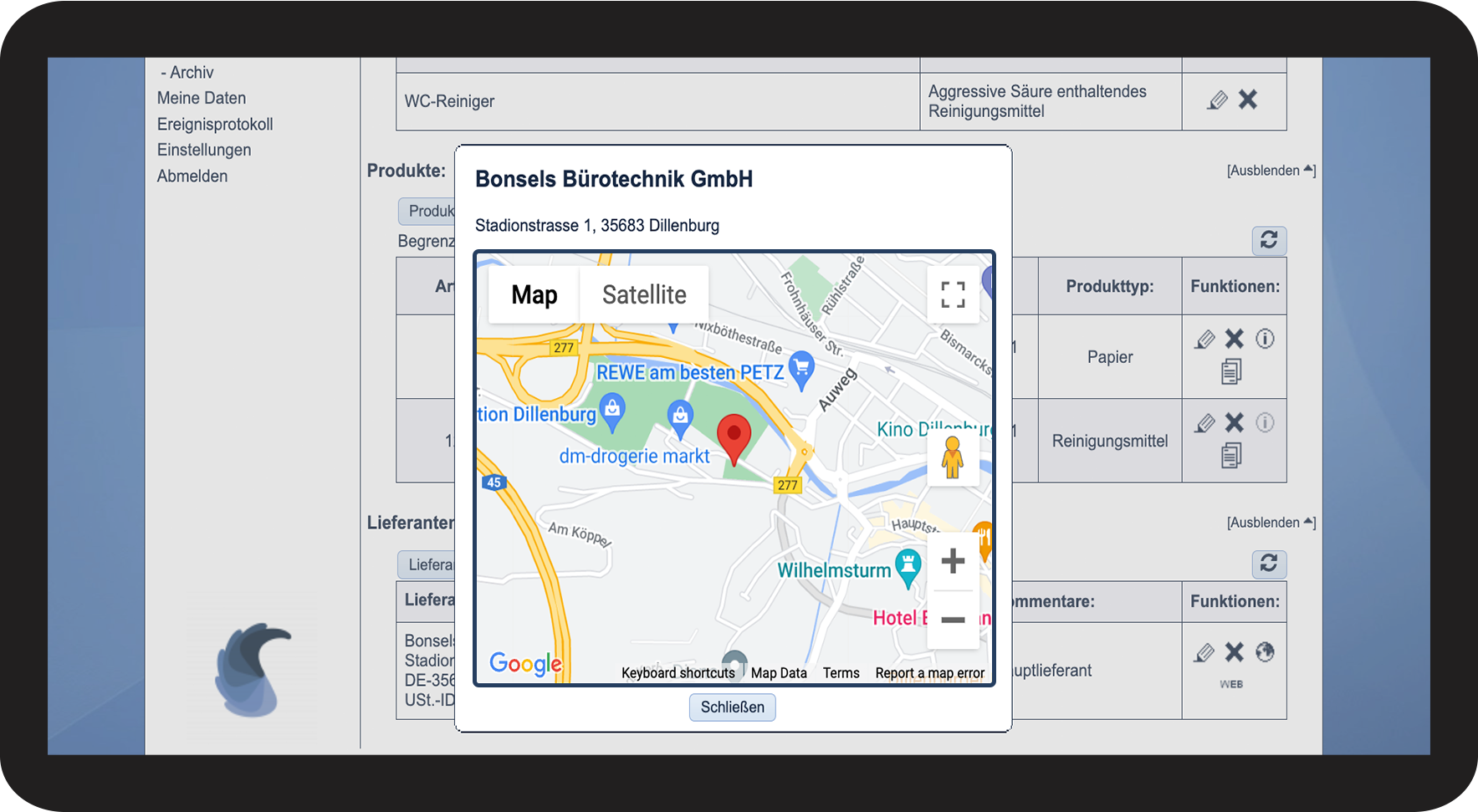
Klicken Sie auf Adresse auf Karte ansehen Kort.png

4.1.png

No-number copy.png
Sehen Sie sich die Karte in Google Maps an

4.2.png


So sehen Sie sich die Homepage eines Lieferanten an

number_1.png
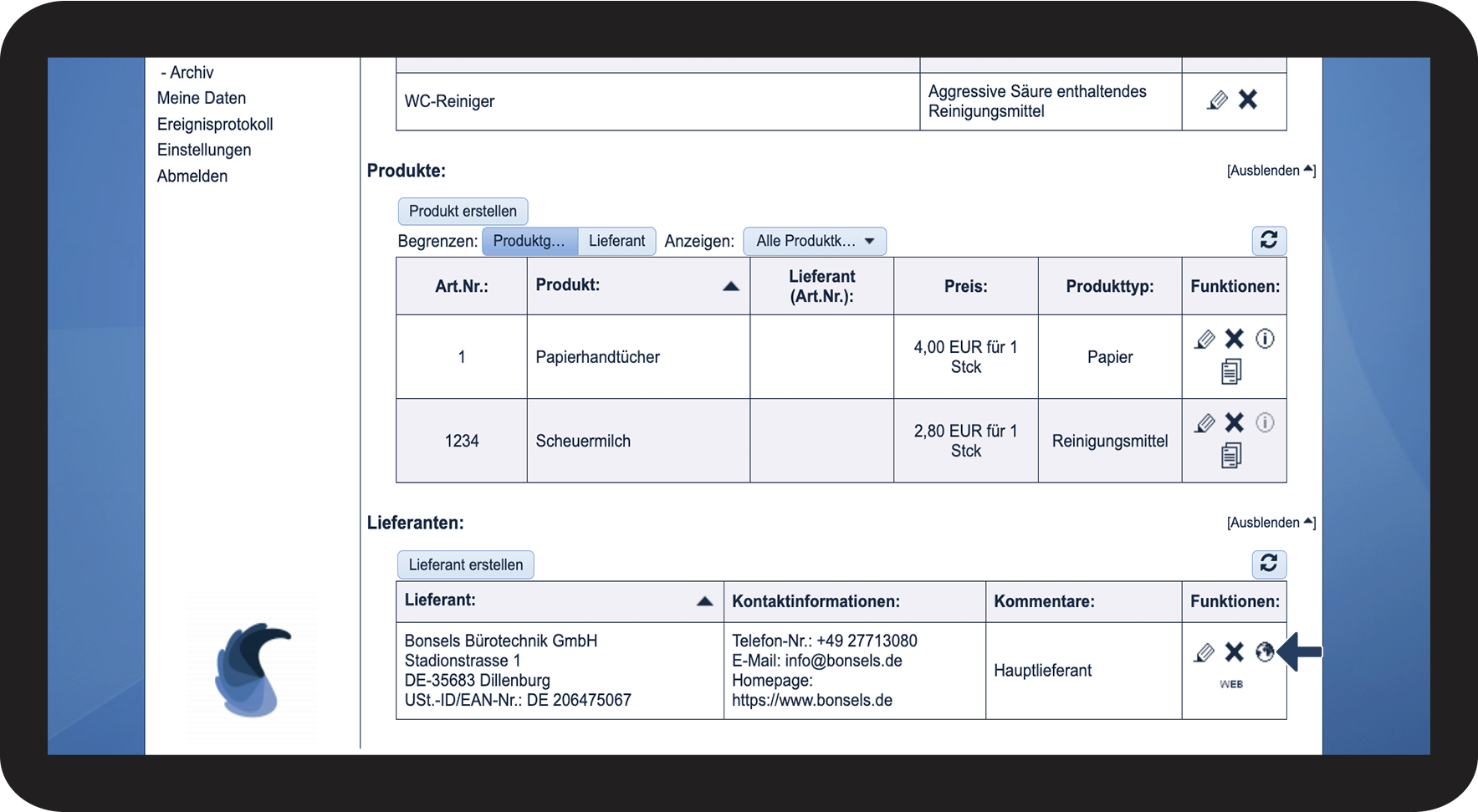
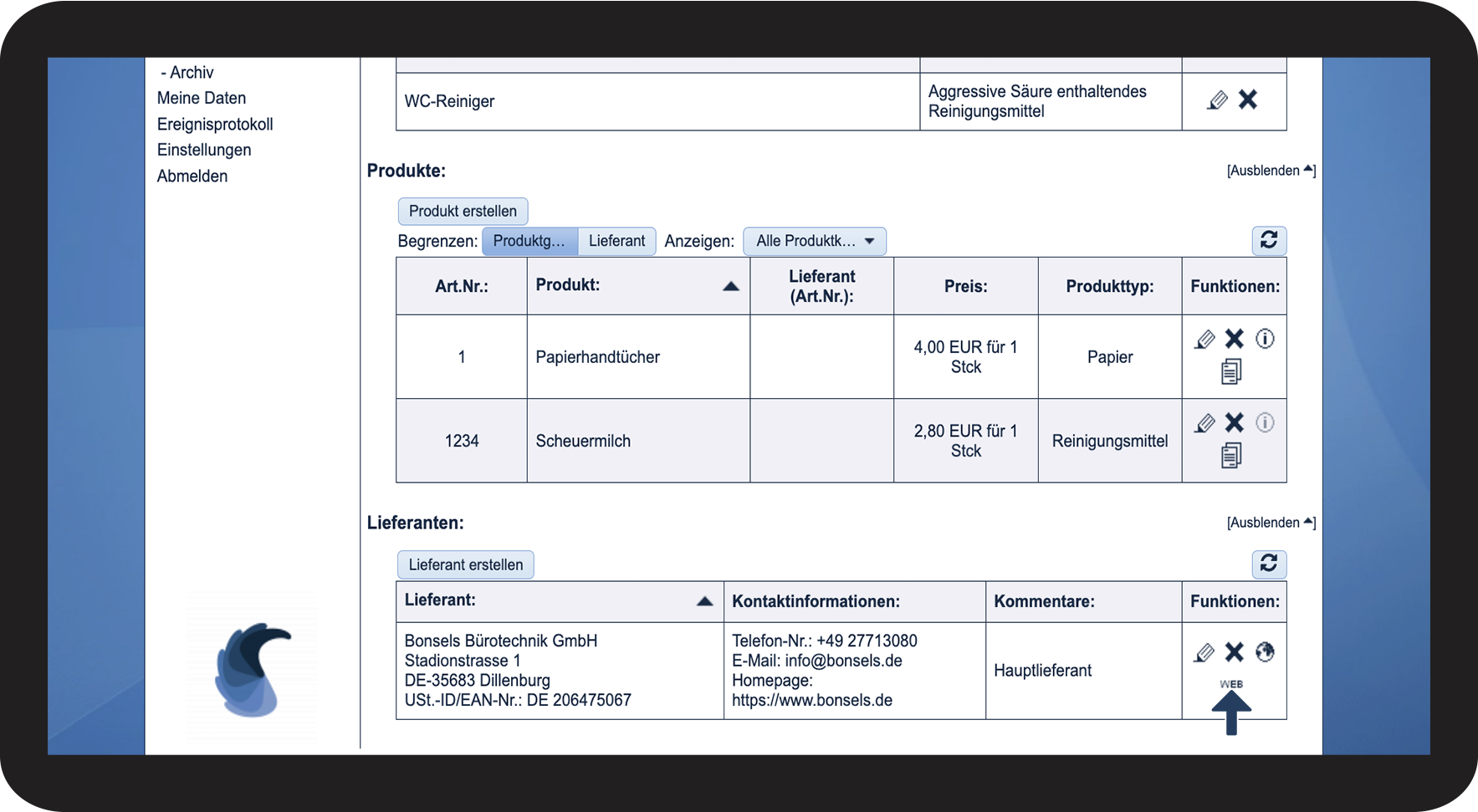
Klicken Sie auf Homepage ansehenWeb 1.png

5.1.png