Hvad er lønprofiler og hvordan kan jeg bruge dem til at opsætte timeløn for mine medarbejdere?
En lønprofil er en indstilling, der definerer aflønningen for arbejdstimer, transporttid og kørte kilometer for de enkelte medarbejdere. Disse profiler kan tildeles medarbejdere, så deres aflønning individualiseres. Derudover kan lønprofiler indstilles til, at timelønnen/transporttiden/ kilometerpengene automatisk skifter sats efter en bestemt periode på baggrund af medarbejderens ansættelse, så I kan sikre jer, at jeres medarbejdere altid får udbetalt den korrekte løn.
Læs mere i denne artikel om hvordan du indretter lønprofiler og tildeler dem medarbejdere:
- Hvordan opretter jeg en lønprofil?
- Hvordan redigerer jeg en lønprofil?
- Hvordan skjuler jeg en lønprofil?
- Hvordan sletter jeg en lønprofil?
- Hvordan tildeler jeg en medarbejder en lønprofil?
Sådan opretter du en lønprofil
Når du opretter en konto i CleanManager, bliver der automatisk genereret en lønprofil ved navn Timeløn. Hvis du under oprettelsen har angivet, at du er på overenskomst, vil du derudover have adgang til en lønprofil ved navn Serviceoverenskomstprofil, der er sat op med satserne fra overenskomsten fra 2023.
Ved tidligere abonnementer vil de tre timesatser være blevet omdannet til tre separate lønprofiler.
I dette eksempel vil vi oprette og indrette et helt nyt lønprofil.

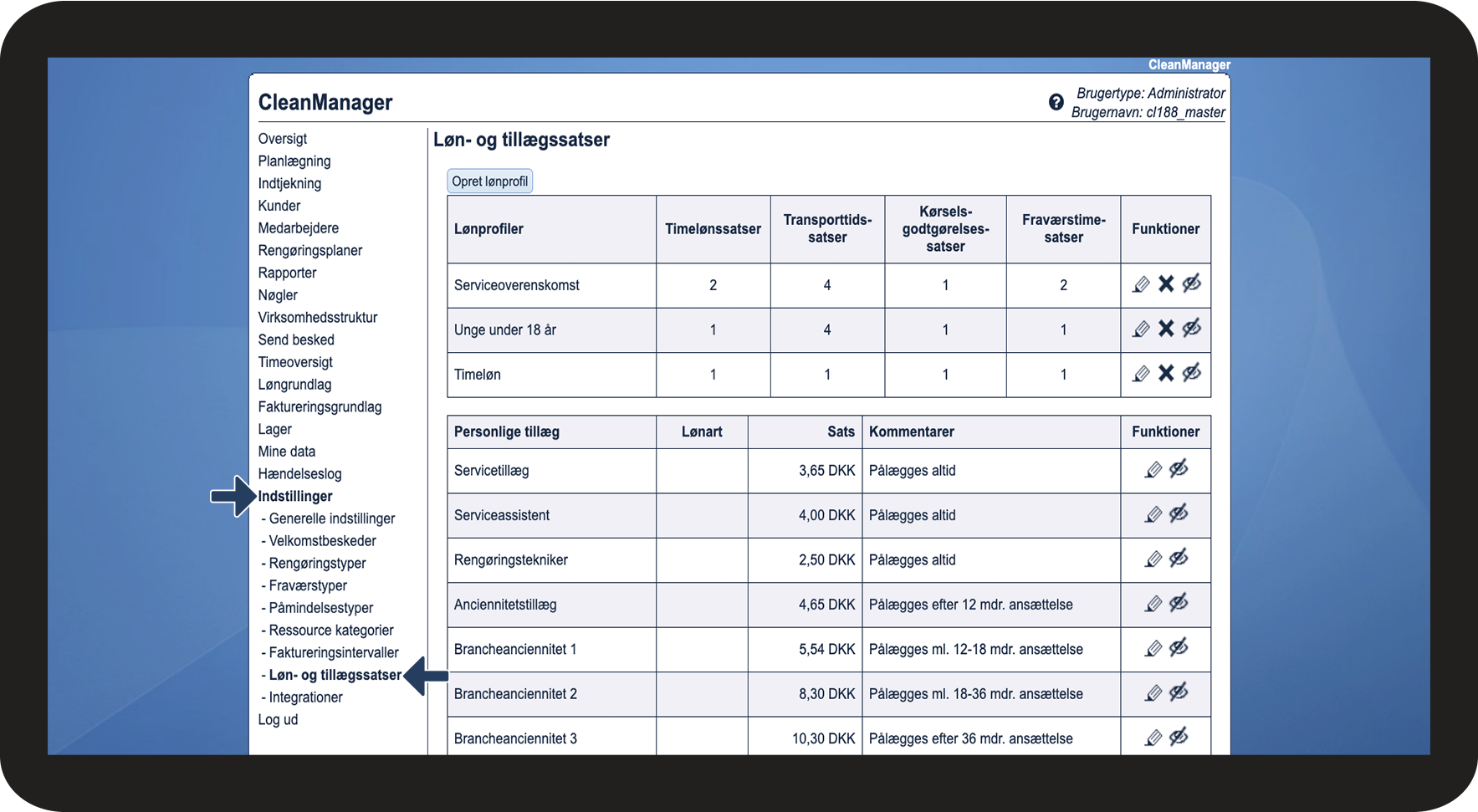

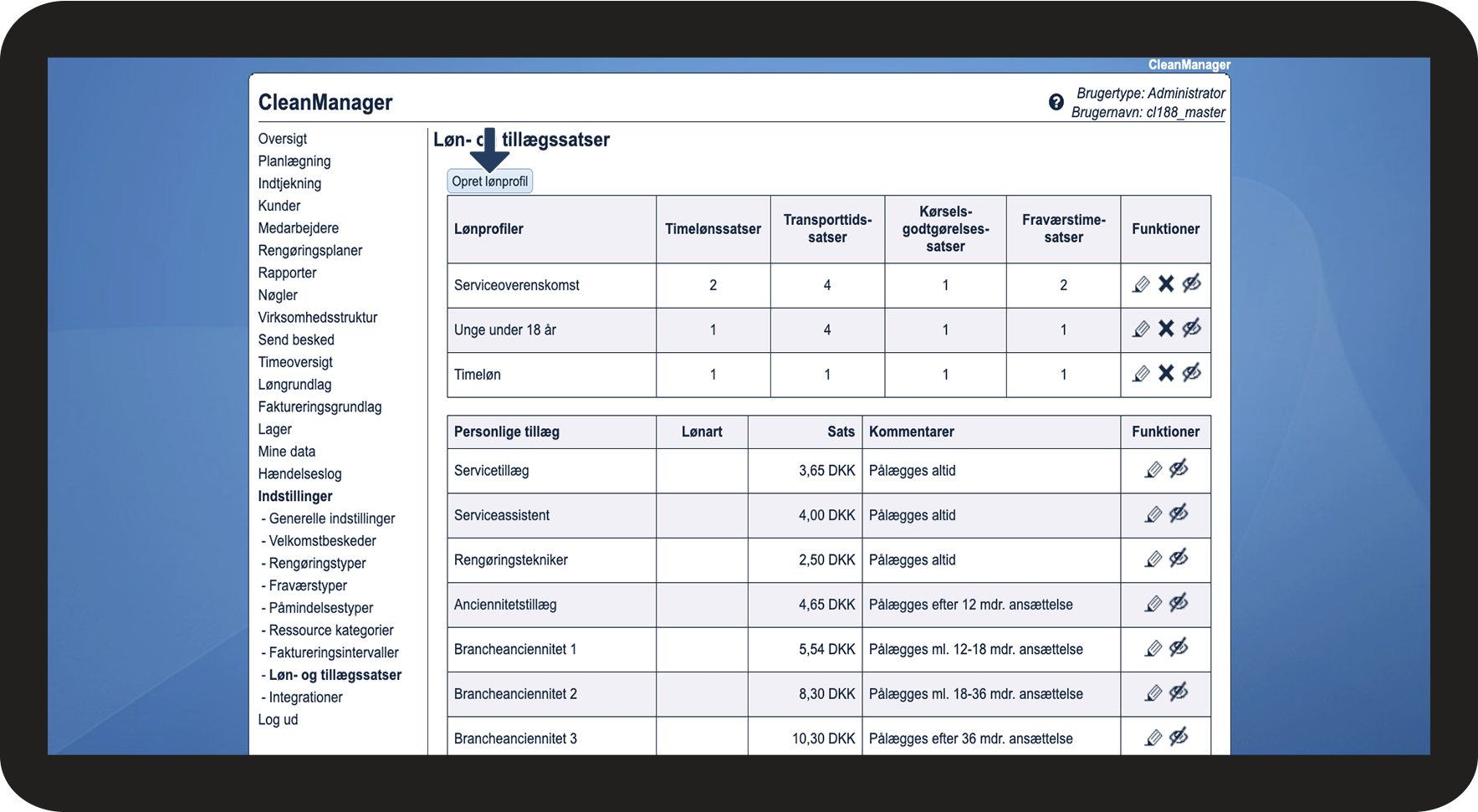

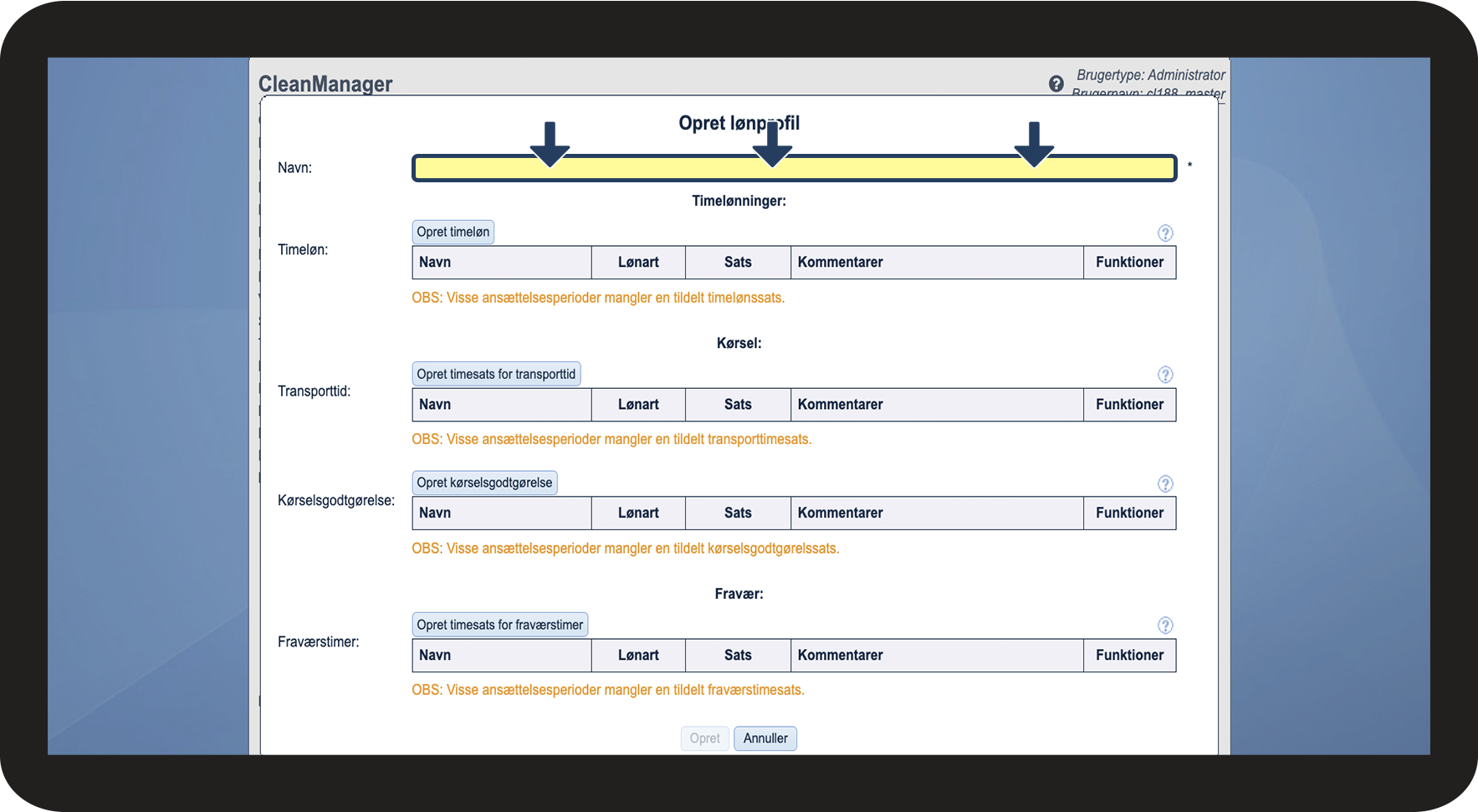

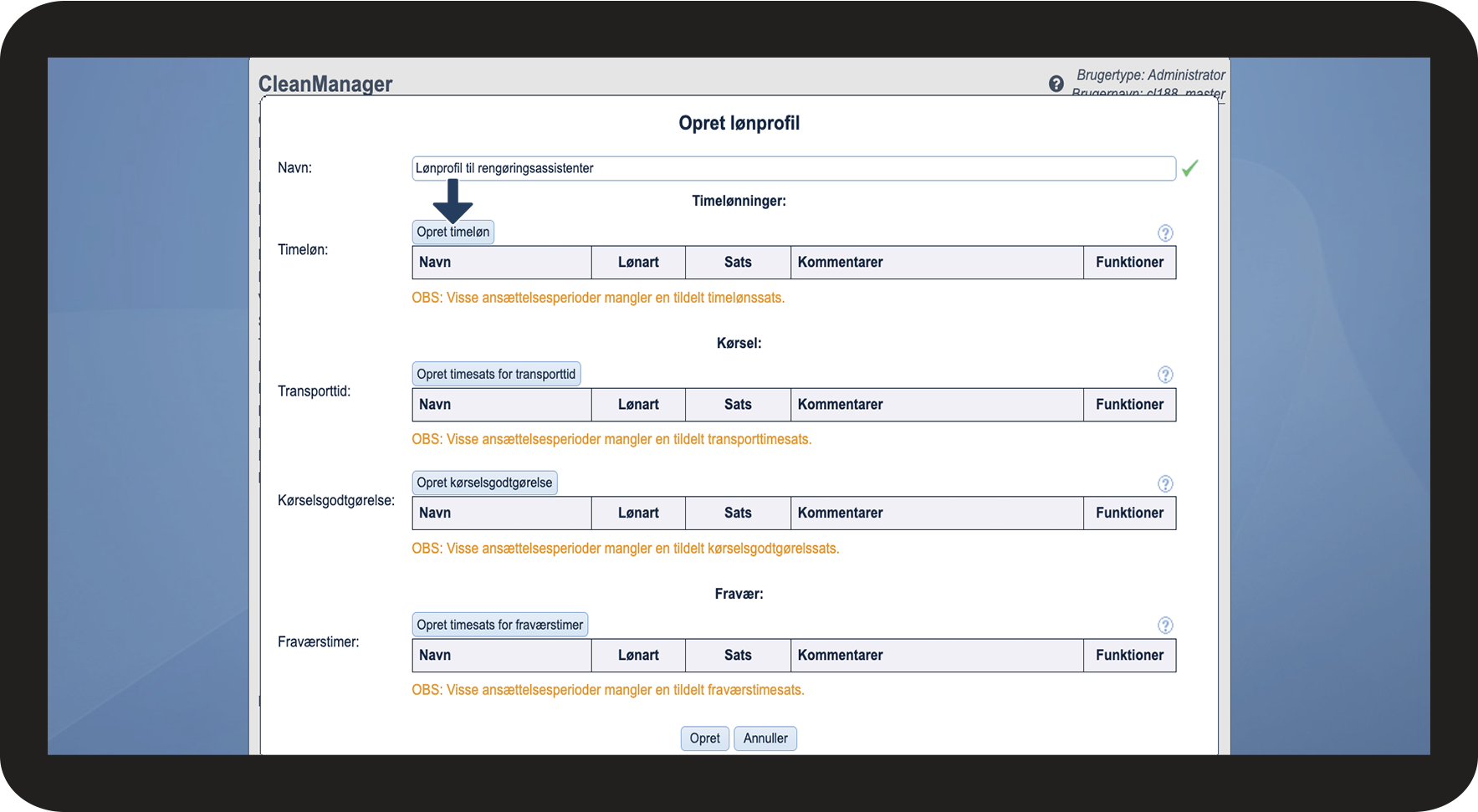

OBS:
Der kan ikke oprettes forskellige satser i en lønprofil, der bliver pålagt i samme tidsperiode.
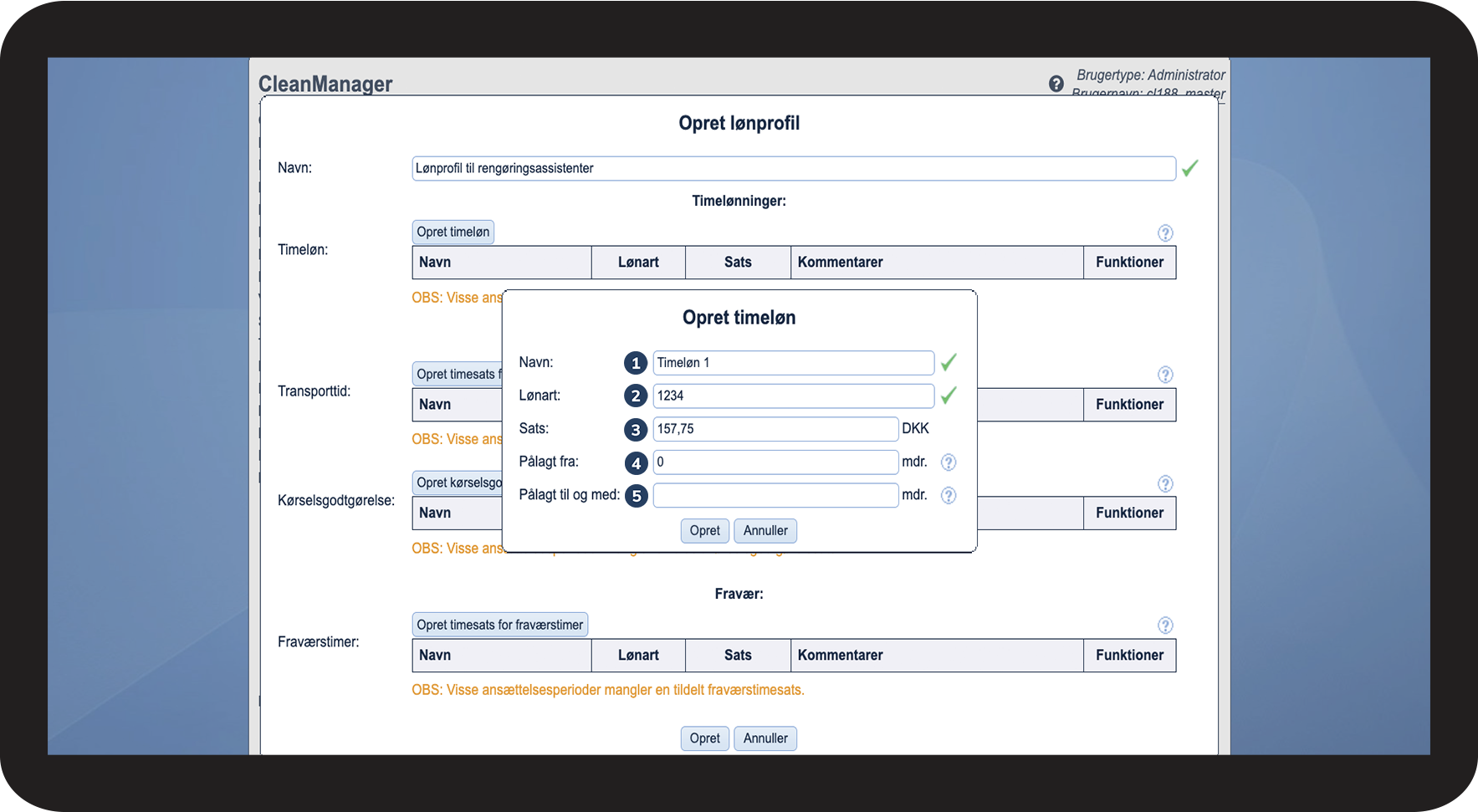

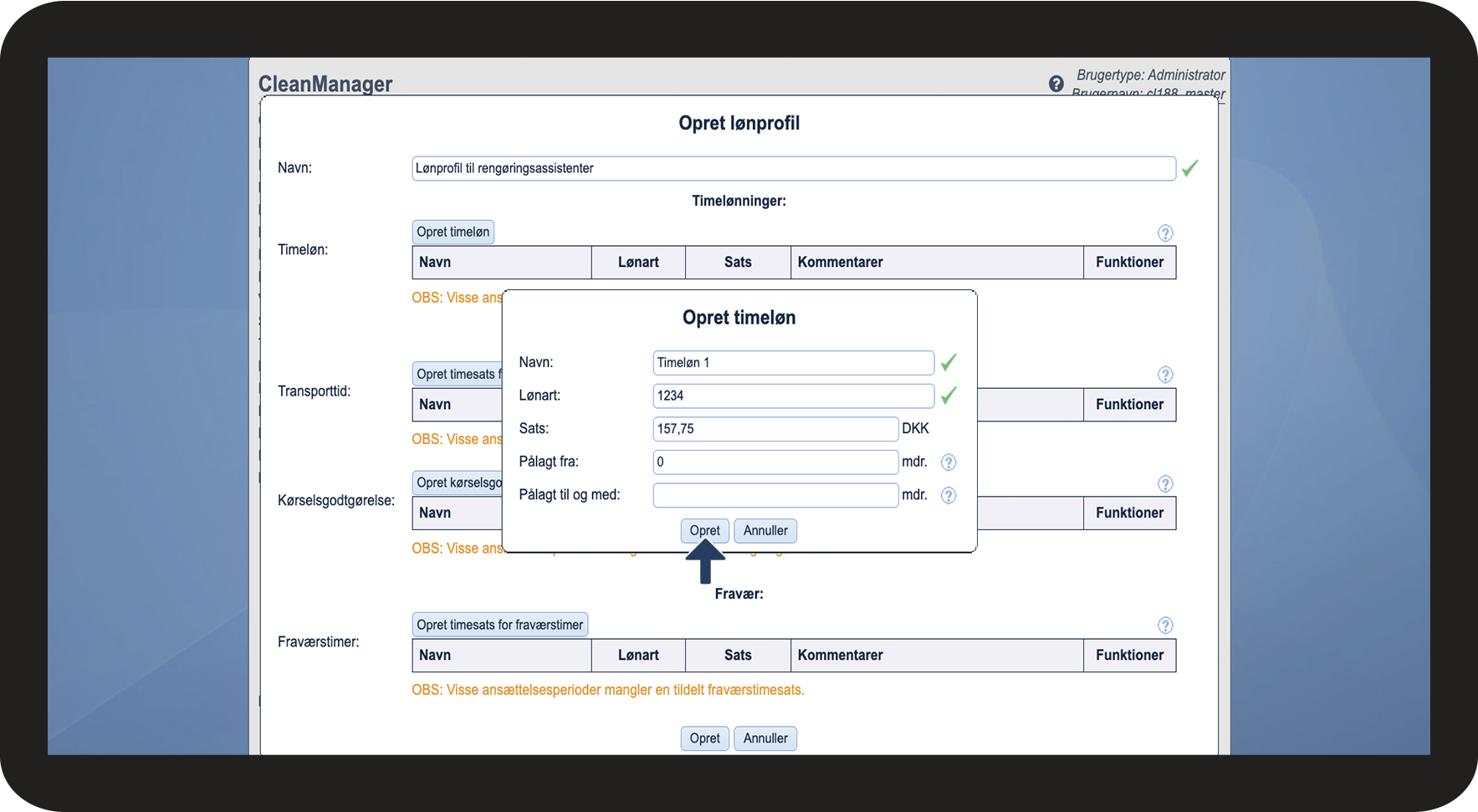

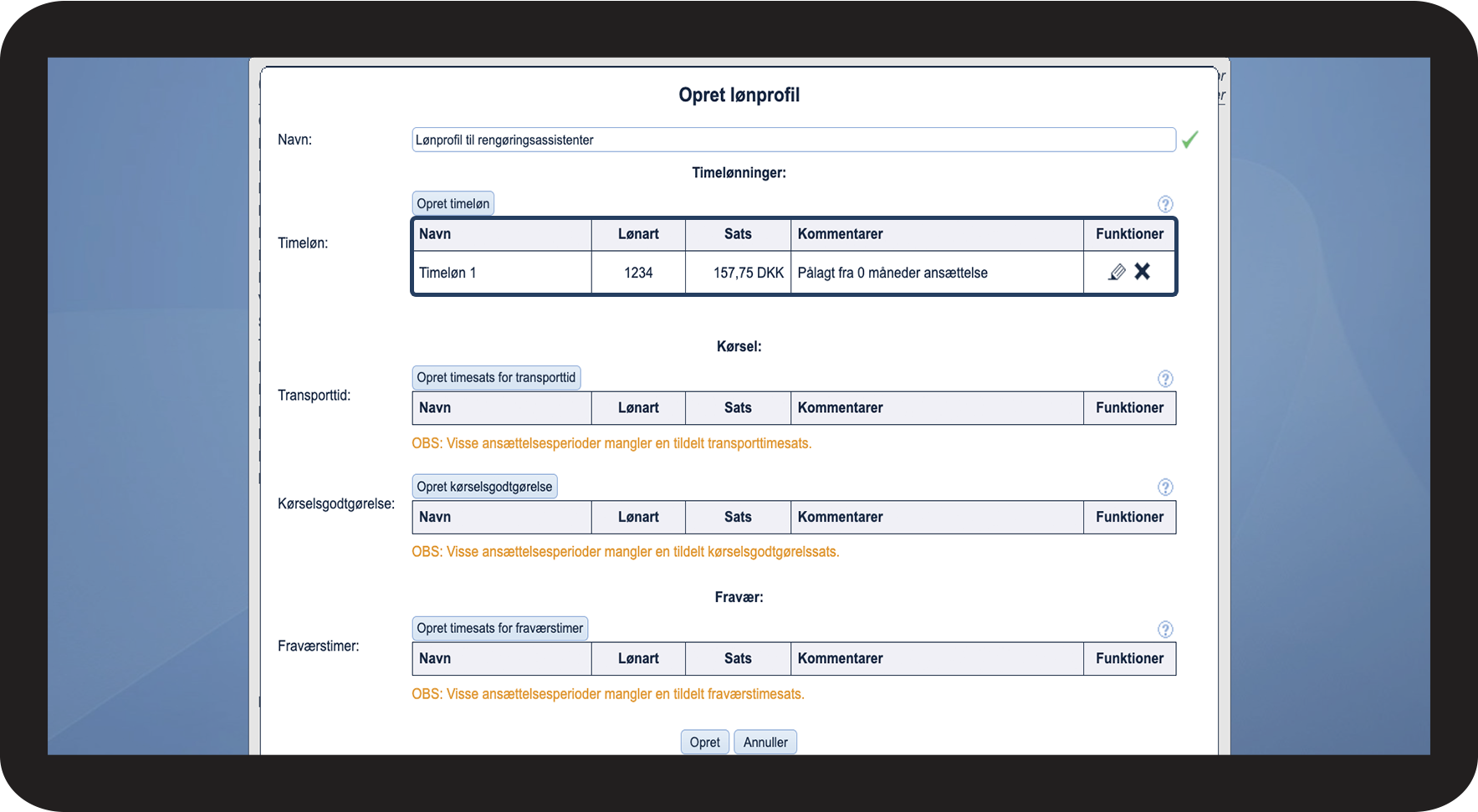

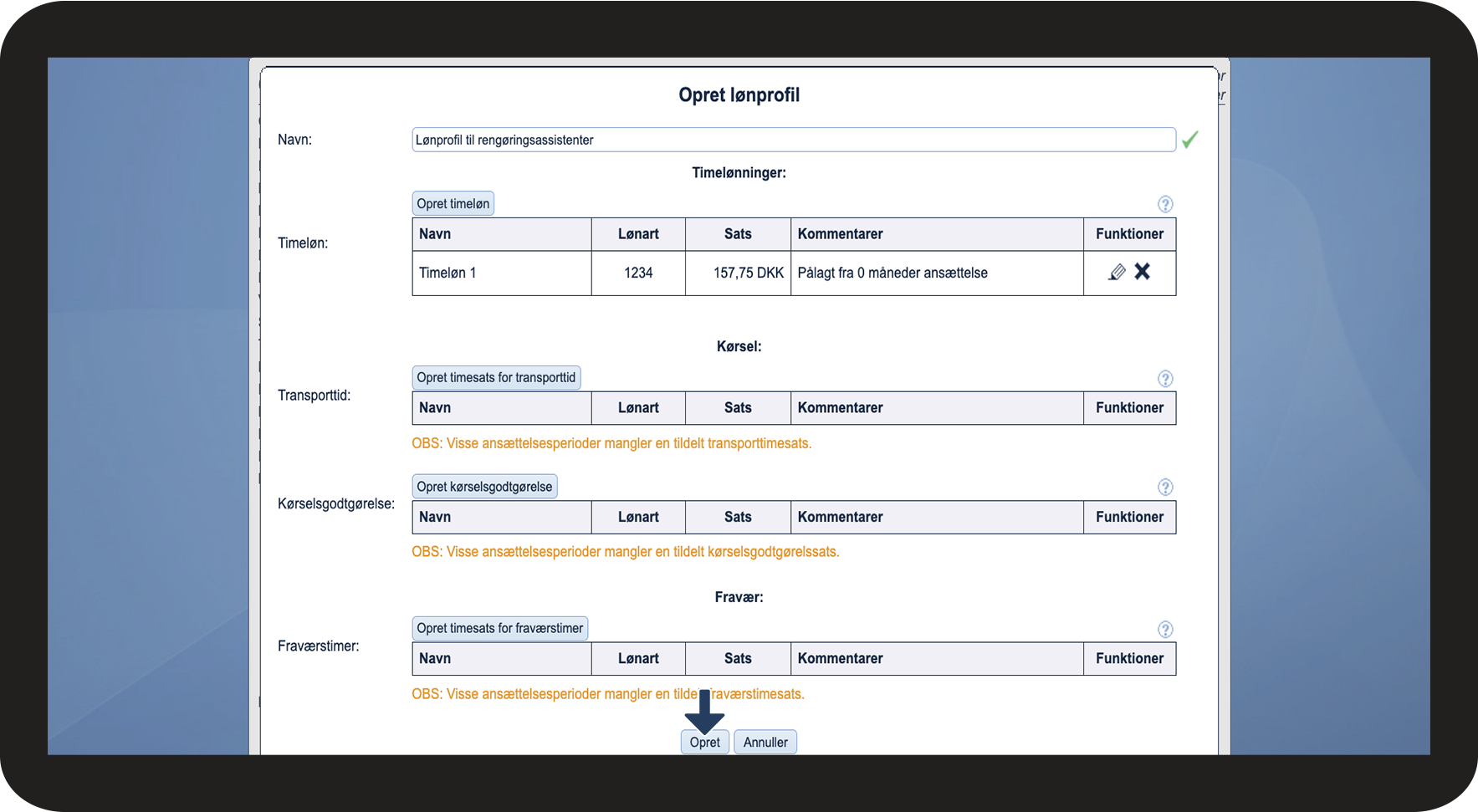
INFO:
Vil du gerne tilføje transporttimesatser og/eller kilometergodtgørelser til din lønprofil? Så kan du læse mere om hvordan du opretter disse her: Transportsatser
Vil du gerne tilføje fraværstimesatser til din lønprofil? Så kan du læse mere om hvordan du opretter disse her: Tilføj fraværstimesatser til en lønprofil
Sådan redigerer du en lønprofil
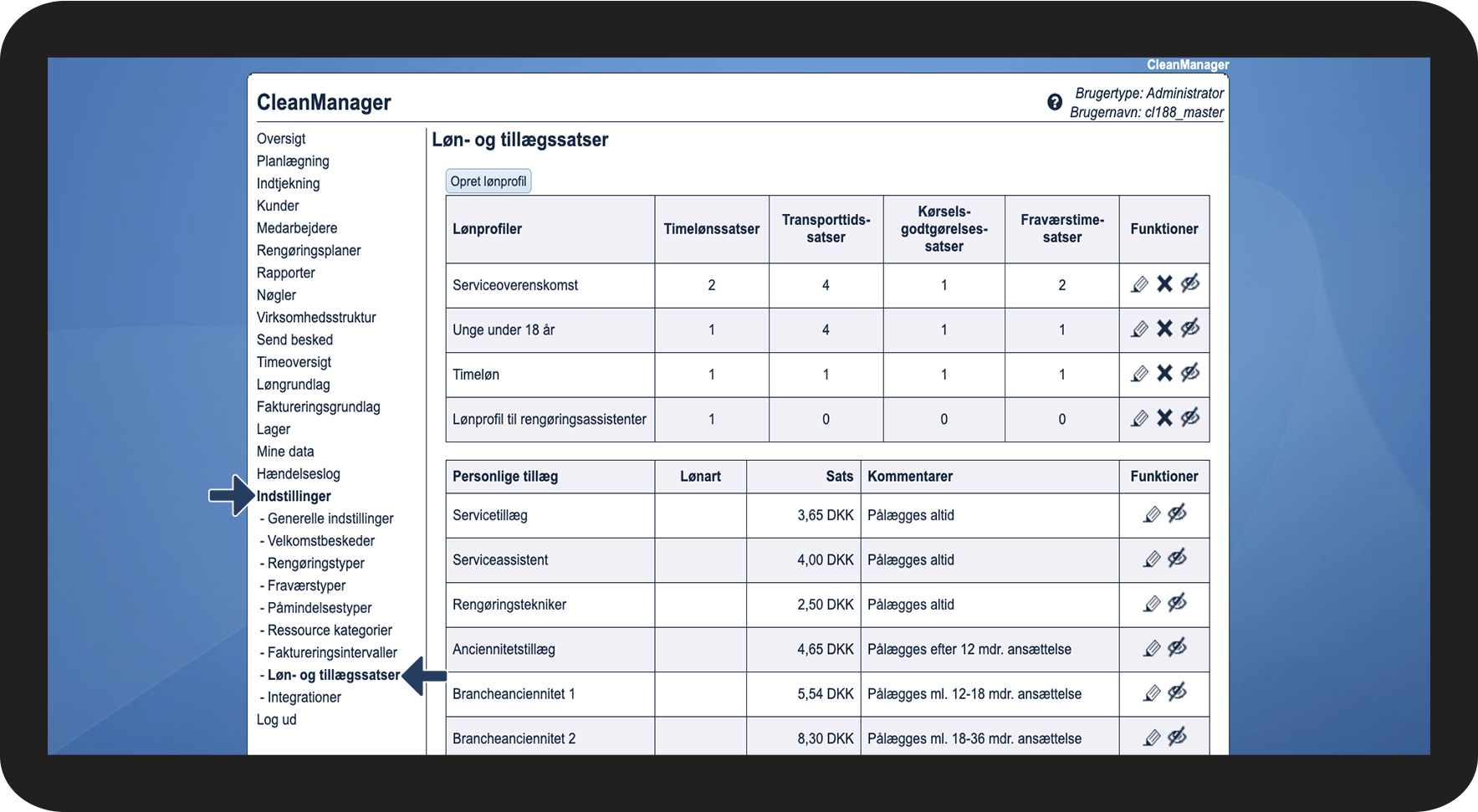
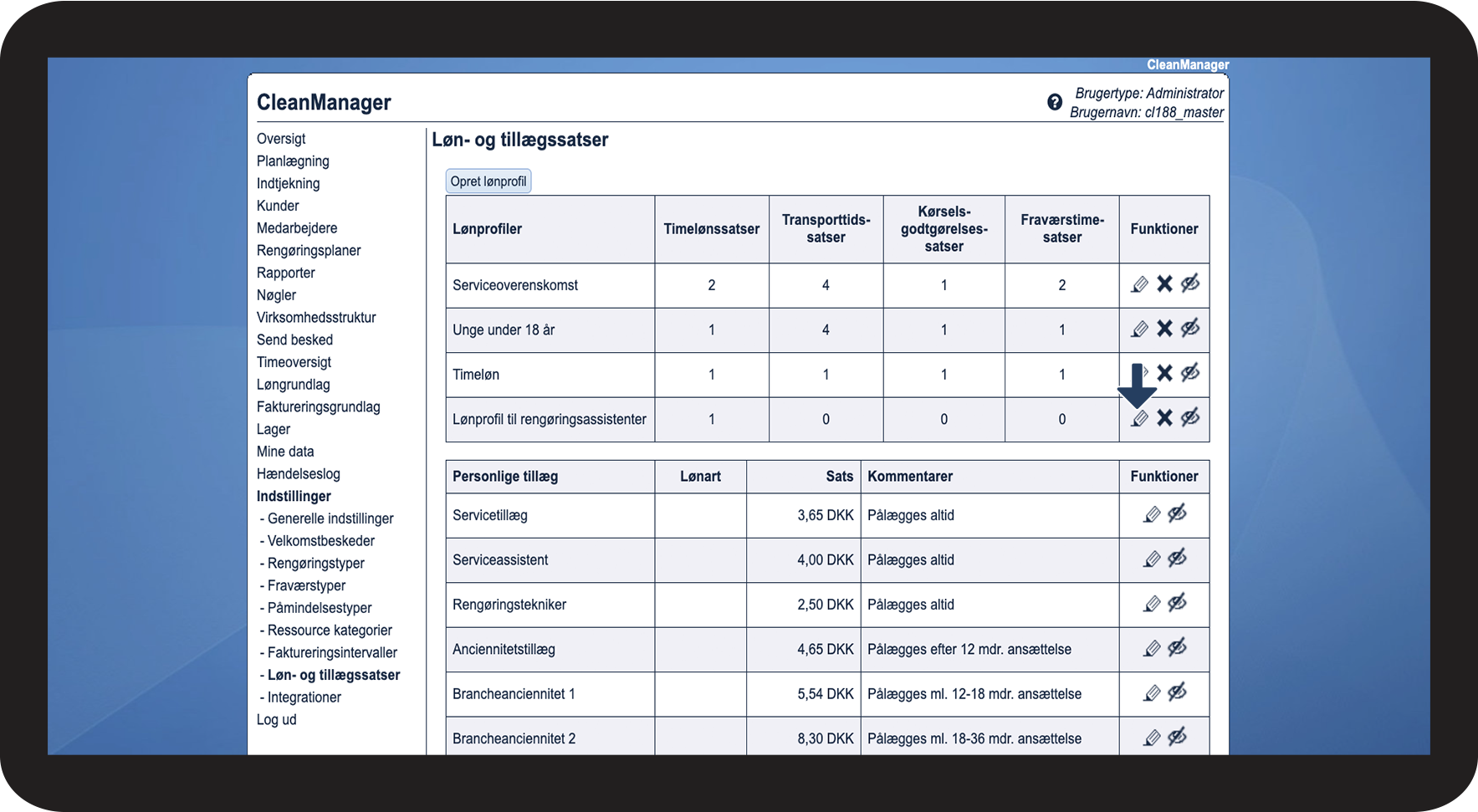
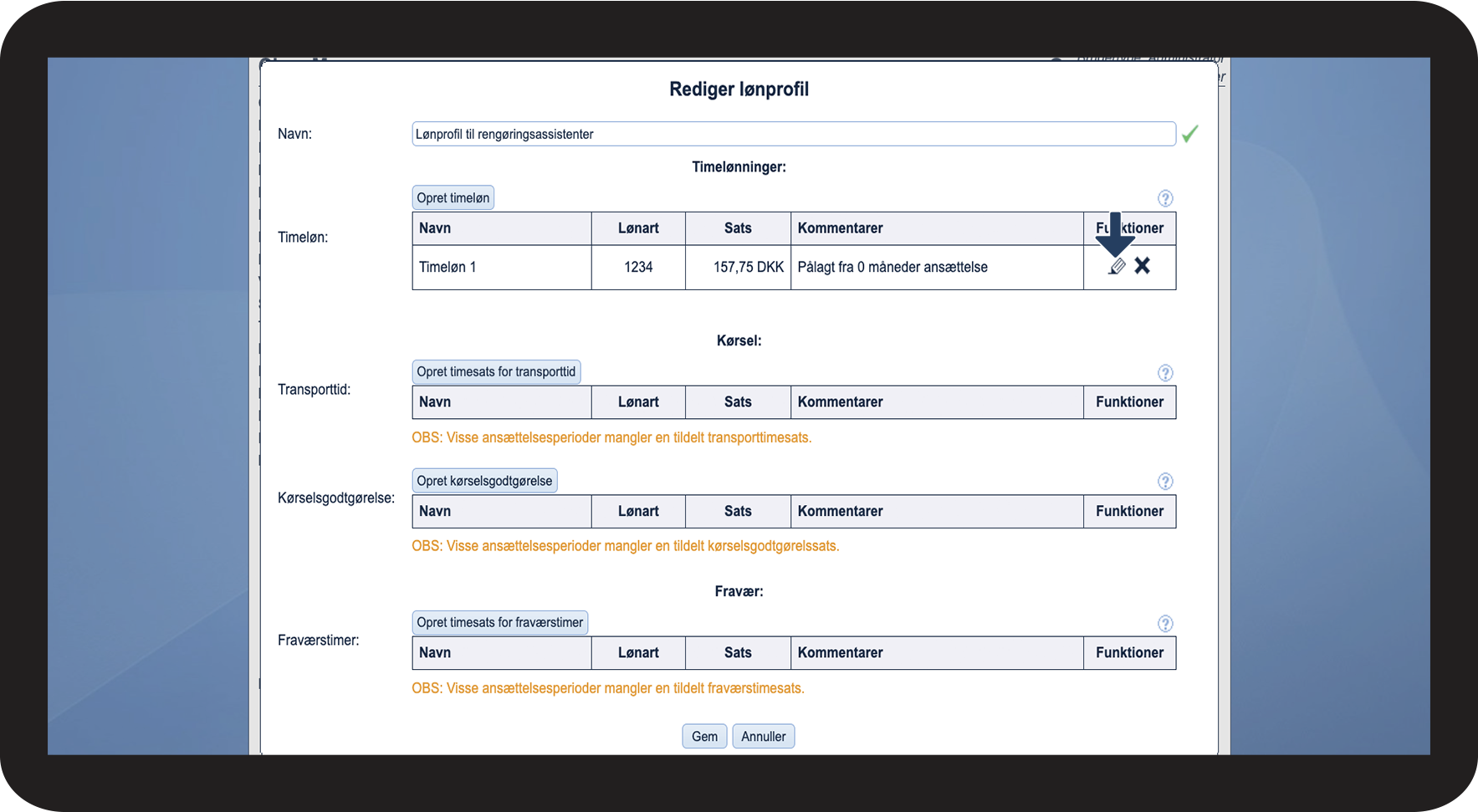
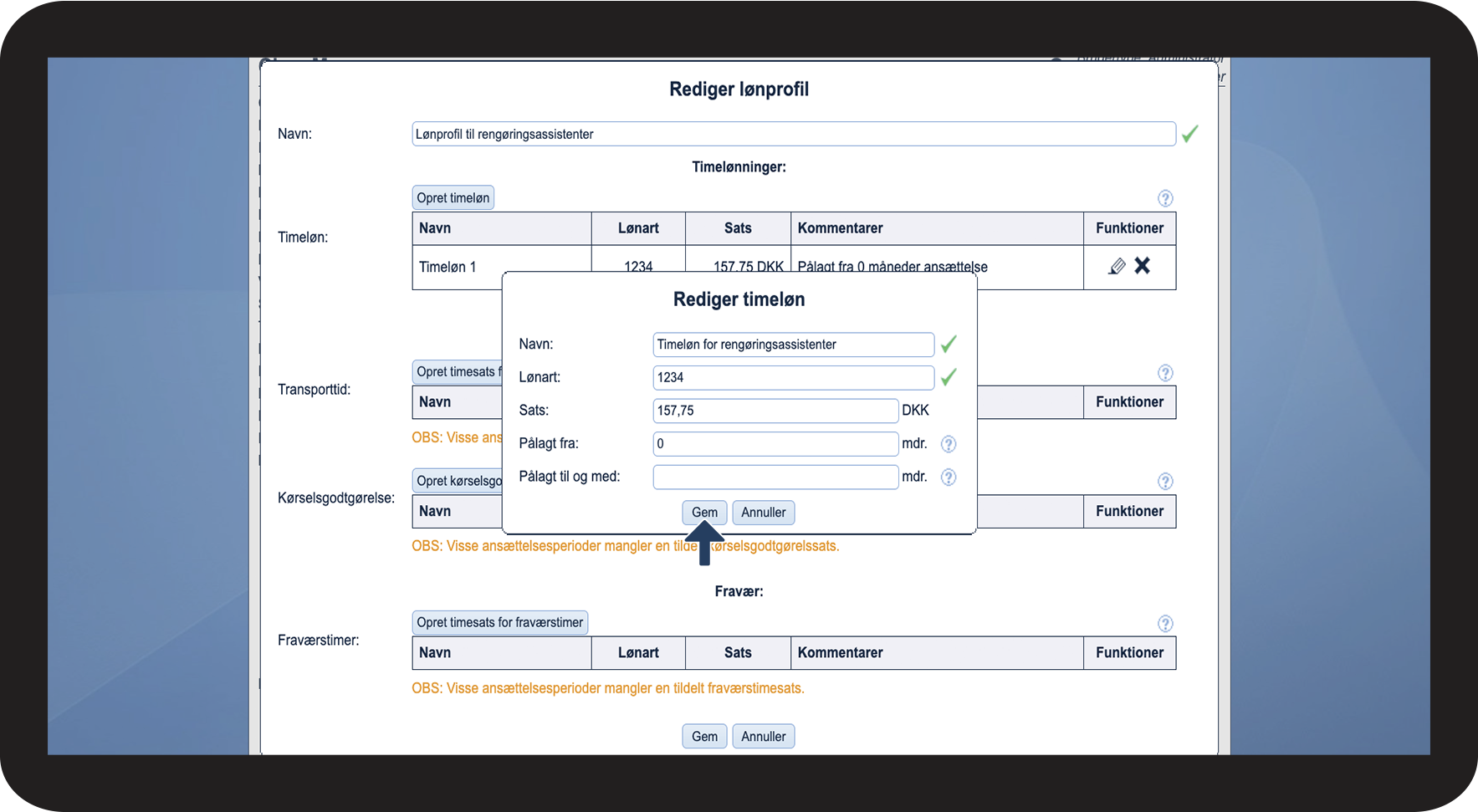
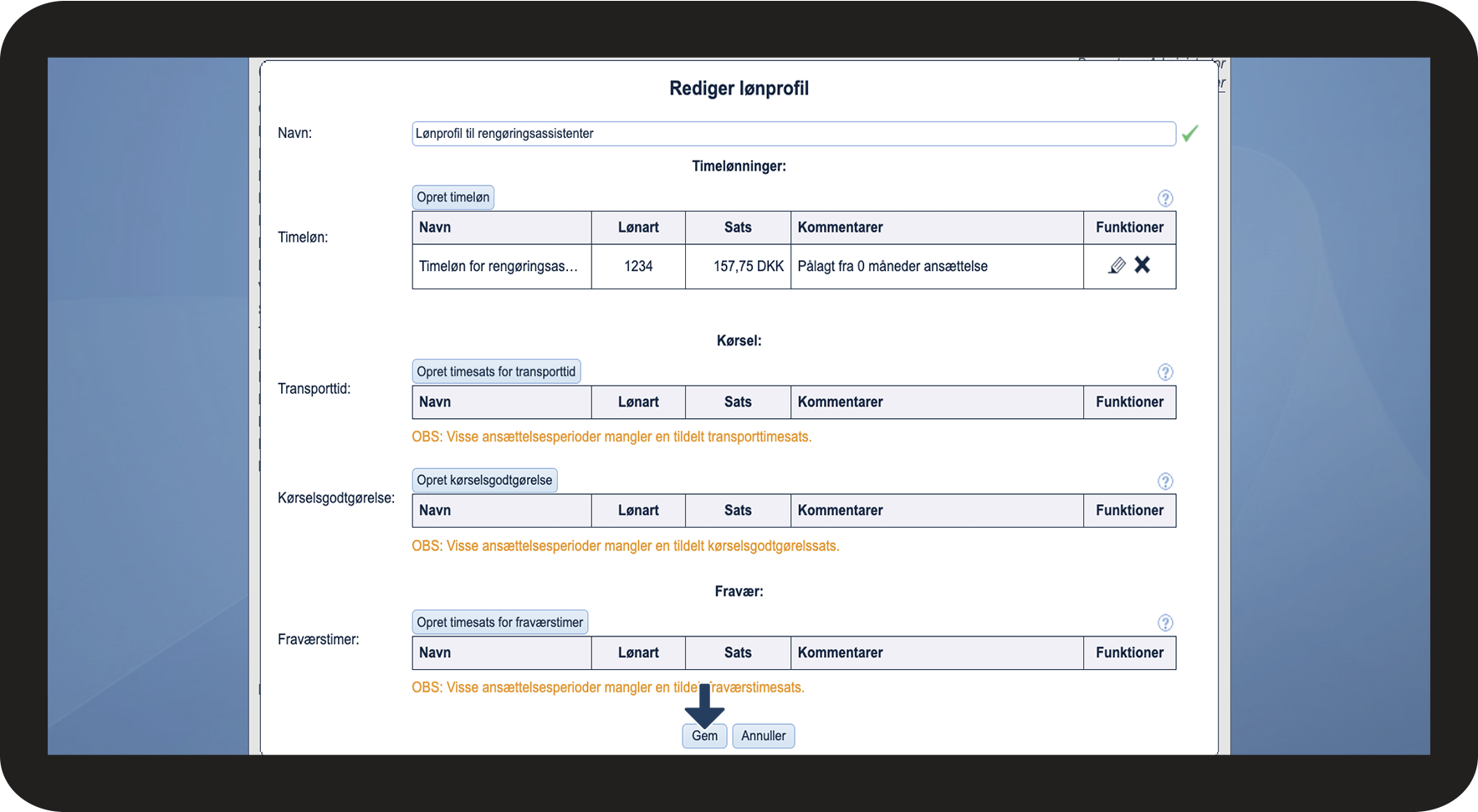

 ude for den sats, du gerne vil have slettet og afslutningsvis klikker på Godkend.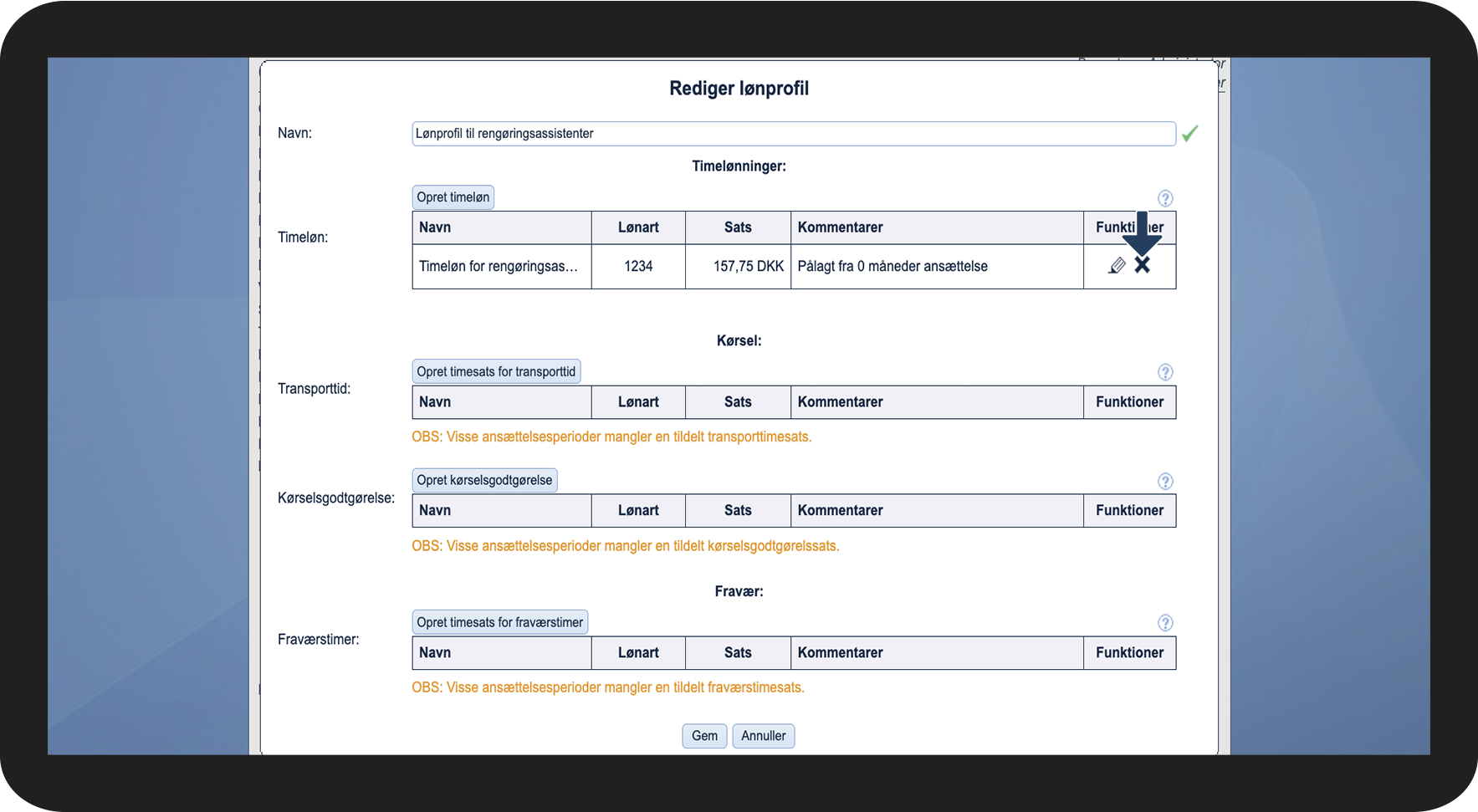
Sådan skjuler du en lønprofil
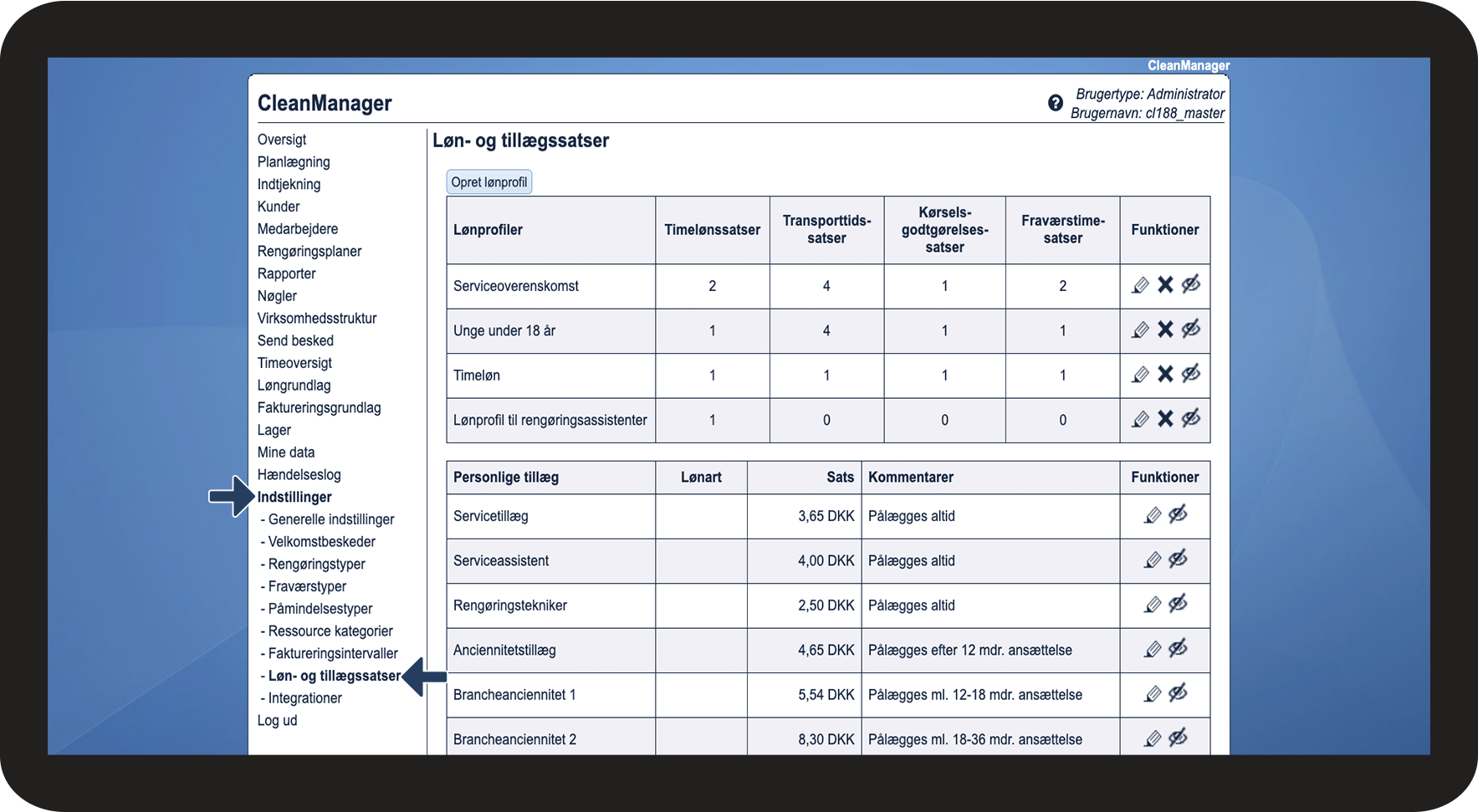
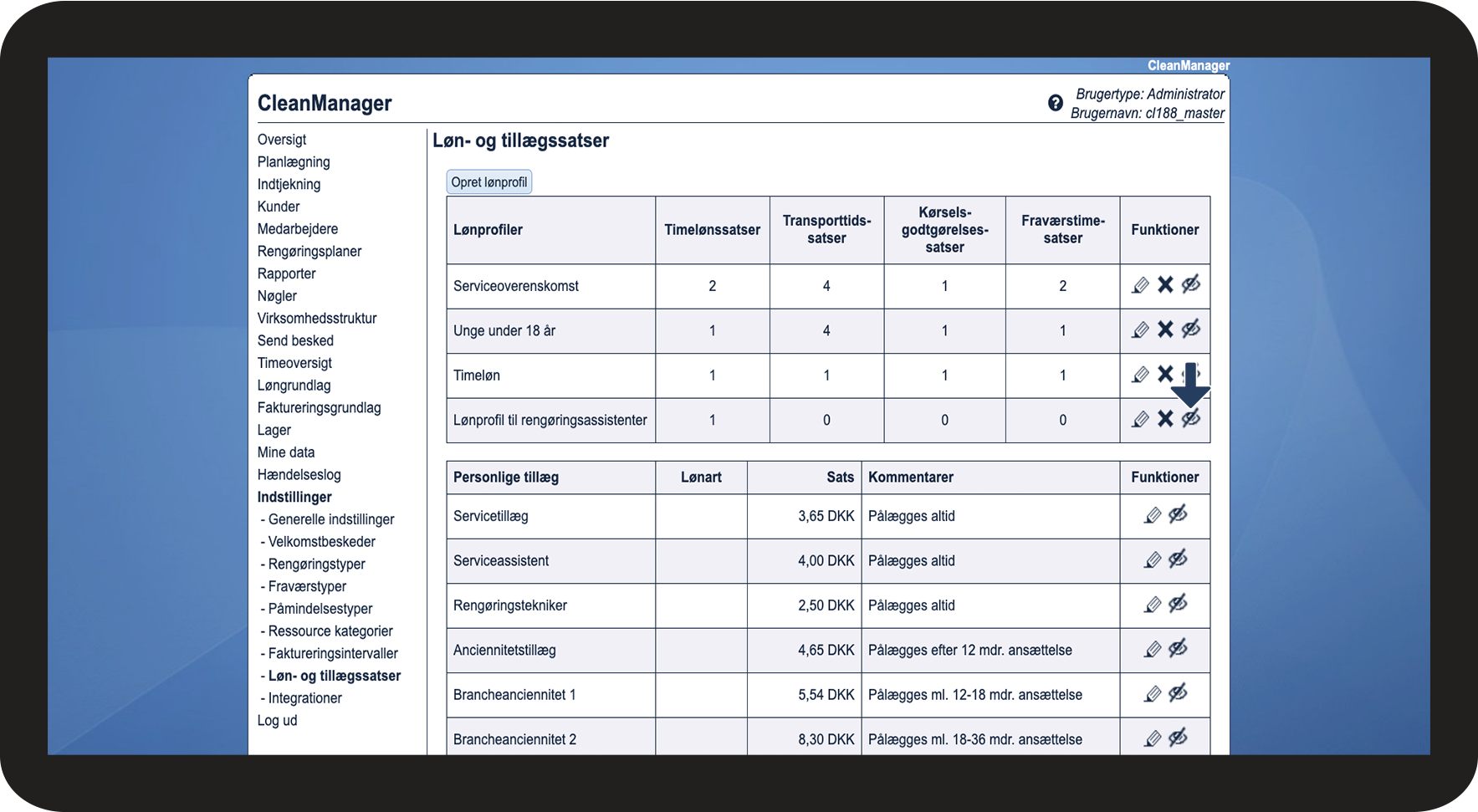
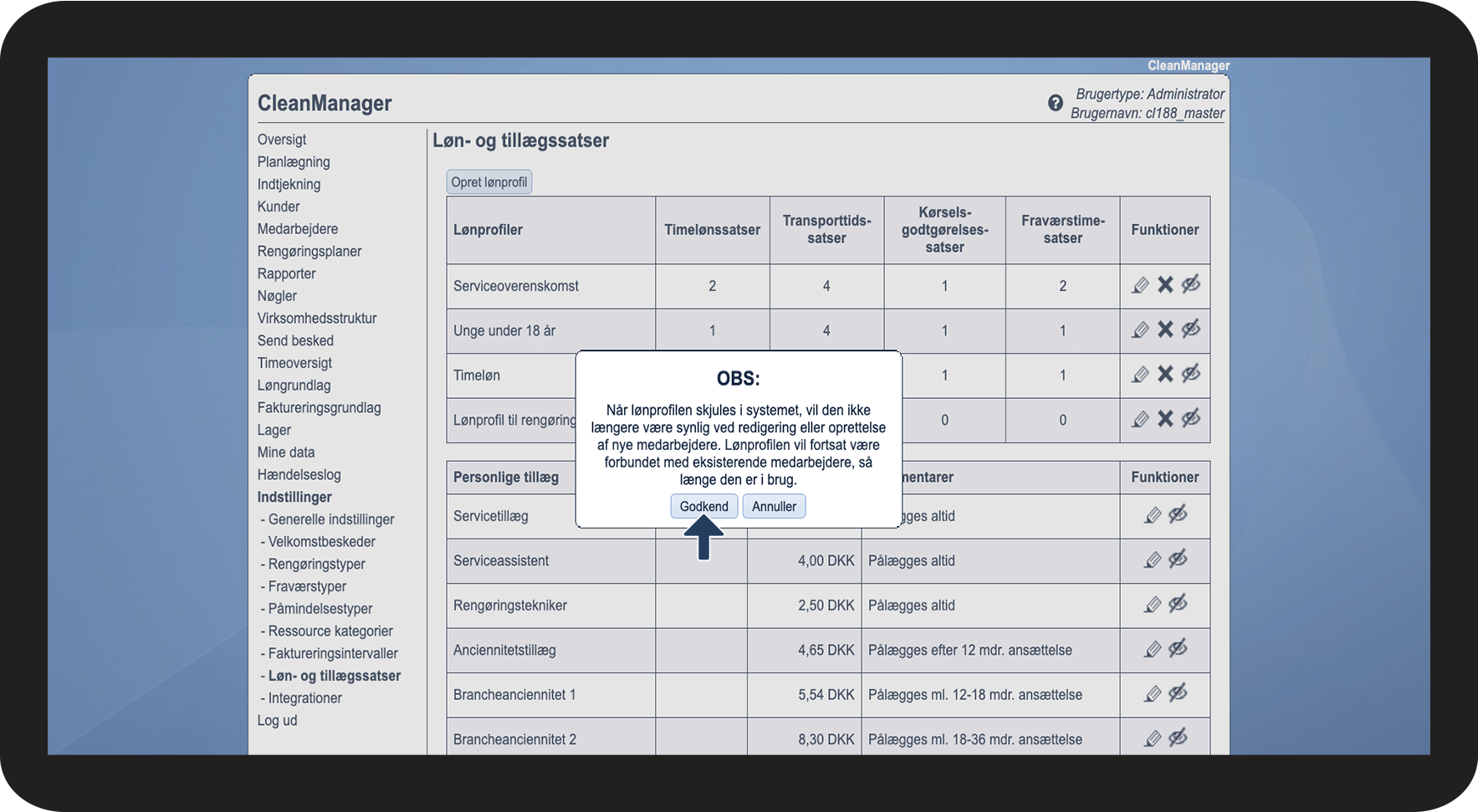

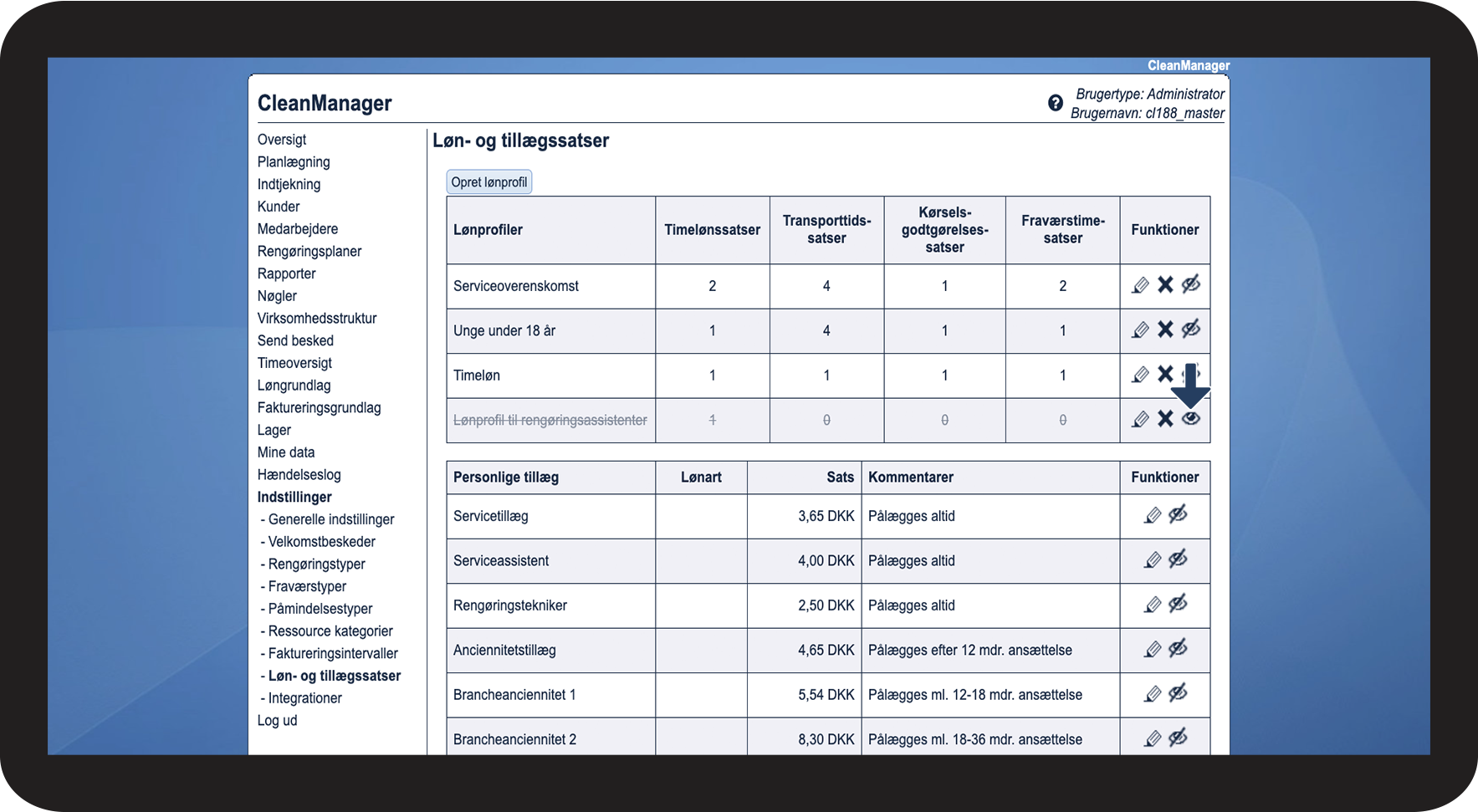
OBS:
Selvom lønprofilen er skjult, vil den stadigvæk være aktiv hos medarbejderen, når der beregnes løn. Skal profilen ikke anvendes mere hos aktive medarbejdere, skal disse tildeles en ny lønprofil. Læs mere om det i følgende afsnit: Sådan tildeler du en medarbejder en lønprofil
Sådan sletter du en lønprofil
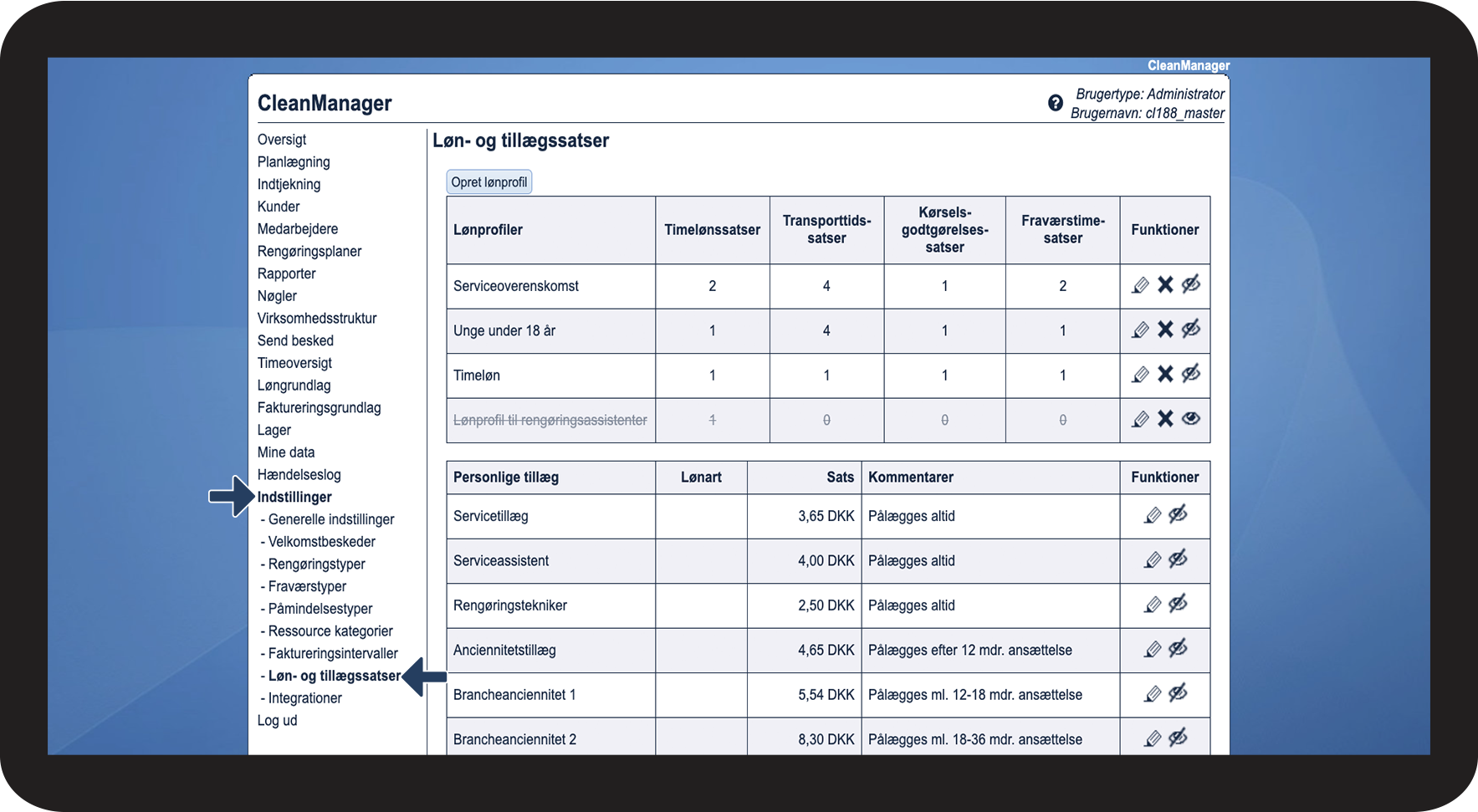
 under funktioner for den lønprofil som skal slettes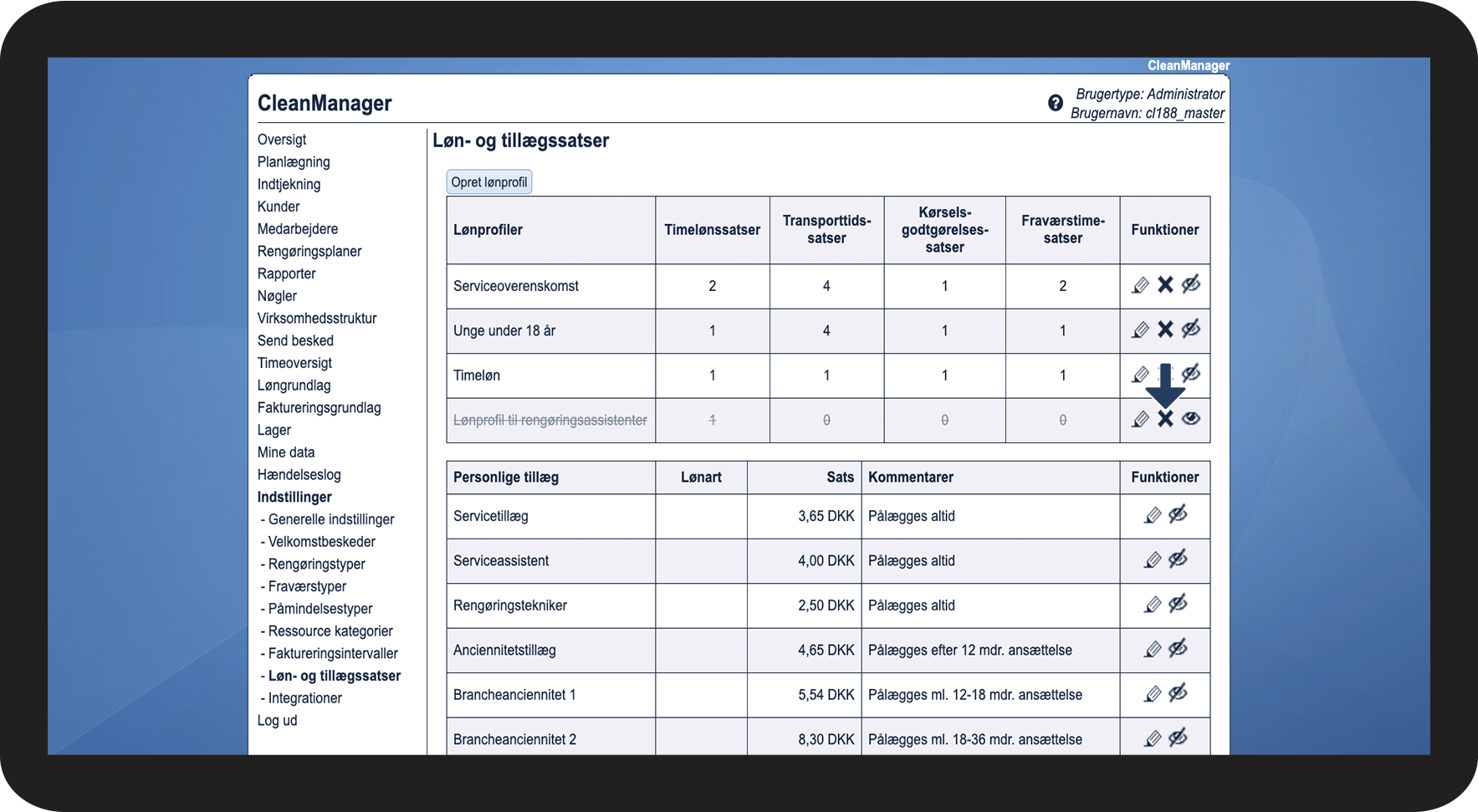
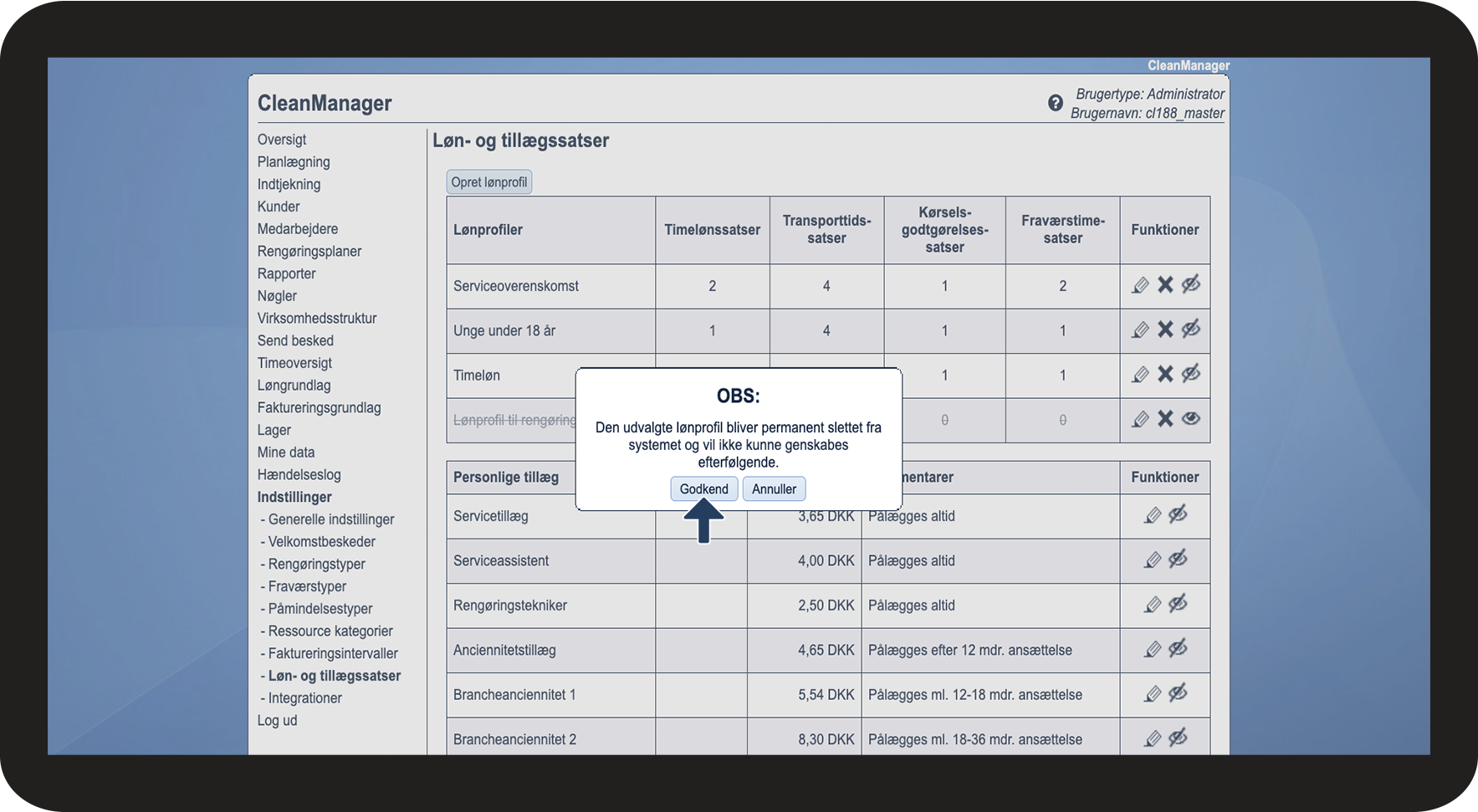
OBS:
En lønprofil kan kun slettes, hvis den ikke er tildelt nogen medarbejder. Dette gælder også for medarbejdere, der befinder sig i arkivet. Læs mere i afsnittet: Sådan tildeler du en medarbejder en lønprofil
Som alternativ kan du altid skjule dine lønprofiler. Læs mere i afsnittet: Sådan skjuler du en lønprofil
Sådan tildeler du en medarbejder en lønprofil
For at en lønprofil kan træde i kraft, skal den først tildeles en medarbejder.

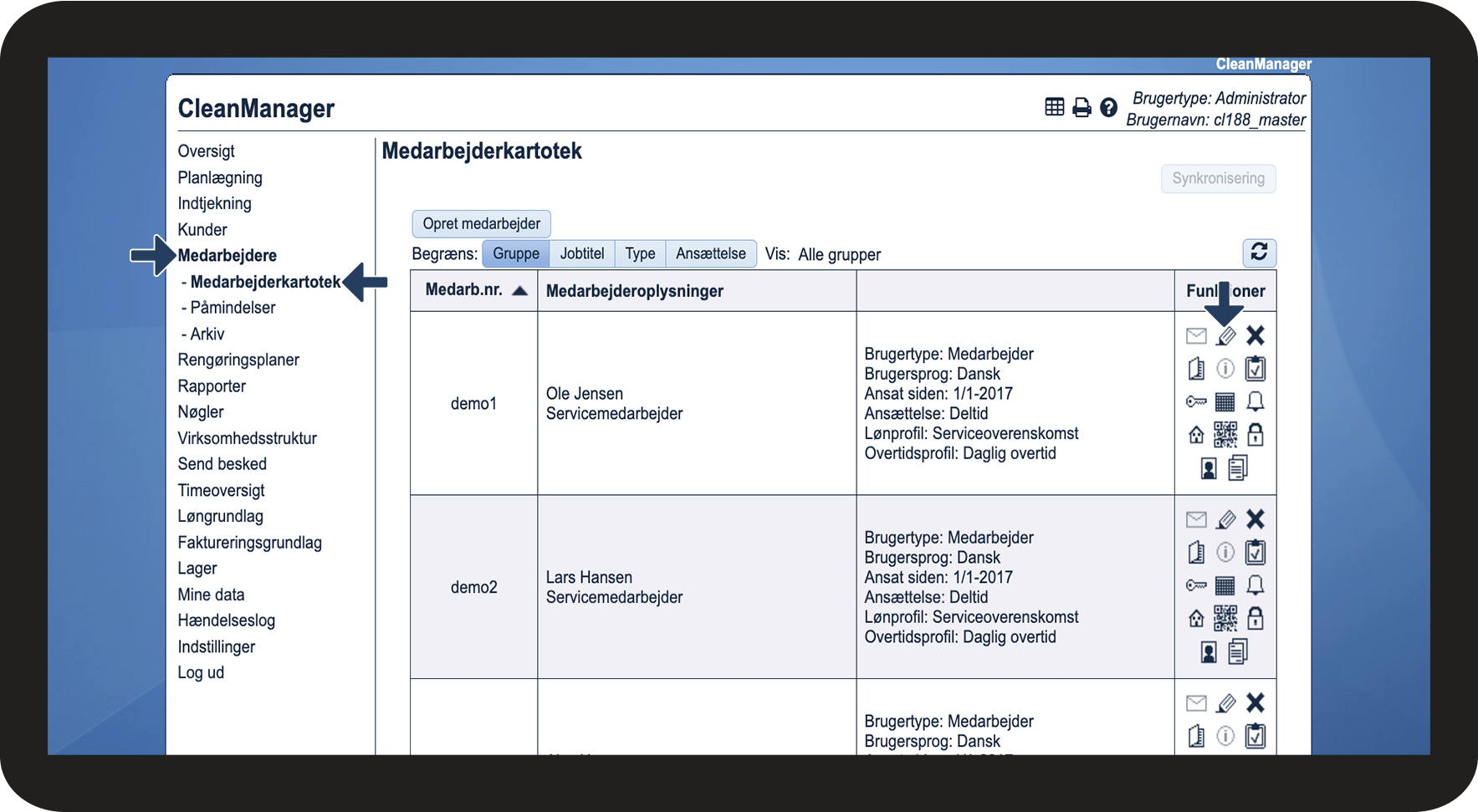

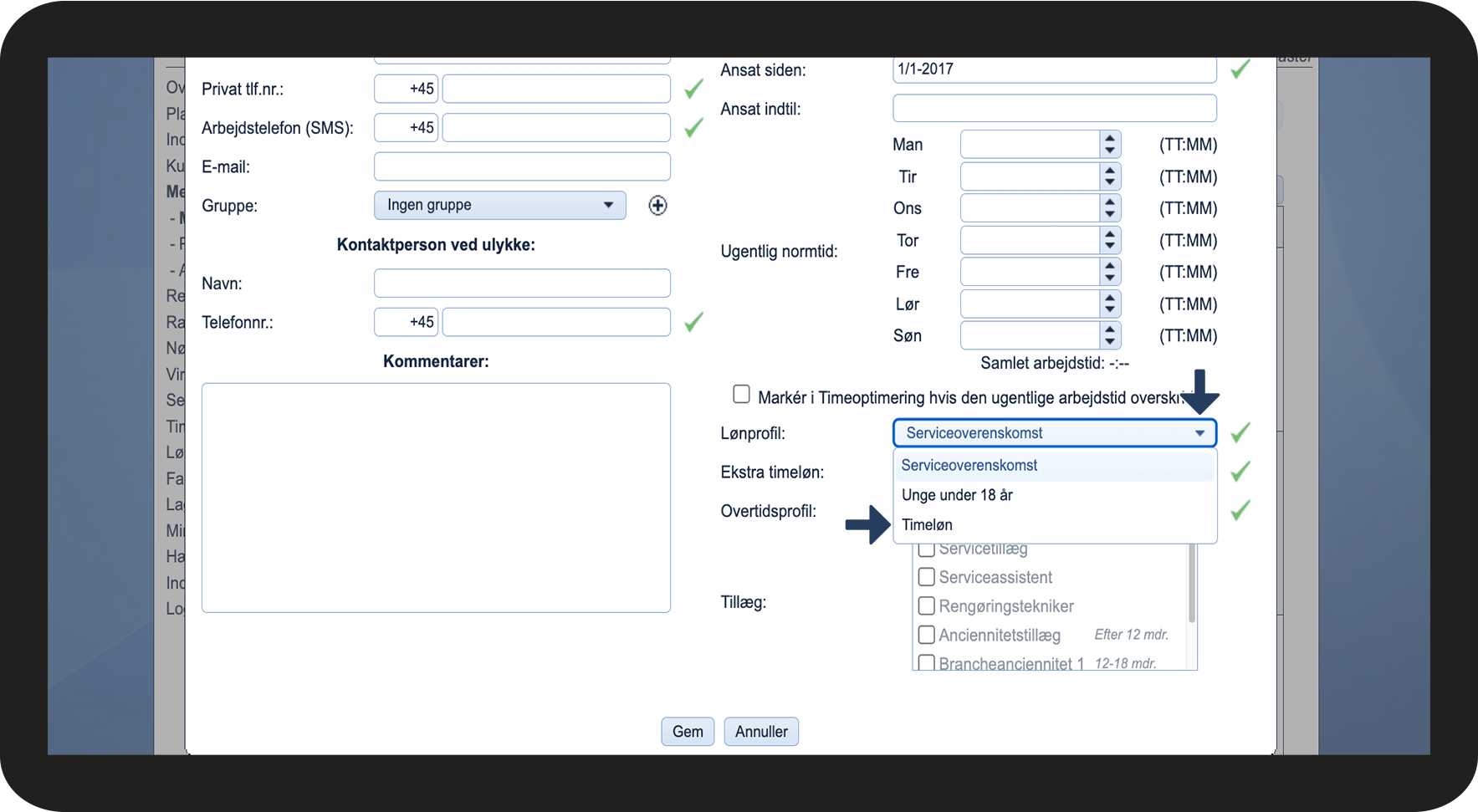

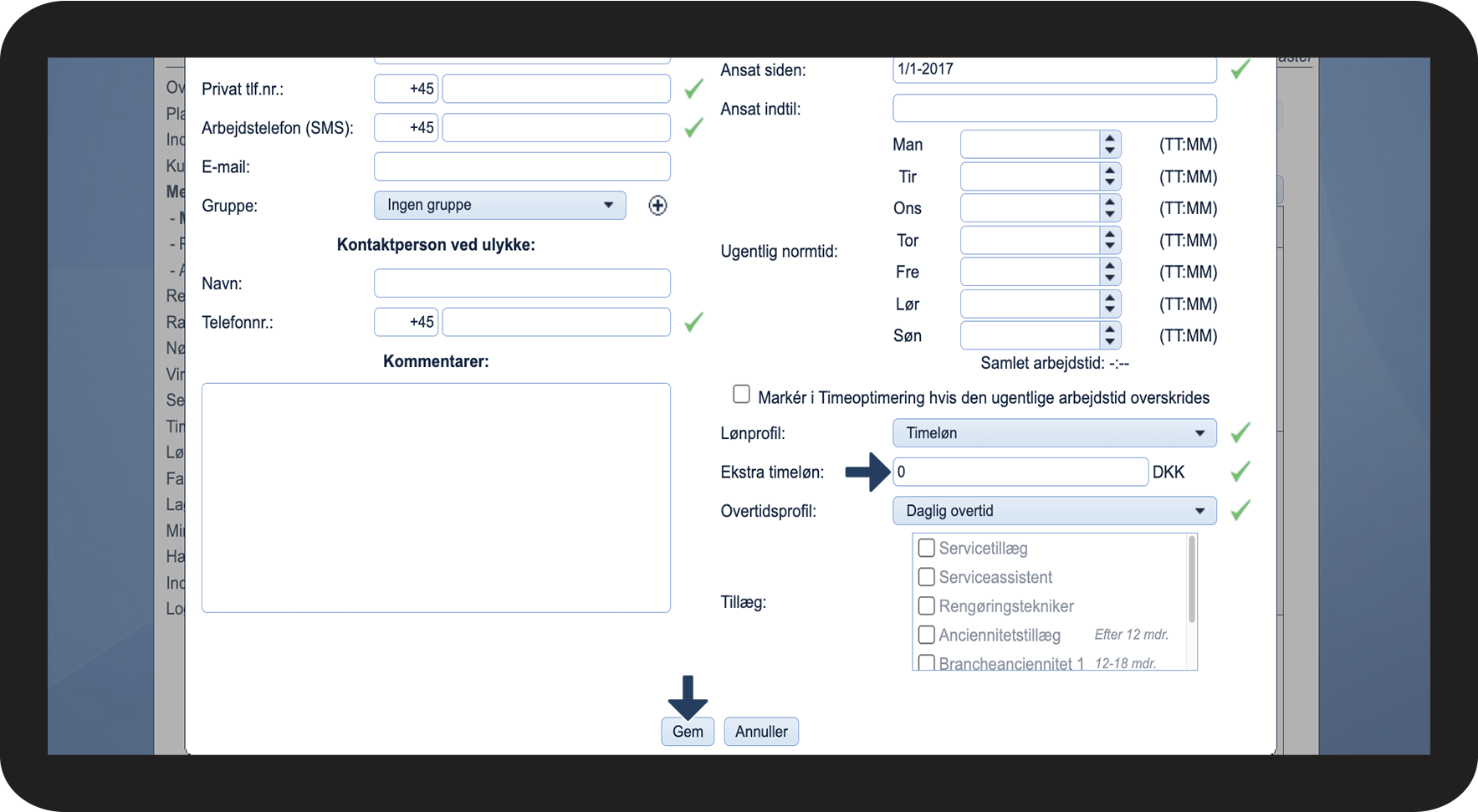
OBS:
Den første lønprofil i listen af lønprofiler, er som standard den valgte lønprofil for medarbejdere i systemet indtil andet bliver valgt.
Ændres satsen for en timeløn i en lønprofil, f.eks. Timeløn, ændres de udbetalte satser for alle medarbejdere, der er blevet tildelt lønprofilen.
Ønsker du at opsætte mere dynamiske og omfangsrige personlige tillæg, så kan du læse mere om hvordan du indretter disse her: