Wie richte ich ein Lager ein?
Als Administrator können Sie mehrere Lager erstellen, wenn Sie als Reinigungsunternehmen mehr als ein Lager von Reinigungsprodukten besitzen, die Ihre Mitarbeiter für das Erledigen von Aufgaben verwenden. Standardgemäß enthält jedes CleanManager Konto ein Hauptlager. Es können jedoch auch Lager gelöscht, bearbeitet und neue stattdessen erstellt werden.
Als Service-Manager können Sie Lager hinzufügen, bearbeiten und löschen, sowie Sie vom Administrator Zugriff auf das Verwalten vom Lagerbestand erhalten haben. Lesen Sie im folgenden Artikel mehr darüber, wie ein Administrator seinen Service-Managern Zugriff auf das Verwalten vom Lagerbestand erteilt: Lager
Erfahren Sie in diesem Artikel mehr darüber, wie Sie ein Lager erstellen, bearbeiten und löschen:
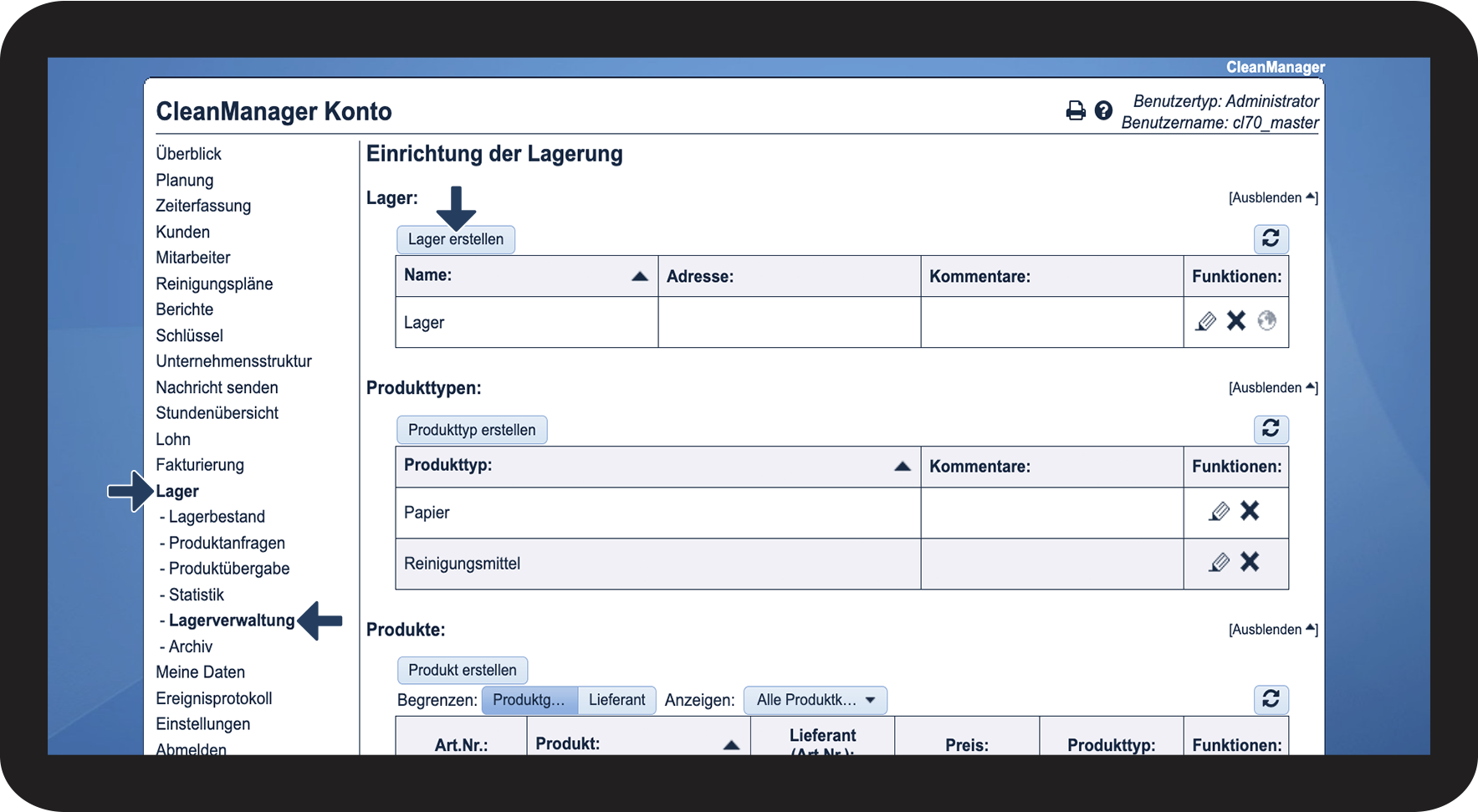
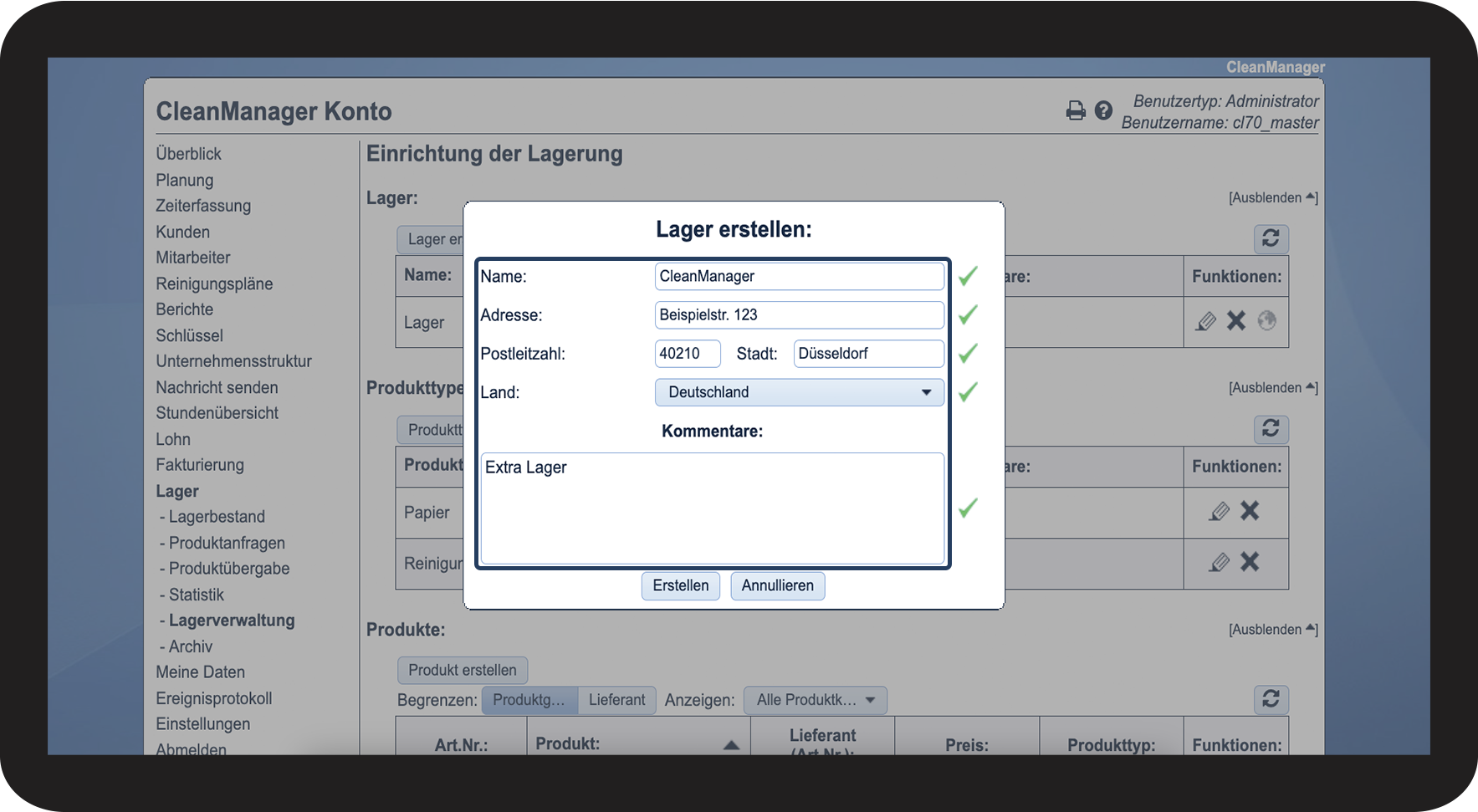
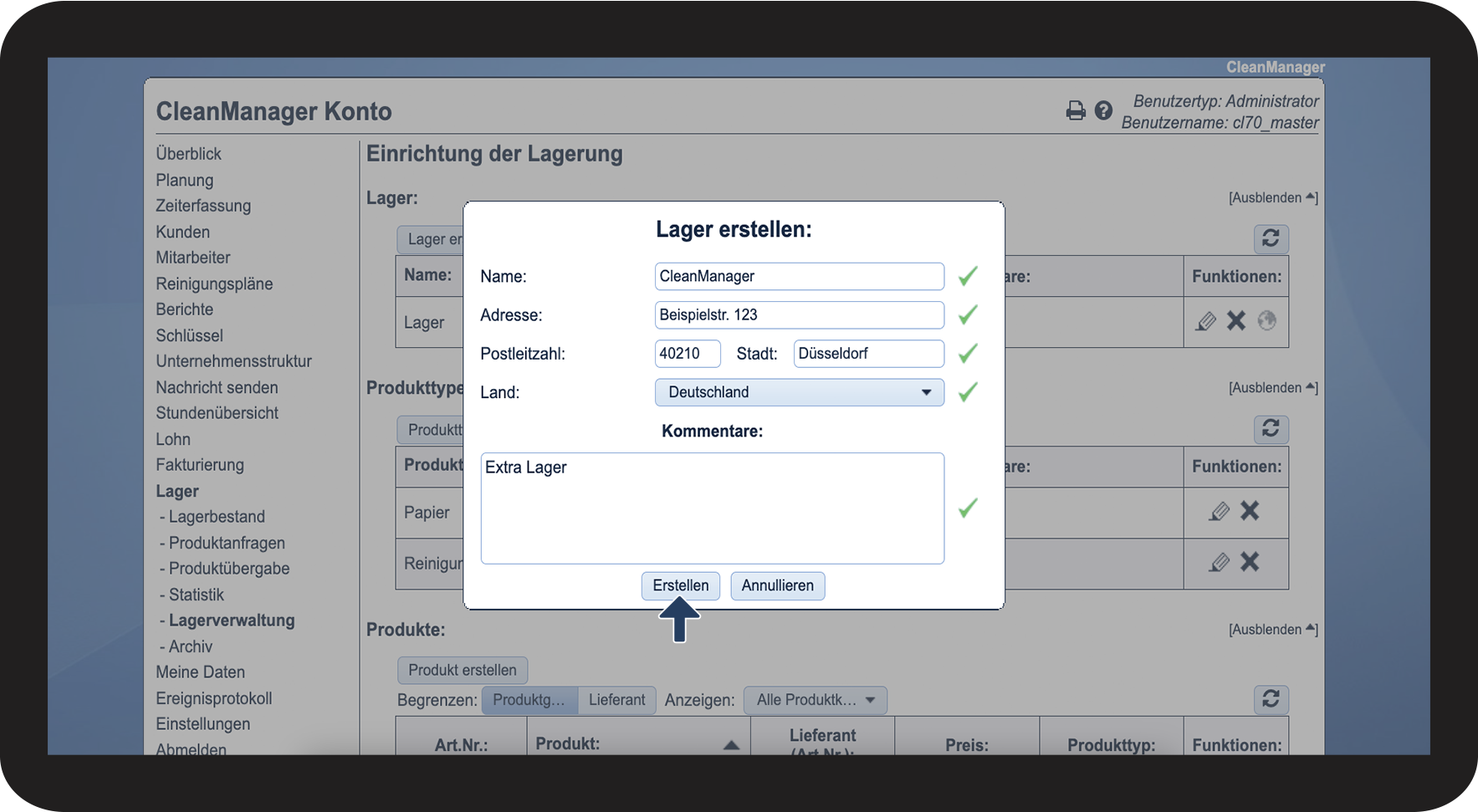
So erstellen Sie ein Lager



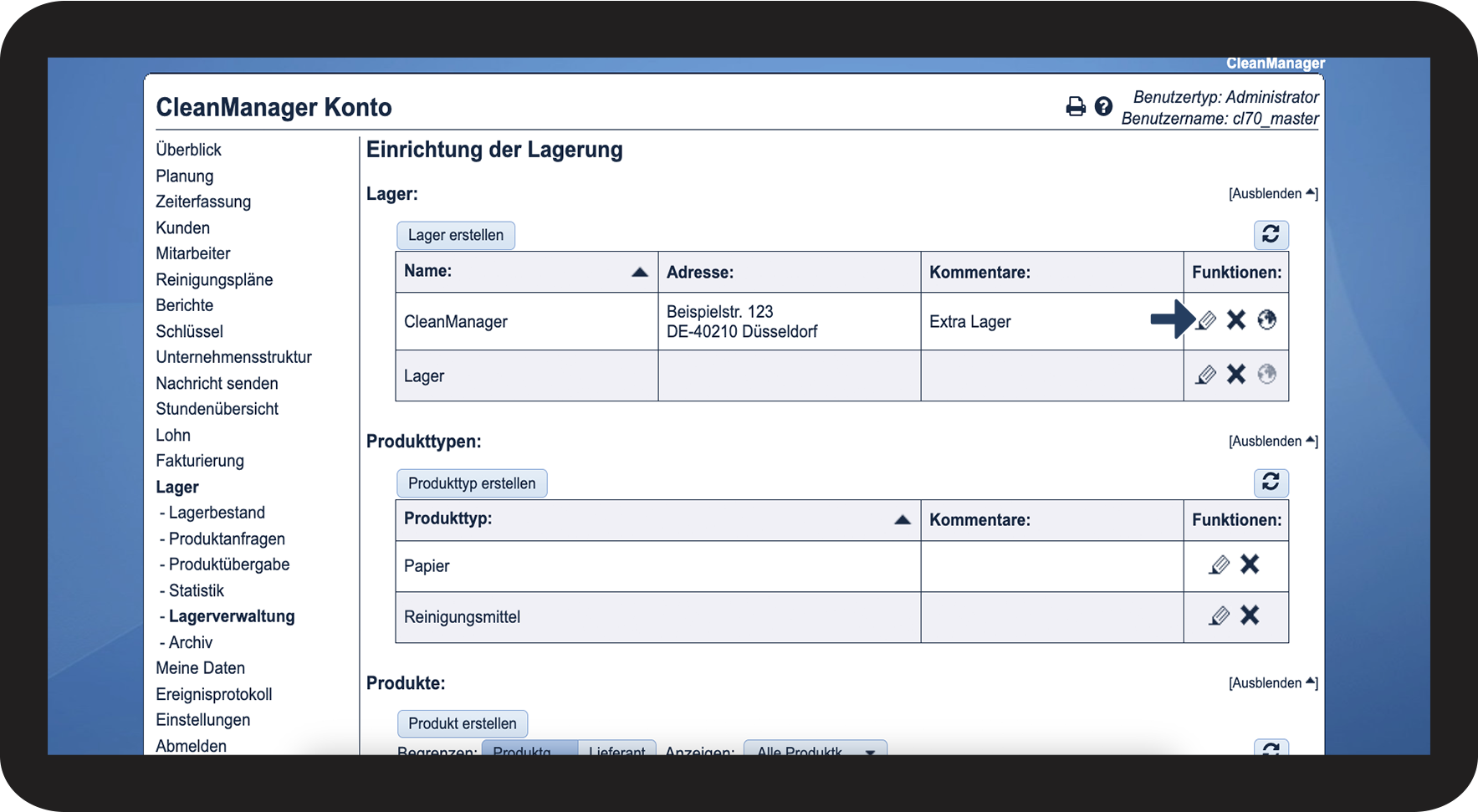
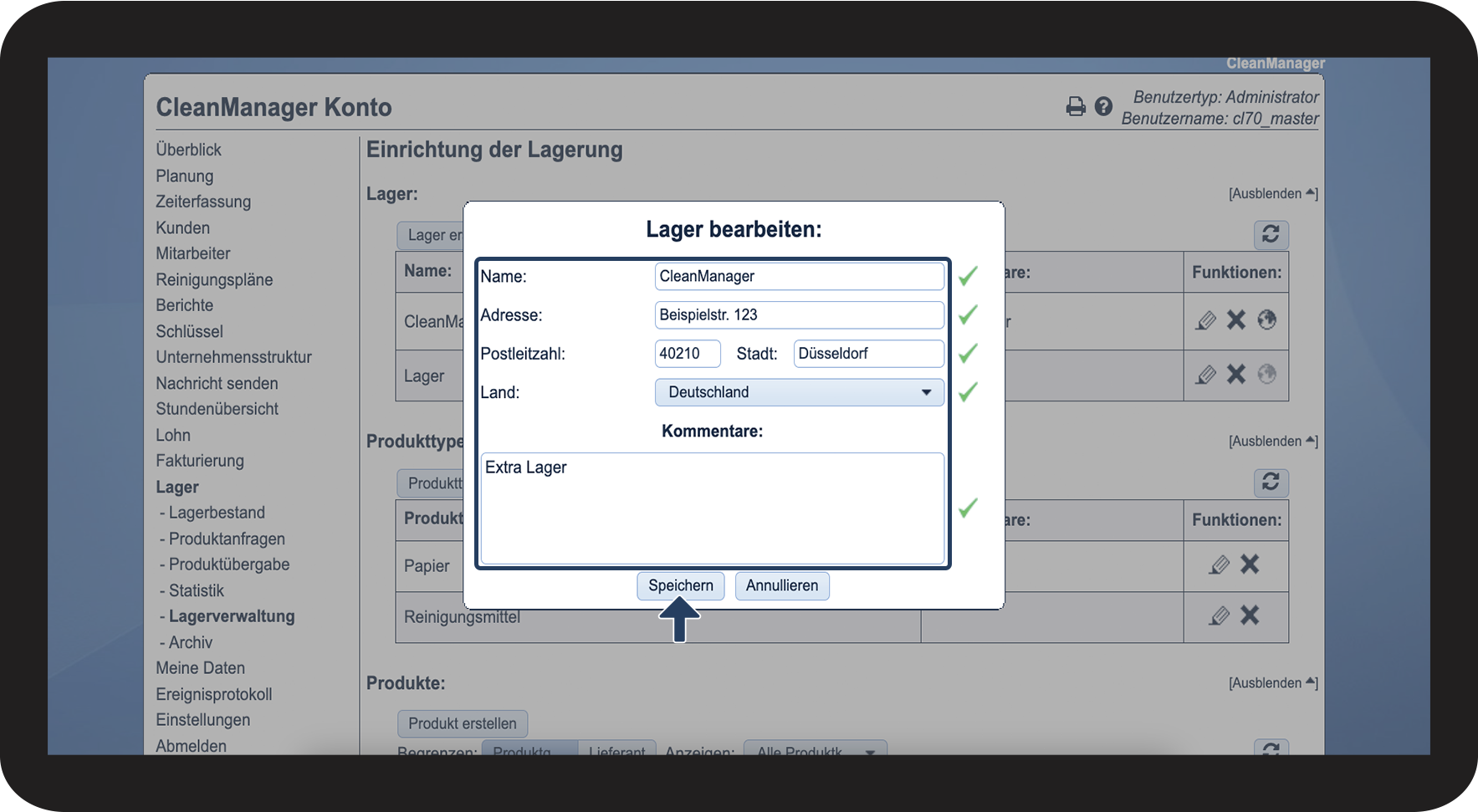
So bearbeiten Sie ein Lager

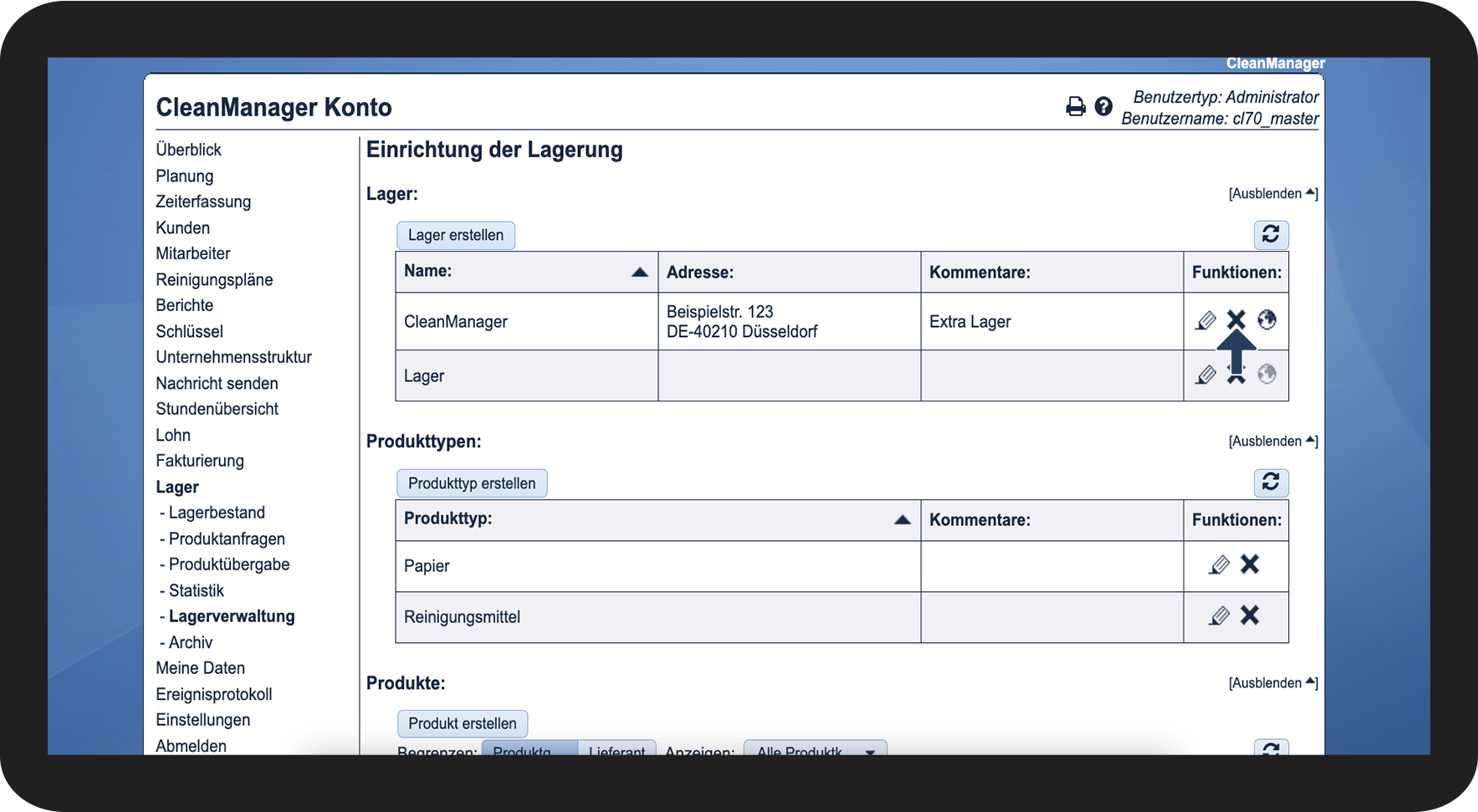
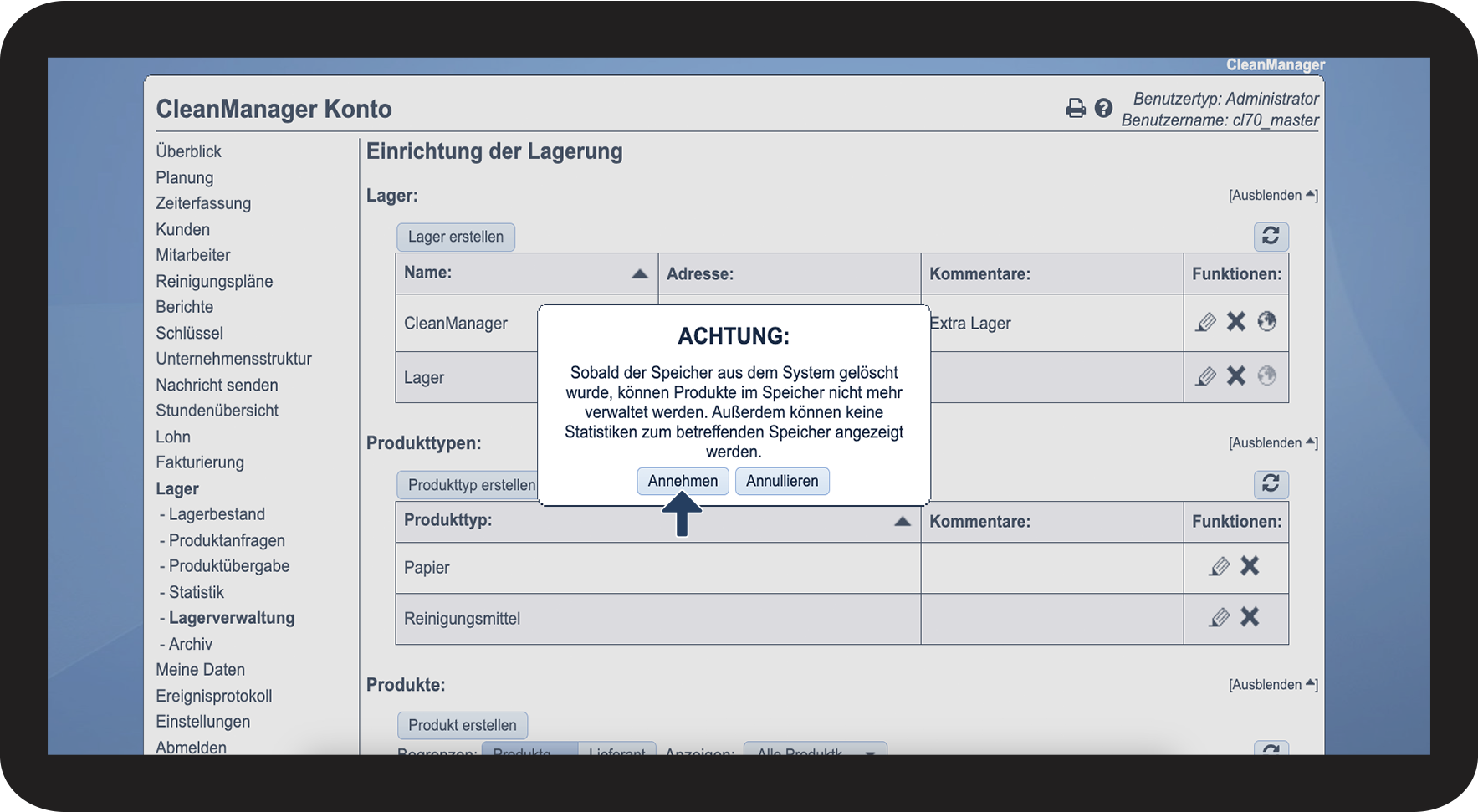
So löschen Sie ein Lager

Hinweis:
Wenn das Lager vom System gelöscht wird, werden Sie nicht mehr die Produkte des Lagers verwalten können. Darüber hinaus werden Sie auch nicht mehr auf die Statistik des Lagers zugreifen können.
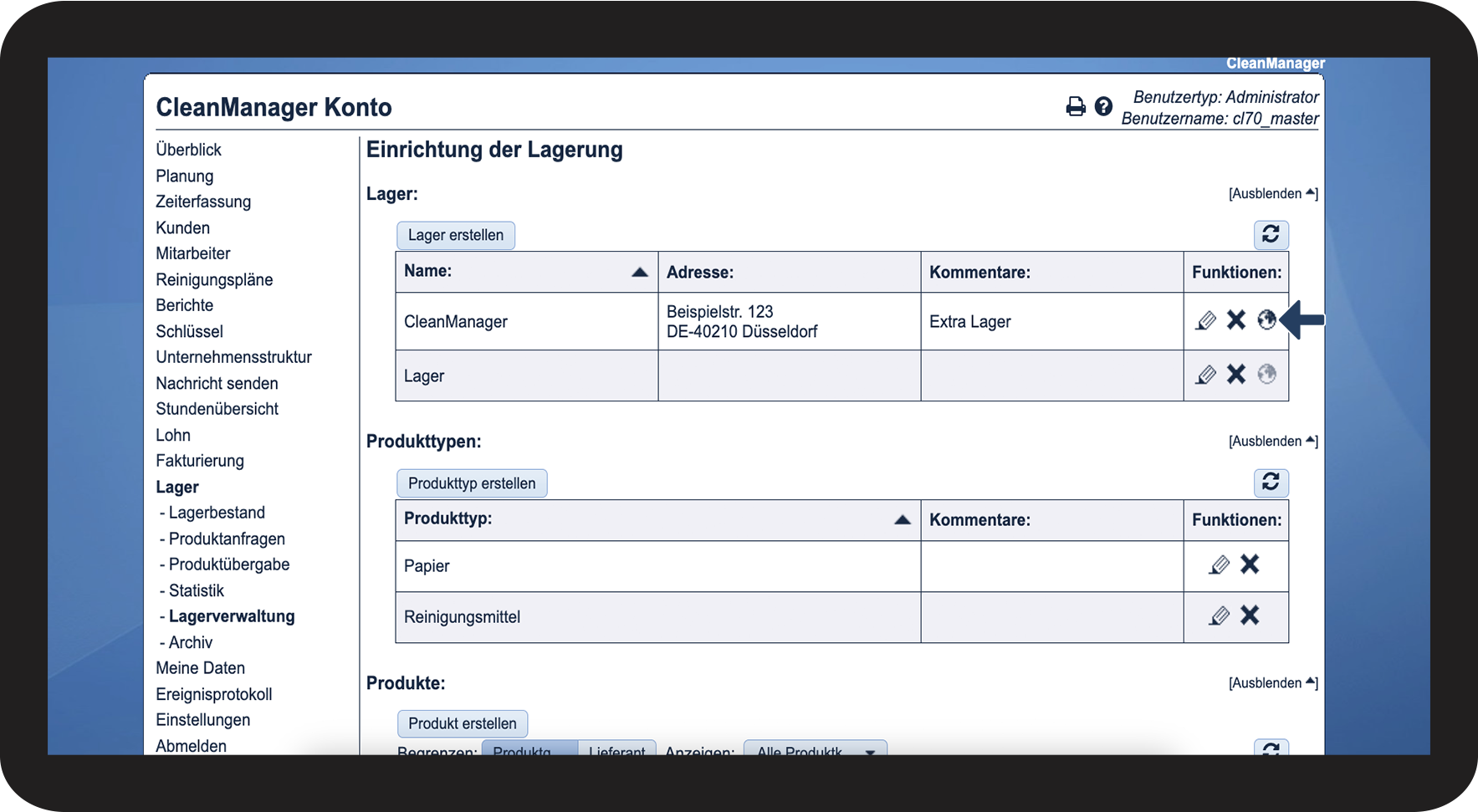
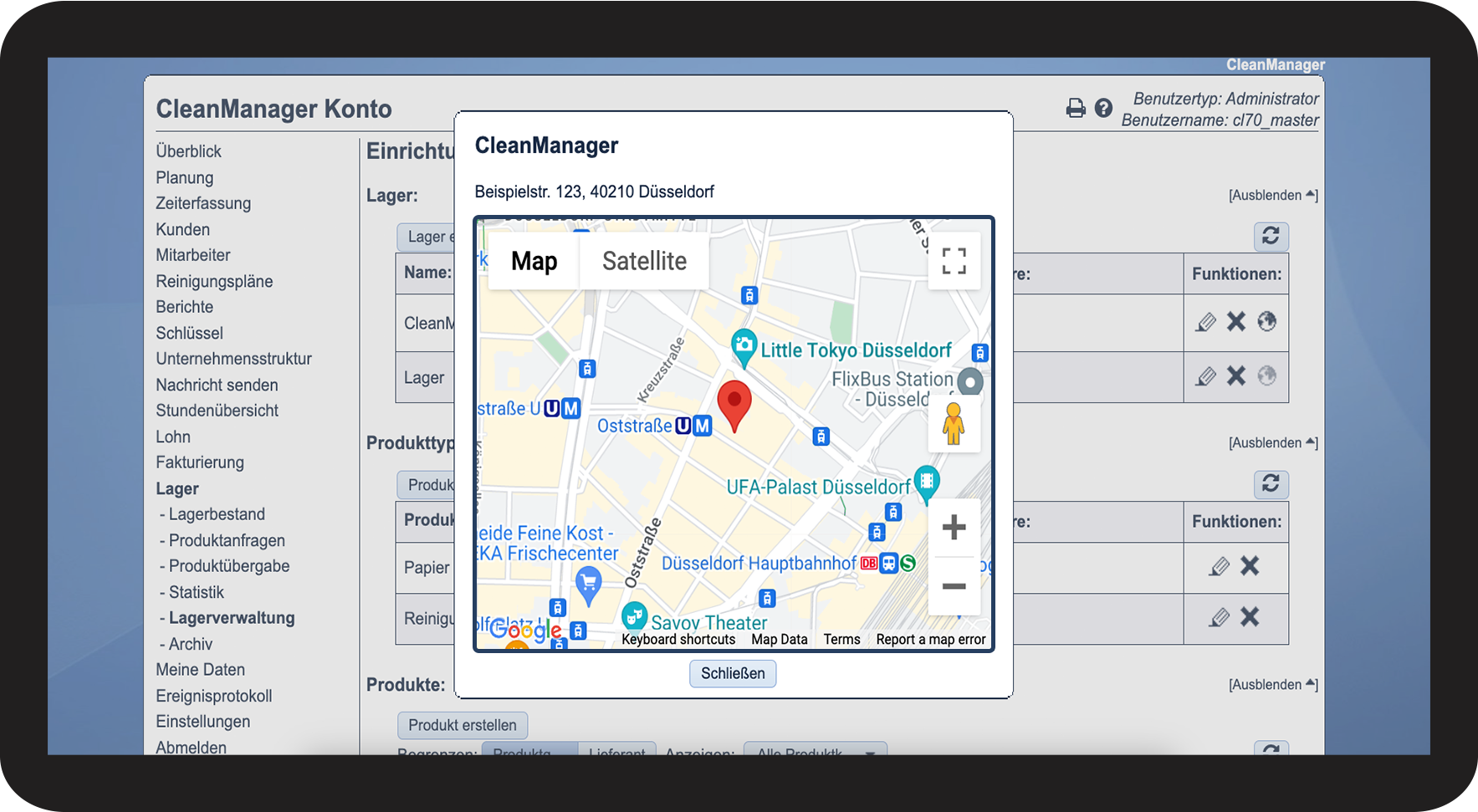
So sehen Sie den Standort des Lagers auf einer Karte