Hvordan importerer og synkroniserer jeg kunder mellem CleanManager og andre systemer?
Når en fil er blevet klargjort med de nødvendige kundedata i et regneark, eller du har oprettet en forbindelse til et økonomisystem, kan dine data indlæses i CleanManager.
OBS:
Har du ikke klargjort din data eller oprettet en integreret forbindelse til et økonomisystem, kan du følge opsætningsvejledningerne i kategorien Integrationer.
INFO:
Som administrator kan du synkronisere dit kundekartotek ved enten en filimport eller en integreret forbindelse til et økonomisystem.
Du kan nu begynde at importere dine kunder i en synkroniseret proces:
-
Start synkronisering af kunder
-
Importer kundedata (kun for filimport)
-
Oprettelse af kunde / partner
-
Oprettelse af alle kunder / partnere
-
Vælg partner for en kunde
-
Synkroniseringskonflikter / Tilretning af kundedata
-
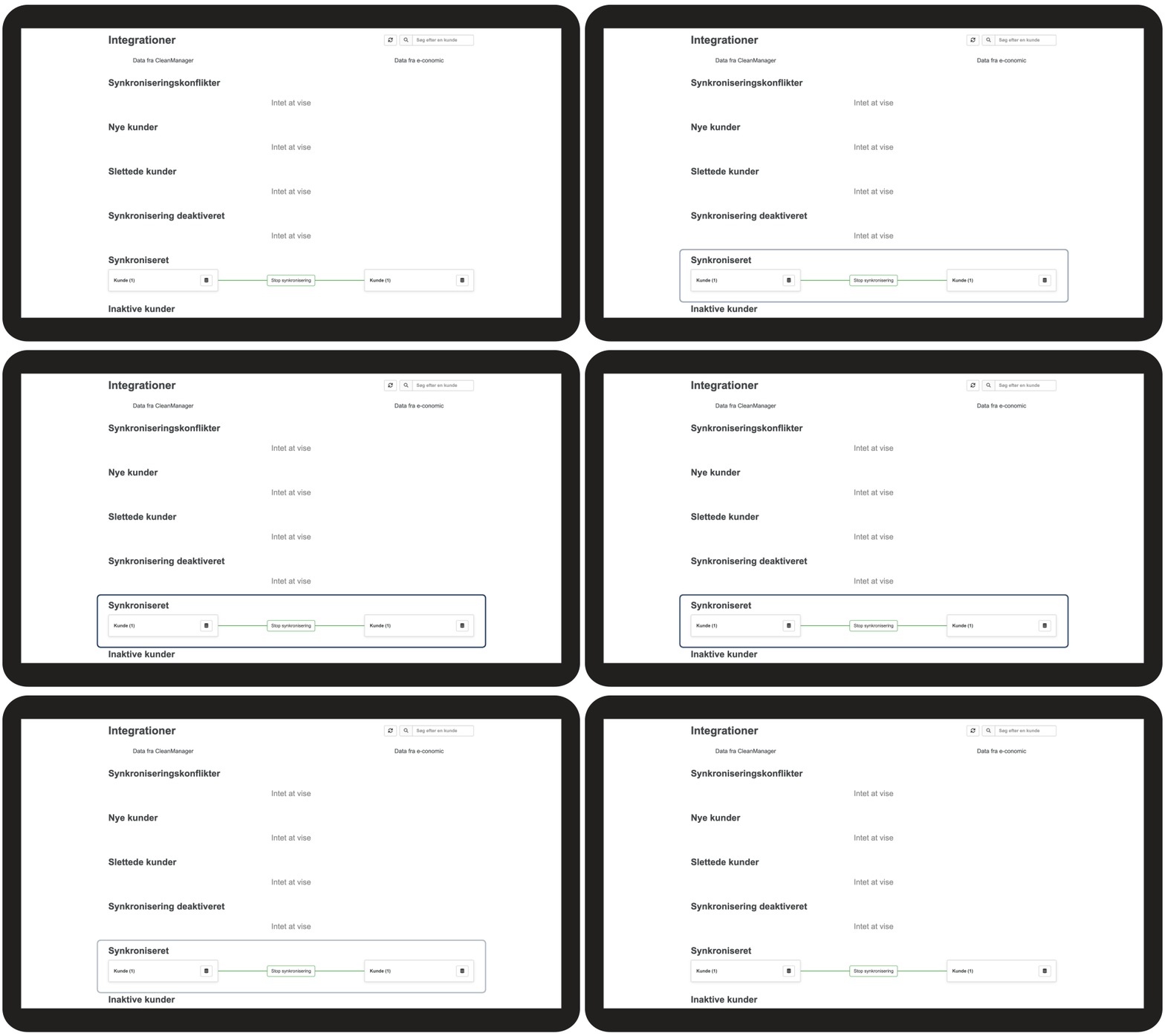
Deaktivering af synkronisering for kunder
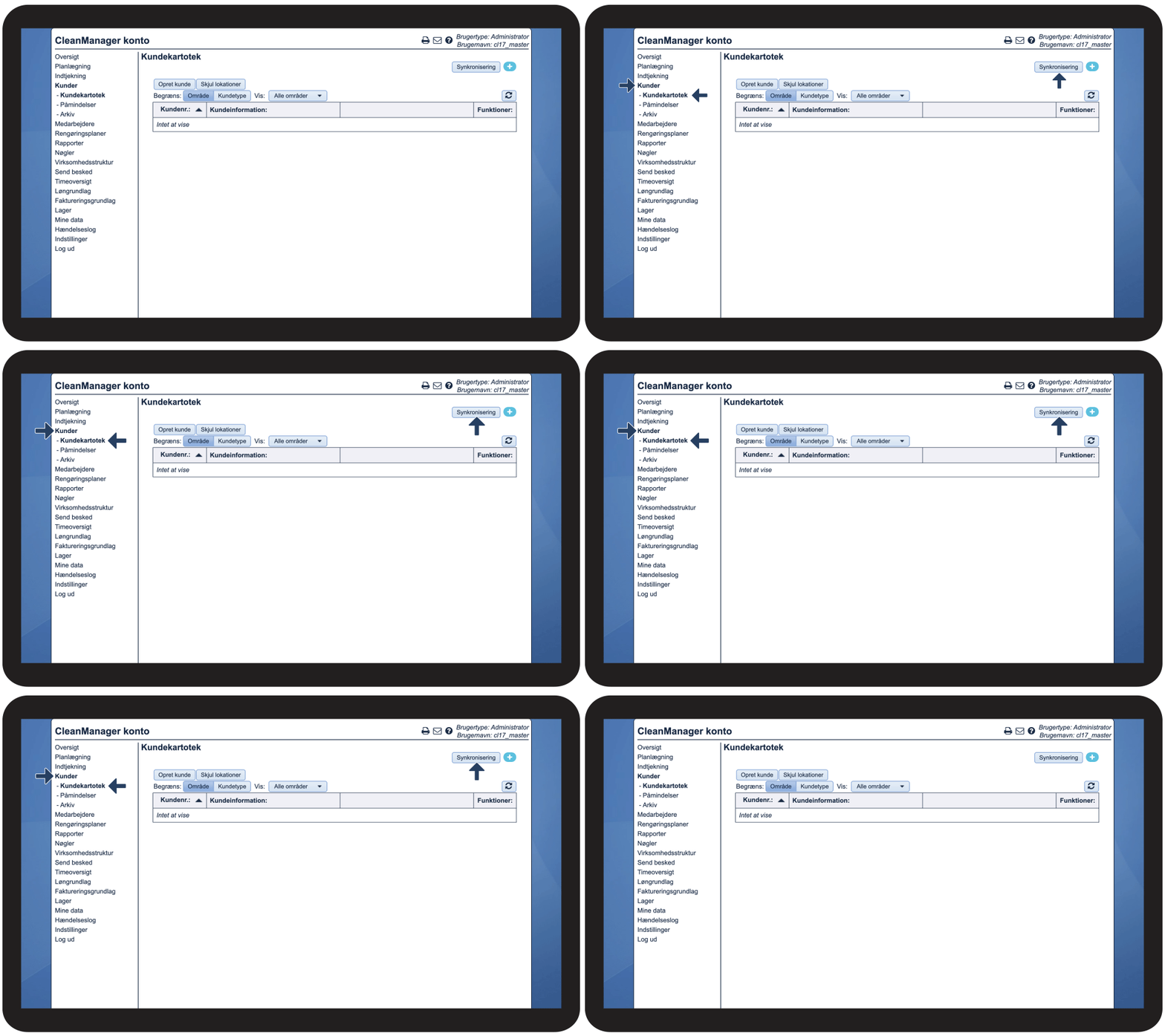
Start synkronisering af kunder

OBS:
Kan du ikke klikke på knappen Synkronisering?
Det betyder, at du ikke har opsat din kundesynkronisering. Gå til kategorien Integrationer for at vælge en opsætningsvejledning til det system du vil synkronisere data med.
Importer kundedata (kun for filimport)
INFO:
Hvis du bruger en API integrationen skal du ikke importere filer, og du kan springe Importer kundedata delen over og gå direkte til din synkronisering af dine data: Oprettelse af kunde / partner
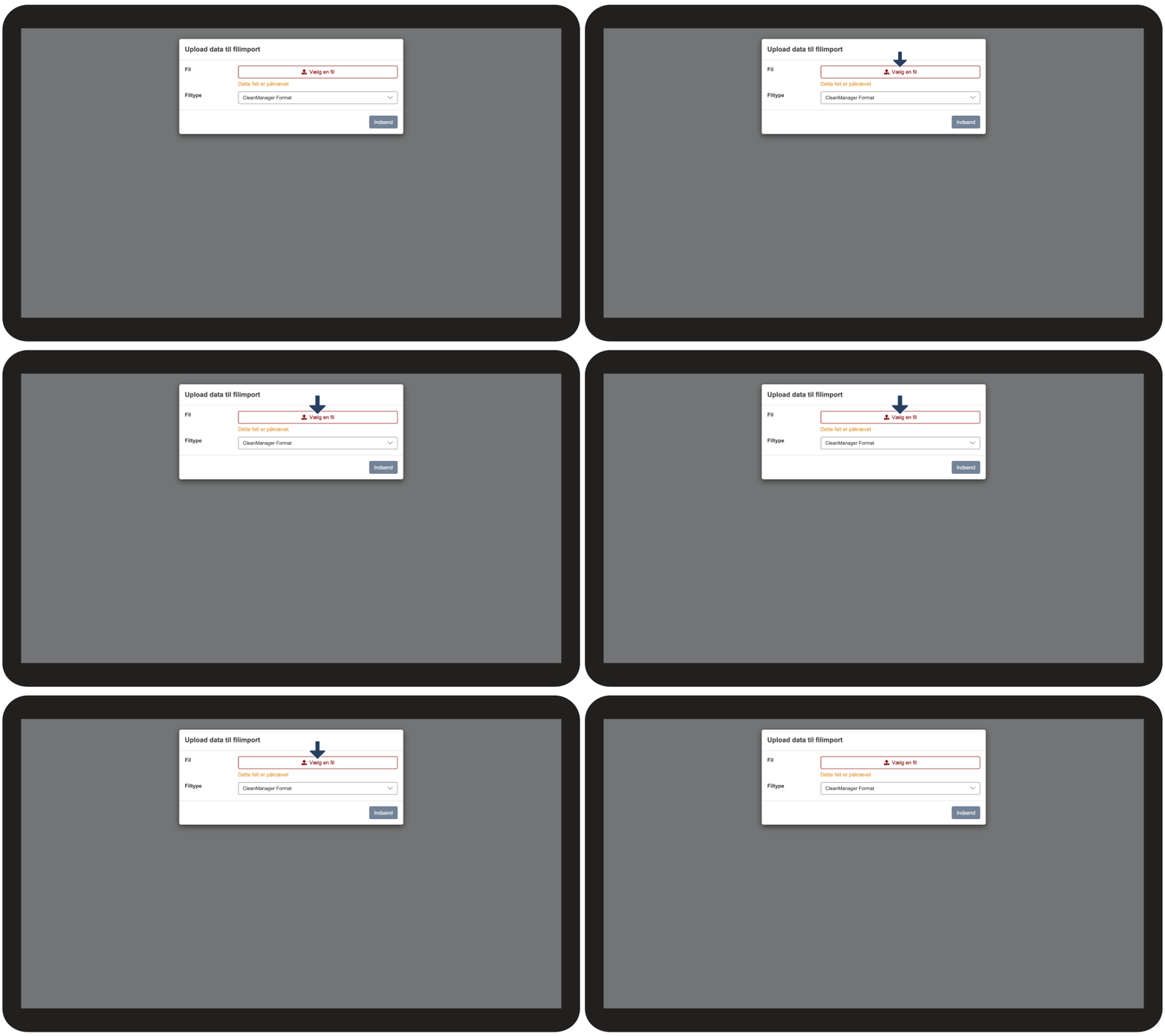
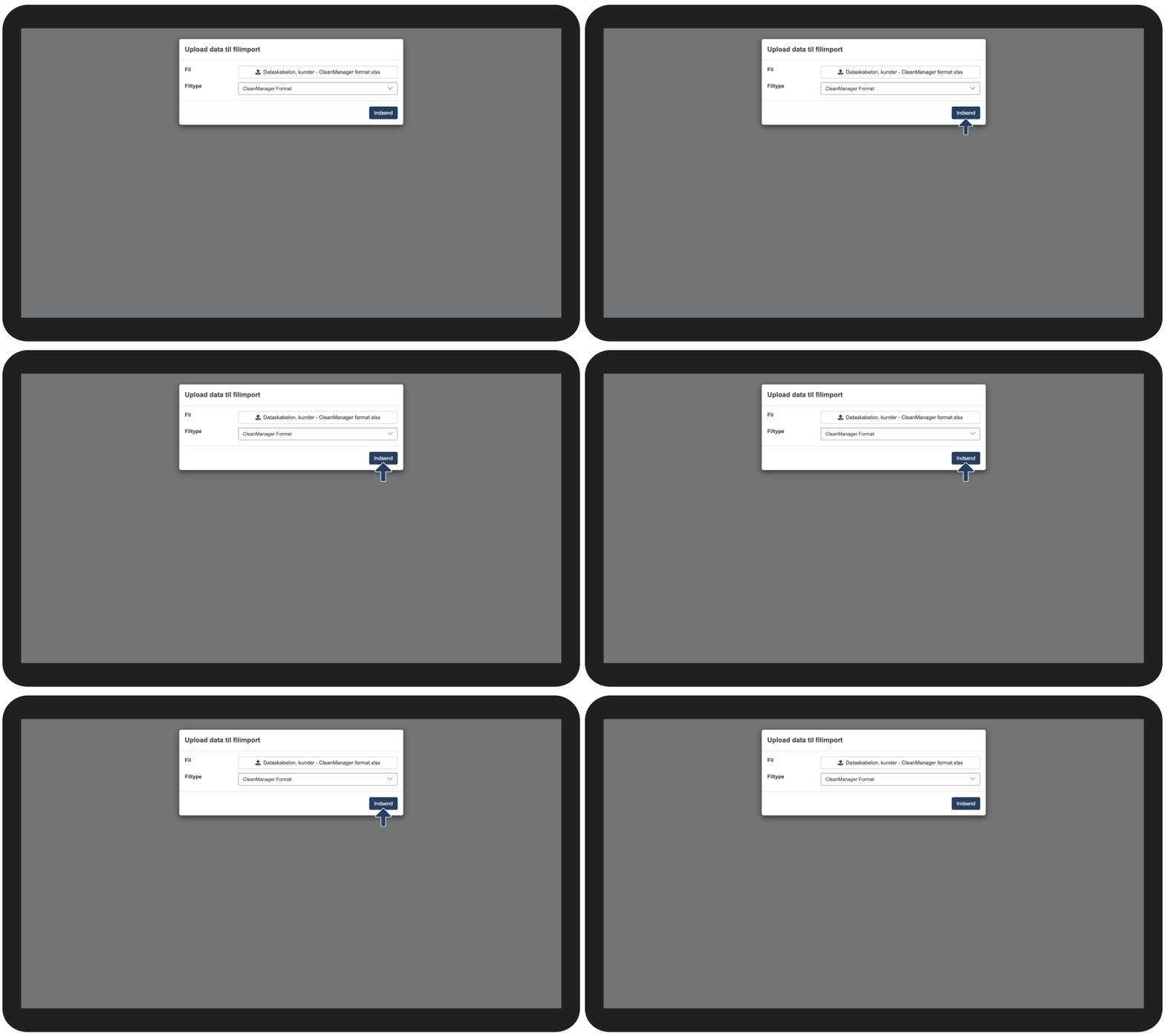
Hvis du skal synkronisere dine kunder med en filimport, skal du først vælge en fil i CleanManager format.

Oprettelse af kunde / partner
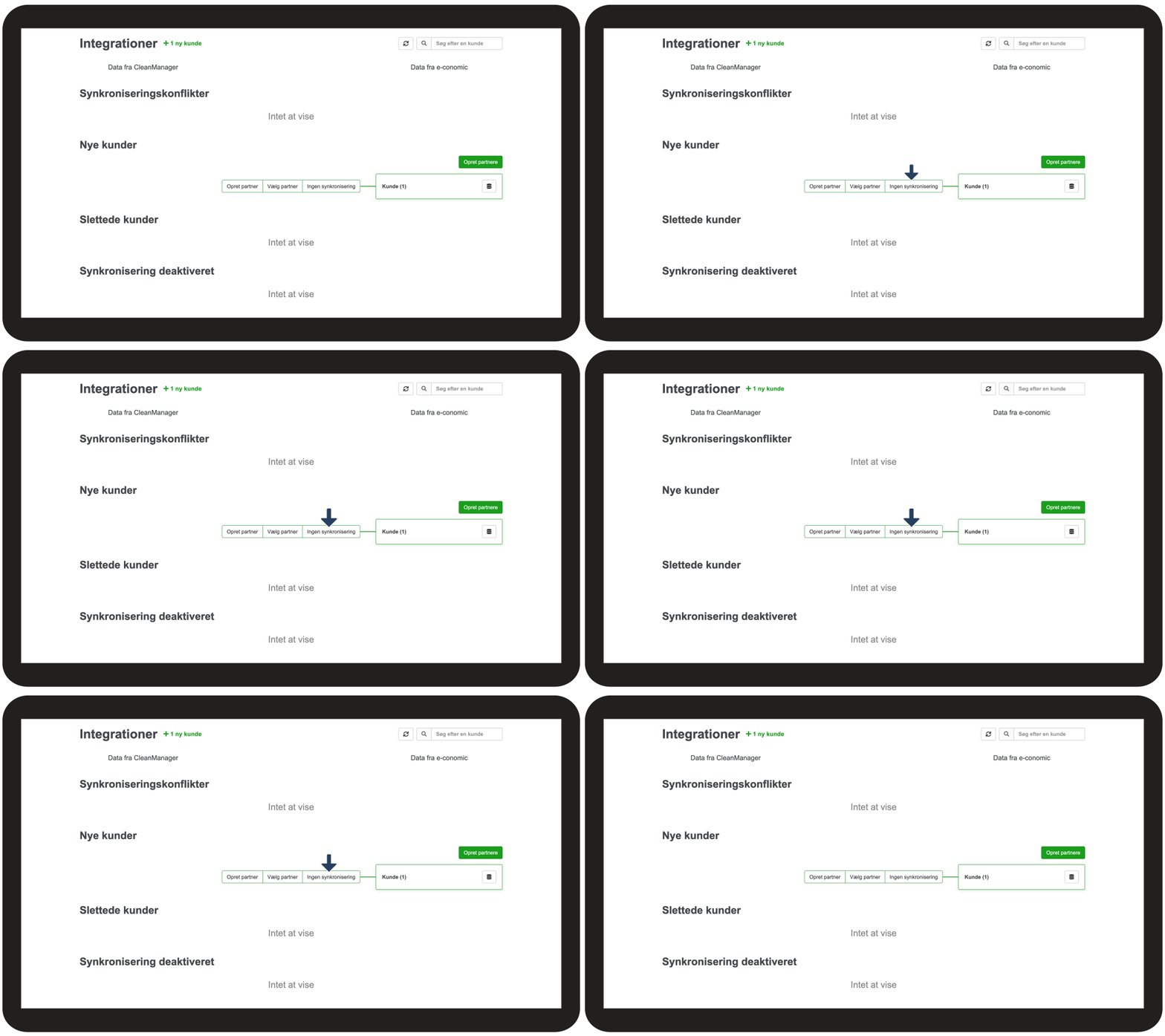
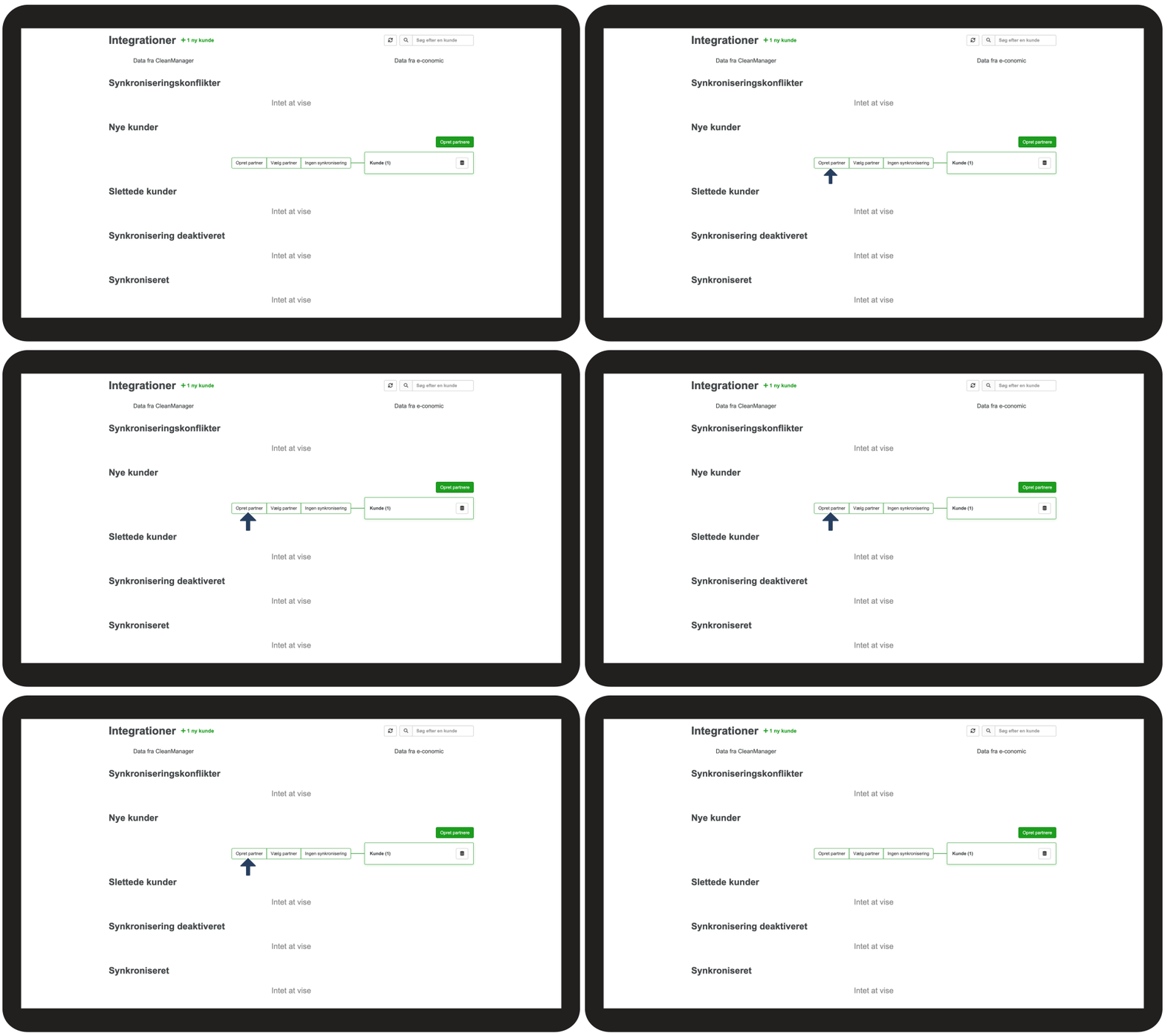
Eksisterer en kunde kun i et af systemerne, så kan du oprette en partner i det modstående system. Kundens data bliver derved importeret og kunden bliver forbundet mellem de to systemer. Denne proces kan gøres begge veje.
INFO:
Formålet med at oprette synkronisering fra CleanManager til et økonomisystem er at du optimerer dit procesforløb.
E-conomic opdaterer løbende dine kundedata mellem systemerne.
Billy's Billing og Dinero kræver at du åbner synkroniserings interfacet en gang imellem, hvilket medfører at kundedataene bliver opdateret.
OBS:
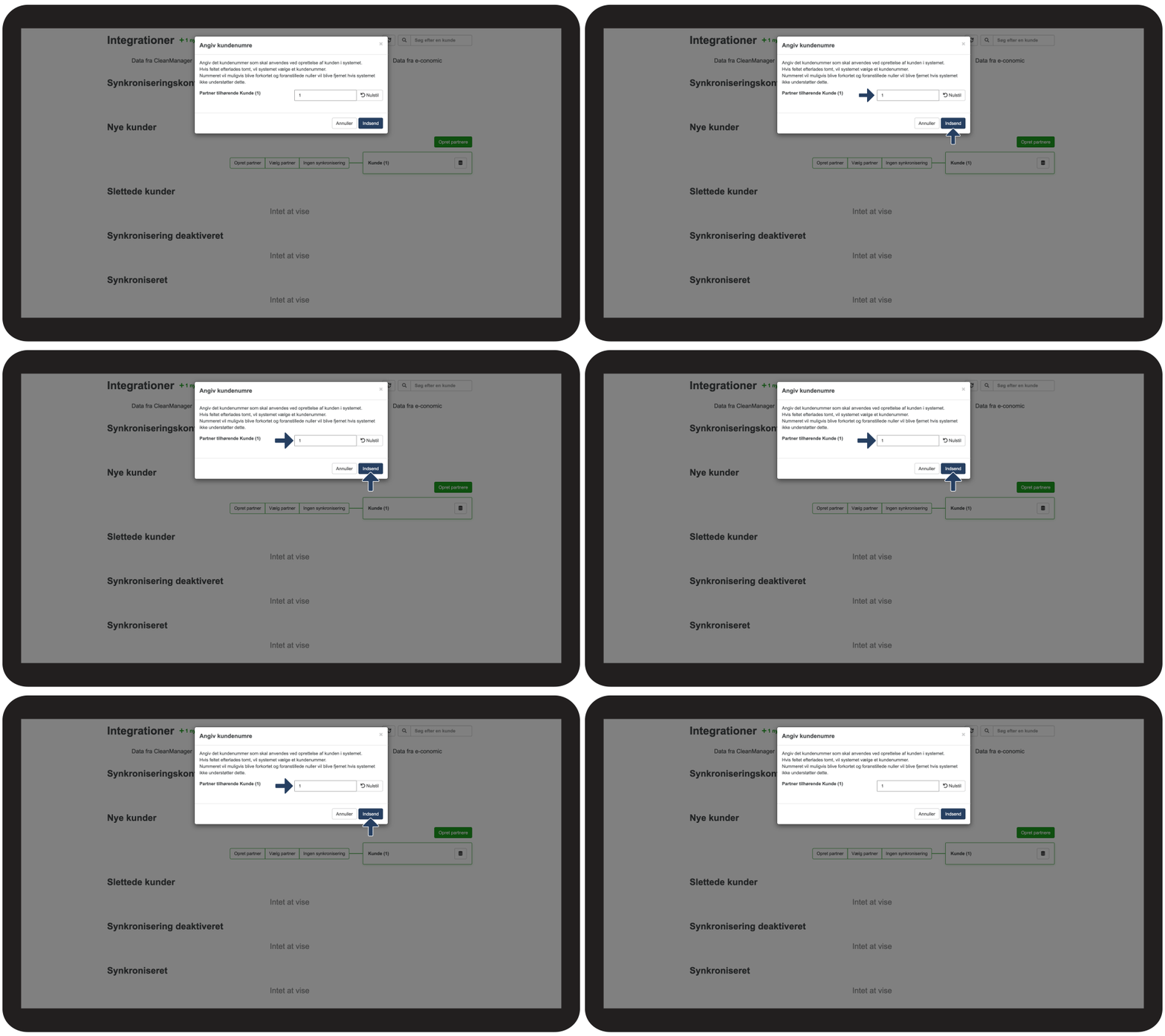
I de fleste tilfælde vil man bibeholde det samme kundenummer som man har opsat i det system man importerer fra/til.

OBS:
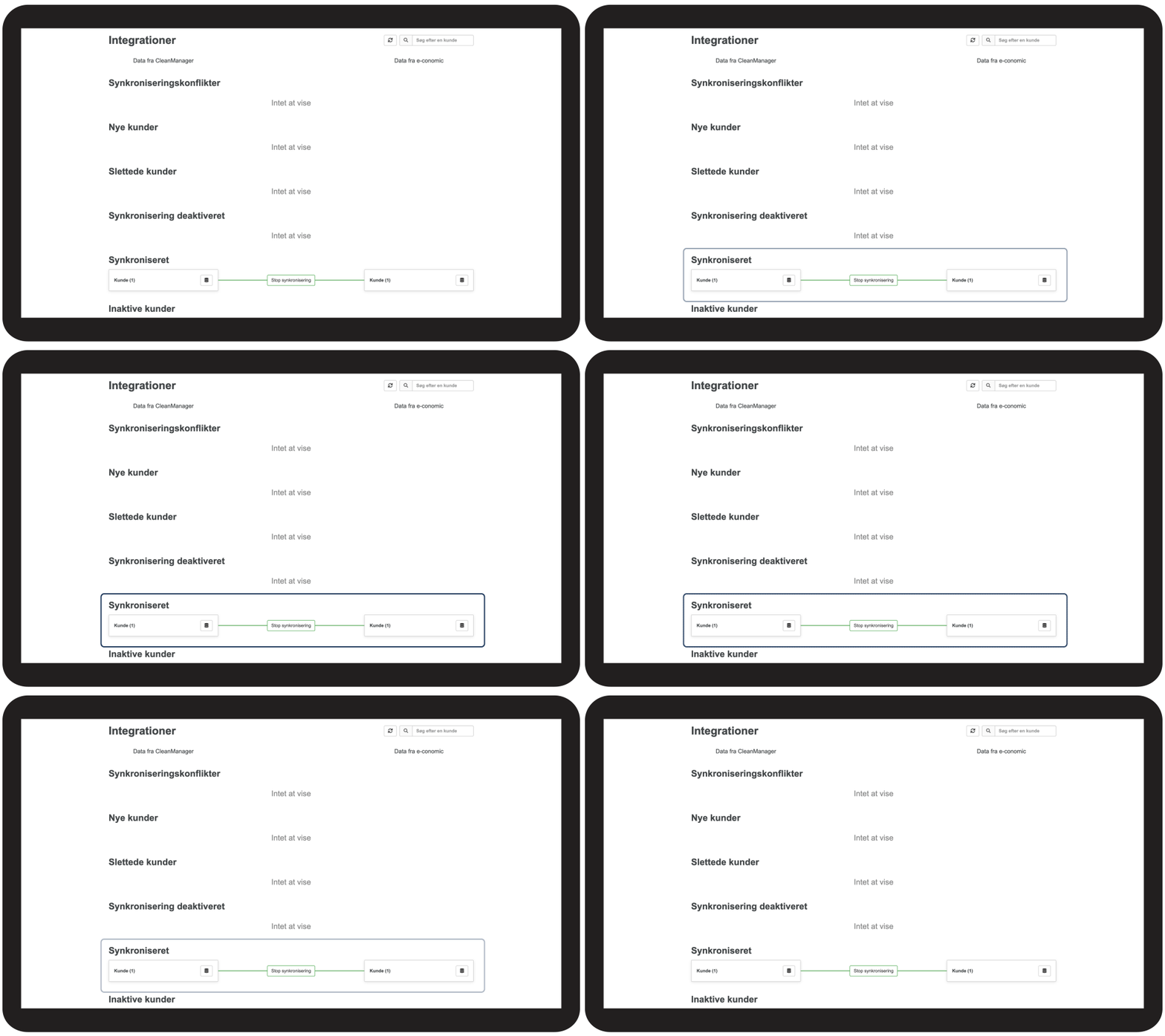
Hvis du ikke kan se en nyligt importeret kunde, så opdater/genindlæs siden i dit kundekartotek for at se dine nye kundedata i CleanManager.
Opstår der konflikter i synkroniseringen, så se afsnittet:
Tilretning af kundedata / Synkroniseringskonflikter
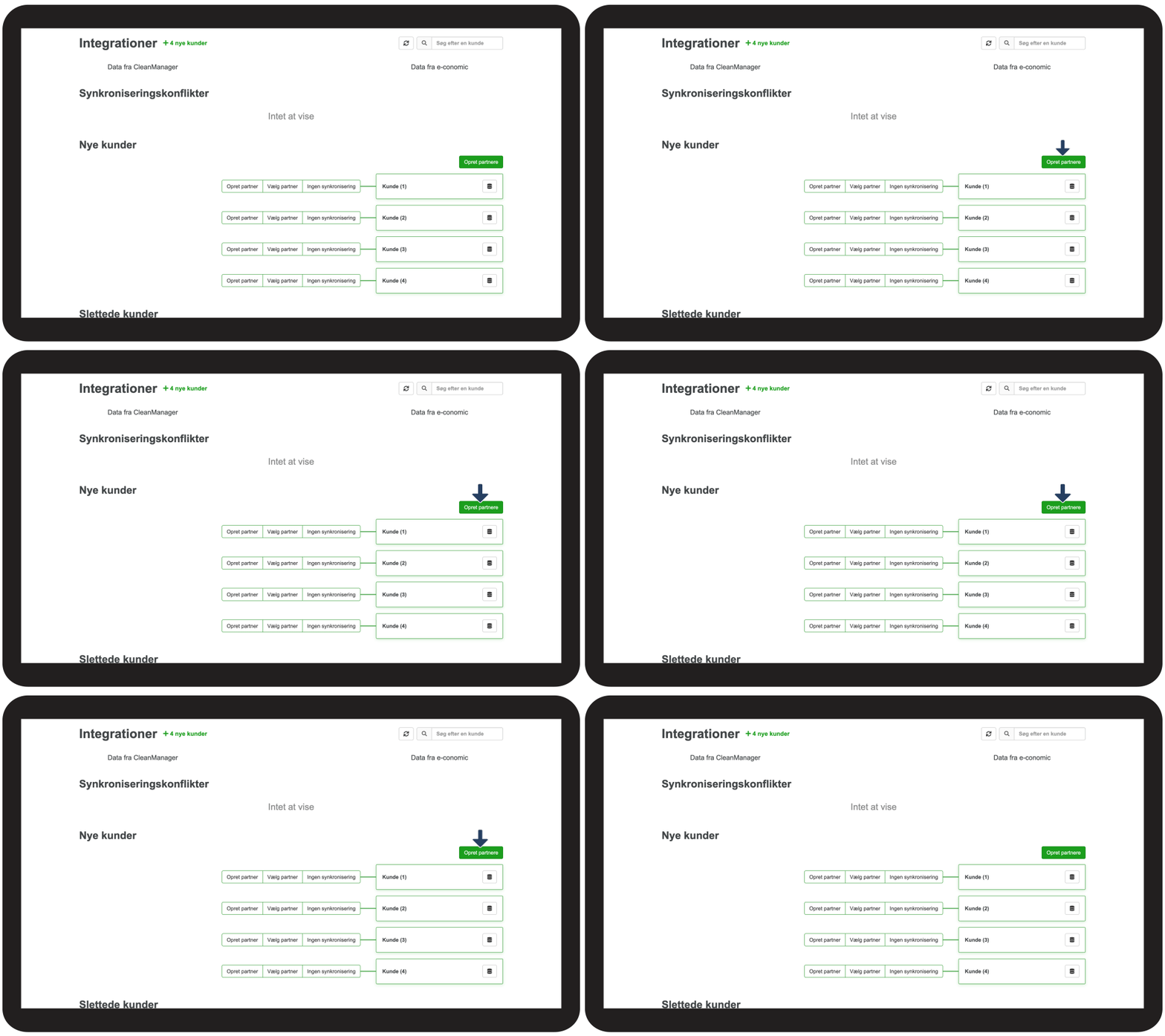
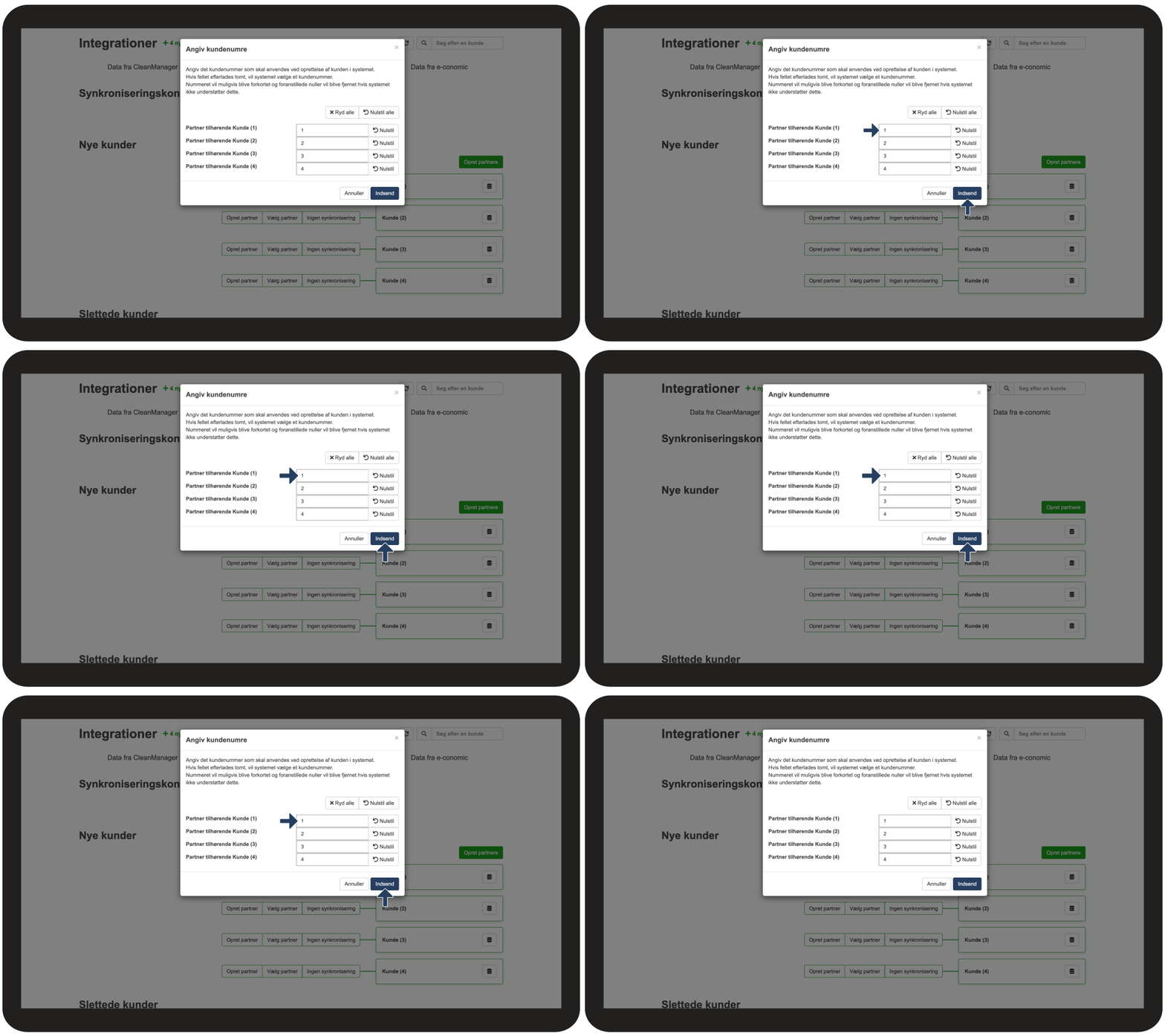
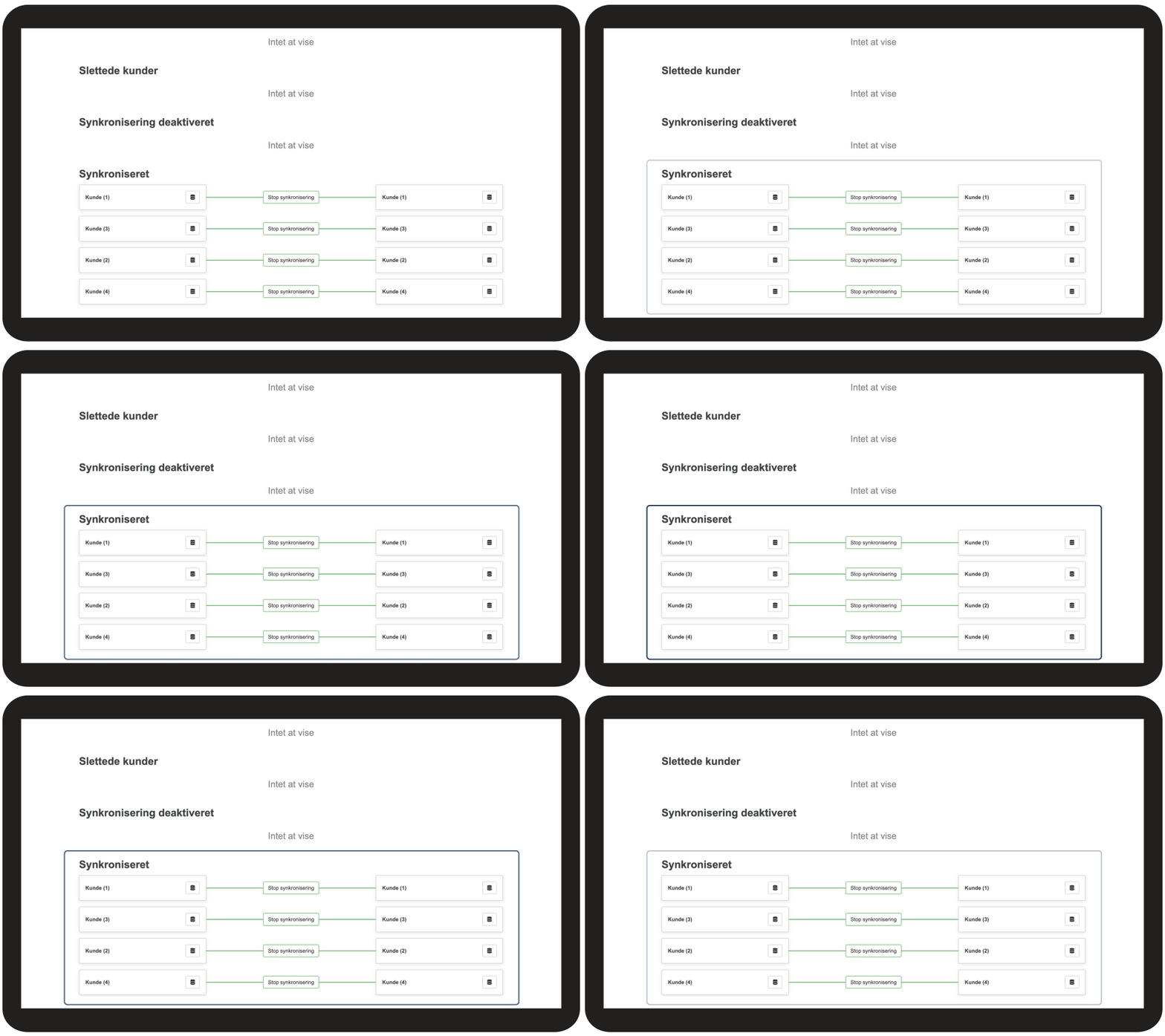
Oprettelse af alle kunder / partnere
Når du begynder at bruge CleanManager, så kan du f.eks. importere alle dine kunder på en gang, så det hele går lidt hurtigere. Du kan også eksportere alle dine kundedata fra CleanManager over i e-conomic.
OBS:
Hvis du ikke kan se dine nyligt importerede kunder, så opdater/genindlæs siden i dit kundekartotek for at se dine nye kundedata i CleanManager.
Opstår der konflikter i synkroniseringen, så se afsnittet:
Tilretning af kundedata / Synkroniseringskonflikter
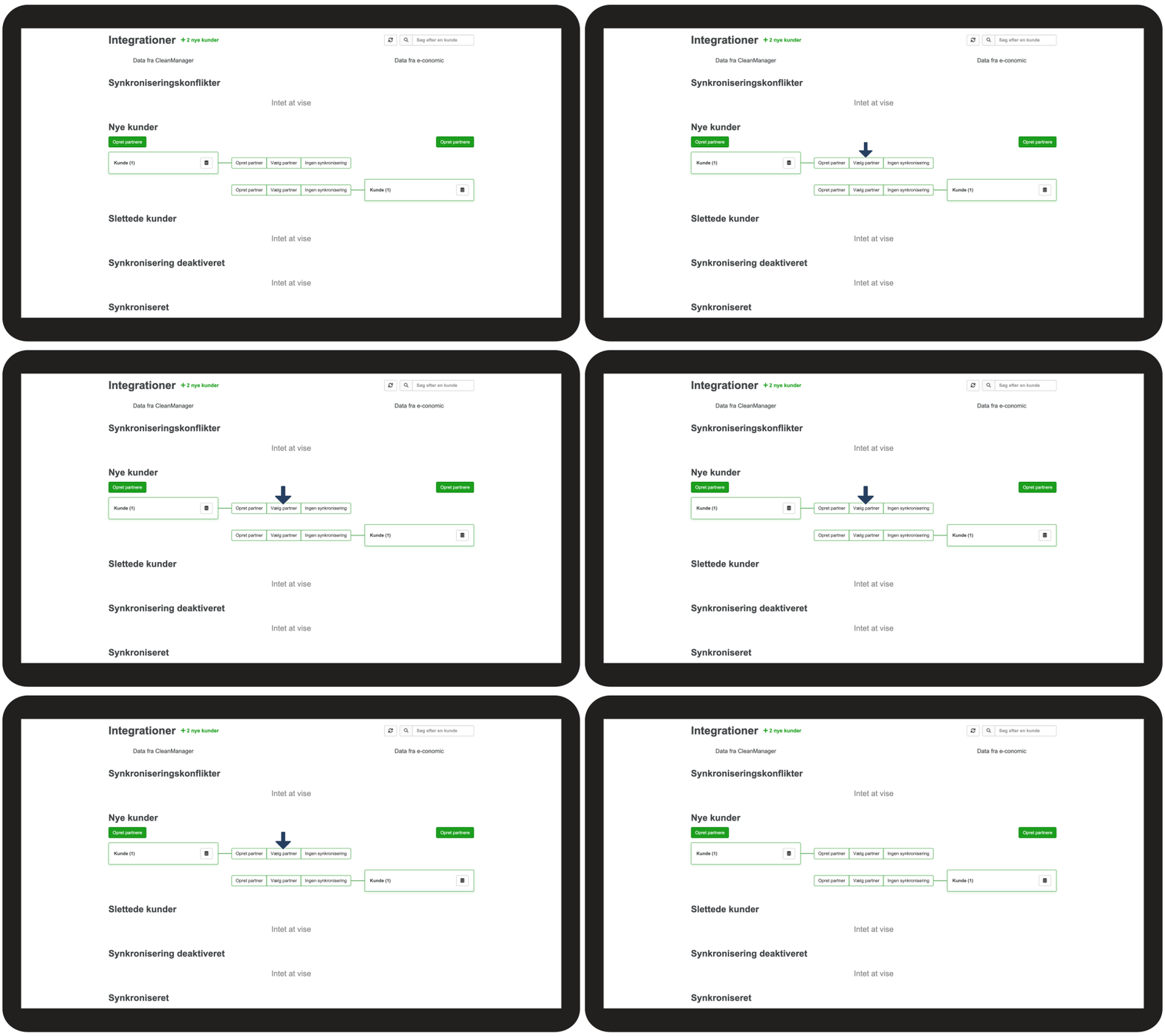
Vælg partner for en kunde
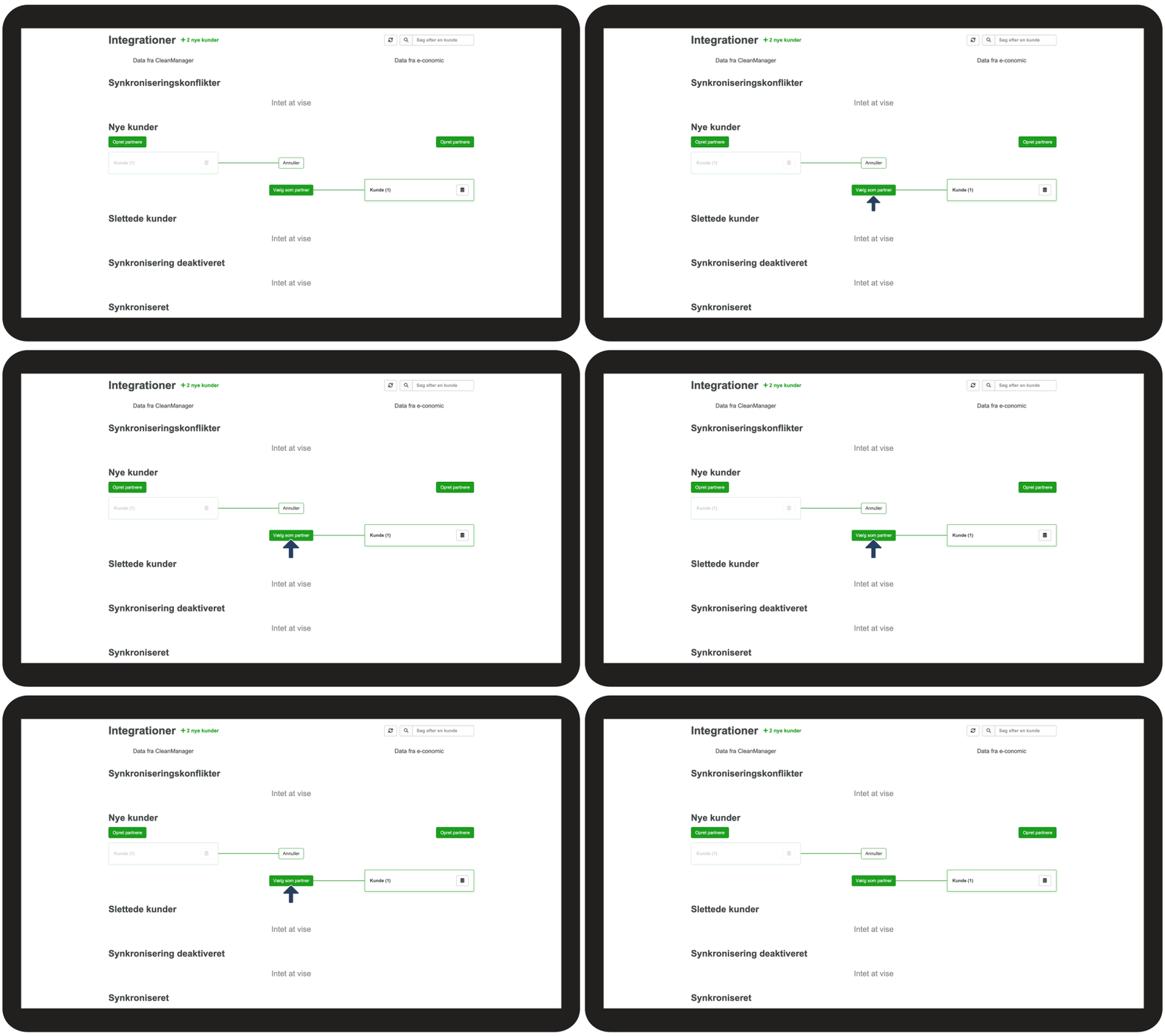
Eksisterer en kunde både i CleanManager og i det modstående system, kan de kobles sammen som partnere.
OBS:
Opstår der konflikter i synkroniseringen, så se afsnittet:
Tilretning af kundedata / Synkroniseringskonflikter
Synkroniseringskonflikter / Tilretning af kundedata
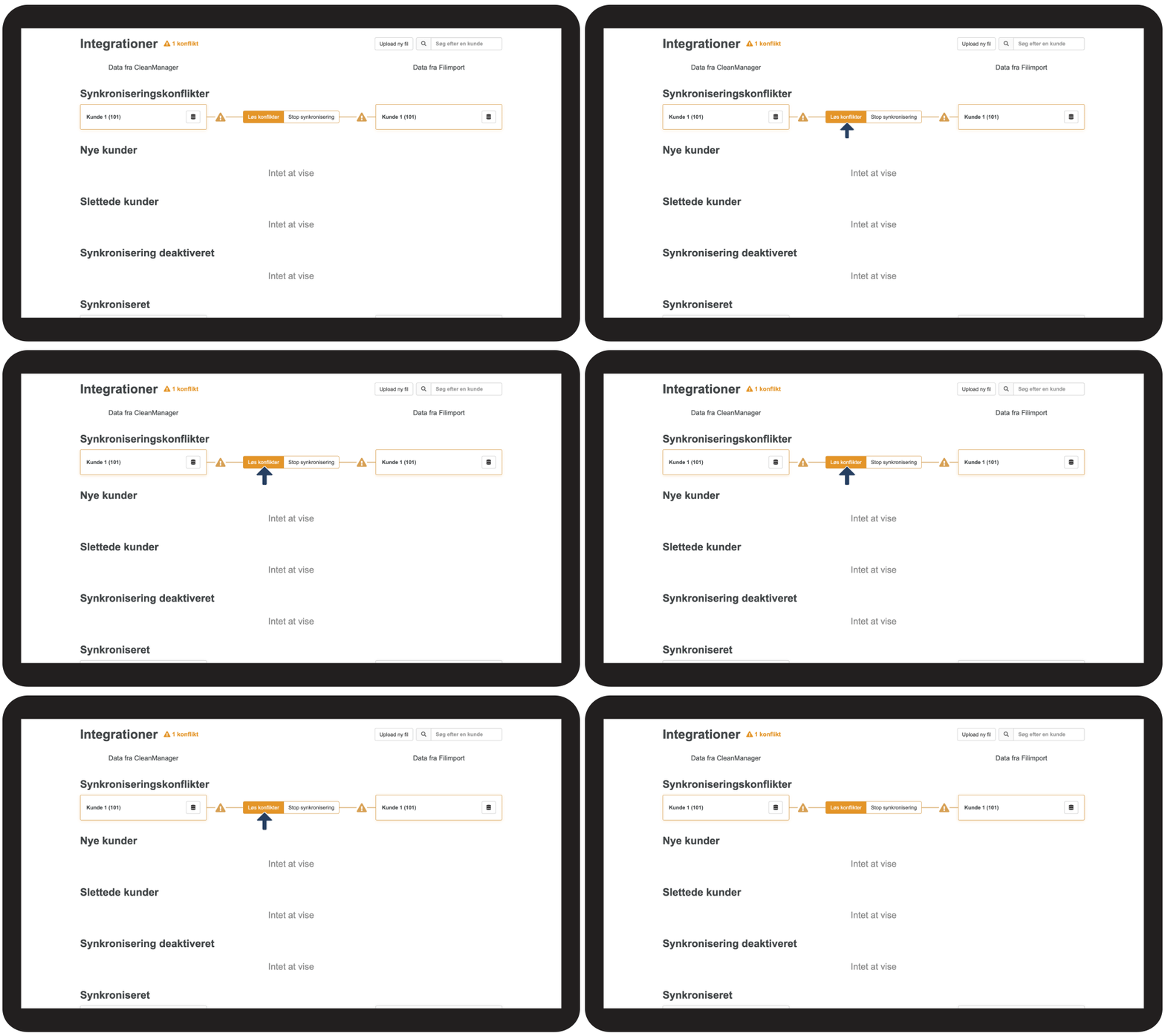
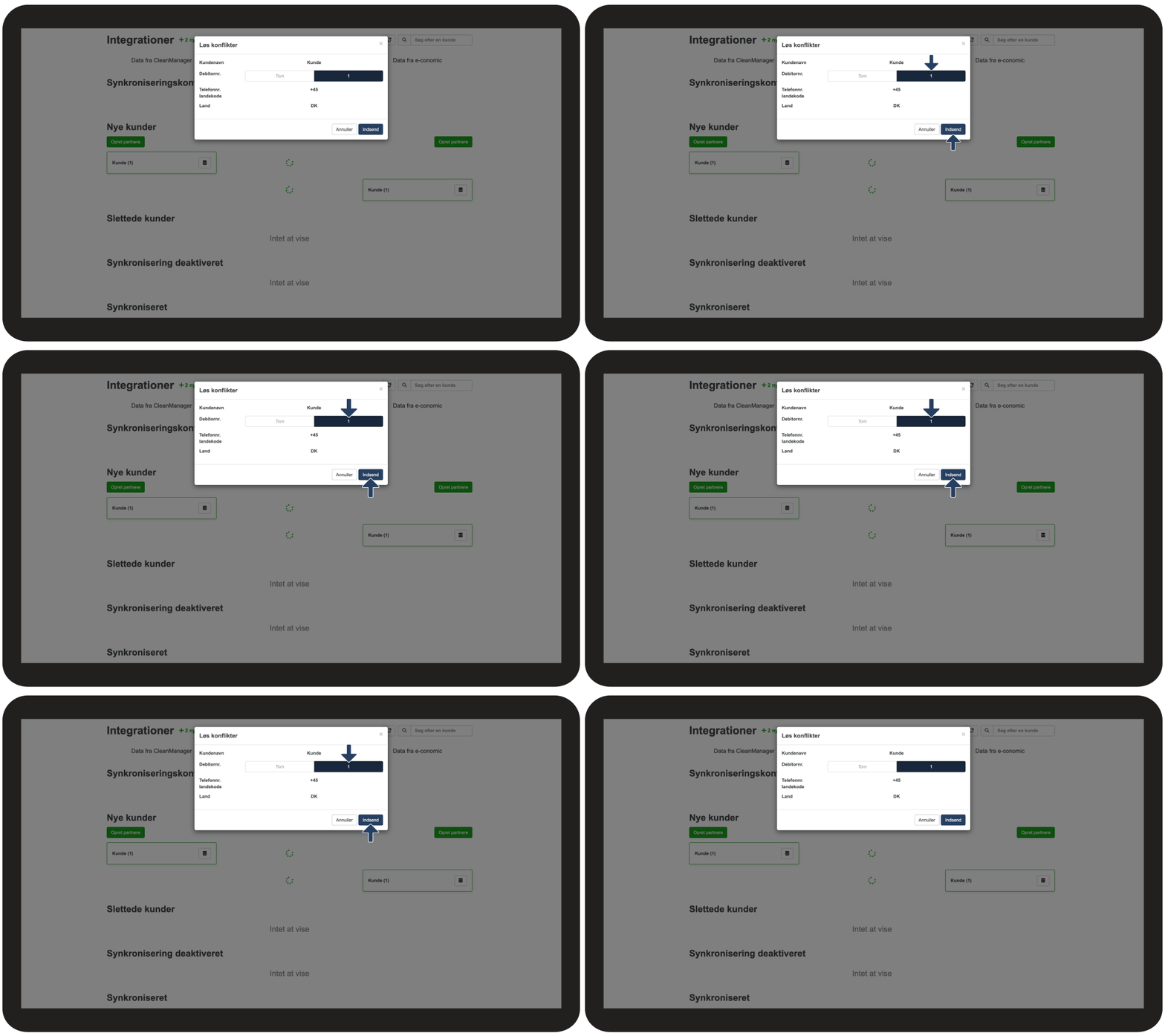
Når kunder partneres op, og deres data ikke stemmer overens, kan der opstå en konflikt. Denne konflikt skal der tages stilling til, for at den korrekte data bliver gemt.
Deaktivering af synkronisering for en kunde
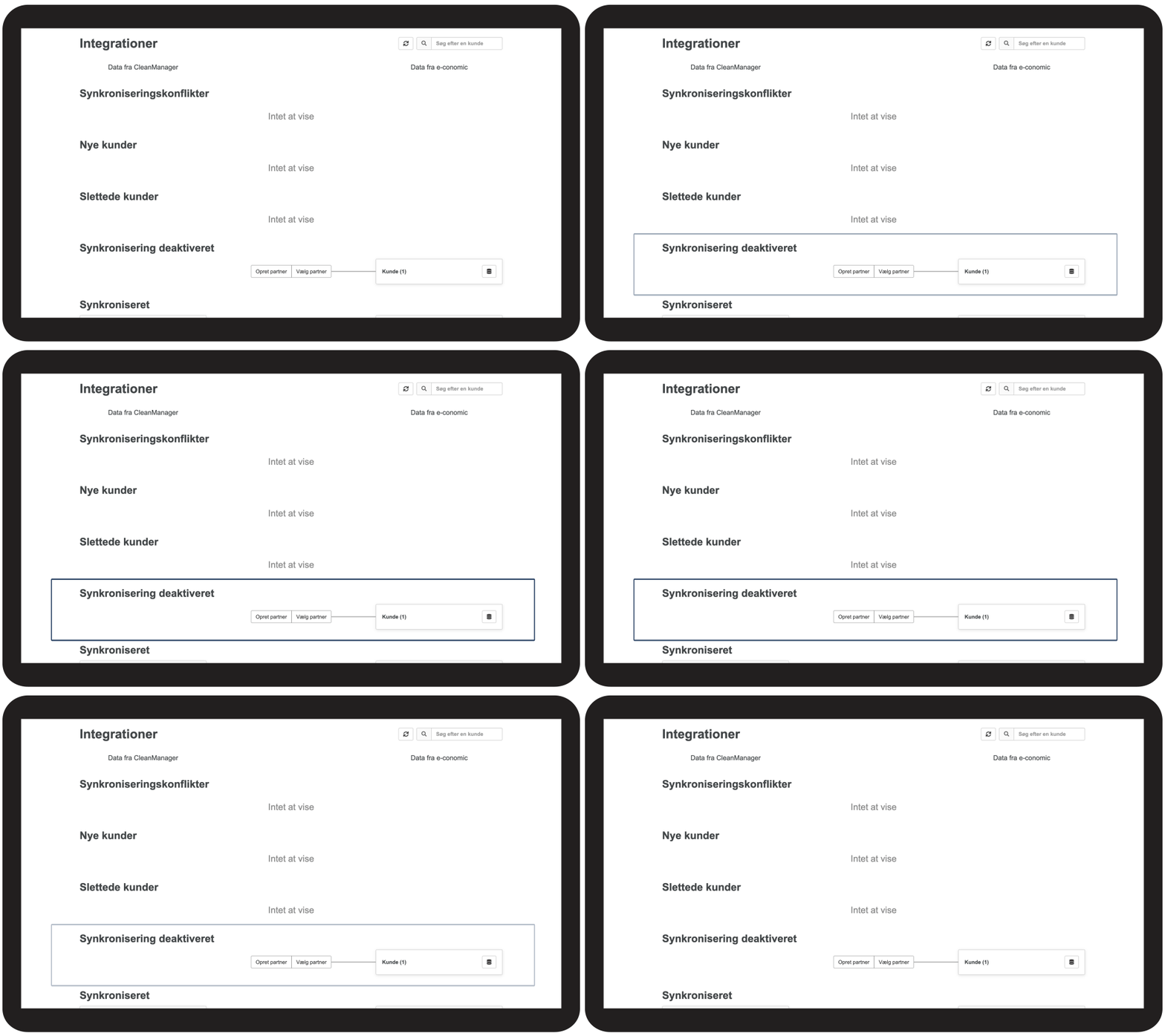
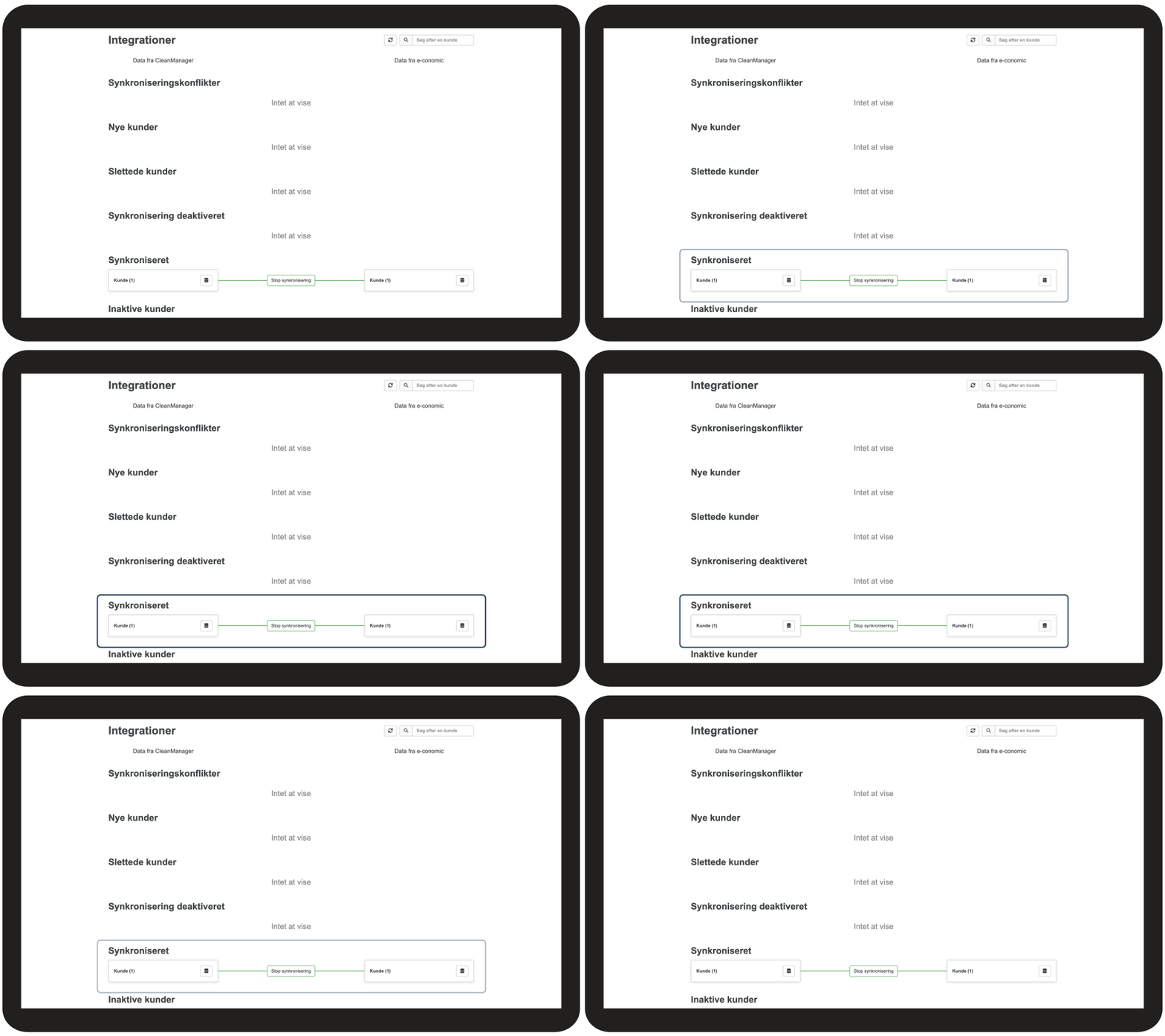
Hvis en kunde kun skal eksistere i f.eks. dit økonomisystem for at udføre en midlertidig fakturering, eller du ikke ønsker at importere kunden overhovedet kan du ekskludere kunden fra at blive synkroniseret.