Wie bereite ich meine Kundendaten für den Import in den CleanManager vor?
Wenn Sie die Integration zum Dateiimport von Kundendaten eingerichtet haben, können Sie jetzt damit anfangen, Ihre Kundendaten zu dem für den Import notwendigen CleanManager Format, einzurichten.
Sollten Sie unsicher sein, was ein Dateiimport ist und wie er vonstattengeht, können Sie in diesem Artikel mehr darüber erfahren: Wie funktioniert ein Dateiimport von Excel?
Erfahren Sie in diesem Artikel mehr darüber, welche Kundendaten Sie importieren können und wie Sie Ihr Arbeitsblatt einrichten müssen, damit es für den Import in den CleanManager bereit ist:
Hinweis:
Sie können Kunden und deren Unternehmensinformationen importieren, inklusive derer Fakturierungsadresse, bei der Sie im Kalender Aufgaben planen können.
Wenn beim Kunden mehrere Standorte verknüpft sind, können diese zusätzlichen Standorte nicht importiert werden.
Diese müssen manuell erstellt werden, nachdem Sie den Kunden importiert haben oder indem Sie den Support über support@cleanmanager.de kontaktieren.
Wir werden danach Ihre Anfrage behandeln und Ihnen mit einem völligen Kundenimport, von unter anderem mehreren Standorten, helfen.
- Heften Sie im Anhang der E-Mail eine volle, detaillierte Beschreibung Ihres gewünschten Kundenimportes an.
- Teilen Sie danach Ihre Daten mit uns über den CleanManager indem Sie den Dateiaustausch verwenden. Erfahren Sie hier mehr: Dateiaustausch
Kundendaten, die importiert werden können
In der Tabelle sehen Sie in der Spalte Spaltenüberschrift die Daten, die Sie importieren können (z.B. die Kundennr.)
In der Spalte Dateiformat können Sie sehen, welche Formatierung Sie anwenden müssen, wenn Sie Ihre Kundendaten einfügen (z.B. Buchstaben und Ziffern (min. 1 Zeichen, max. 10 Zeichen)).
In der Spalte Beispiel können Sie sehen, wie die Daten beispielsweise aussehen müssen (z.B. 1).
Hinweis:
Die Spalte Aktiv gibt an, ob der gegebene Kunde synchronisiert werden soll. Wenn Sie Nein eingeben, wird der Kunde nicht importiert.
Wenn Sie Kundendaten vom System aus exportieren, werden folgende Spalten nebenbei noch inkludiert werden:
Dateien bereitmachen für den Import
Sie können Ihre eigene Exceldateien verwenden, in denen Sie normalerweise Ihre Kundendaten aufbewahren oder Sie können unsere Vorlagen verwenden, um Ihre Daten einzurichten, bevor Sie Ihren Kundenimport beginnen.
Ihre eigenen Dateien müssen modifiziert werden, sodass die Spalten die gleichen Überschriften haben und die Informationen in den korrekten Zeilen eingefügt sind, wie Sie sie im Abschnitt Kundendaten, die importiert werden können, sehen können.
Die Reihenfolge Ihrer Spalten, beeinflusst nicht Ihren Import, es ist jedoch wichtig, dass die Überschriften korrekt geschrieben sind. Dies gilt auch für die Groß- und Kleinschreibung. Wenn irgendwas nicht korrekt angegeben ist, werden Sie im Import Fehlermeldungen erhalten.
Arbeitsblatt-Vorlagen:
Erfahren Sie im folgenden Abschnitt mehr darüber, wie Sie Arbeitsblatt-Vorlagen für den Import von Kundendaten herunterladen und sie darauffolgend mit Ihren Kundendaten ausstatten:


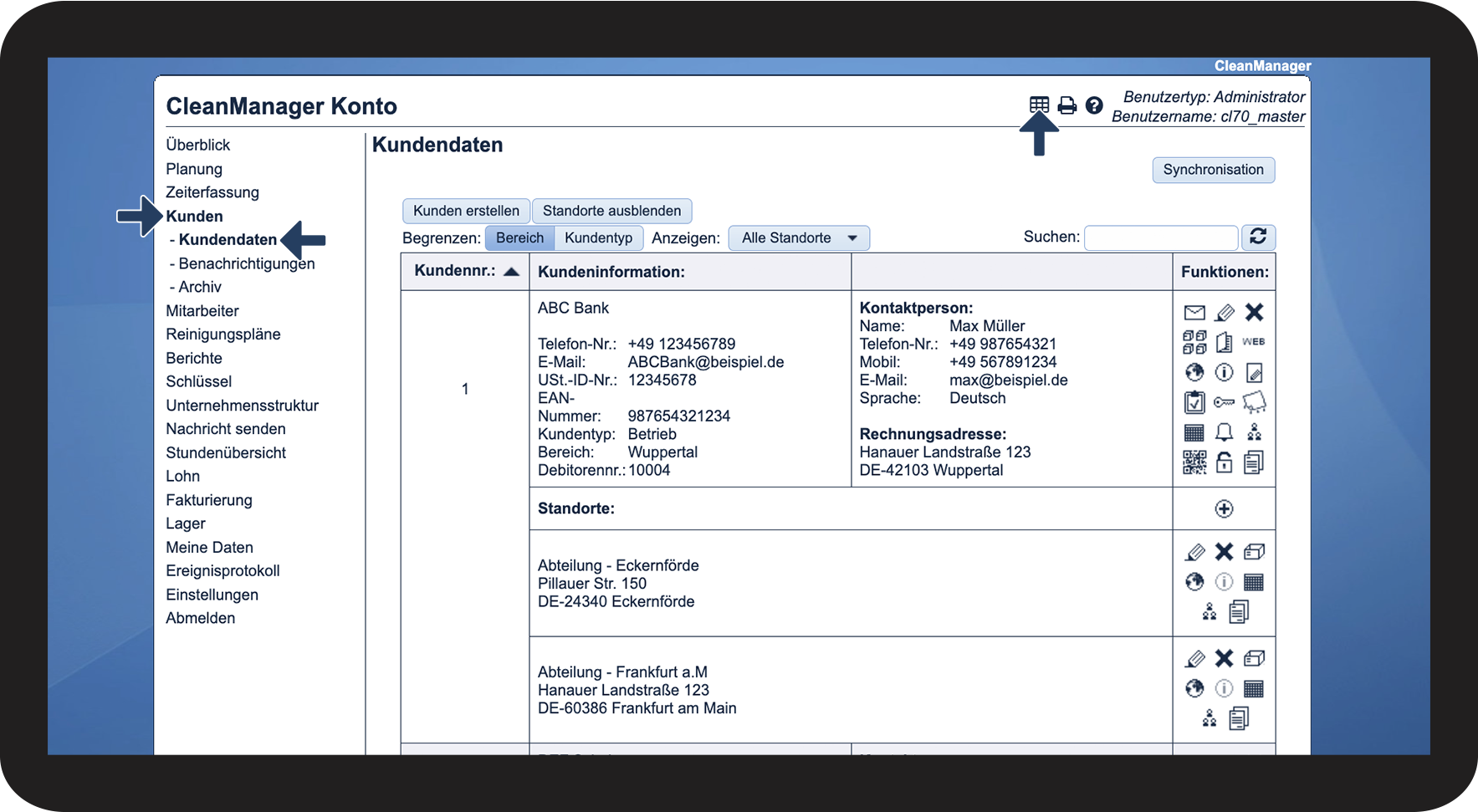
Beispiel:
In diesem Beispiel können Sie sehen, was die Dateien beinhalten, wenn Sie sie herunterladen:


In diesem Beispiel haben wir dem Arbeitsblatt neue Kunden hinzugefügt, die wir importieren möchten:


Hinweis zu CSV-Dateien:
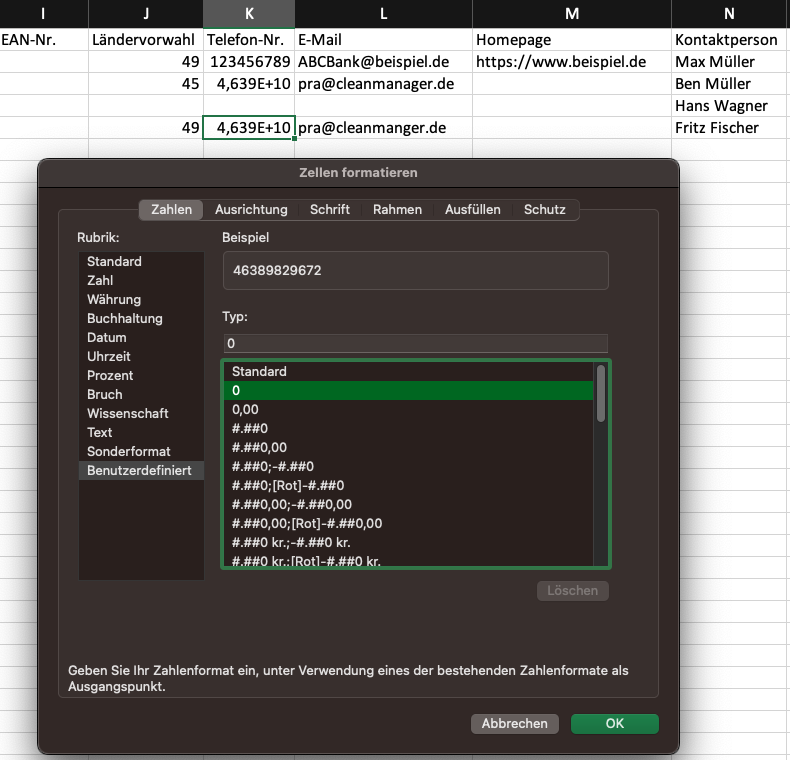
In Excel und ähnlichen Rechnungsprogramme werden lange Zahlen trunkiert.
Dies bedeutet, dass die Zahlen gekürzt werden zu z.B. 1.235E+09.
Um dies zu umgehen, bevor die CSV-Datei gespeichert wird, müssen die Zellen formatiert werden.
Wählen Sie die notwendigen Zellen, klicken Sie mit der rechten Maustaste darauf und klicken Sie auf Zellen formatieren.
Gehen Sie danach zur Kategorie Benutzerdefiniert und klicken Sie auf die 0. Dadurch werden alle Zahlen inkludiert (in diesem Beispiel 10) und können dadurch korrekt exportiert werden.
Nachdem Sie Ihr Arbeitsblatt vorbereitet haben und es als XLSX oder CSV-Datei gespeichert haben, können Sie mit dem Synchronisierungsprozess beginnen.
Sie können nun Ihre Kundendaten importieren und synchronisieren:

Wenn Sie mehr über den Synchronisierungsprozess erfahren wollen, lesen Sie folgenden Artikel: