Wie erstelle ich Kunden in CleanManager?
Um als Administrator oder Service-Manager Aufgaben im Kalender für Mitarbeiter planen zu können, müssen erst Kunden im System hinterlegt werden. Als Administrator und Service-Manager können Sie Kunden erstellen und diese mit verschiedenen Informationen hinterlegen.
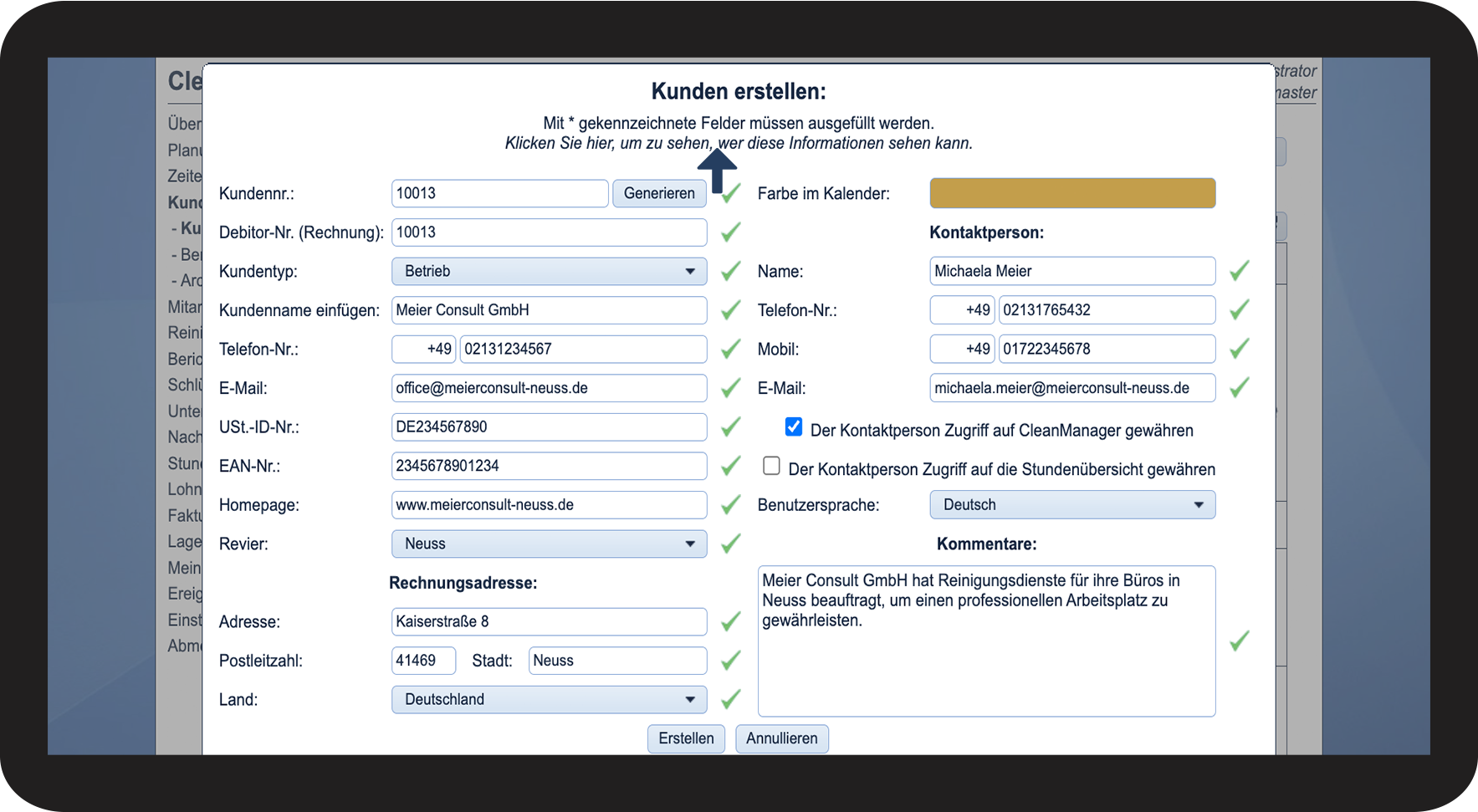
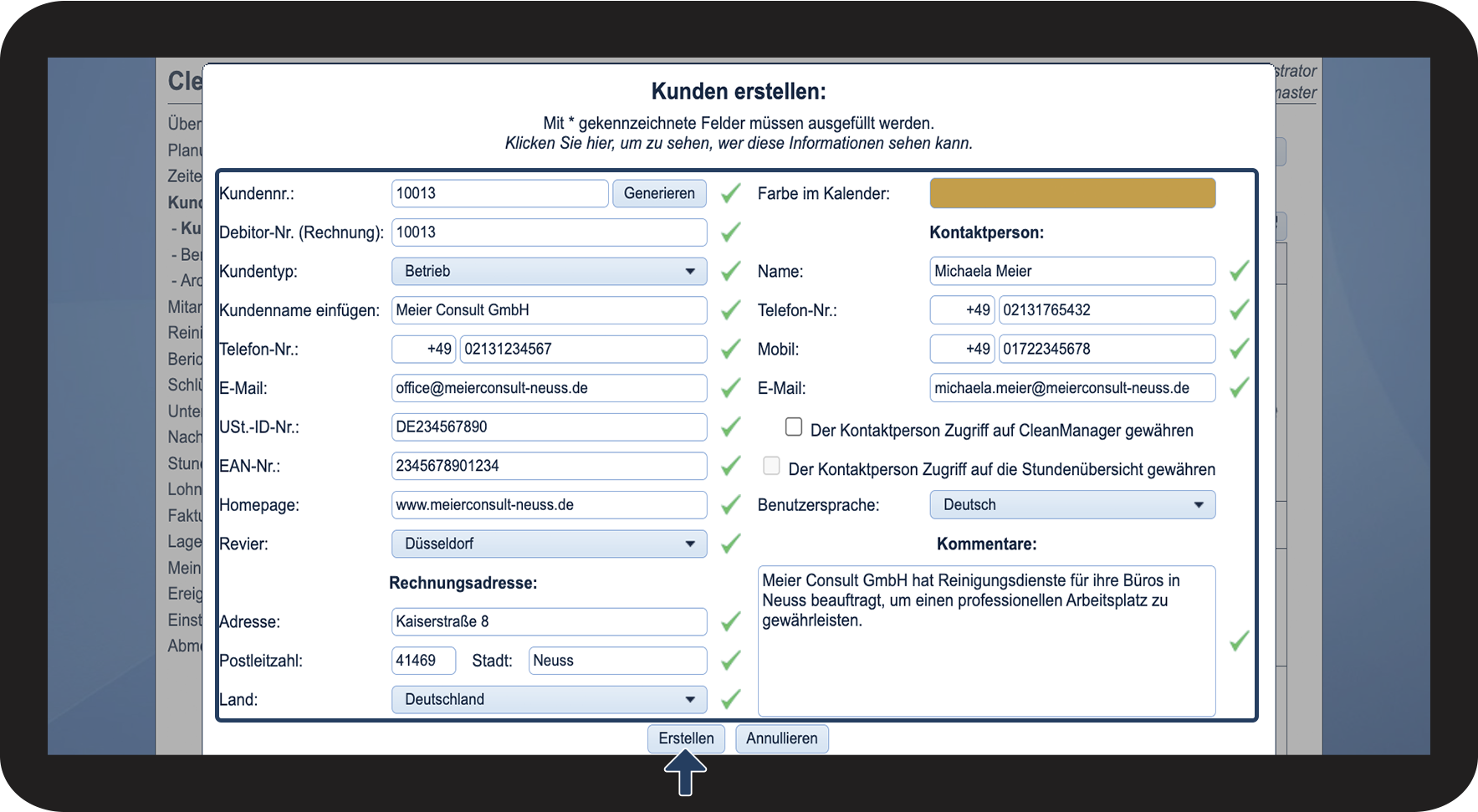
In diesem Artikel werden wir Ihnen die einzelnen Felder erklären, die Sie mit Kundeninformationen ausfüllen können und welchen Einfluss diese auf das System haben.
Erfahren Sie in diesem Artikel mehr darüber, wie Sie Kunden erstellen:
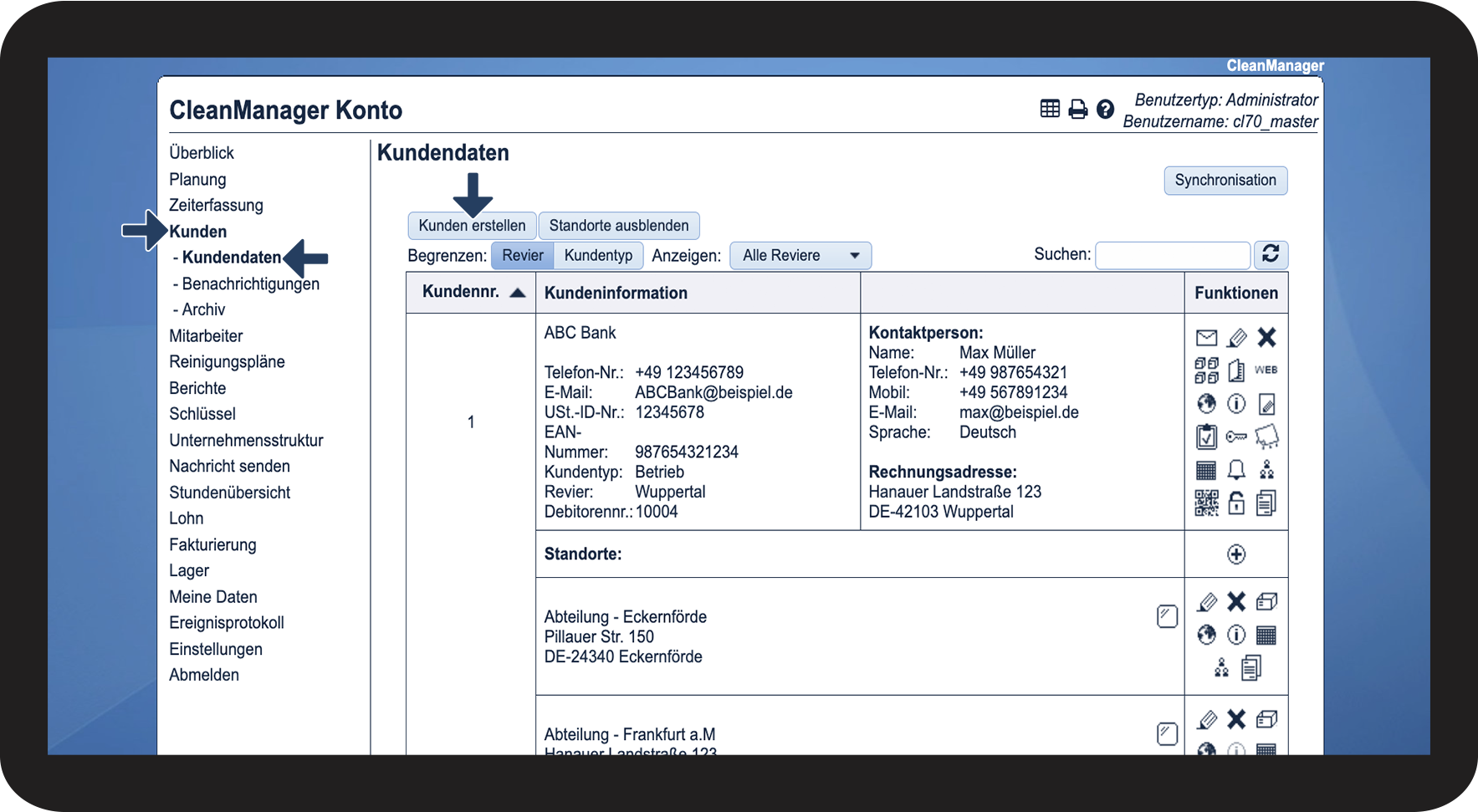
So erstellen Sie einen Kunden


Hinweis:
Felder, die mit Gelb markiert sind und ein * rechts von sich haben, müssen ausgefüllt werden, um einen Kunden erstellen zu können.
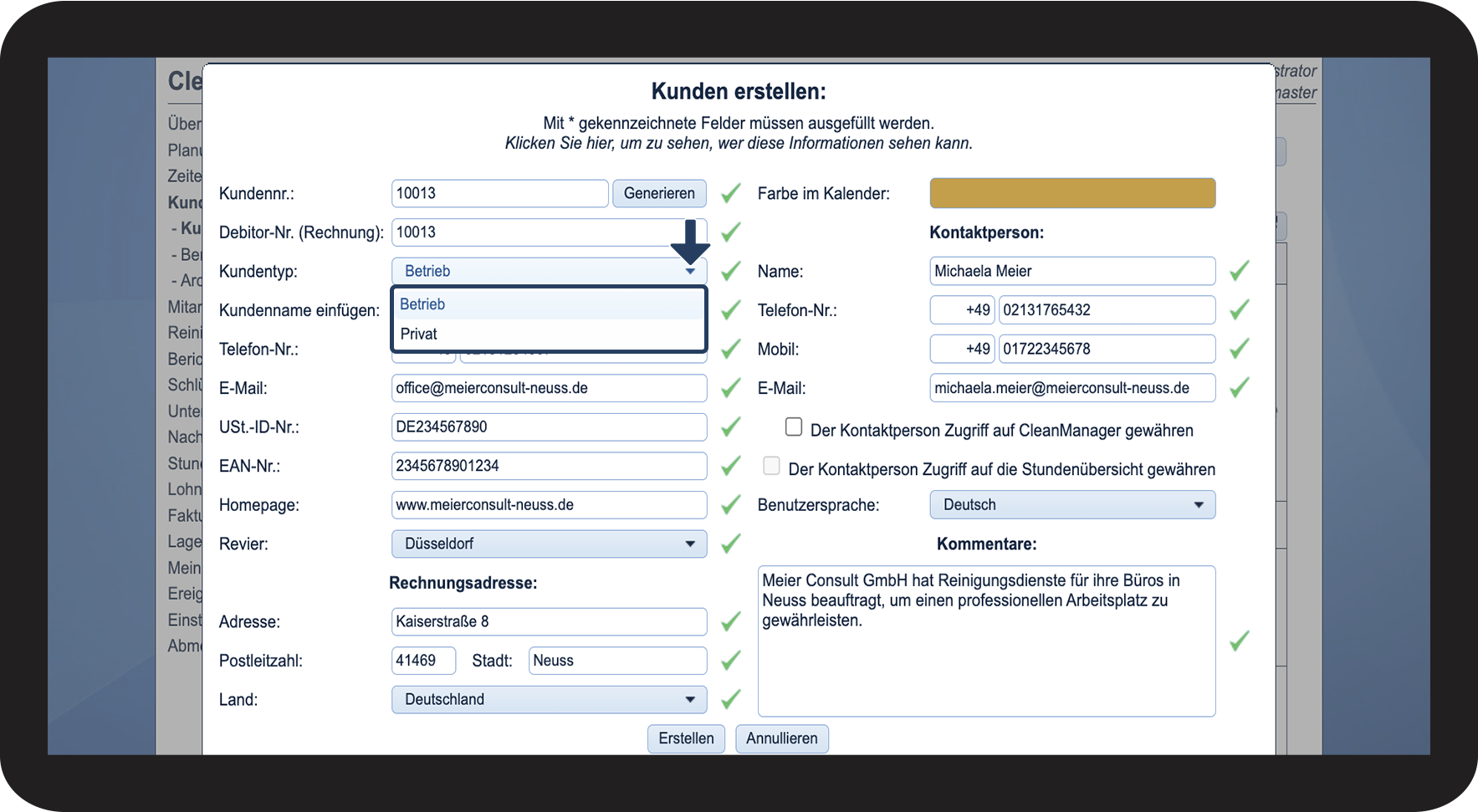
Diese Bedeutung hat der Kundentyp
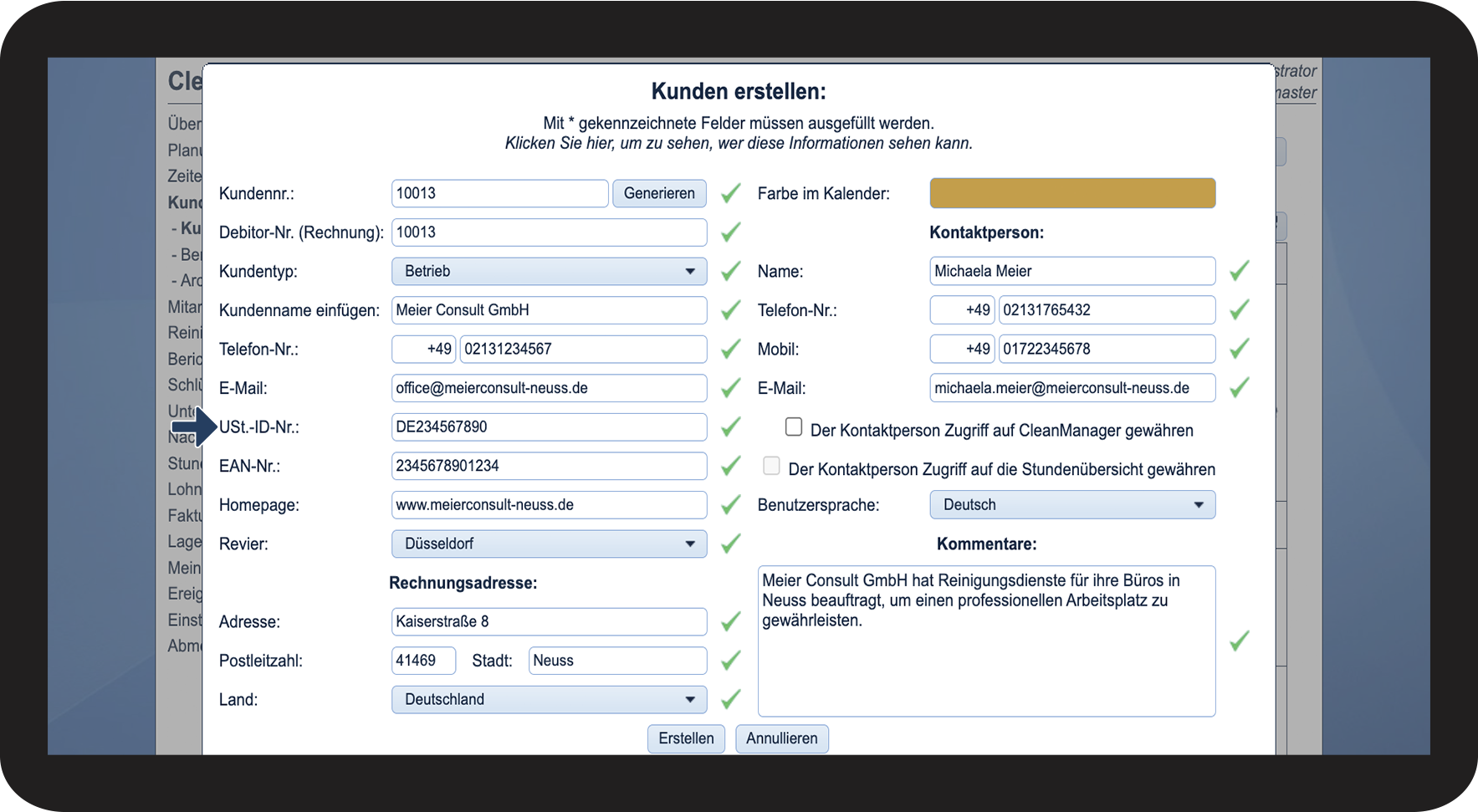

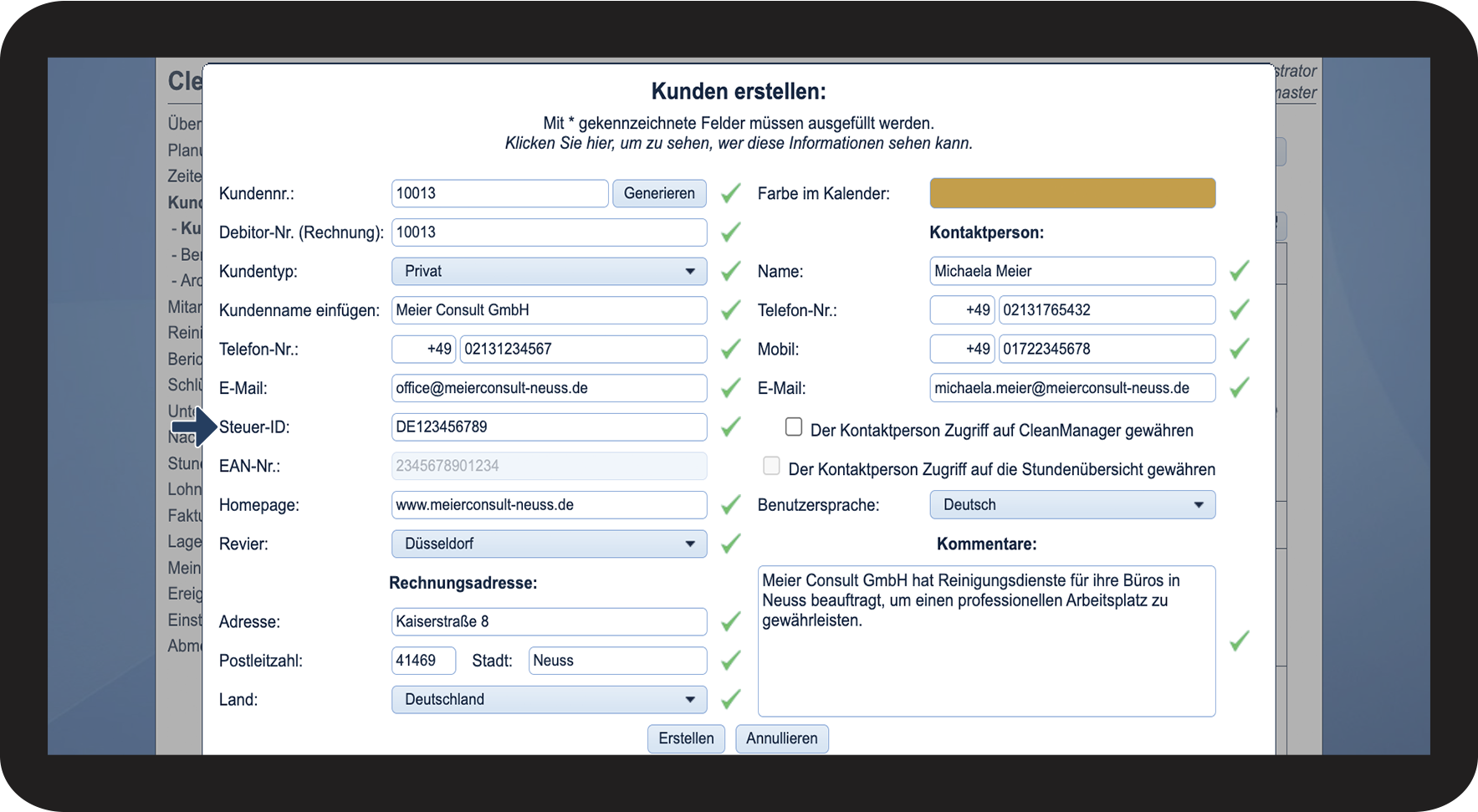
Hinweis:
Bei Privatkunden ist es nicht möglich, eine EAN-Nr. anzugeben.
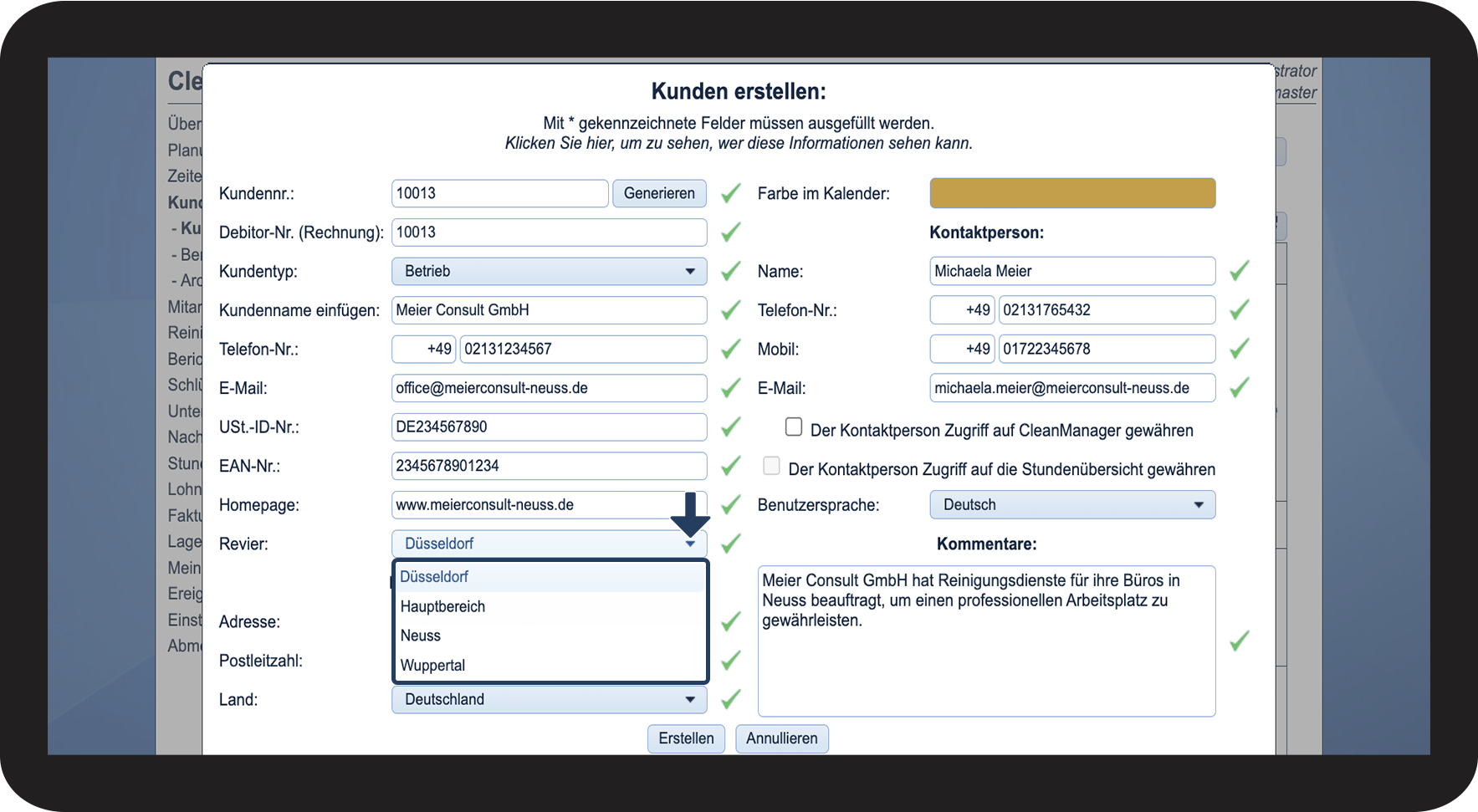
Diese Bedeutung hat das Revier
Hinweis:
Service-Manager können nur Kunden in den ihnen zugeteilten Reviere erstellen. Für mehr Informationen bezüglich dessen gehen Sie zur Unternehmensstruktur.
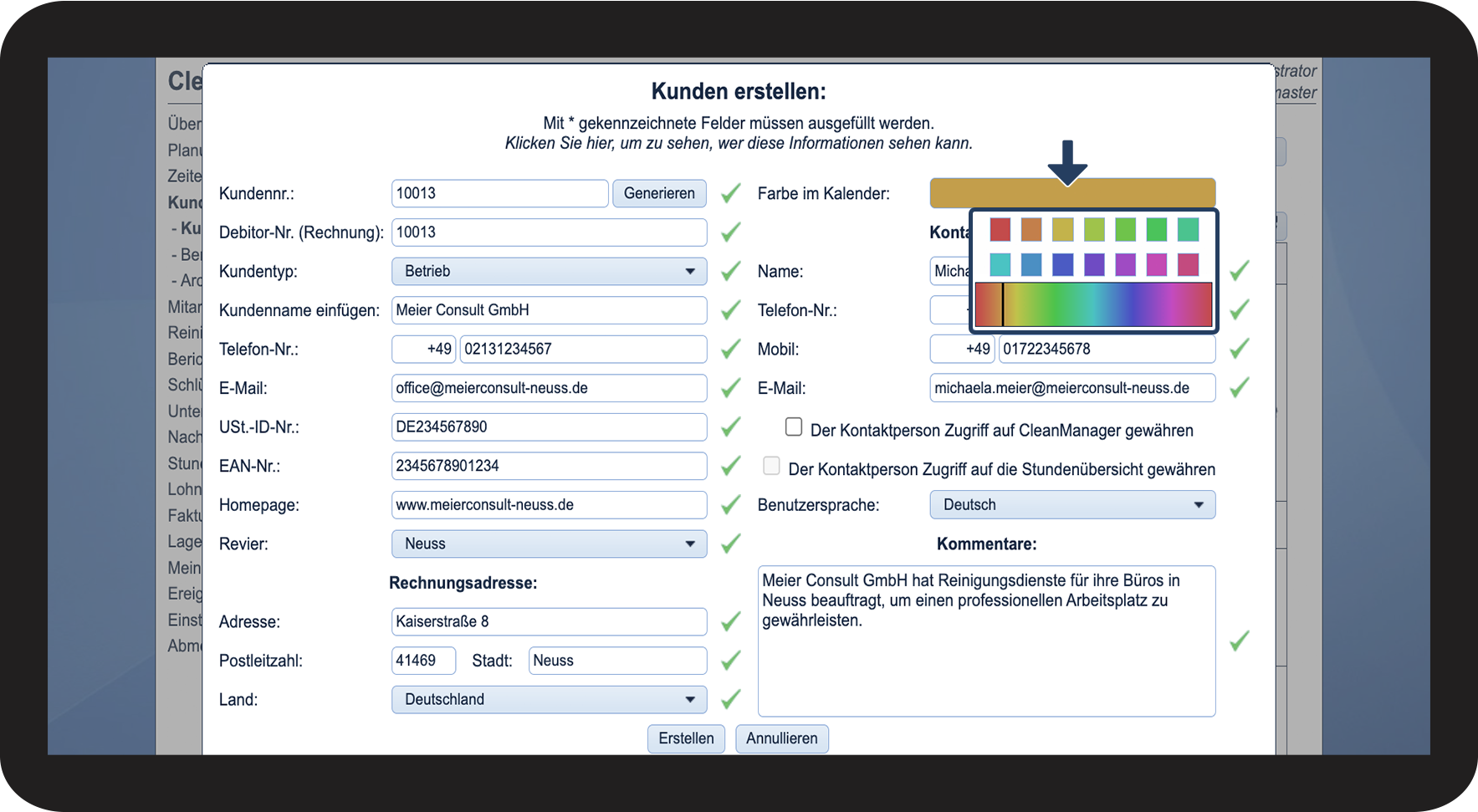
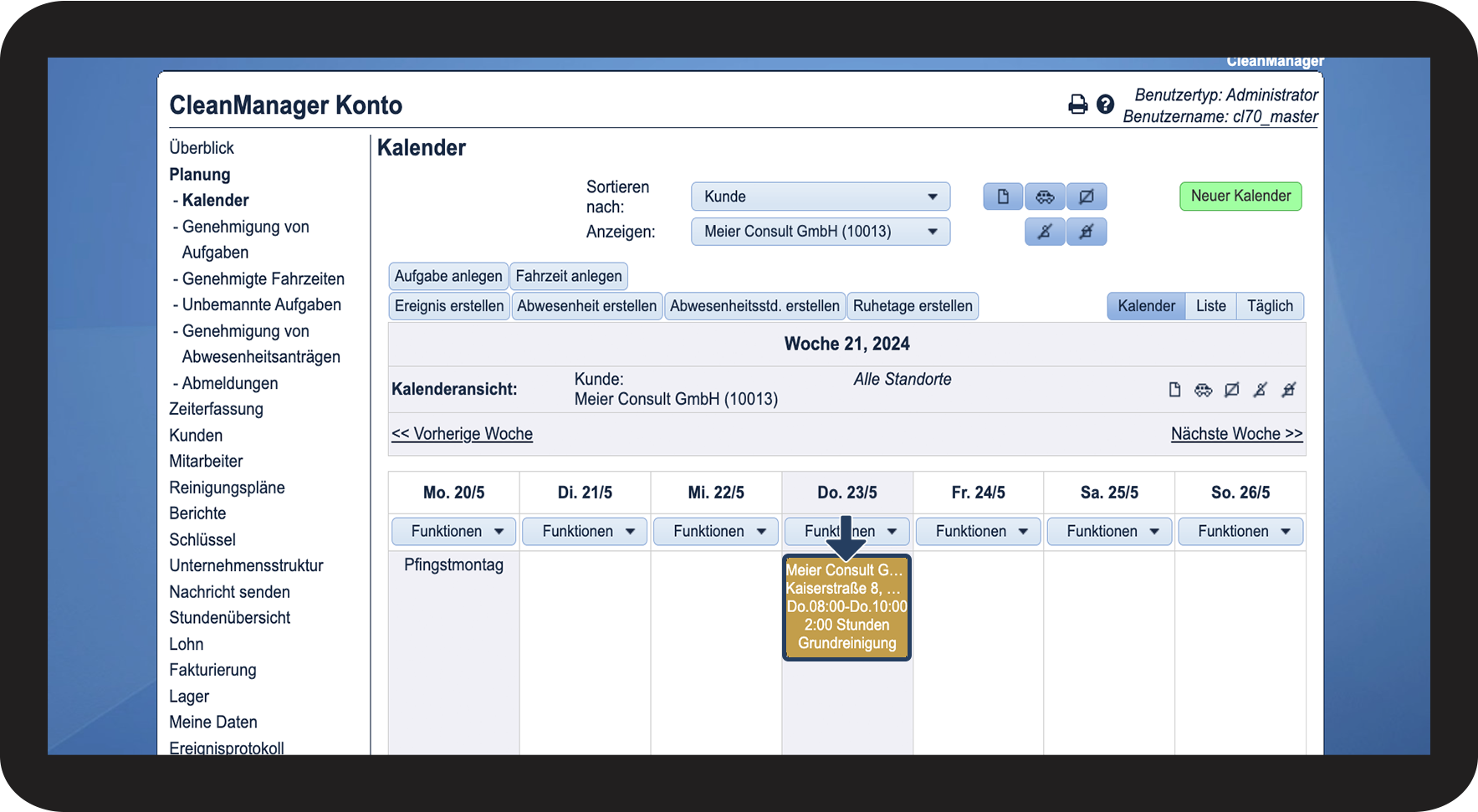
Diese Bedeutung hat die Farbe im Kalender
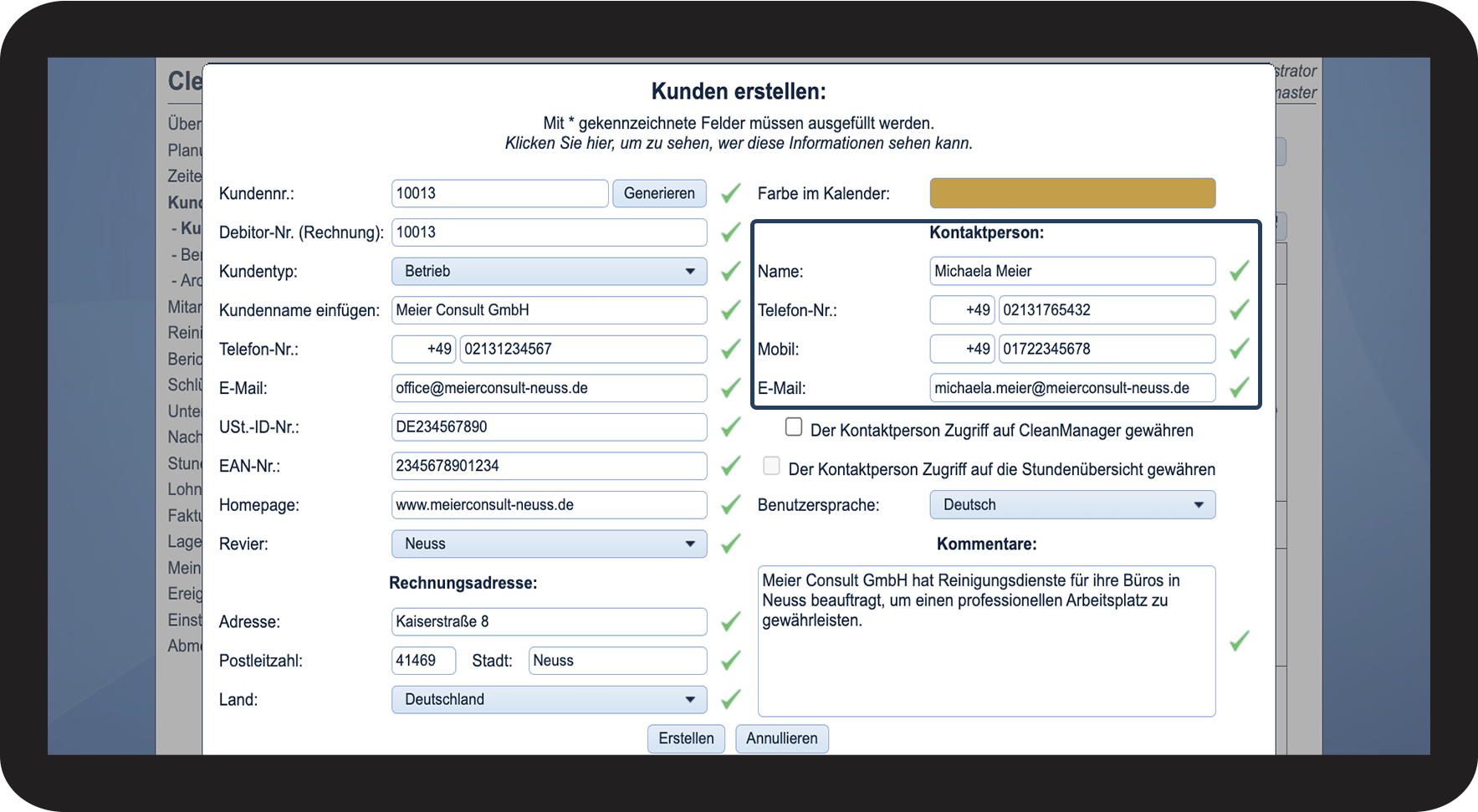
Die Kontaktperson des Kunden
INFO:
Die Mobilnummer und die E-Mail-Adresse der Kontaktperson wird verwendet, um vom System aus Nachrichten an den Kunden senden zu können.
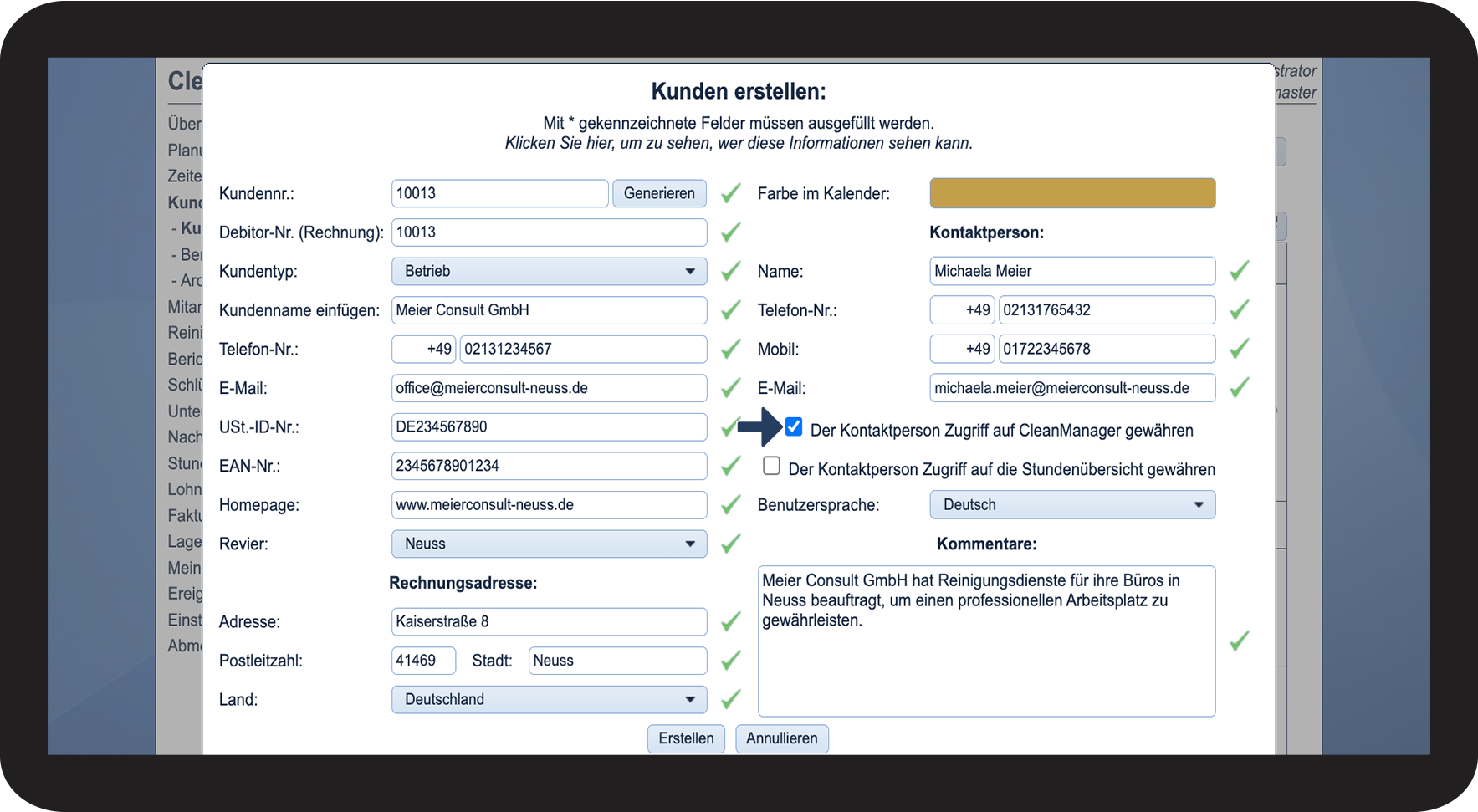
So geben Sie dem Kundenkontakt Zugriff auf CleanManager
Hinweis:
Service-Manager können nur Kontaktpersonen Zugriff auf CleanManager gewähren, wenn sich diese in den Revieren befinden, die dem Service-Manager zugeteilt worden sind.
INFO:
Wollen Sie der Kontaktperson des Kunden Zugriff auf den Menüpunkt Stundenübersicht gewähren? Machen Sie dafür einen Haken bei Der Kontaktperson Zugriff auf die Stundenübersicht gewähren. Erfahren Sie in diesem Artikel mehr darüber: Wie gebe ich der Kontaktperson des Kunden Zugriff auf die Stundenübersicht?

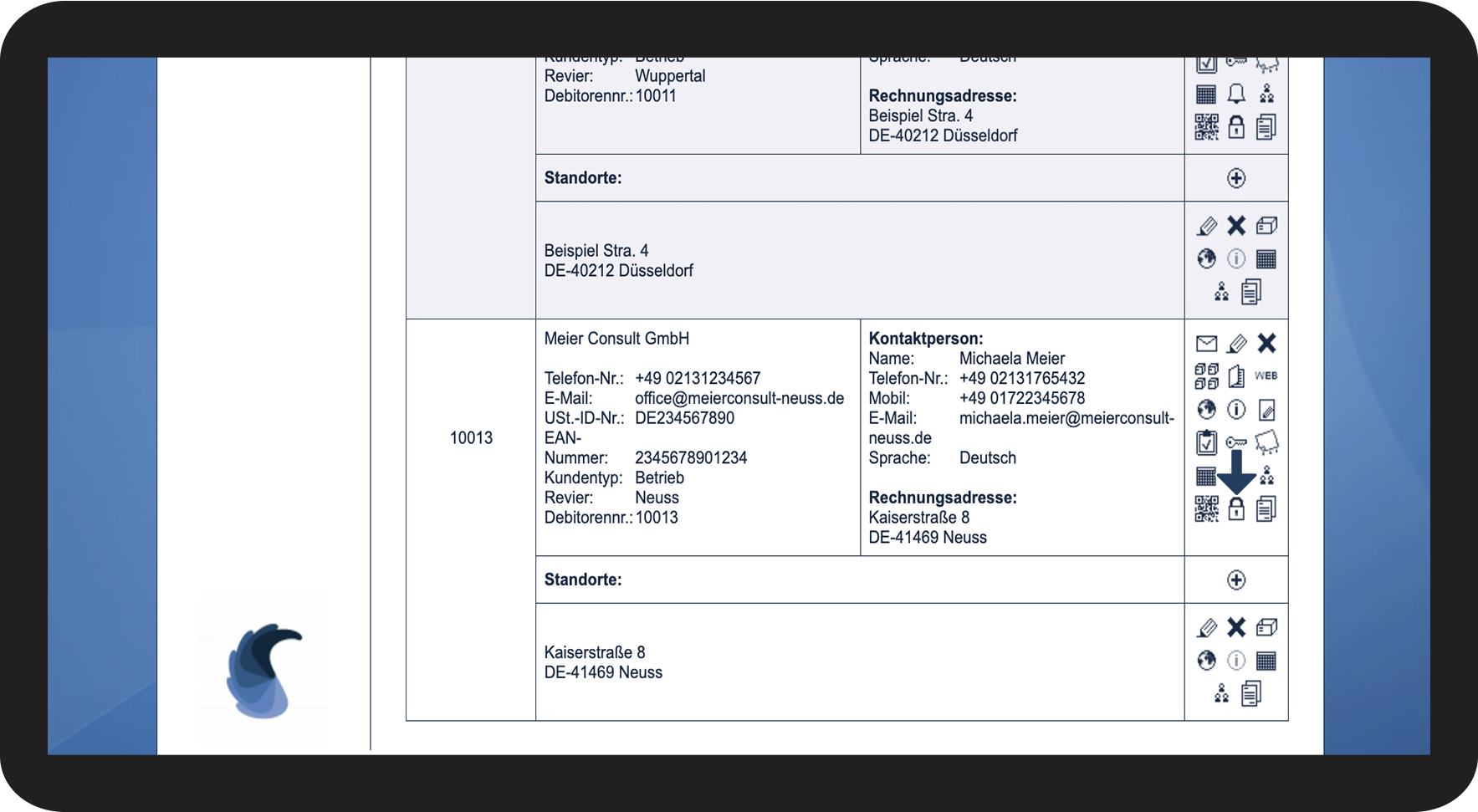

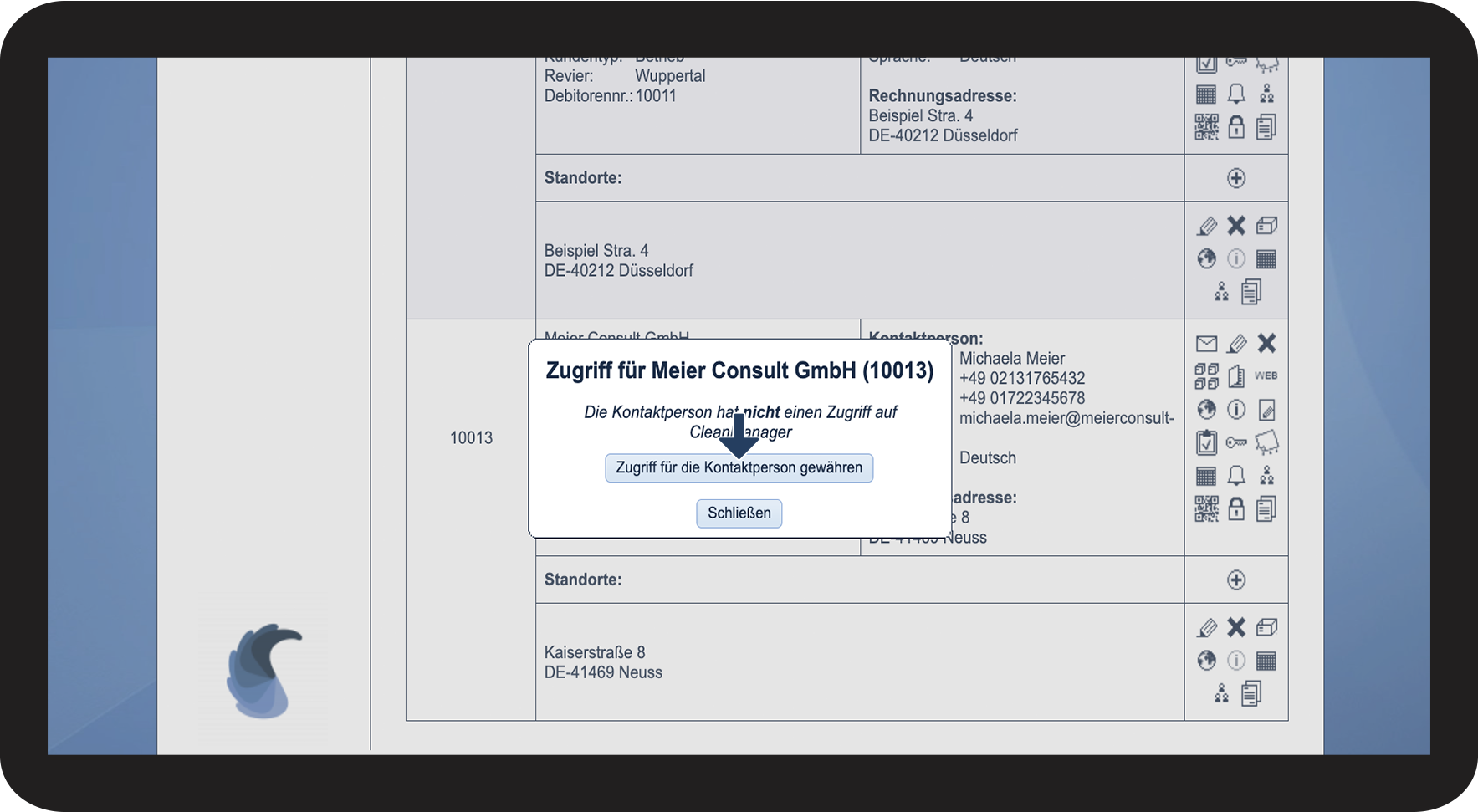
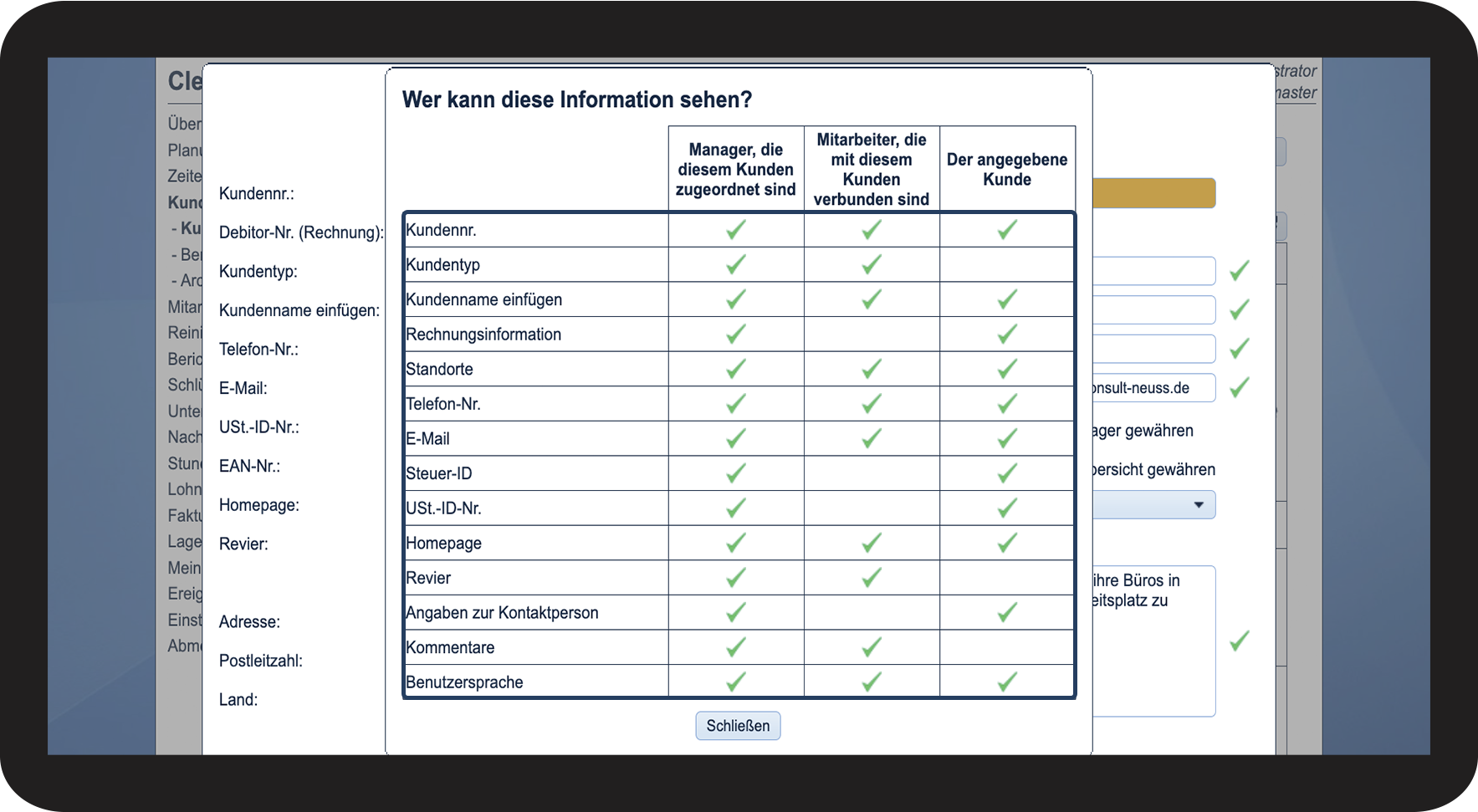
So erhalten Sie eine Übersicht darüber, welche Benutzer auf welche Kundeninformationen zugreifen können
 und danach auf Klicken Sie hier, um zu sehen, wer diese Informationen sehen kann.
Hinweis:
Service-Manager können nur auf diese Übersicht zugreifen bei Kunden, die sich in den Revieren befinden, die ihnen zugeteilt worden sind.