Hvordan forbereder jeg mine kundedata til at blive importeret til CleanManager?
Har du opsat din konto til at importere kundedata med filimport, så kan du her i artiklen lære at forberede dine kundedata til import i et CleanManager format.
Hvis du er lidt i tvivl om hvad en filimport er og hvordan det fungerer, så kan du tage et kig på denne artikel: Hvordan fungerer en filimport fra Excel?
Læs mere her i artiklen om hvilke kundedata du kan importere og hvordan du sætter dit regneark op, og klargører det til import i CleanManager:
OBS:
Du kan importere kunder og deres virksomhedsinformationer, inklusiv virksomhedens faktureringsadresse, som der også kan planlægges arbejde for.
Hvis kunden har flere underlokationer tilknyttet, kan du ikke importere disse ekstra lokationer selv, i forbindelse med din import.
De skal oprettes manuelt efter at du har importeret din kunde, eller du kan kontakte supporten på: support@cleanmanager.dk
Vi vil herefter følge op på jeres henvendelse og vi hjælper med en fuld kundeimport inklusiv underlokationer.
- Vedlæg en fuld beskrivelse af facetterne om jeres kundeimport i e-mailen.
- Og del jeres data med os i CleanManager ved at bruge filudvekslingen. For mere information læs: Filudveksling
Kundedata som kan importeres
I tabellen kan du i kolonnen Kolonnenavn se det data du kan importere (f.eks. Kundenr.).
I kolonnen Dataformat kan du se hvilken formattering du skal anvende når du indsætter dine kundedata (f.eks. Bogstaver og tal (min. 1 tegn, maks. 10 tegn)).
I kolonnen Eksempel kan du se et eksempel på den data som du kan indsætte
(f.eks. 100).
OBS:
Kolonnen Aktiv er baseret på om kunden skal være aktiv i forbindelse med din synkronisering. Vælges nej, vil kunden ikke blive importeret.
Foretages en eksport af kundedata fra systemet inkluderes disse kolonner også:
Klargøring af fil til import
Du kan bruge dine egne excel-filer, som du bruger til at have data omkring dine kunder, eller du kan anvende vores skabeloner til at opsætte dine data i inden du begynder din import af kunder.
Dine egne filer skal modificeres til at have de samme kolonnenavne og værdier i rækkerne som du kan se i tabellen i afsnittet Kundedata som kan importeres.
Rækkefølgen af dine kolonner påvirker ikke din import, men det er vigtigt at kolonnenavnene er skrevet korrekt, det er også gældende for store bogstaver, ellers vil du få fejl i forbindelse med din import.
Regneark-skabeloner:
Her kan du downloade vores skabeloner som du kan anvende til at opsætte dine kundedata, og efterfølgende gemme og anvende til din import:

Eksempel:
Her er et eksempel på hvad filerne indeholder når du downloader dem:

Her har vi tilpasset tabellen med et flere nye kunder som vi vil inkludere i forbindelse med en import:

OBS til CSV filer:
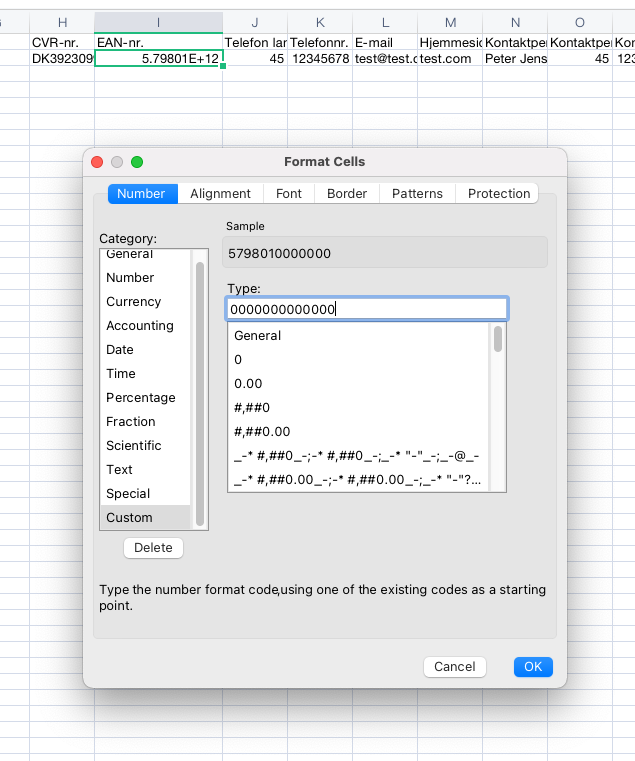
Excel og andre regneprogrammer vil trunkere lange numre.
Det vil sige at de bliver omskrevet til f.eks. 1.235E+09.
For at ændre dette inden man gemmer sin CSV fil, skal man formatere cellerne.
Vælg de nødvendige celler, højreclick på dem og vælg Formater celler.
Herefter kan man vælge kategorien brugerdefineret, og opsætte typen til at inkludere den nødvendige mængde af 0'er/tal (i dette tilfælde 13) for at tallene bliver overført korrekt i forbindelse med eksporten.
Når du har klargjort dit regneark og eksporteret det i xlsx eller csv format, kan du begynde din synkroniseringsproces.
Du kan nu importere og synkronisere dine kundedata:

Du kan også læse mere om hvordan synkronisering fungerer her: