Wie kann ich Änderungen im Kalender an meine Mitarbeiter weiterleiten?
Administrator/Service-Manager können direkt von der Planung aus E-Mails oder SMS an die Mitarbeiter weiterleiten.
Diese Nachrichten können nur Informationen beinhalten, die über die Erstellung einer neuen Aufgabe, der Bearbeitung einer bereits bestehenden Aufgabe oder dem Löschen einer Aufgabe, berichten.
Dies kann nur über den Webbrowser des CleanManager geschehen.
Hinweis:
Wenn Sie eine Kalenderänderung über E-Mail und/oder eine SMS vom Kalender versenden, wird sie an die Mitarbeiter gesendet, die mit der Aufgabe verbunden sind.
Nachdem eine Nachricht gesendet wurde, geht die Funktion wieder auf 0 zurück und Sie müssen bei der nächsten Aufgabenänderung wieder angeben, ob Ihre Mitarbeiter eine Nachricht über die neue Veränderung erhalten sollen.
Seien Sie darauf aufmerksam, dass das System keine Nachrichten versenden kann, wenn beim Mitarbeiter keine E-Mail und/oder Arbeitstelefonnummer angegeben ist.
Wollen Sie SMS versenden können? In dem Falle aktiveren Sie das SMS Modul. Der Administrator kann überprüfen, ob das Modul aktiviert worden ist, unter folgender Einstellung:
Meine Daten > Abonnement > Zusatzmodule
Erfahren Sie im Artikel mehr darüber, wie ein Administrator/Service-Manager Kalenderänderungen an Mitarbeiter weiterleitet:
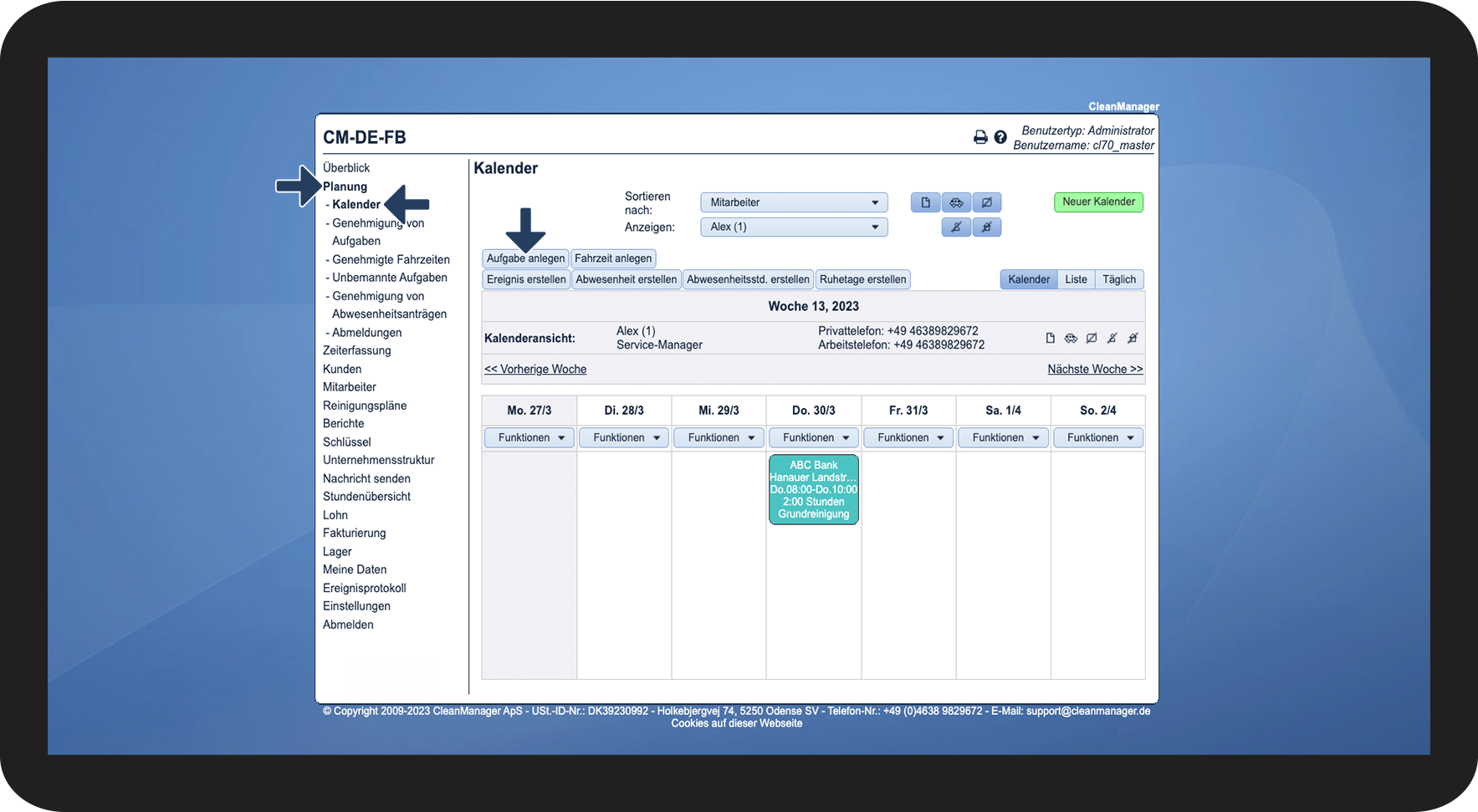
So teilen Sie Ihren Mitarbeitern mit, dass eine Aufgabe erstellt wurde


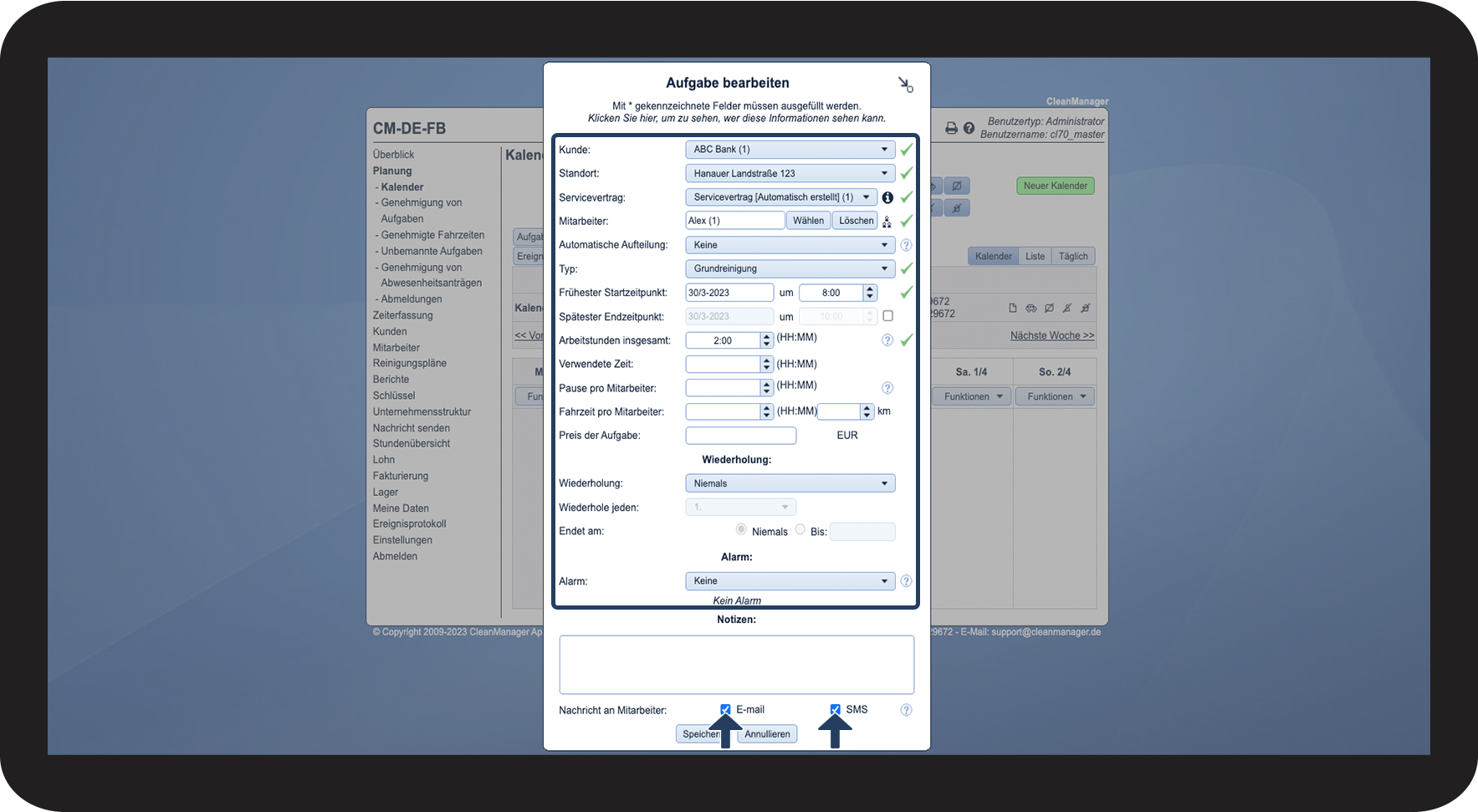
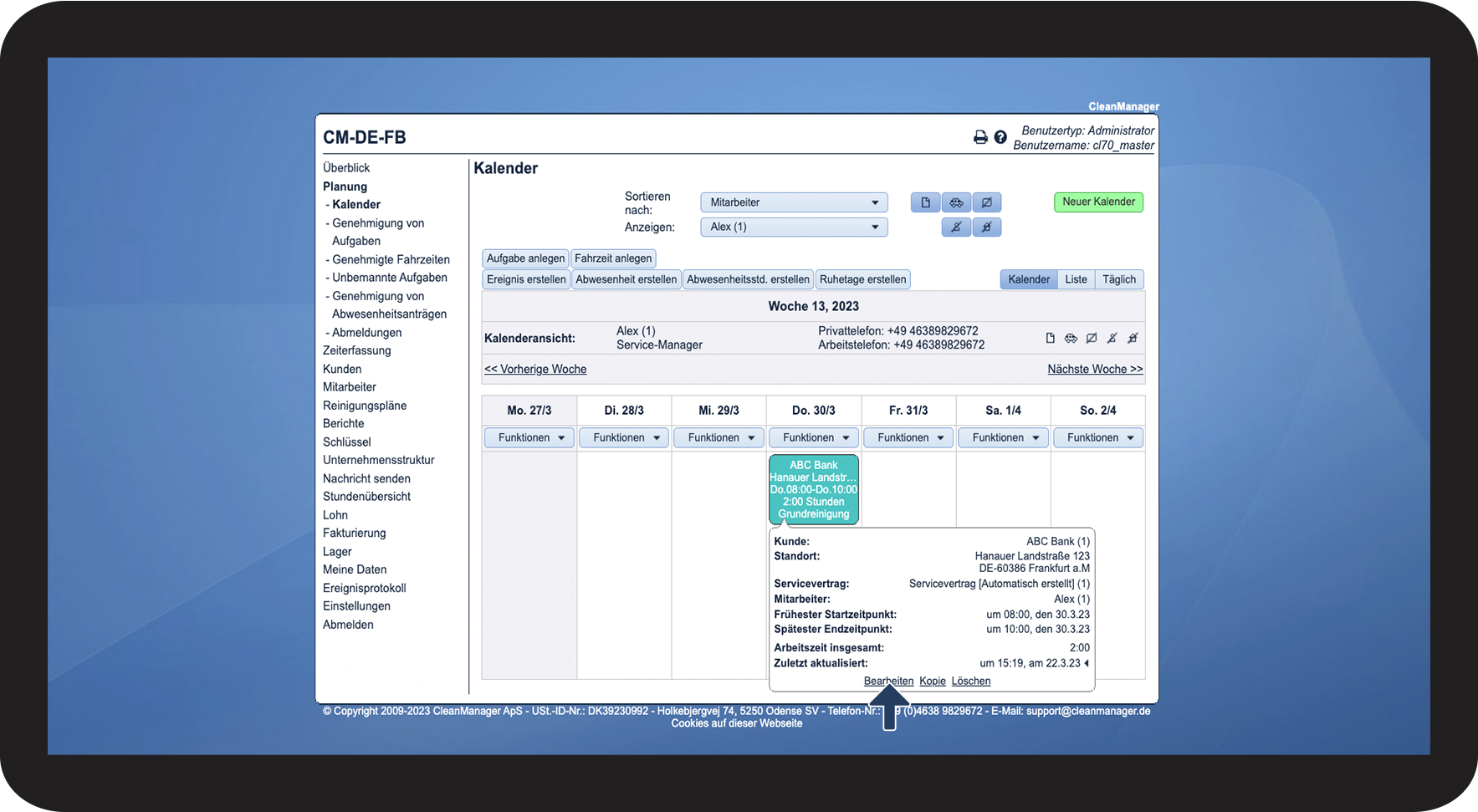
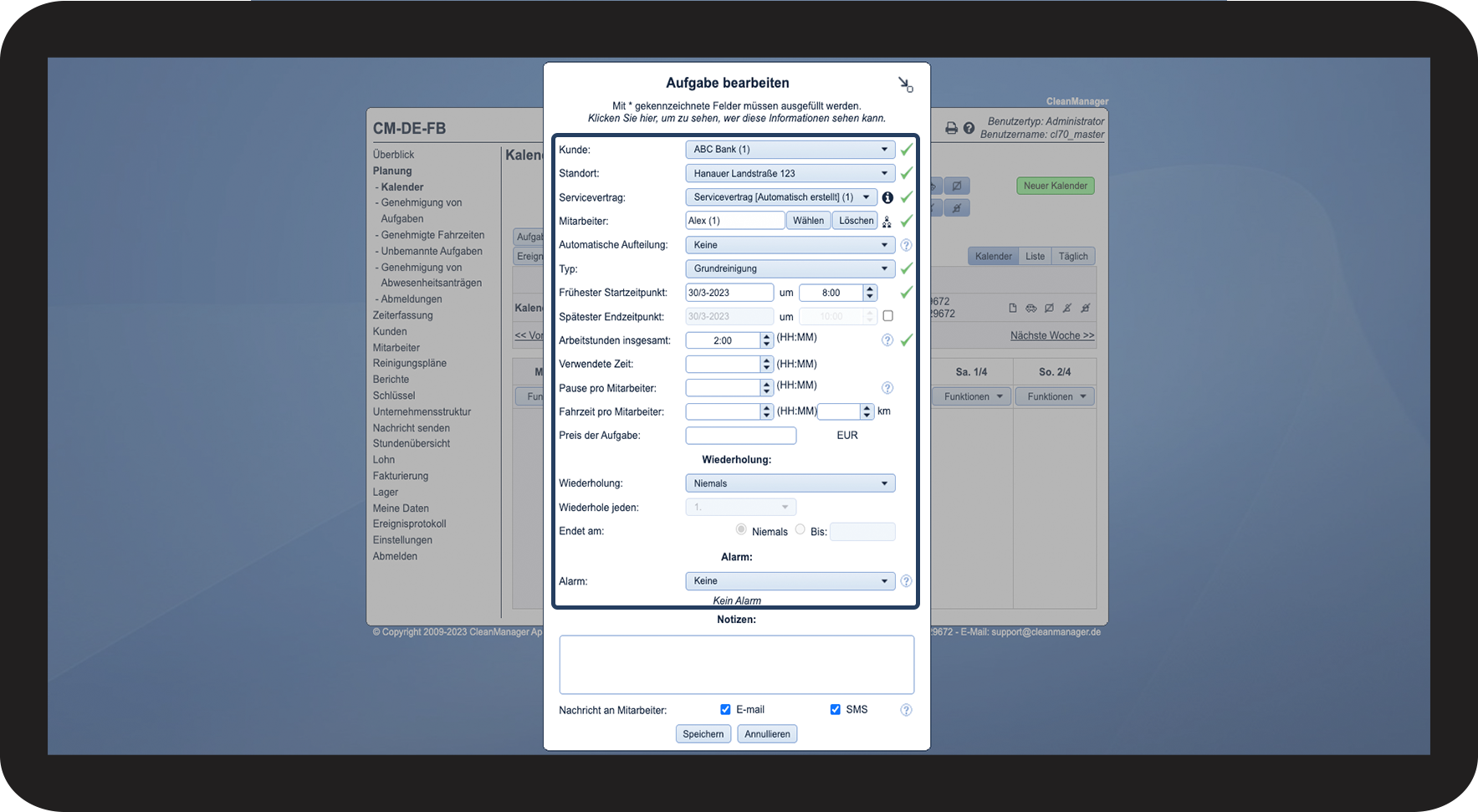
So teilen Sie Ihren Mitarbeitern mit, dass eine Aufgabe bearbeitet wurde
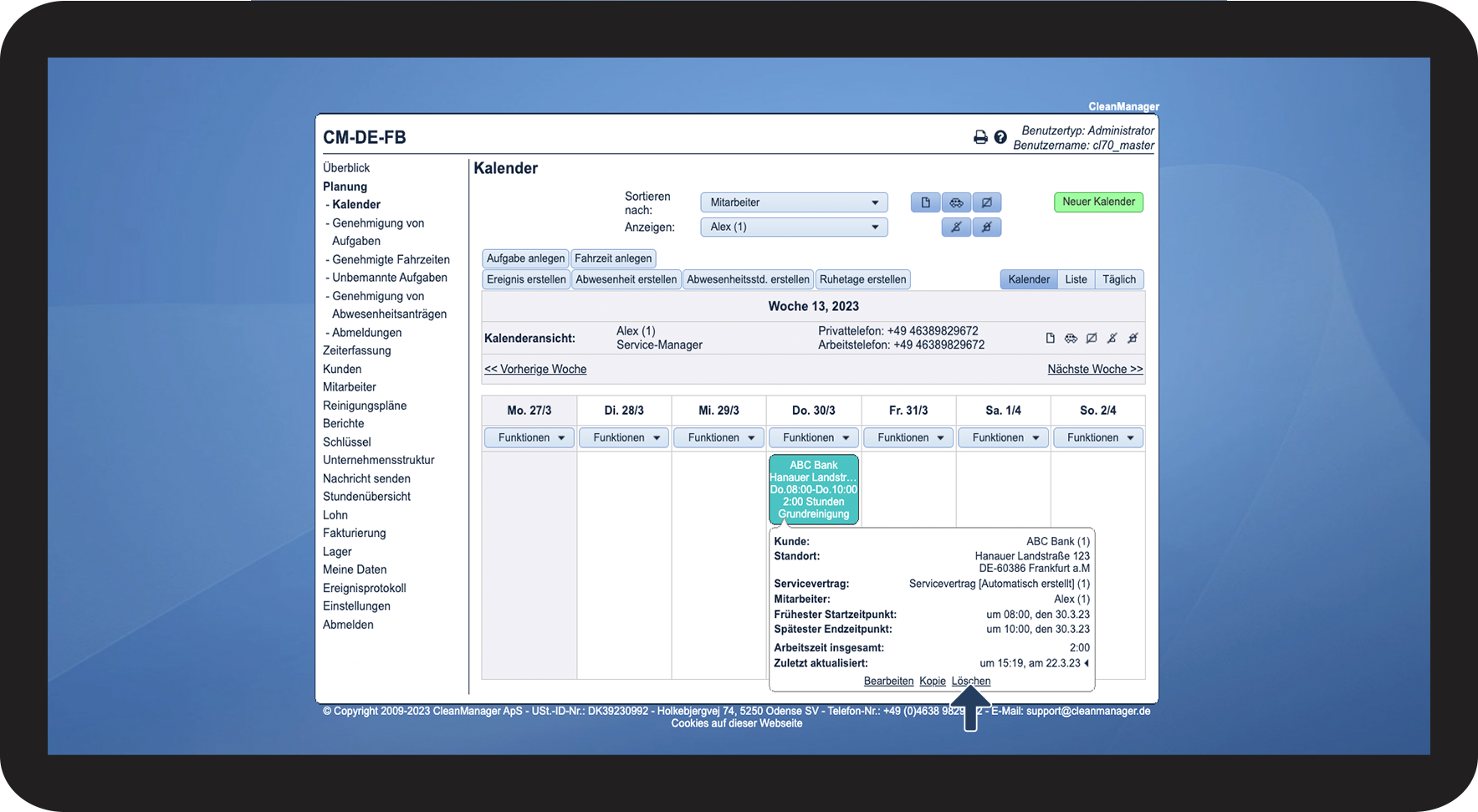
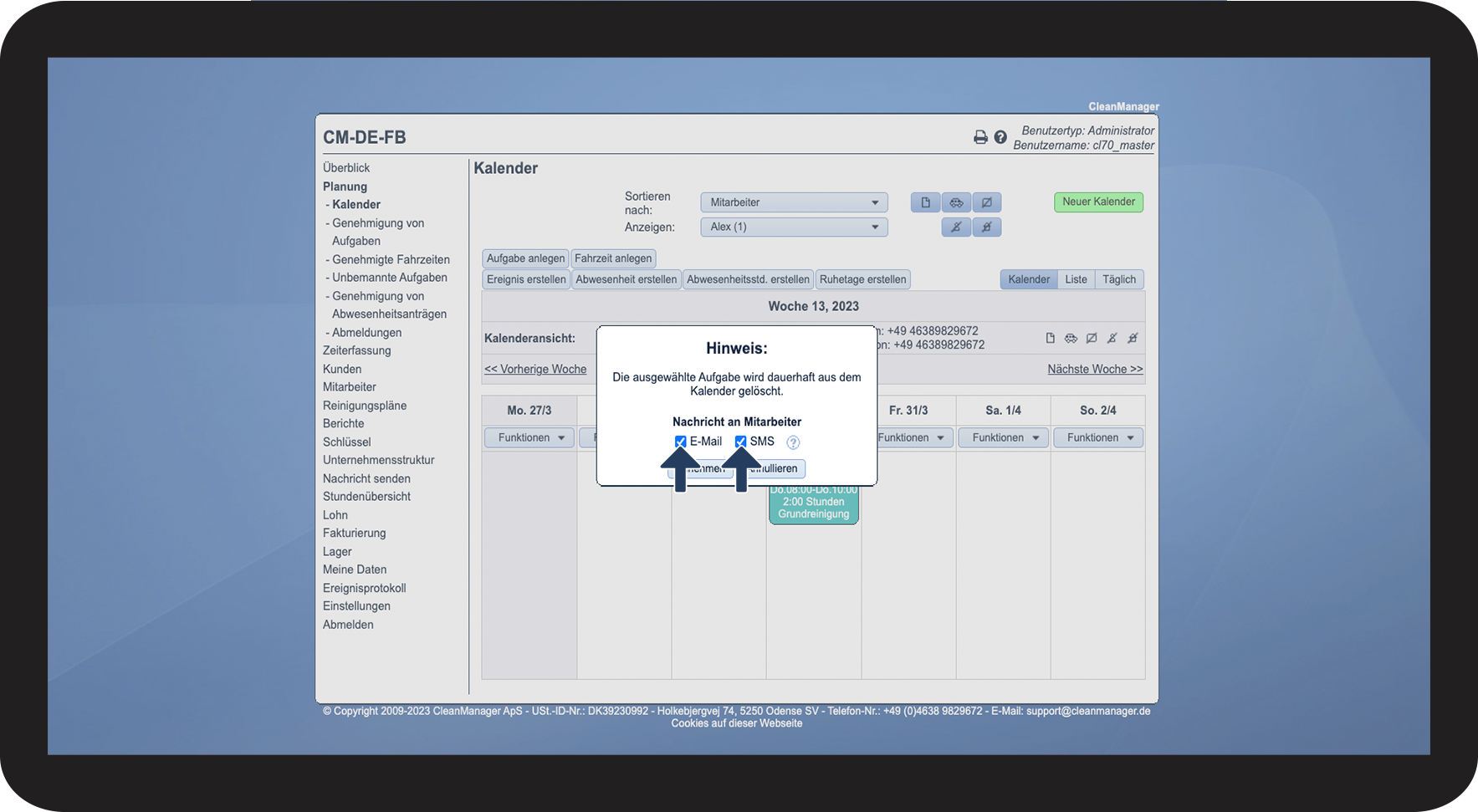
So teilen Sie einem Mitarbeiter mit, dass eine Aufgabe gelöscht wurde