Wie wechsle ich die Kalenderansicht?
In CleanManager haben Administratoren und Service-Manager die Möglichkeit, sowohl mit dem Basiskalender als auch mit dem Kalender zu arbeiten.
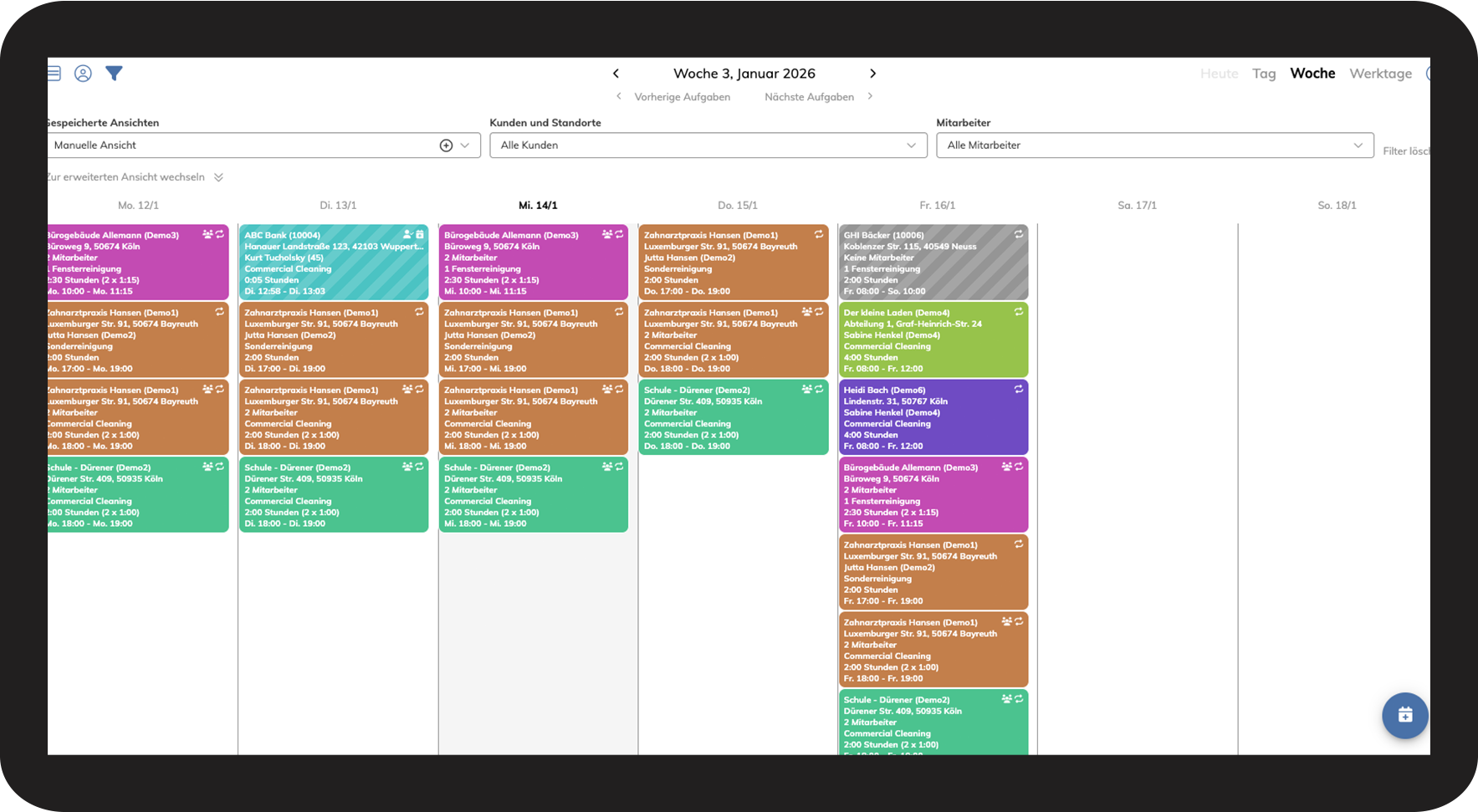
Das bedeutet, dass Sie Ihre Arbeitsaufgaben weiterhin in dem Kalender planen können, in dem Sie sich am wohlsten fühlen – sei es im Basiskalender mit seiner einfachen Übersicht oder im Kalender mit seinen detaillierten Filtermöglichkeiten. Sie können also weiterhin die Ansicht wählen, die Ihre Bedürfnisse und Präferenzen am besten abdeckt.
In diesem Artikel zeigen wir Ihnen, wie Sie zwischen dem Basiskalender und dem Kalender wechseln können, sodass Sie schnell die Ansicht finden, die Ihre Planung übersichtlich und effektiv macht.
Erfahren Sie in diesem Artikel mehr darüber, wie Sie zwischen den zwei Kalenderansichten wechseln:
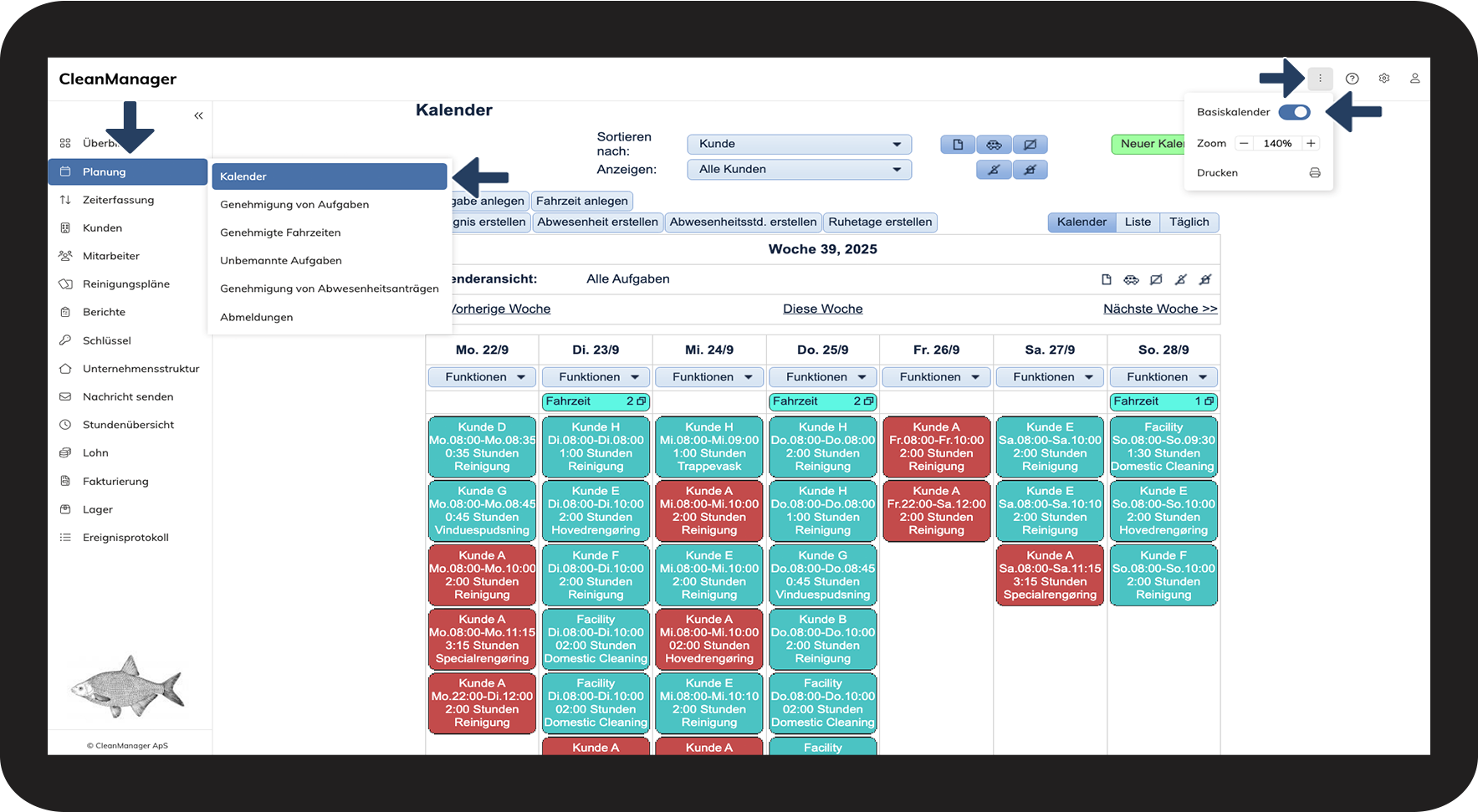
- Wie wechsle ich die Kalenderansicht zum „Basiskalender“?
- Wie wechsle ich die Kalenderansicht vom „Basiskalender“ zum „Kalender“?
- Wie öffne ich den Kalender in einem neuen Tab?
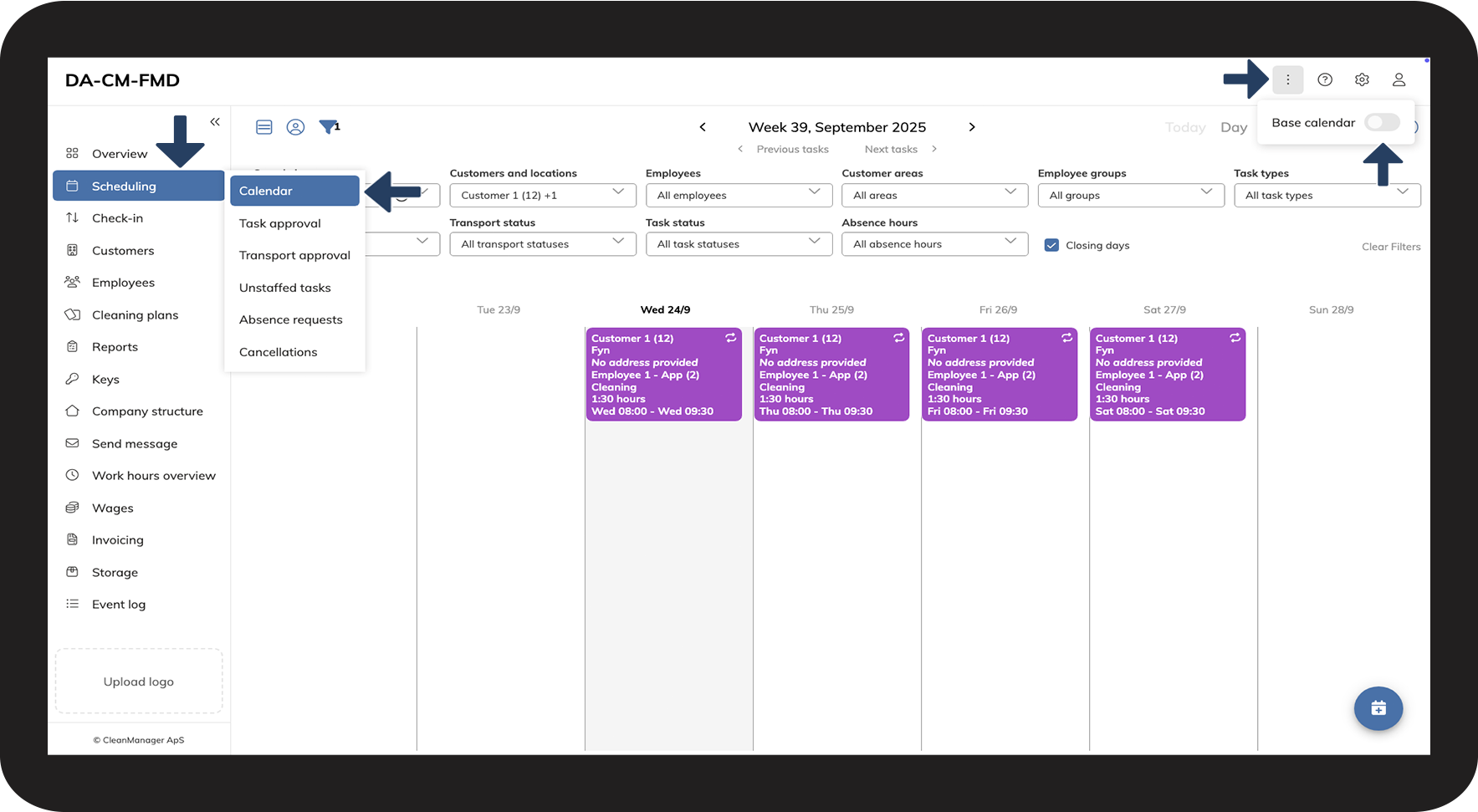
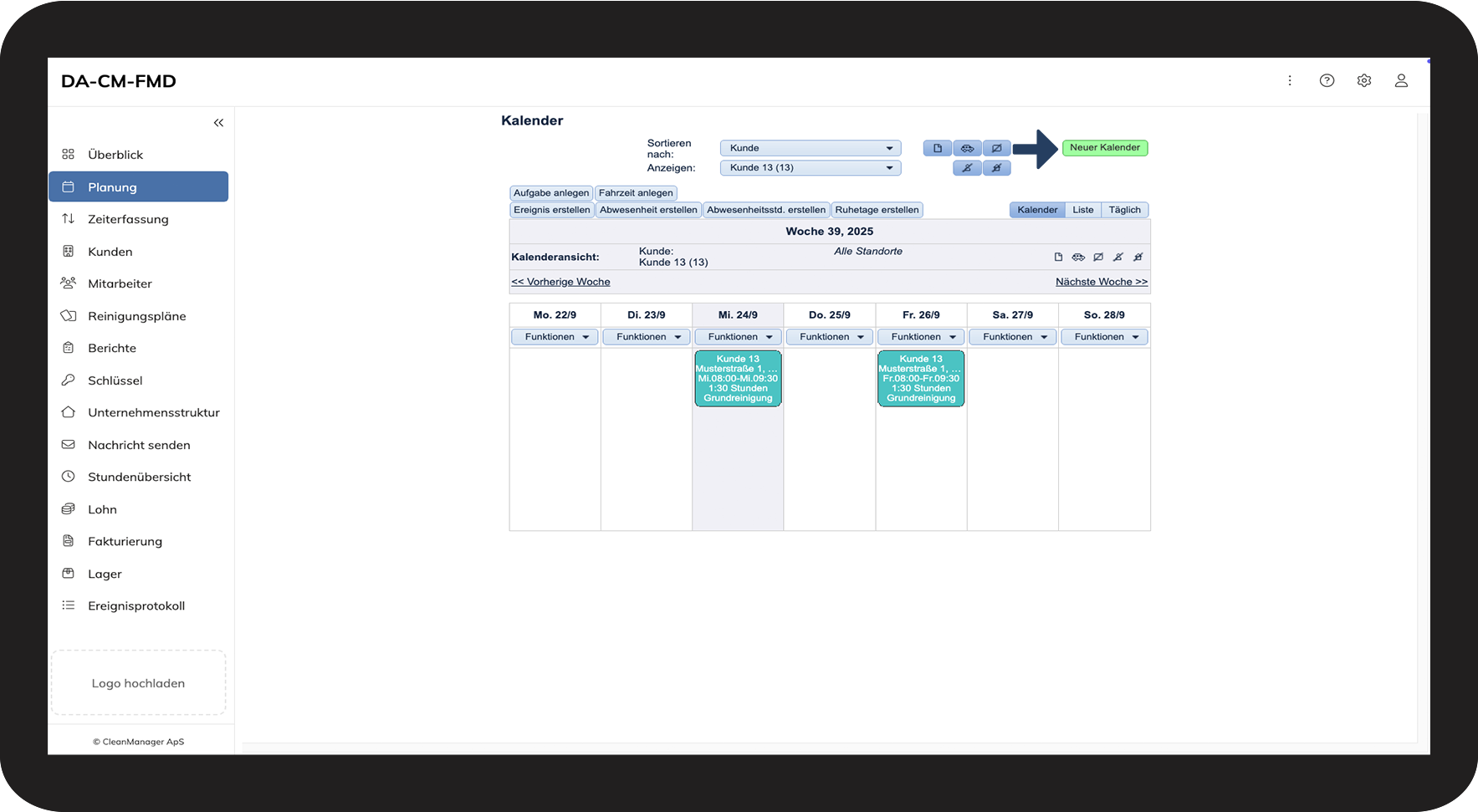
So aktivieren Sie die Basiskalenderansicht

 oben rechts
Hinweis:
Die Druck- und Zoomfunktion ist nur in der Basiskalenderansicht verfügbar.
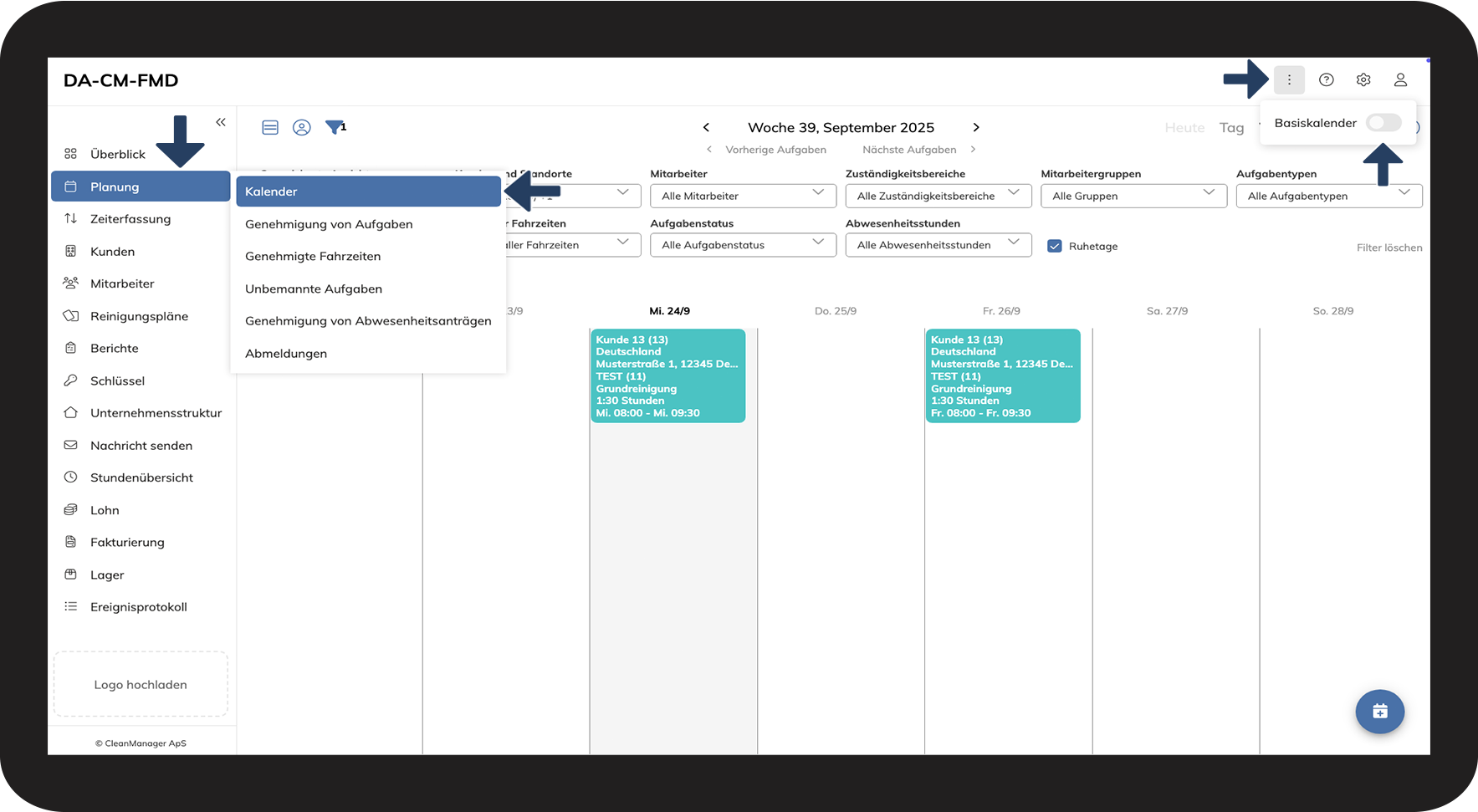

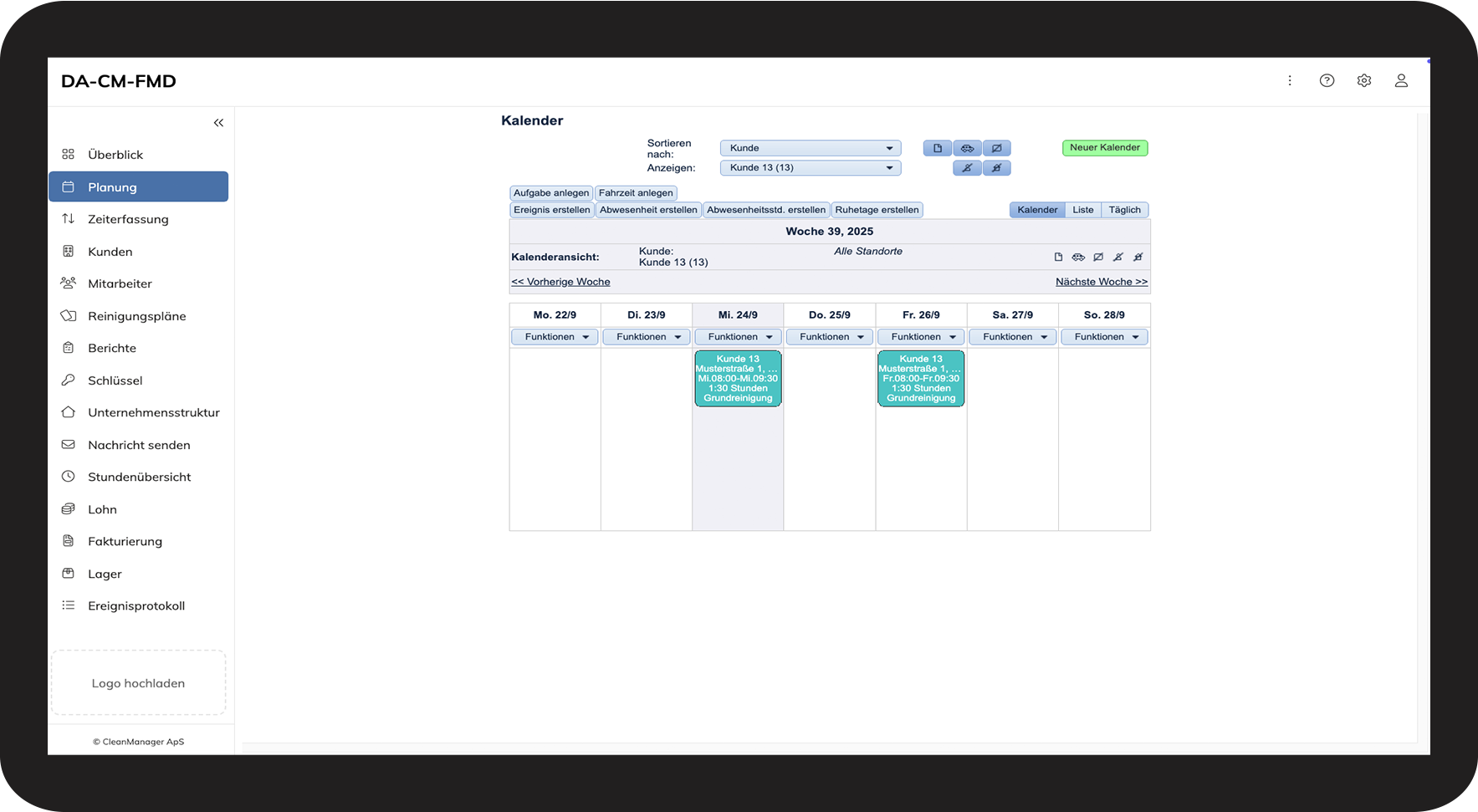
So aktiveren Sie die Kalenderansicht:
Hinweis:
Die Druck- und Zoomfunktion ist nur in der Basiskalenderansicht verfügbar.
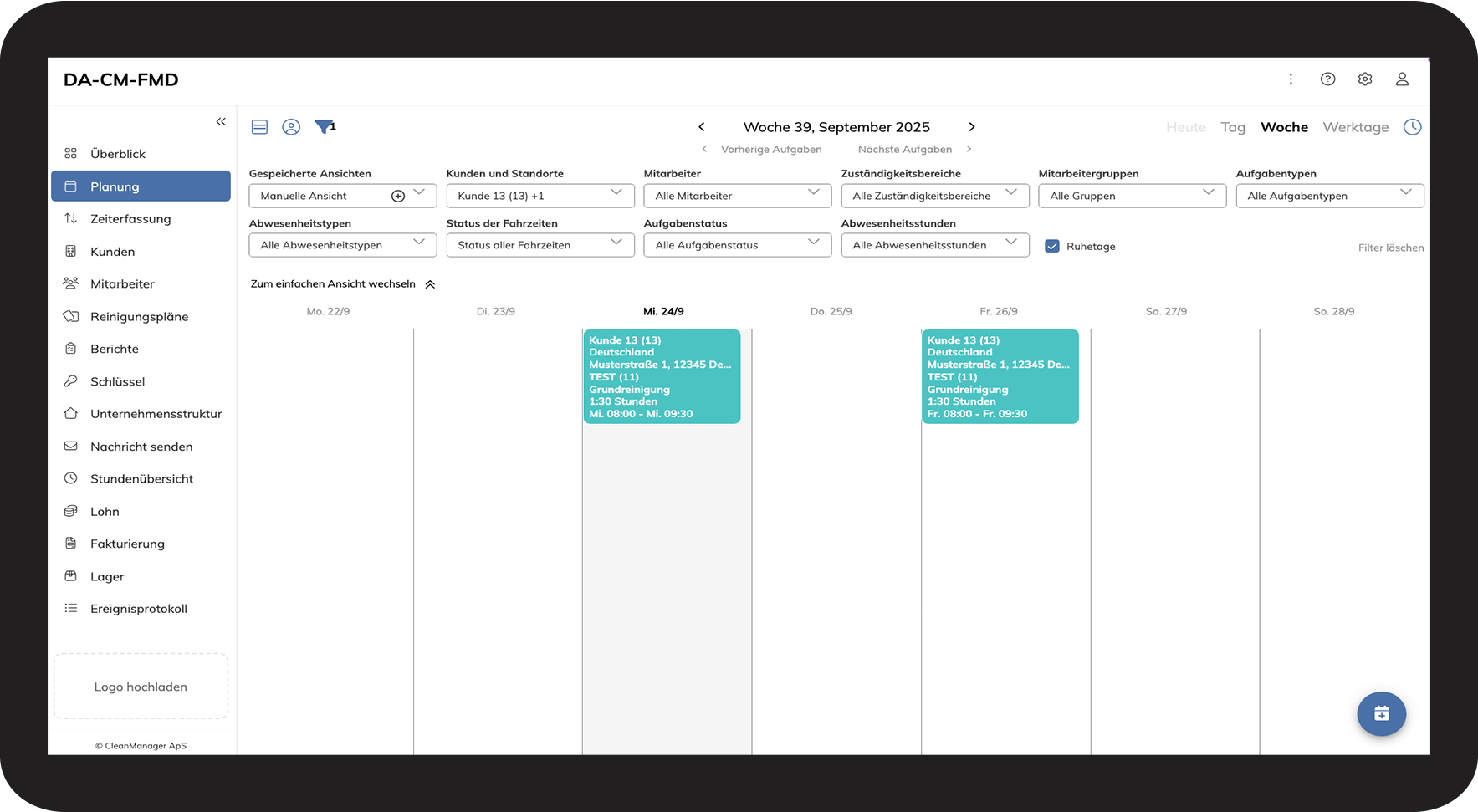
So öffnen Sie den Kalender in einem neuen Tab
Hinweis:
Die Druck- und Zoomfunktion ist nur in der Basiskalenderansicht verfügbar.