Skip to content
English
  • There are no suggestions because the search field is empty.

Integrationsopsætning til Dynamics 365 Business Central - DEL 2: Business Central

Hvordan opsættes en integration imellem CleanManager og Dynamics 365 Business Central?

OBS

CleanManager understøtter kun Single tenant Business Central med authentication igennem Microsoft Azure.


For at kunne integrere CleanManager med Dynamics 365 Business Central kræver det følgende tre ting:

  • Administrator adgang til Azure
  • Administrator adgang til Dynamics 365 Business Central
  • Administrator adgang til CleanManager

Skulle I ikke have administrator adgang til en af disse programmer, er det vigtigt at I tager kontakt til dem som har, da der uden ikke kan opnås en succesfuld integration.


Det som der skal bruges fra Dynamics 365 Business Central, for at kunne integrere til CleanManager er:

  • Environment
  • workflowCustomers URL
  • Permissions til CleanManager


OBS

Billederne er på engelsk.


Læs mere i denne artikel omkring den succesfulde integration af Dynamics 365 Business Central med CleanManager: 


2. Del: Sådan sætter du Dynamics 365 Business Central op til at kunne integrere med CleanManager

I denne del vil vi finde ud af hvad jeres Environment hedder og give tilladelse til, at CleanManager kan integreres med Dynamics 365 Business Central.

number_1_copy.png
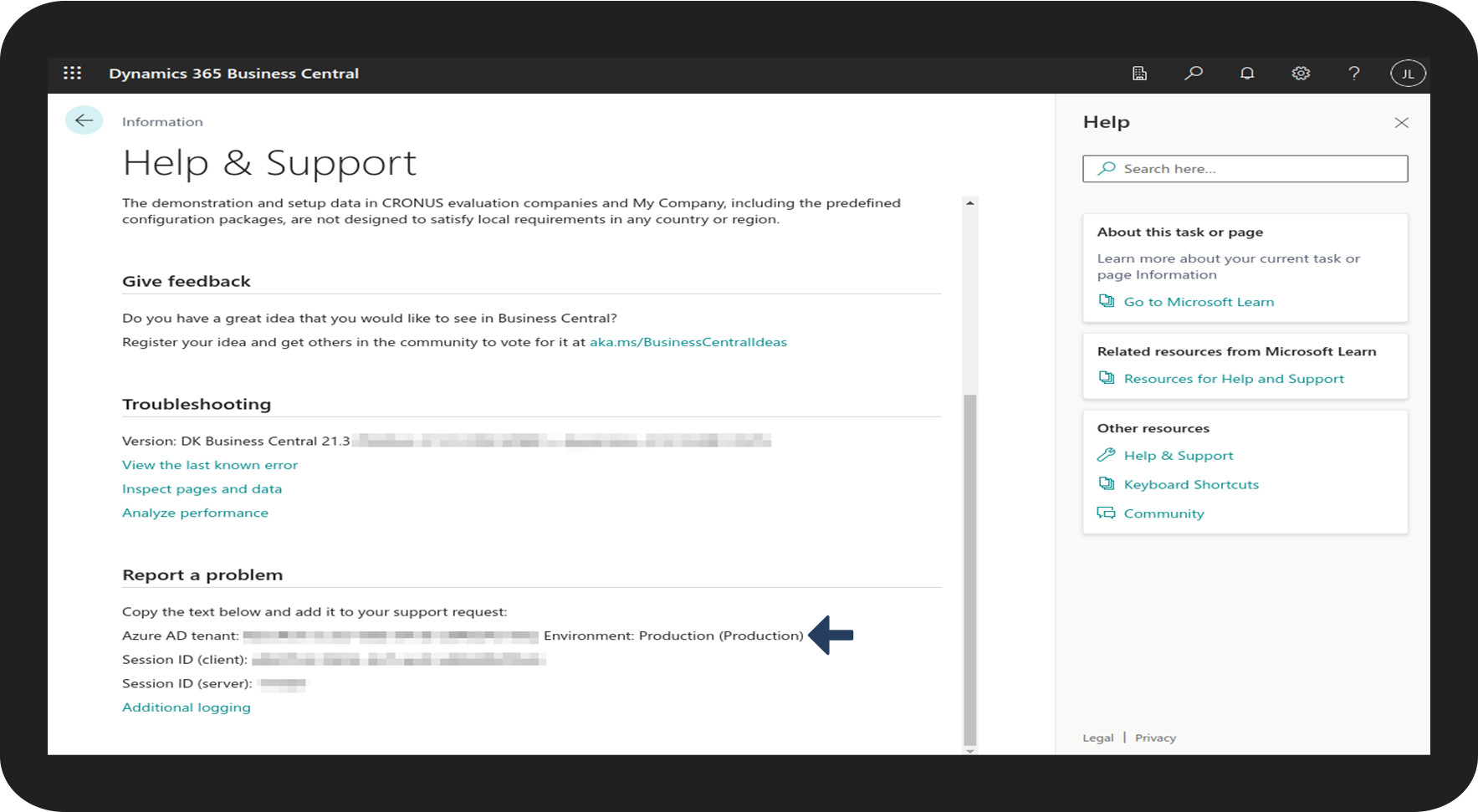
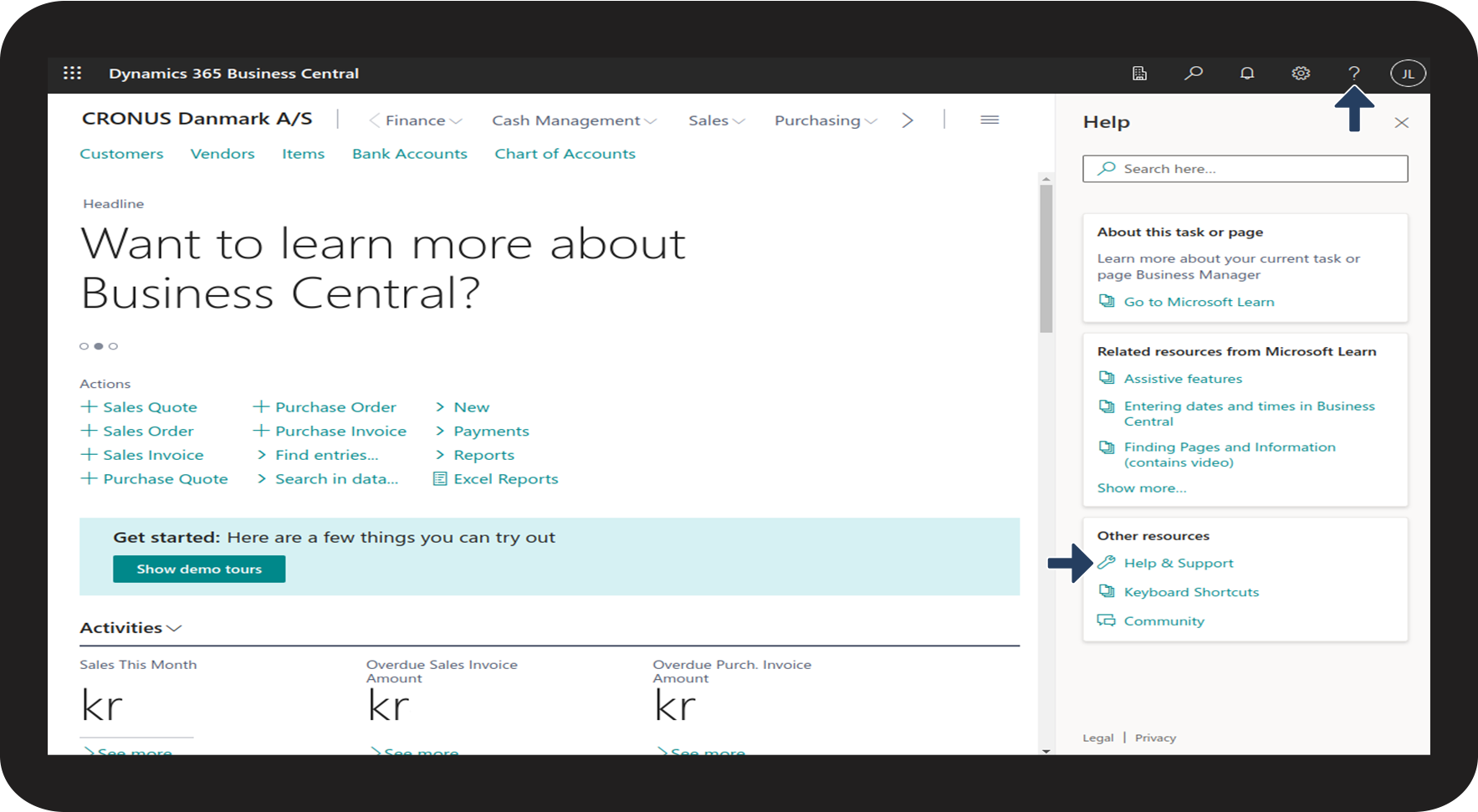
Tryk på ? og derefter på Help & Support 

2.png

number_2_copy.png

Under Report a problem finder du navnet på dit Environment (scroll ned til bunden af siden).

I de fleste tilfælde vil Environment hedde Production. Hvis det ikke er tilfældet hos jer, så kopier navnet.

2.png

number_3_copy.png
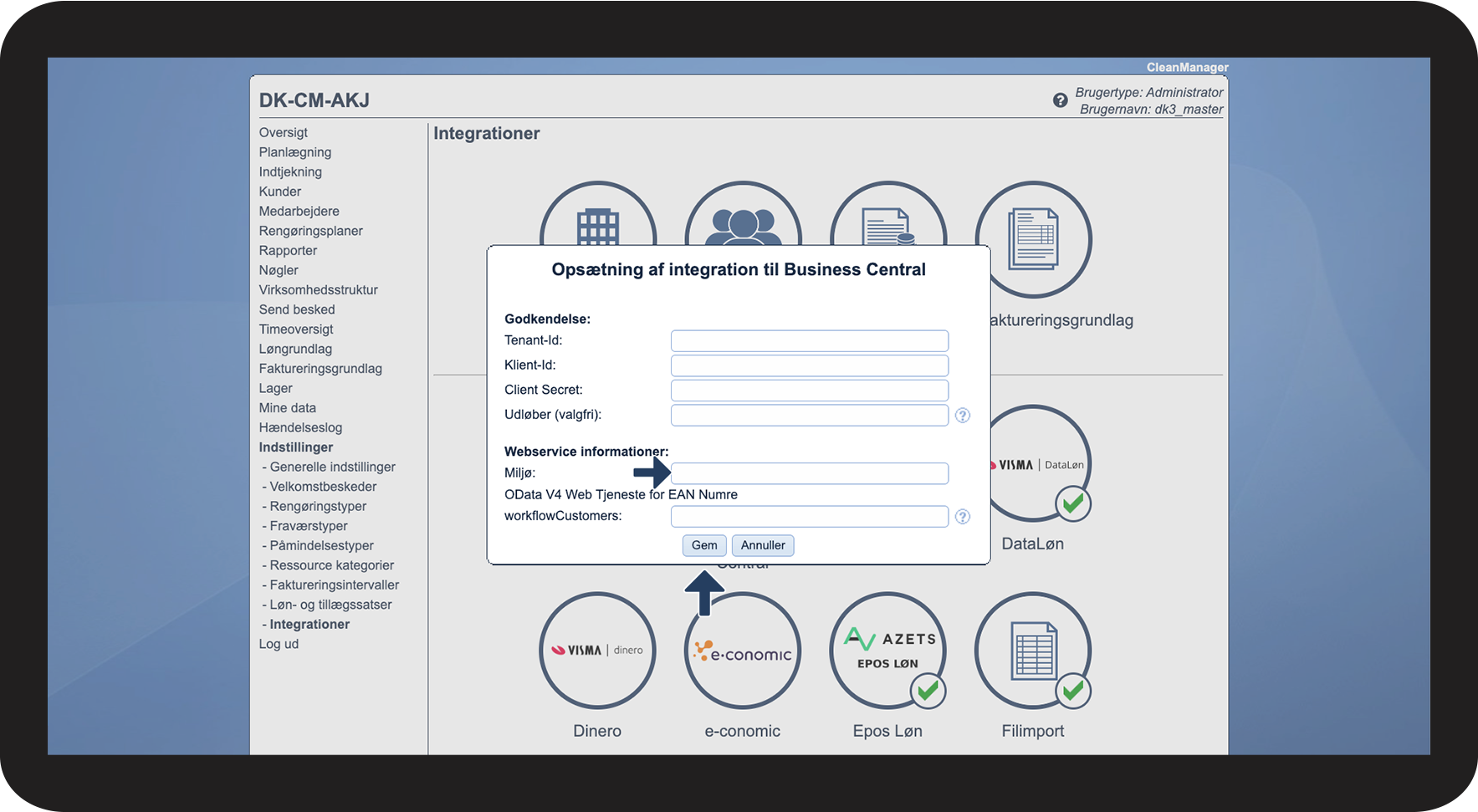
Indsæt jeres Environment under Miljø i CleanManager
Milj_.png
number_4_copy.png
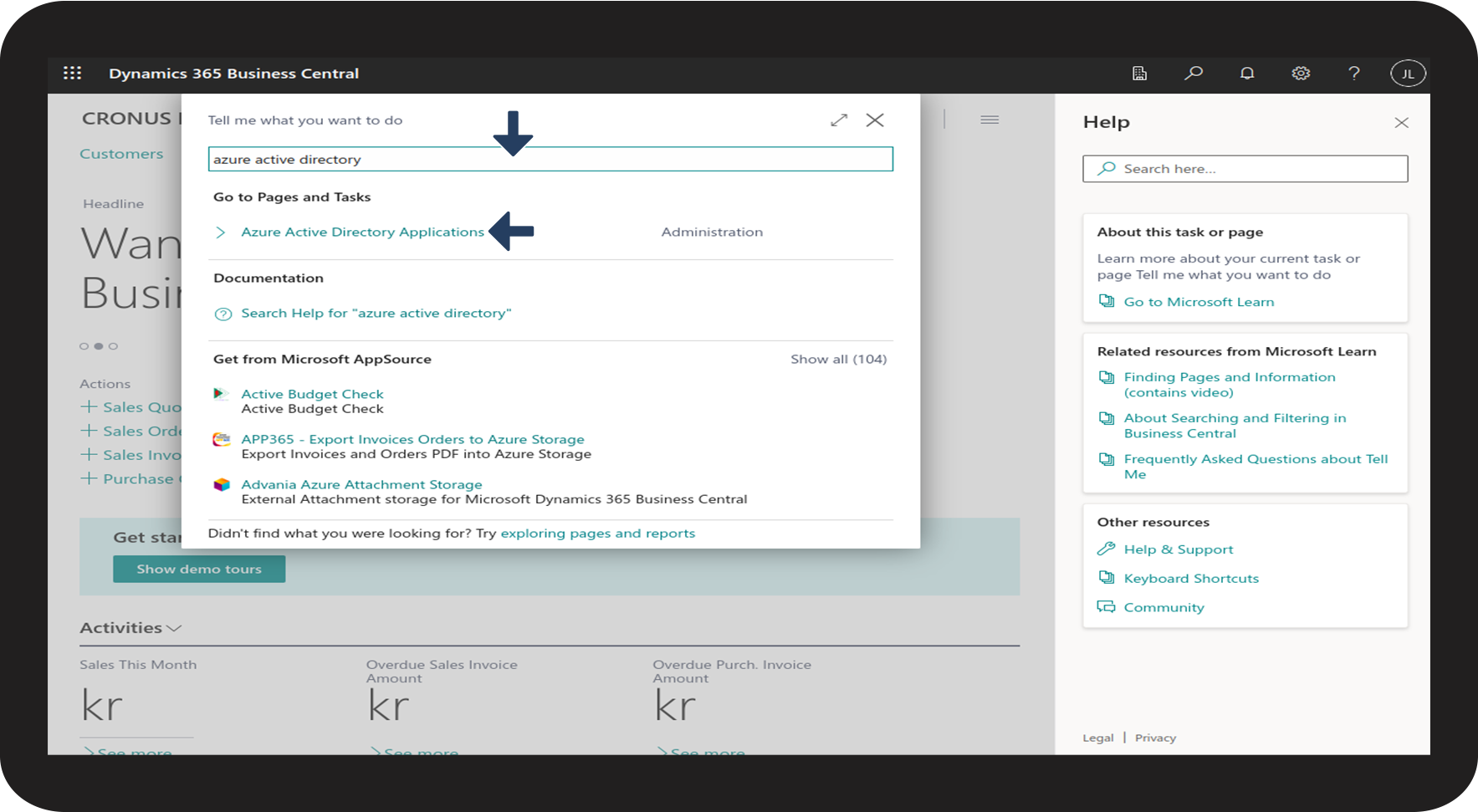
Søg derefter på Azure Active Directory og tryk på den

3.png

number_5_copy.png
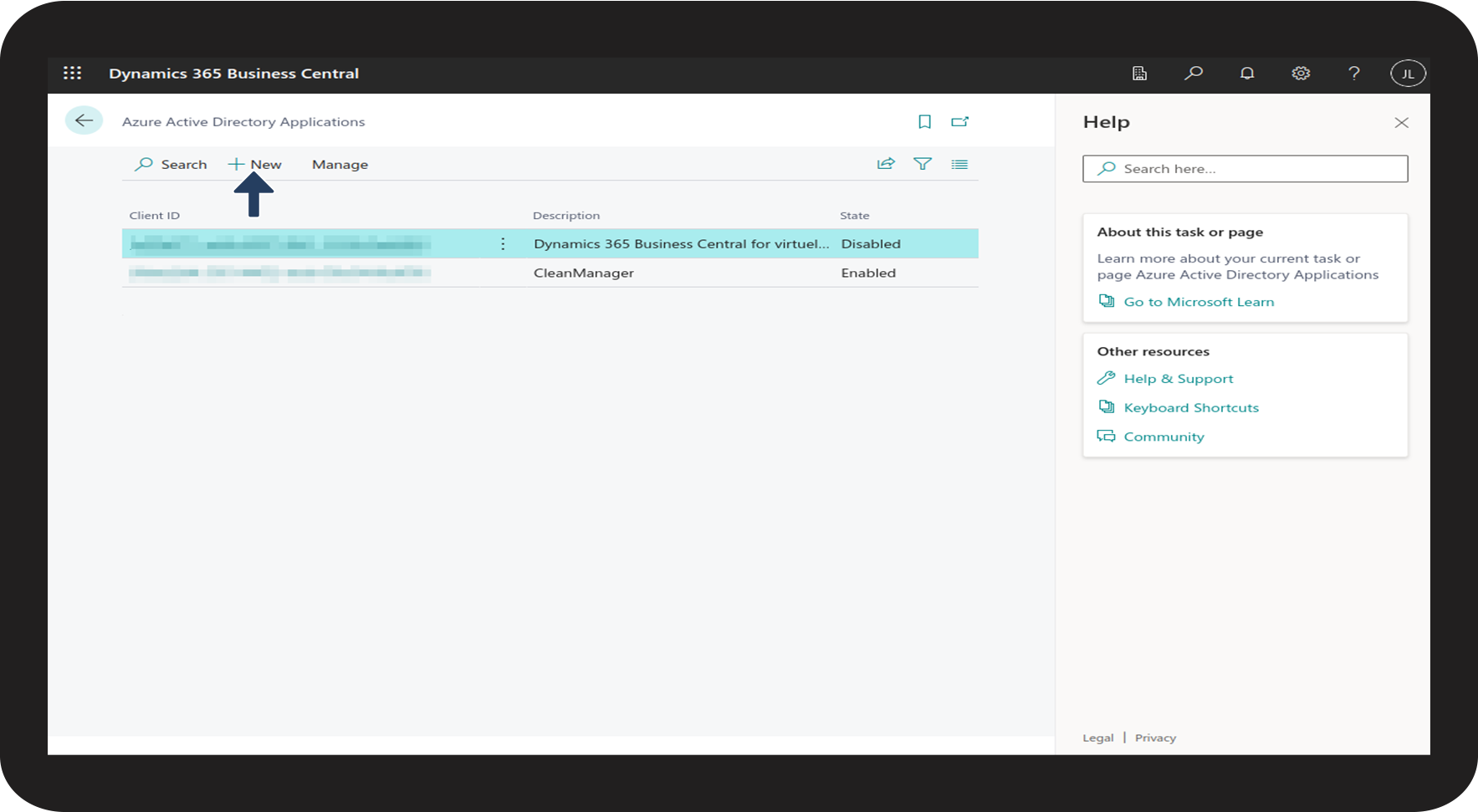
Tryk her på + New

4.png

number_6_copy.png
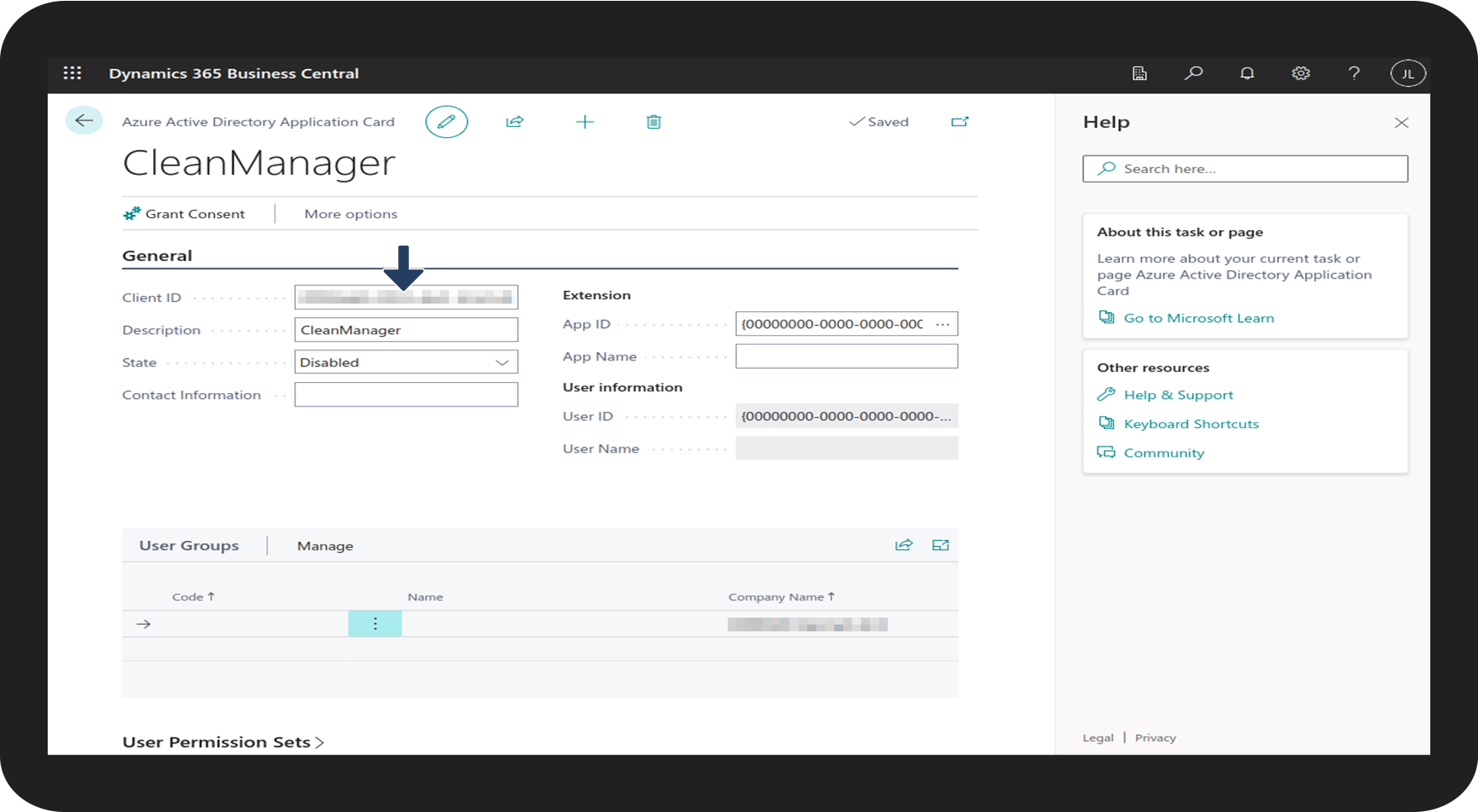
Under Client-ID skal du angive din Application (client) ID fra Azure
5.png
number_7_copy.png
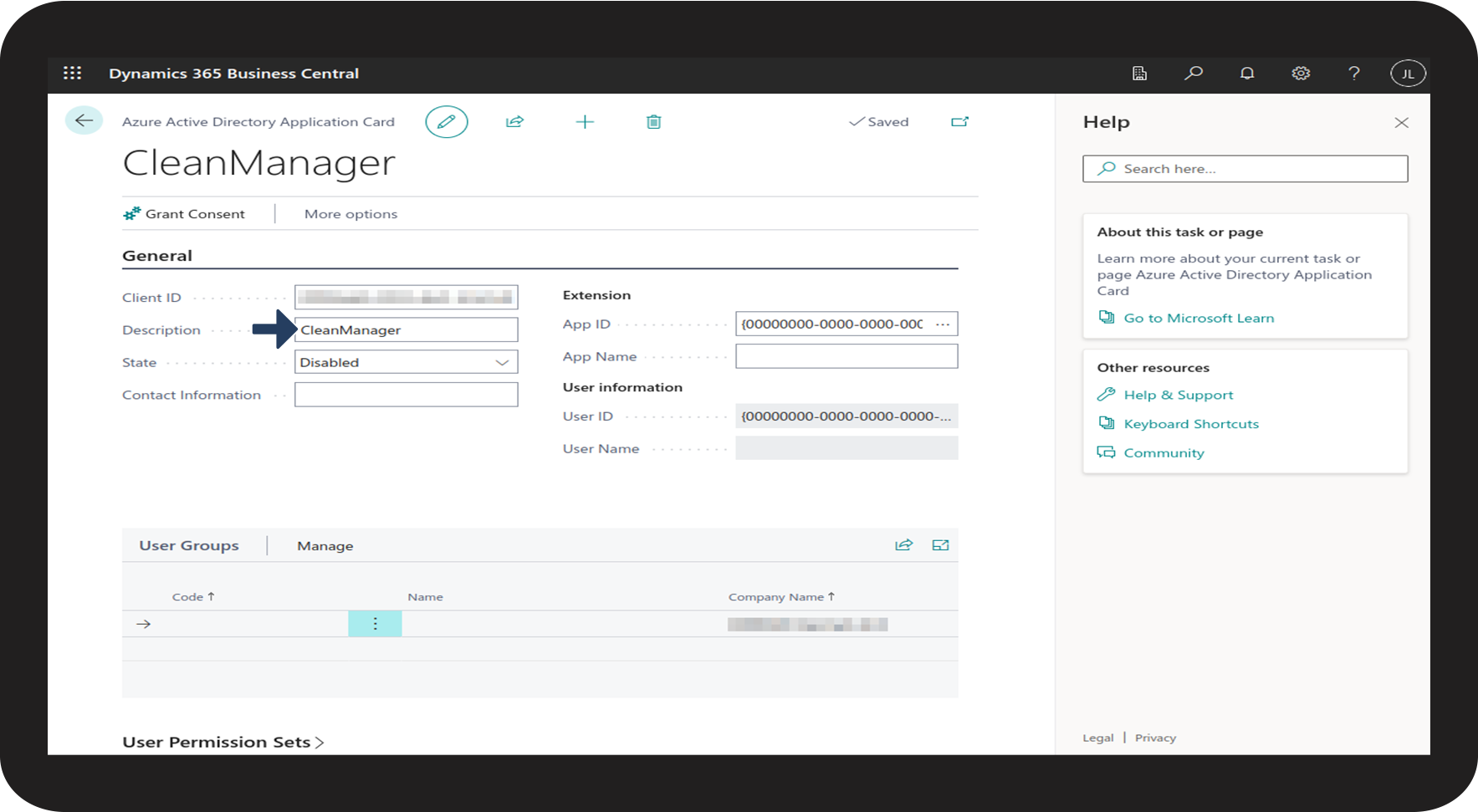
Under Description anbefaler vi at angive CleanManager. Dette er for at gøre det nemmere, at køre en eventuel fejlsøgning, når der senere hen overføres data
6.png
number_8_copy.png
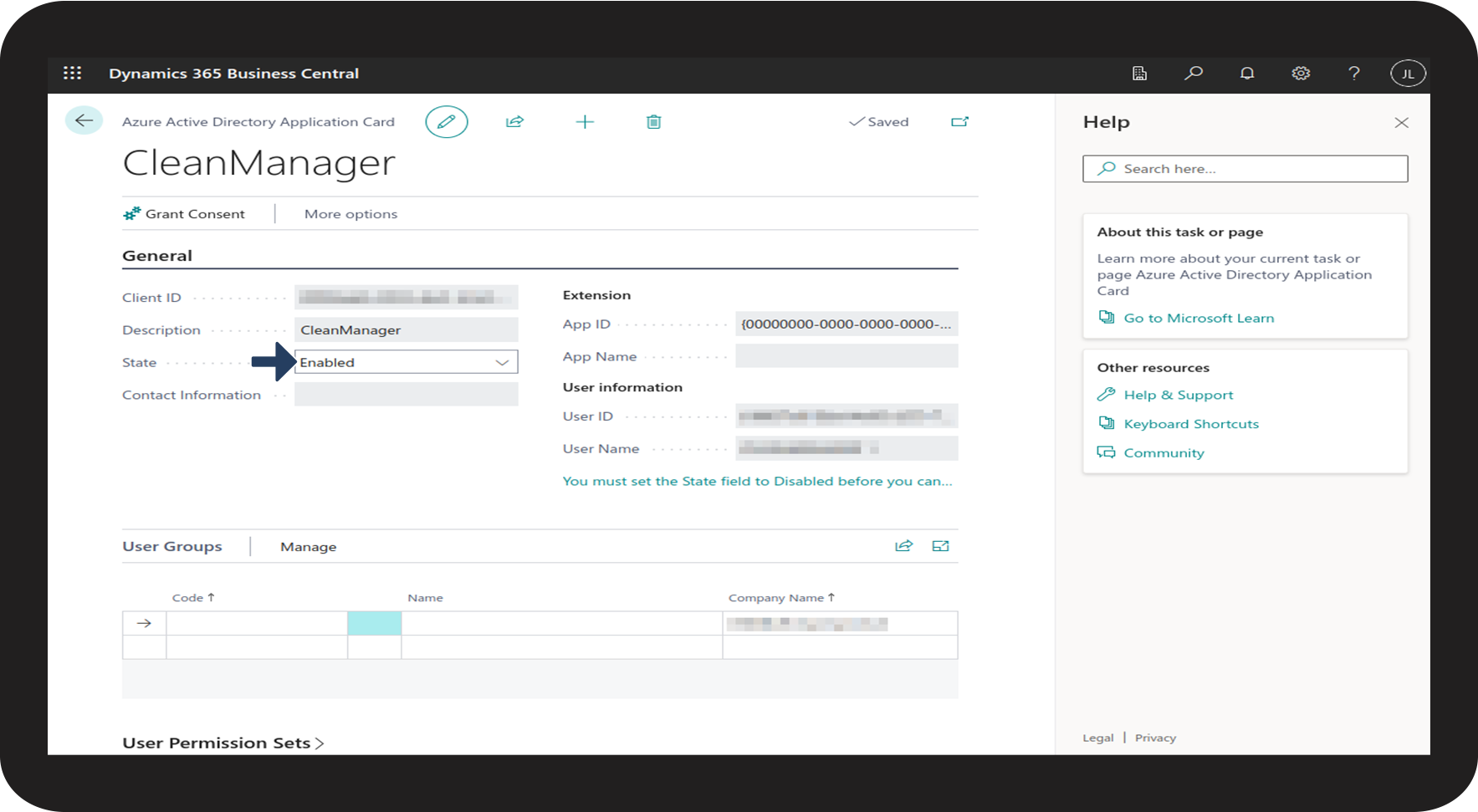
Sæt State til Enabled
7.png
number_9_copy.png
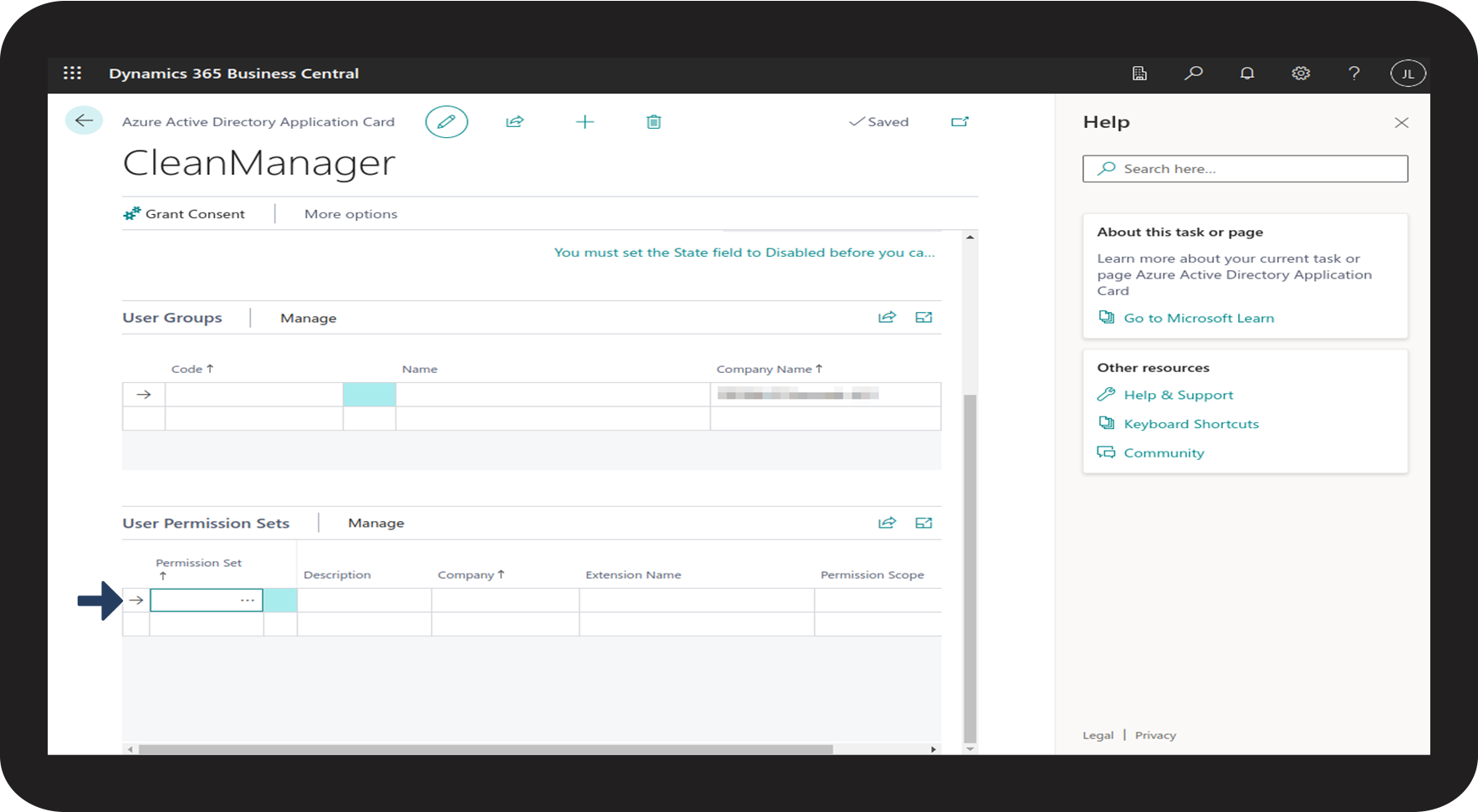
Scroll ned til bunden og tryk på Add a new permission under User Permission Sets
8.png
number_10_copy.png

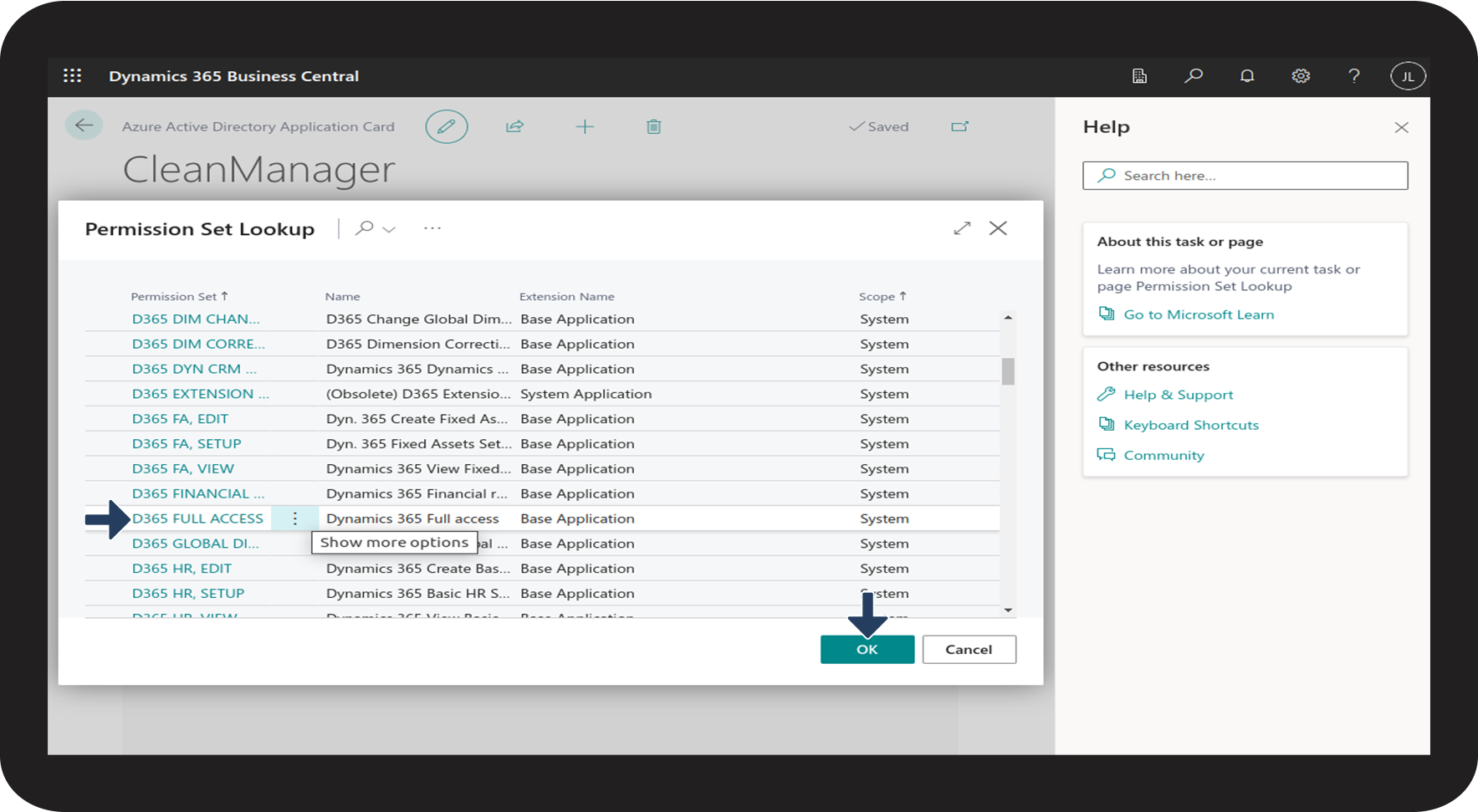
I listen find D365 Full access og tryk på Ok.

Tjek oppe i hjørnet at der står Saved, før du går videre.

9.png


INFO:

Hvis I ikke vil give CleanManager fuld adgang til Dynamics 365 Business Central er det vigtigt at CleanManager får adgang til følgende

  • Customers
  • workflowCustomers
  • Items
  • Sales invoices
  • Sales invoice lines


Del 2.1 Sådan sætter du Web Services op i Business Central

I denne del vil vi se på hvordan man finder sin workflowCustomer OData V4 URL.
number_1_copy.png
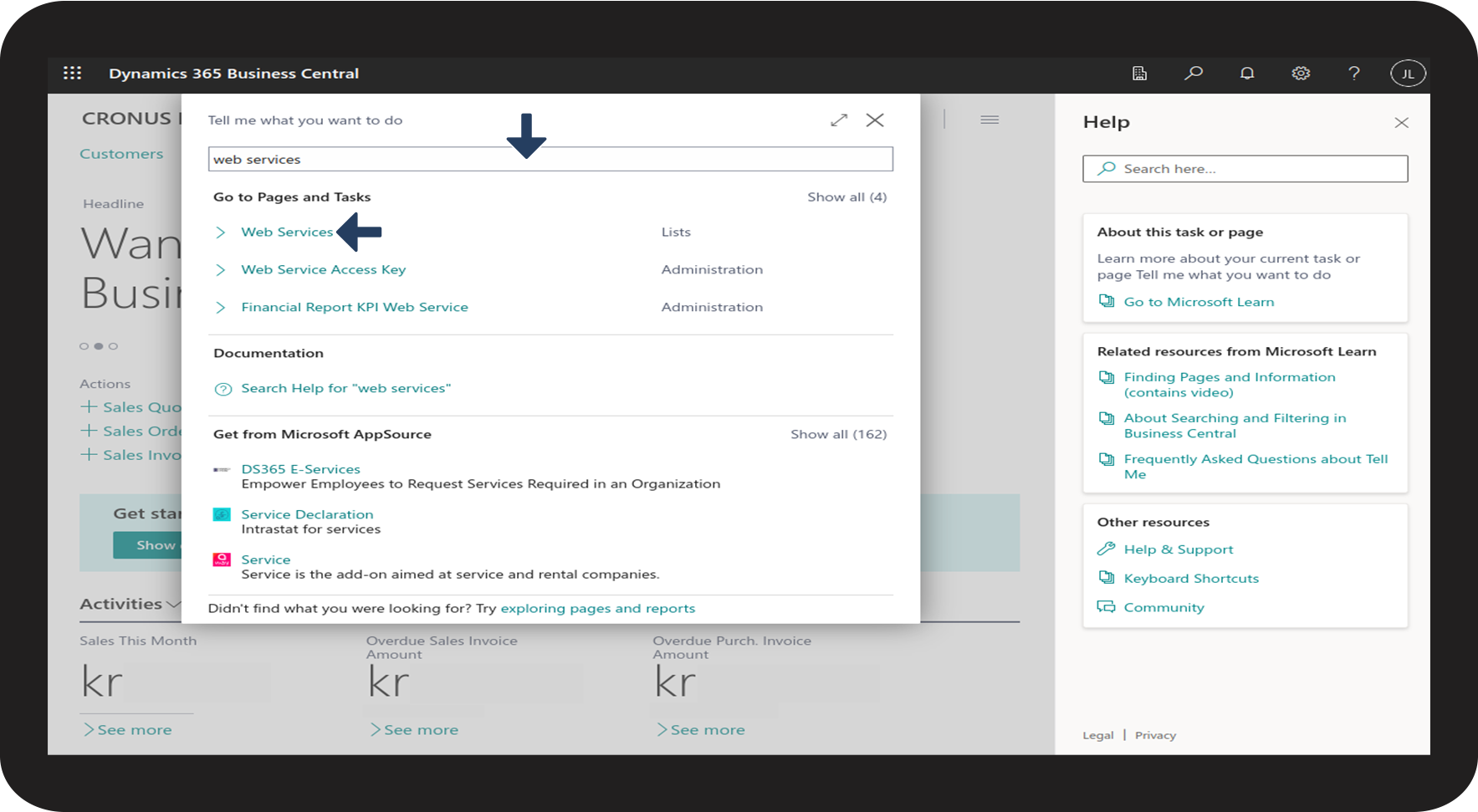
Søg efter Web Services i søgefeltet og tryk på den

2.2.1.png

number_2_copy.png

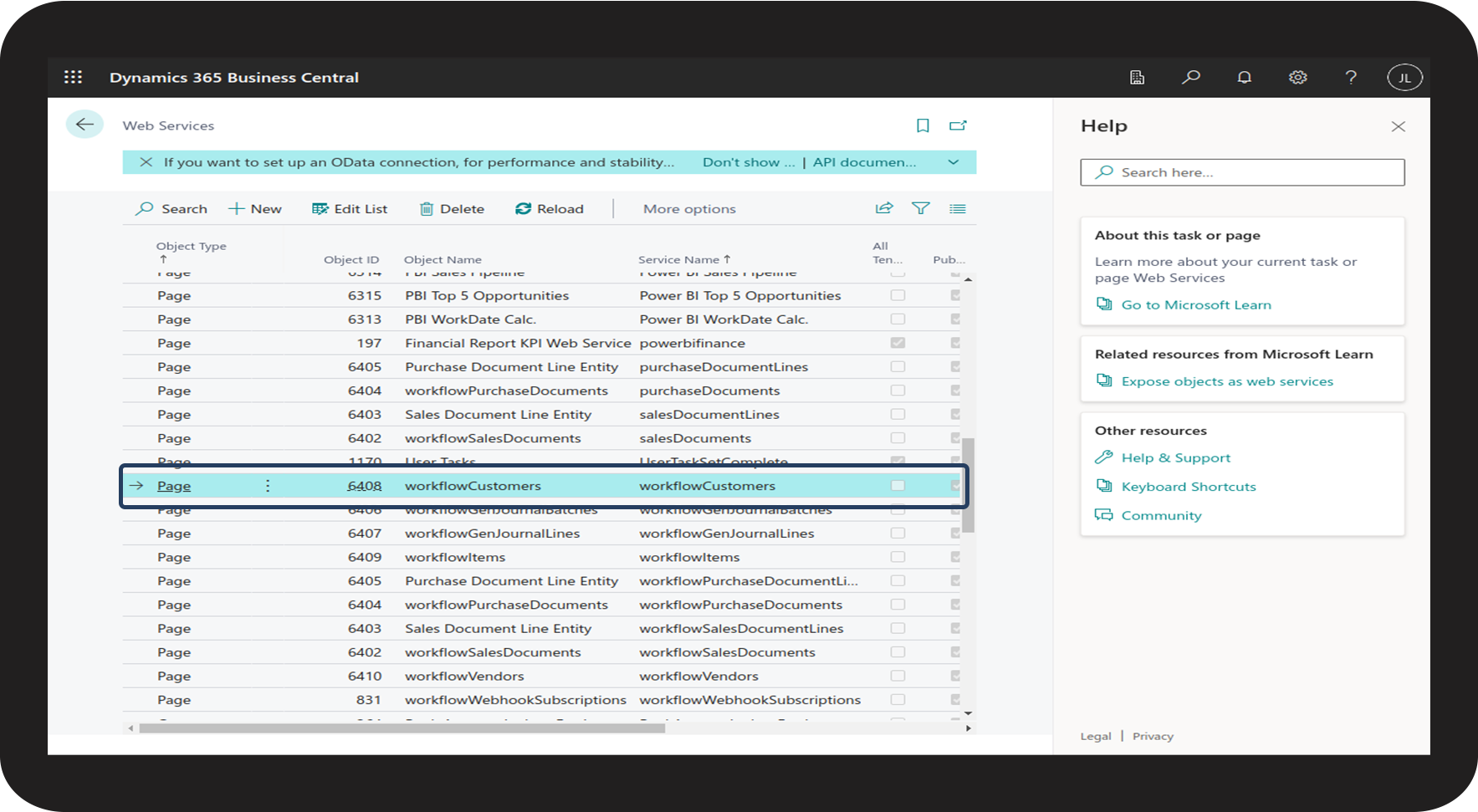
I listen find workflowCustomers med Object ID 6408


Hvis du ikke kan finde workflowCustomers med Object ID 6408, kan du følge guiden fra punkt 5.

2.2.2.png

number_3_copy.png

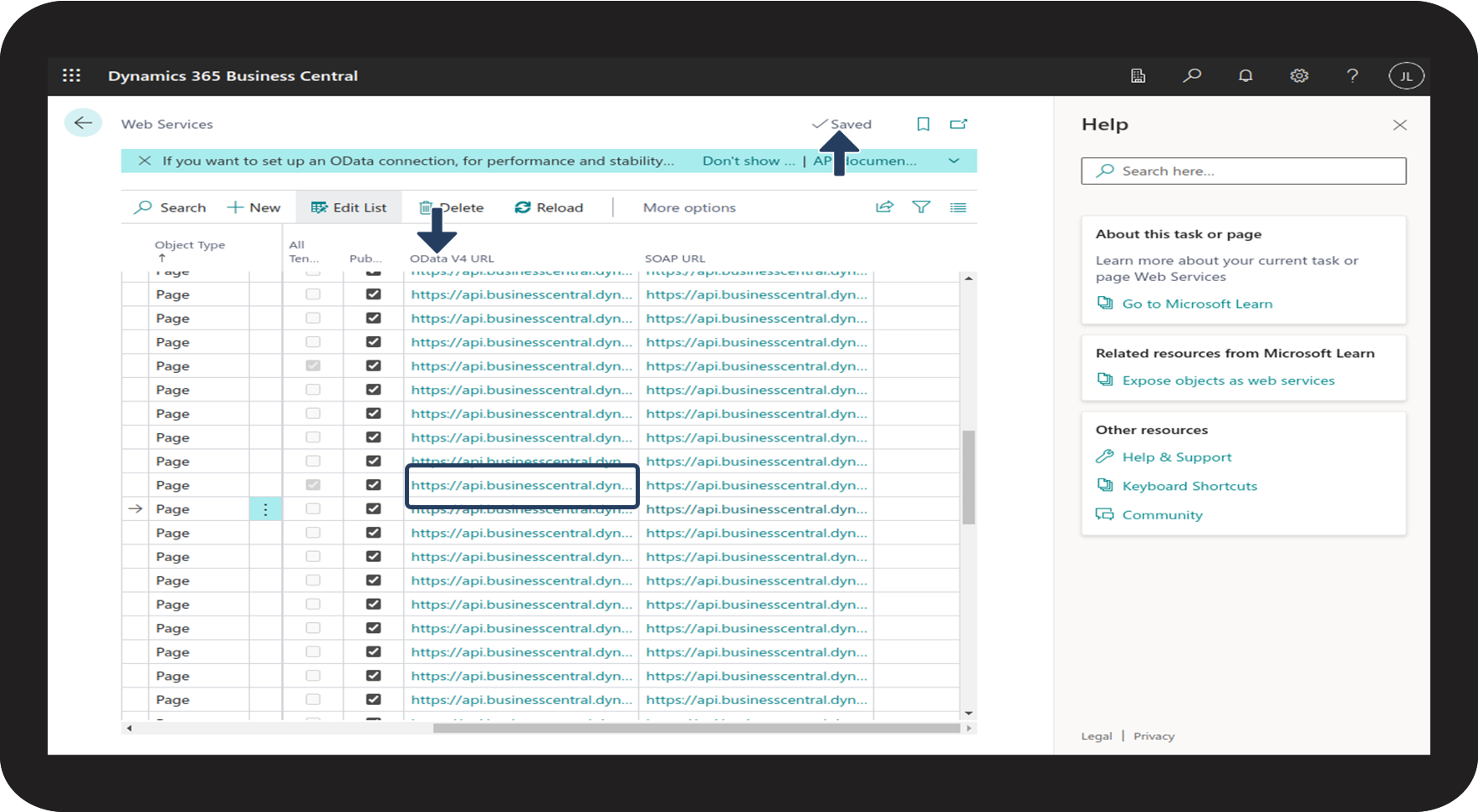
Kopier OData V4 URL

Før du går videre til næste del, er det vigtigt at tjekke om at der står Saved oppe i bjælken

2.2.3.png
number_4_copy.png

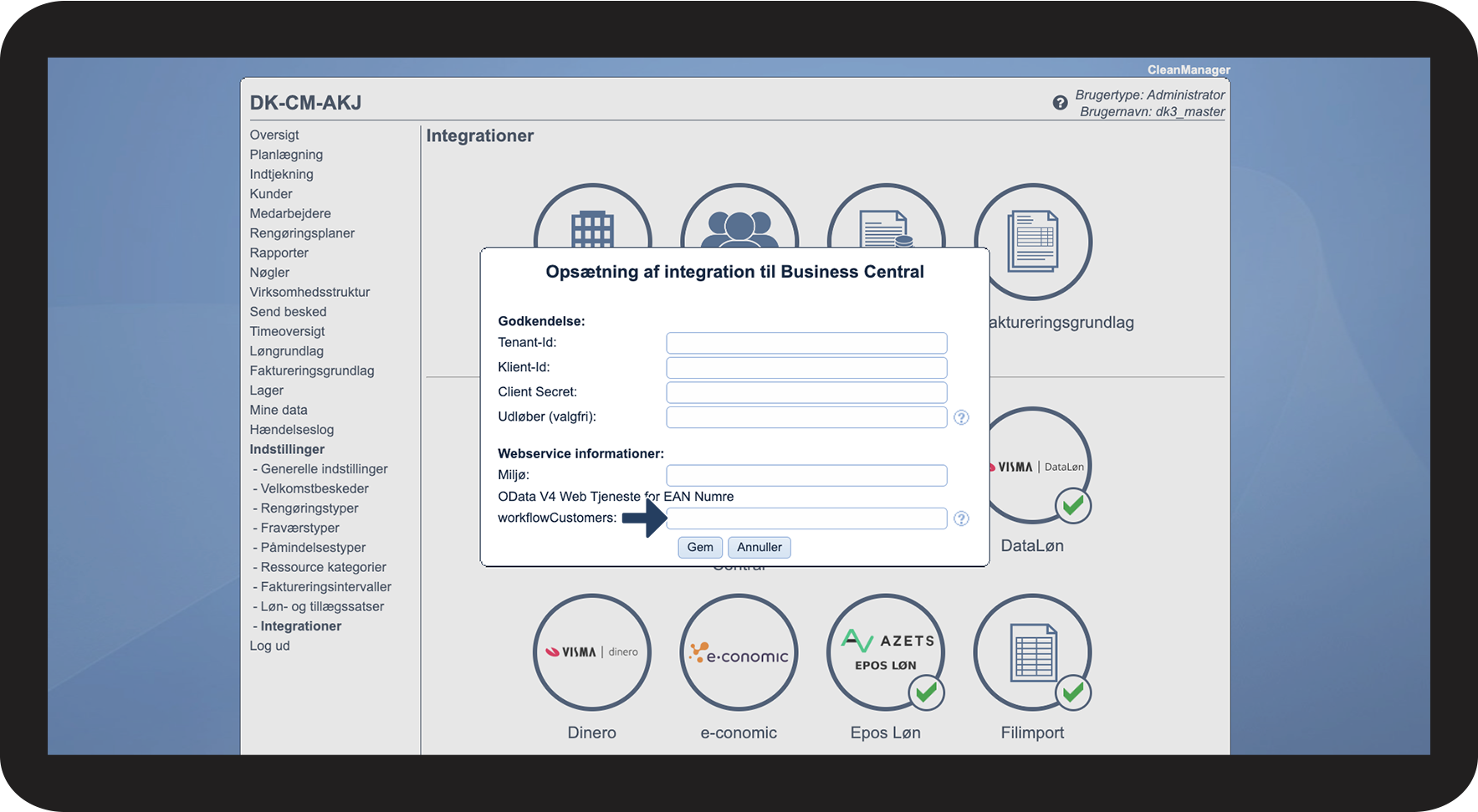
Indsæt den i CleanManager under workflowCustomers

workflowCM.png

number_5_copy.png

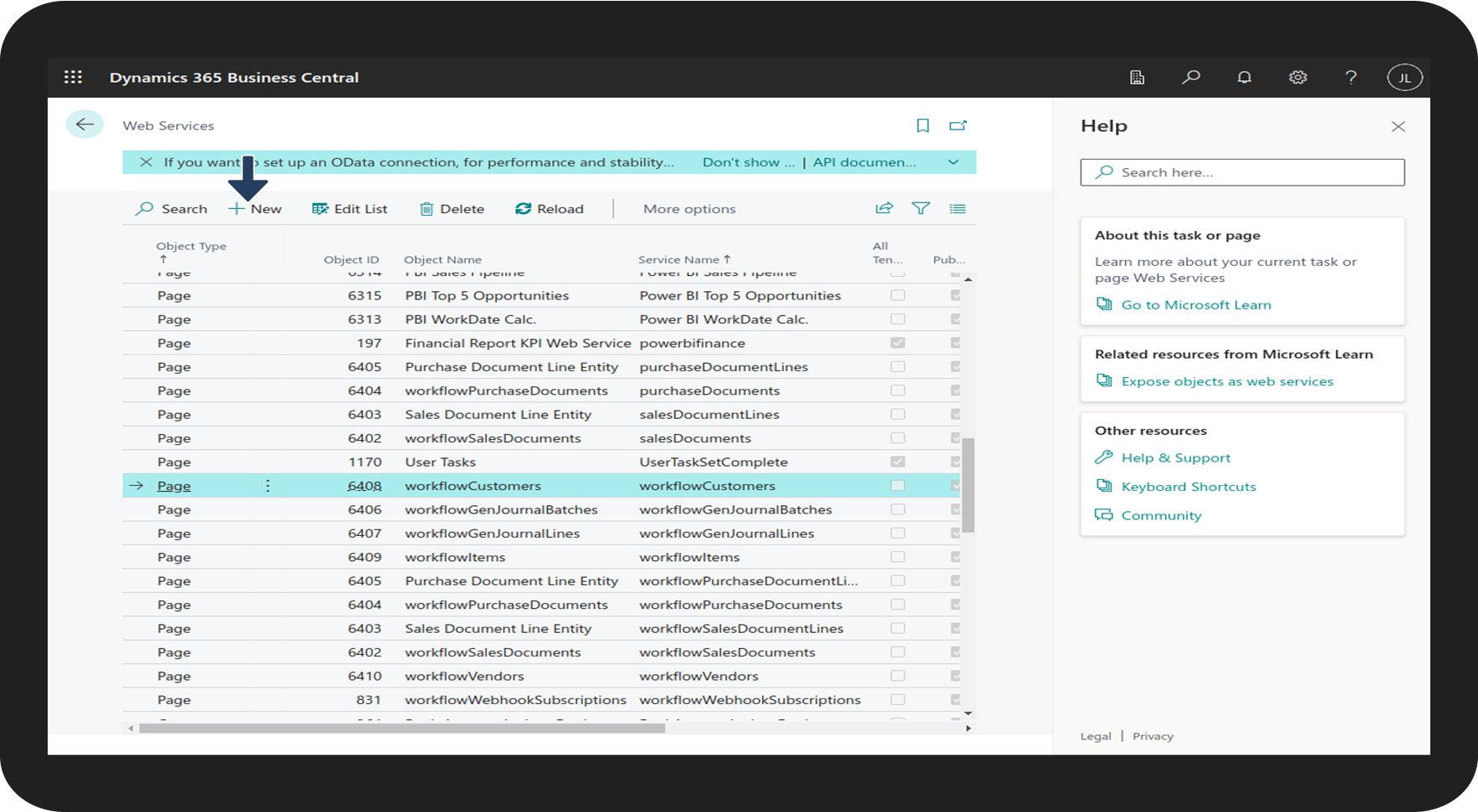
Hvis du ikke kan finde workflowCustomers med objekt id 6408:


Tryk på + New og angiv de følgende informationer:

  • Object Type: Page
  • Object ID: 6408
  • Service Name: workflowCustomers
  • Kryds published af

2.2.5.png

number_6_copy.png
Efter linket (OData V4 URL) er dukket op, kopier den. Det er vigtigt at du sikrer dig, at der oppe i højre hjørne står Saved
2.2.3.png

OBS

Der kan til tider opstå fejl, når man forsøger at kopiere linket direkte fra Business Central.

For at sikre sig, at der ikke opstår fejl, anbefaler vi at kopiere linket på følgende måde:
number_7_copy.png
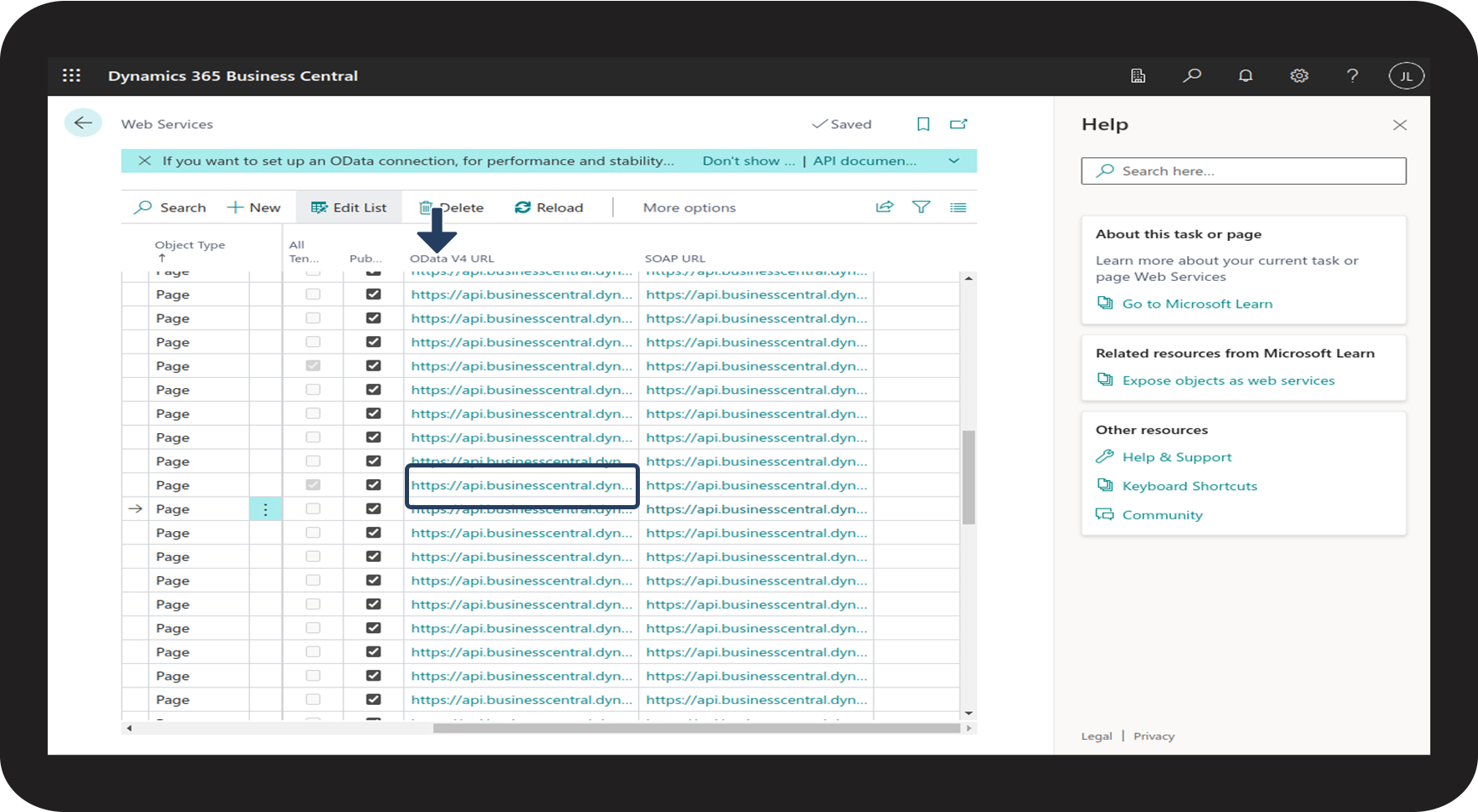
Efter linket (OData V4 URL) er dukket op, tryk på den
2.2.3.png
number_8_copy.png

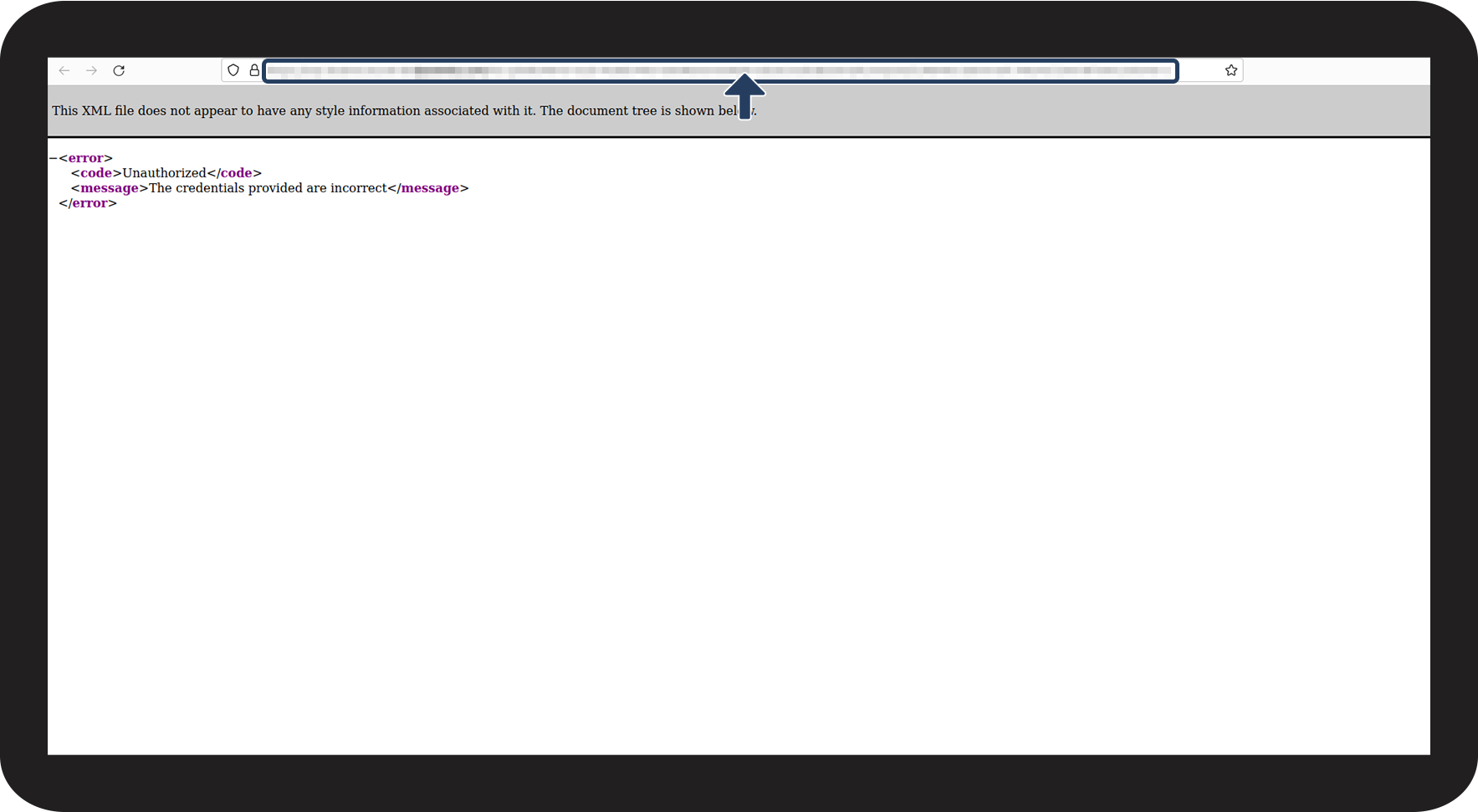
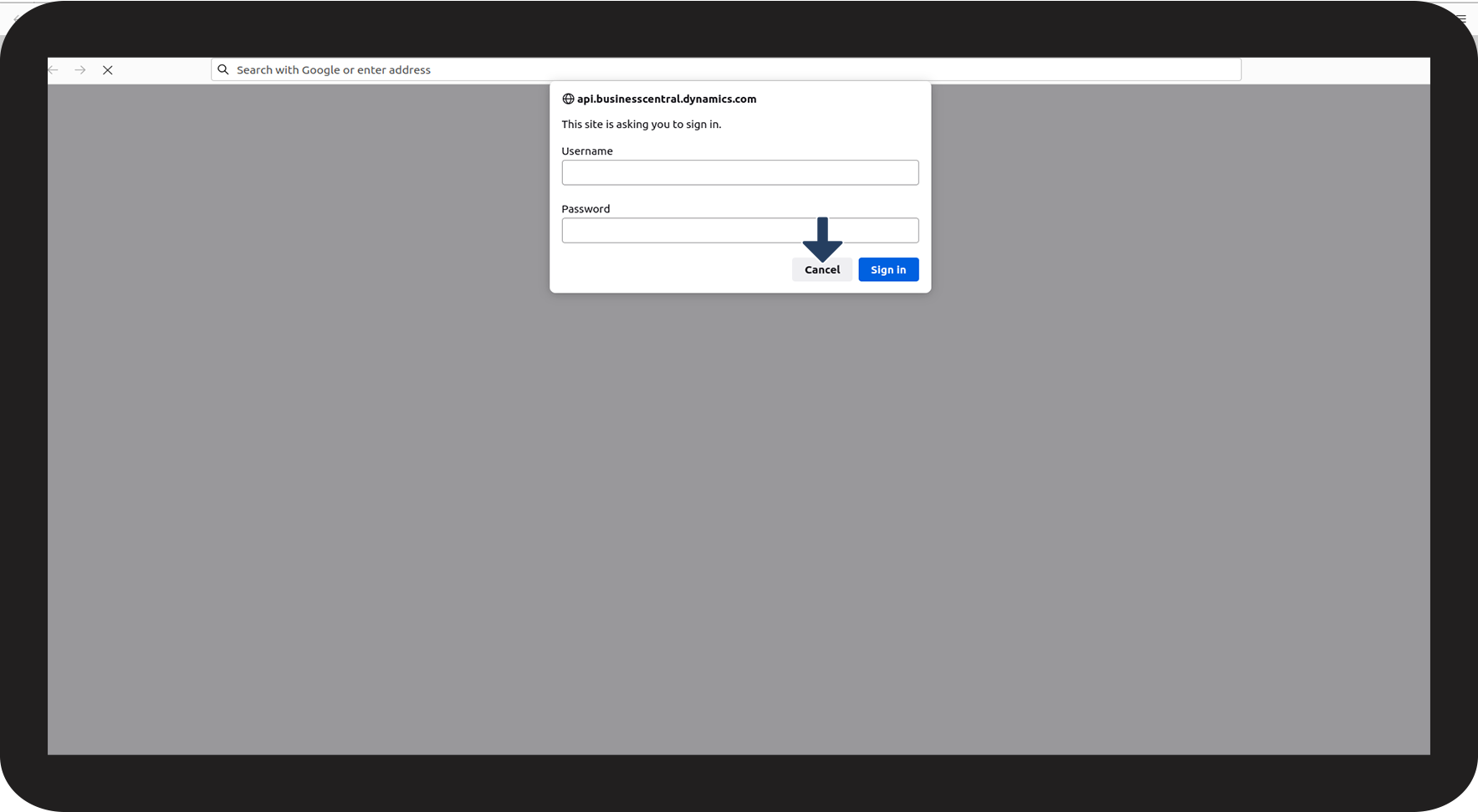
Dette vil føre dig til følgende side.

Tryk her på Cancel.

Cancel.png
number_9_copy.png
Kopier linket 
Cancel_copy.png


Del 3: Sådan afslutter du opsætningen af integrationen imellem CleanManager og Business Central
number_1_copy.png
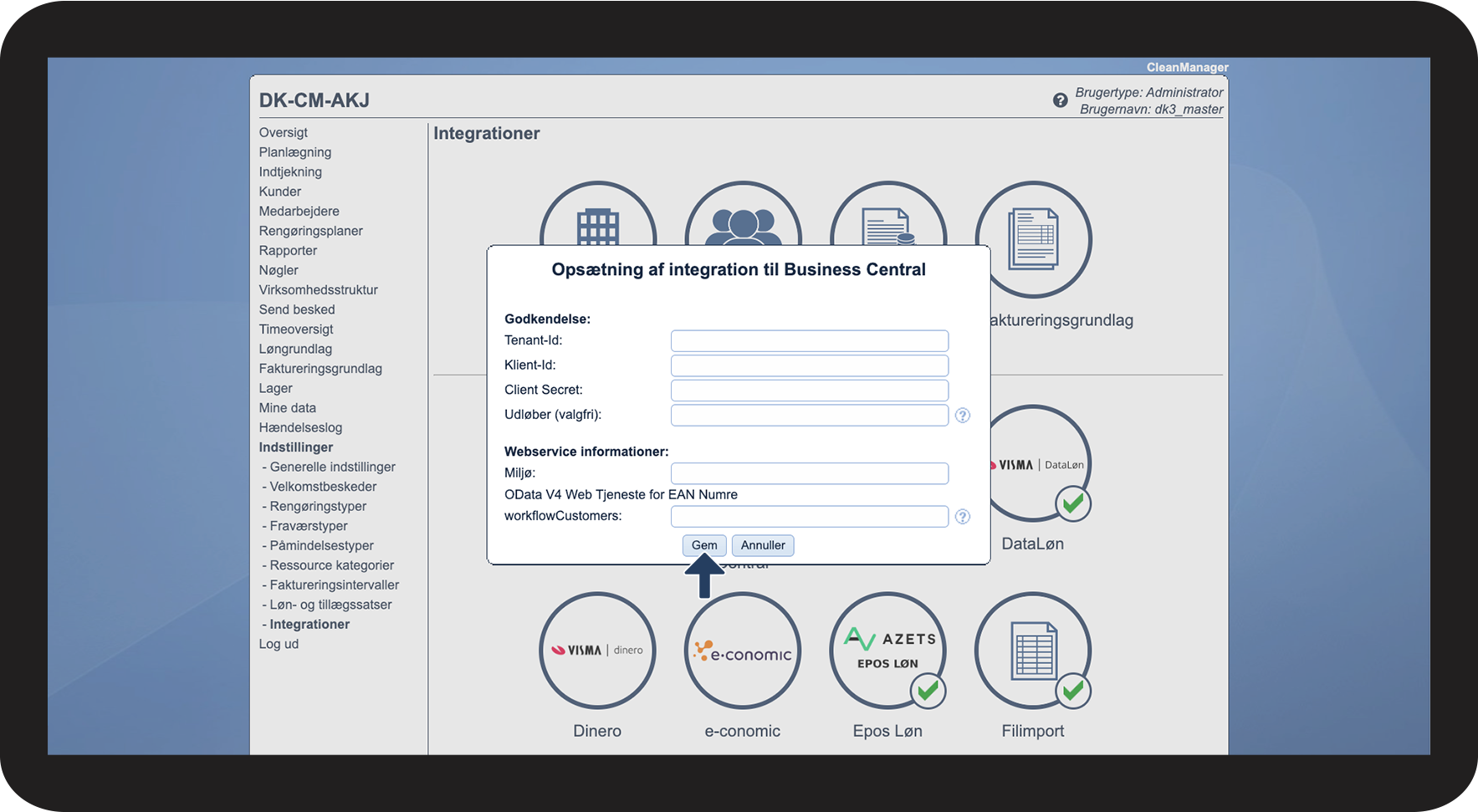
Indsæt OData V4 URL linket, du kopierede under Web Services i Business Central, under workflowCustomers i CleanManager

workflowCM.png

number_2_copy.png
Tryk derefter på Gem

Gem.png

number_3_copy.png
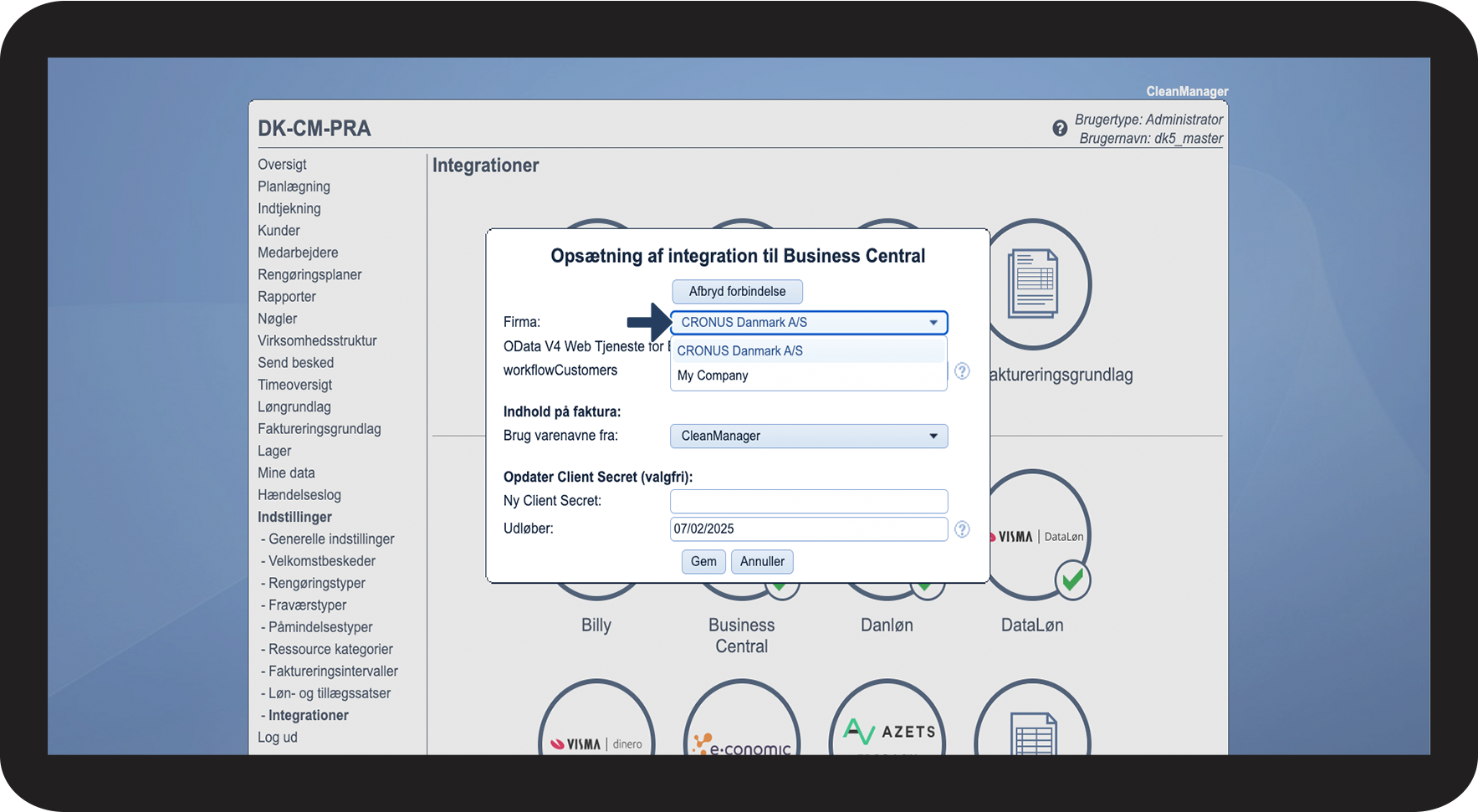
Efter integrationen er blevet sat op, vælg det firma, som I vil integrere med

Firma.png

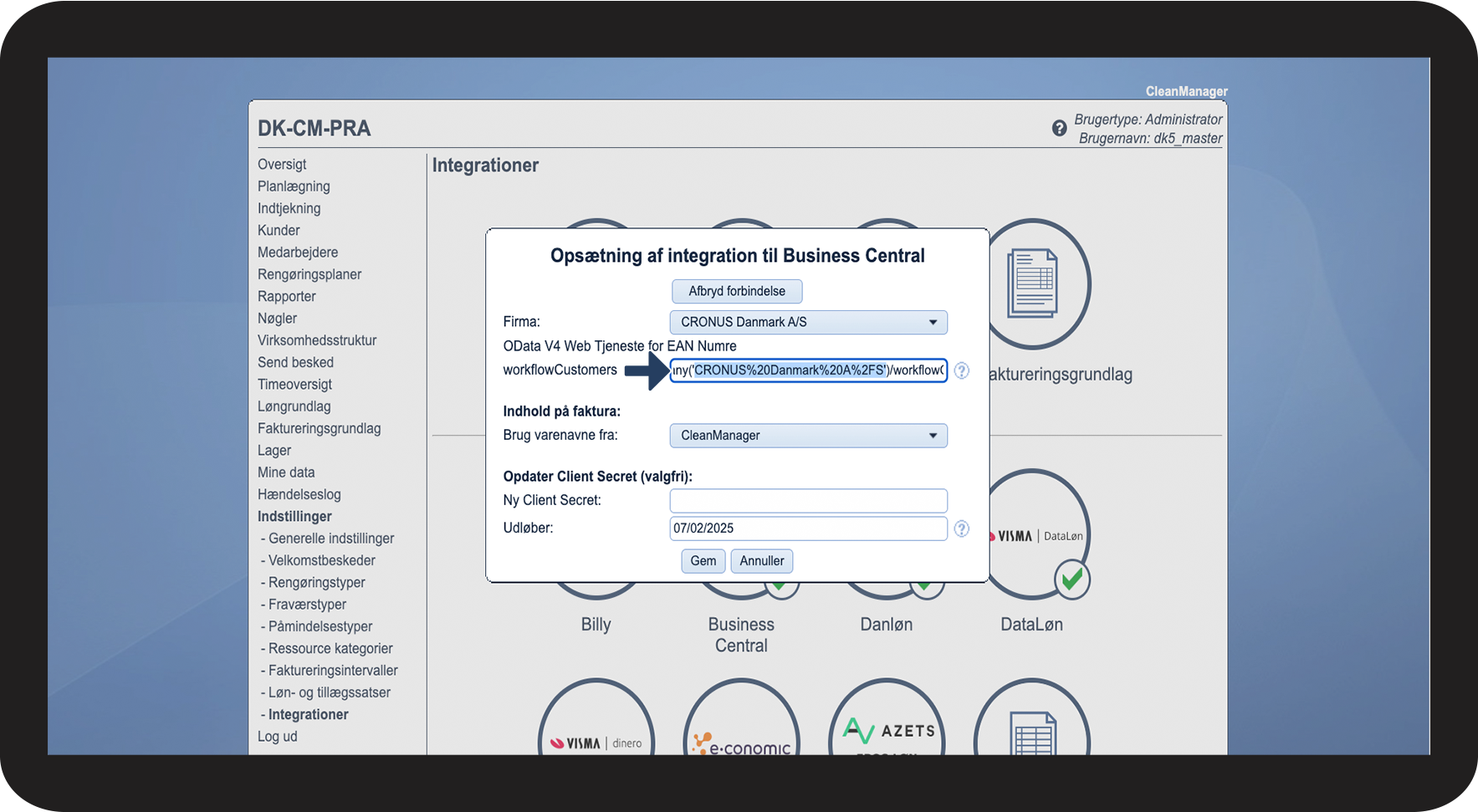
number_4_copy.png
Kontroller at firmanavnet passer overens med den URL der er angivet i workflowCustomers

Stemmer_navnene_overens.png

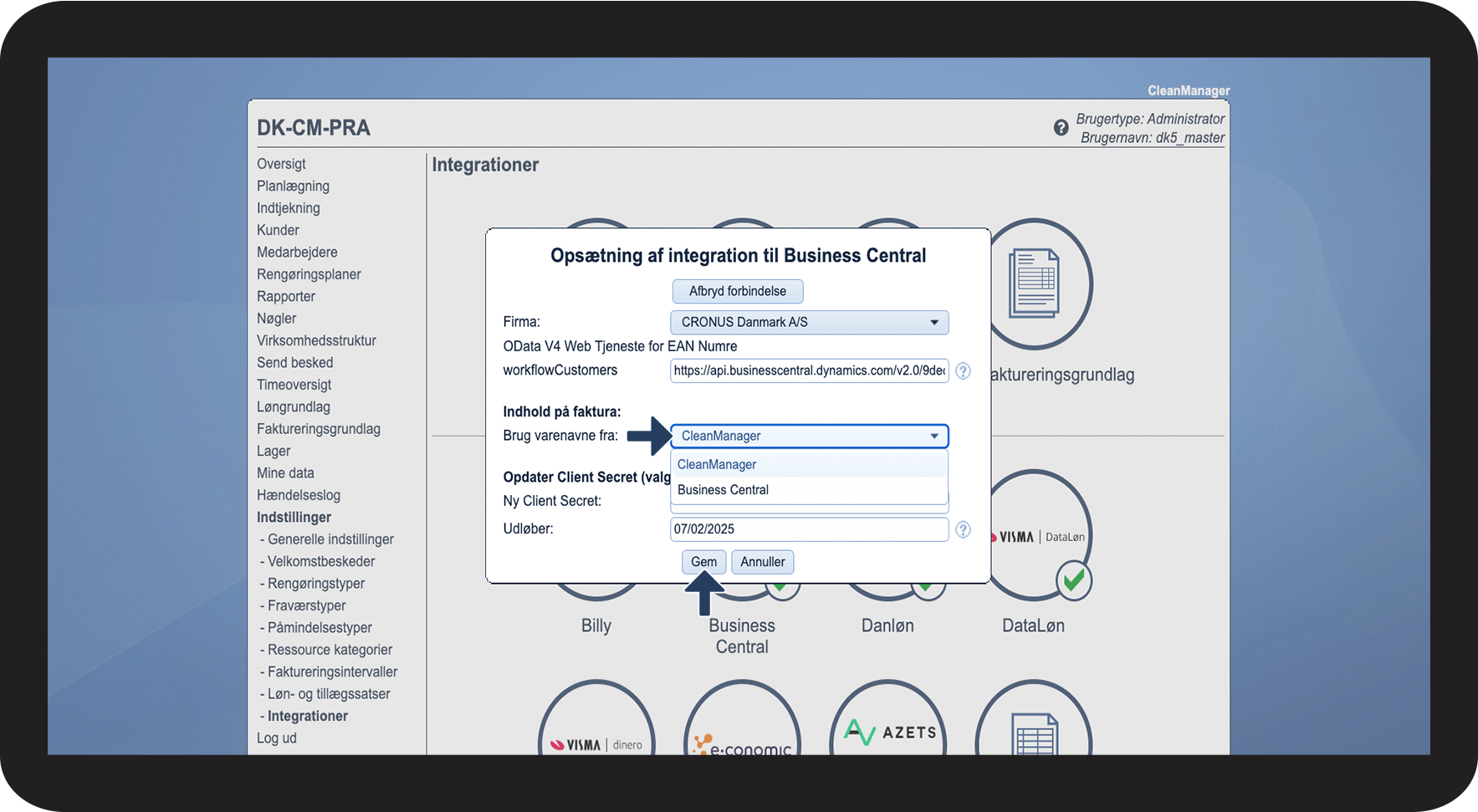
number_5_copy.png
Vælg om det er Business Central Item navnene, der skal bruges til fakturering eller om det skal være Rengøringstyperne i CleanManager og tryk på Gem
Varer.png
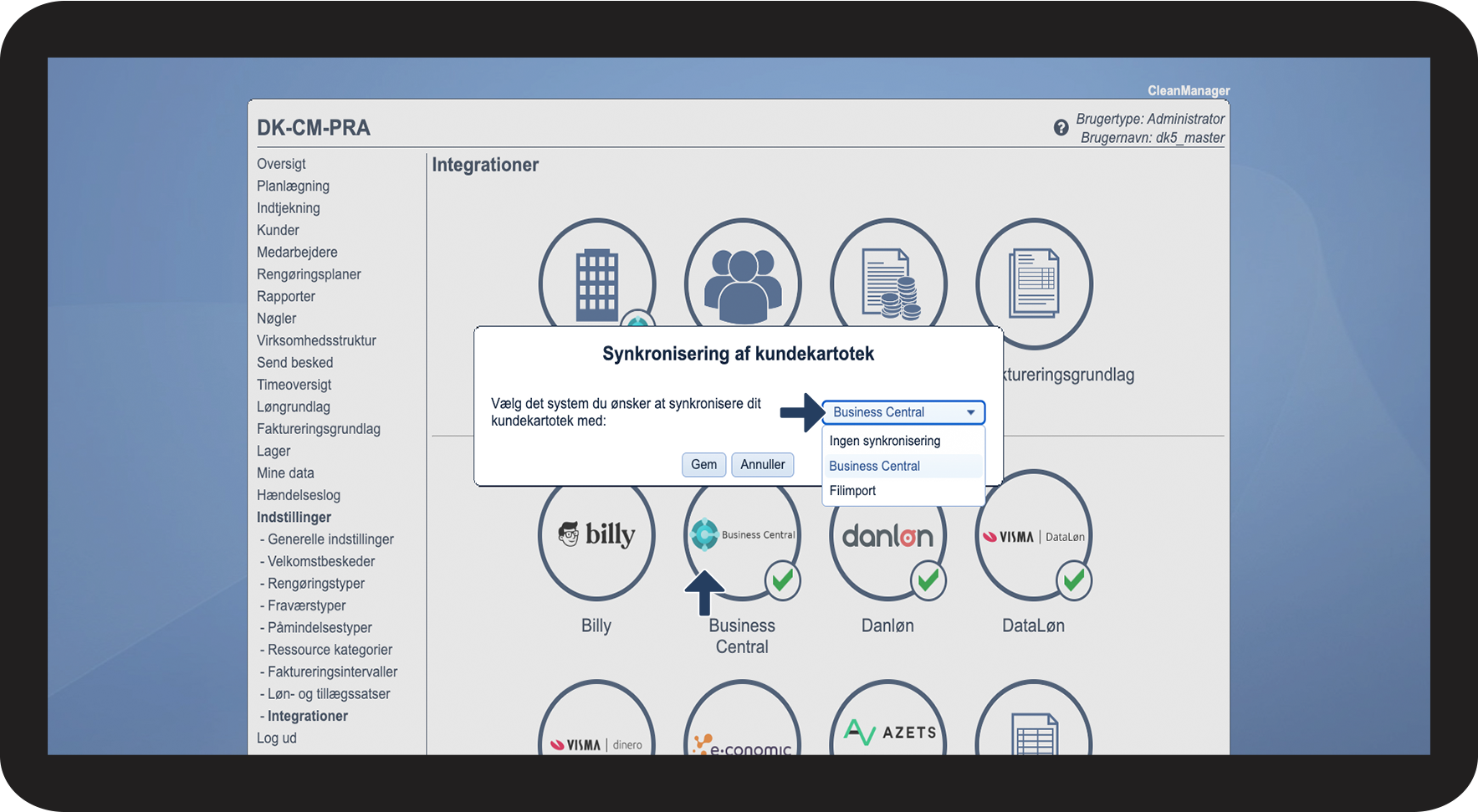
number_6_copy.png
Tryk på Kunder i CM, under Integrationer og vælg, at de skal synkroniseres med Business Central
Kunder.png
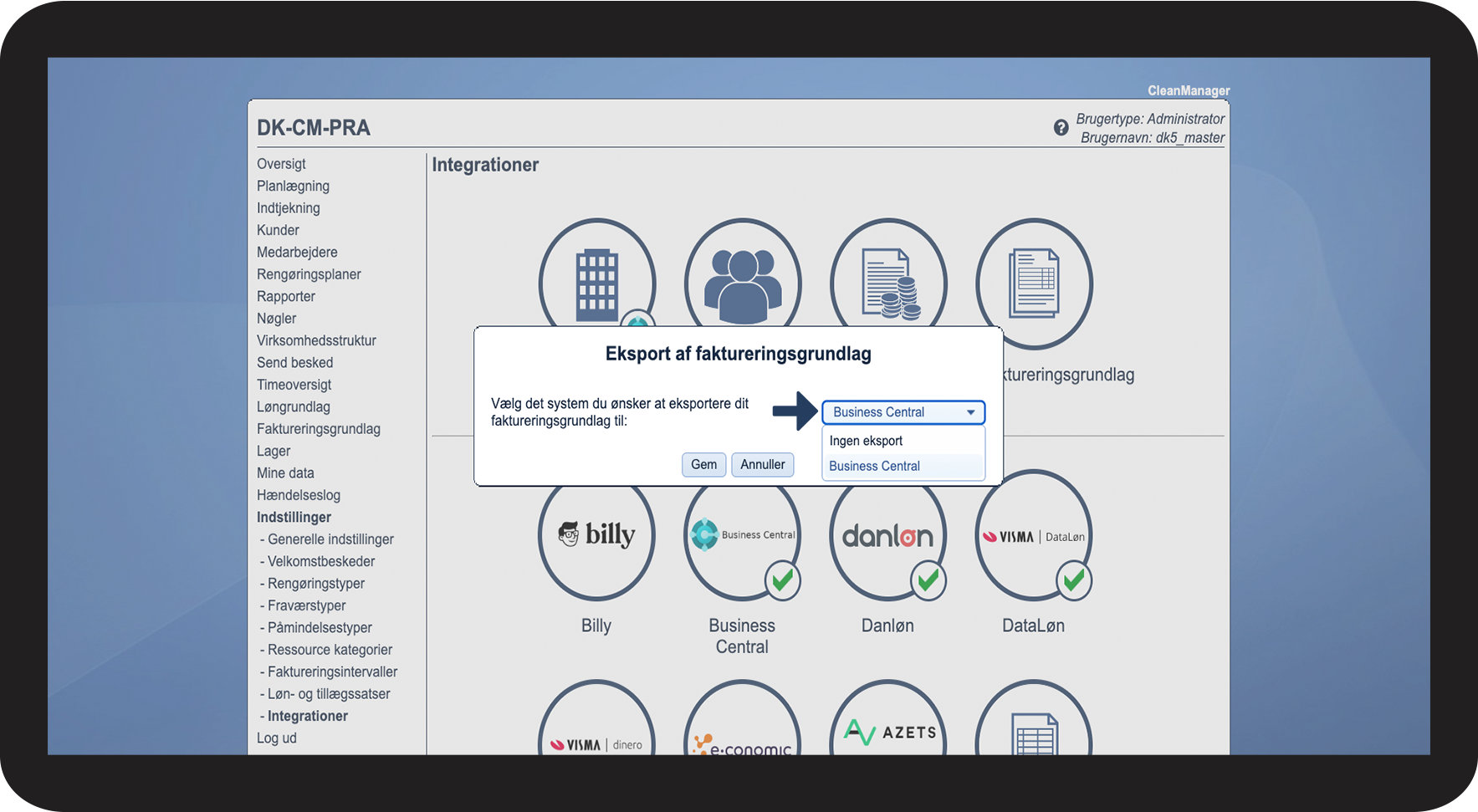
number_7_copy.png

Derefter tryk på Faktureringsgrundlag i CleanManager, under Integrationer, og vælg at de skal synkroniseres med Business Central

Faktureringsgrundlag.png


OBS

Når Secret-id udløber, skal du gå ind under integrationer i CleanManager, trykke på Business Central og indsætte en ny Client Secret.

For at kunne gøre dette, er det nødvendigt at Admin til Azure logger sig ind i Azure og går ind under App registrations og finder CleanManager.

Tryk på den, gå derefter ind under Certificates and secrets og opret en ny Secret-id, som du efterfølgende indsætter i CleanManager.