
Hvordan opsættes en integration imellem CleanManager og Dynamics 365 Business Central?
OBS:
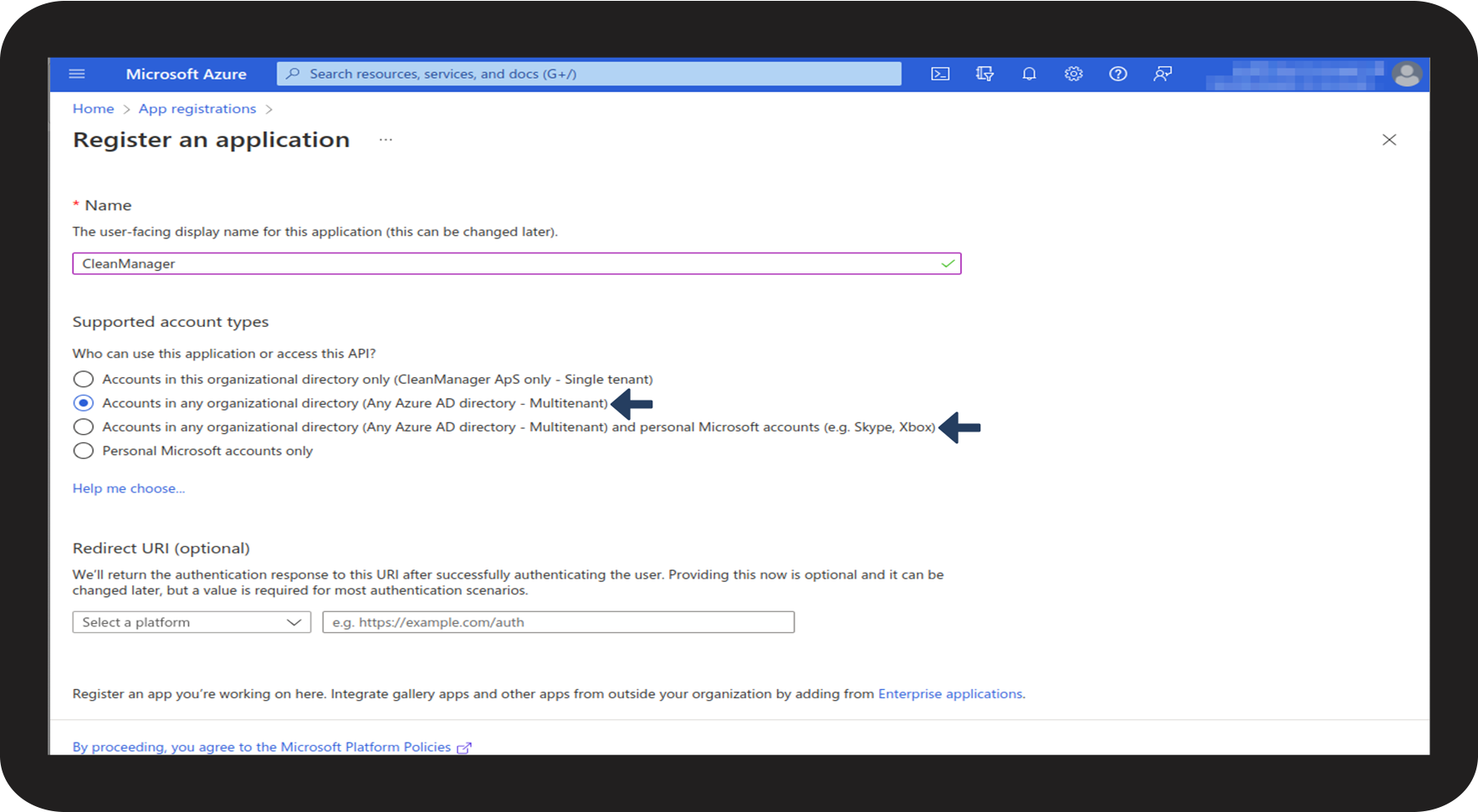
CleanManager understøtter kun Single tenant Business Central med authentication igennem Microsoft Azure.
For at kunne integrere CleanManager med Dynamics 365 Business Central kræver det følgende tre ting:
- Administrator adgang til Azure
- Administrator adgang til Dynamics 365 Business Central
- Administrator adgang til CleanManager
Skulle I ikke have administrator adgang til en af disse programmer, er det vigtigt at I tager kontakt til dem som har, da der uden ikke kan opnås en succesfuld integration.
Det der behøves fra Azure, for at kunne integrere til CleanManager, er:
- Client (Application) ID
- Directory (tenant) ID
- Secret value
- API permissions til CleanManager
OBS
Billederne er på engelsk.
Læs mere i denne artikel omkring den succesfulde integration af Dynamics 365 Business Central med CleanManager:
- 1.2 Del: Hvordan tildeler jeg en tilladelse til Dynamics 365 Business Central i Azure?
- 1.3 Del: Hvordan afslutter jeg opsætningen i Azure?
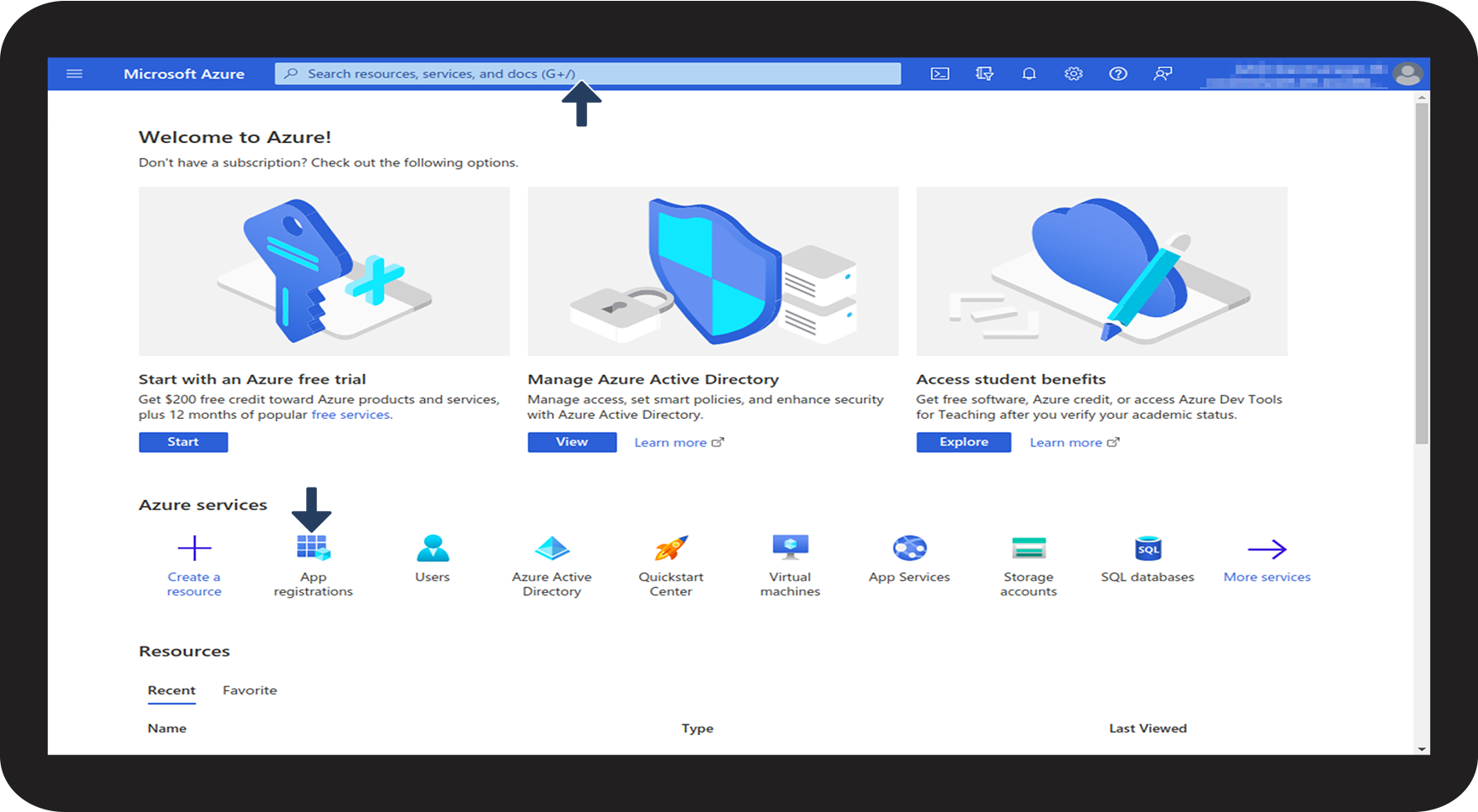
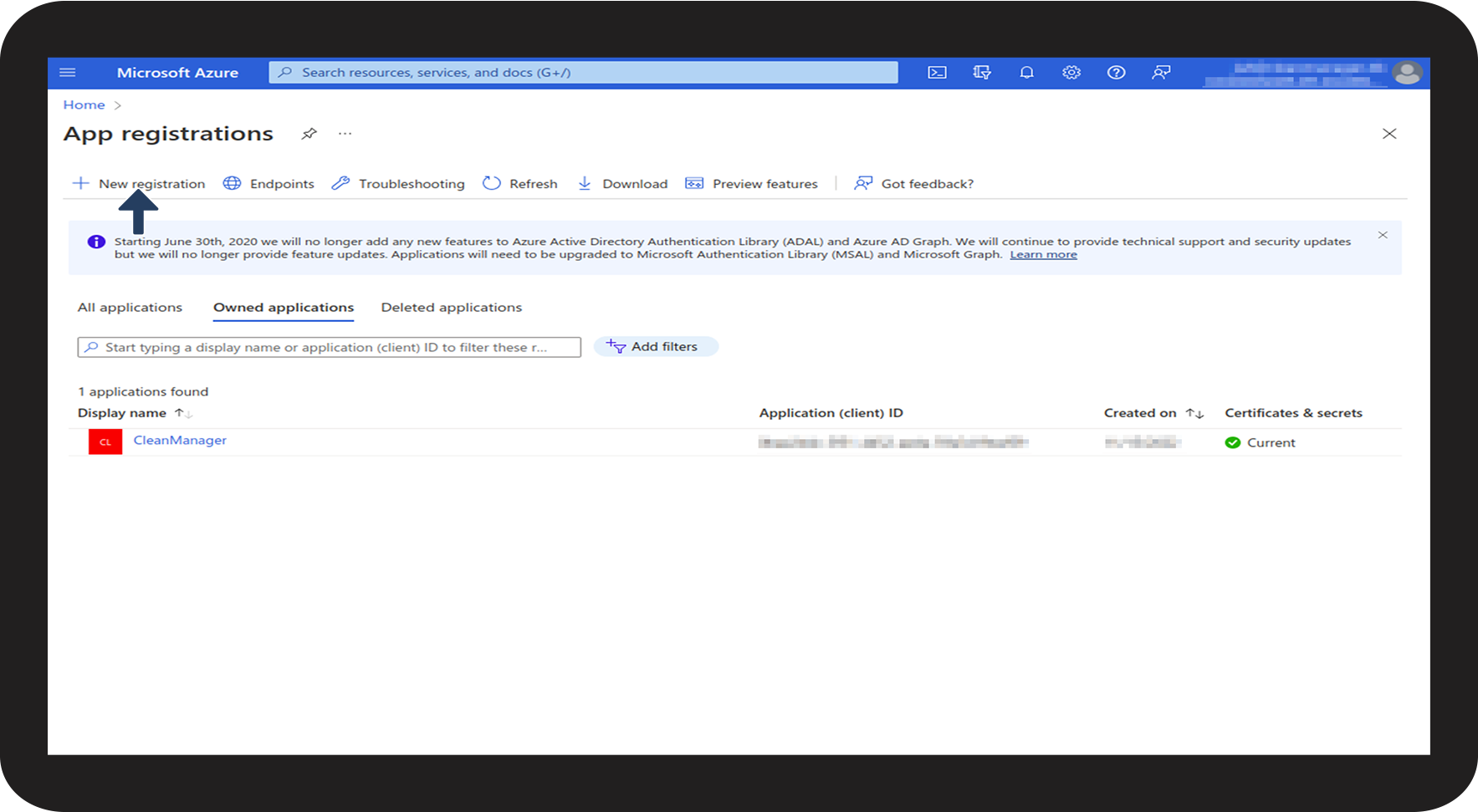
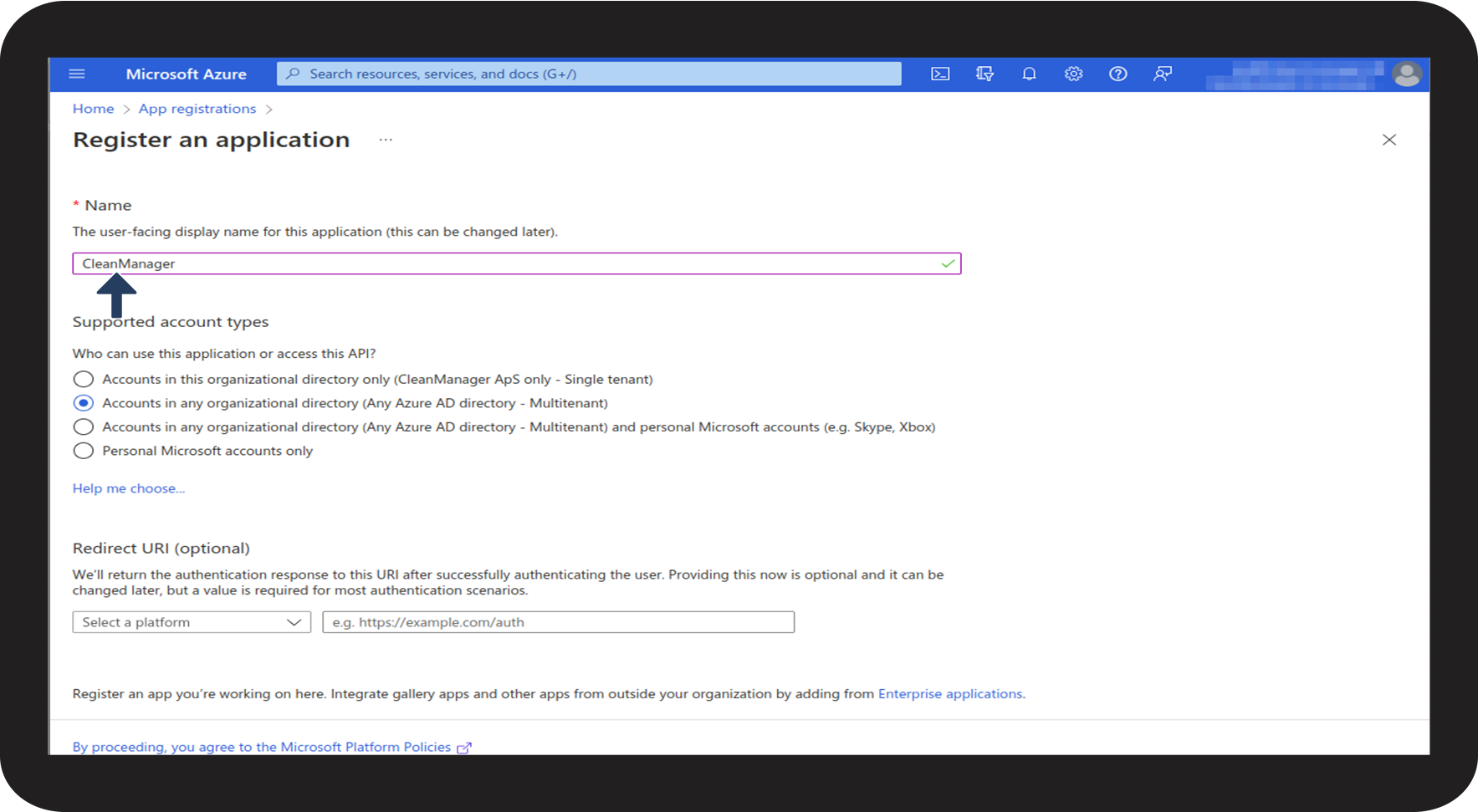
Del 1: Sådan finder du Klient ID og Tenant ID i Azure
I denne guide vil vi gennemgå de nødvendige handlinger der skal til i Azure, for at kunne opsætte integrationen til Dynamics 365 Business Central.
Ting du skal bruge til denne del:
- Administrator adgang til Azure
- Administrator adgang til Dynamics 365 Business Central
- Administrator adgang til CleanManager





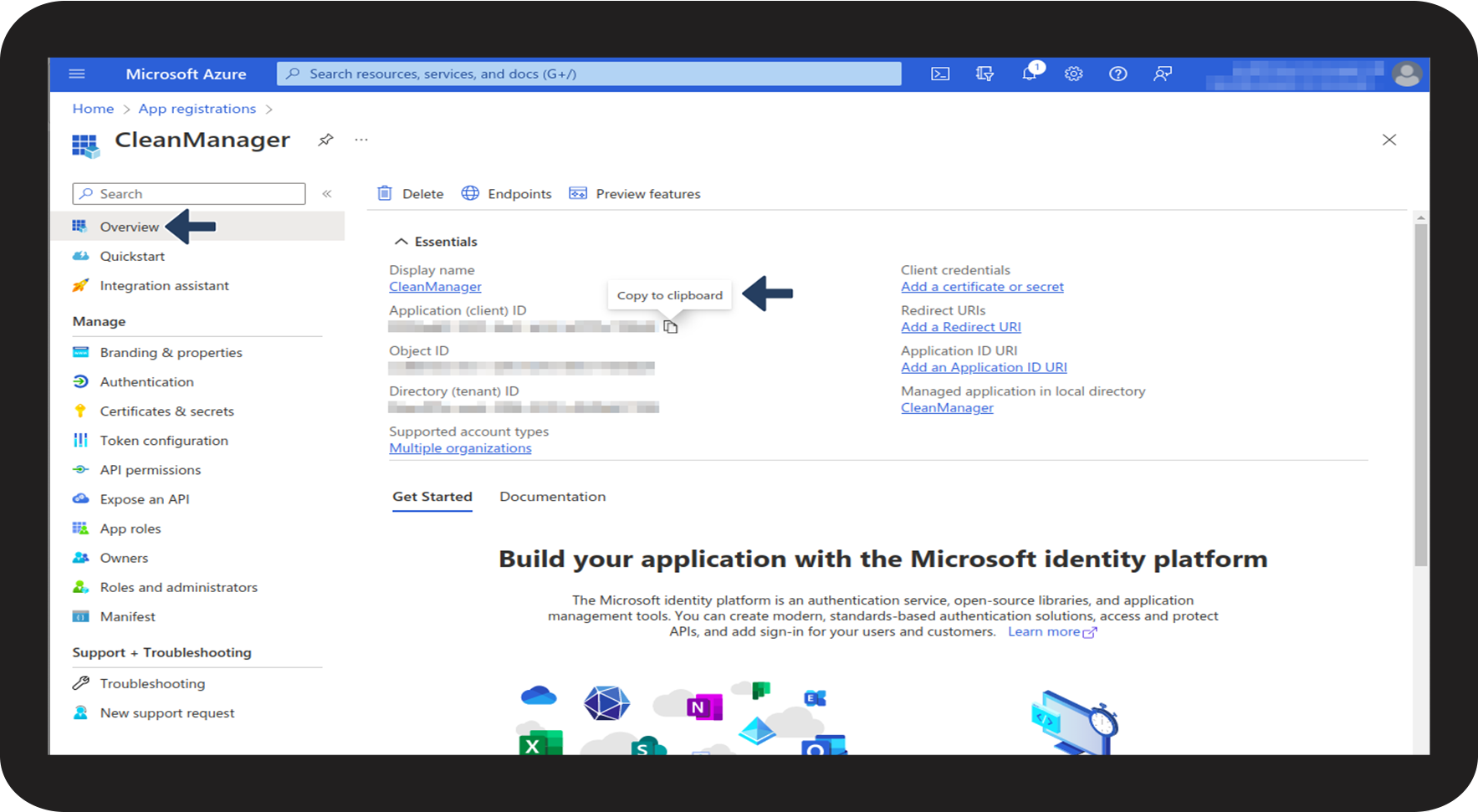

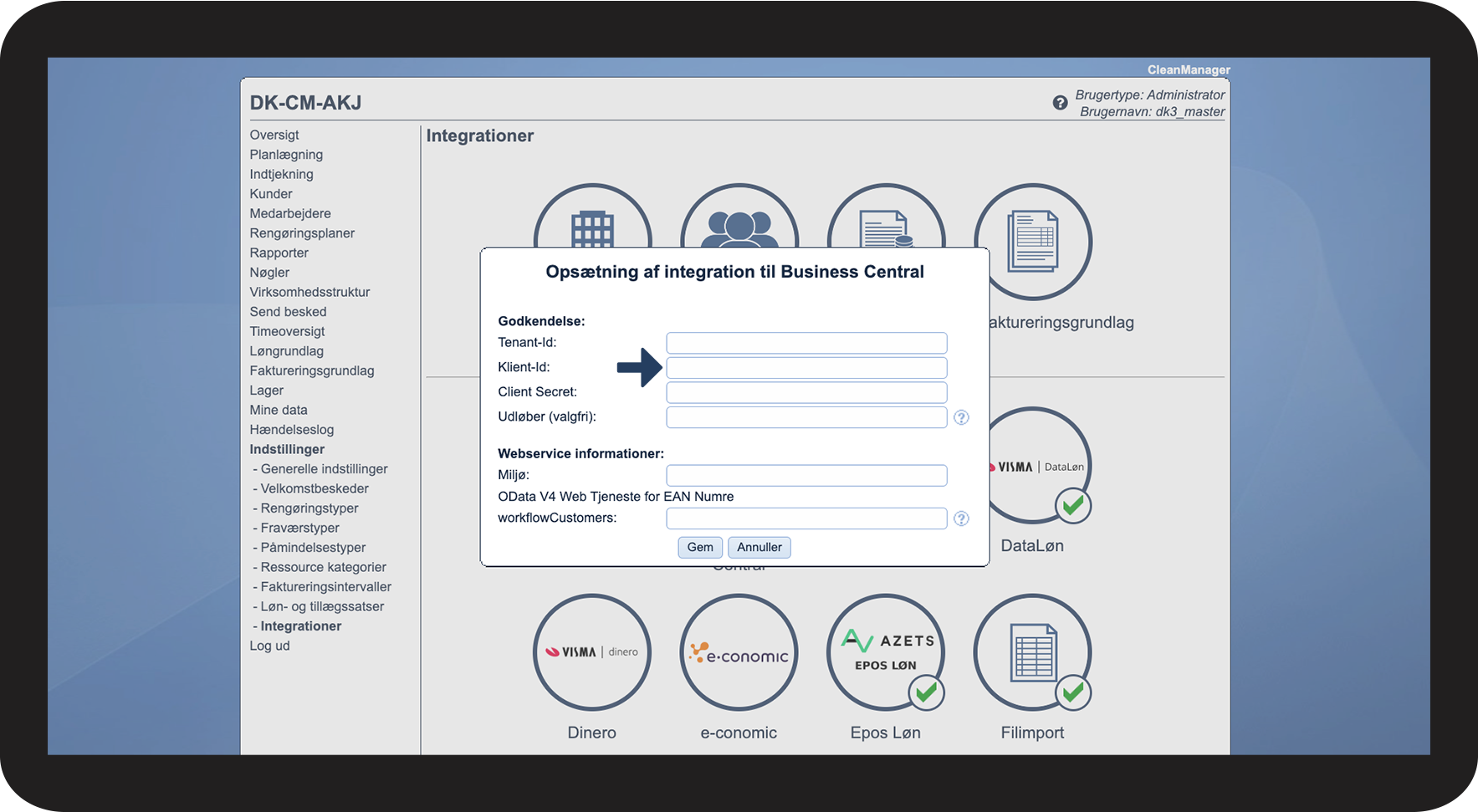

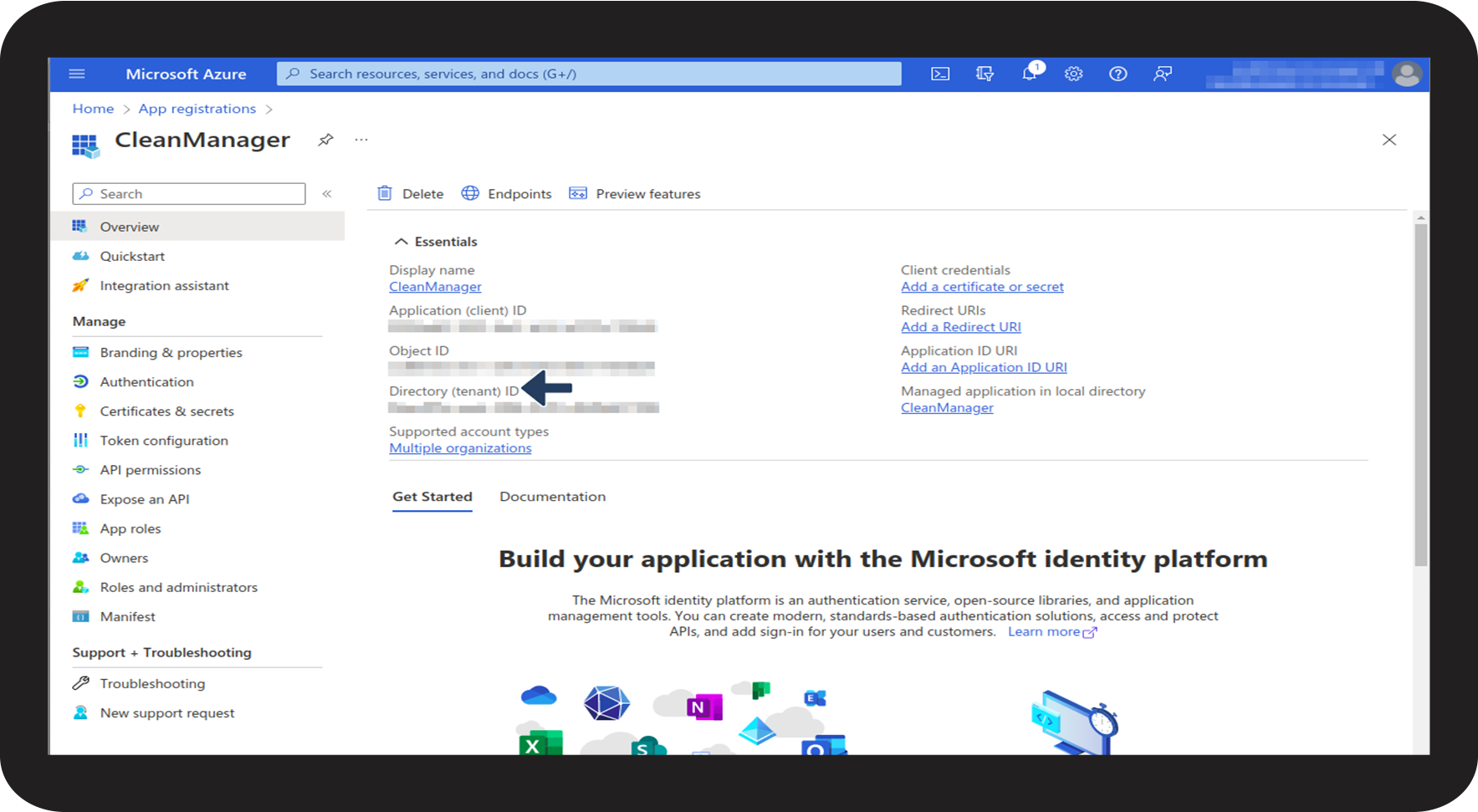

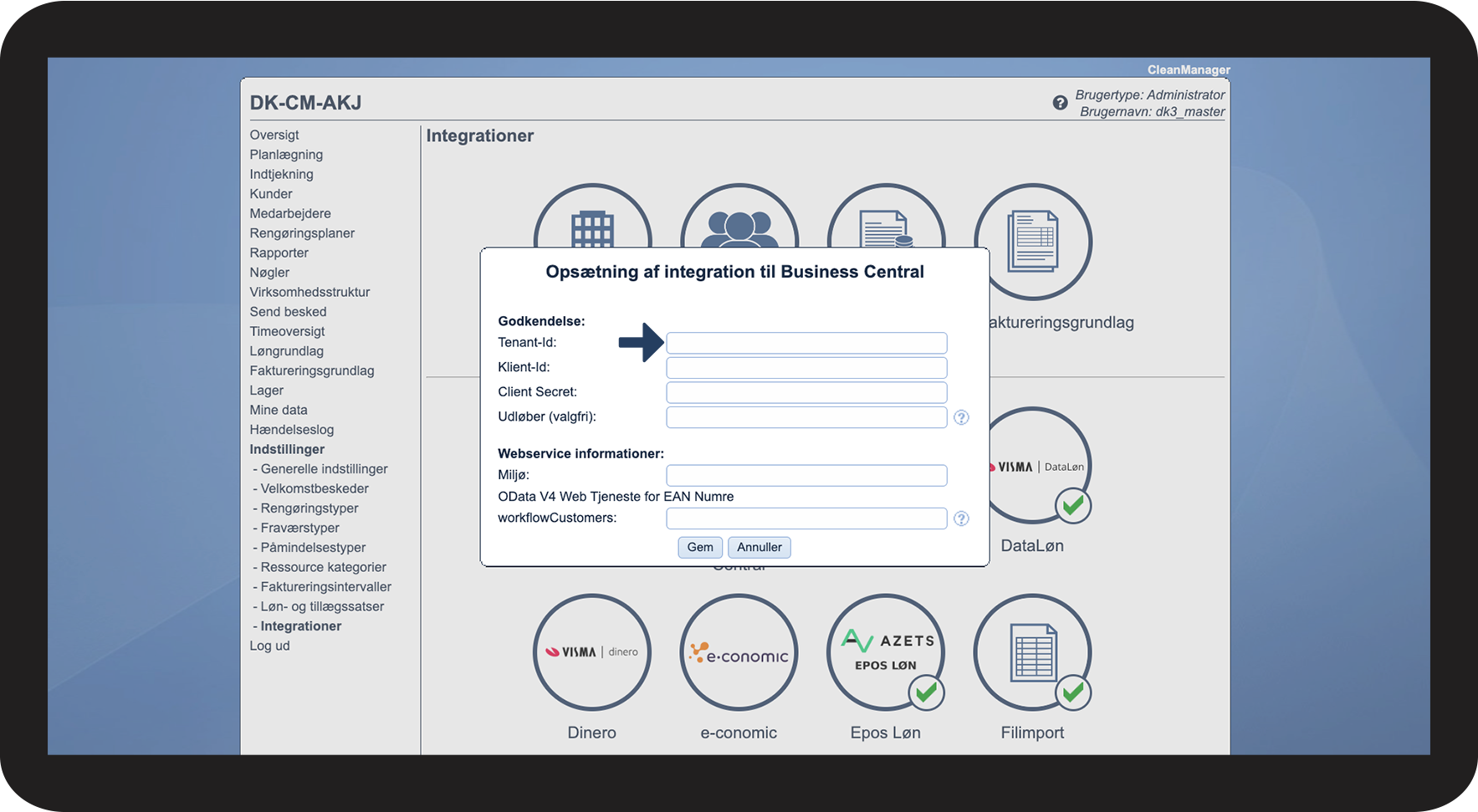
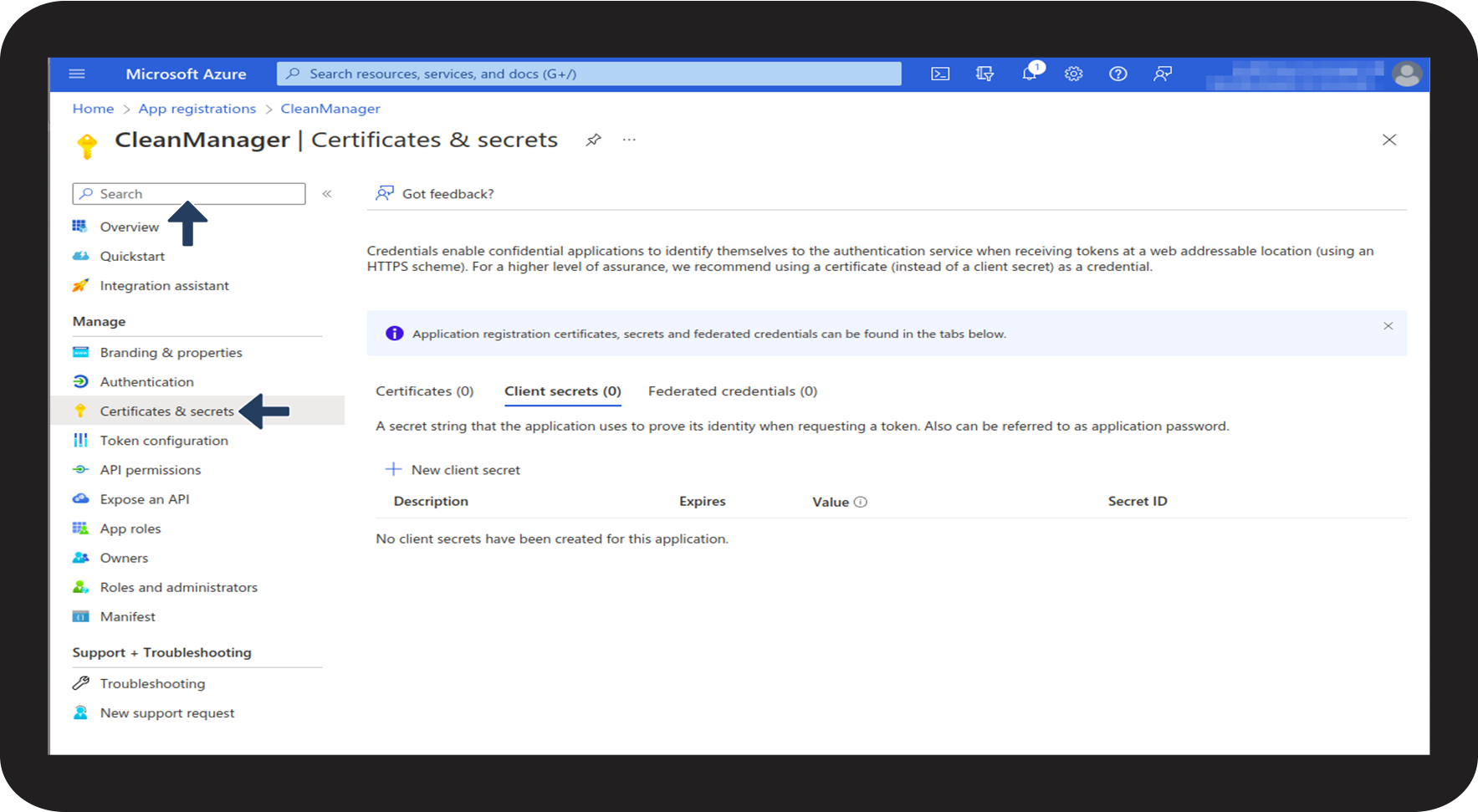
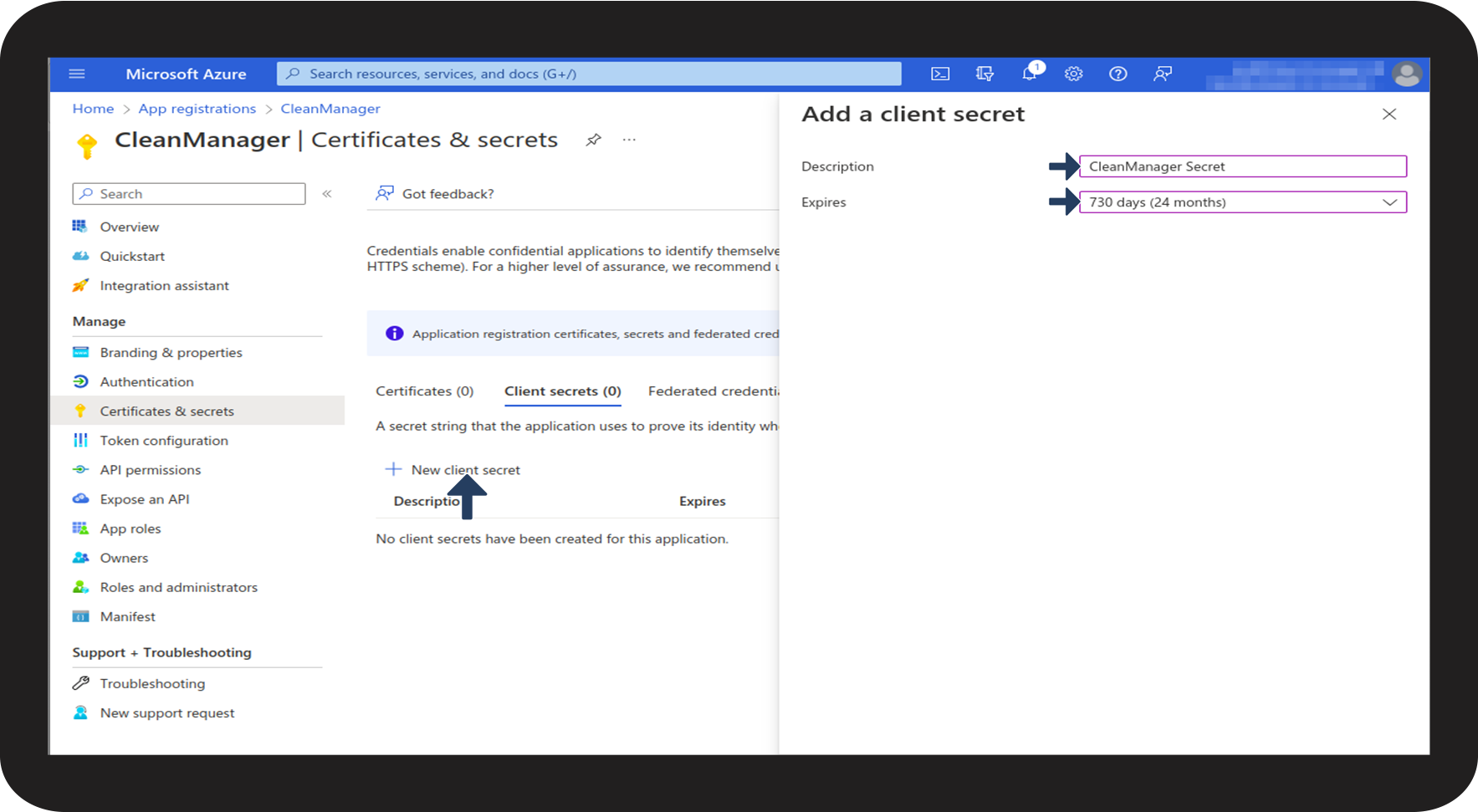
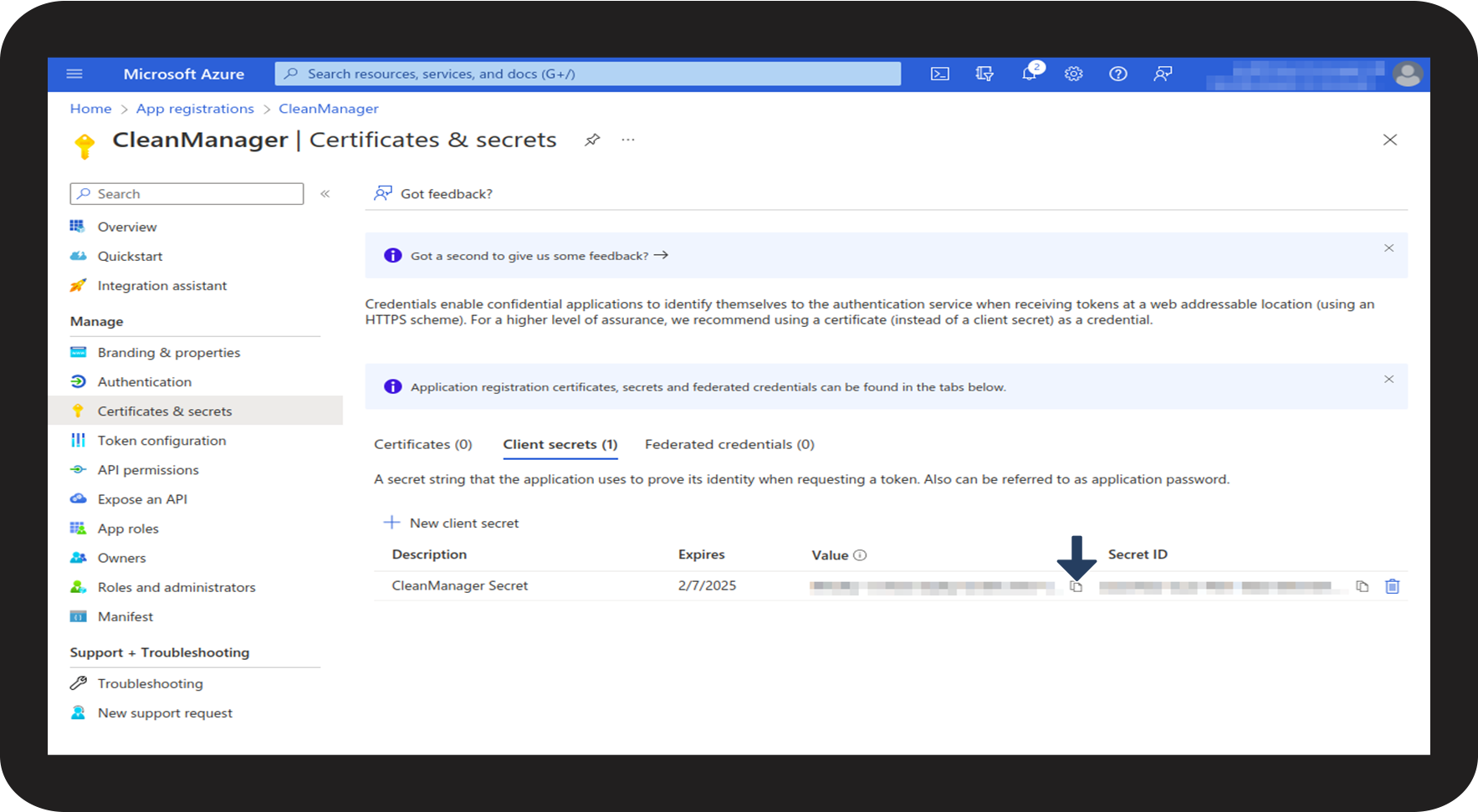
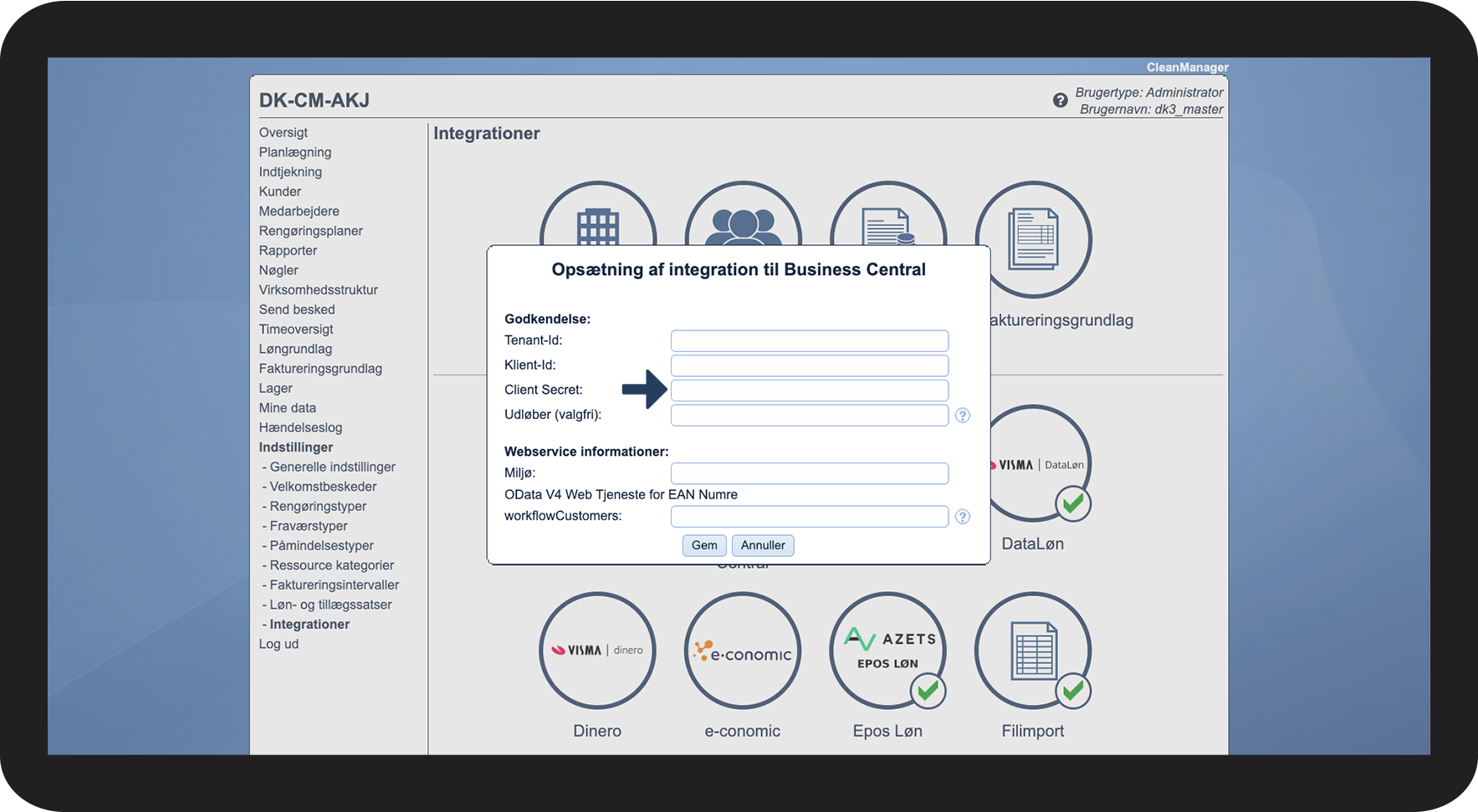
Del 1.1: Sådan finder du Client Secret i Azure
Efter at have udført anvisningerne i Del 1, kan du nu gå efter at finde Client Secret i Azure.
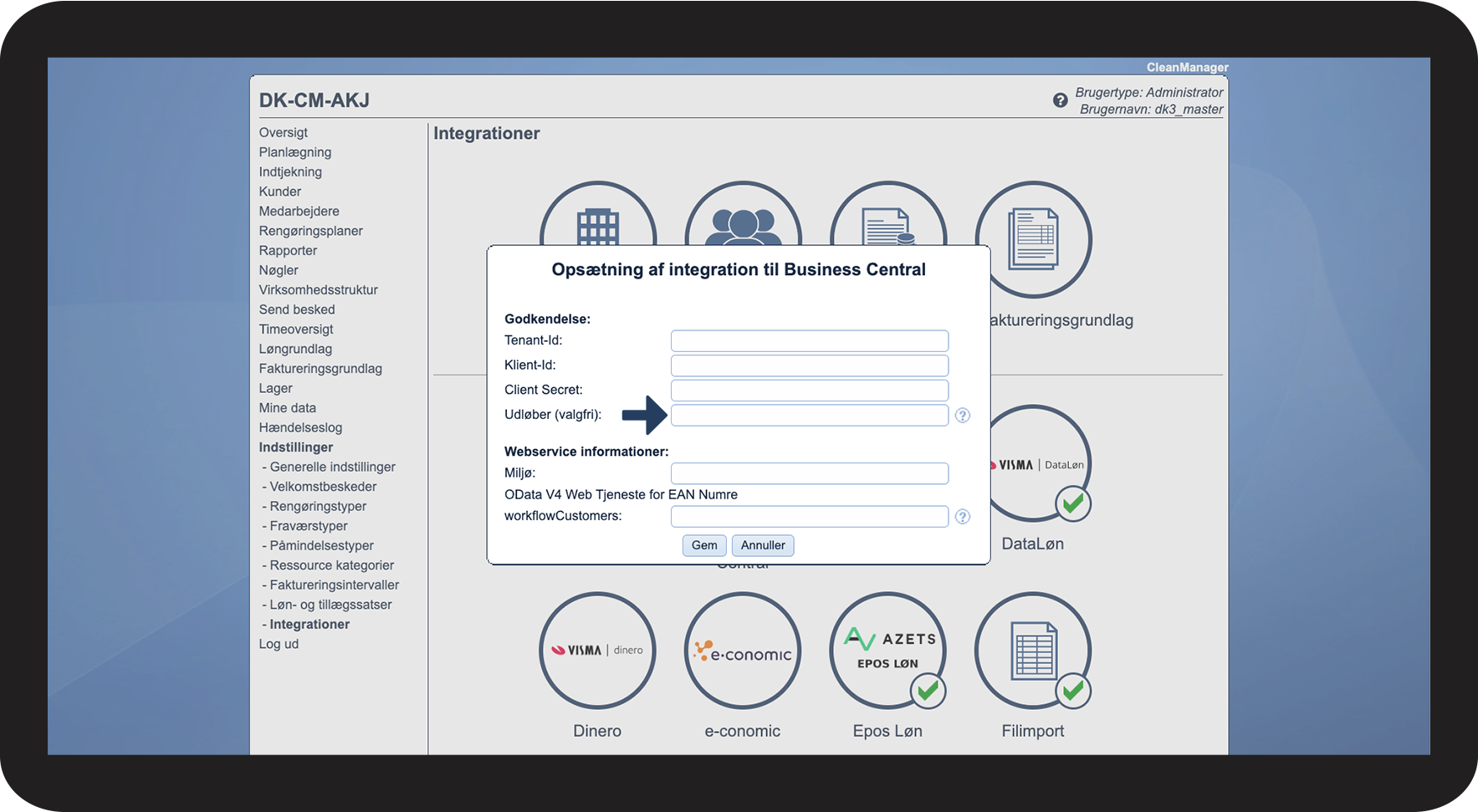
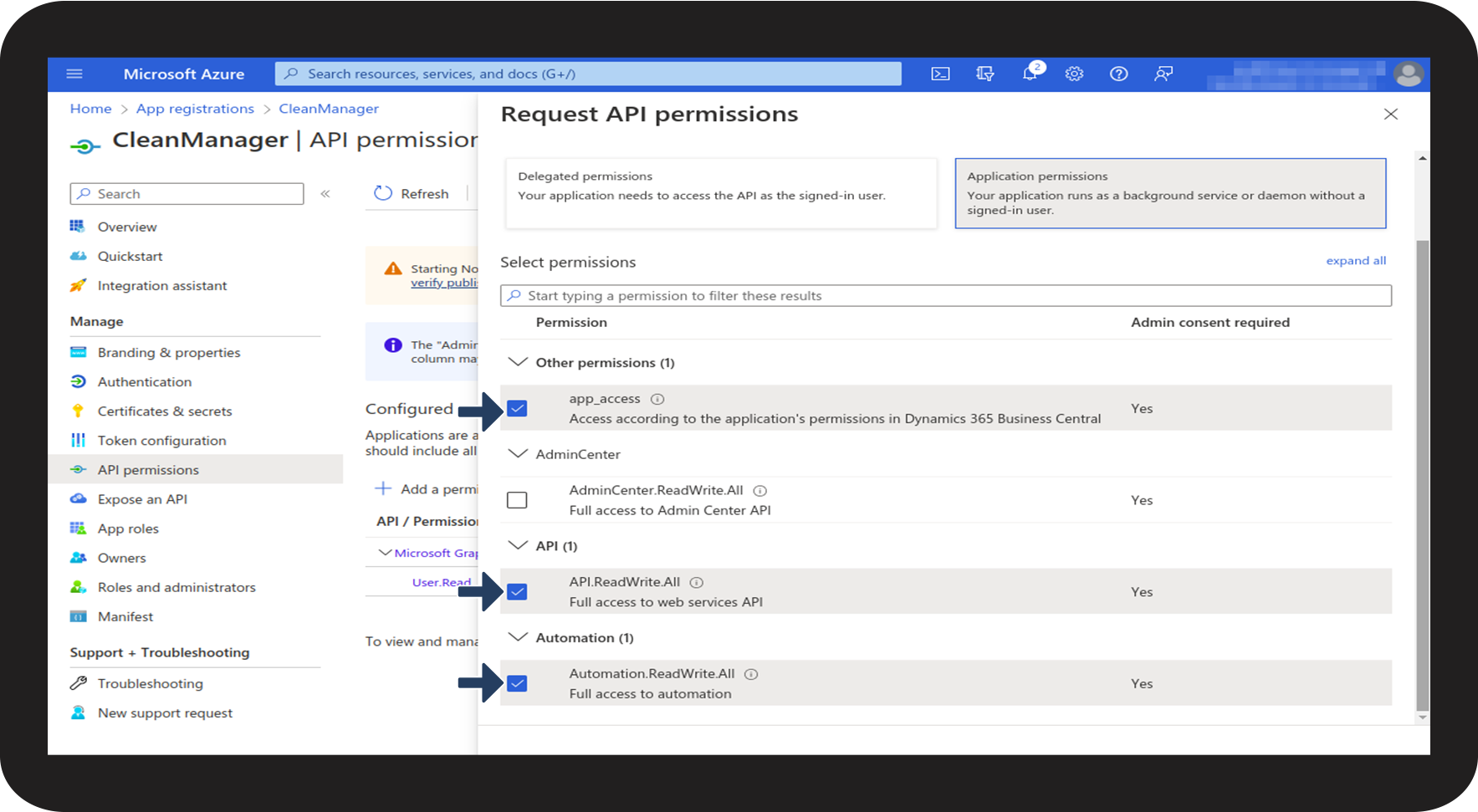
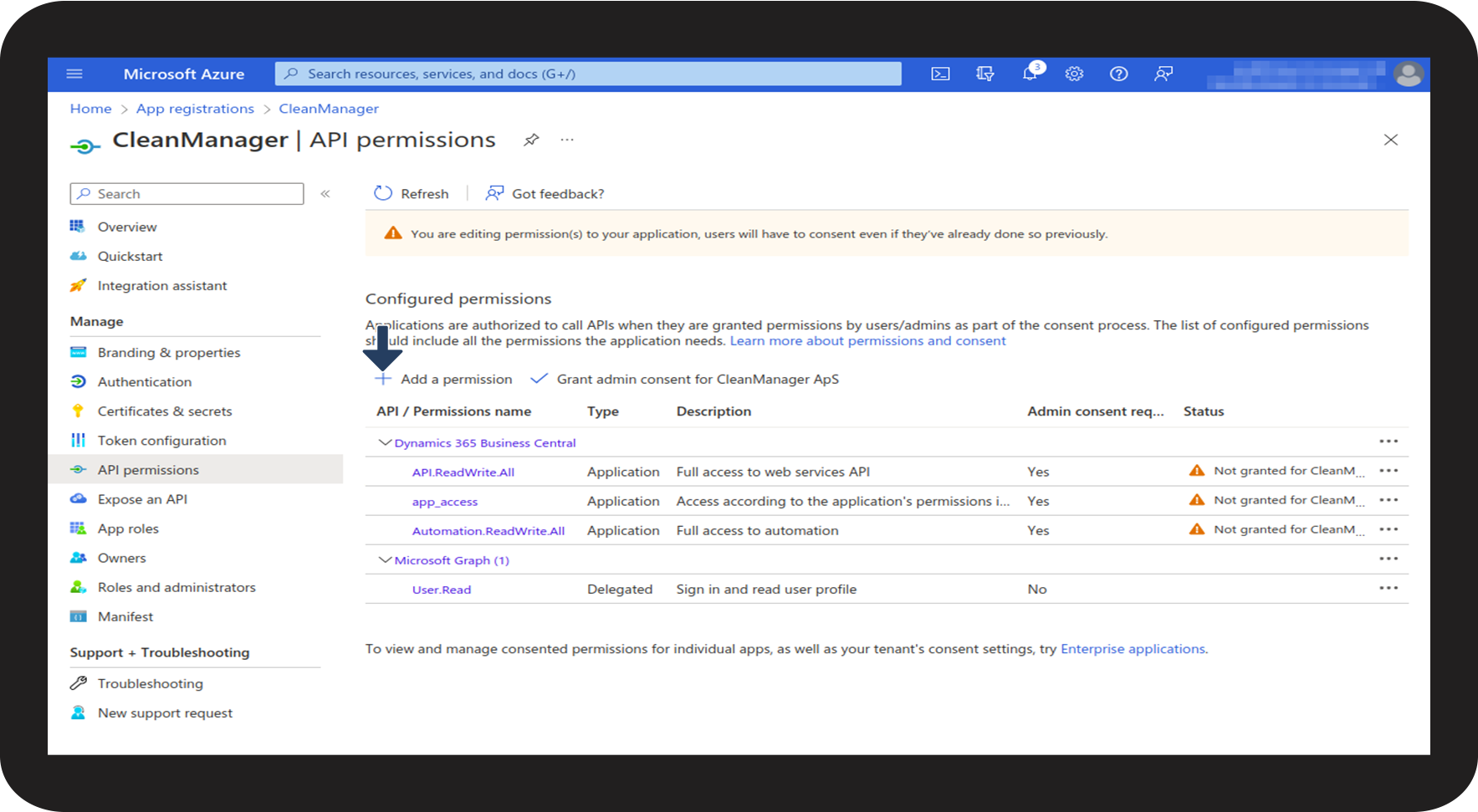
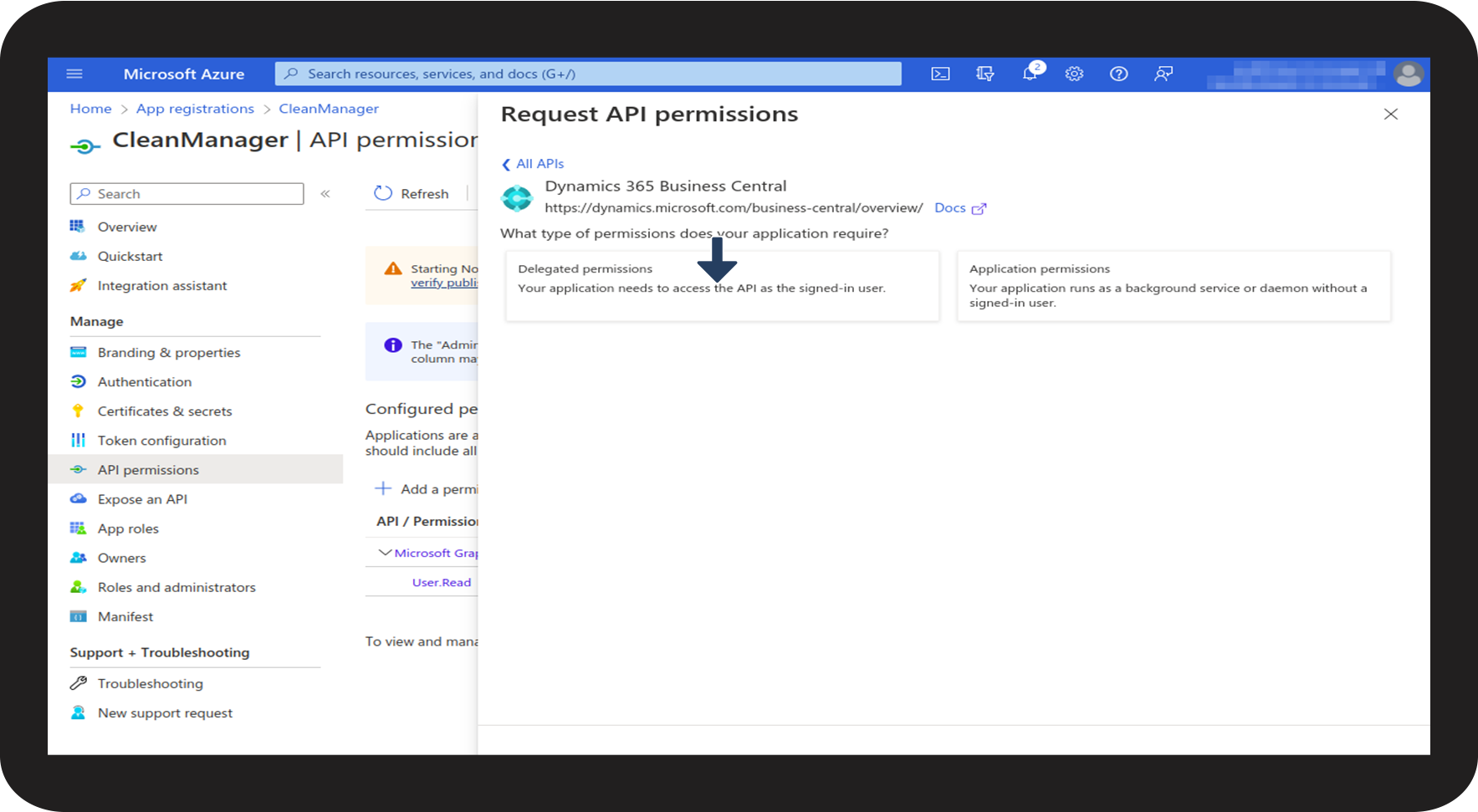
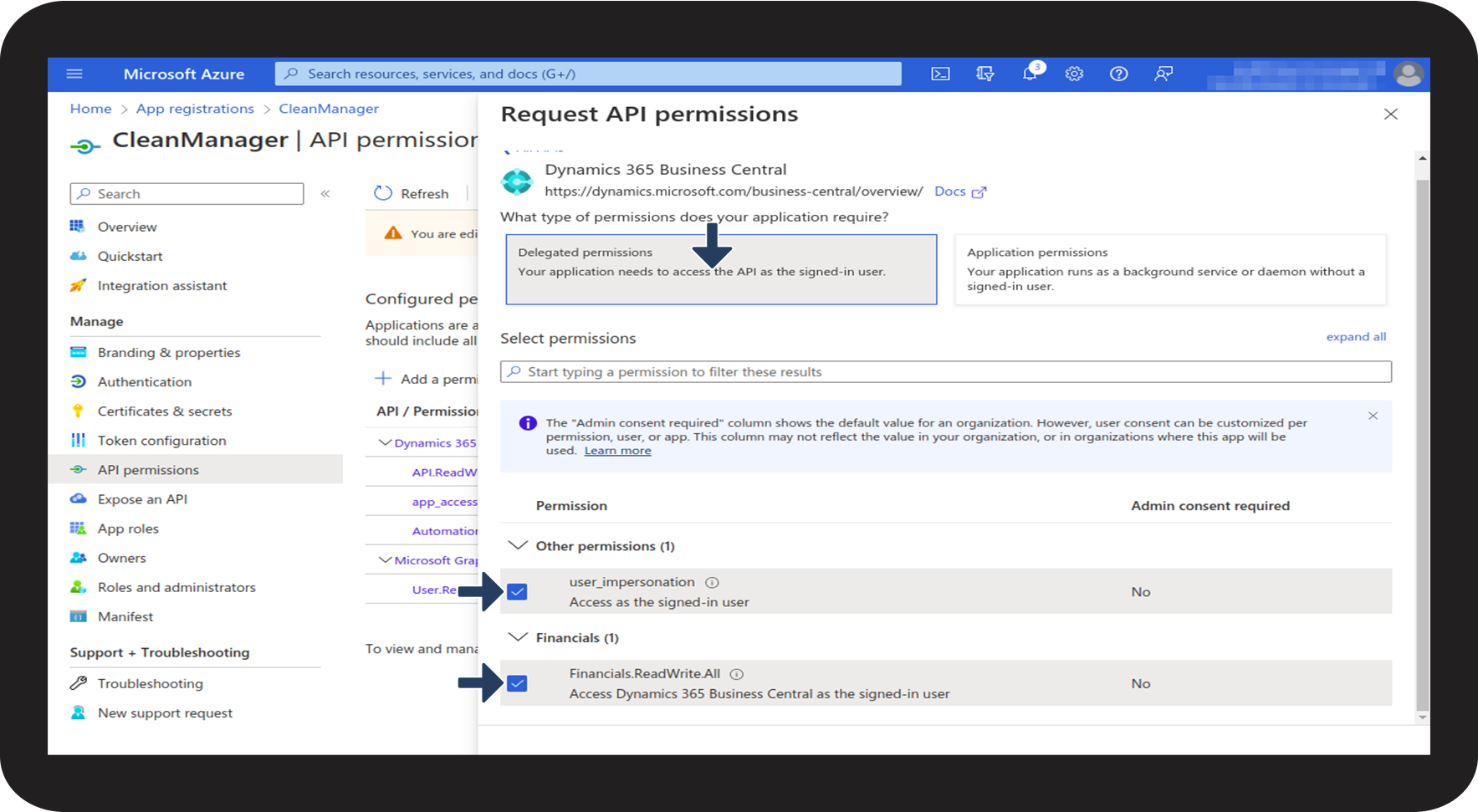
1.2 Sådan tilføjer du en tilladelse til Dynamics 365 Business Central i Azure.
For at kunne opsætte en integration imellem CleanManager og Dynamics 365 Business Central er det nødvendigt at give tilladelse til dette i Azure.
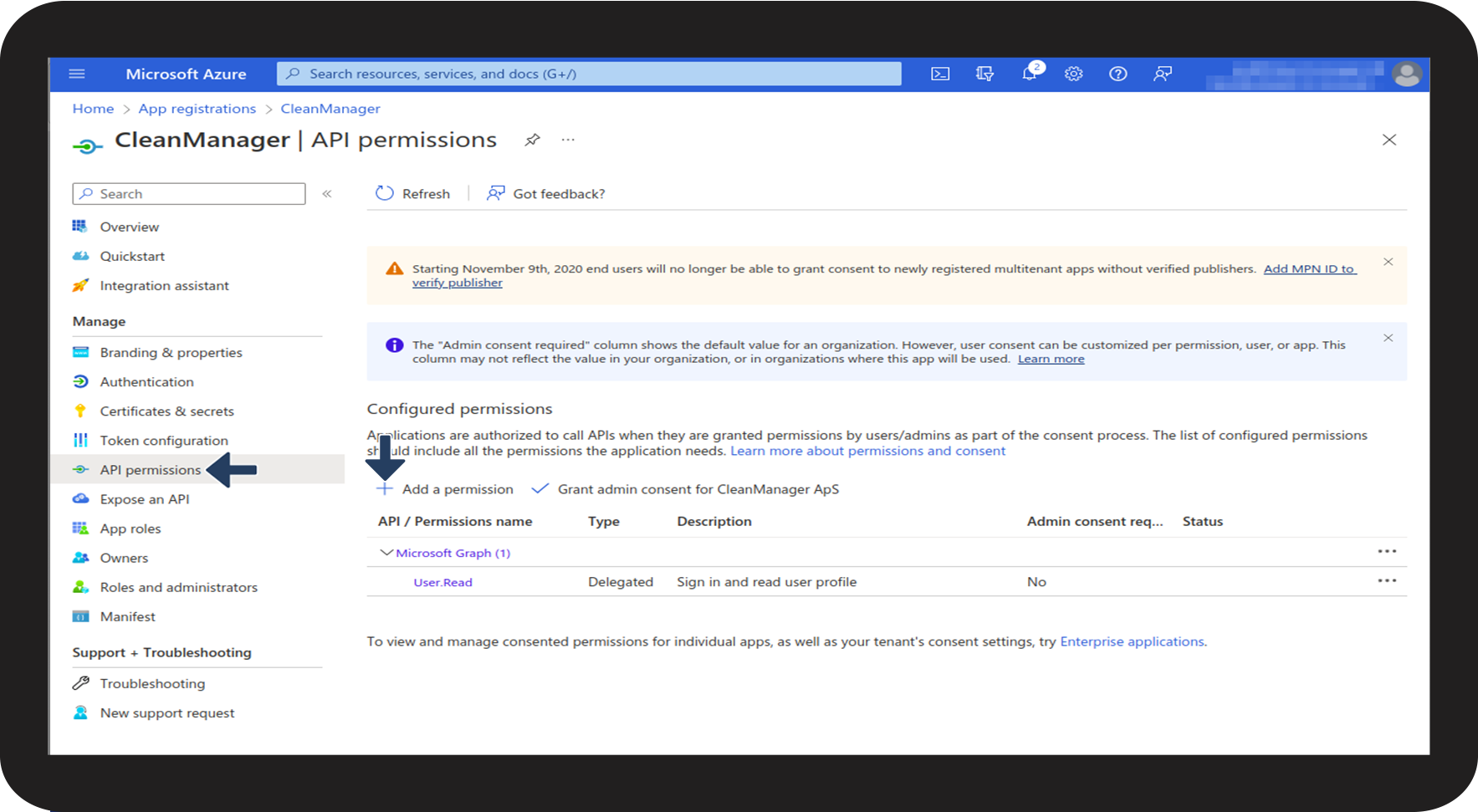
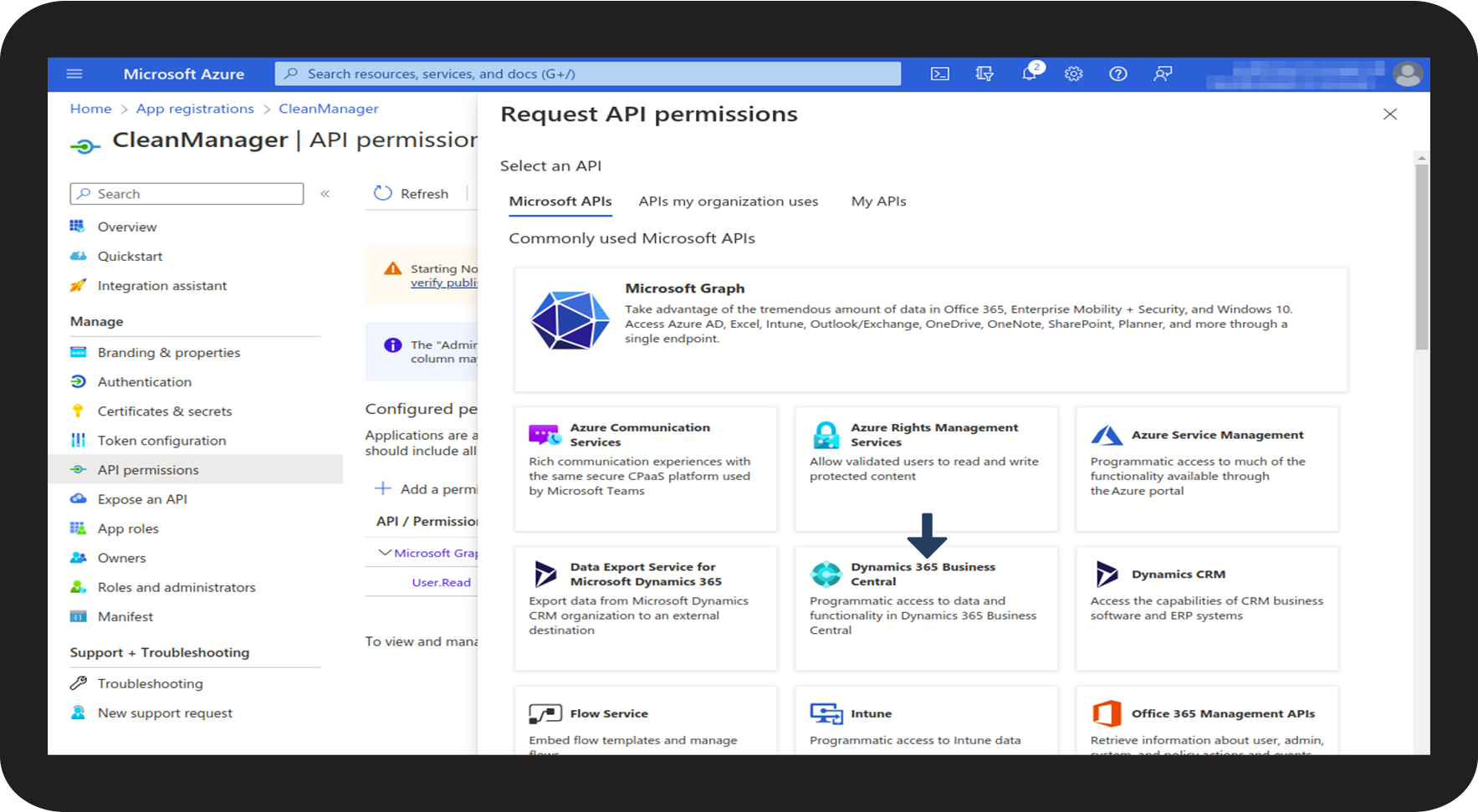
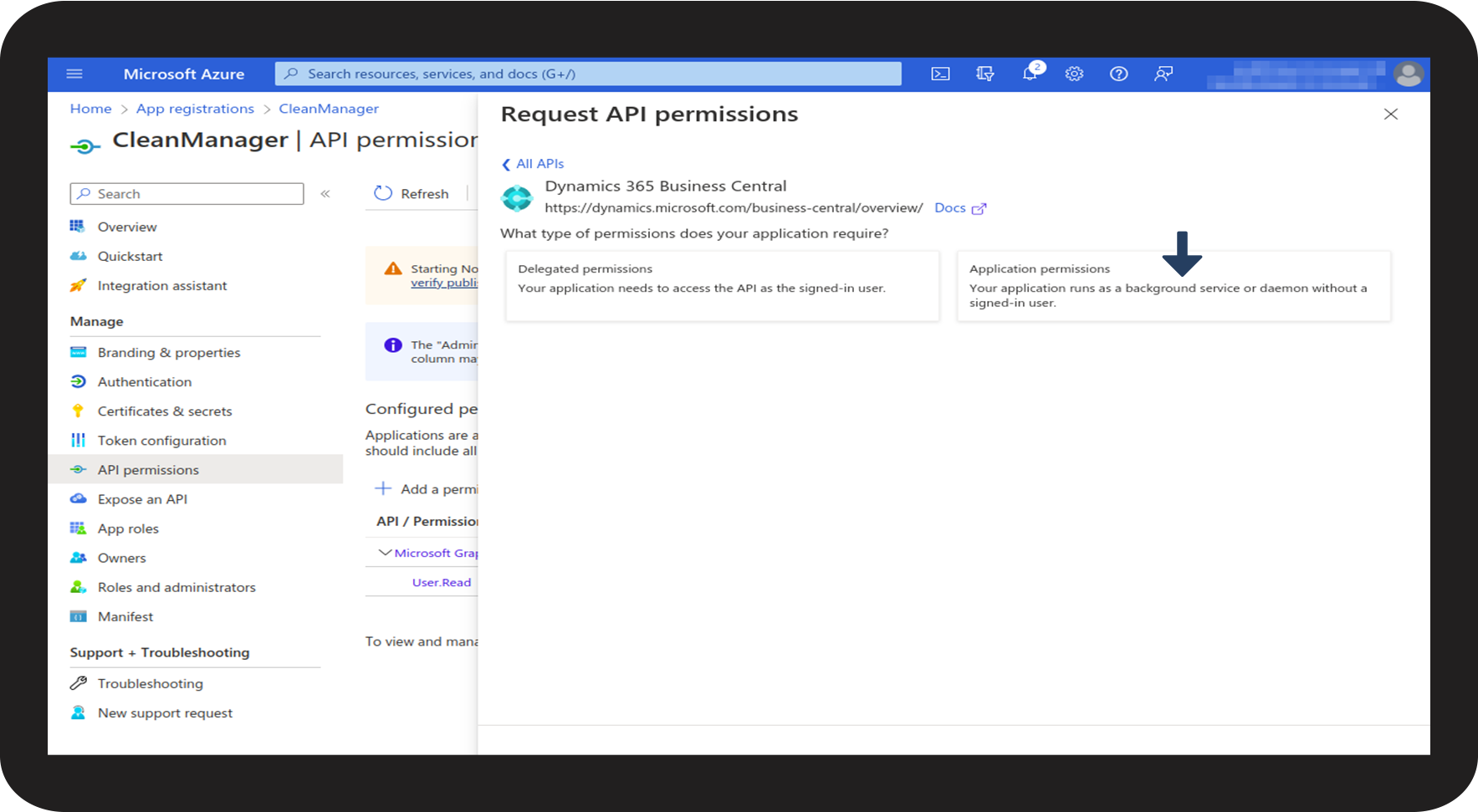
1.3 Del: Sådan afslutter du opsætningen i Azure
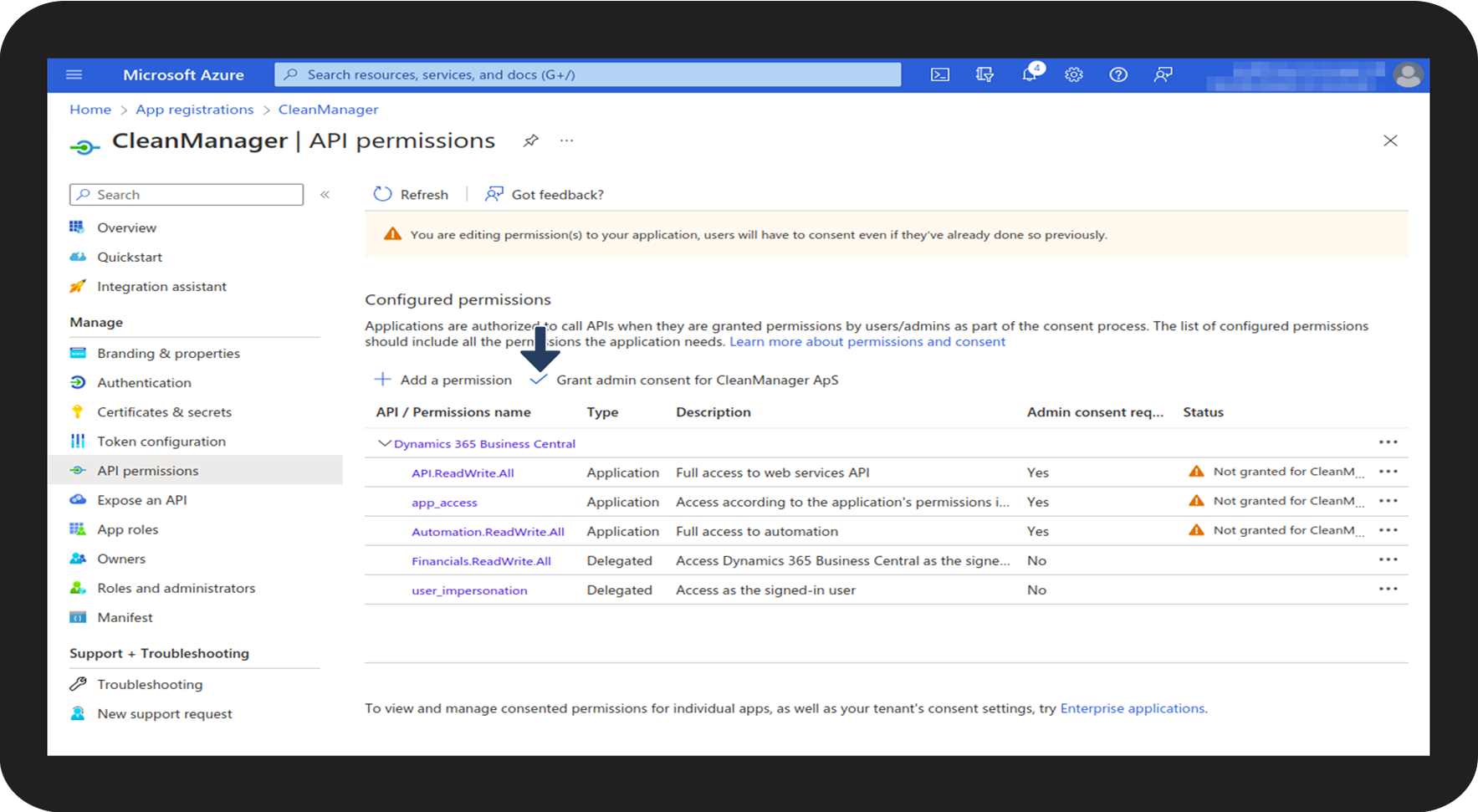
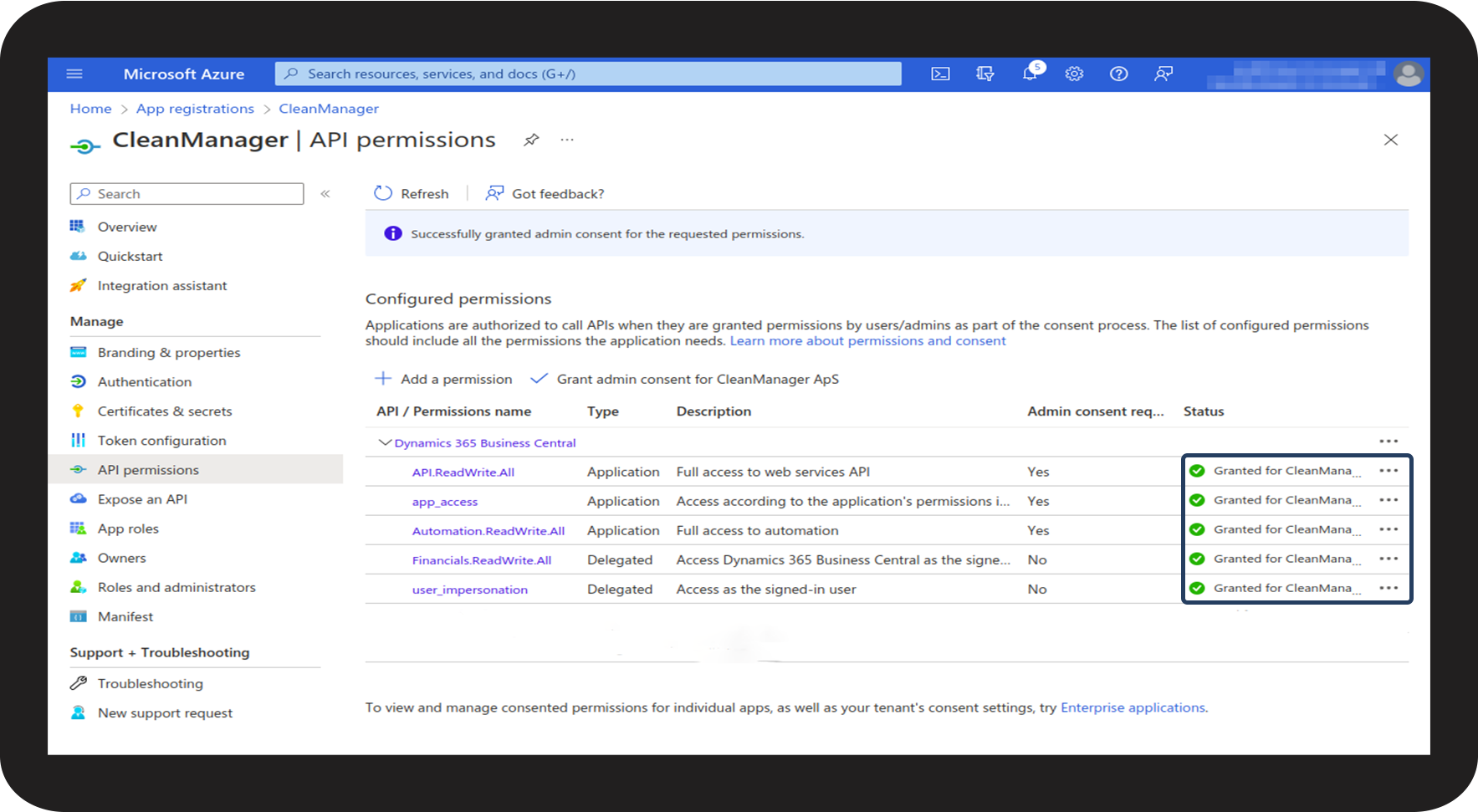
Fortsæt til anden del af integrationsopsætningen: Integrationsopsætning til Dynamics 365 Business Central - DEL 2: Business Central
Læs videre om hvordan man opsætter integrationen i selve Business Central: Integrationsopsætning til Dynamics 365 Business Central - DEL 2: Business Central