
Wie installiere ich die CleanManager App?
Die CleanManager App kann auf iPhones und Android Smartphones installiert werden. Es ist auch möglich die App auf Windows Smartphones zu installieren, allerdings ohne die Möglichkeit den NFC Scanner zu benutzen.
Wählen Sie Ihr Gerät aus, um Hilfe bei der Installation der App zu erhalten:
Besitzen Sie ein iPhone oder ein iPad mit einer Apple-ID?
Besitzen Sie ein Android Smartphone oder Tablet mit einem Google Play Konto?
Besitzen Sie ein Android Smartphone oder Tablet ohne ein Google Play Konto?
iPhone / iPad
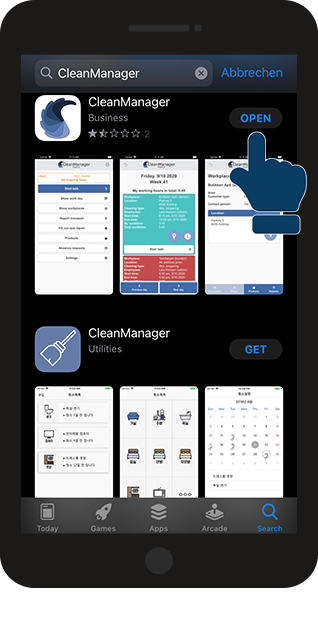
So installieren Sie CleanManager auf Ihrem iPhone/ iPad

 auf Ihrem iPhone/ iPad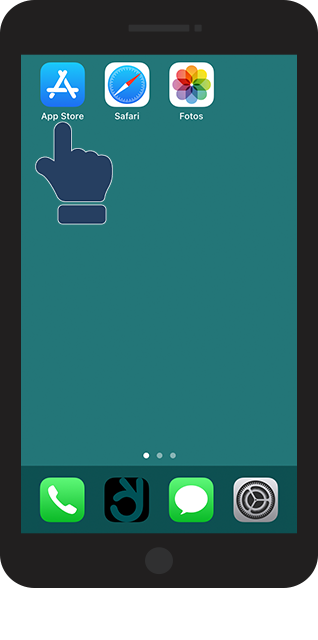

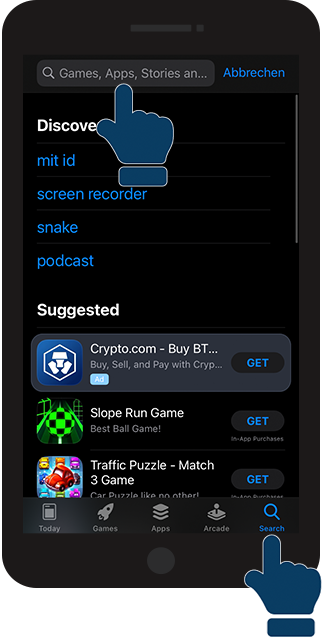

 um mit dem Herunterladen und Installieren der CleanManager App zu beginnen.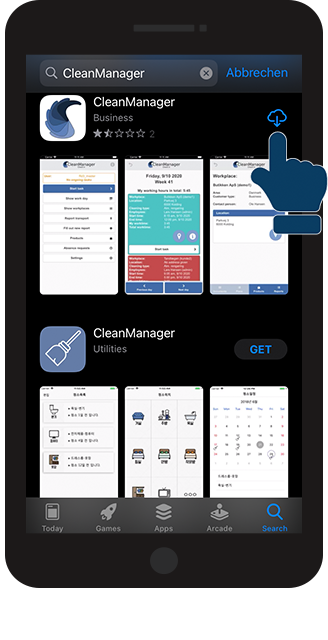


Android / Tablet
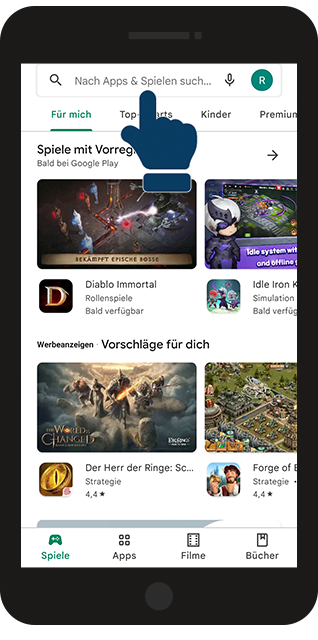
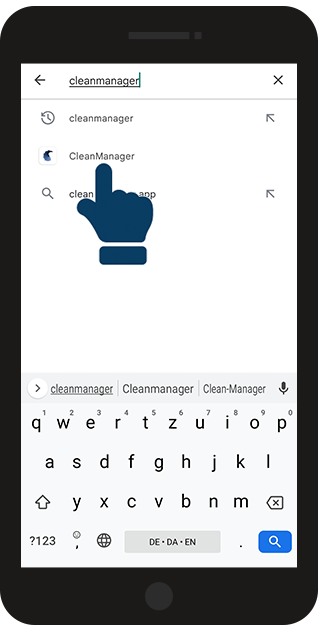
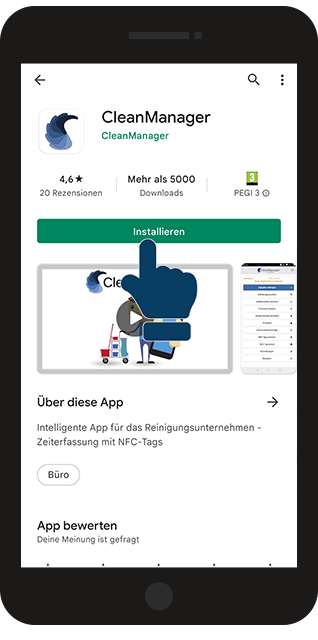
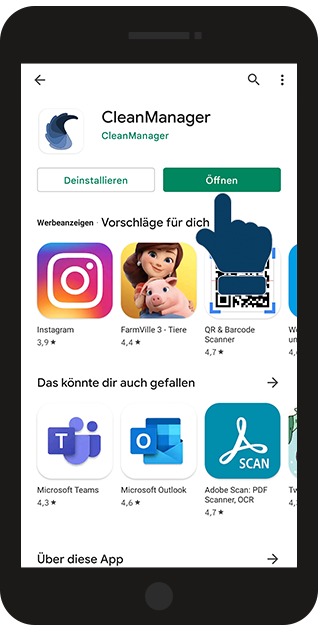
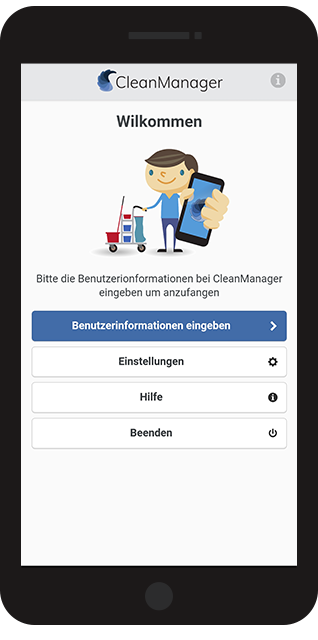
So installieren Sie die CleanManager App auf Ihrem Smartphone/ Tablet:
 auf Ihrem Smartphone/ Tablet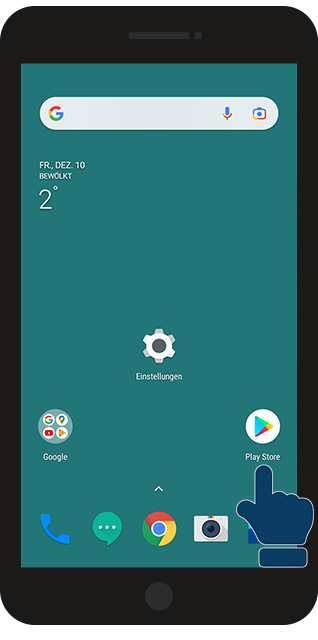

Wie installiere ich die App auf einem Android Smartphone ohne ein Google Play Konto?
Wenn CleanManager auf vielen Smartphones einer Firma installiert werden soll, ist es einfacher und schneller die App ohne den Google Play Store zu installieren.
Hinweis:
Es ist wichtig, dass Sie darauf aufmerksam sind, dass diese Lösung eventuell ungeeignet sein kann für gewisse Unternehmen.
Wir empfehlen Ihnen deswegen, Ihre EDV-Abteilung mit einzubeziehen, wenn Sie die App unabhängig von Google Play/App Store installieren möchten. Die EDV-Abteilung könnte Vorschläge haben, wie Sie am besten die App in Ihrem Unternehmen ausrollen können im Verhältnis zu Updates und Sicherheit.
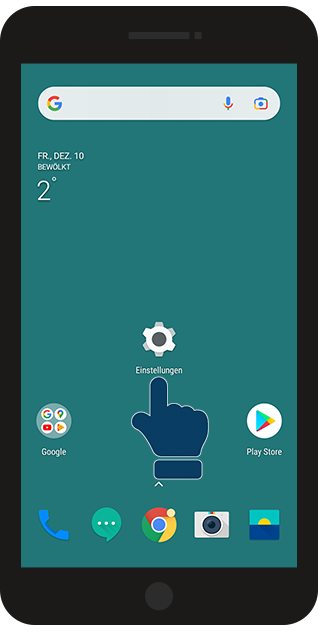
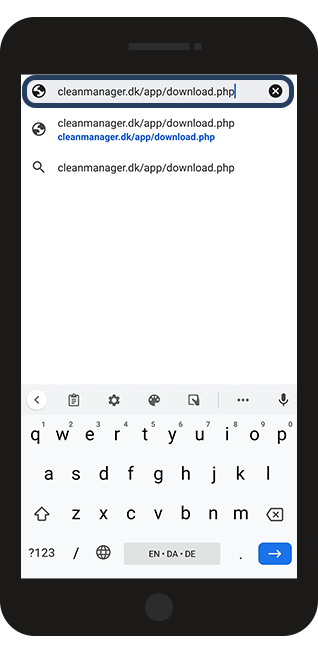
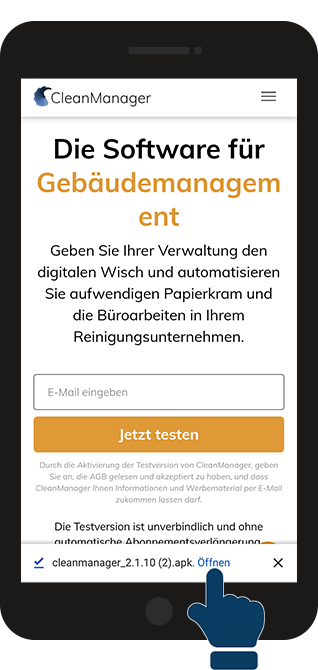
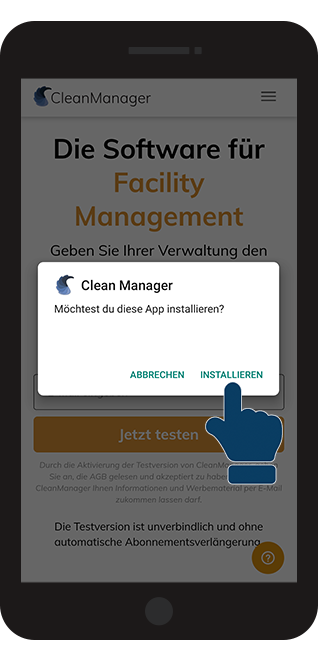
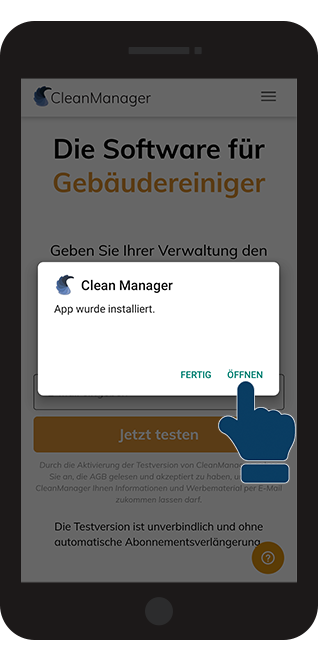
Zwei Schritte sind notwendig, um die App ohne den Google Pay Store zu installieren:


Hinweis:
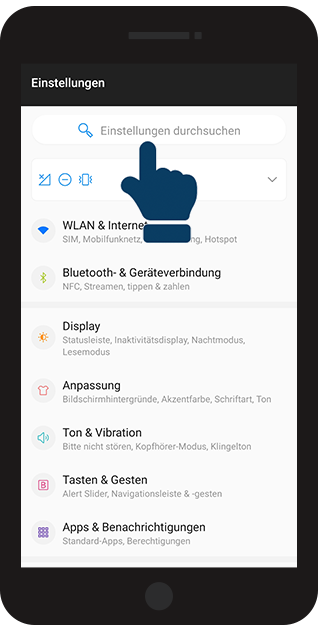
Das Zulassen des Downloads von Programmen aus unbekannten Quellen kann je nach Hersteller variieren. (Eine gute Idee ist es, in den Telefoneinstellungen nach "unbekannten Quellen" zu suchen)
So muss man z. B. bei einem Huawei Smartphone eine apk Datei herunterladen und bei der Installation zustimmen, dass Sie eine Datei von einer unbekannten Quelle herunterladen möchten.
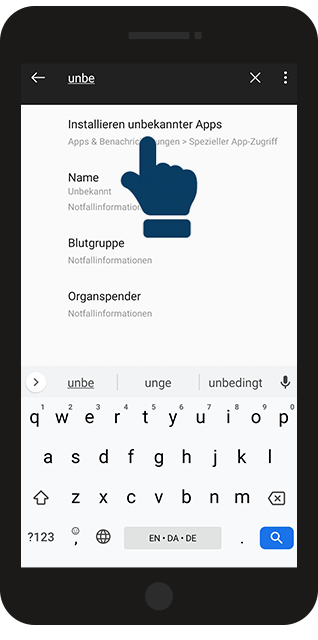
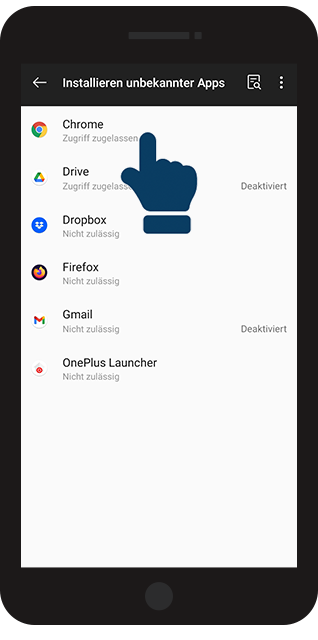
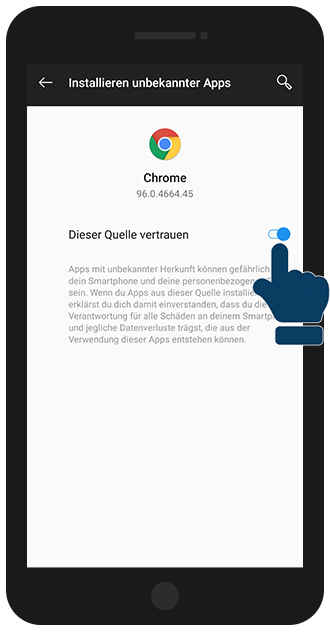
Fahren Sie nun fort mit Teil 2
Hinweis:
Installieren Sie die App manuell, brauchen Sie nur die Installationsdatei herunterzuladen.
Jedoch haben Sie somit keinen Zugang zum Google Play Store, weshalb die CleanManager App sich nicht automatisch aktualisiert.
Deshalb denken Sie bitte daran, die CleanManager App manuell, wie in Schritt 2 beschrieben, zu aktualisieren, sobald eine neue Version der App verfügbar ist.
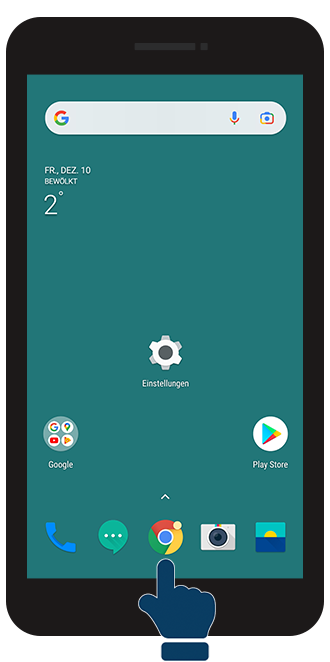
INFO:
Der NFC Scanner von Smartphones kann auch für die Installation der App verwendet werden. Kontaktieren Sie bitte CleanManagers Kundensupport (support@cleanmanager.de), um spezielle NFC Tags mit einem Link für die Installation der App zu erhalten. Diese wird auf Ihrem Android Smartphone installiert, sobald Sie den Link gescannt haben.