Skip to content
English
  • There are no suggestions because the search field is empty.

Installer appen

Hvordan installerer jeg CleanManager appen?

Du kan installere CleanManager appen på iPhone og Android Smartphones.
Det er dog også muligt at installere på Windows Phones, dog uden muligheden for at bruge NFC scanner.


Vælg dit udstyr herunder for at blive guidet gennem din installation:

Har du en iPhone eller iPad med et Apple-id?

Har du en Android smartphone eller tablet med en Google Play konto?

Har du en Android smartphone uden en Google Play konto?


iPhone / iPad

Sådan installerer du CleanManager på din iPhone / iPad?

number_1.png
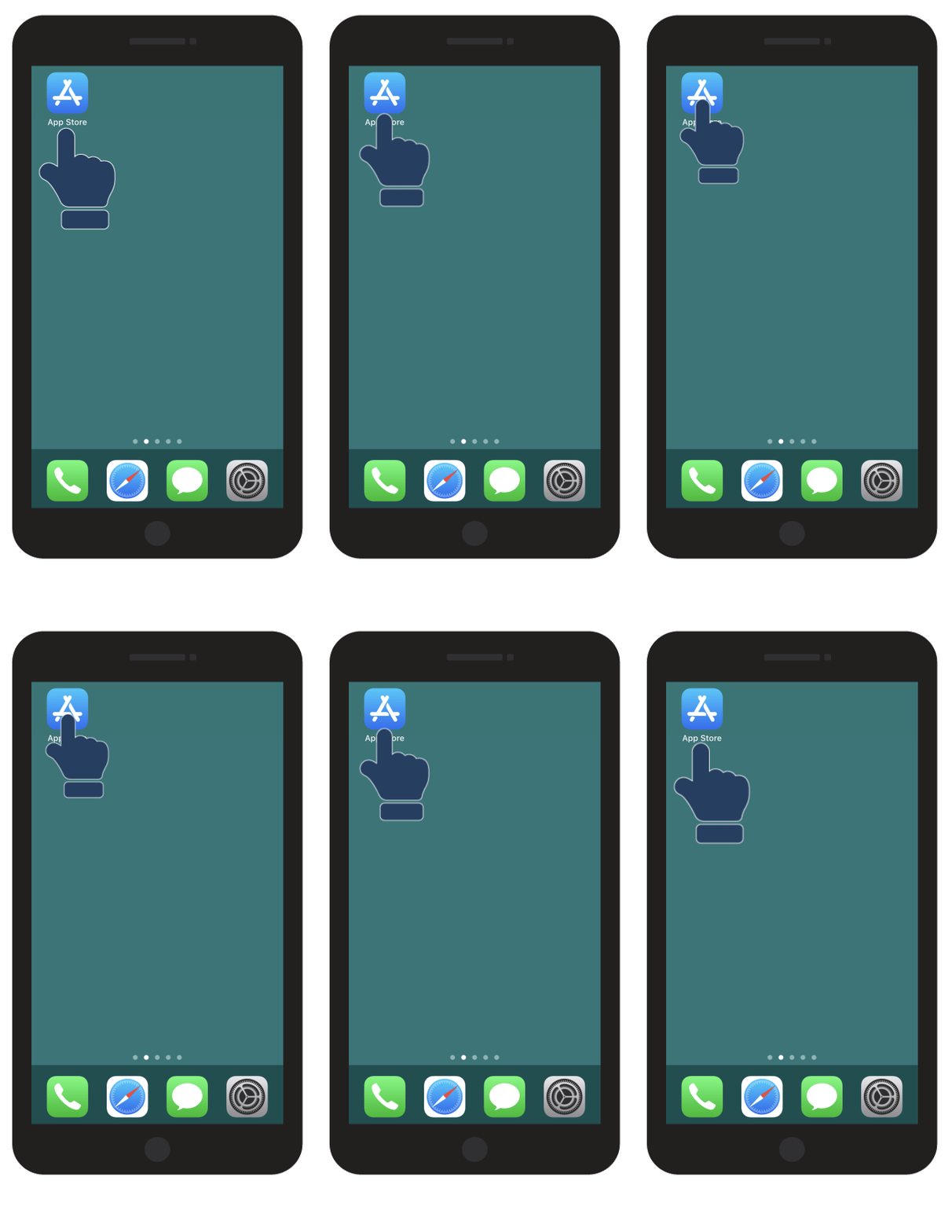
Åben App Store 1200px-App_Store__iOS_.svg.png programmet på din iPhone / iPad 
  a_ben-app-store.gif 
number_2.png

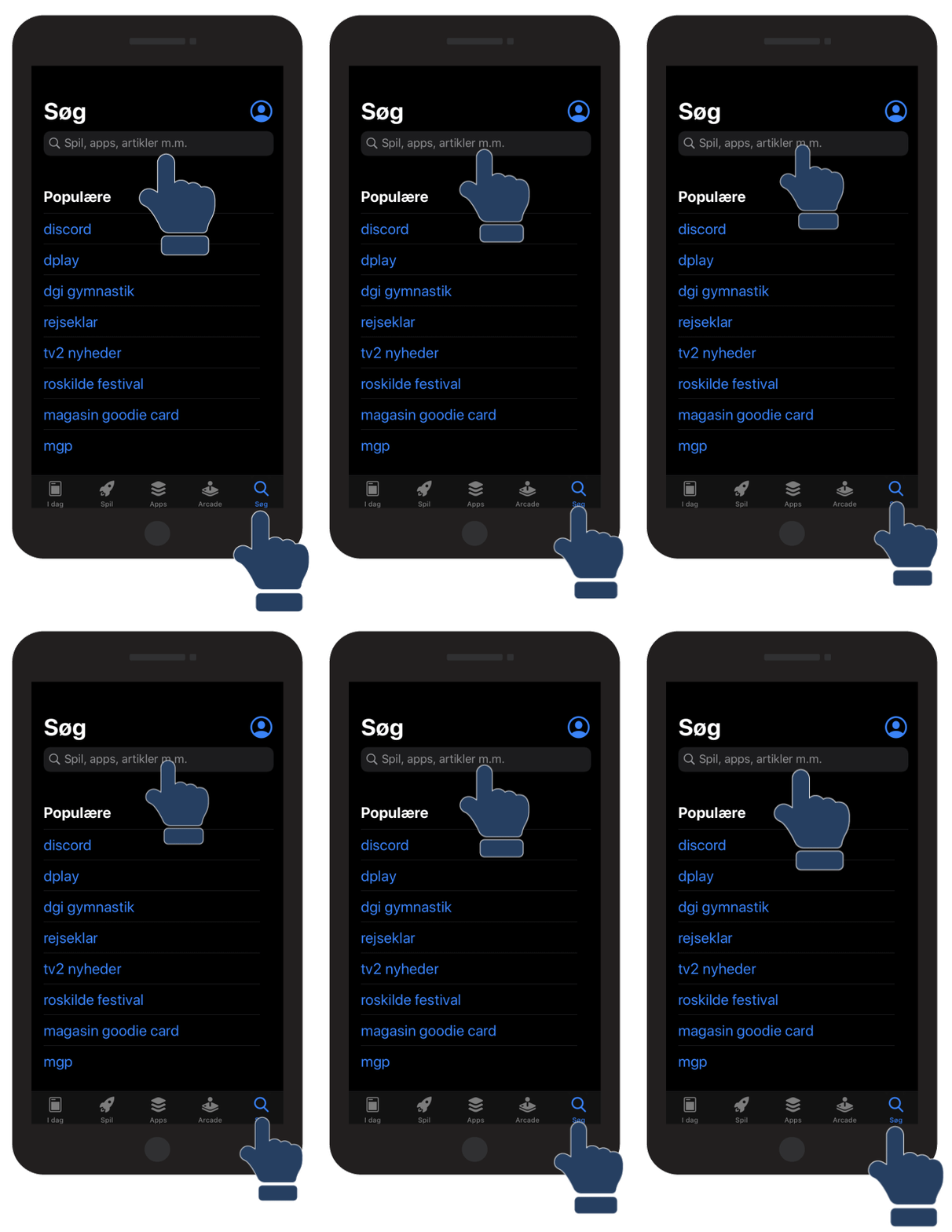
Tryk på Søg nederst til højre for at åbne søgefunktionen

 
Tryk på søgefeltet i toppen og indtast CleanManager og foretag søgningen

Search.gif
number_3.png

Tryk på HENT ikonet macos-catalina-music-cloud-status-available-for-download-icon.png for at hente og installere CleanManager 
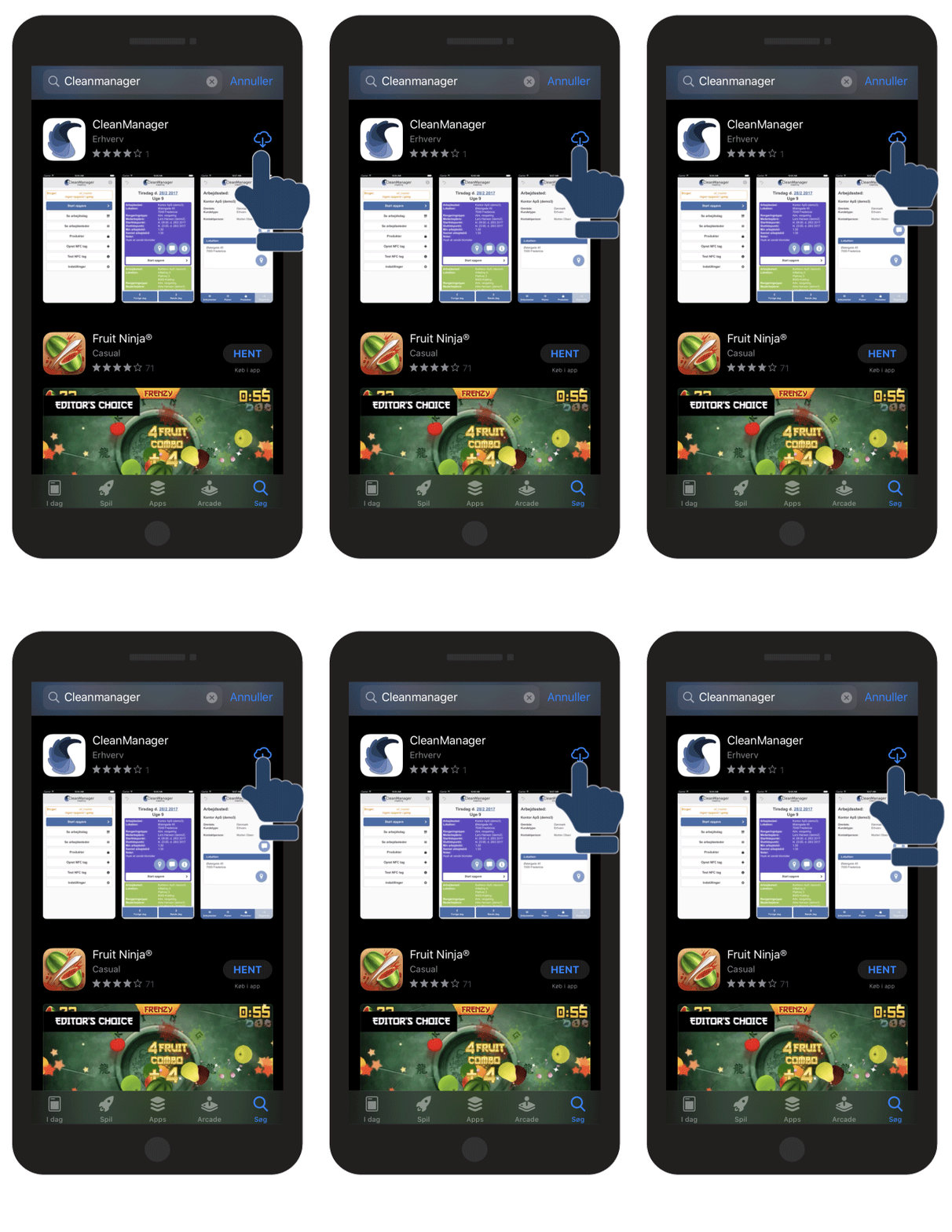
click-download.gif
number_4.png
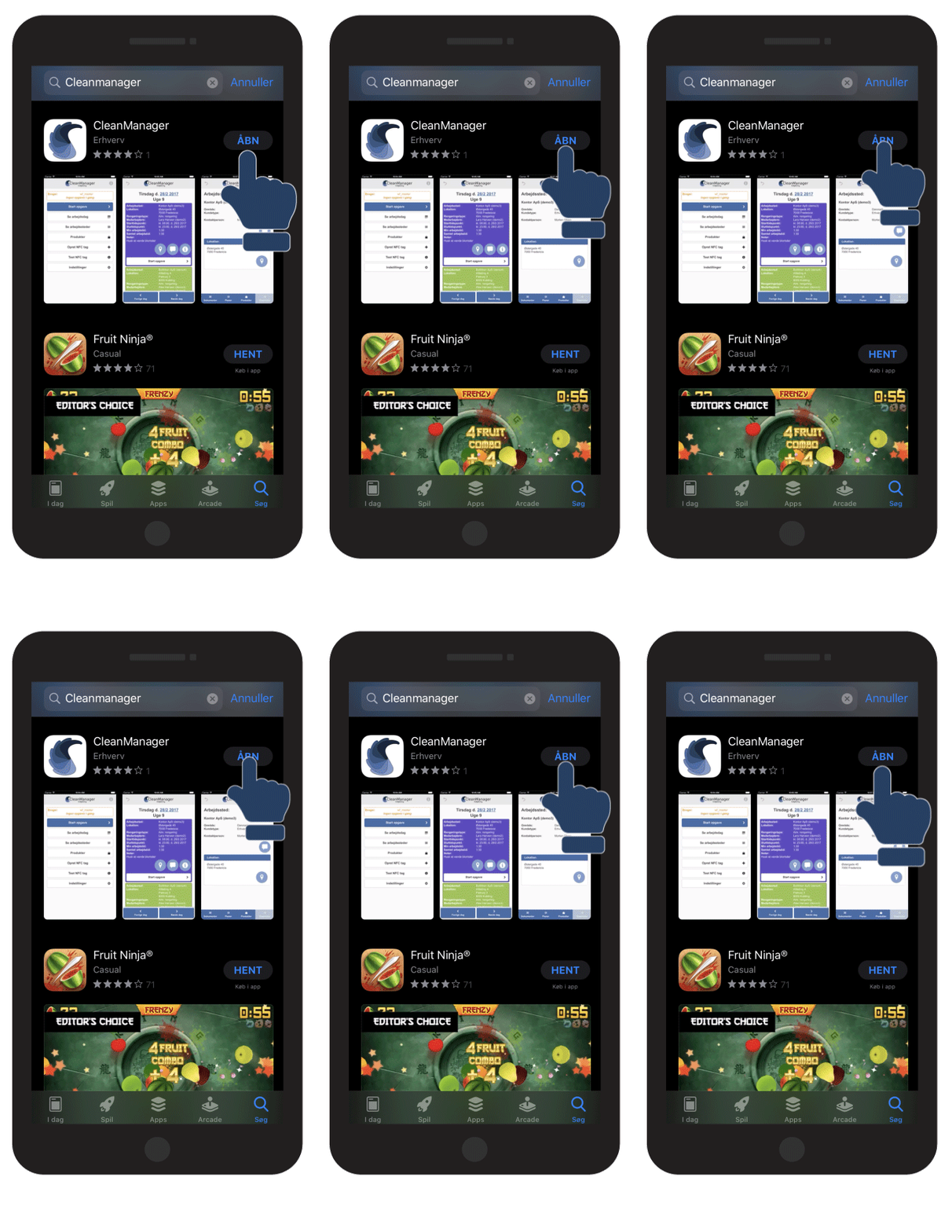
Tryk på ÅBN knappen, når CleanManager er hentet færdig
click-open.gif
number_5.png
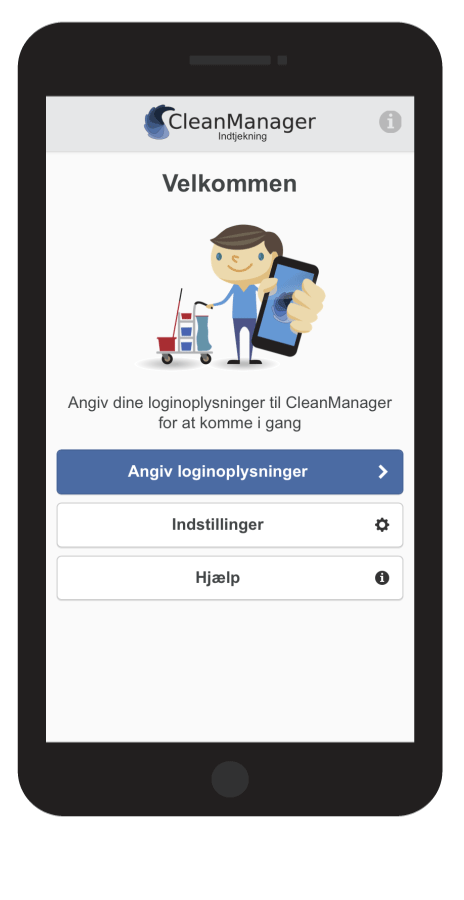
CleanManager appen er nu installeret
 
Se artiklerne Log ind eller Sprogindstillinger for at komme godt videre

Installation-complete.gif


Android / Tablet

Sådan installerer du CleanManager på din Android Smartphone / Tablet: 
 

number_1.png

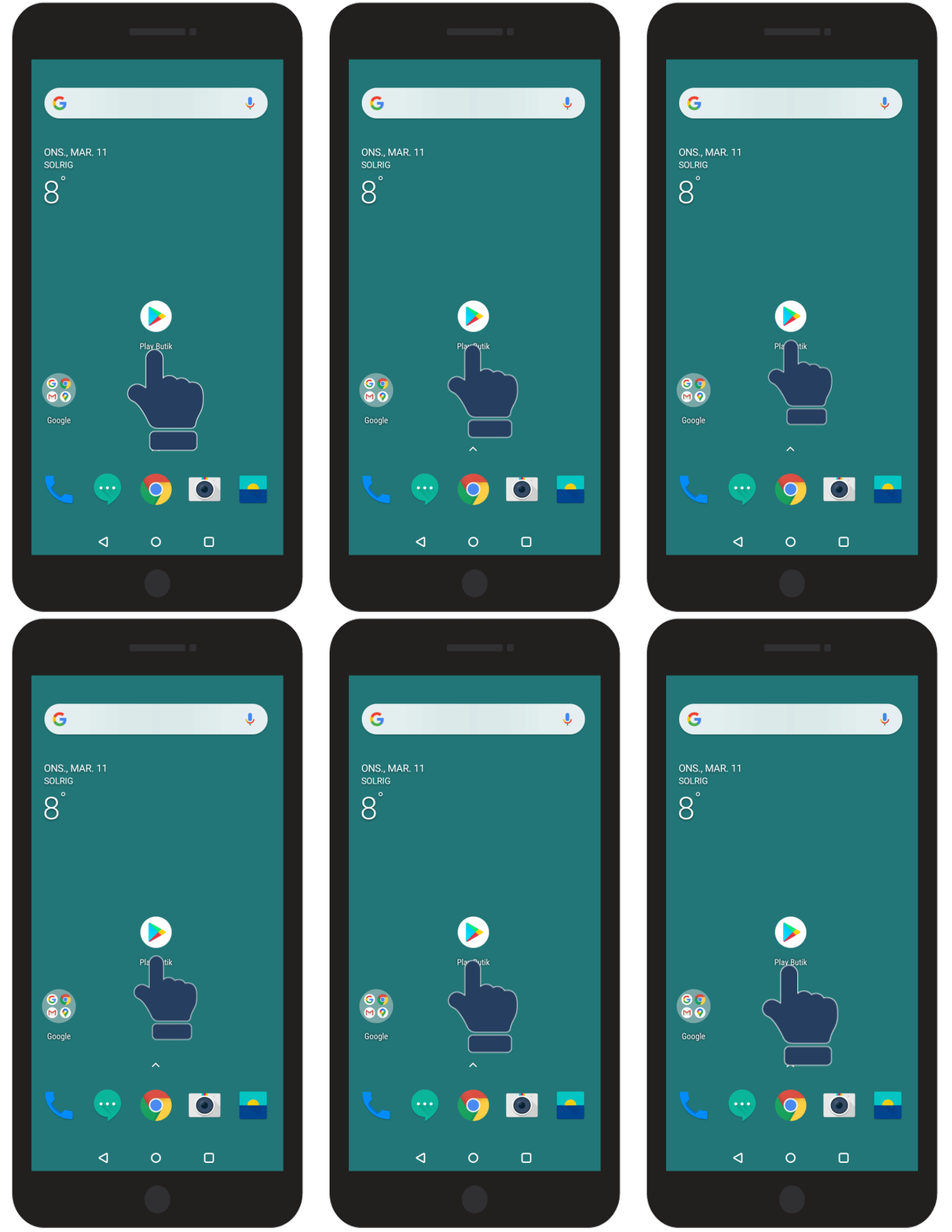
Åben Play Butik google_play.png programmet på din Smartphone/Tablet
play-store.gif


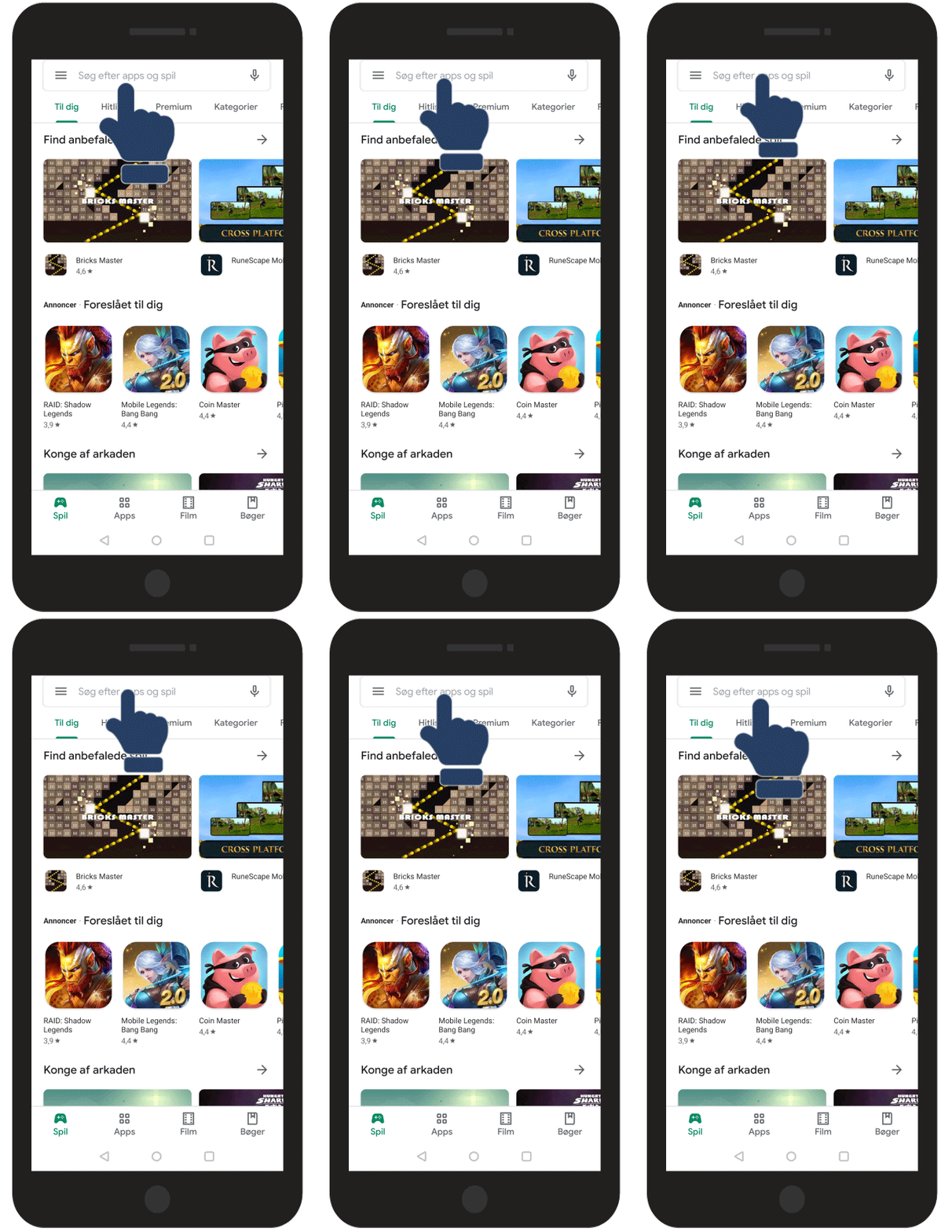
number_2.png

Tryk på søgefeltet

 search.gif 


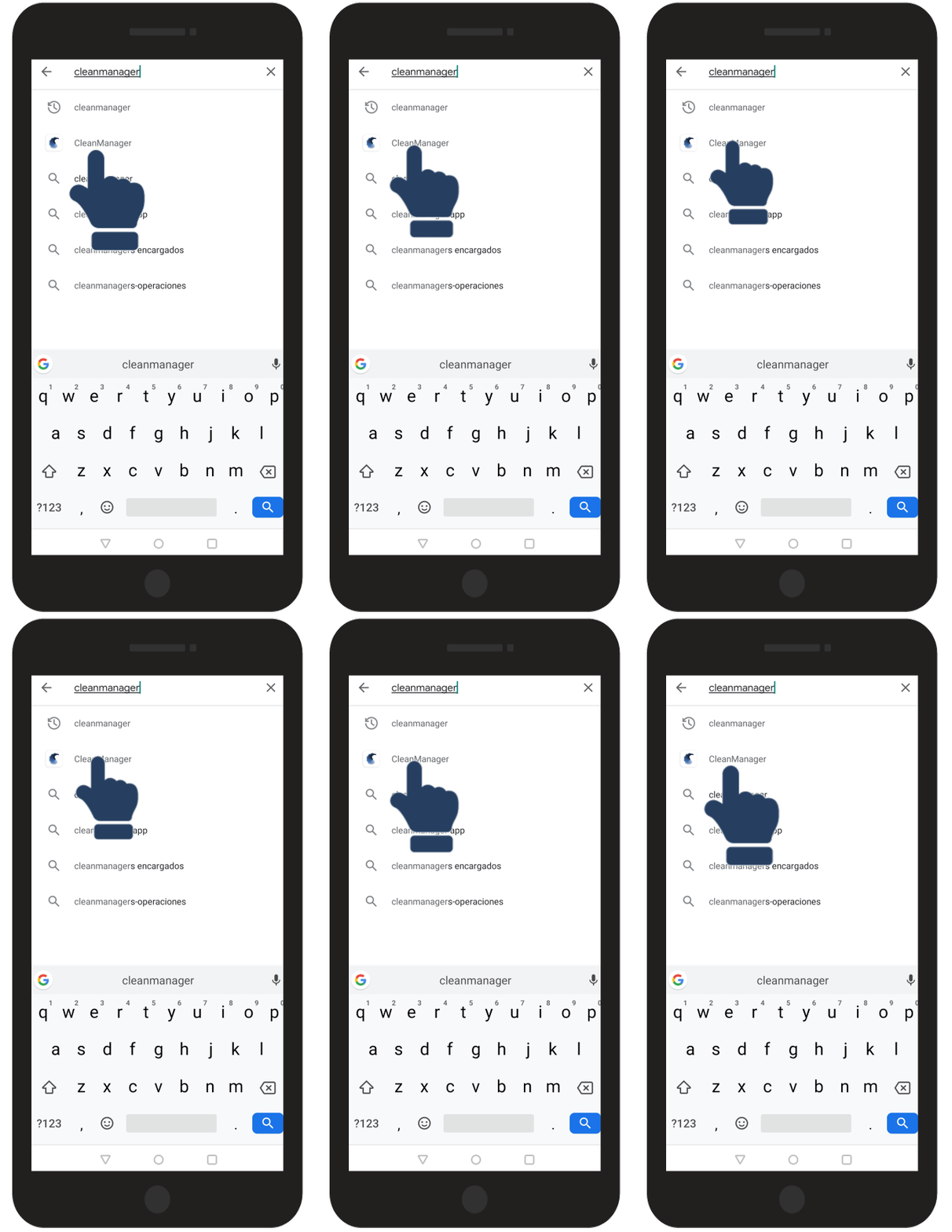
number_3.png

Søg efter CleanManager og vælg CleanManager på listen

 select-cleanmanager.gif


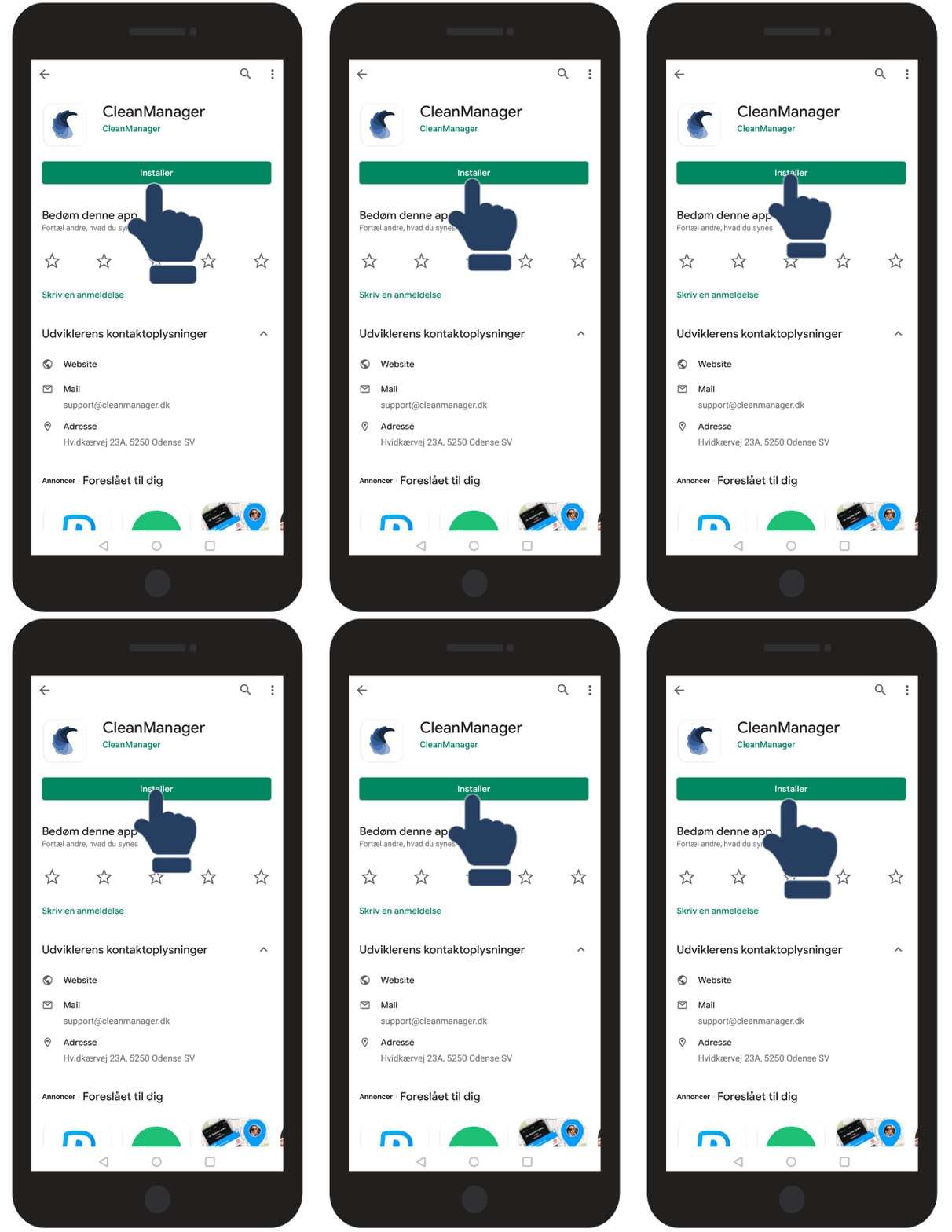
number_4.png

Tryk på knappen Installer

Installer.gif


number_5.png
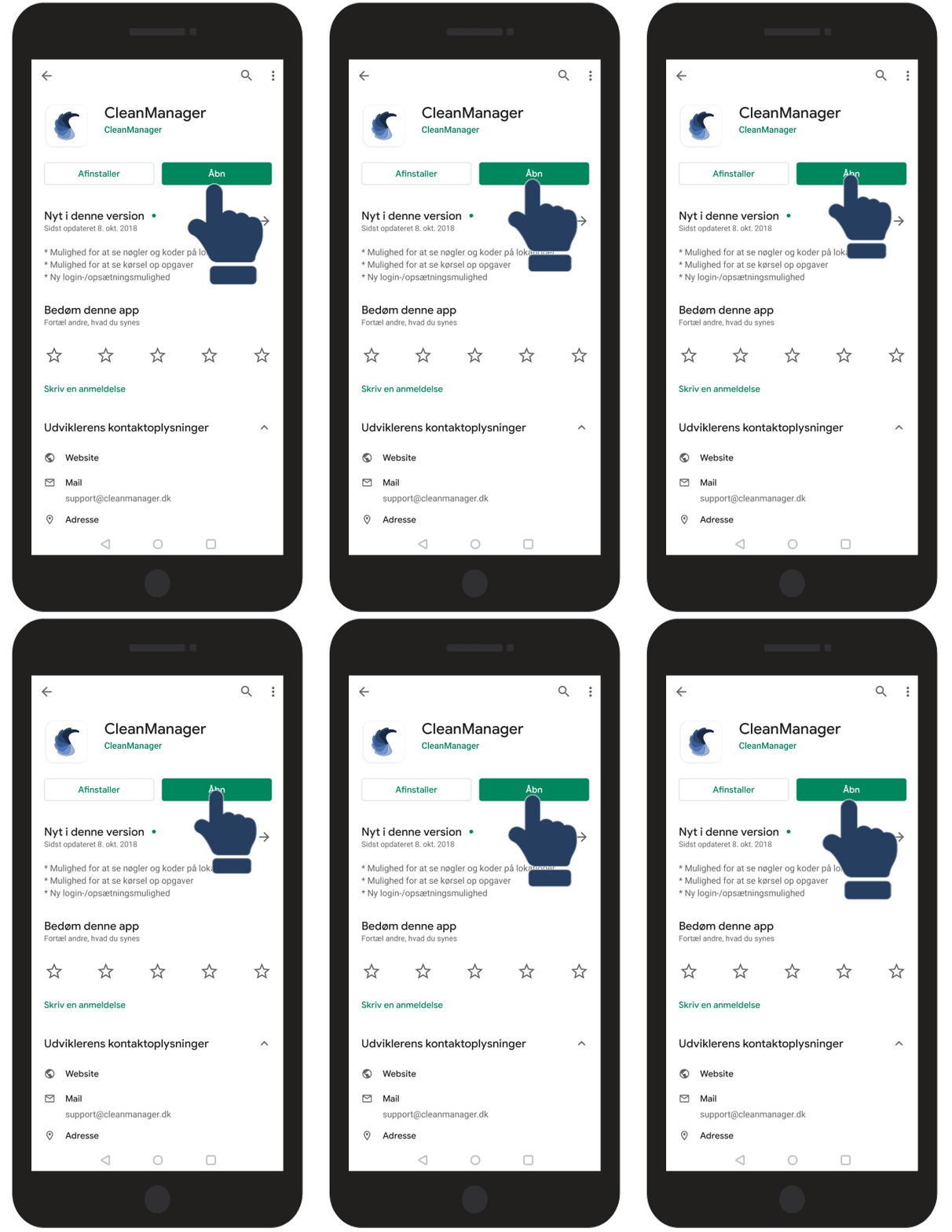
Tryk på Åbn knappen, n år du er færdig med at hente CleanManager

A_bn.gif


number_6.png
CleanManager appen er nu installeret
 
Se artiklerne Log ind eller Sprogindstillinger for at komme godt videre


completed.gif


Hvordan installerer jeg appen på en Android Smartphone uden at have en Google Play konto?


Skal der installeres CleanManager på mange nye Smartphones som ejes af virksomheden, så vil det være hurtigst at installere uden om Google Play butikken.  

OBS:

Det er vigtigt at være opmærksom på, at hvis man benytter sig af denne løsning, så kan den være uhensigtsmæssig.

Vær opmærksom på at inddrage virksomhedens it-afdeling i forbindelse med installation af appen uden om Google Play/App Store, da it-afdelingen kan have en holdning til, hvordan appen bedst kan rulles ud i organisationen i forhold til opdateringer og sikkerhed.


Der er 2 dele som skal gennemføres for at kunne installere appen på denne måde:

 

Artboard_23_copy_4.png

Giv din Smartphone lov til at installere programmer fra ukendte kilder / Unknown sources


Artboard_23.png

Hent appen fra vores server


OBS:

Aktiveringen af ukendte kilders tilgang kan variere på baggrund af de forskellige smartphone producenter. (En god fingerregel er dog at søge efter "ukendte kilder" under telefonens indstillinger).

Huawei telefoner skal f.eks. downloade apk filen, og når man installerer filen, skal man her give tilladelse til installationen fra en ukendt kilde.


Artboard_23_copy_4.png

Sådan giver du din Smartphone lov til at installere programmer fra ukendte kilder / Unknown sources


number_1.png

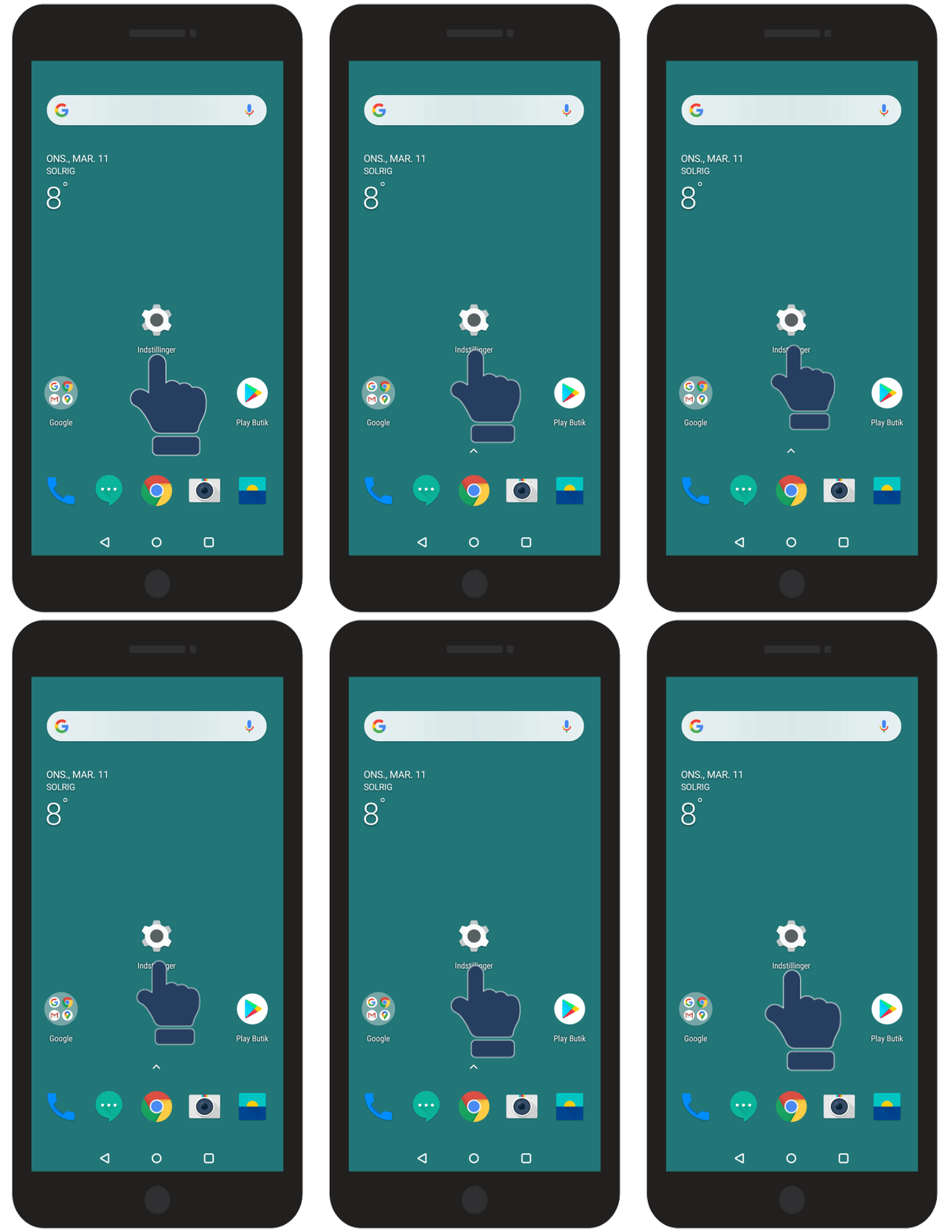
Åbn Indstillinger på din Smartphone

1.gif


number_2.png

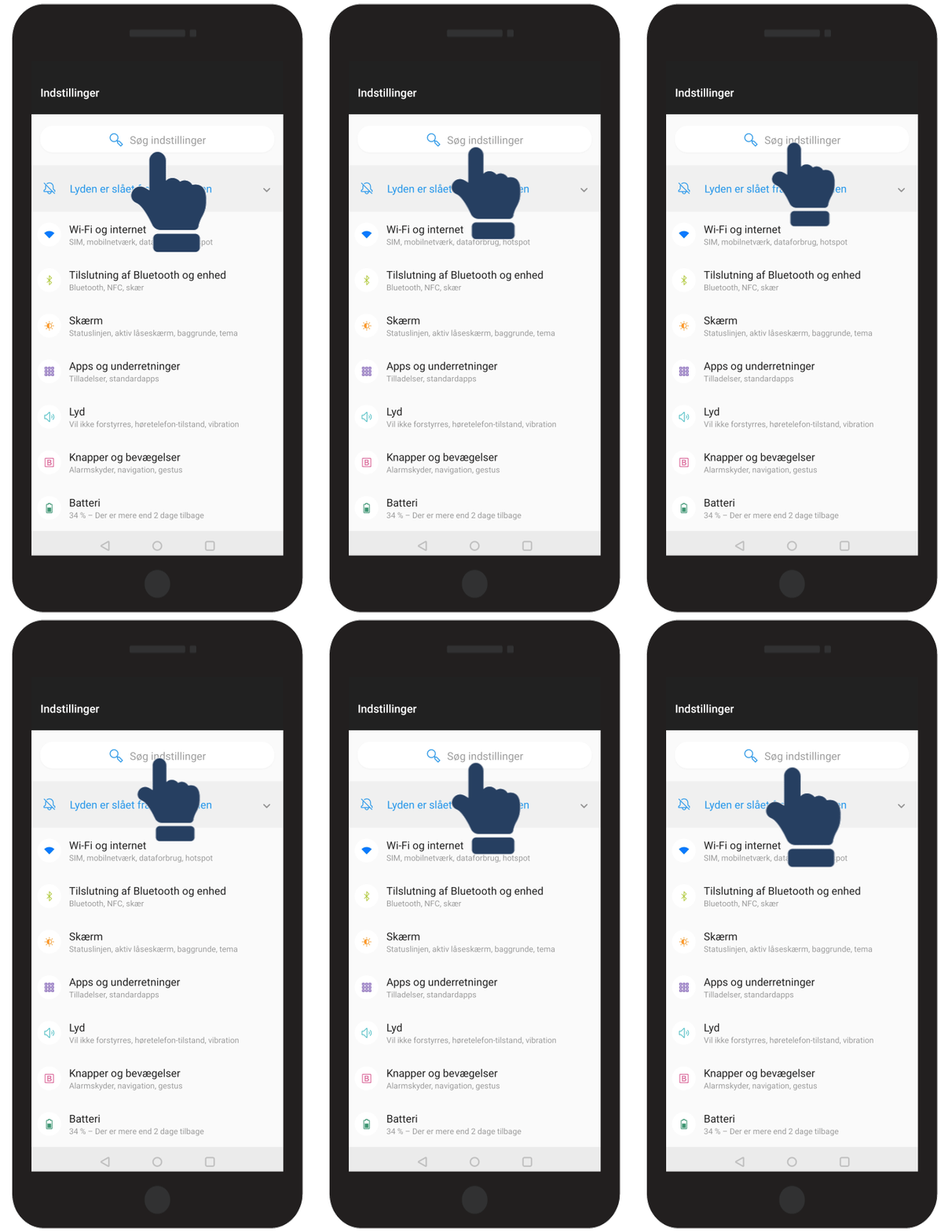
Tryk på søgefeltet Søg indstillinger

 2.gif 


number_3.png

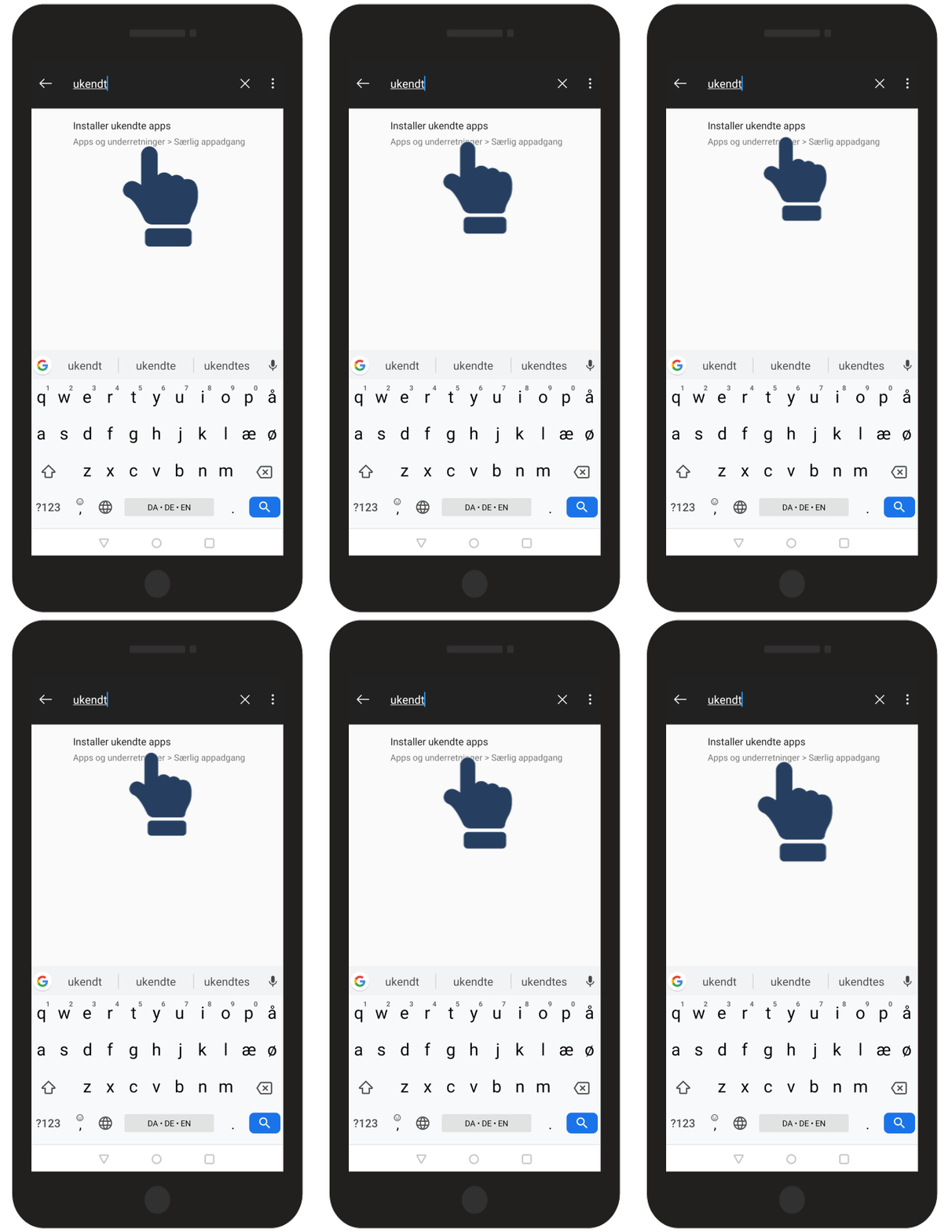
Søg efter Ukendt i søgefeltet og tryk på søgeresultatet som giver særlig adgang for apps

 3.gif


number_4.png

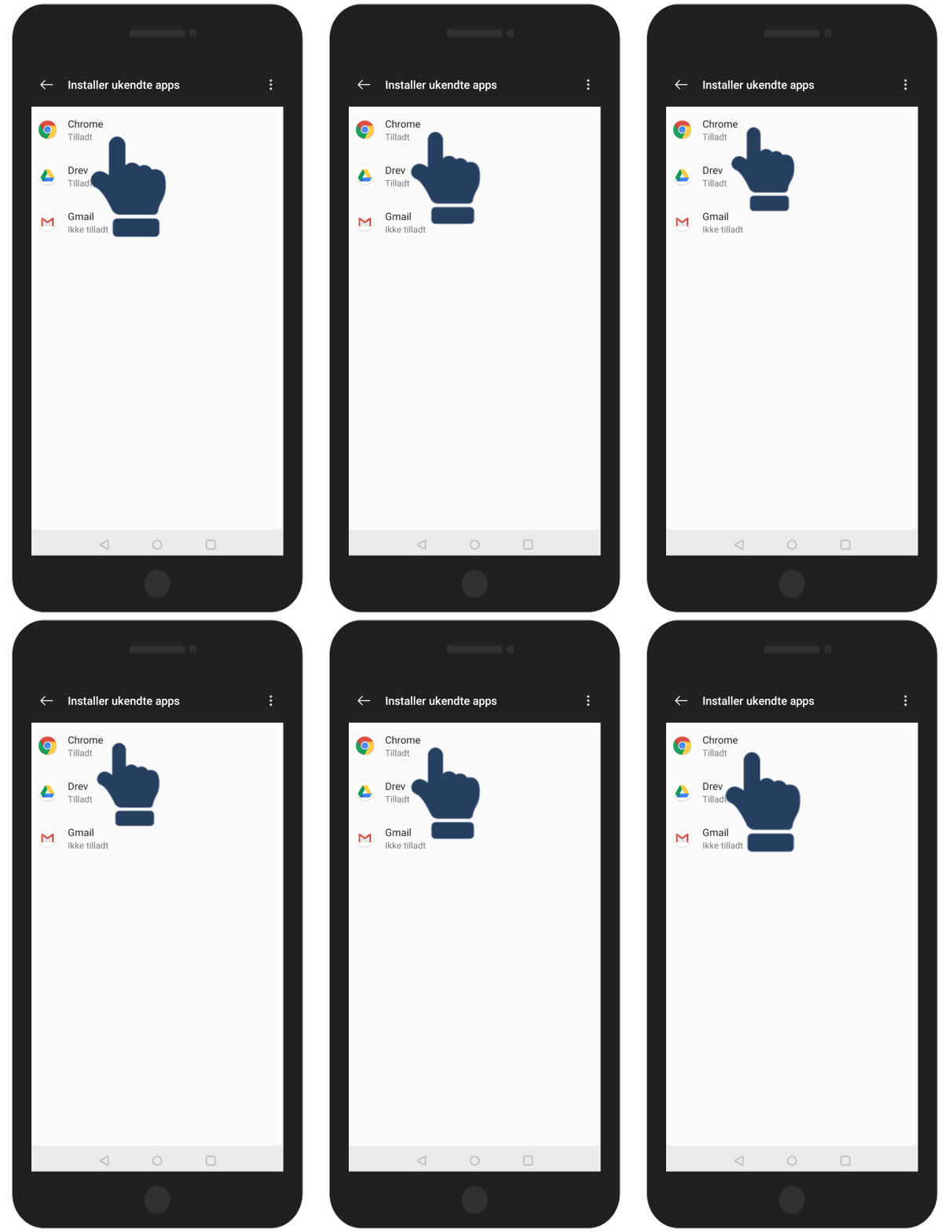
Vælg din browser for at give den fuld adgang
(eller giv lov til generelt at installere ukendte apps, afhængig af din smartphone producent)

4.gif


number_5.png
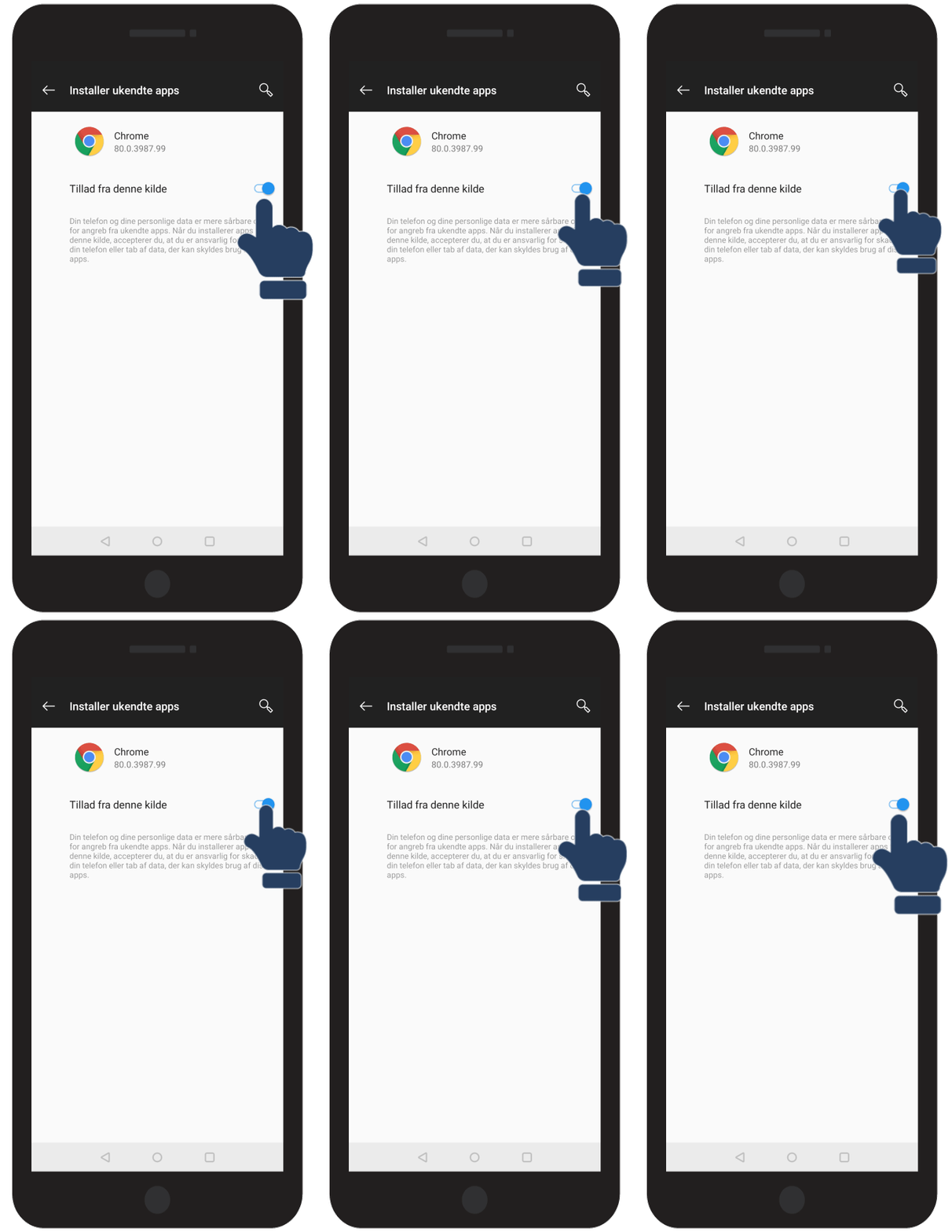
Tryk på Slideren for at give tilladelse

5.gif


 Fortsæt nu med del 2


OBS:

Når du foretager en manuel installation, downloader du kun denne installationsfil.

Dette betyder at du ikke har adgang til Google Play Butikken, og derfor ikke til de automatiske opdateringer som du får fra CleanManager normalt.

Husk derfor manuelt at opdatere CleanManager appen ved at hente den nye installationsfil på samme måde, som her i del 2, når vi udgiver en ny opdatering til appen. 
  

Artboard_23.png

Sådan henter du appen


number_1.png
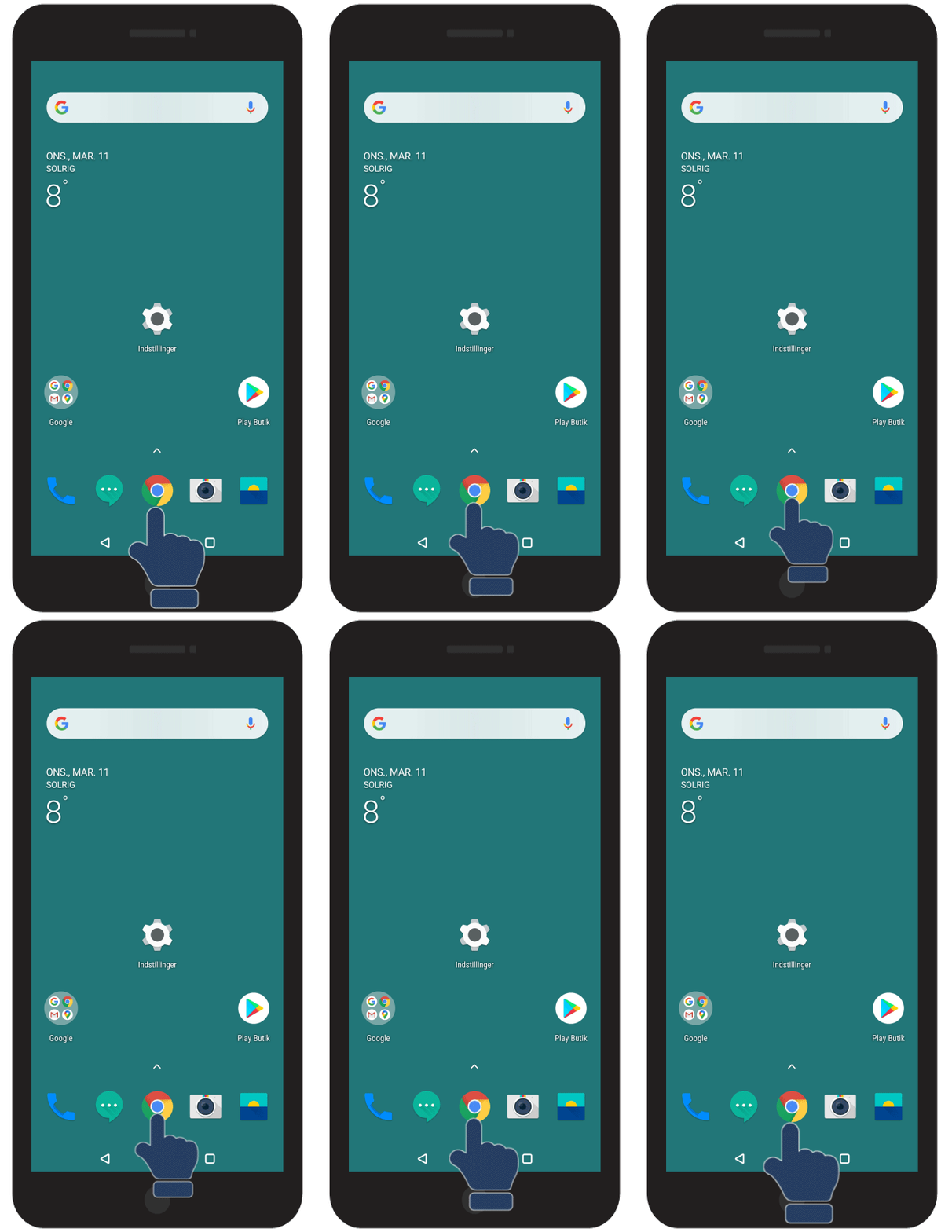
Åbn din browser

browser-start.gif


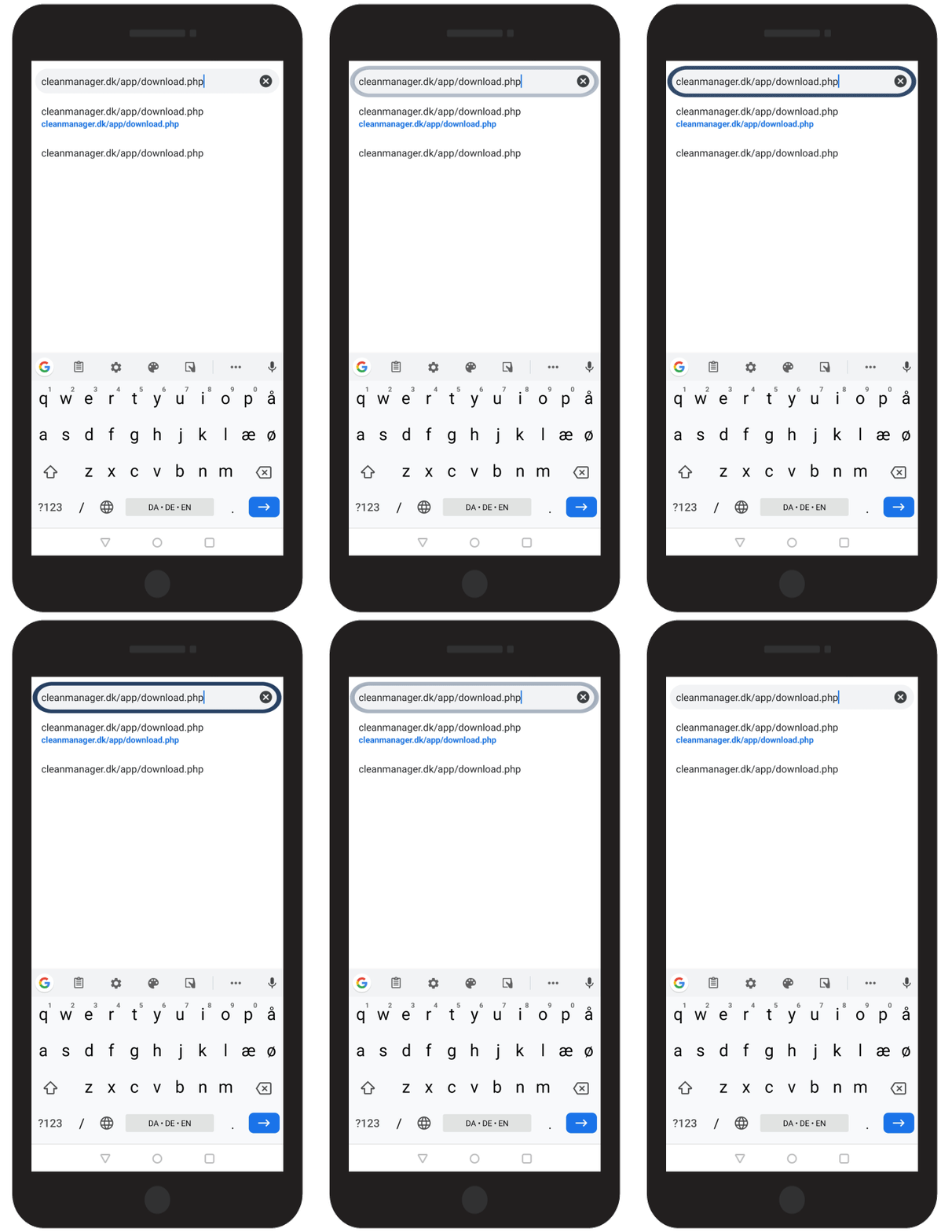
Tryk på linket for at hente appen direkte fra vores server til din mobil

search.gif


number_3.png

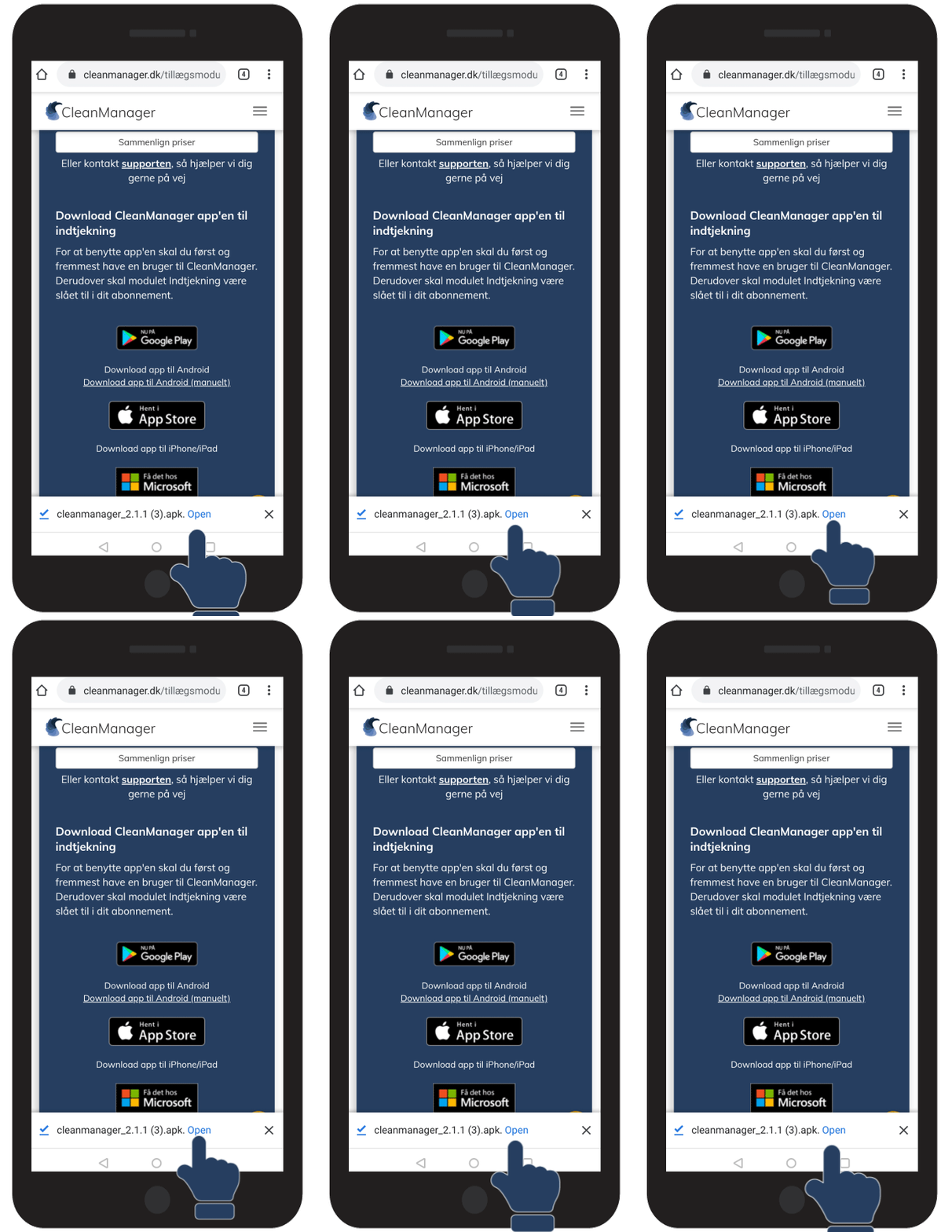
Tryk på Open når du er færdig med at hente appen

 Open.gif


number_4.png

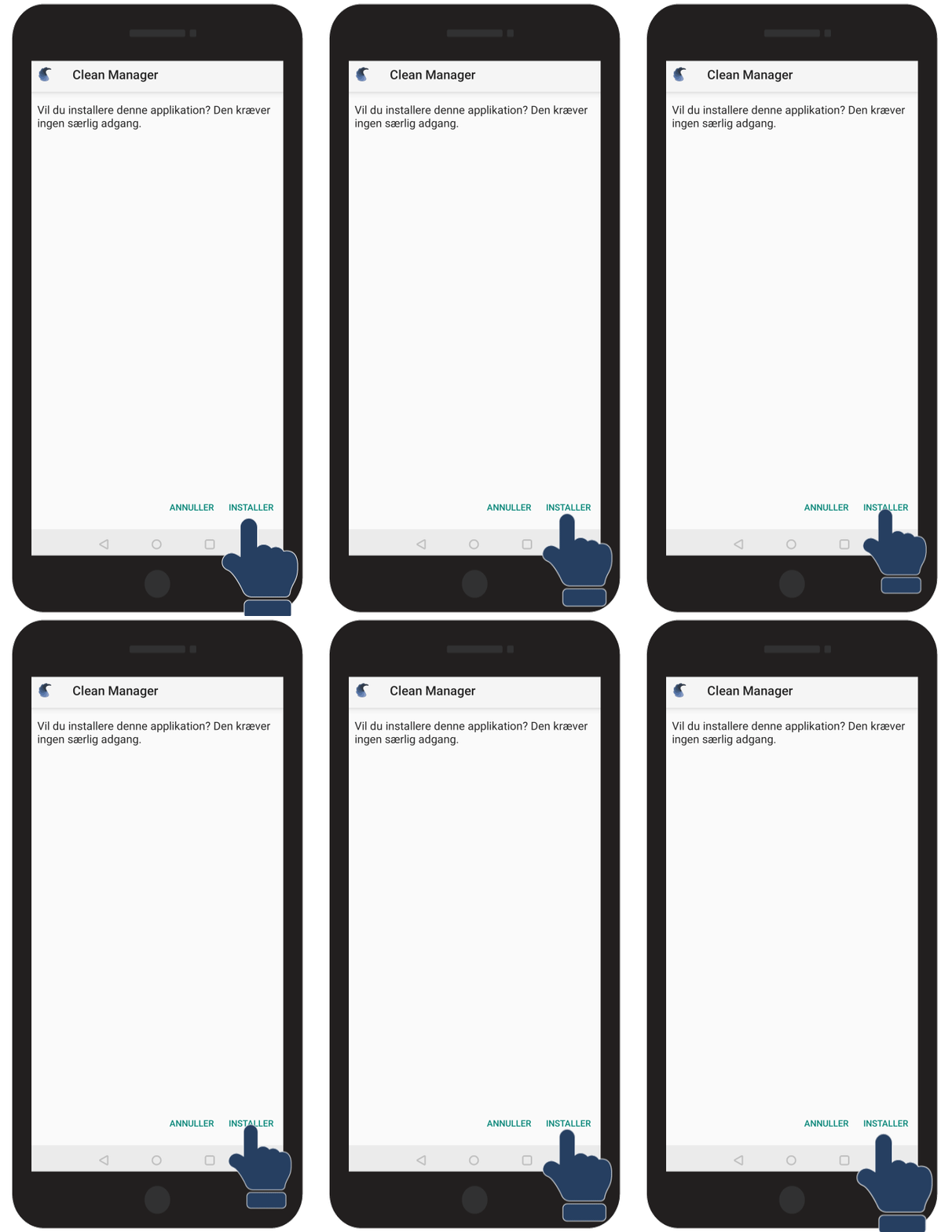
Tryk på INSTALLER for at starte installationen af appen

installer.gif

number_5.png
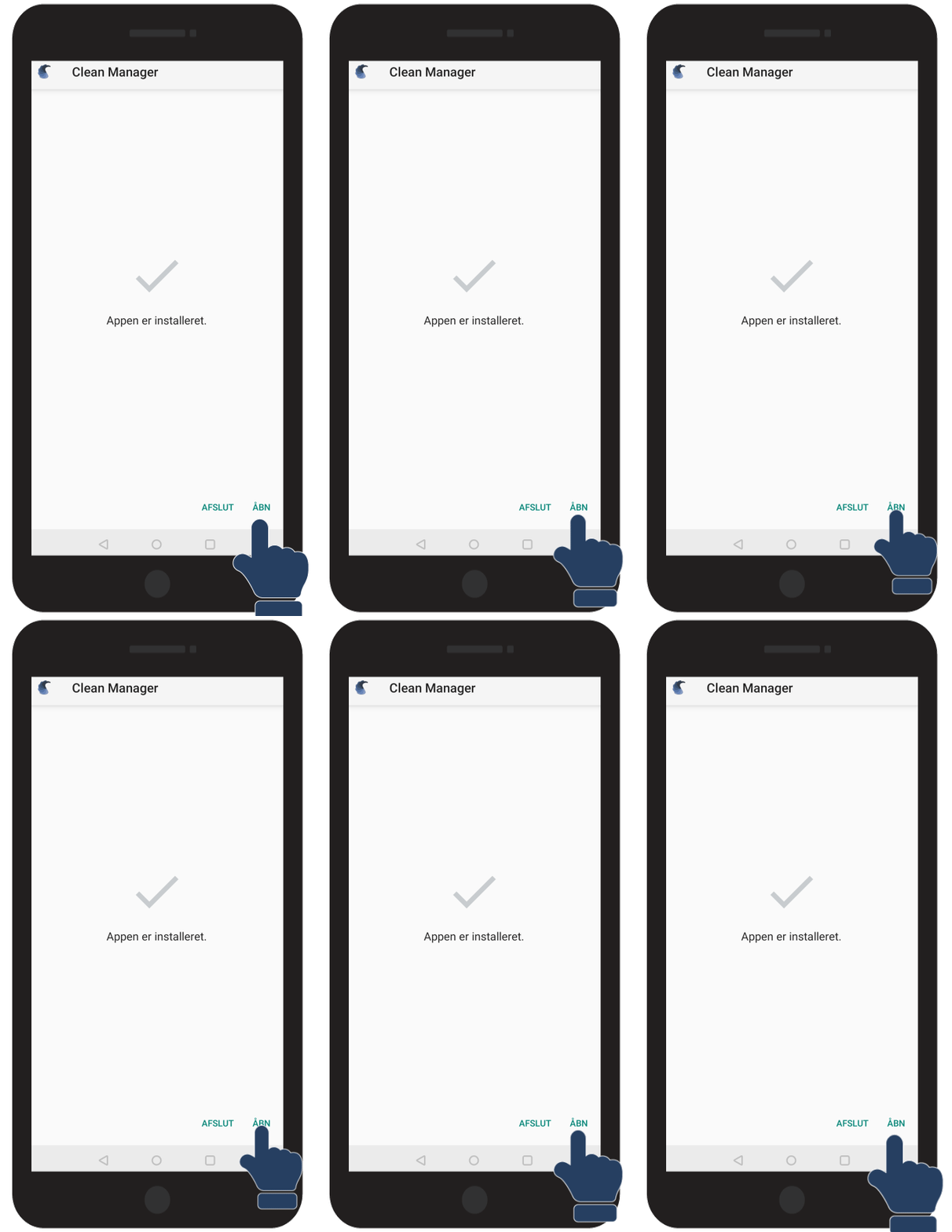
Tryk på ÅBN når installationen af appen er afsluttet

A_bn.gif


number_6.png
CleanManager appen er nu installeret
 
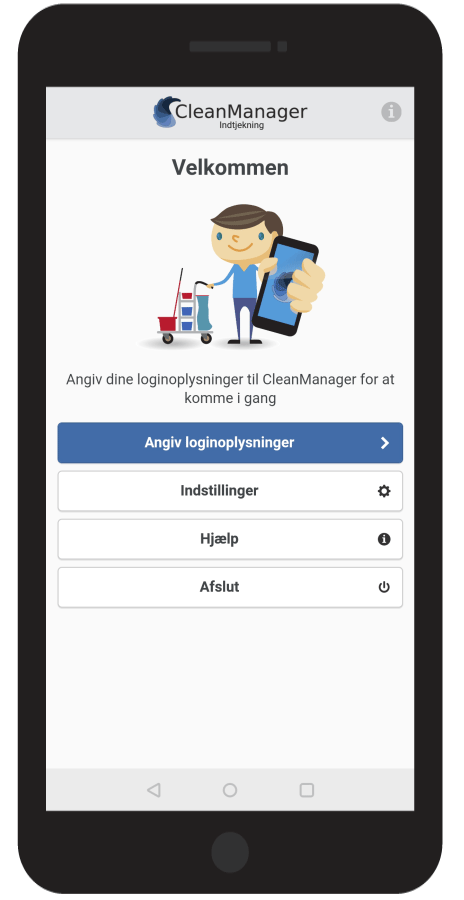
Husk at at finde appen i din liste af programmer og flyt den til forsiden på telefonen så den er hurtig at tilgå for medarbejderne.
 
Se artiklerne Log ind eller Sprogindstillinger for at komme godt videre

ready.gif


INFO:

NFC scanneren i en Smartphone kan også anvendes til at installere appen.
Kontakt CleanManagers support afdeling (support@cleanmanager.dk) for at modtage specielle NFC tags med et link til installation af appen. De kan hurtigt scannes og påbegynde en installation på Android Smartphones.