Wie finde ich Informationen über meine Arbeitsstelle?
Sie können über verschiedenen Stellen in der App auf Informationen zu Ihren Aufgaben und Kunden zugreifen.
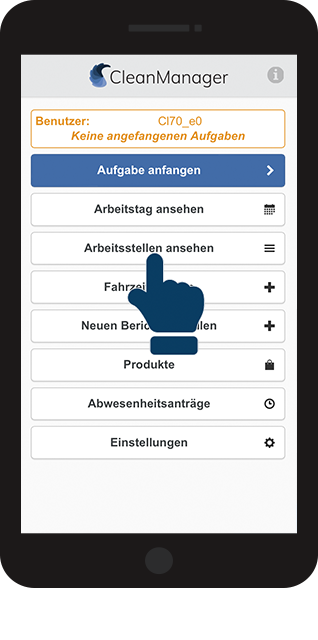
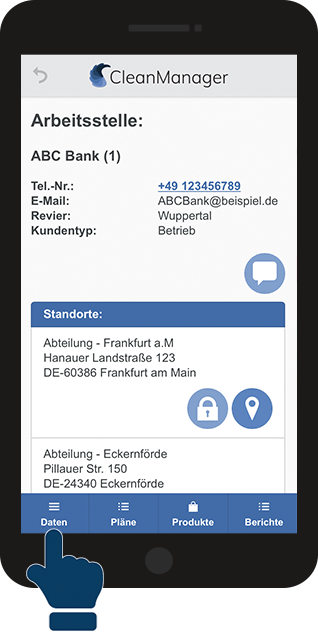
Eine primäre Quelle für diese Informationen finden Sie in Arbeitsstellen ansehen. Sie können sowohl Schlüssel und Codes, Fahrtanweisungen zum Arbeitsort, Kundendokumente, Reinigungspläne, Produkte und/oder Qualitätsberichte sehen, die bei den Kunden hinterlegt worden sind.
Erfahren Sie in diesem Artikel mehr darüber, wie Sie auf die verschiedenen Informationen Ihrer Arbeitsstellen zugreifen:
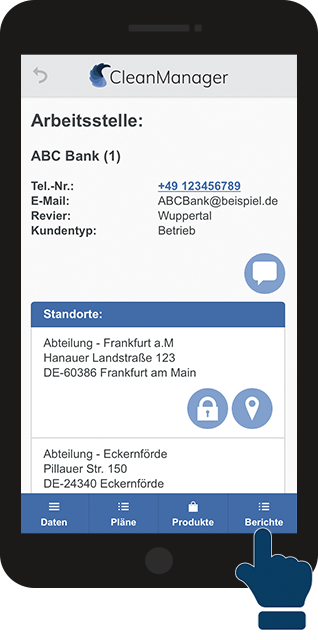
Arbeitsstelle
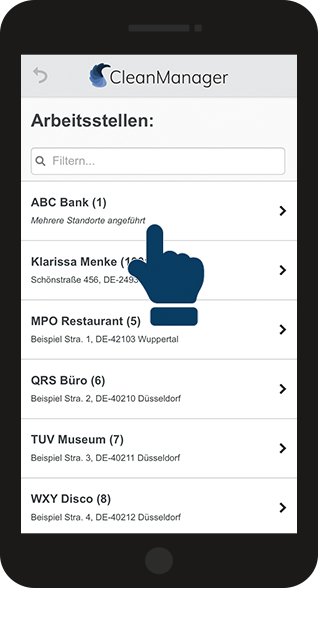
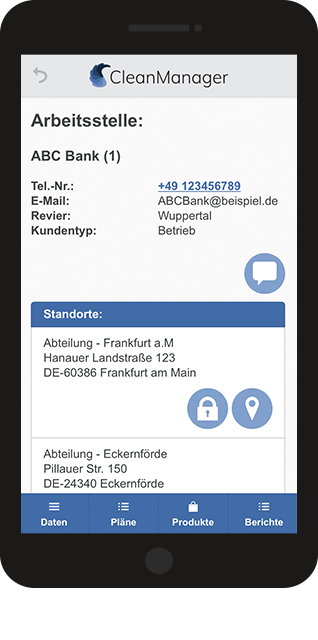
Sie haben Zugriff auf die Arbeitsstellen, denen Sie zugeteilt worden sind. Sie haben auch Zugriff auf das Unternehmen, bei dem Sie angestellt sind.



Hinweis:
Die Knöpfe Daten, Pläne, Produkte und Berichte können bei einer Arbeitsstelle hellblau sein. Das bedeutet, dass bei dieser Arbeitsstelle nichts angezeigt werden kann, da keine Daten hochgeladen wurden.
Schlüssel und Codes
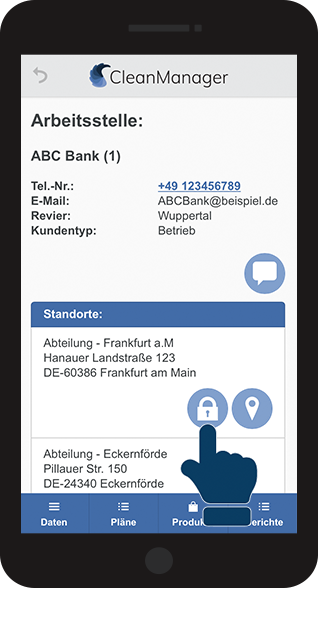
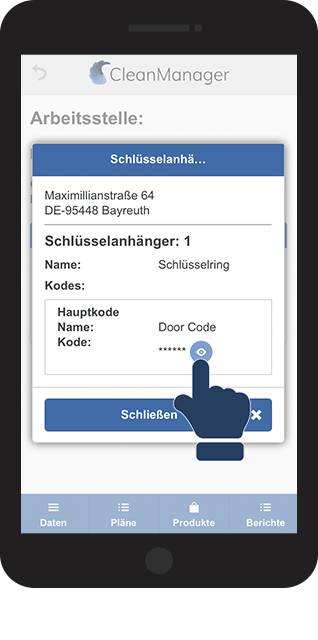
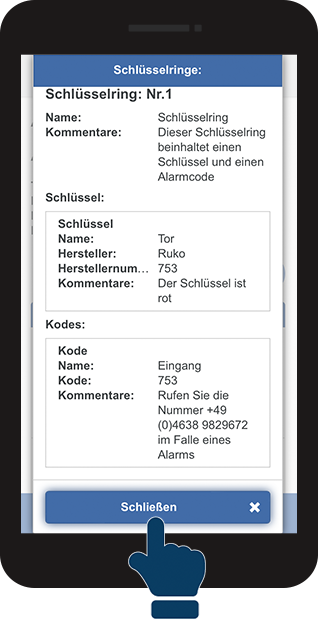
Greifen Sie auf den Schlüsselring zu, um Informationen zu Schlüsseln, Codes und Passwörtern der Arbeitsstelle zu erhalten, um Zutritt zur Arbeitsstelle zu bekommen.


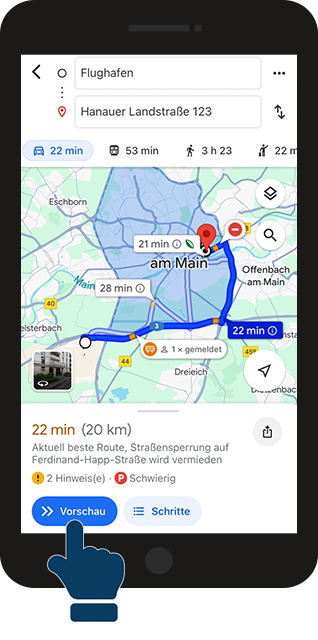
Standort und Fahrtanweisung
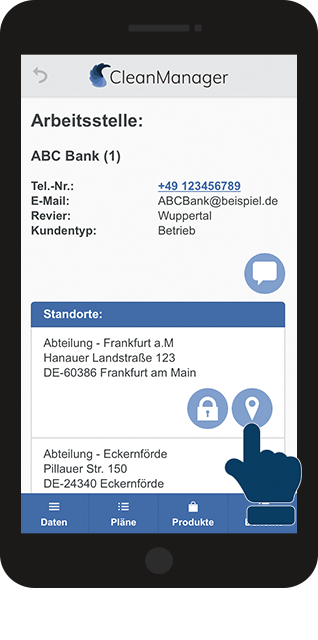
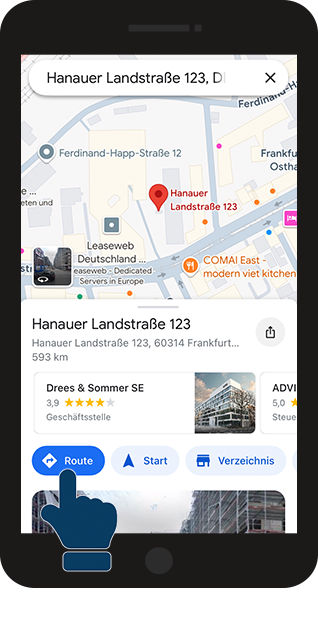
Erhalten Sie die Adresse zum Standort der Arbeitsstelle und benutzen Sie Google Maps für direkte Fahrtanweisungen.


Daten
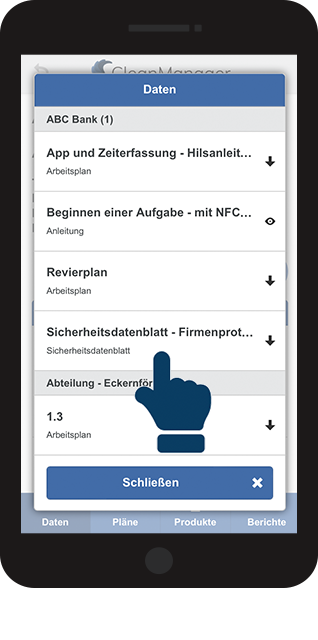
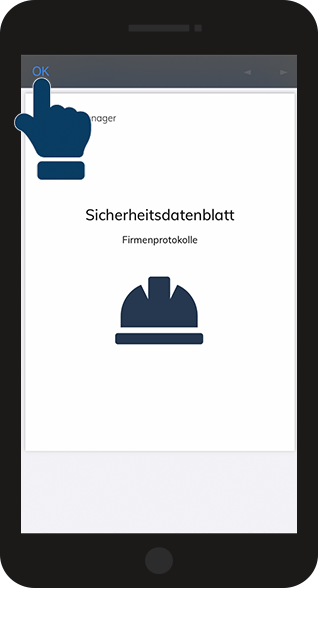
Sie haben Zugriff auf Daten und Hyperlinks, die bei Kunden hochgeladen worden sind oder andere Informationen über die Arbeitsstelle. Die Daten bestehen aus Dateien oder Links zum Material.
Pläne
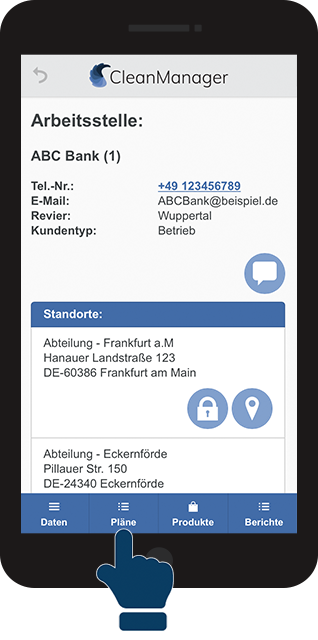
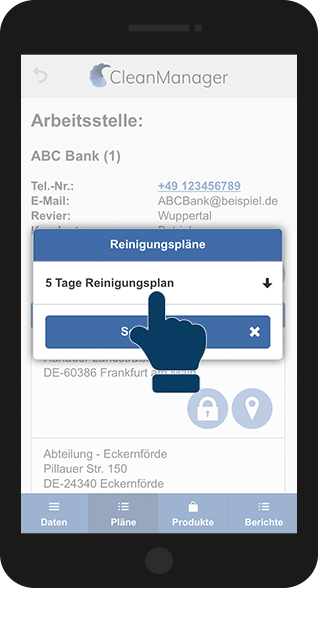
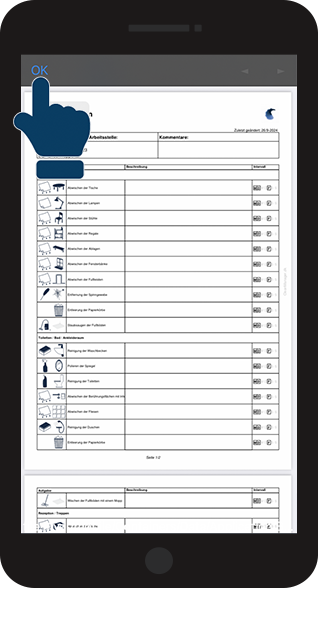
Unter Plänen können Sie auf die Reinigungspläne zugreifen, die der Administrator und/oder die Service-Manager beim Kunden erstellt haben, die Ihnen zeigen, welche Aufgaben bei dem einzelnen Kunden zu erledigen sind.
Produkte
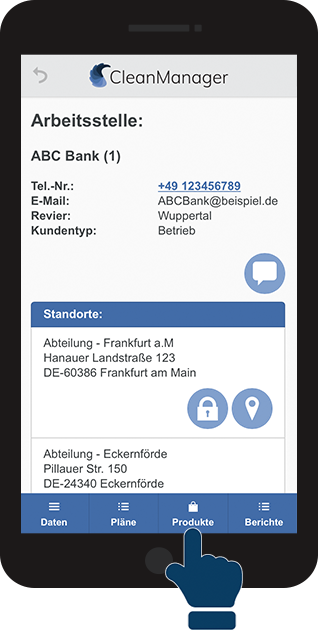
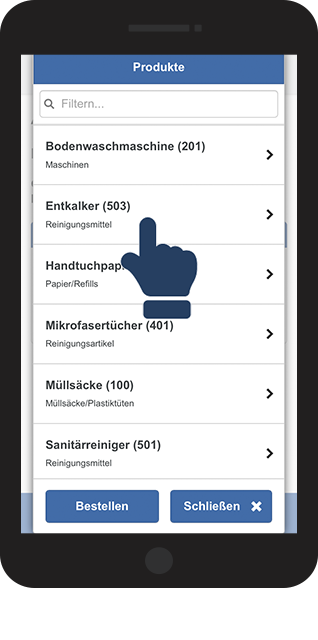
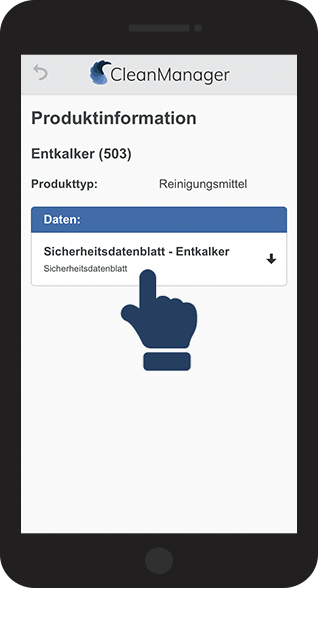
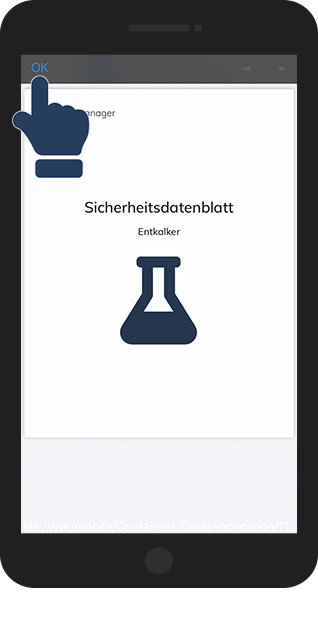
Unter Produkte können Sie auf alle die Produkte zugreifen, die für den Kunden bestellt werden können. Sie können darüber hinaus auf Gebrauchsanweisungen zugreifen, wenn diese den einzelnen Produkten hinterlegt worden sind.

Berichte
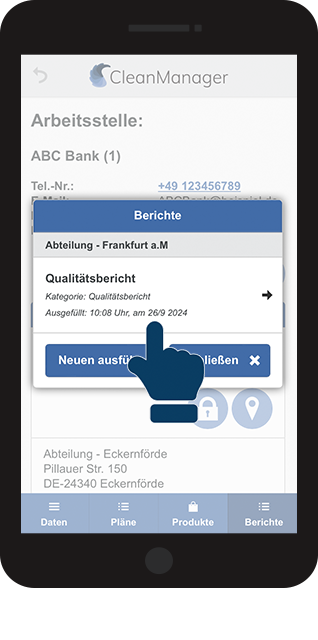
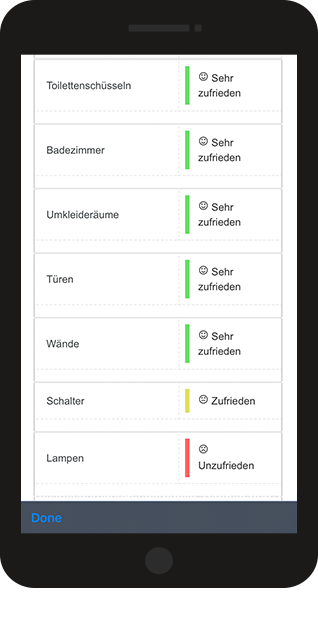
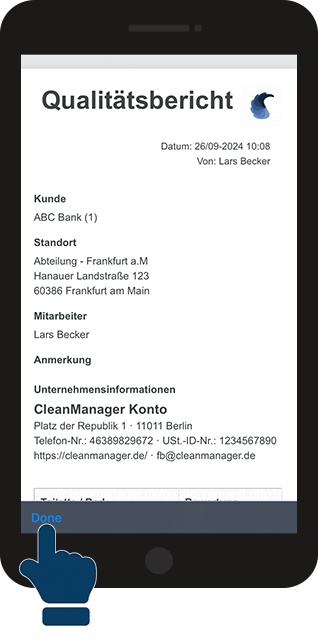
Hier können Sie die Qualitätsberichte Ihrer Service-Manager sehen, die diese Ihnen zugänglich gemacht haben. Diese beinhalten eine Einschätzung der von Ihnen ausgeführten Arbeit bei der Arbeitsstelle und können sowohl Kommentare von den Kunden und dem Vorabeiter beinhalten. Sie können hier auch die Berichte sehen, die Sie selber beim Kunden ausgefüllt haben.