Hvordan kan jeg indstille, hvad der skal fremvises i timeoversigten?
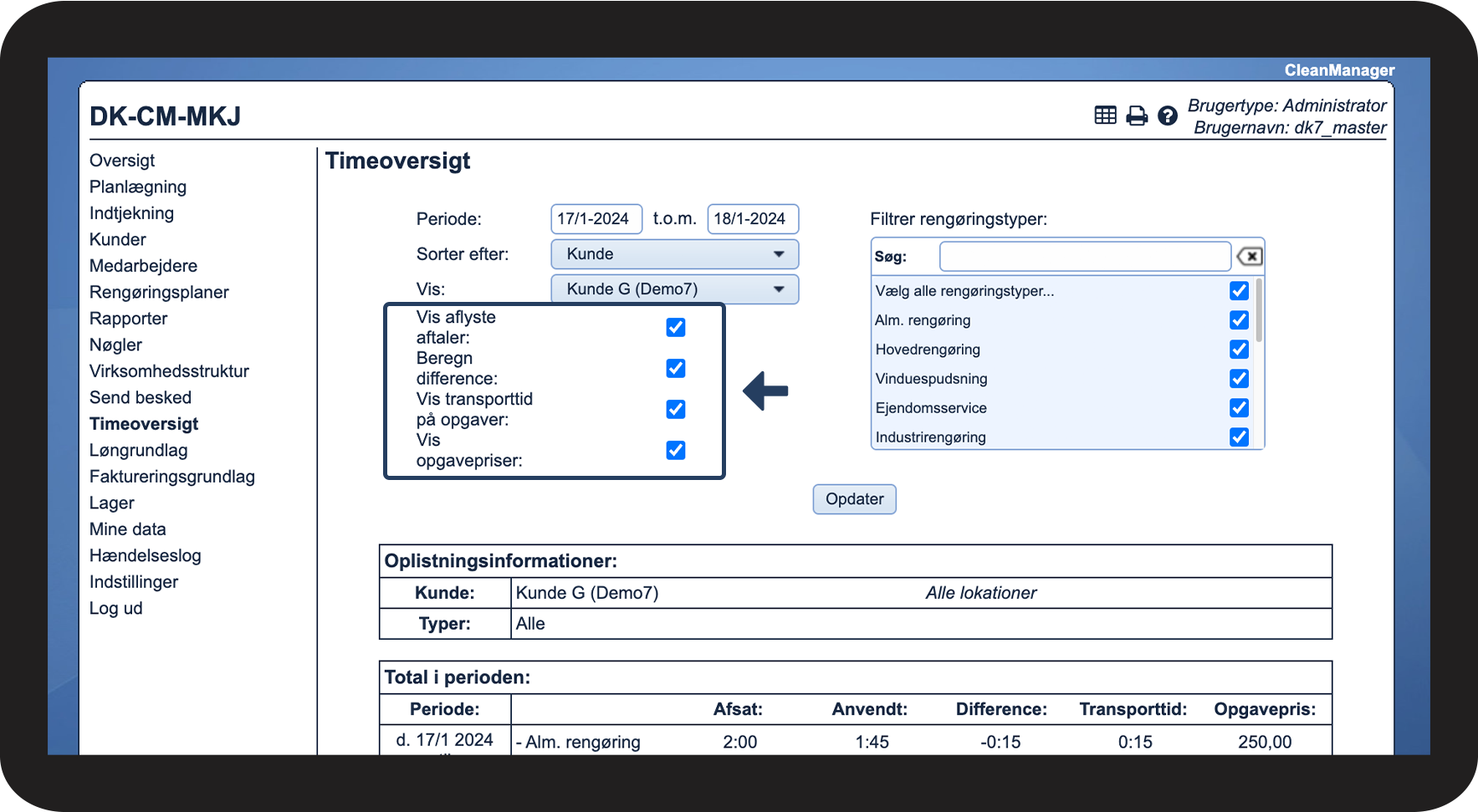
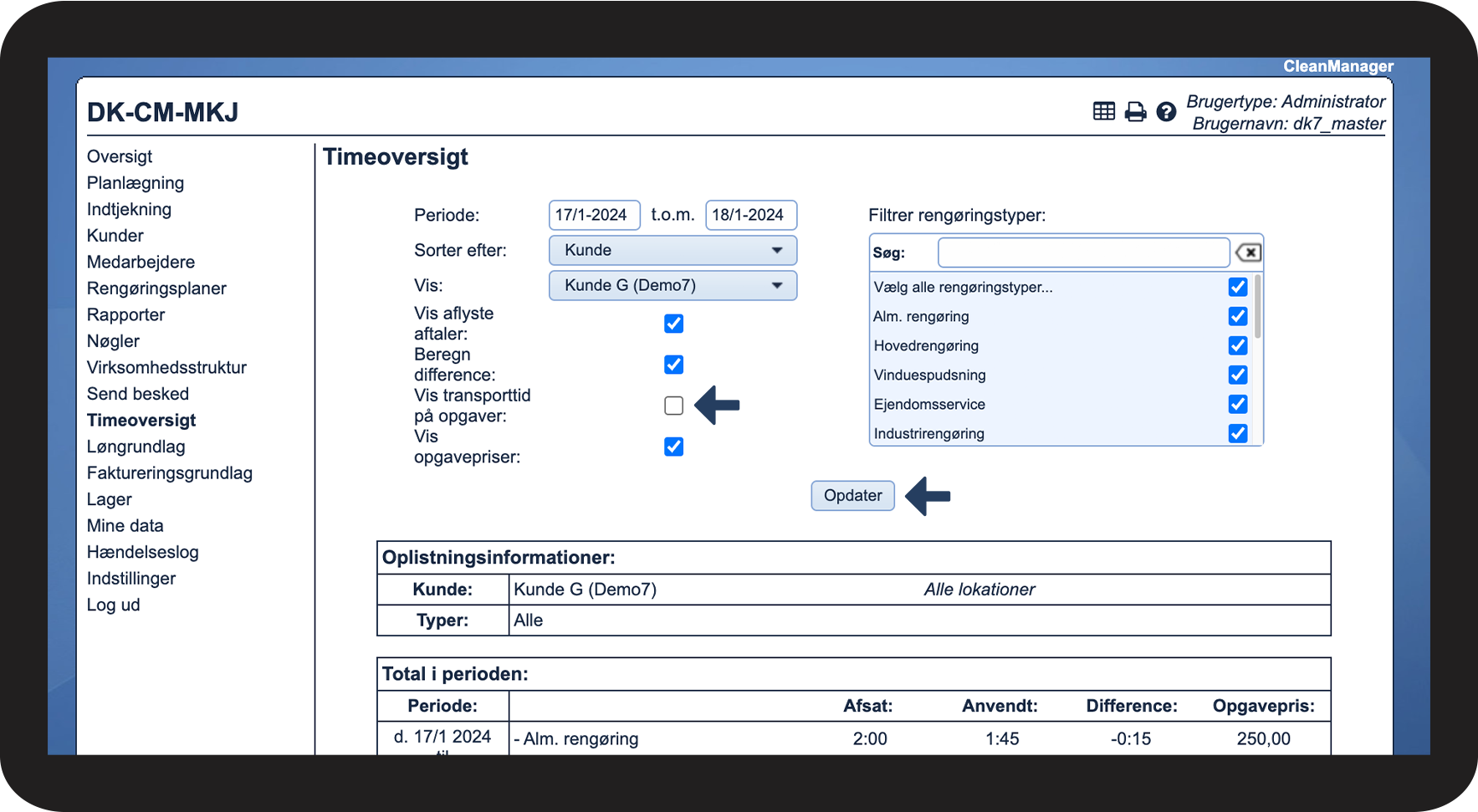
Når du er logget ind i systemet som administrator eller som inspektørbruger, har du mulighed for at til- eller fravælge fire funktioner i timeoversigten.
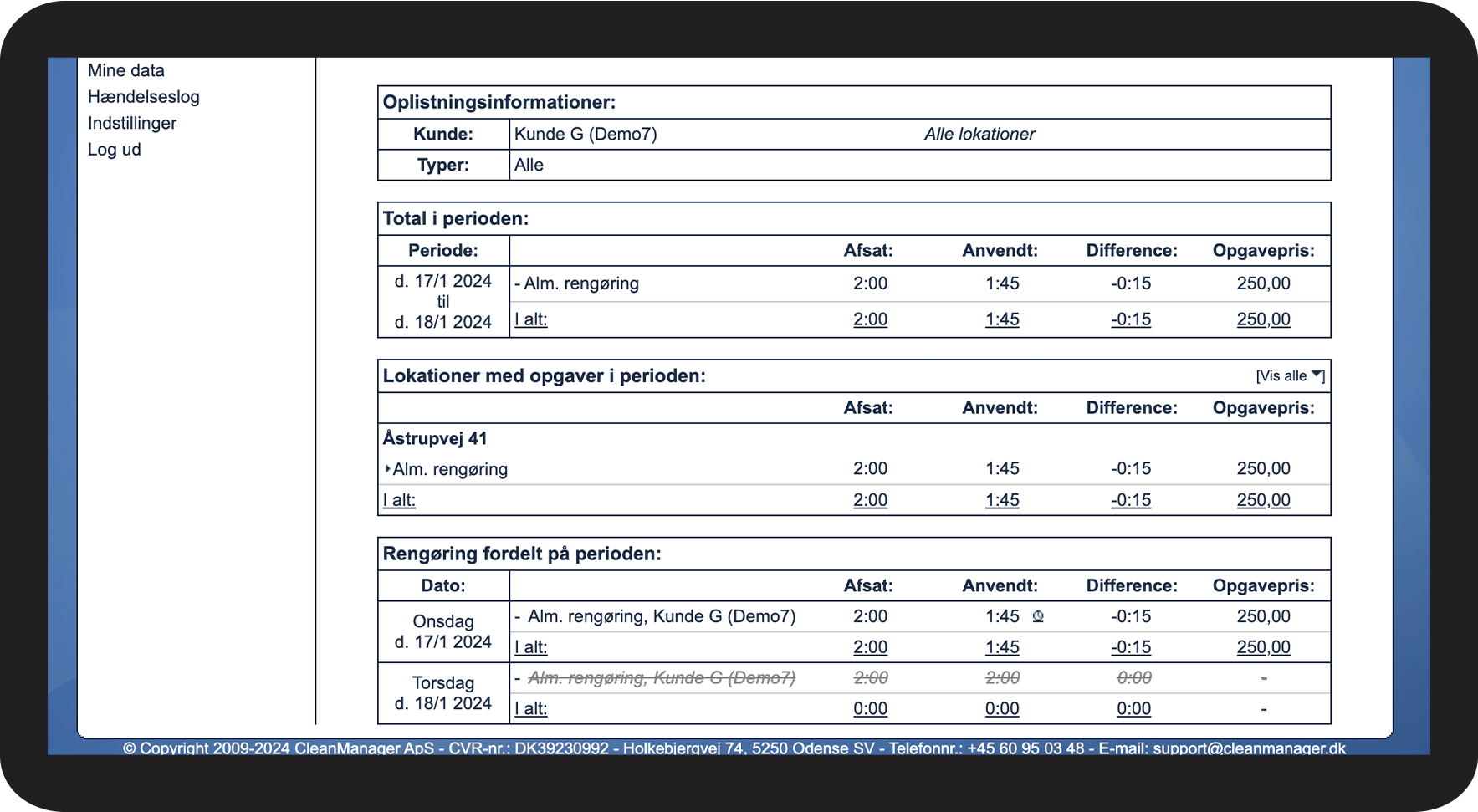
Disse fire funktioner har betydning for din visning af, hvad du kan se i timeoversigten. Denne artikel vil gennemgå de fire indstillinger, og hvordan det påvirker visningen, om disse er valgt til eller fra.
Læs mere i artiklen om, hvordan du indstiller, hvad du vil se i timeoversigten:
- Hvordan finder jeg frem til timeoversigten?
- Vis aflyste aftaler
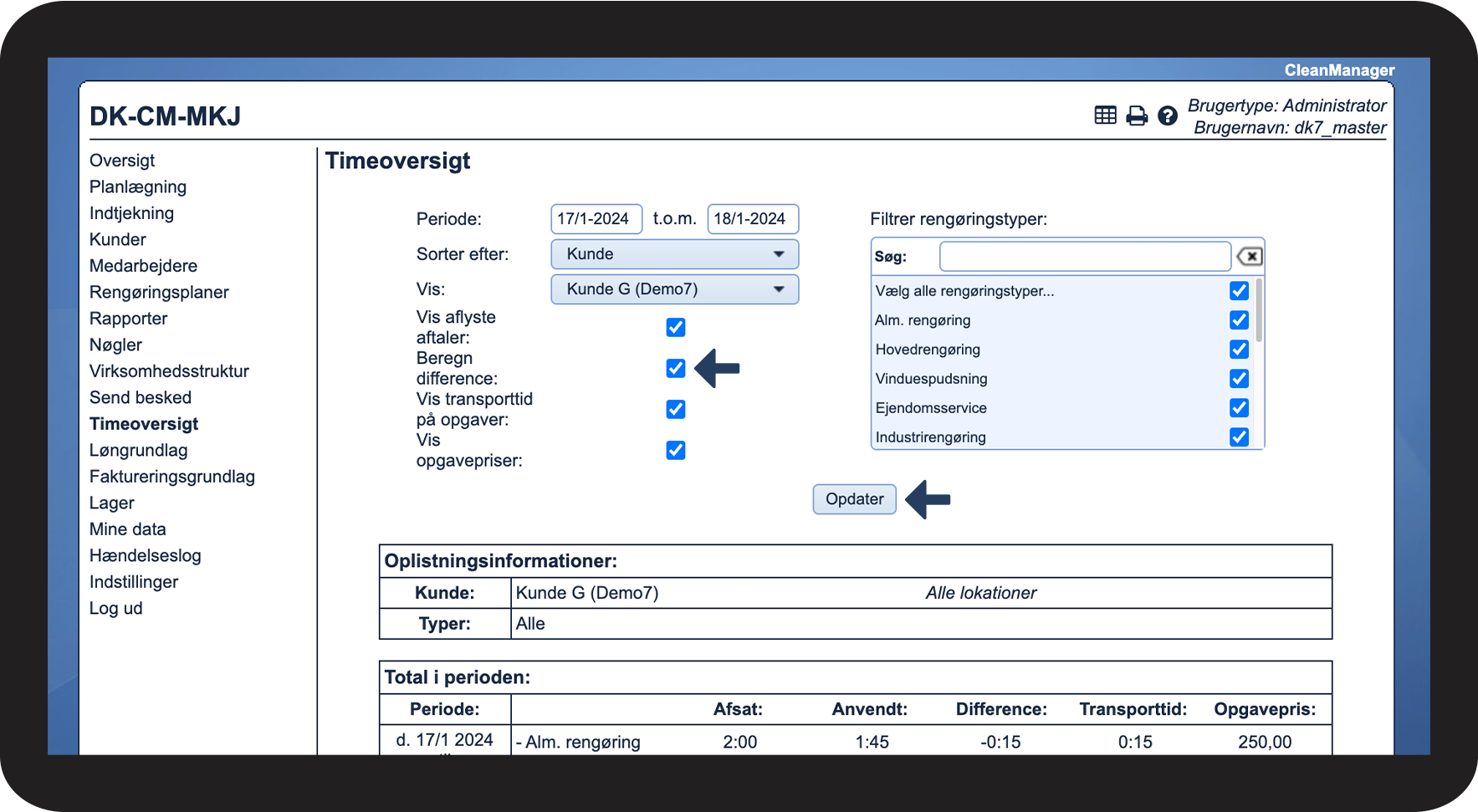
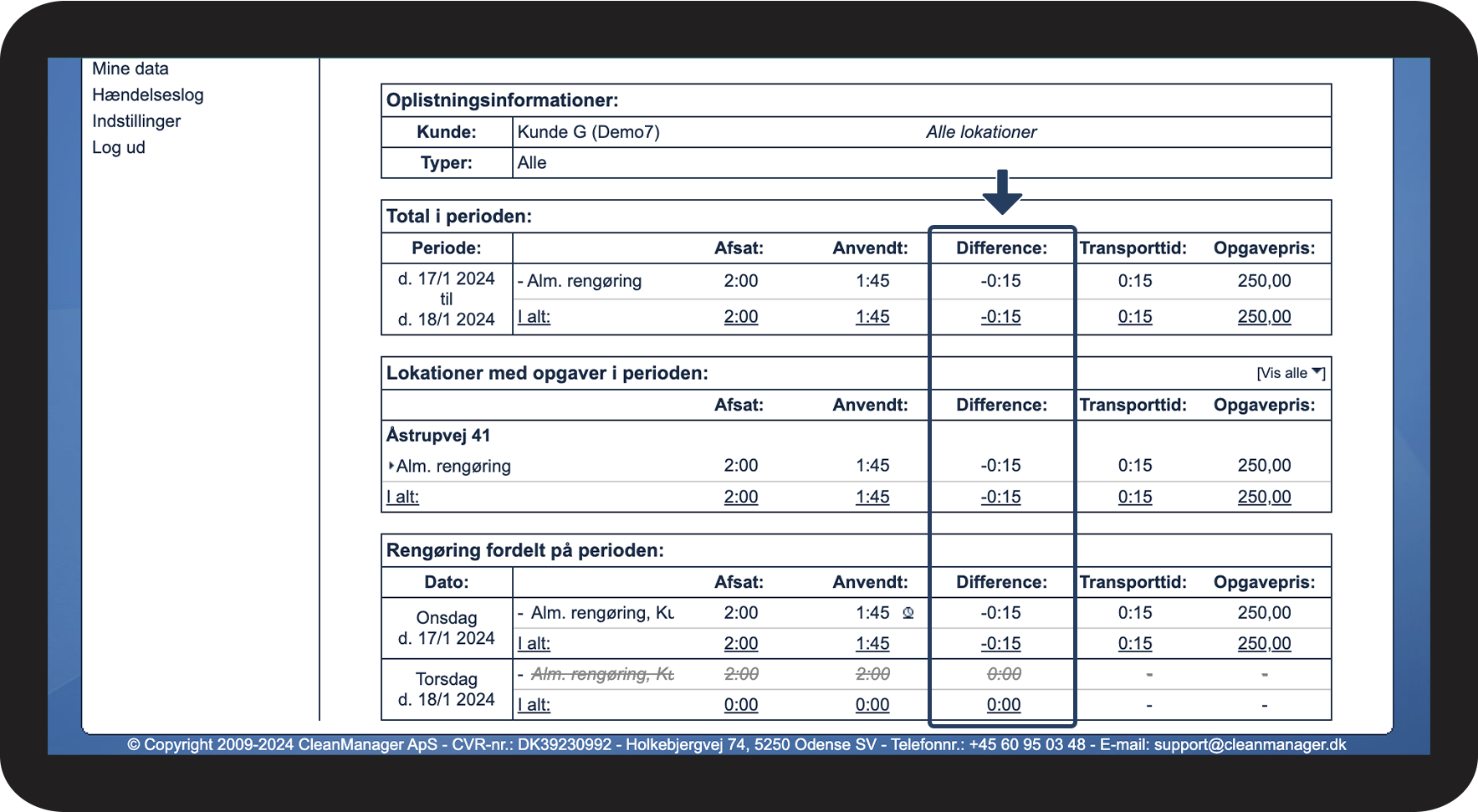
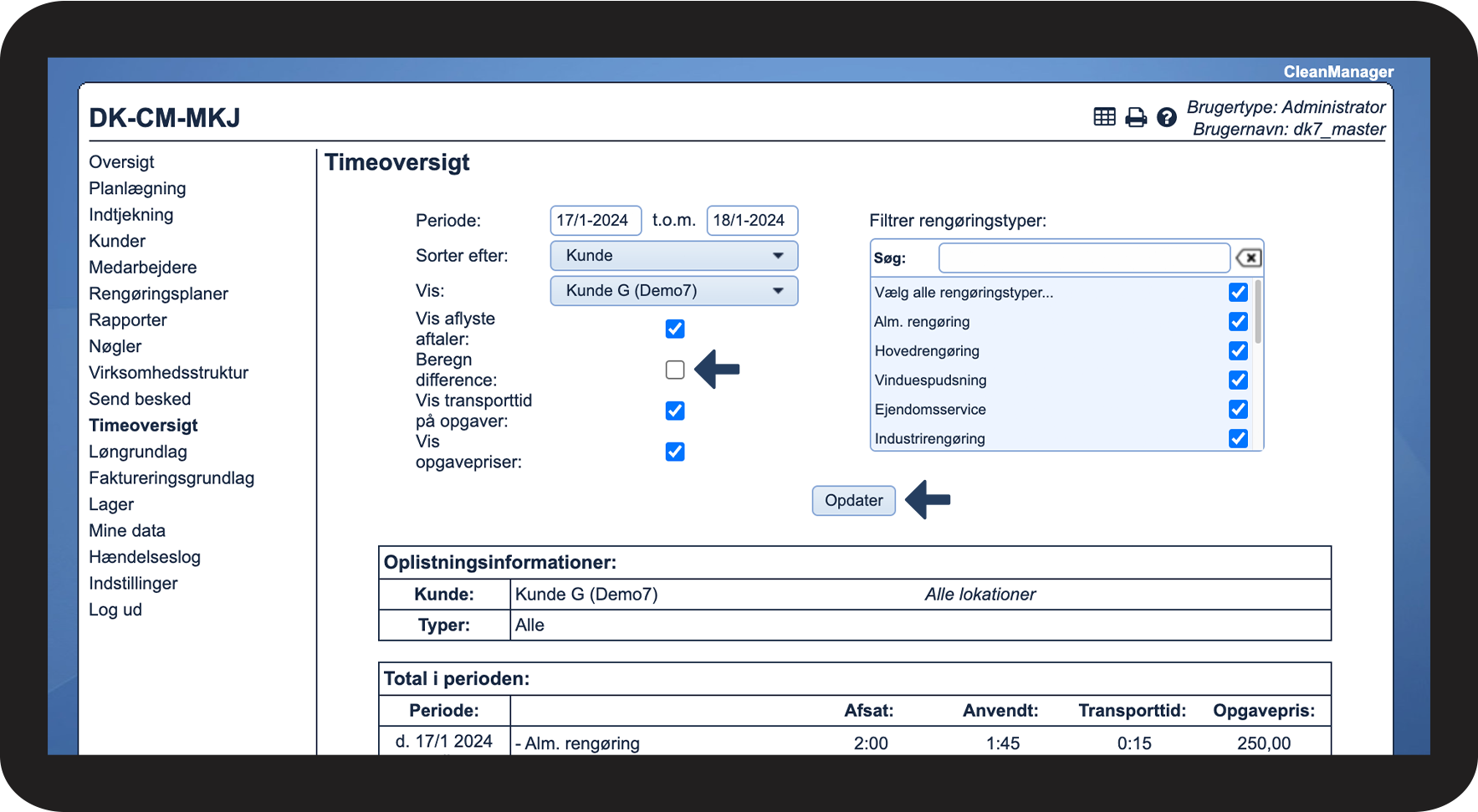
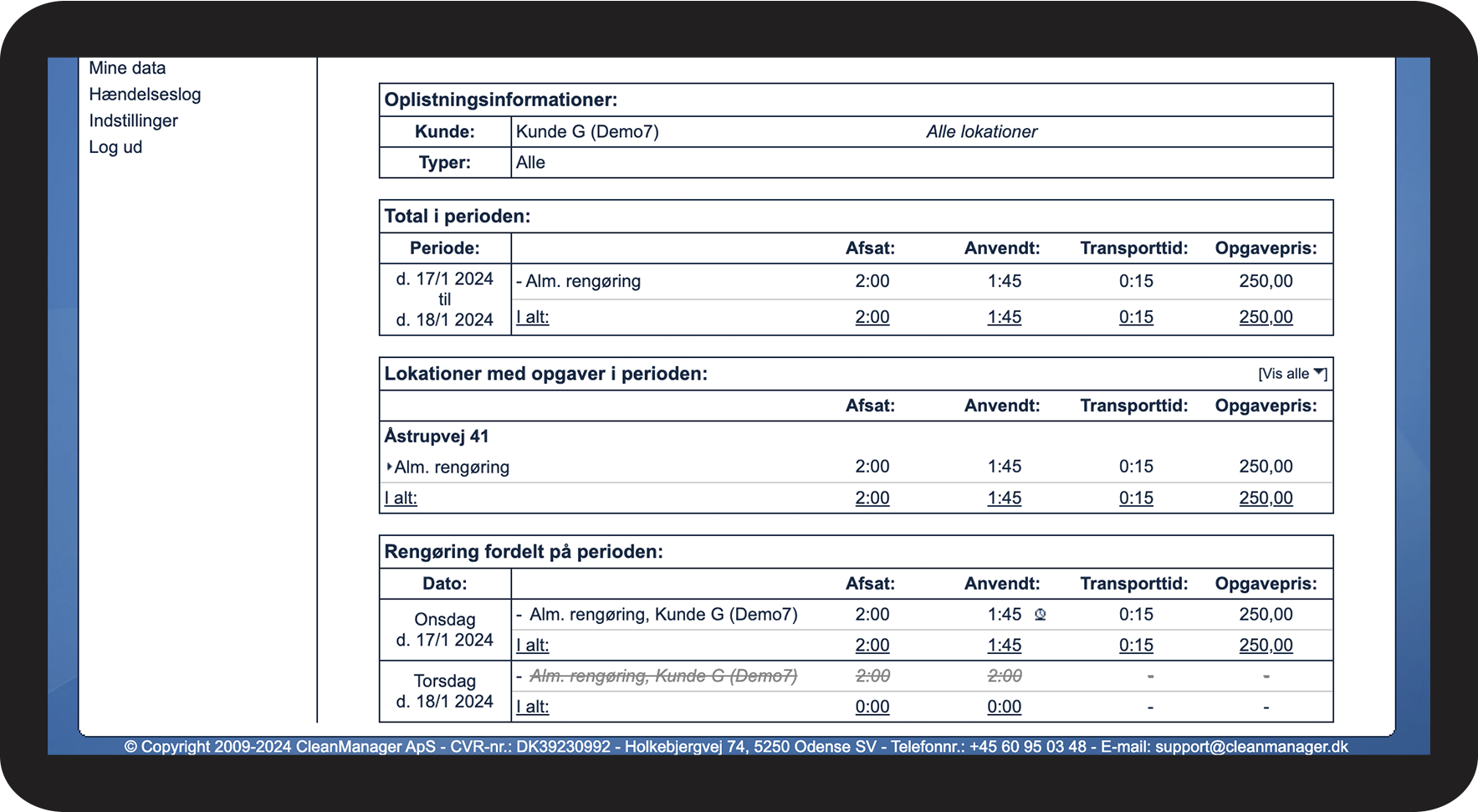
- Beregn difference
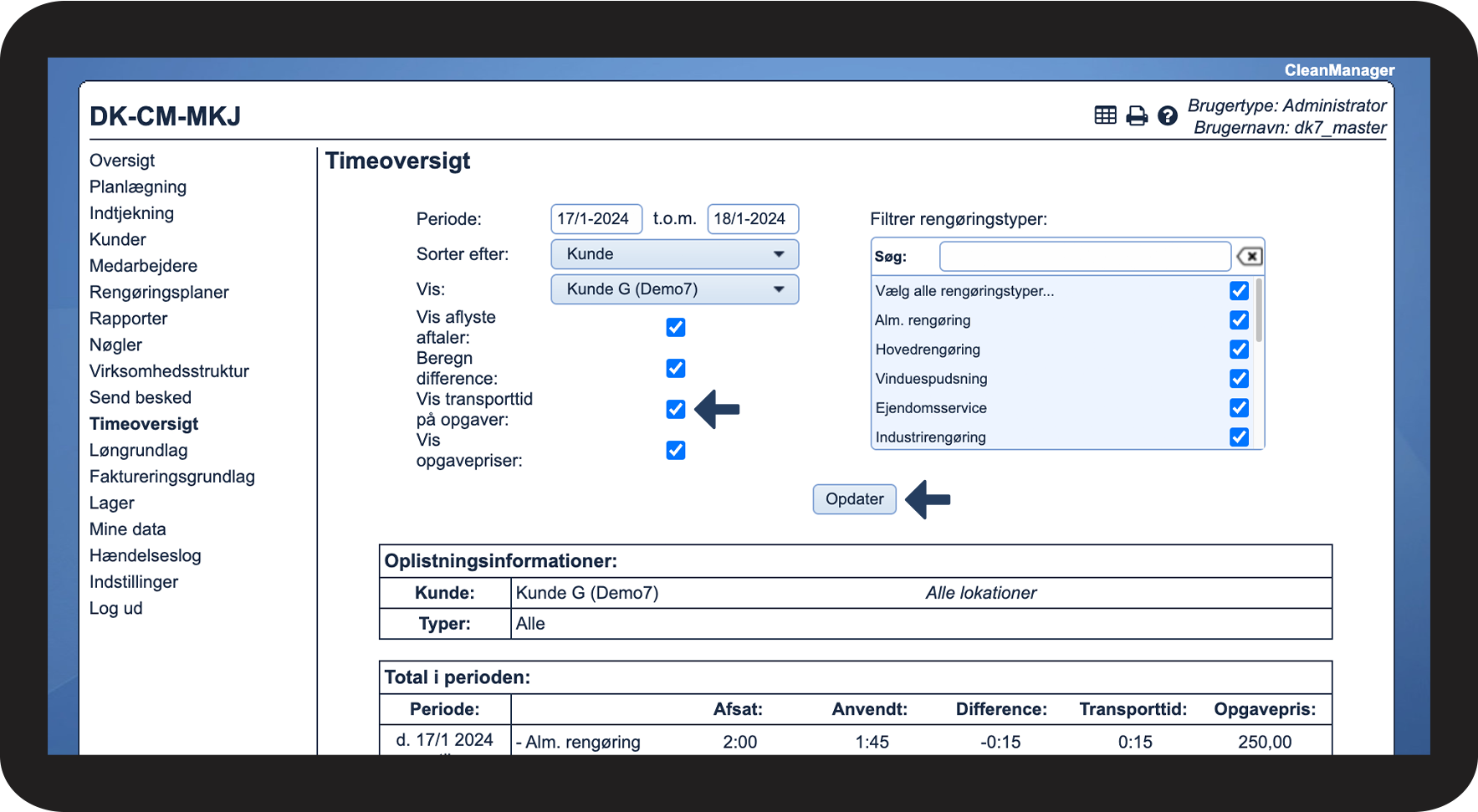
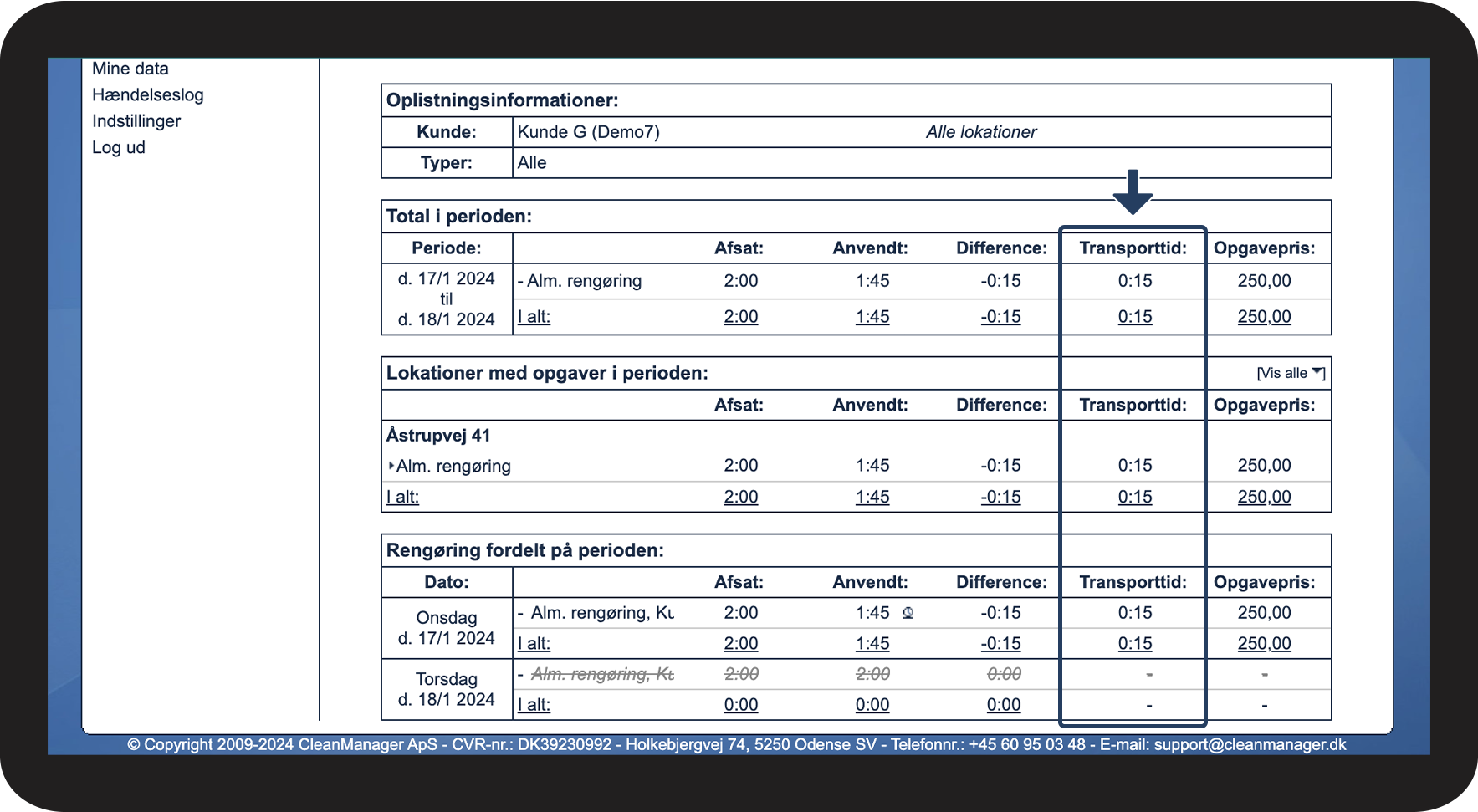
- Vis transporttid på opgaver
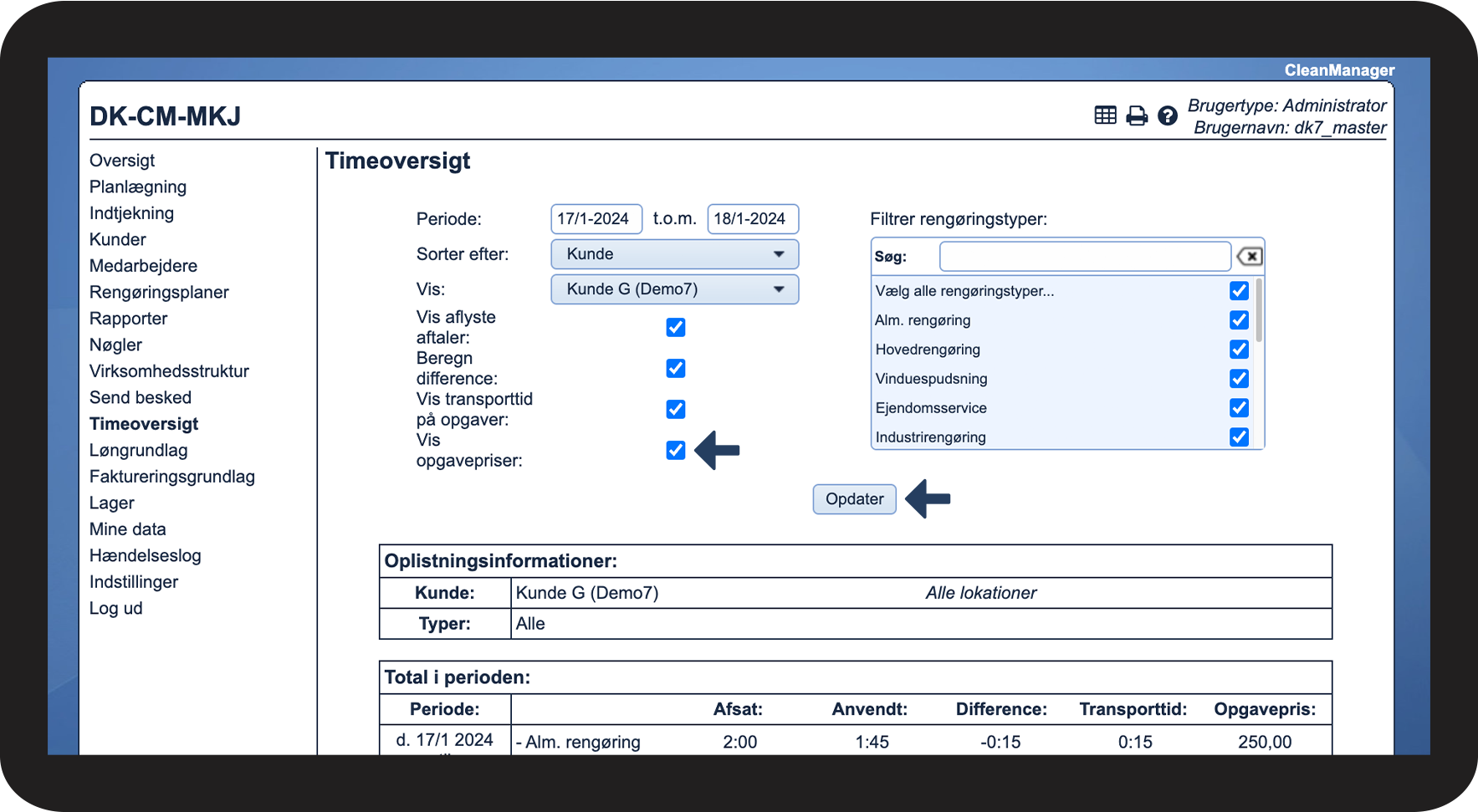
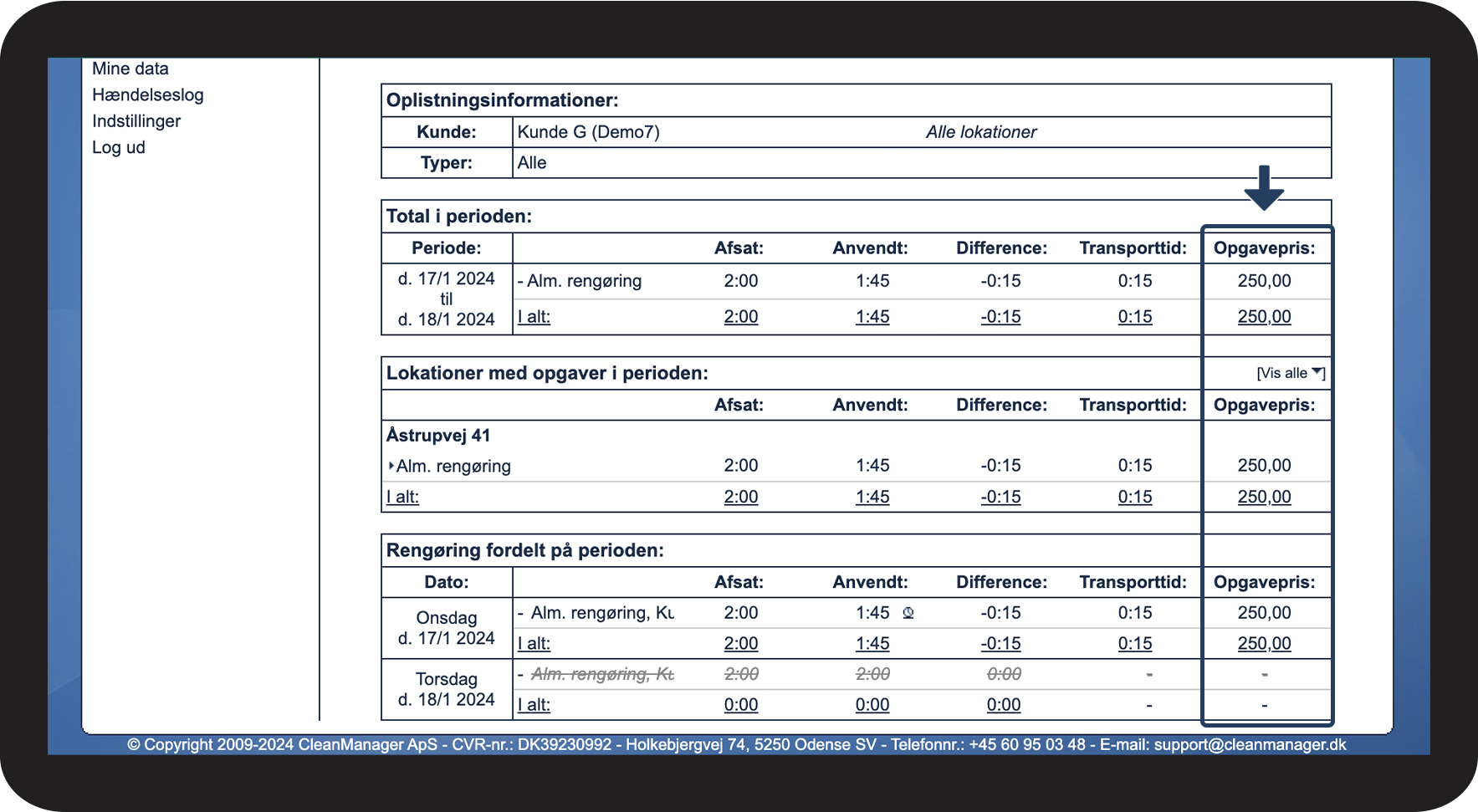
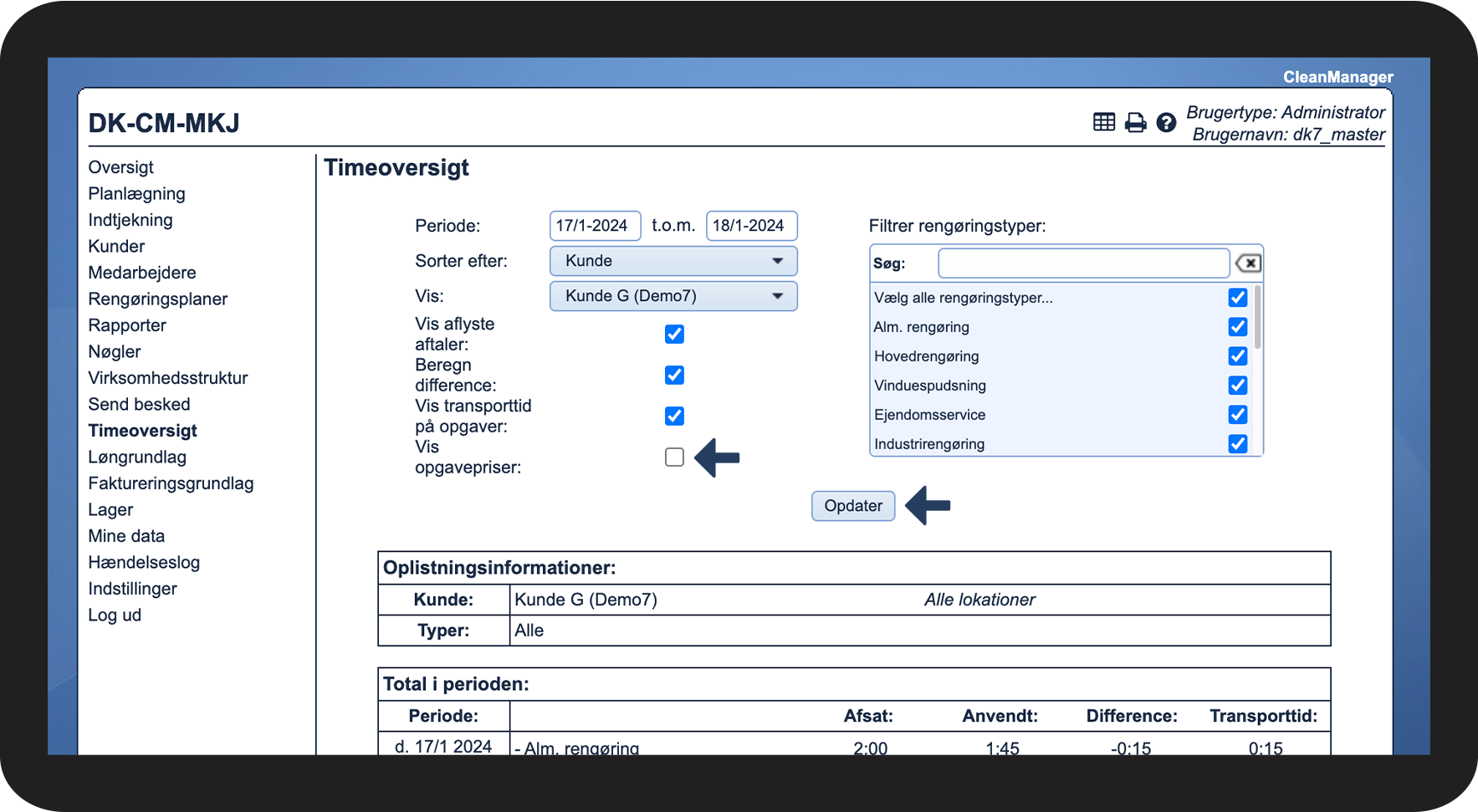
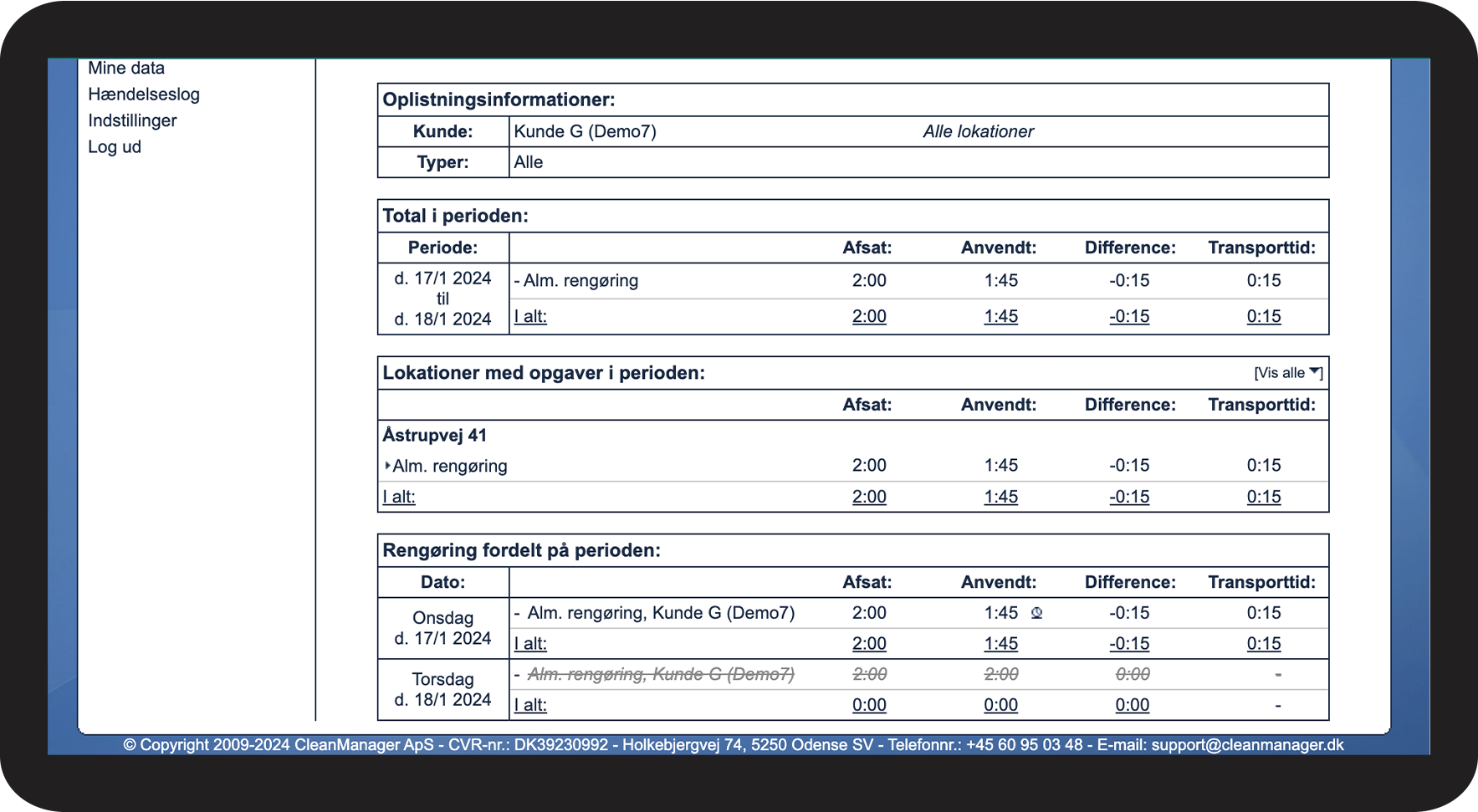
- Vis opgavepriser
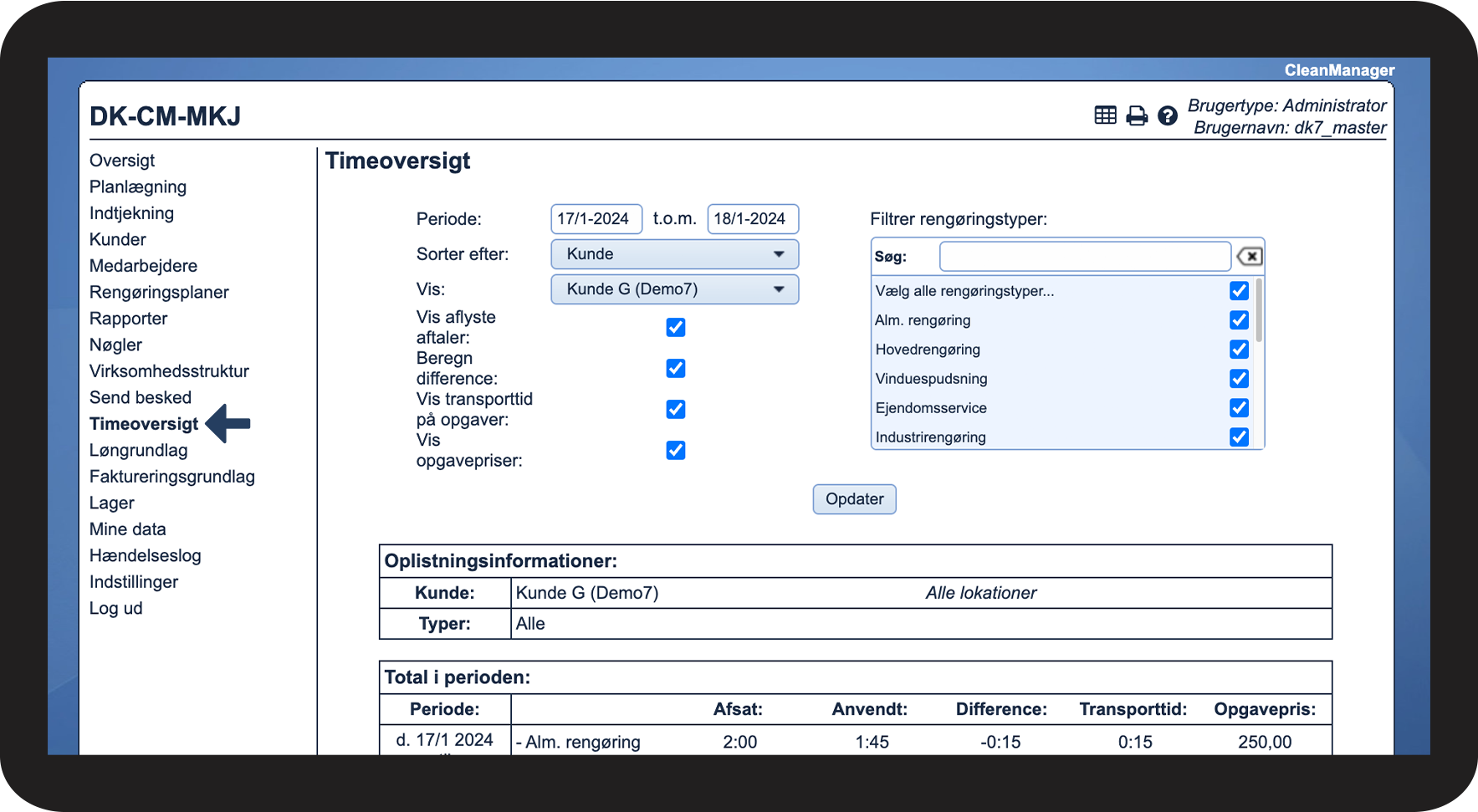
Sådan finder du frem til timeoversigten


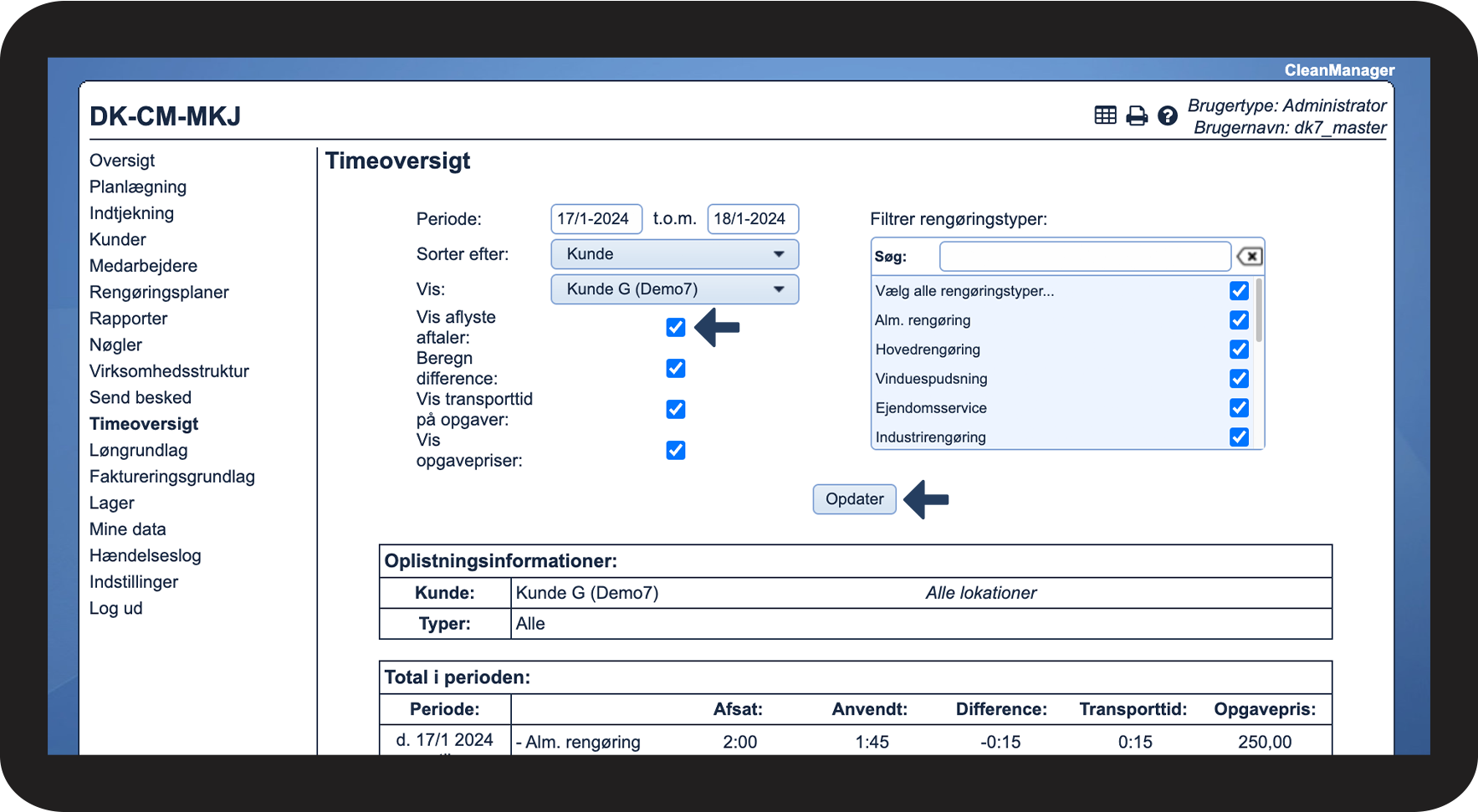
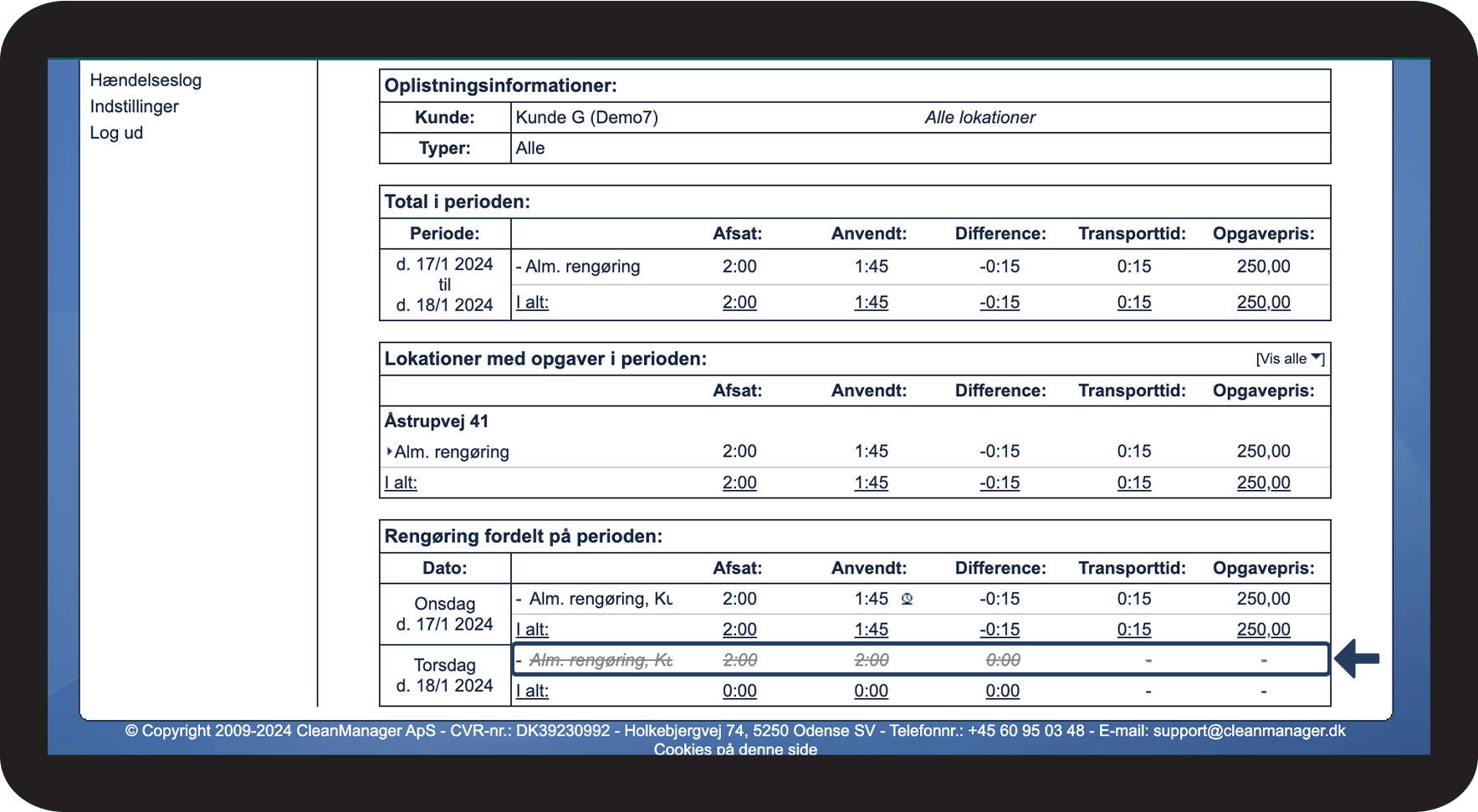
Vis aflyste aftaler
INFO:
Du kan læse mere om, hvordan man opretter lukkedage samt aflyser opgaver i den nye kalender i de følgende artikler: Opret lukkedag og Aflysning af opgaver

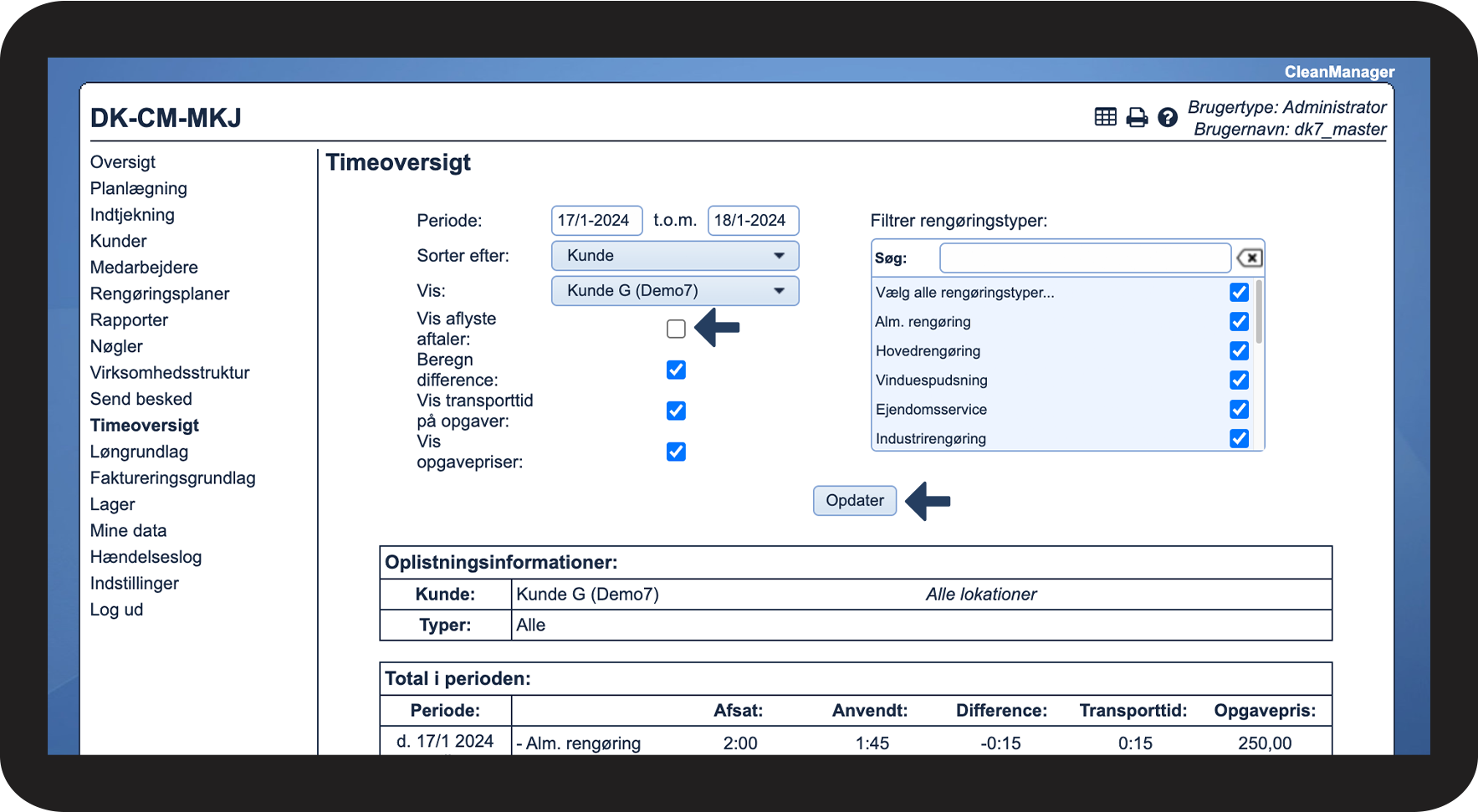

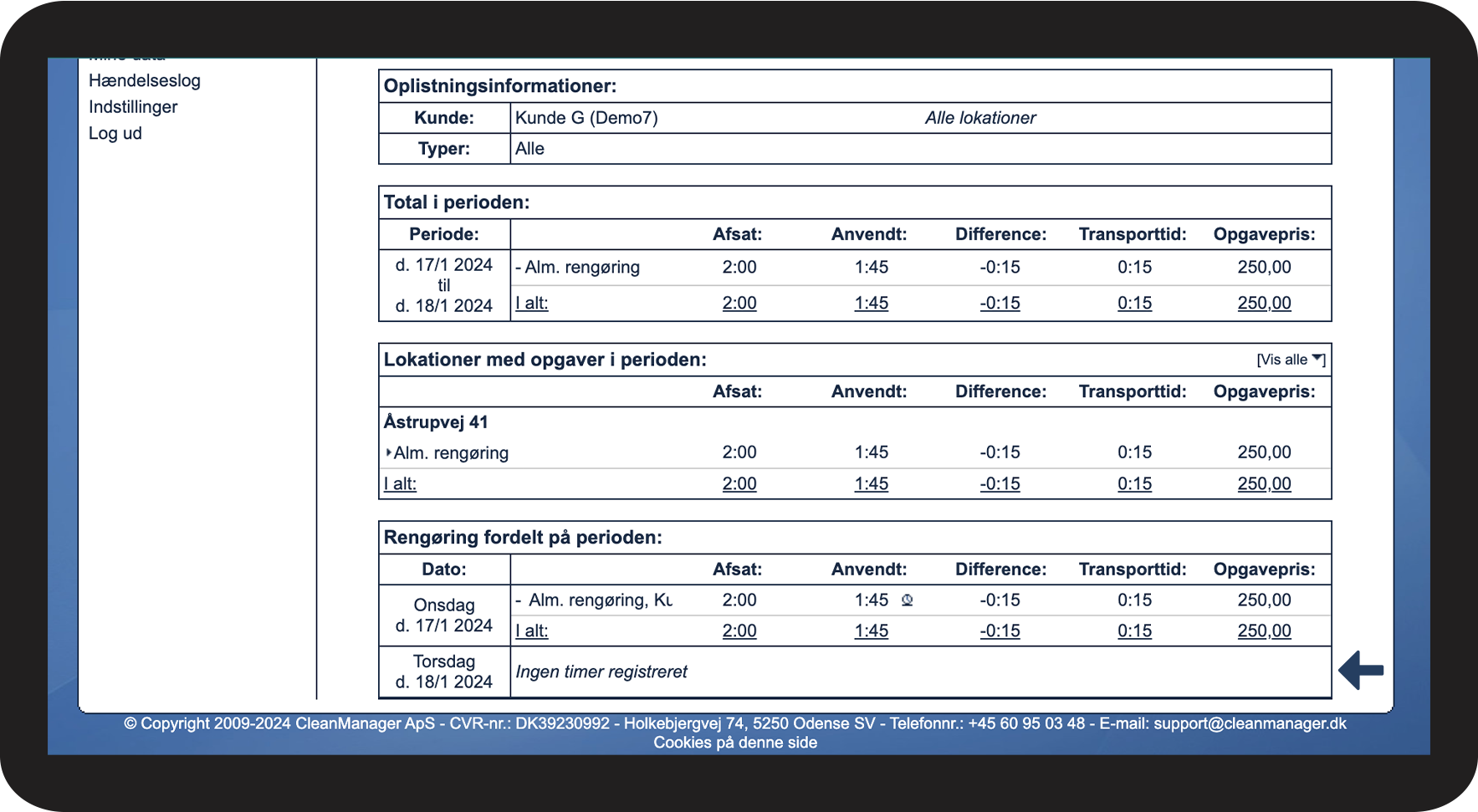
Beregn difference
INFO:
Den anvendte tid kan angives via kalenderen eller ved at tjekke ind og ud på opgaver i appen, hvis tillægsmodulet App med tidsregistrering er slået til. Hvis der ikke er angivet anvendt tid, vil den som standard være den samme som den afsatte tid.
Vis transporttid på opgaver
OBS:
Funktionen Vis transporttid på opgaver er kun synlig, hvis indstillingen
Registrer kørsel på de enkelte opgaver i kalenderen er aktiveret.
Du kan læse mere om indstillingerne for at registrere kørsel her: Kørsel
Følgende artikel forklarer, hvordan du kan registrere kørsel via appen: Indmelding af kørsel på opgaver
Vis opgavepriser
OBS:
Opgaveprisen kan kun vise et beløb, hvis prisen er blevet angivet på selve opgaven i planlægningen.