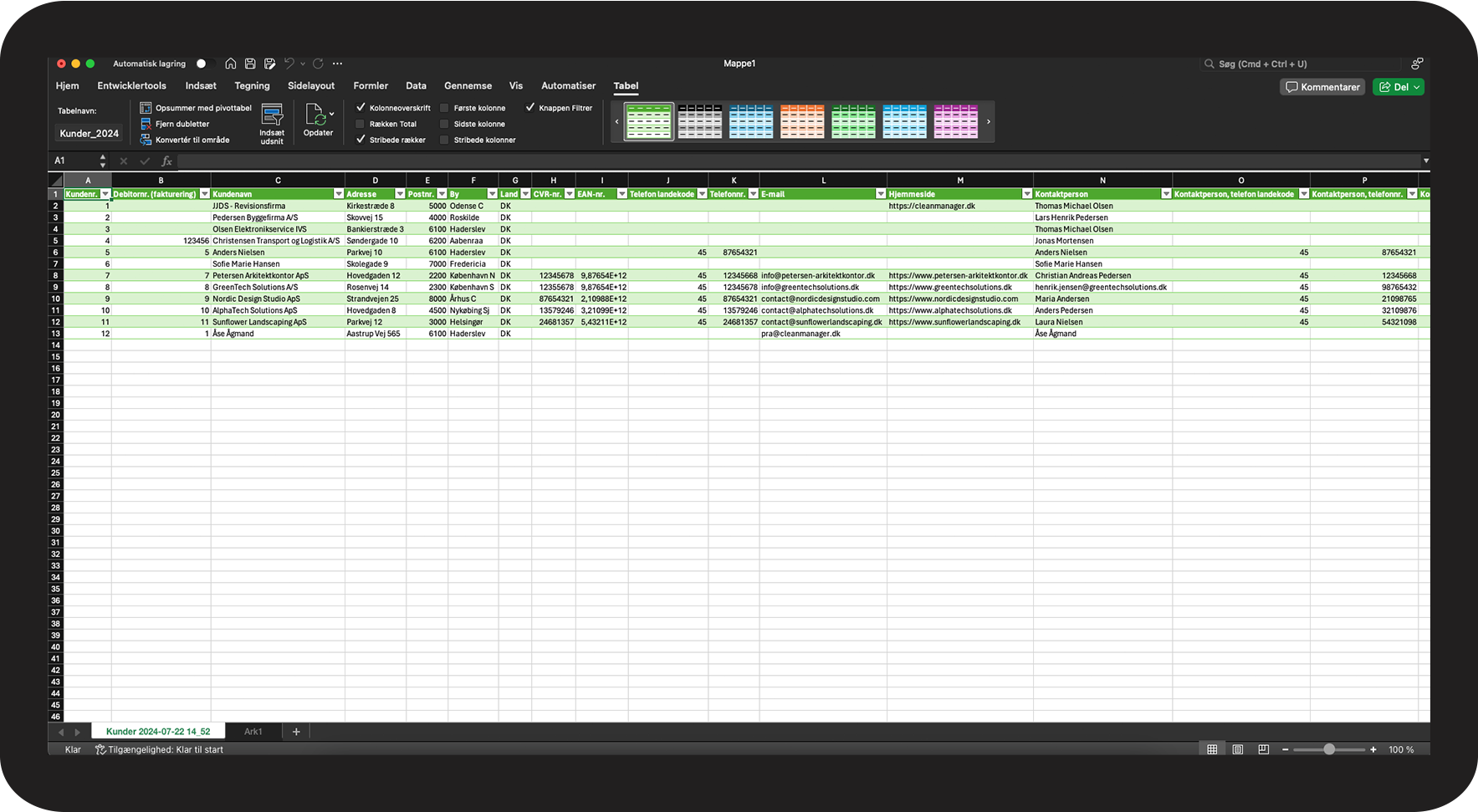
Hvordan kan jeg åbne CSV filer korrekt i Excel?
Når I eksporterer data fra CleanManager (kundedata, medarbejderdata, timeoversigt osv.) bliver disse data altid eksporteret som CSV filer. CSV filer er rene tekstformater, der ikke indeholder nogen anden form for format. I Excel f.eks. kan tabeller fremvises i farver, derudover kan tekster fremgå fed eller med skråskrift. Dette er ikke muligt i en CSV fil.
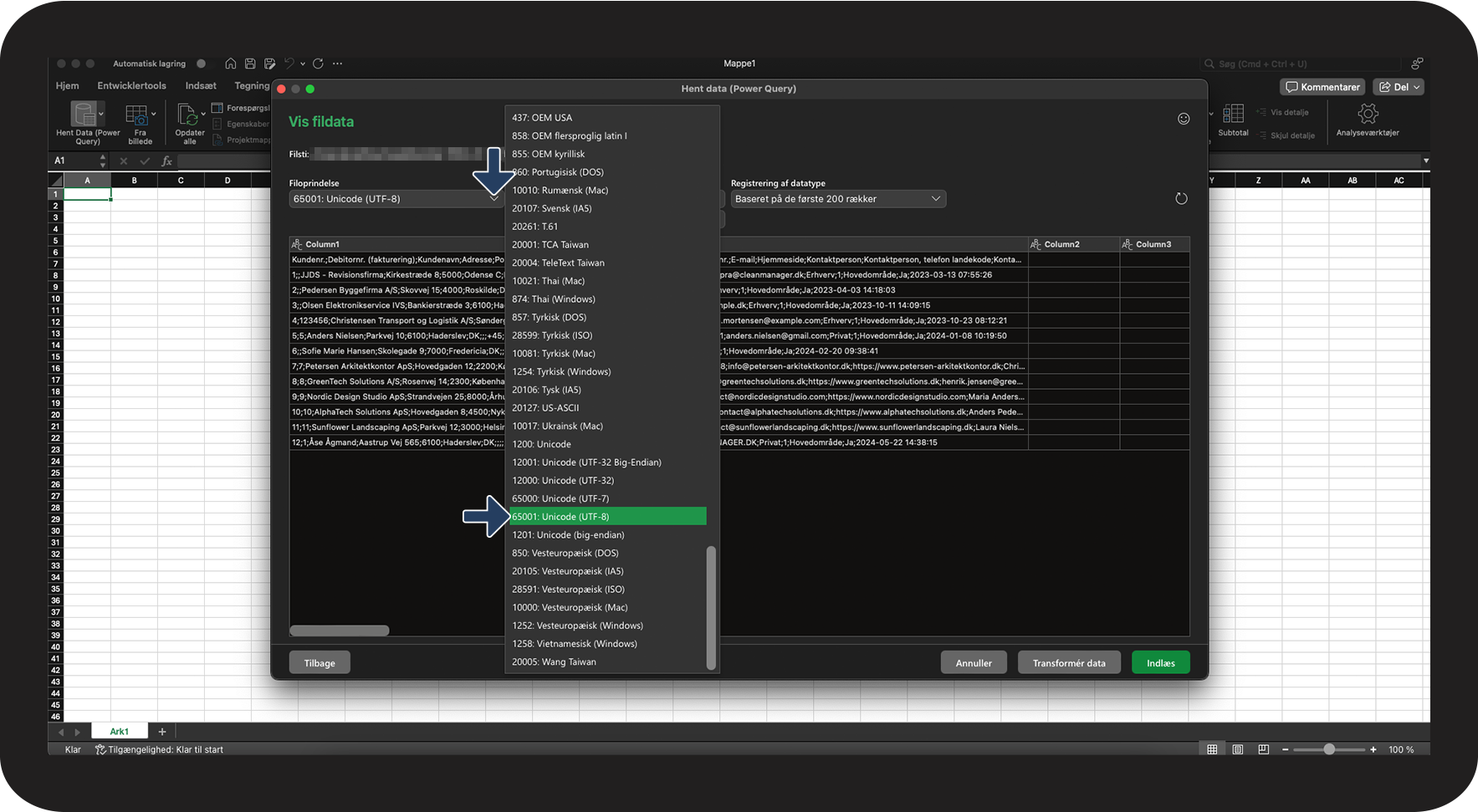
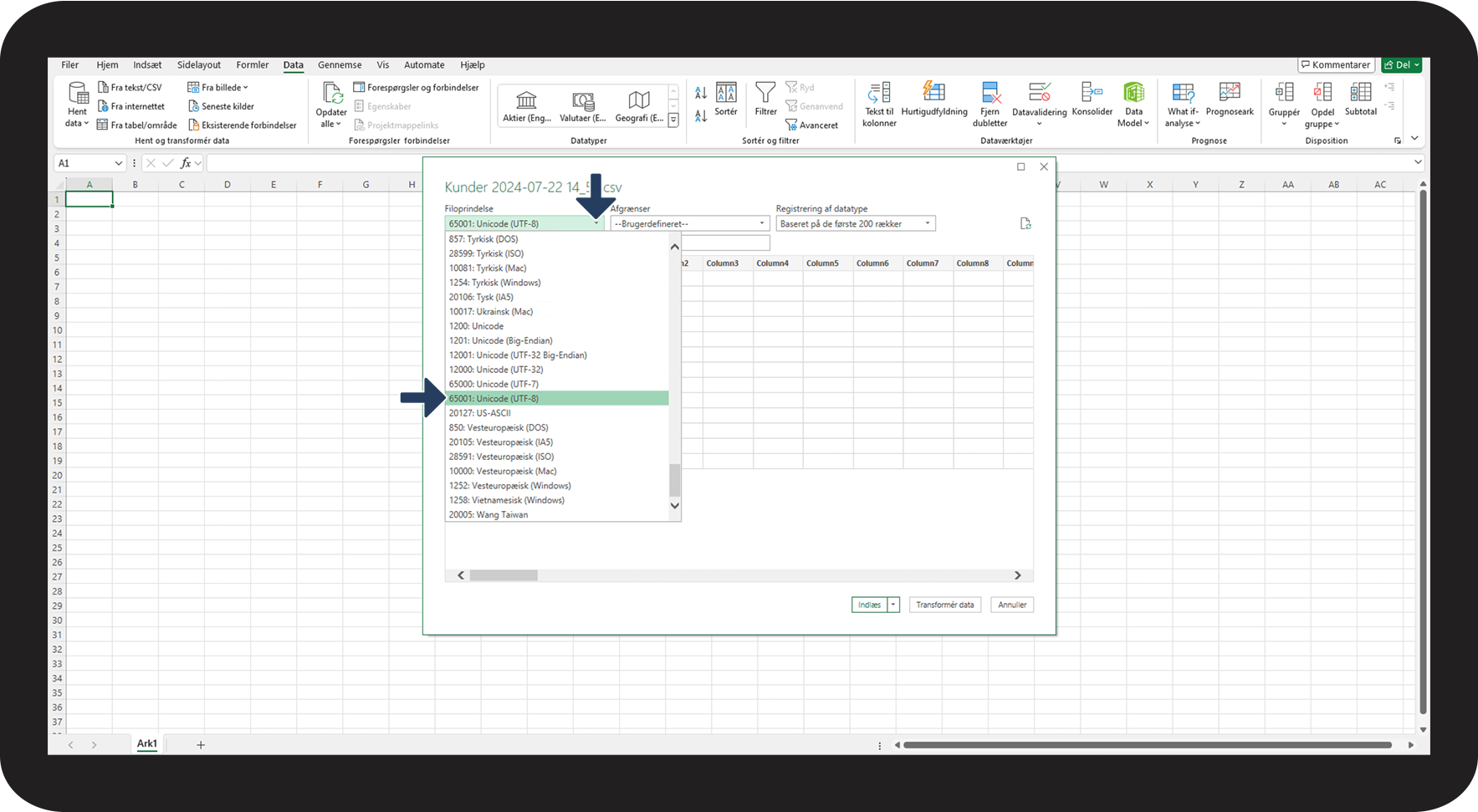
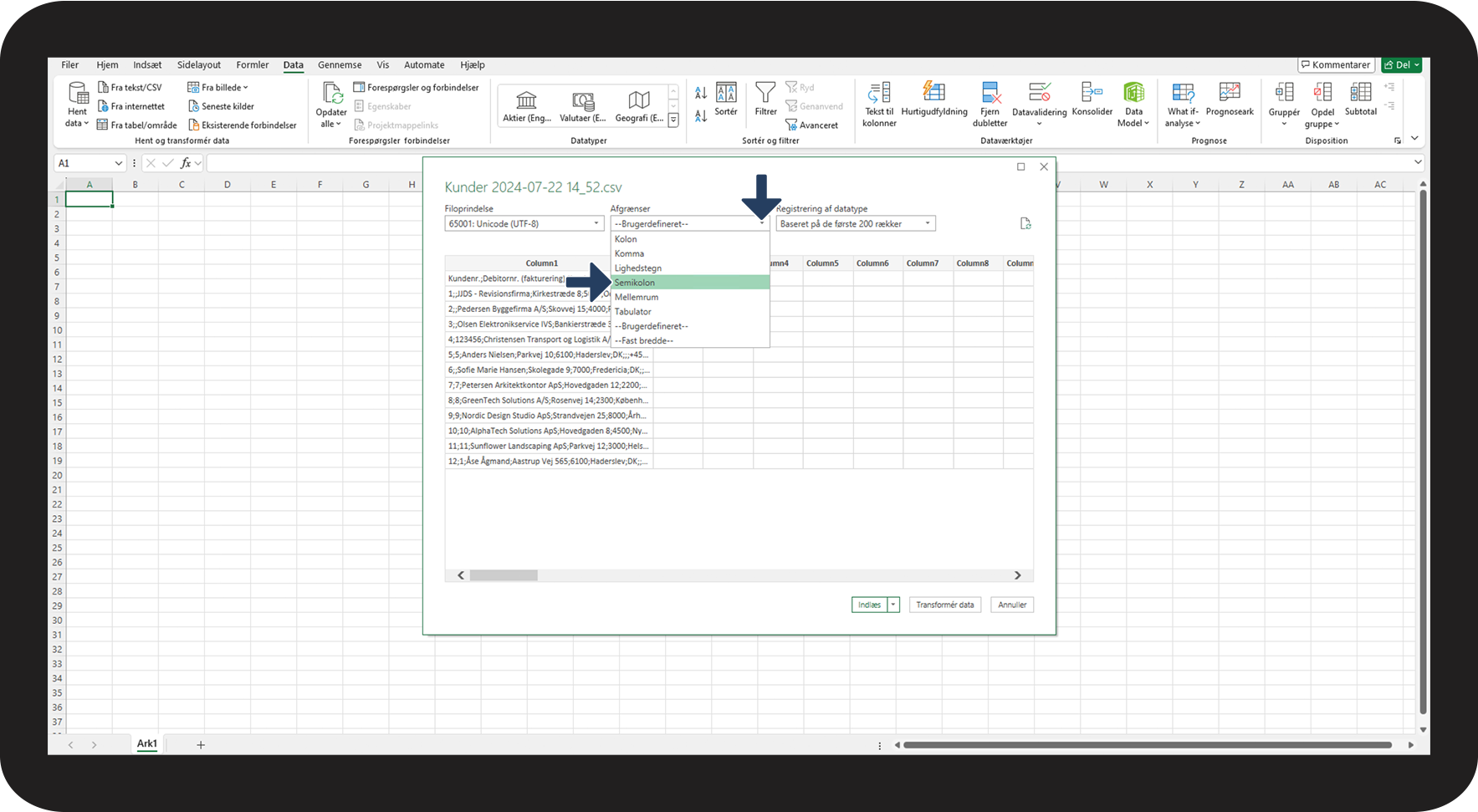
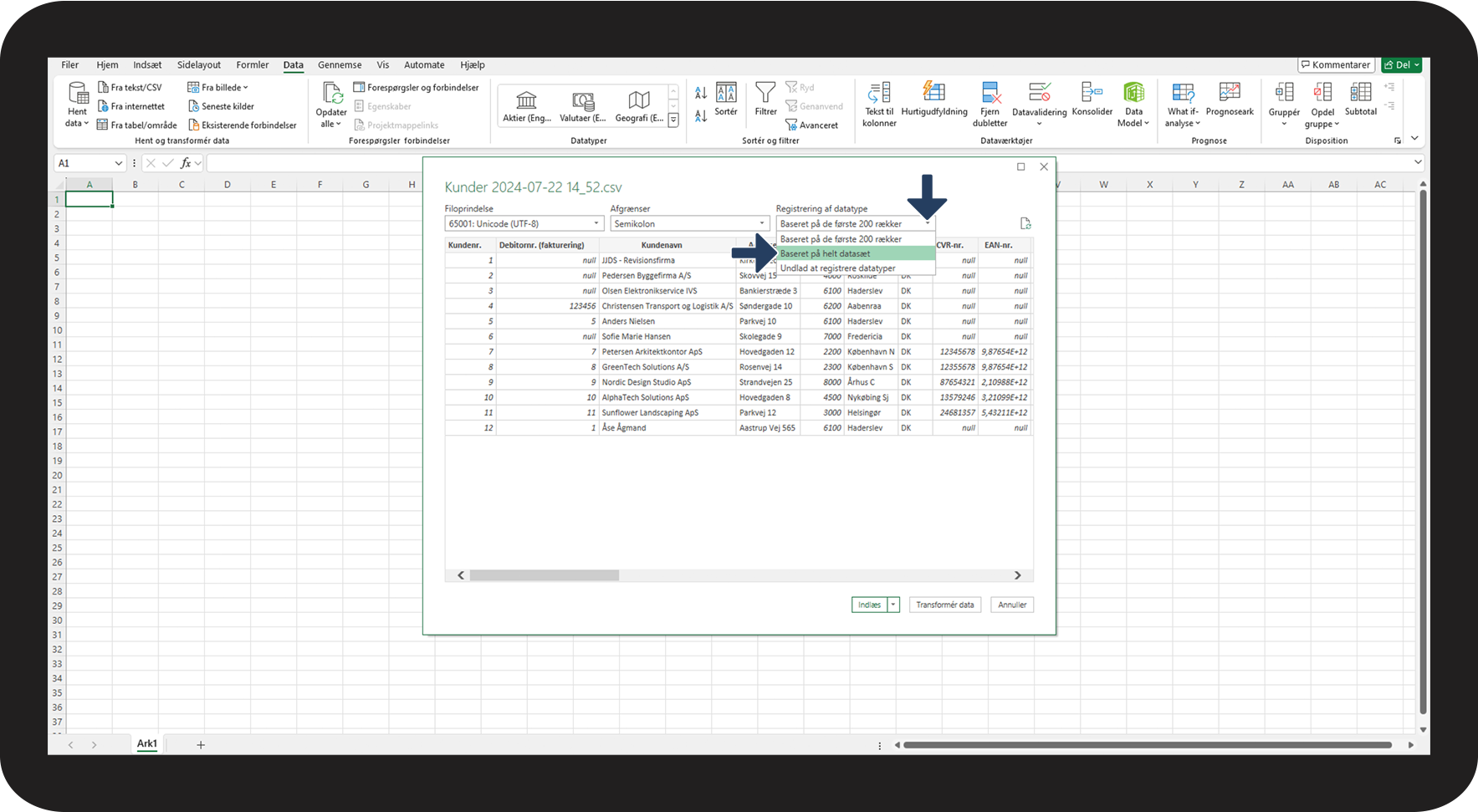
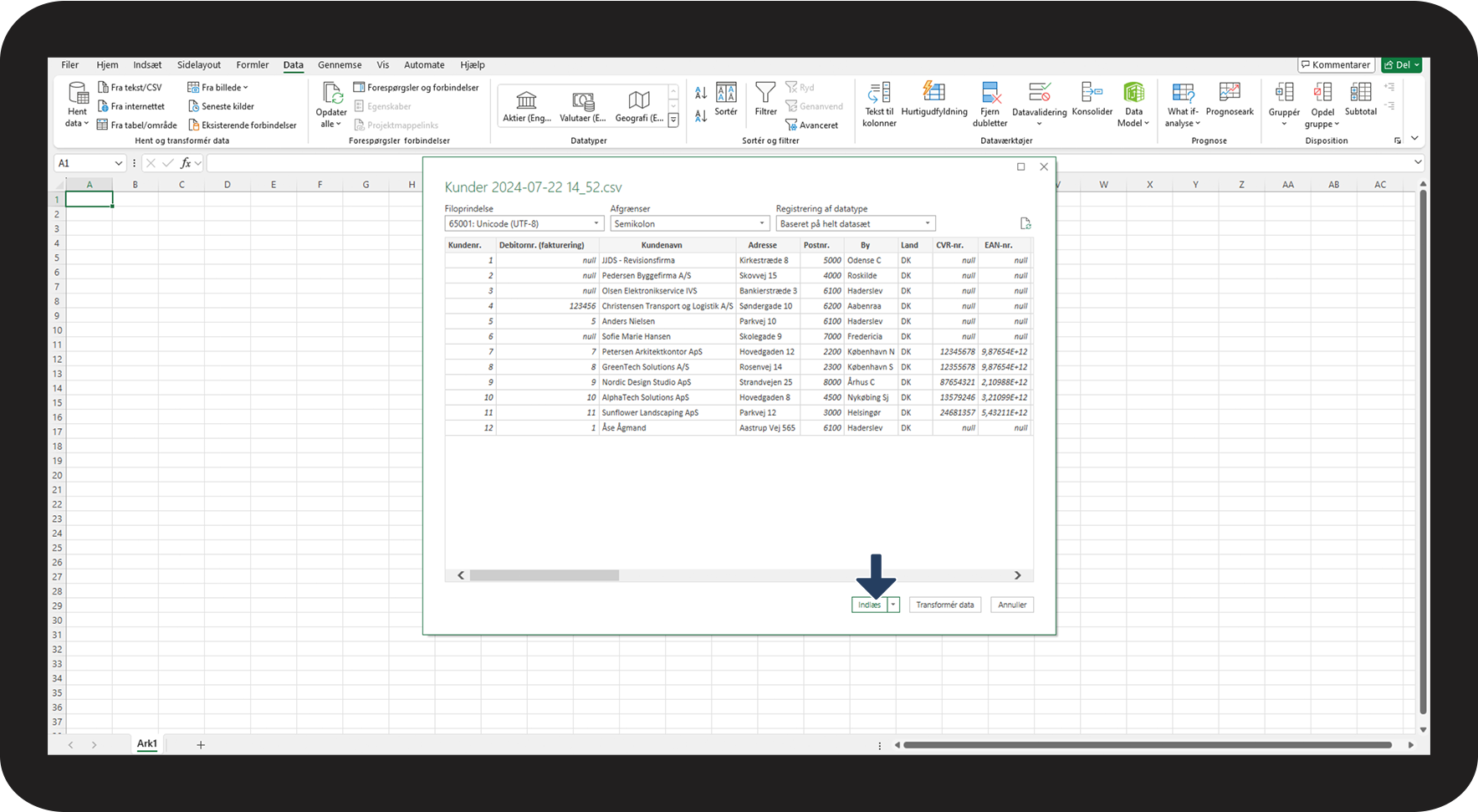
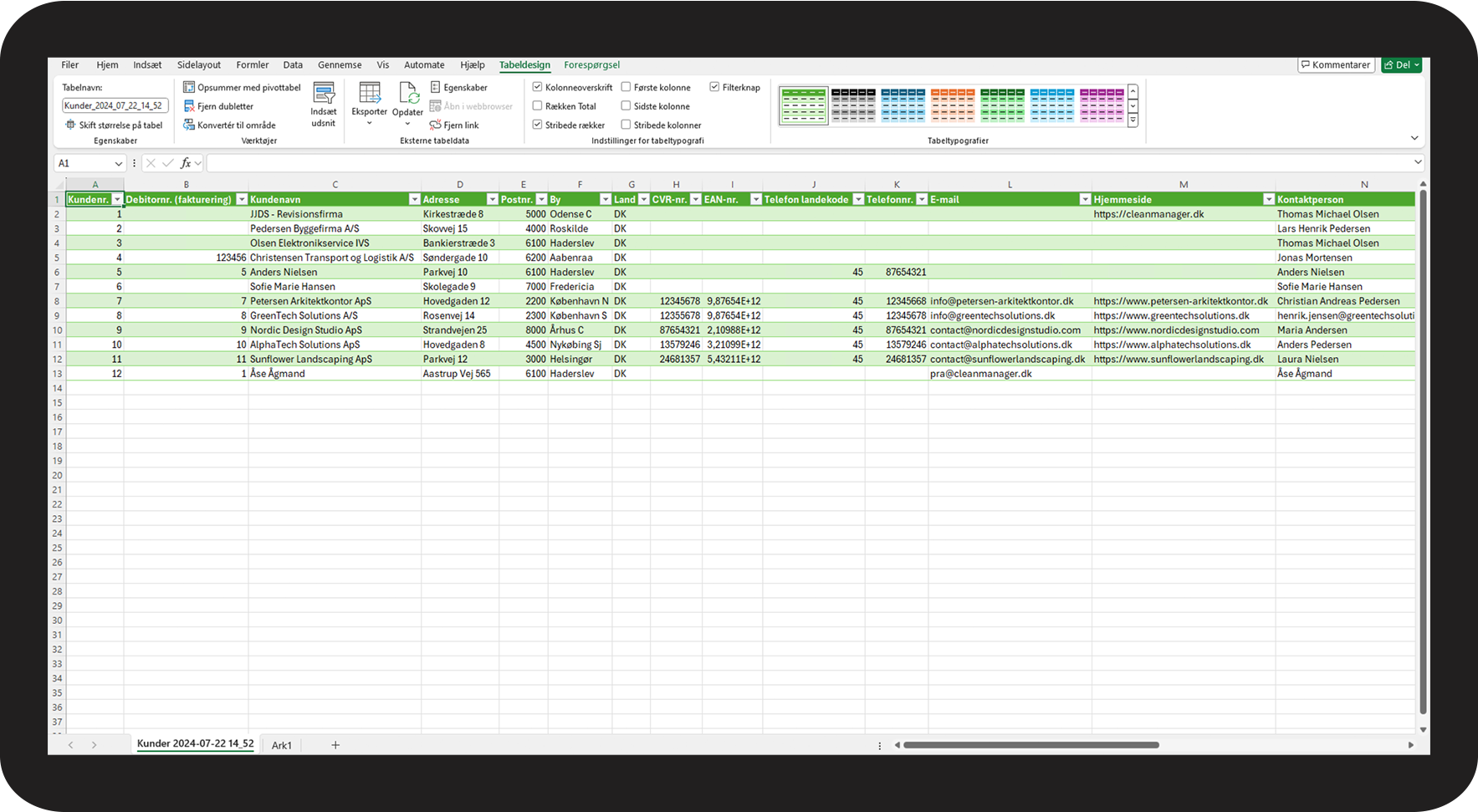
Hvis I åbner CSV filer direkte i Excel, ved f.eks. at dobbeltklikke på den downloadede fil, bliver disse data ikke altid fremvist korrekt eller overskueligt. Dette skyldes, at Excel ikke automatisk åbner CSV filer i et passende format for danske brugere. For at forhindre at f.eks. æ, ø og å bliver fremvist som √¶, √∏ og √Ö, er det nødvendigt at importere CSV filer i Excel. I denne artikel vil vi vise jer, hvordan I importerer CSV filer korrekt i Excel.
Læs mere i denne artikel om hvordan du korrekt åbner CSV filer i Excel:
- Hvordan importerer jeg CSV filer korrekt i Excel på en Windows computer?
- Hvordan importerer jeg CSV filer korrekt i Excel på en Macbook?
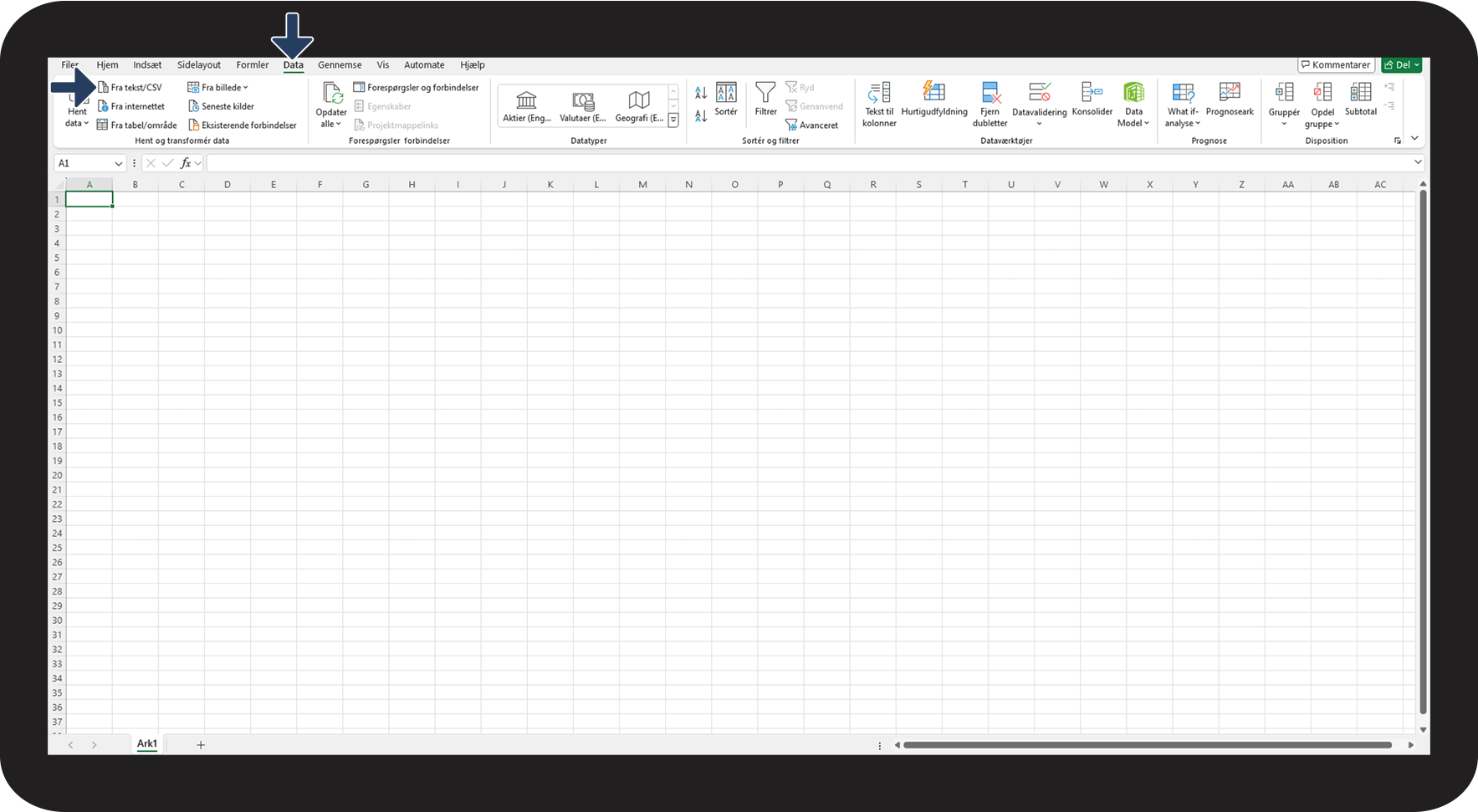
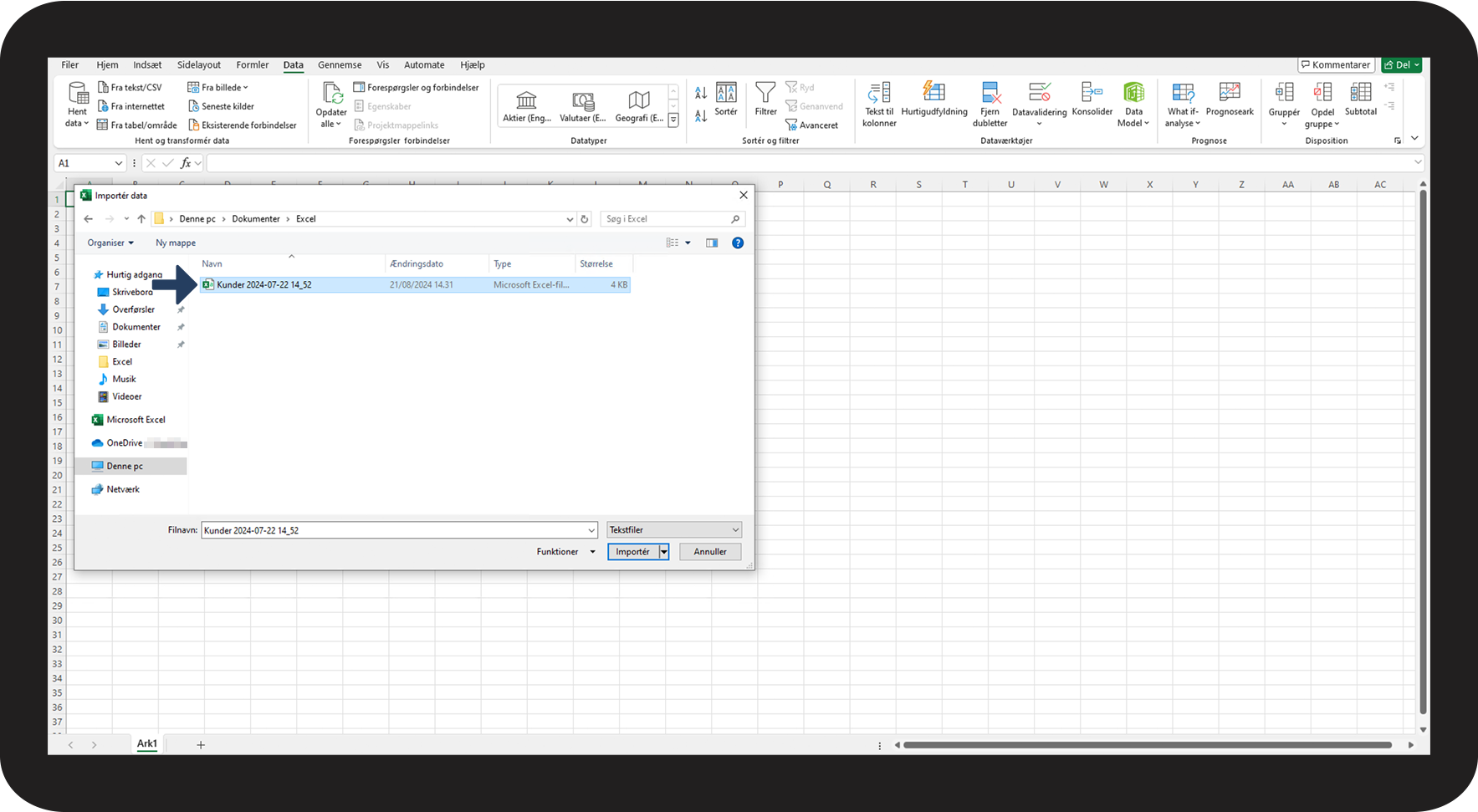
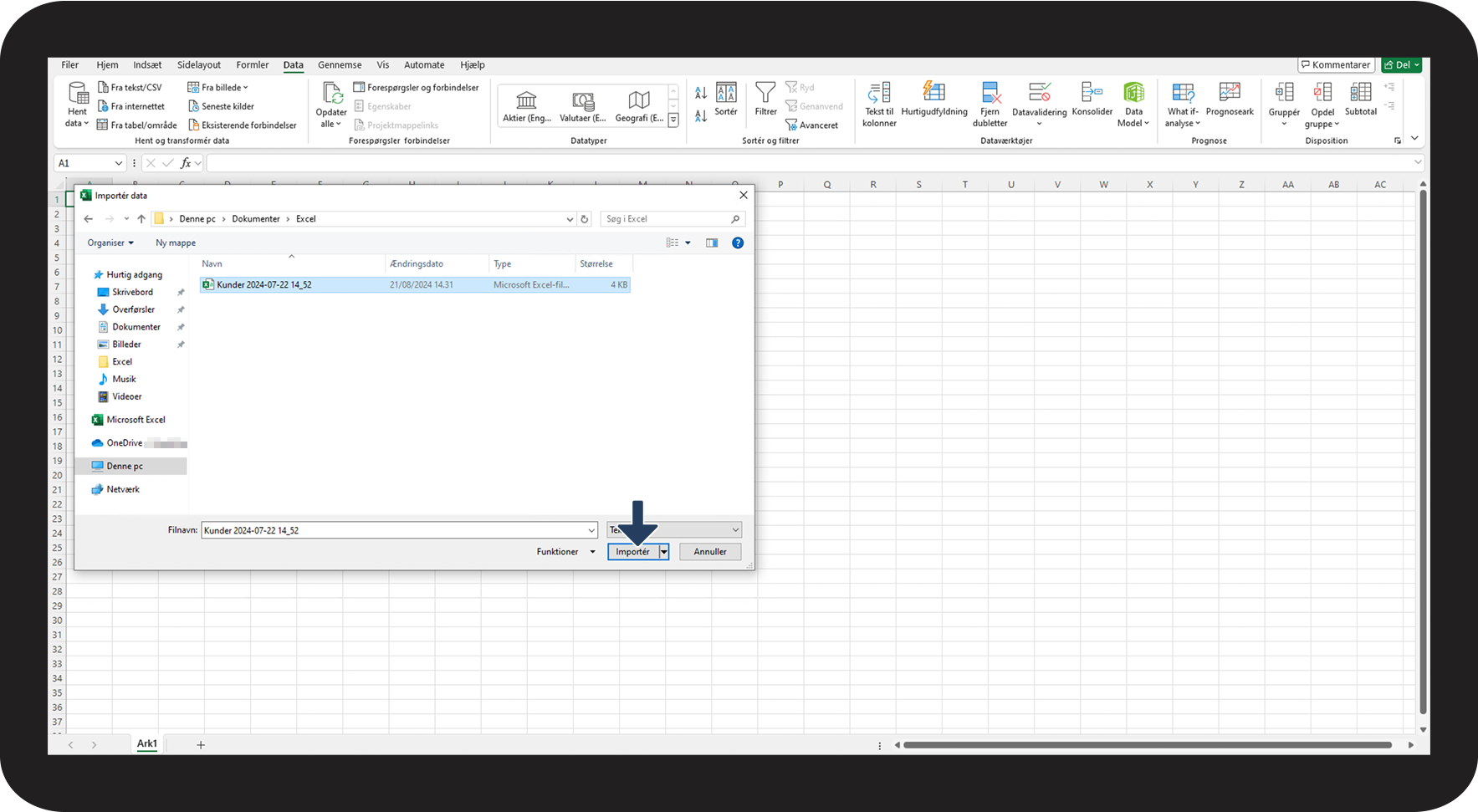
Sådan importerer du CSV filer korrekt i Excel på en Windows computer








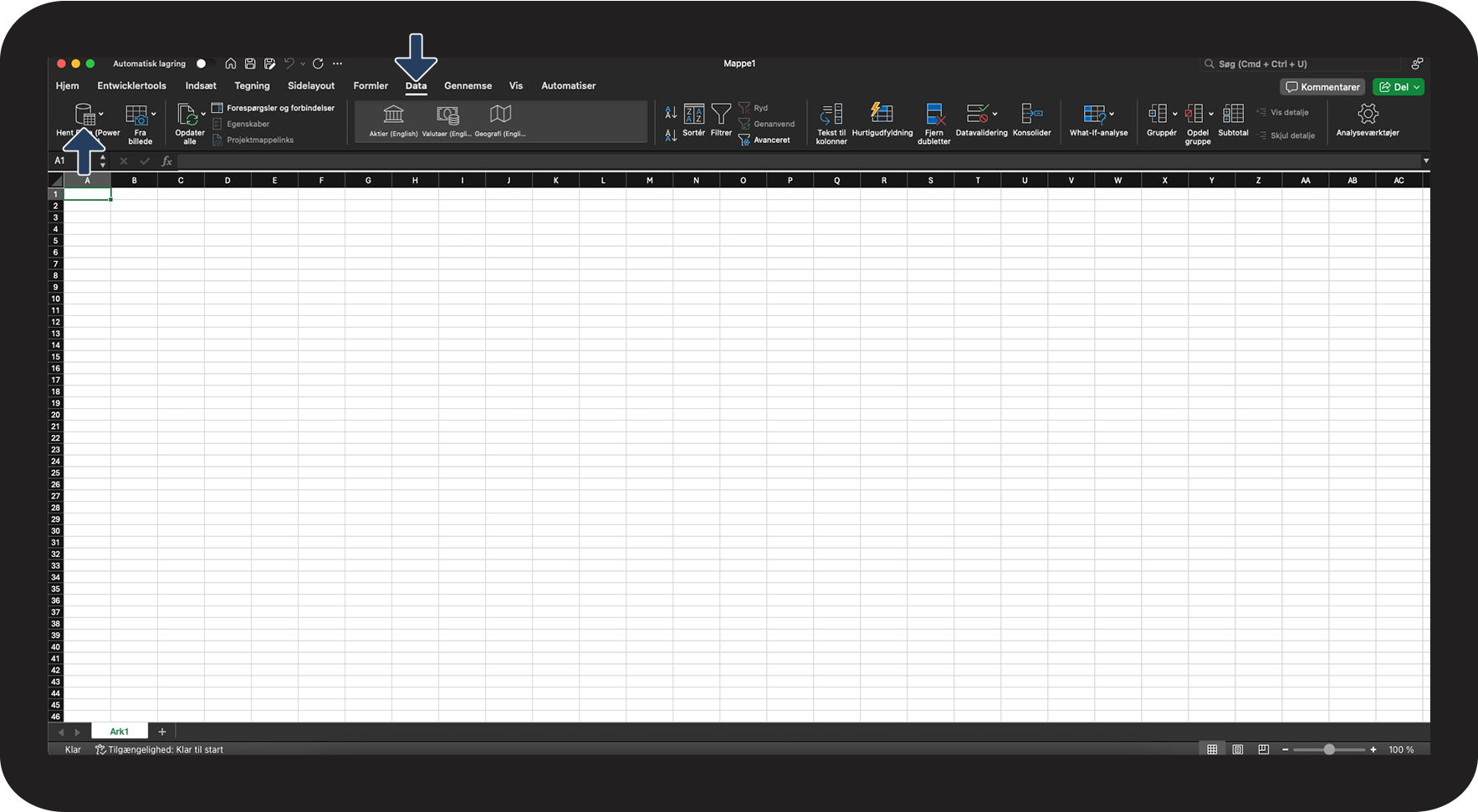
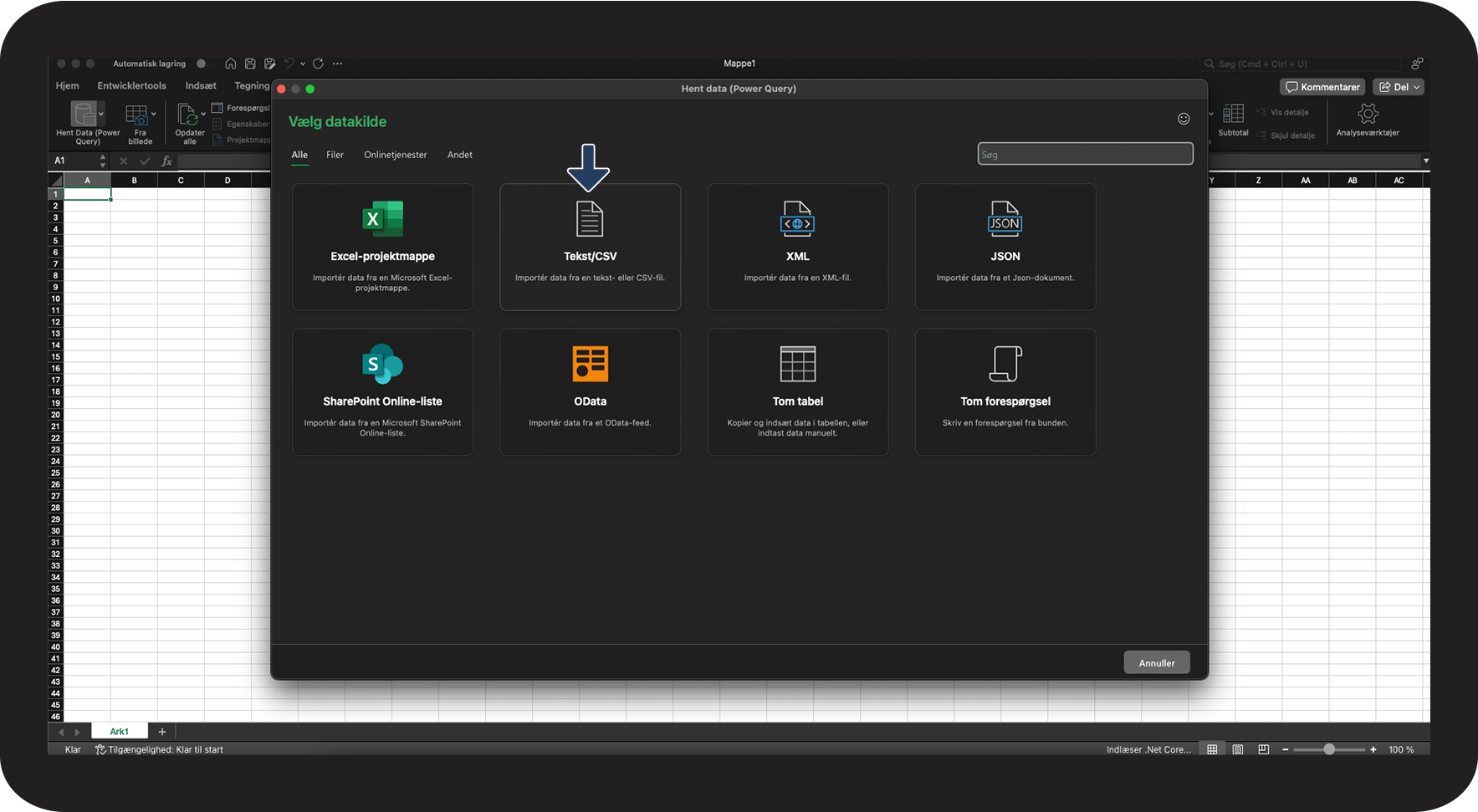
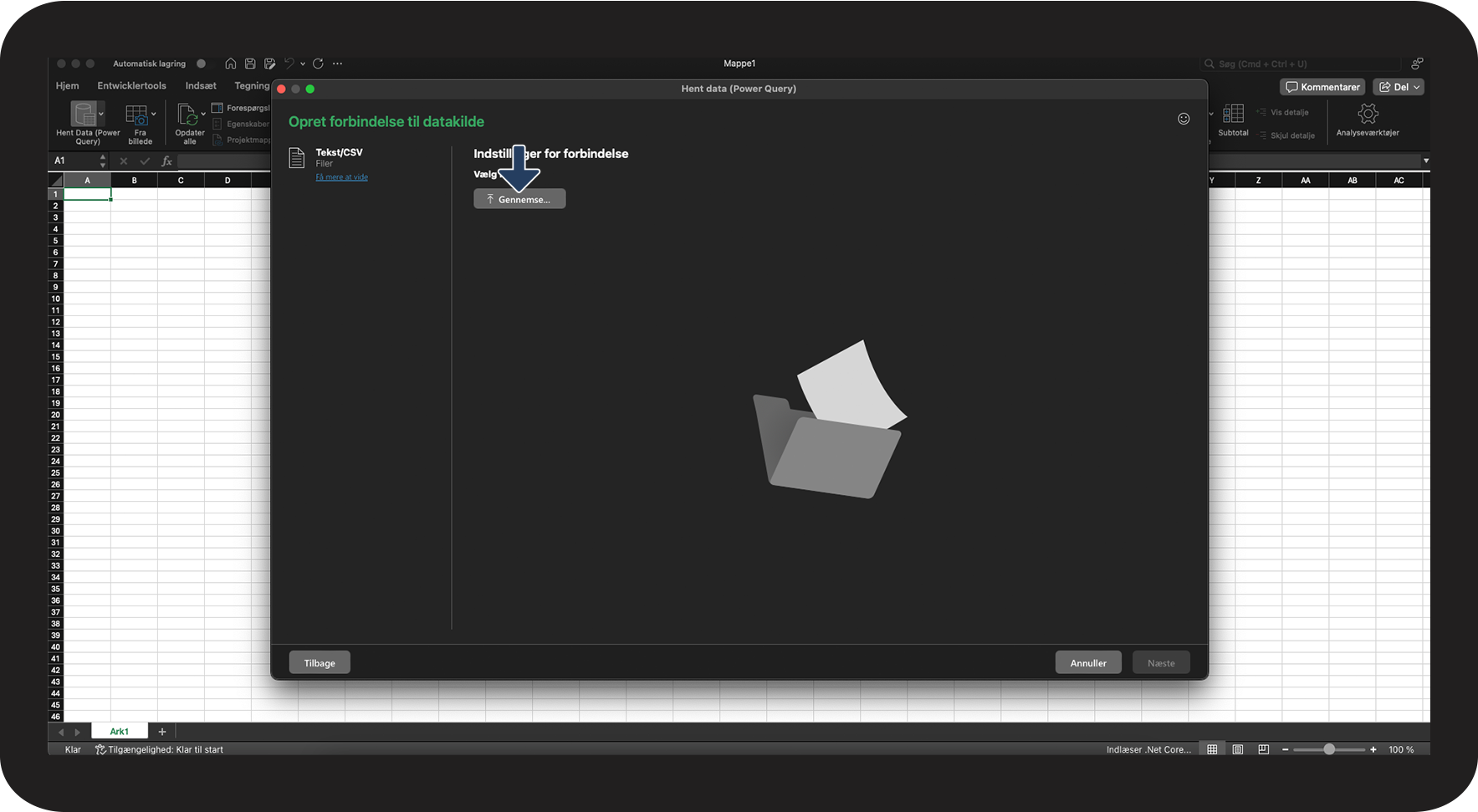
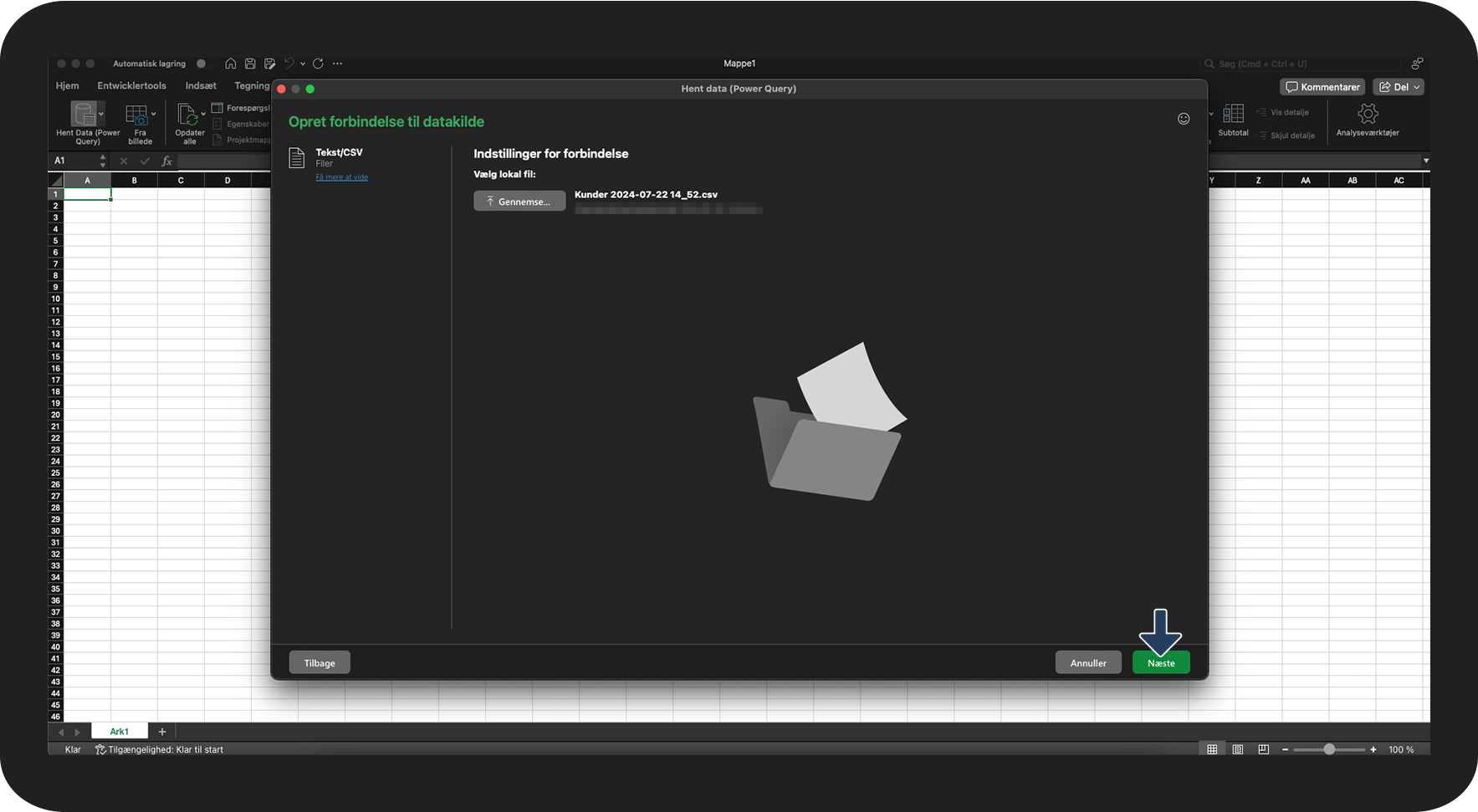
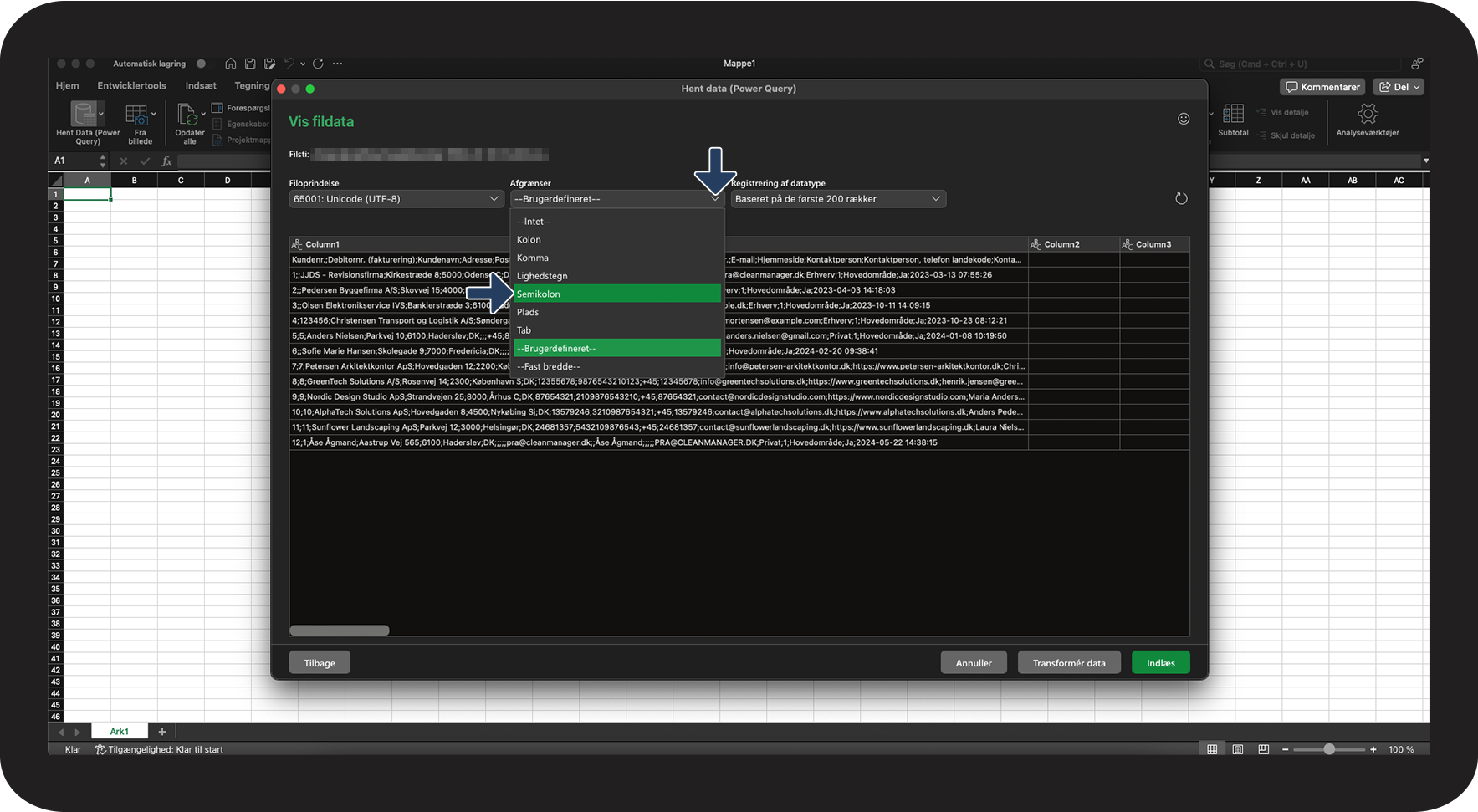
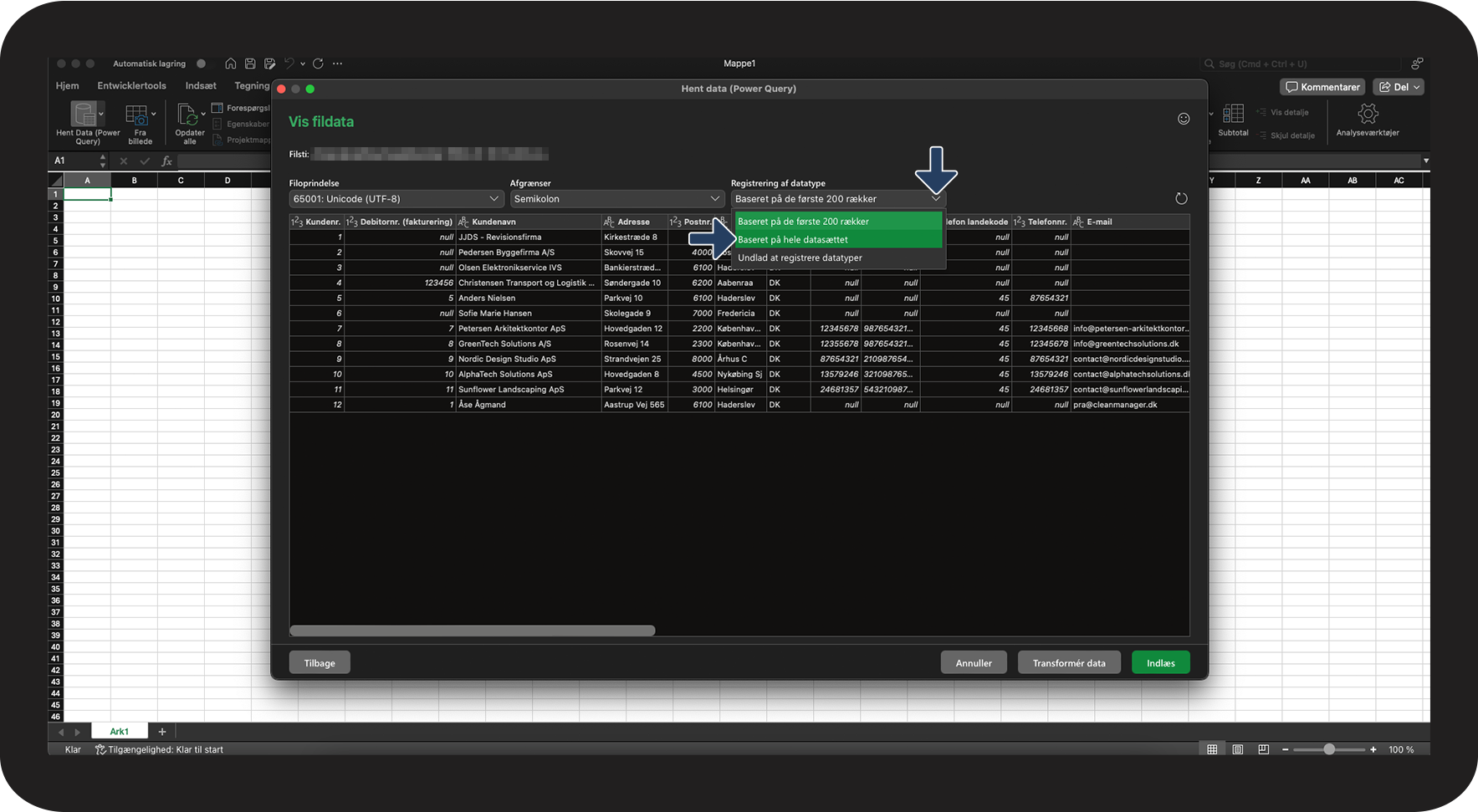
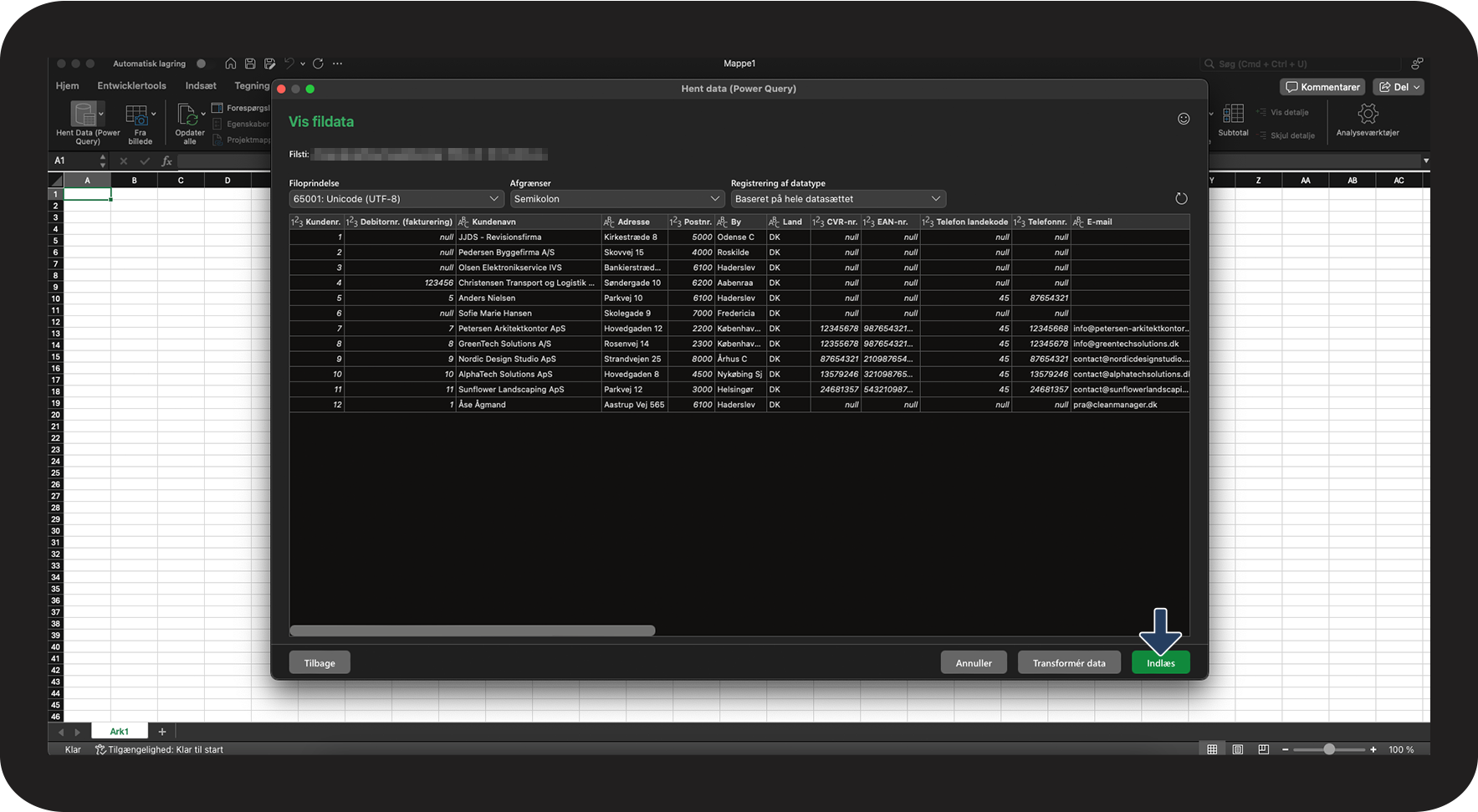
Sådan importerer du CSV filer korrekt i Excel på en Macbook