Skip to content
English
  • There are no suggestions because the search field is empty.

Hvordan skal produktforespørgslerne håndteres?

Hvordan håndterer jeg som leder produktforespørgsler?

Som administrator vil du kunne se alle produktforespørgsler, der kommer ind fra medarbejderne og inspektørerne. 

Som inspektør kan du se alle produktforespørgsler for de lokationer, der befinder sig i de kundeområder du er blevet tildelt. For mere information vedrørende dette, gå til Virksomhedsstruktur.


Læs mere i denne artikel om hvordan du finder og håndterer produktforespørgsler:


Sådan finder du produktforespørgsler

number_1.png
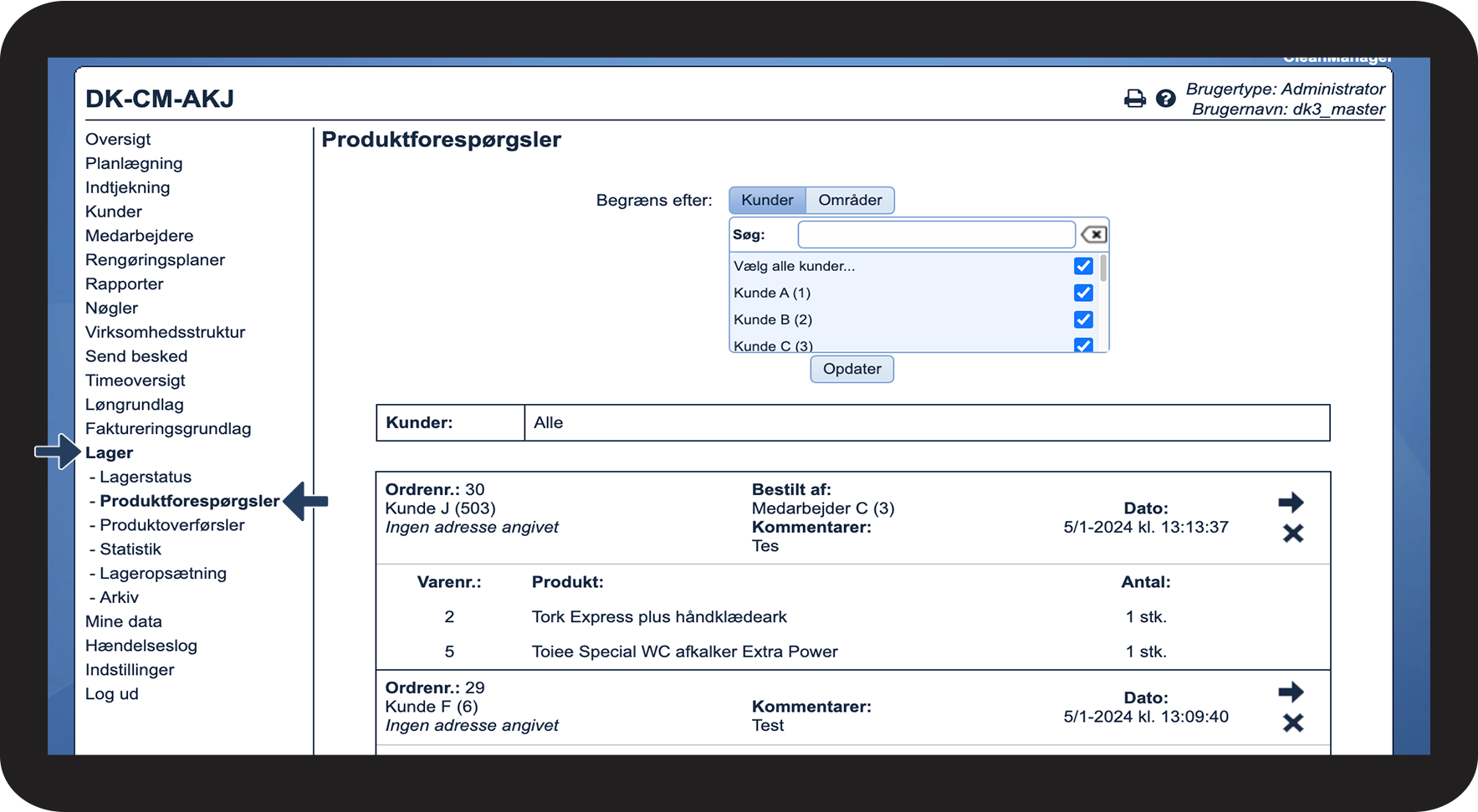
Gå til Lager > Produktforespørgsler i menuen

2.png

number_2.png
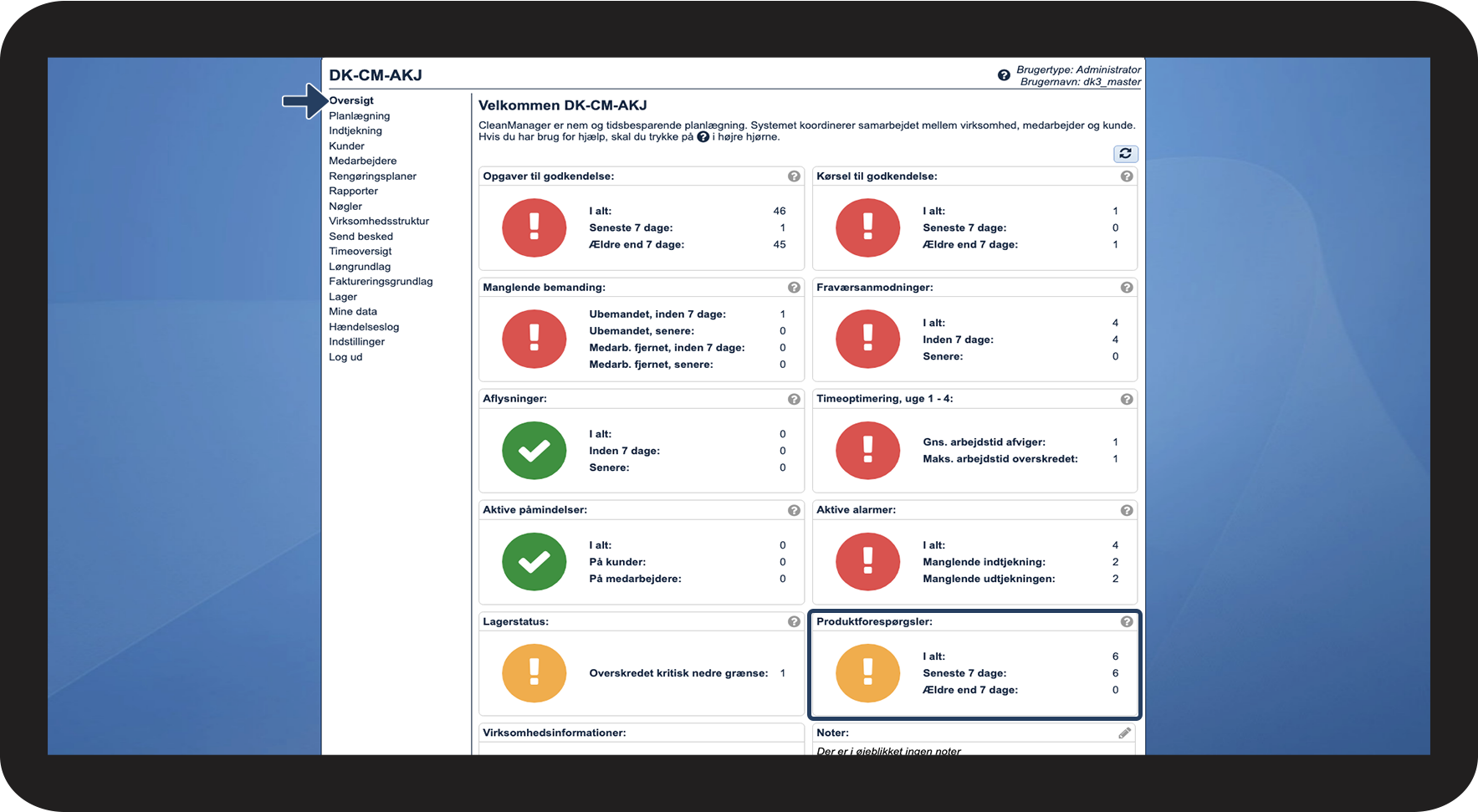
Det vil også være muligt at finde dem igennem Oversigten
 
Klik på Produktforespørgsler i oversigten

1.png


Sådan filtrerer du dine produktforespørgsler
number_1.png
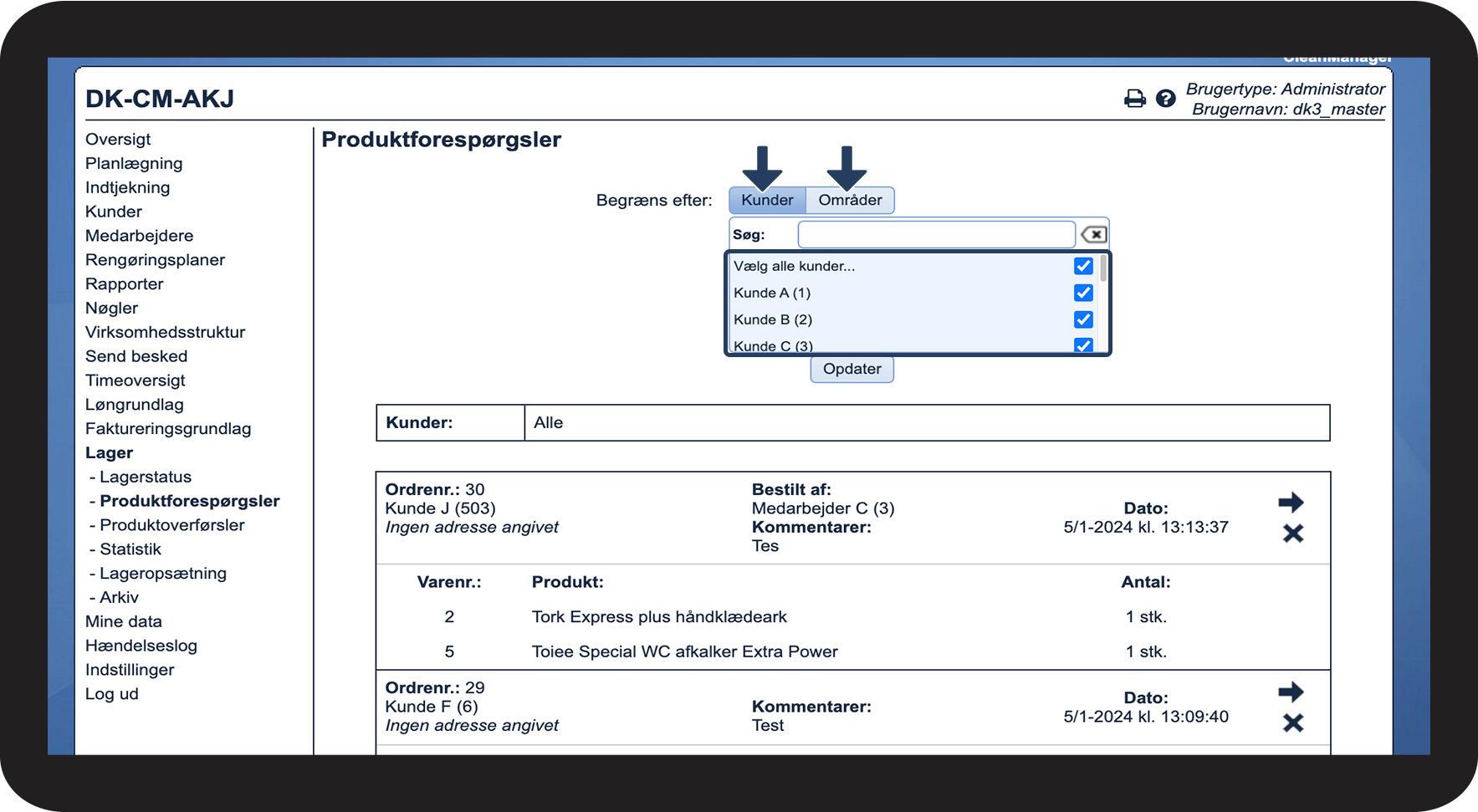
Det er muligt at begrænse de fremviste produktforespørgsler til Kunder eller Områder
 
Dernæst kan du specificere, hvilke Kunder eller Områder der skal blive vist

3.png


Sådan læser du en produktforespørgsel
number_1.png
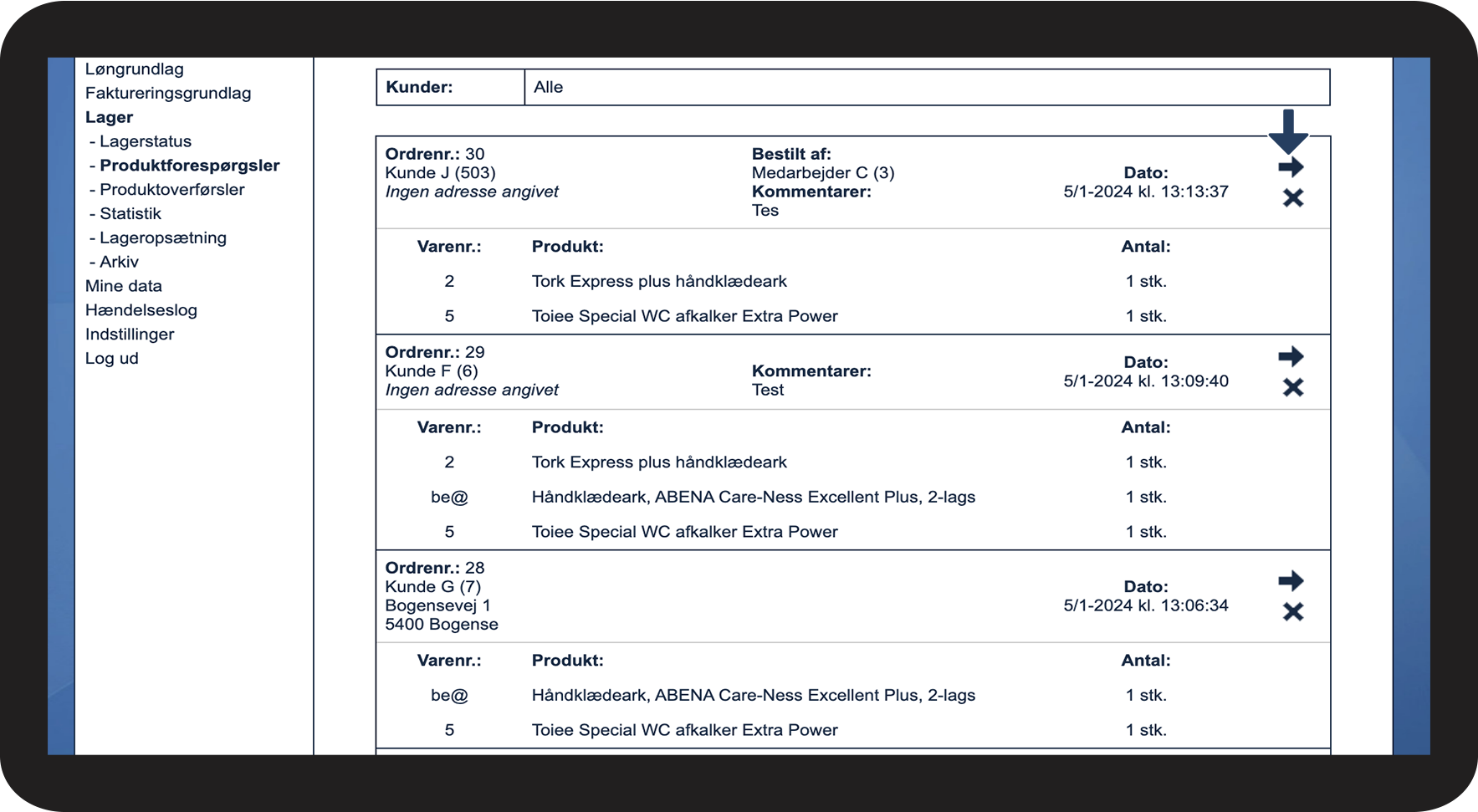
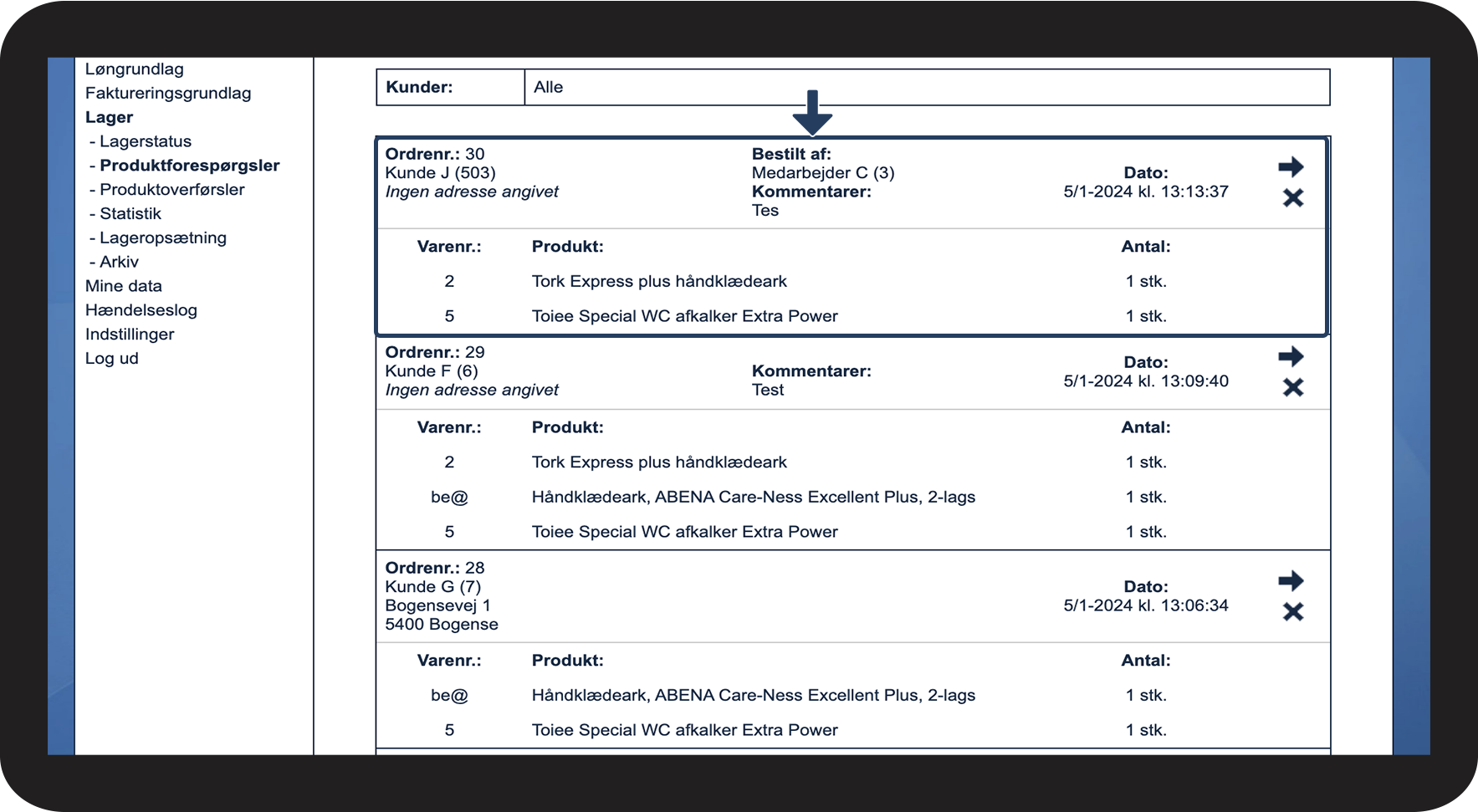
Der er følgende informationer tilknyttet en produktforespørgsel


Indhold
Beskrivelse

Ordrenr.

Ordrenummeret skifter hver gang, der kommer en ny produktforespørgsel ind. Der vil også fremgå på den, hvilken kunde og lokation den er tilknyttet.
Bestilt af 
Her vil der stå, hvilken inspektør eller medarbejder, der har lavet produktforespørgslen.
Dato 
 Denne angiver, hvornår produktforespørgslen er sket.
Kommentarer
Hvis der er påført en kommentar, vil den blive fremvist her.
Indhold
Viser varenummeret, produktet og det bestilte antal.

4.png


Sådan håndterer du en produktforespørgsel
number_1.png
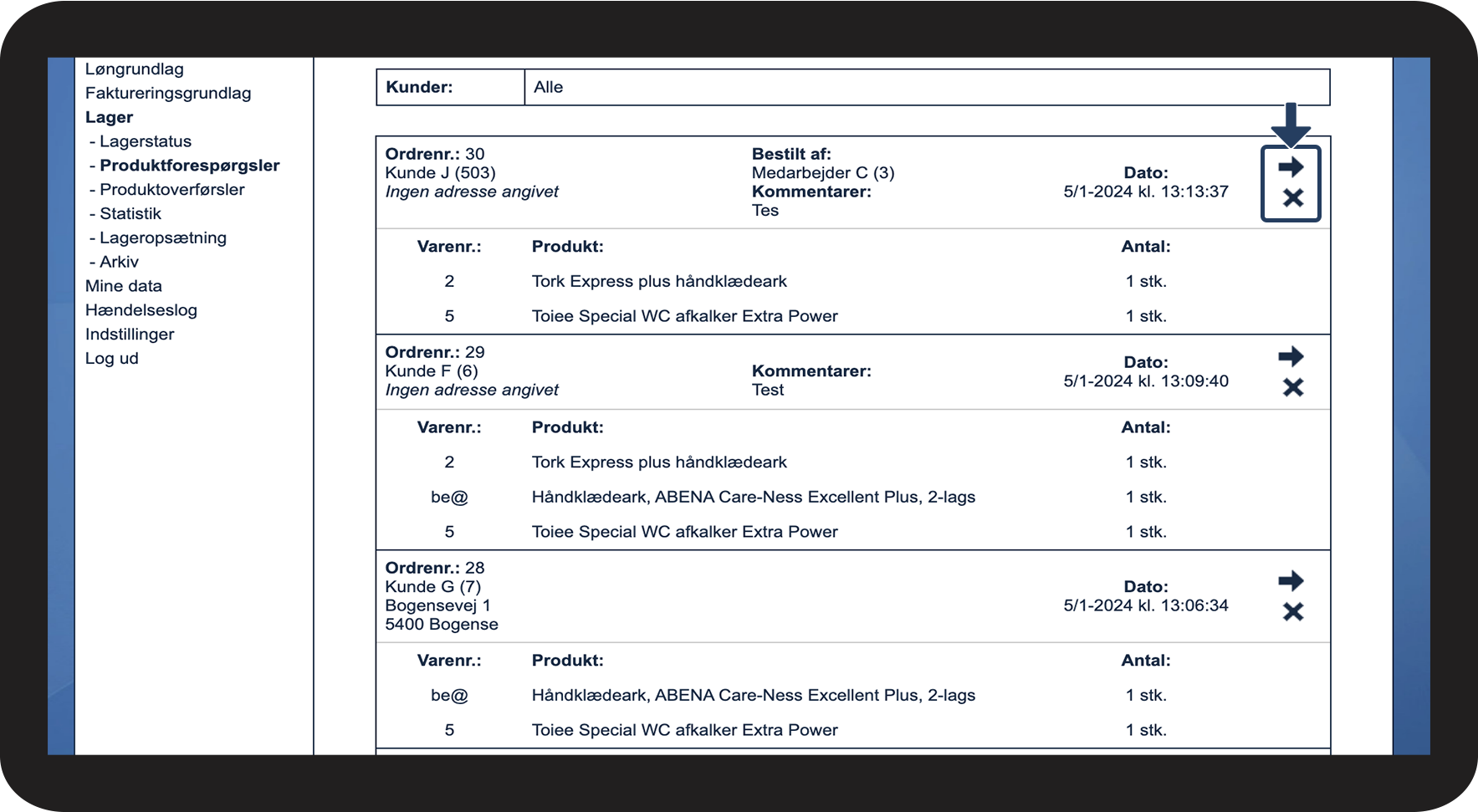
Du kan vælge enten at godkende eller afvise en produktforespørgsel

5.png

number_2.png
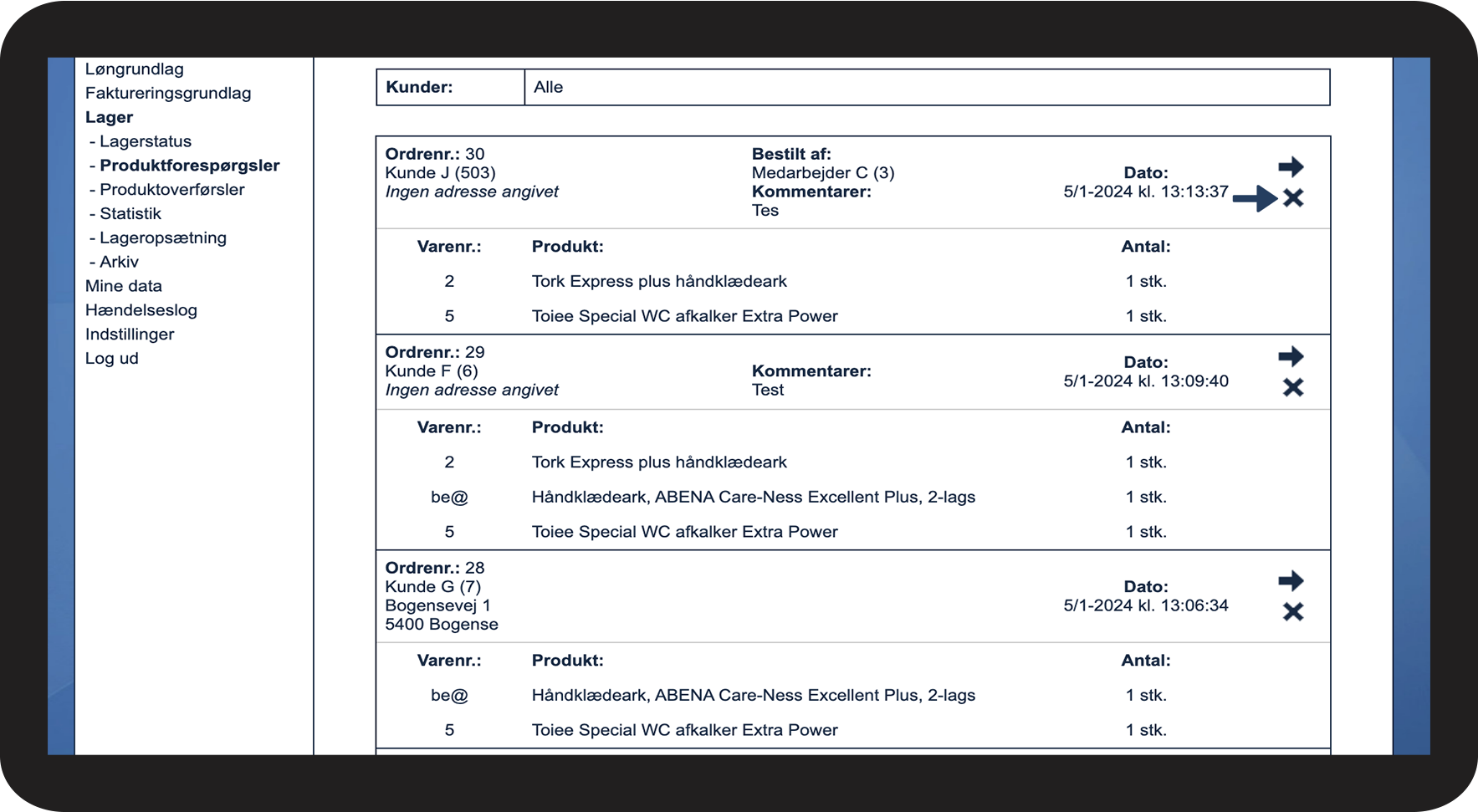
Tryk på Slet forespørgsel Slet forespørgsel.png for at afvise produktforespørgslen


OBS:

Forespørgslen vil blive slettet permanent fra systemet.
6.png

number 3 copy.png

Tryk på Håndter forespørgsel Håndter forespørgsel.png for at begynde godkendelsen

7.png

No-number copy.png

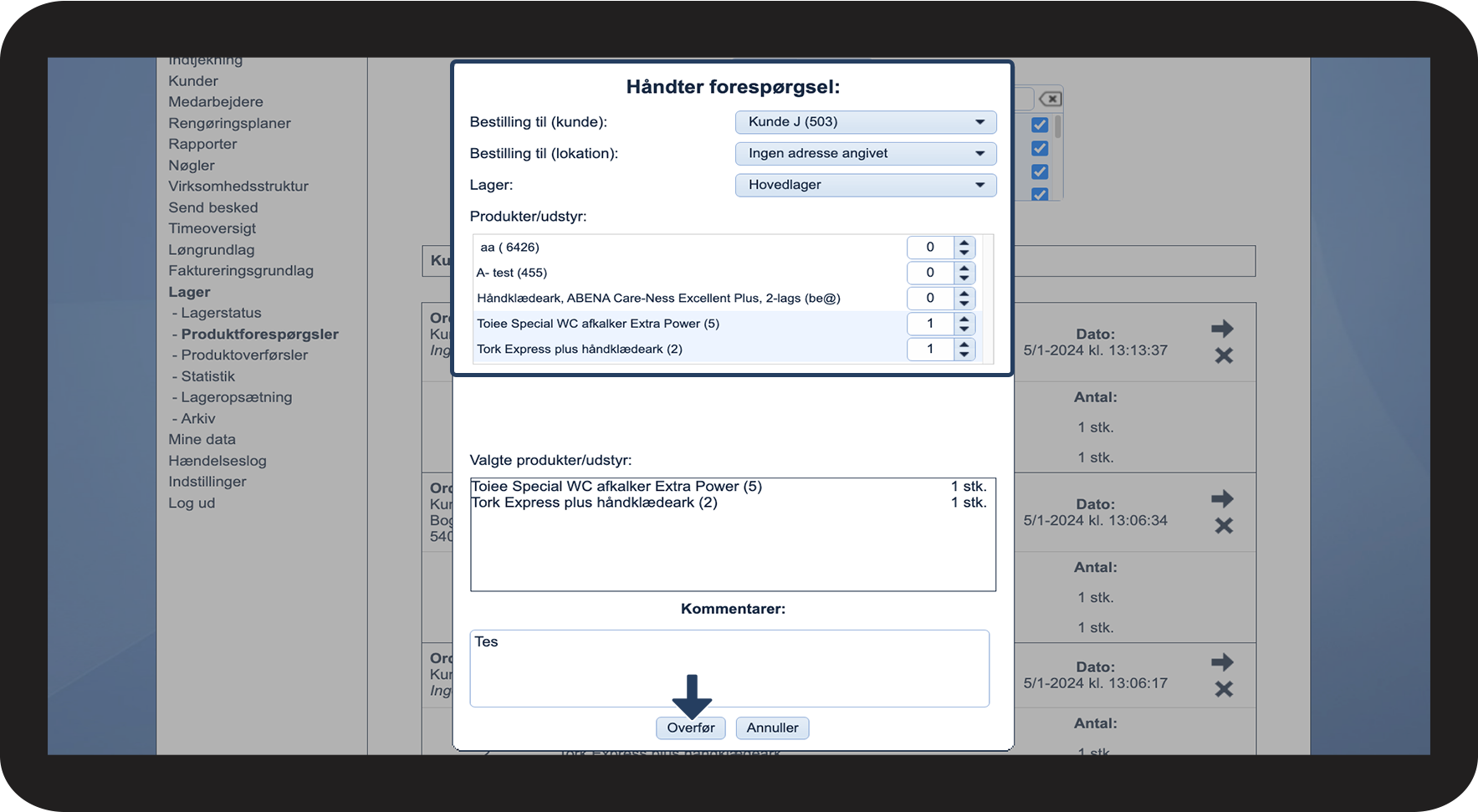
Tjek at produktforespørgslen er korrekt og at produkterne bliver taget fra det korrekte lager


Afslut ved at trykke på Overfør

8.png