Skip to content
English
  • There are no suggestions because the search field is empty.

Hvordan ser og håndterer jeg daglige opgaver i Indtjekning?

Hvordan kan jeg som administrator/inspektør se og håndtere de opgaver, som medarbejderne starter og afslutter via appen?

Som administrator kan du se og håndtere alle dagens opgaver på alle kunder. 

Som inspektør kan du se og håndtere dagens opgaver på alle kunder i de kundeområder, som du er tilkoblet. For mere information vedrørende dette, gå til Virksomhedsstruktur.

Under Dagens opgaver kan du se en status over alle de daglige opgaver, og hvor langt medarbejderne er nået med dem. Det er også muligt at håndtere opgaverne, hvis du f.eks. skal godkende timer, redigere eller slette en opgave.


Læs mere i denne artikel om hvordan du ser og håndterer dagens opgaver:


Sådan kan du se, hvilken status en opgave har

number_1.png
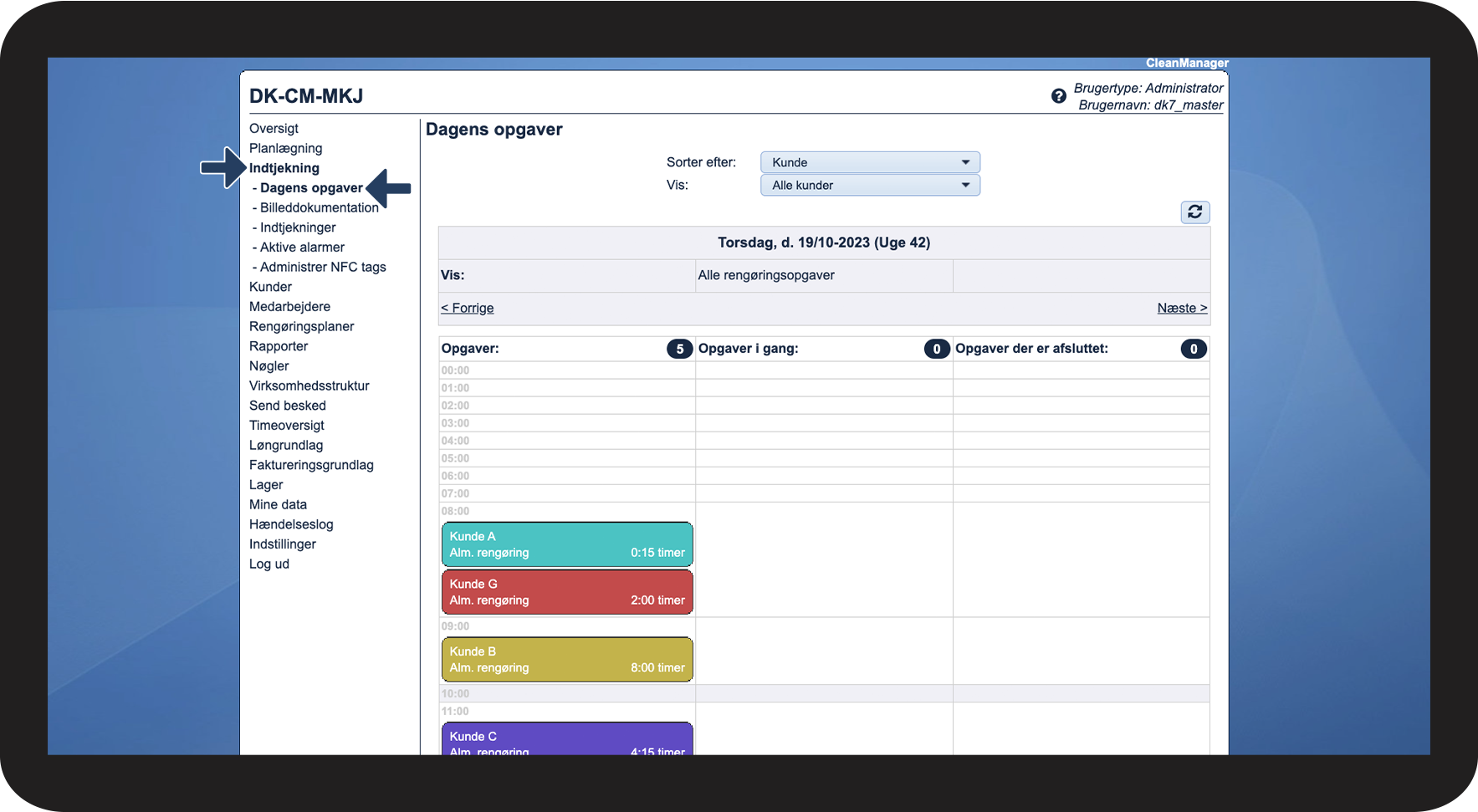
Gå til Indtjekning > Dagens opgaver i menuen

1.png


number_2.png
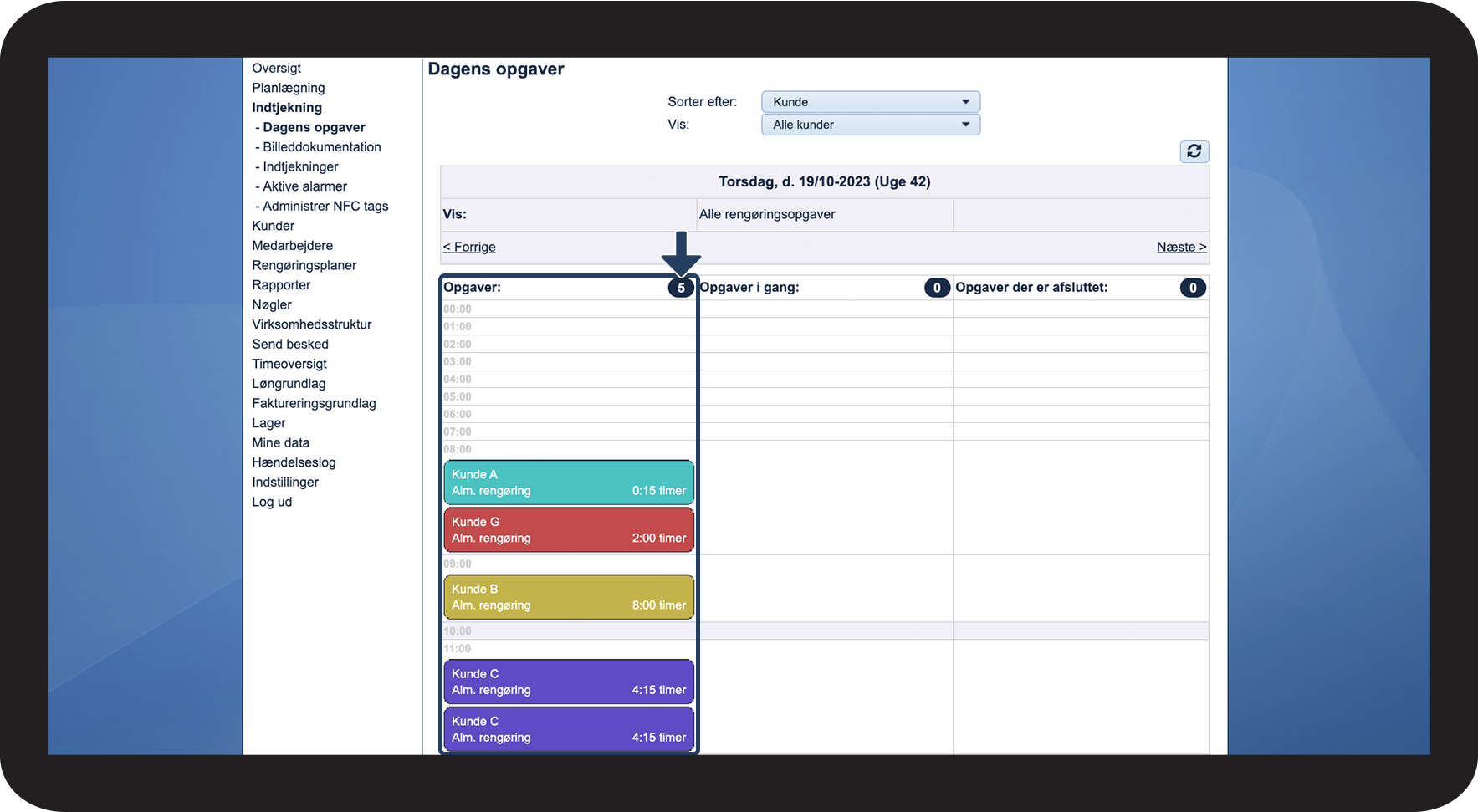
I kolonnen Opgaver kan du se alle dagens opgaver, som medarbejderne ikke er startet på endnu, samt det samlede antal af opgaver med denne status

2.png


number_3.png
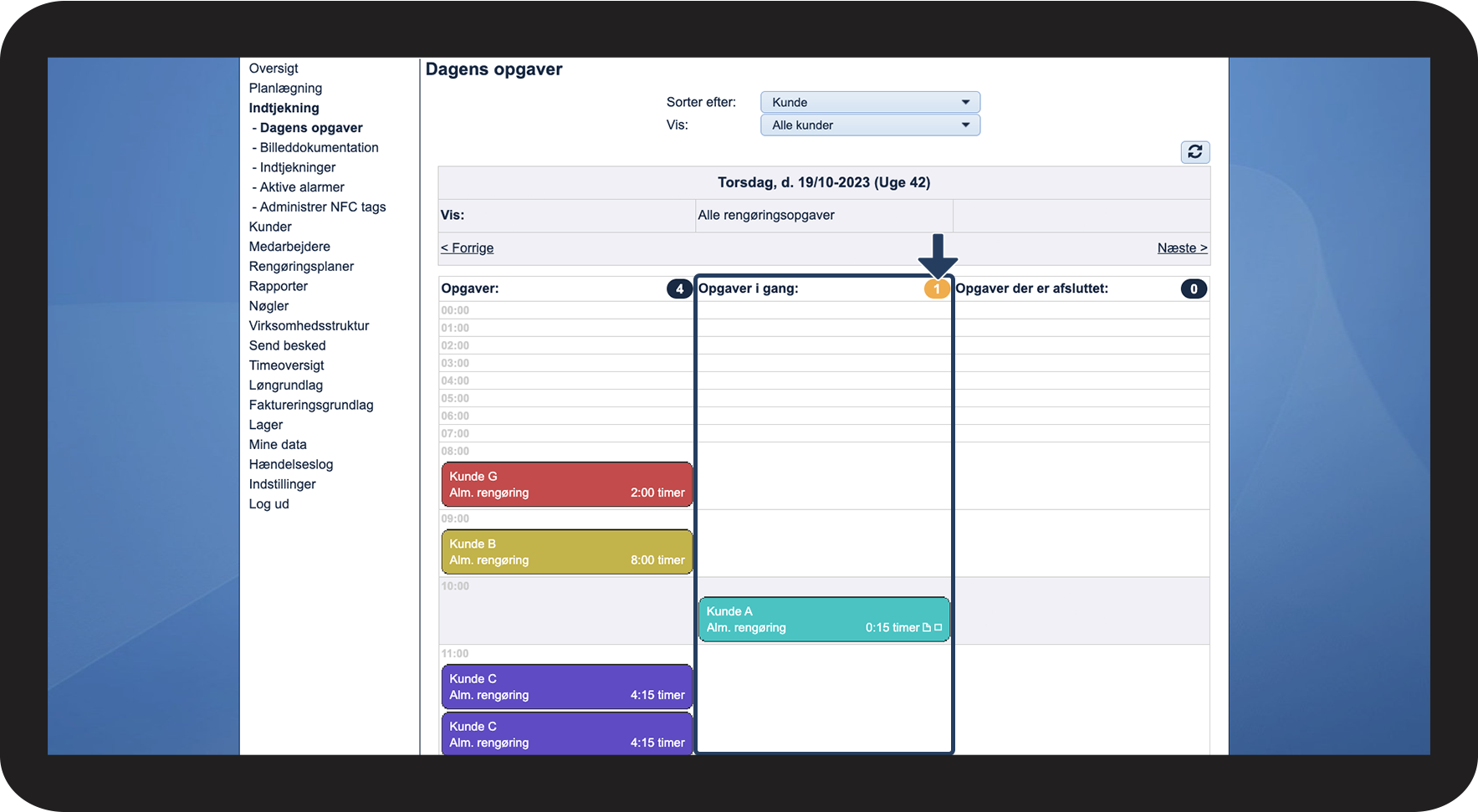
I kolonnen Opgaver i gang kan du se alle dagens opgaver, som medarbejderne har startet via appen, samt det samlede antal af opgaver med denne status


INFO:

Læs mere om, hvordan medarbejdere bruger appen til at starte en opgave i artiklerne Start opgave - med NFC tag og Start opgave - uden NFC tag.


OBS:

Hvis der er en pil til venstre foran antallet af opgaver, betyder det, at der er opgaver fra tidligere dage, hvor medarbejderen ikke har afsluttet opgaven via appen.

Klik på Forrige for at finde frem til opgaven. Her vil du kunne rydde indtjekningstidspunktet, og medarbejderen kan ligeledes slette opgaven for at nulstille tiden i sin app, så du kan angive en anvendt tid manualt via kalenderen.

Læs mere om hvad det betyder at slette en opgave i appen her: Slet opgave
3.png


number_4.png
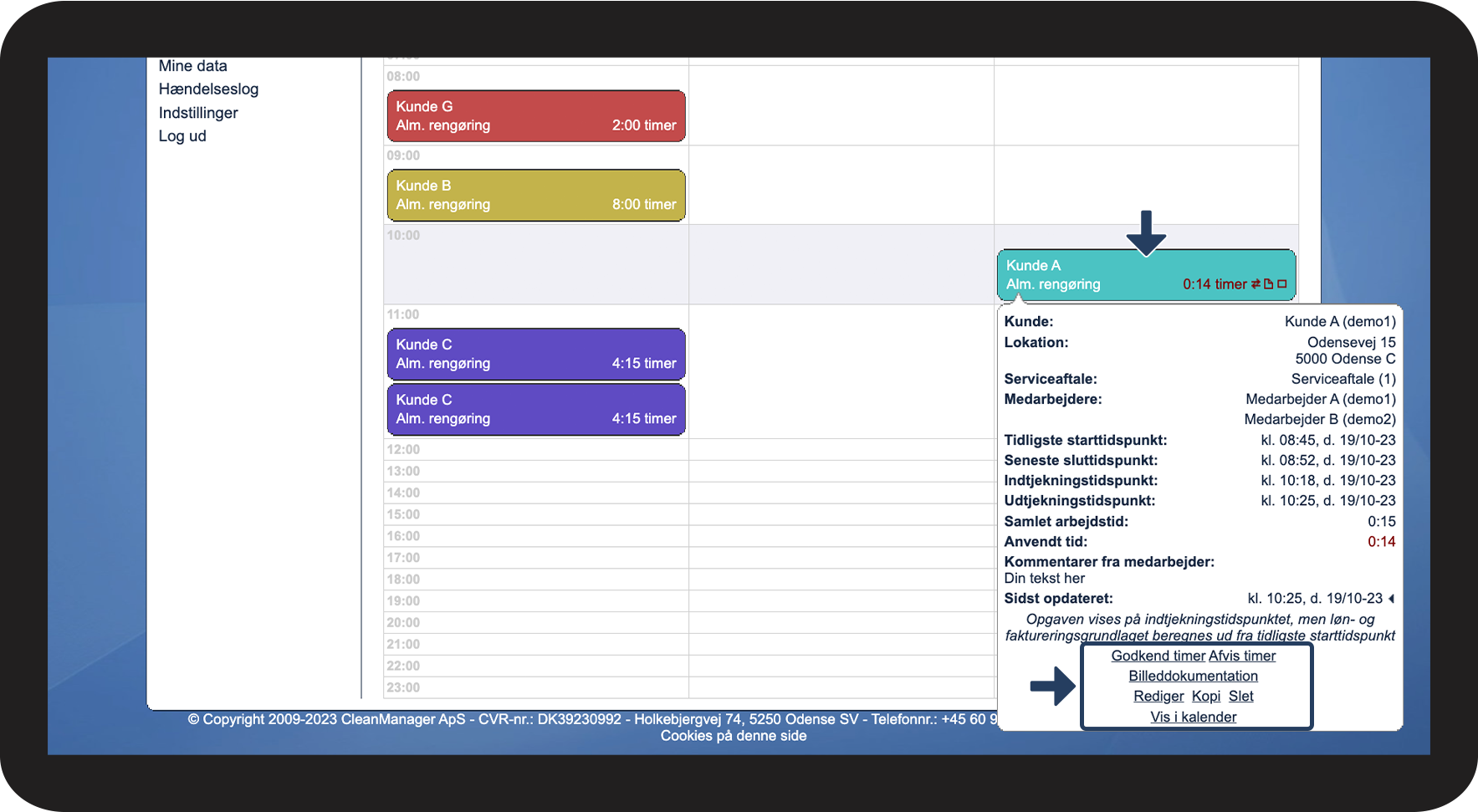
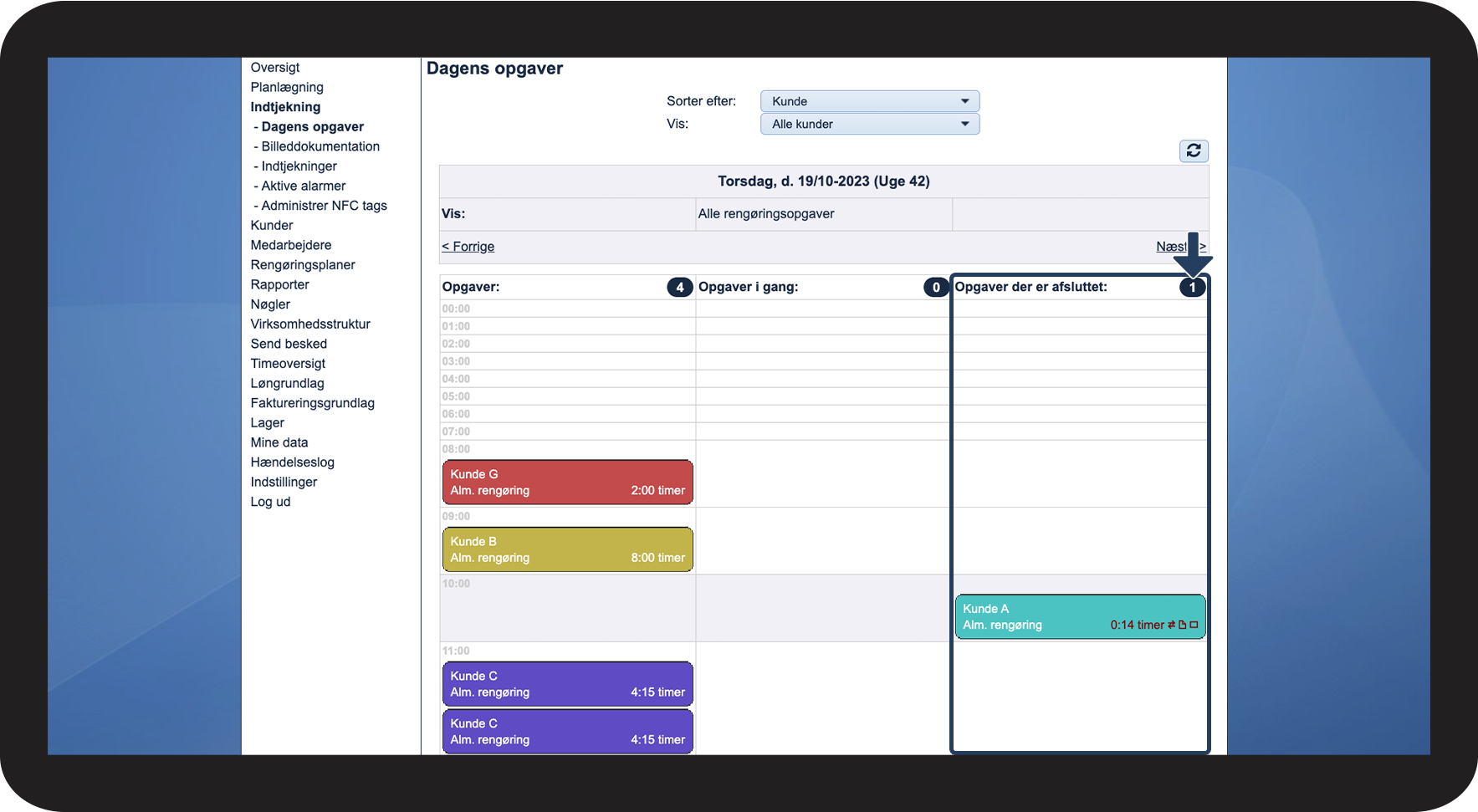
I kolonnen Opgaver der er afsluttet kan du se alle dagens opgaver, som medarbejderne har afsluttet via appen, samt det samlede antal af opgaver med denne status


INFO:

Læs mere om, hvordan medarbejdere bruger appen til at afslutte en opgave i artiklerne Afslut opgave - med NFC tag og Afslut opgave - uden NFC tag.


Der kan også forekomme nogle ikoner på opgaven i denne kolonne. Læs mere om ikonerne her: Ikoner der kan forekomme i Dagens opgaver.
 

4.png


Sådan kan du se en medarbejders kommentar til en opgave
number_1.png
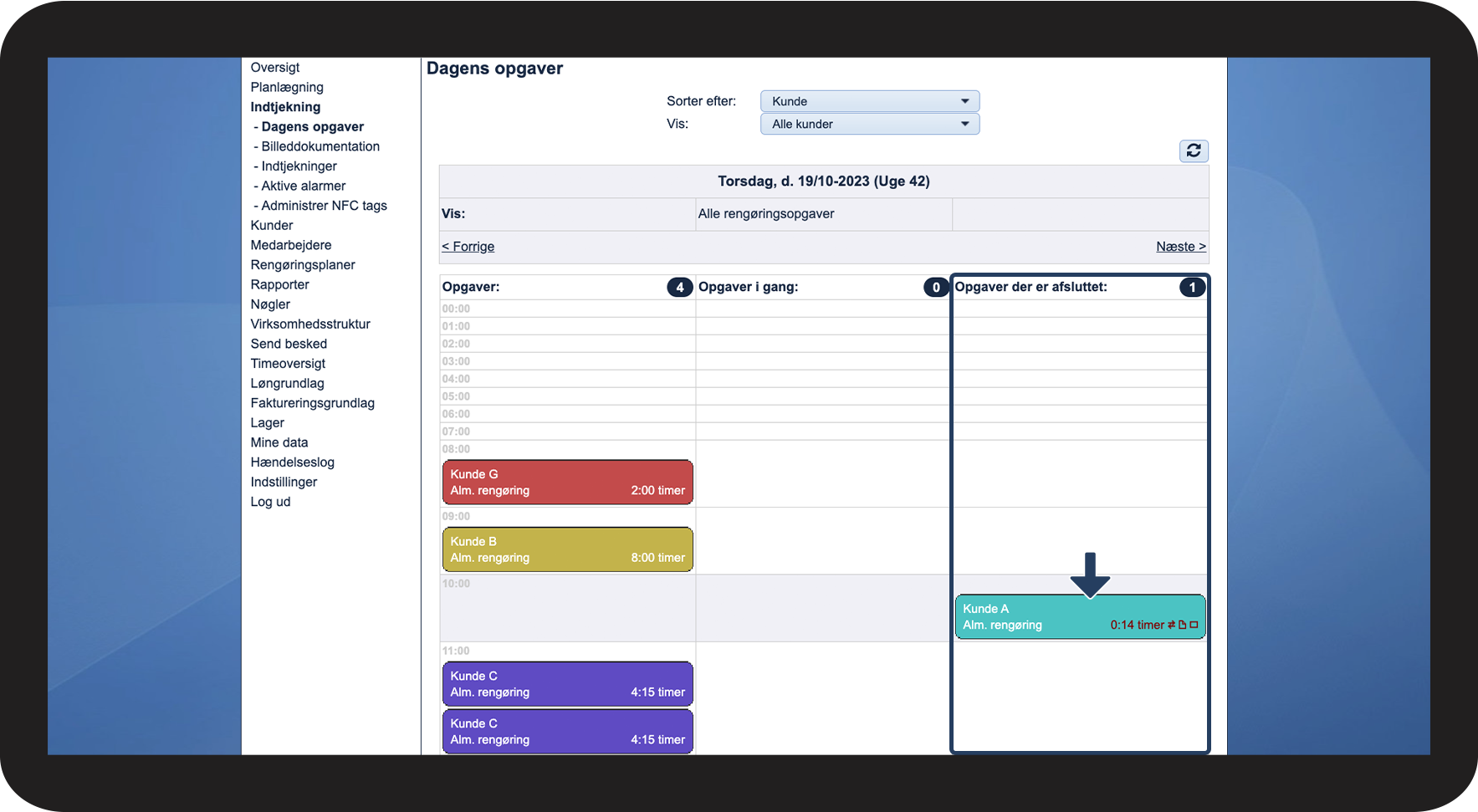
Klik på en opgave i kolonnen Opgaver der er afsluttet

5.png


number_2.png
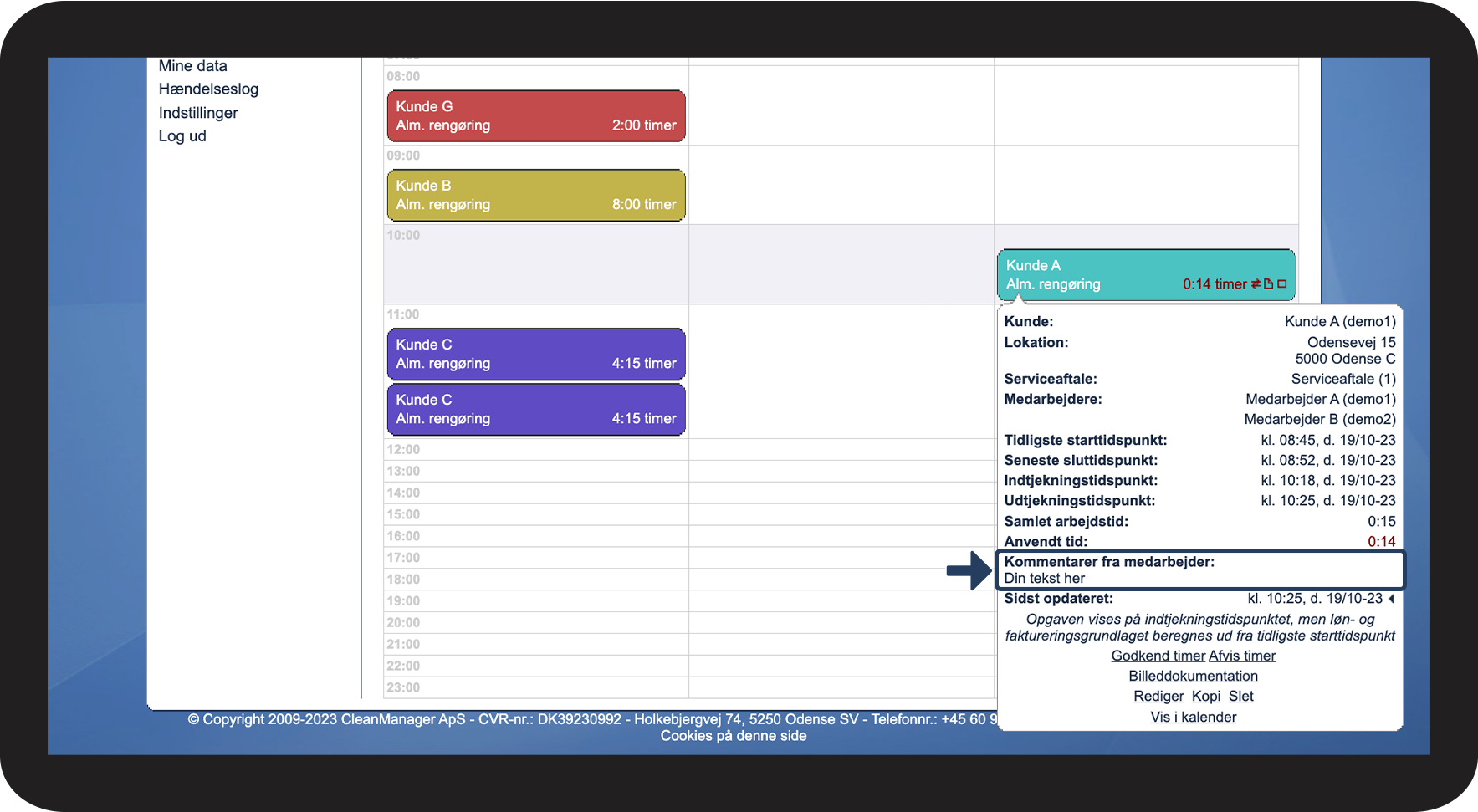
Hvis medarbejderen har tilføjet en kommentar til opgaven via appen, vil den kunne ses her


INFO:

Medarbejderen har mulighed for at skrive en kommentar til opgaven både når de starter og afslutter den. En kommentar der er skrevet i starten vil allerede kunne ses i kolonnen Opgaver i gang

Medarbejderen har dog mulighed for at ændre kommentaren eller skrive en ny, hvis de efterlod feltet blankt, da de startede opgaven. Den endelige kommentar vil derfor altid kunne ses i Opgaver der er afsluttet.

Læs mere om hvordan man tilføjer en kommentar til en opgave i artiklen Billededokumentation og kommentarer på opgaver.
6.png


Sådan kan du håndtere dagens opgaver 
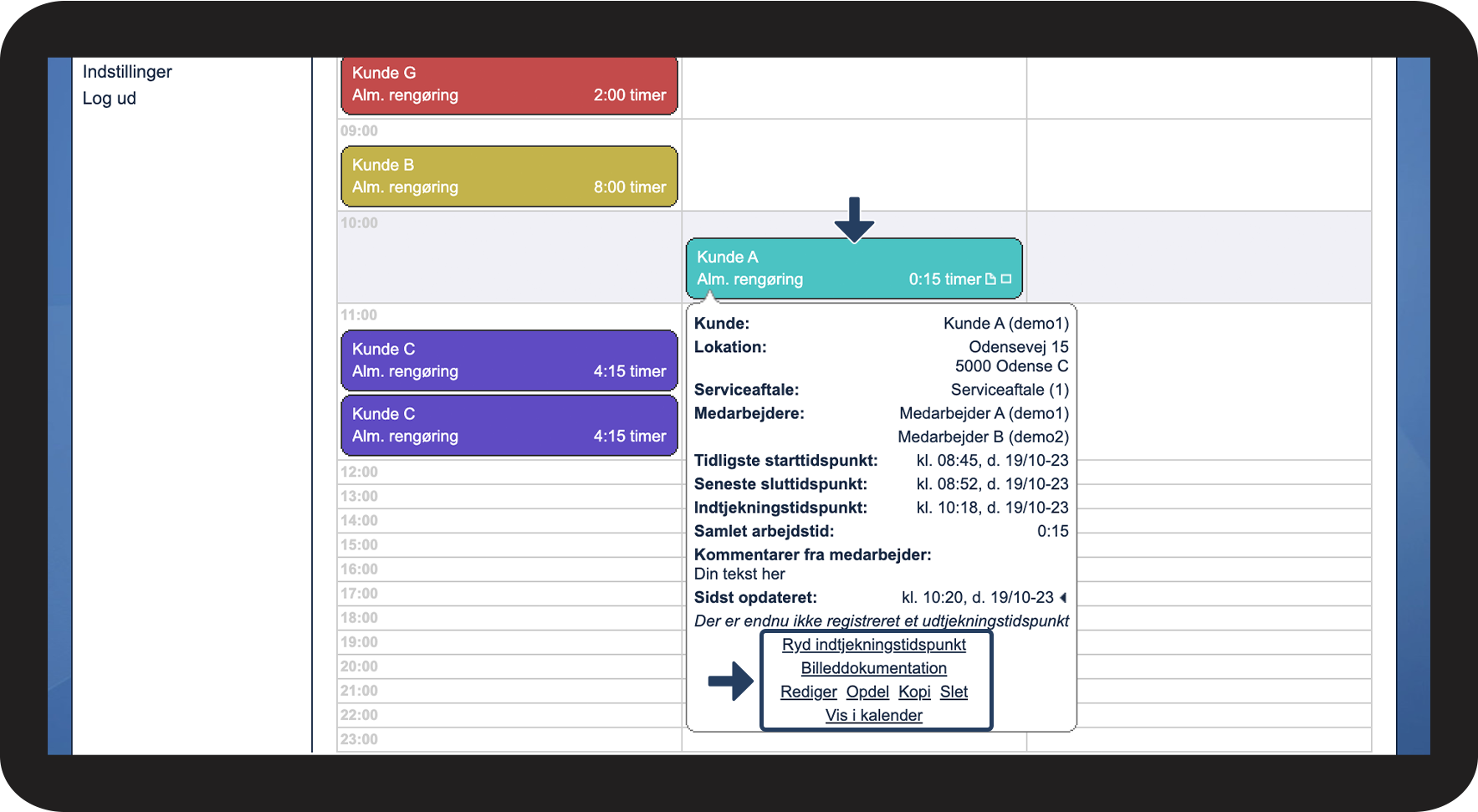
 

Du har mulighed for at se detaljer på opgaverne, såvel som at håndtere dem, uanset hvilken status de har i denne visning. Afhængig af opgavernes status kan der dog være forskel på, hvilke muligheder du har for at håndtere dem

number_1.png

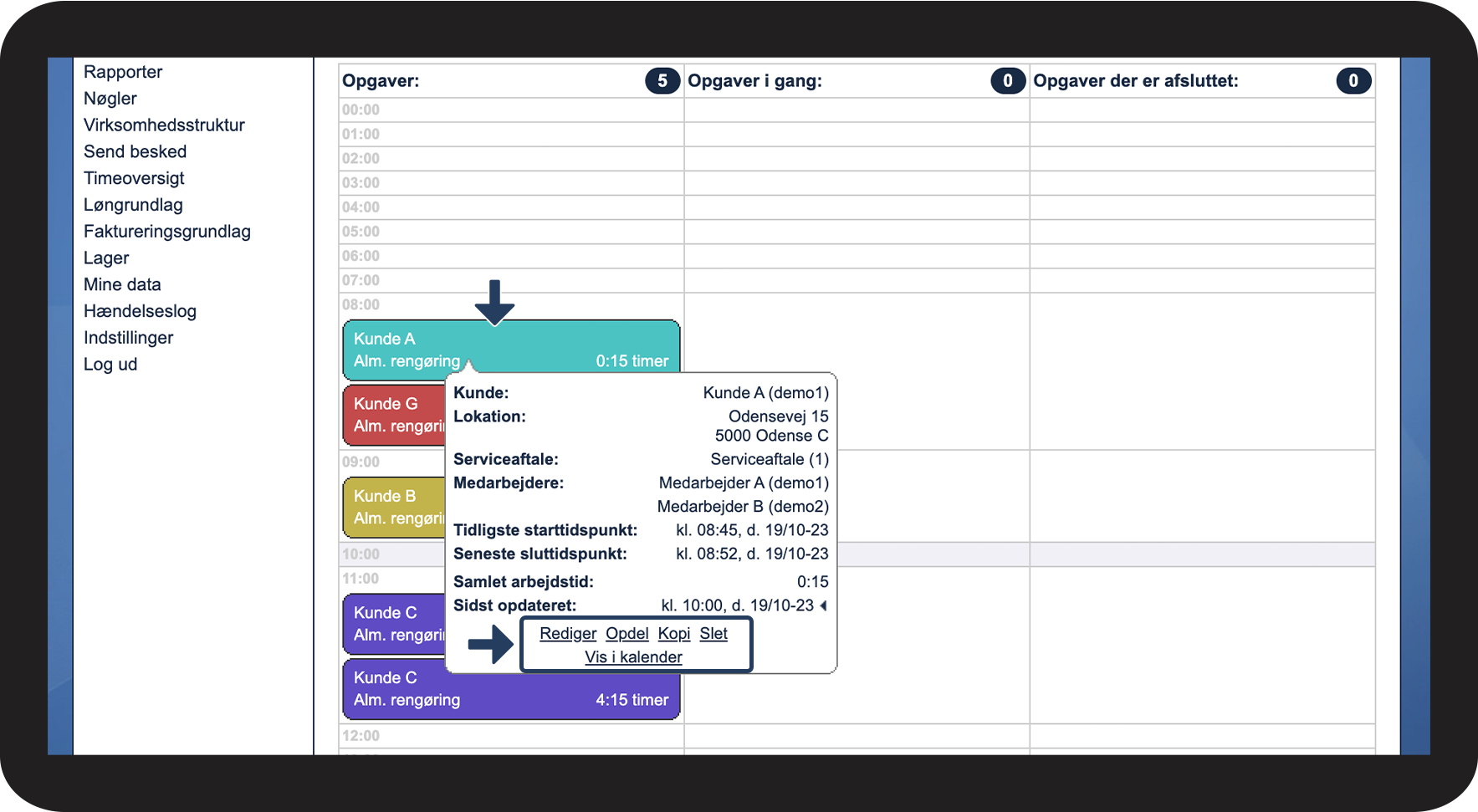
I kolonnen Opgaver har du følgende håndteringsmuligheder, når du klikker på en opgave:

  • Rediger
  • Opdel
  • Kopi
  • Slet
  • Vis i kalender

7.png


number_2.png

I kolonnen Opgaver i gang har du følgende håndteringsmuligheder, når du klikker på en opgave:

  • Ryd indtjekningstidspunkt
  • Billeddokumentation
  • Rediger
  • Opdel
  • Kopi
  • Slet
  • Vis i kalender

8.png


number_3.png

I kolonnen Opgaver der er afsluttet har du følgende håndteringsmuligheder, når du klikker på en opgave:

  • Godkend timer
  • Afvis timer
  • Billeddokumentation
  • Rediger
  • Kopi
  • Slet
  • Vis i kalender

9.png


number_4.png
Se nedenstående tabel for en forklaring af, hvad de forskellige håndteringsmuligheder gør 


Rediger
Denne funktion giver dig muligheden for at redigere opgaven. Hvis opgaven er en del af en gentagelse, vil du blive spurgt om, hvorvidt det kun er den pågældende opgave eller flere i gentagelsesmønstret, du ønsker at redigere.
Opdel
Denne funktion er kun tilgængelig, hvis du har tilføjet to eller flere medarbejdere til opgaven. Opgaven opdeles til separate opgaver pr. medarbejder, og den samlede arbejdstid fordeles ligeligt mellem medarbejderne.
Kopi
Denne funktion giver dig muligheden for at kopiere den eksisterende opgave. Her vil det også være muligt at redigere på opgavens opsætning.
Slet
Denne funktion giver dig muligheden for at slette opgaven. Hvis opgaven er en del af en gentagelse, vil du blive spurgt om, hvorvidt det kun er den pågældende opgave eller flere i gentagelsesmønstret, du ønsker at slette. Opgaven bliver slettet permanent fra kalenderen.

Vis i kalender

Hvis du trykker på denne funktion bliver du ført over i kalenderen til den pågældende opgave.
Ryd indtjekningstidspunkt
Indtjekningstidspunktet fjernes fra denne opgave. Hvis medarbejderen på et senere tidspunkt tjekker ud på opgaven vil indtjekningstidspunktet igen blive registreret. Hvis du gerne vil rydde indtjekningstidspunktet helt, skal du derfor bede medarbejderen om at slette opgaven i vedkommendes app. Se mere her: Slet opgave.
Billeddokumentation
Denne funktion viser dig de billeder, der er vedhæftet til opgaven via appen. Funktionen er kun tilgængelig, hvis der er vedhæftet billeder.
Godkend timer
Denne funktion giver dig mulighed for at godkende de timer, som medarbejderen har indmeldt via appen.
Afvis timer
Denne funktion giver dig mulighed for at afvise de timer, som medarbejderen har indmeldt via appen.