Skip to content
English
  • There are no suggestions because the search field is empty.

Hvordan ser jeg opgaver med aktive alarmer, som skal håndteres?

Hvordan kan jeg se, om en alarm er blevet udløst grundet manglende ind- eller udtjekning?

Skal dine medarbejdere til at tjekke sig ind og ud for første gang? Er du usikker på, om de også husker at gøre det og vil du derfor gerne forsikre dig, at du bliver informeret, skulle de glemme det? Så har du muligheden for at indstille, at alarmer skal blive udløst på dine opgaver, hvis der ikke bliver tjekket ind eller ud.


Læs mere i denne artikel om hvordan du ser og håndterer alarmer i indtjekningen: 


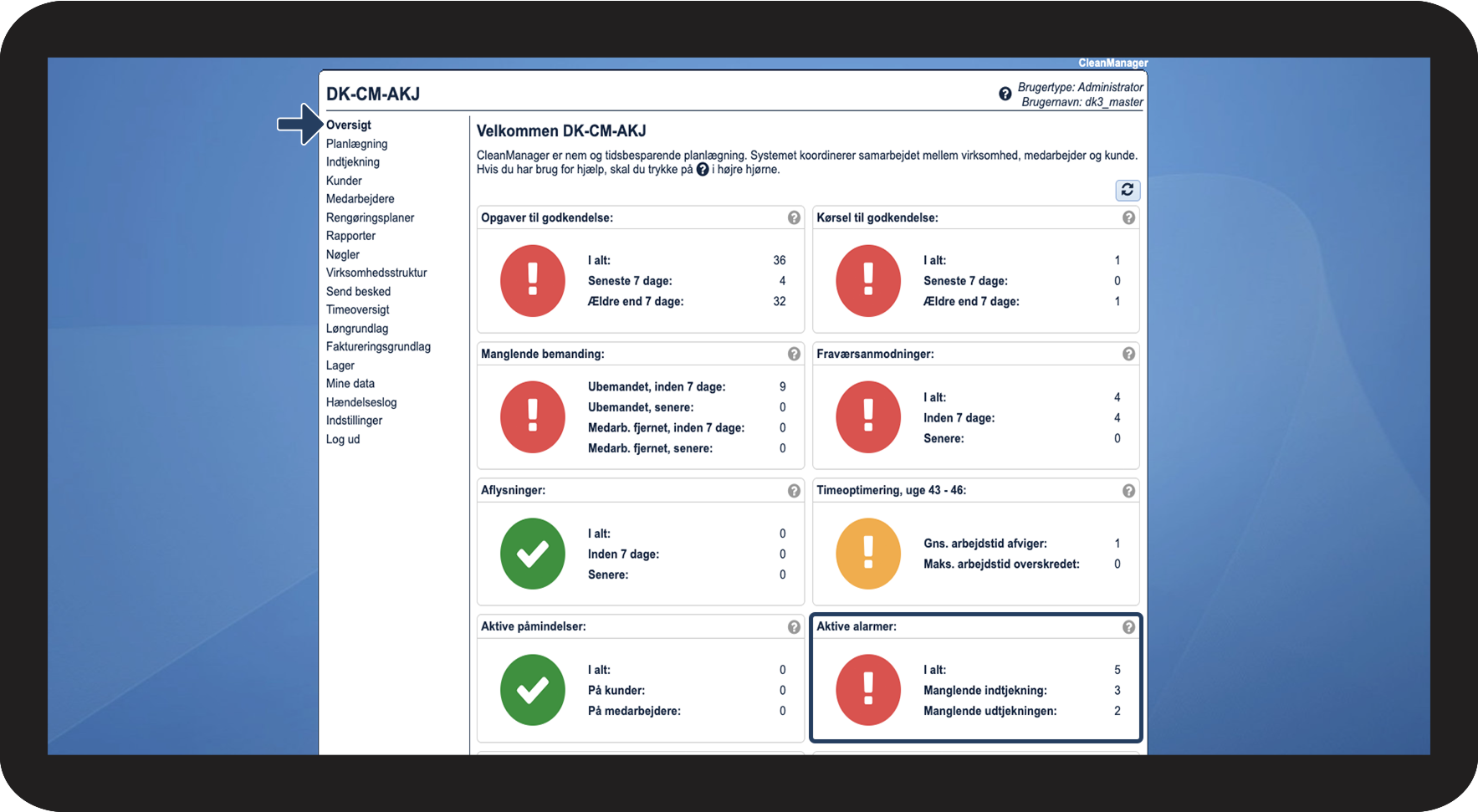
Sådan tilgår du aktive alarmer fra oversigten af

number 1.png

I oversigten vil I altid kunne se, om alarmer er blevet udløst og hvilke der er blevet udløst

1.6.png
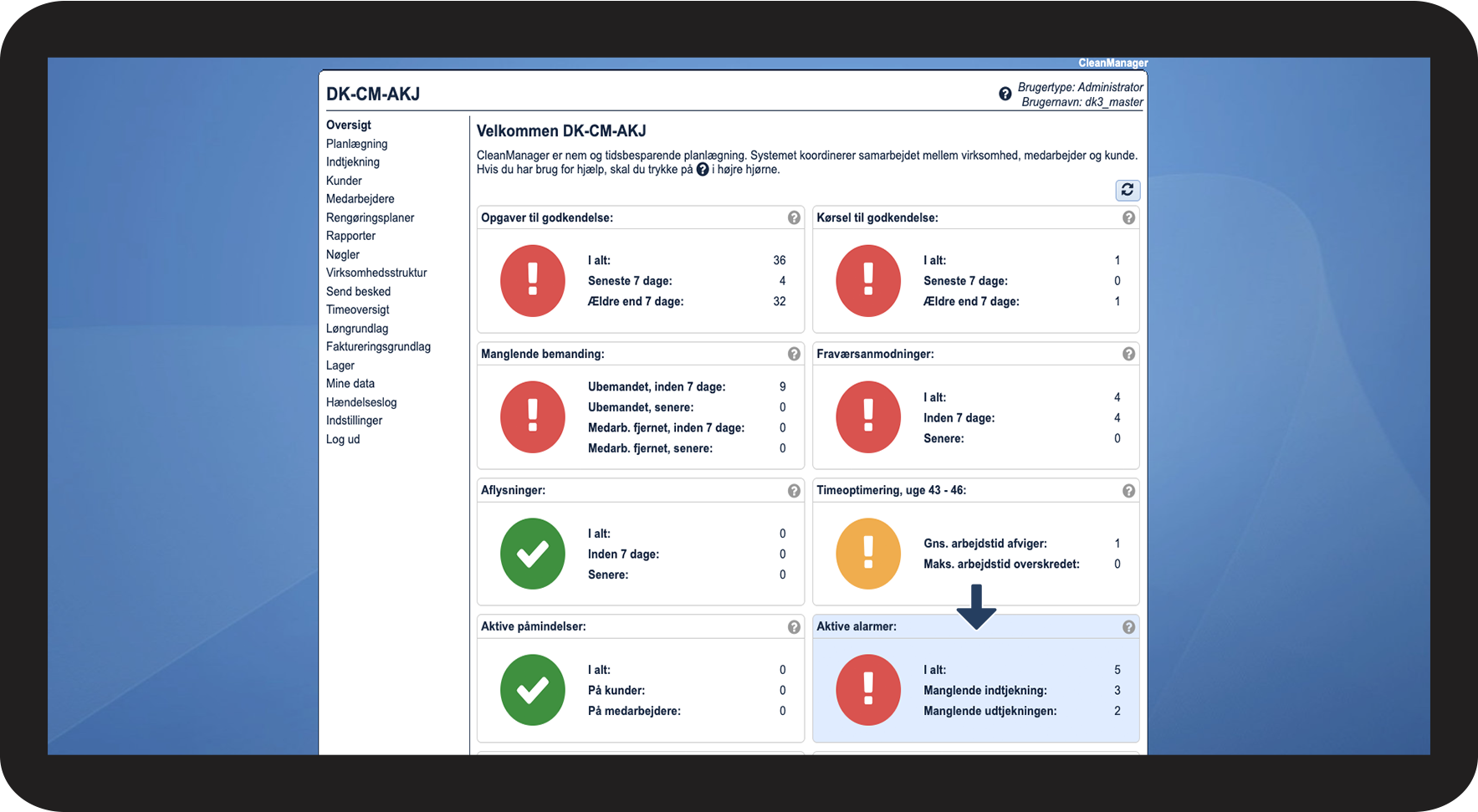
number 2.png

Ved at trykke på Aktive alarmer vil du blive sendt over til Indtjekning > Aktive alarmer

1.8.png


Sådan sorterer du opgaver med aktive alarmer
number_1.png

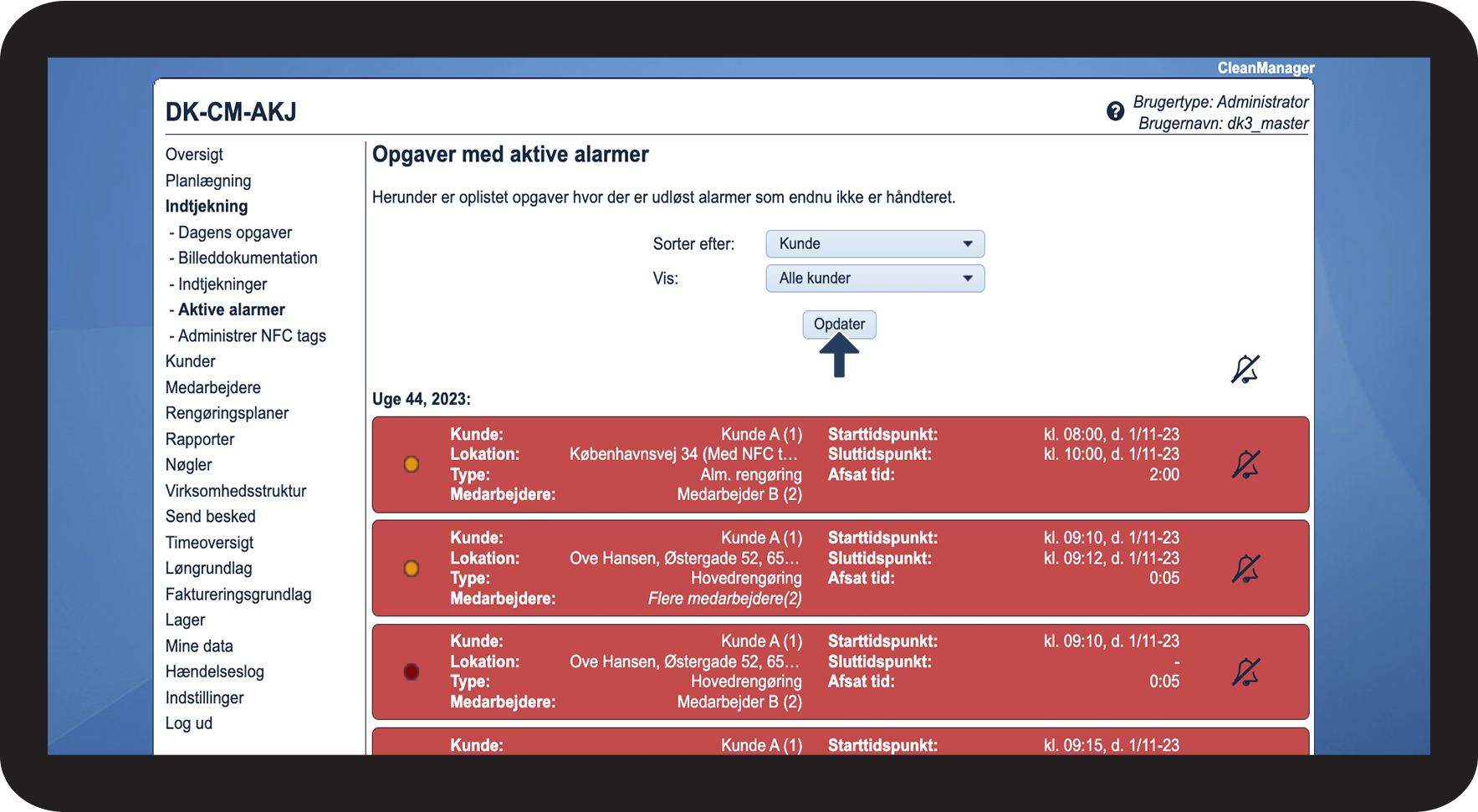
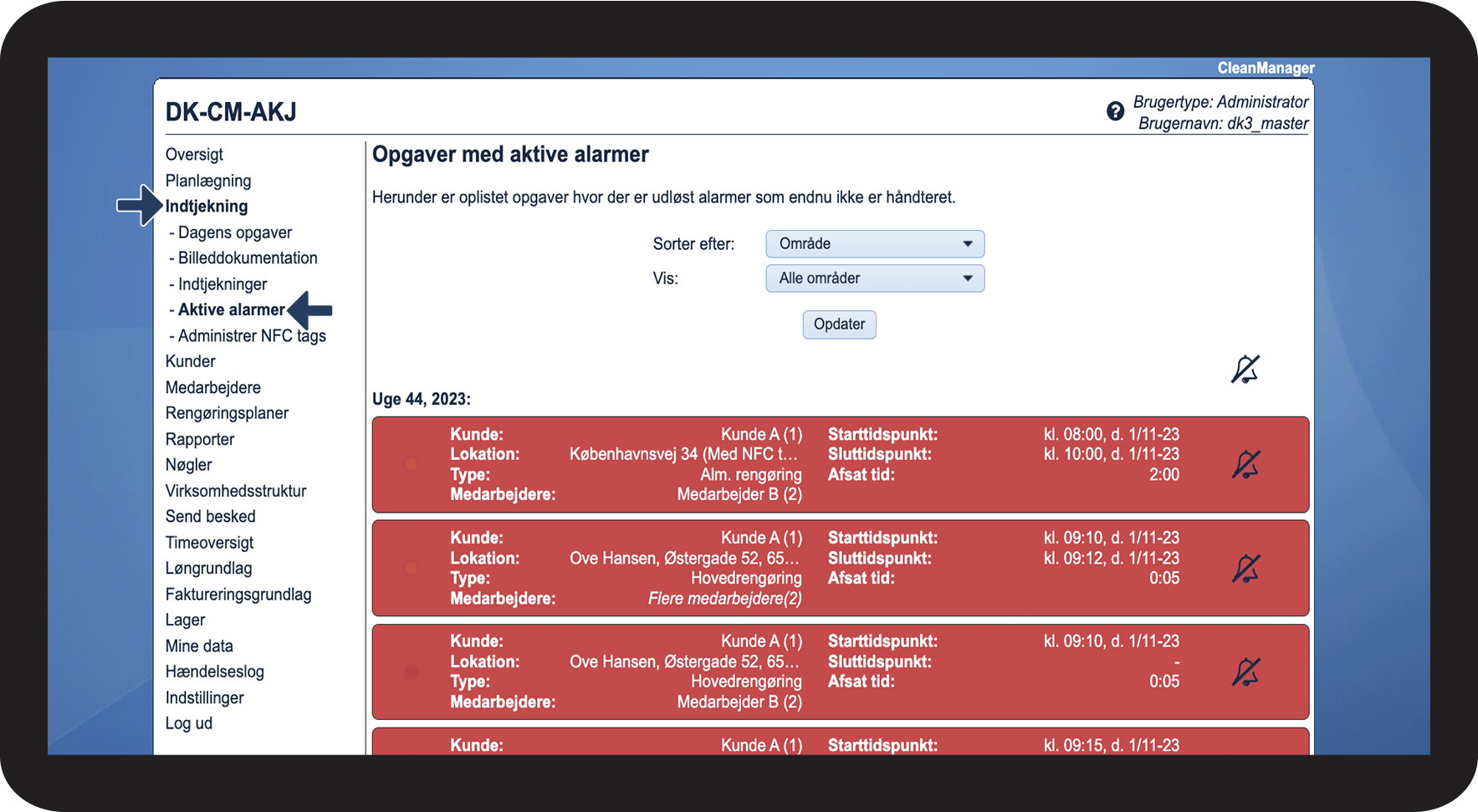
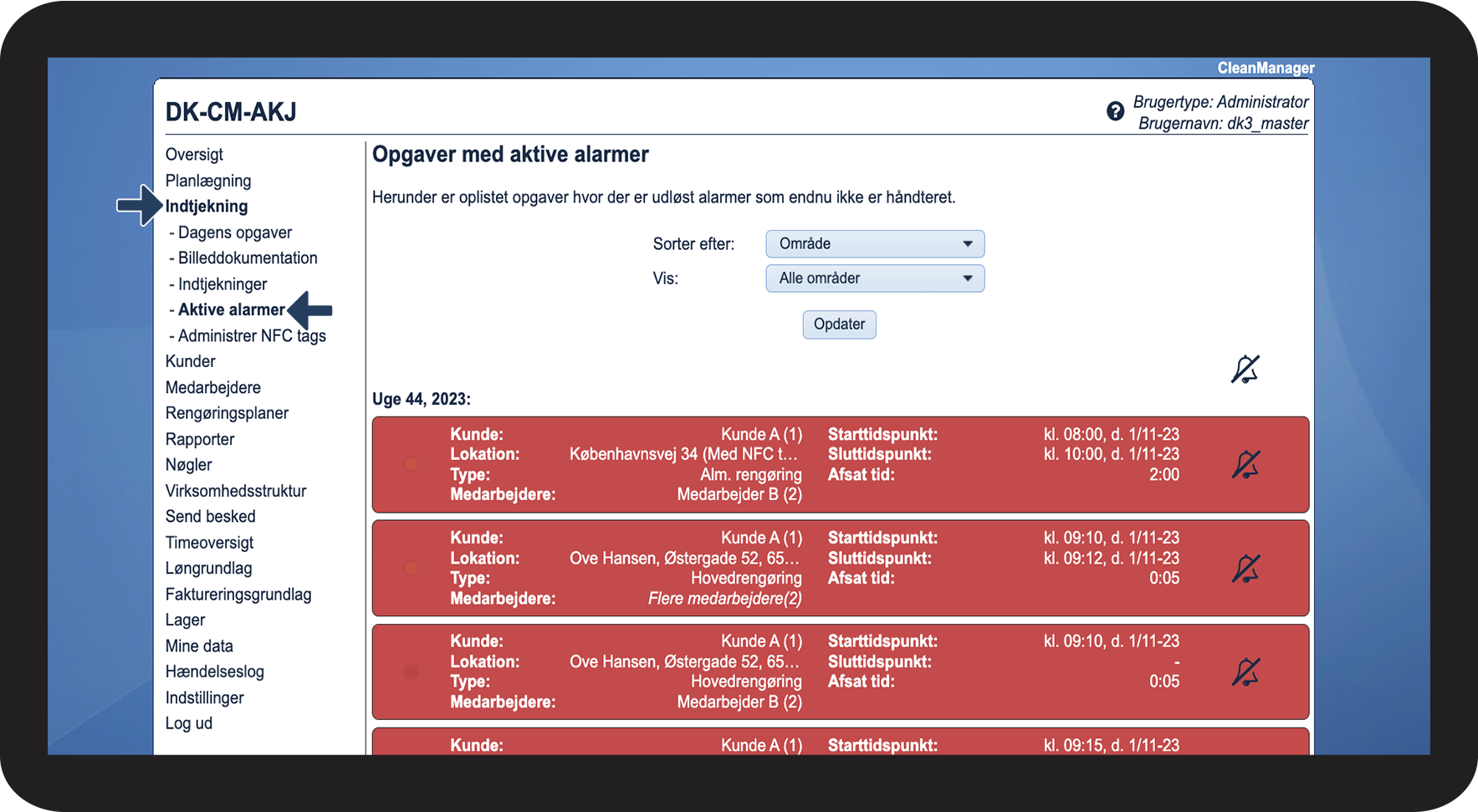
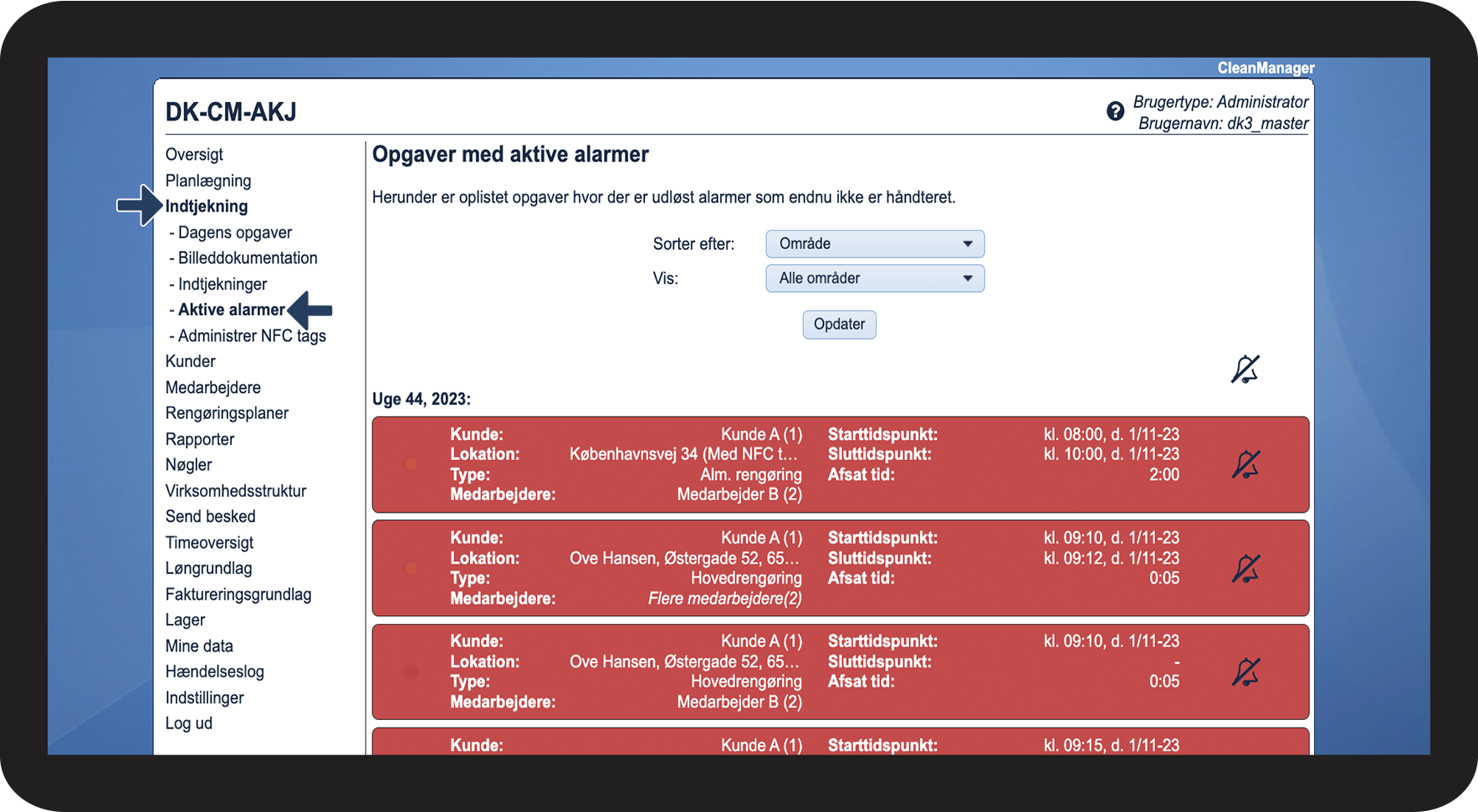
I menuen, gå til Indtjekninger > Aktive alarmer

 
Her har du en oversigt over alle udløste alarmer. Det inkluderer både dem for manglende indtjekning og dem, for manglende udtjekning.

1.1.png

number_2.png

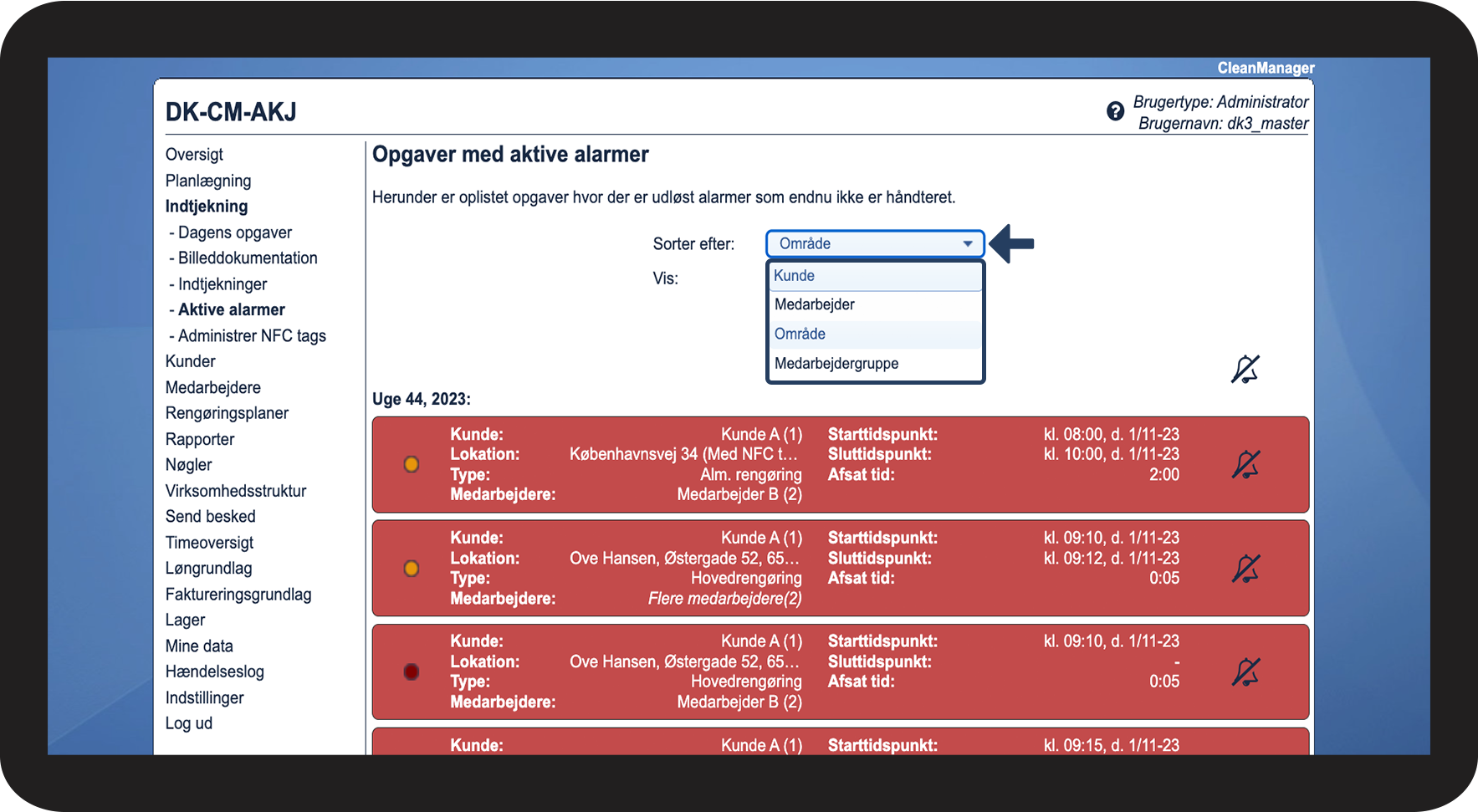
Tryk på Sorter efter og udvælg, hvilke alarmer der skal vises.


Du kan få vist alarmer på baggrund af:

-Kunde

-Medarbejder

-Område

-Medarbejdergruppe


OBS:

Inspektører kan kun se alarmer for kunderne i de områder, de selv er blevet tildelt. For mere information vedrørende dette, gå til Virksomhedsstruktur.
1.2.png

number_3.png
Tryk på Opdater

1.3.png

number_4.png

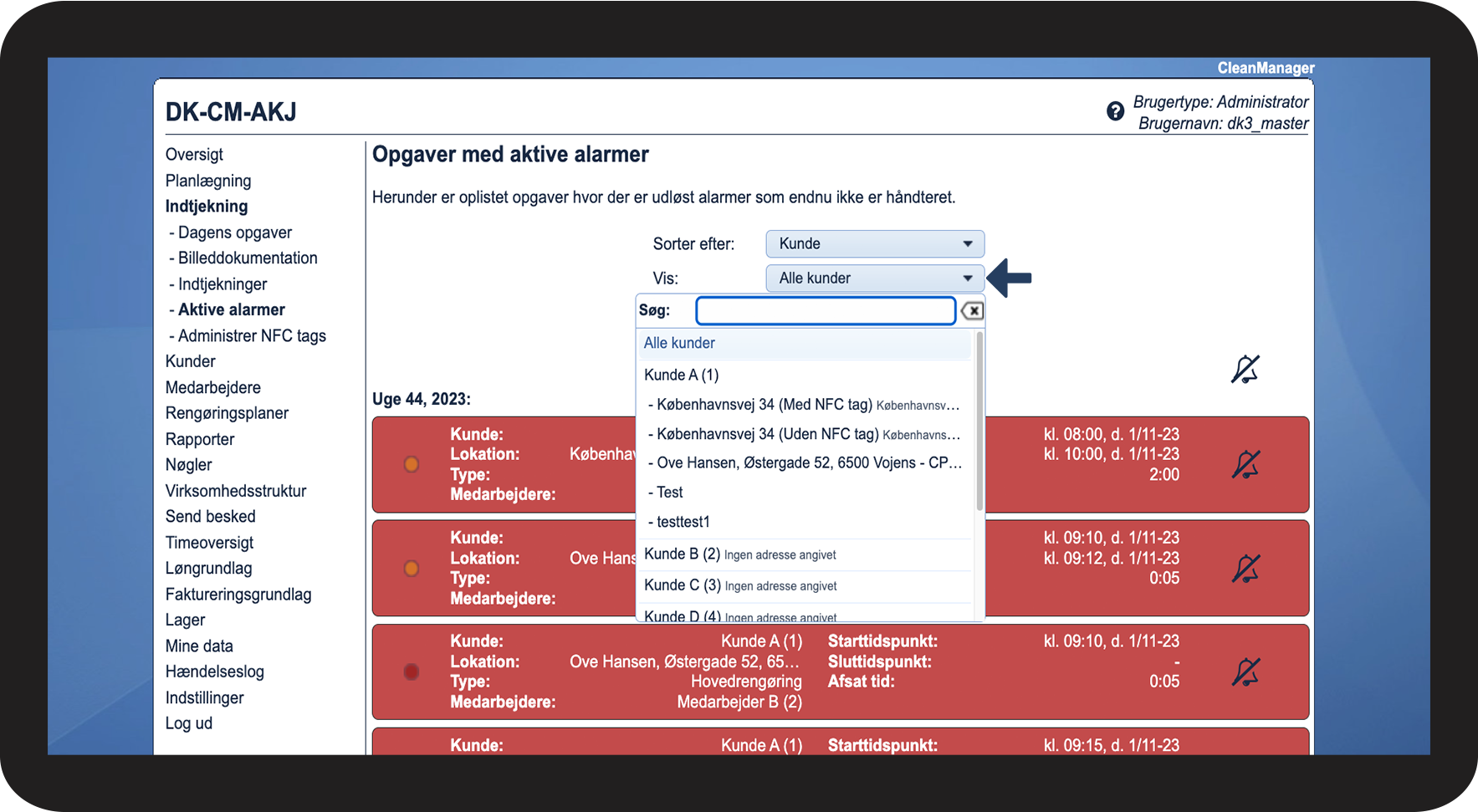
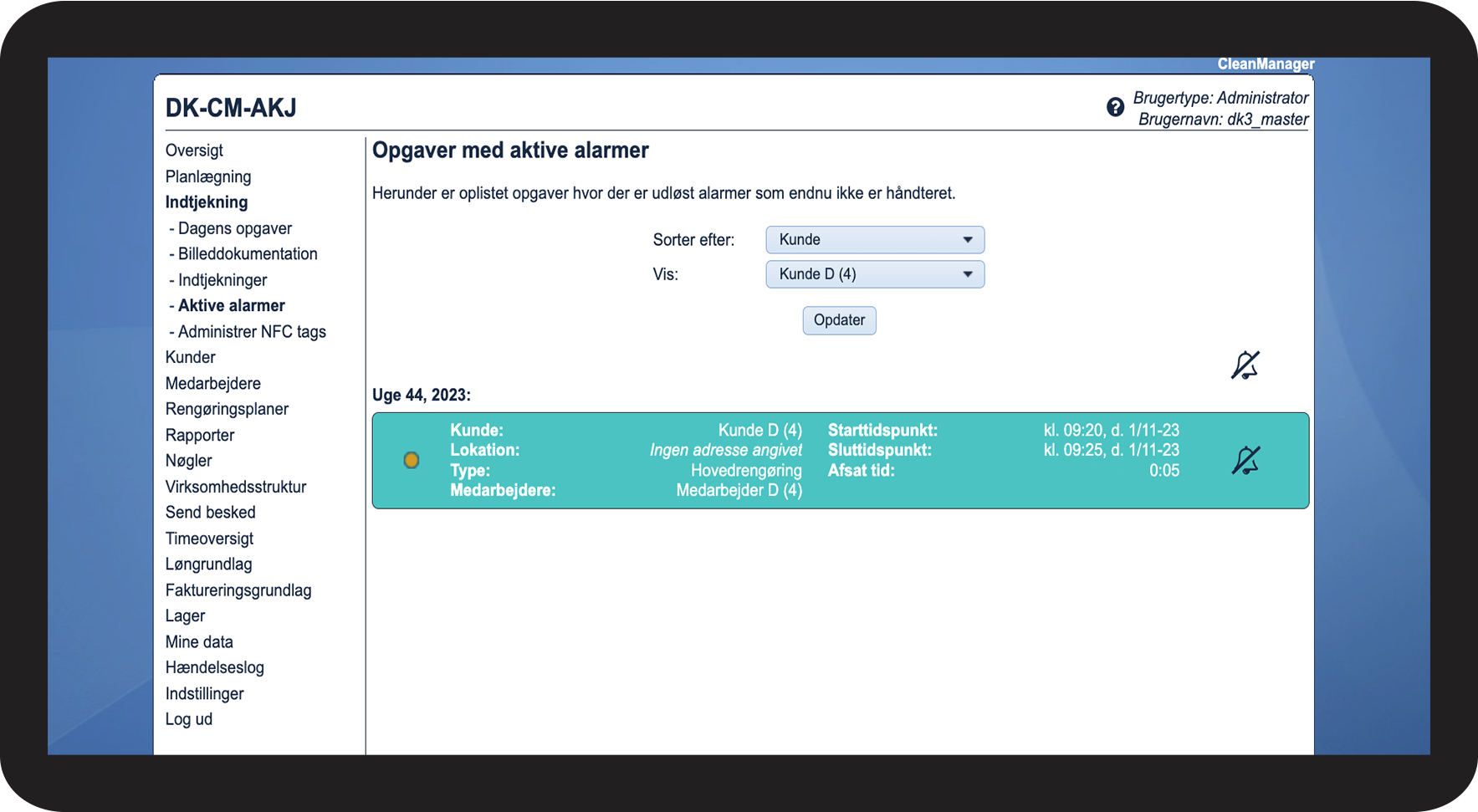
Tryk på Vis for at sortere efter en specifik kunde/medarbejder/medarbejdergruppe/område

Tryk derefter på Opdater

1.4.png

number_5.png
Nu kan du se de udløste alarmer på den specifikke kunde/medarbejder/medarbejdergruppe/ område
1.5.png


Sådan ser og håndterer du udløste alarmer 
number_1.png

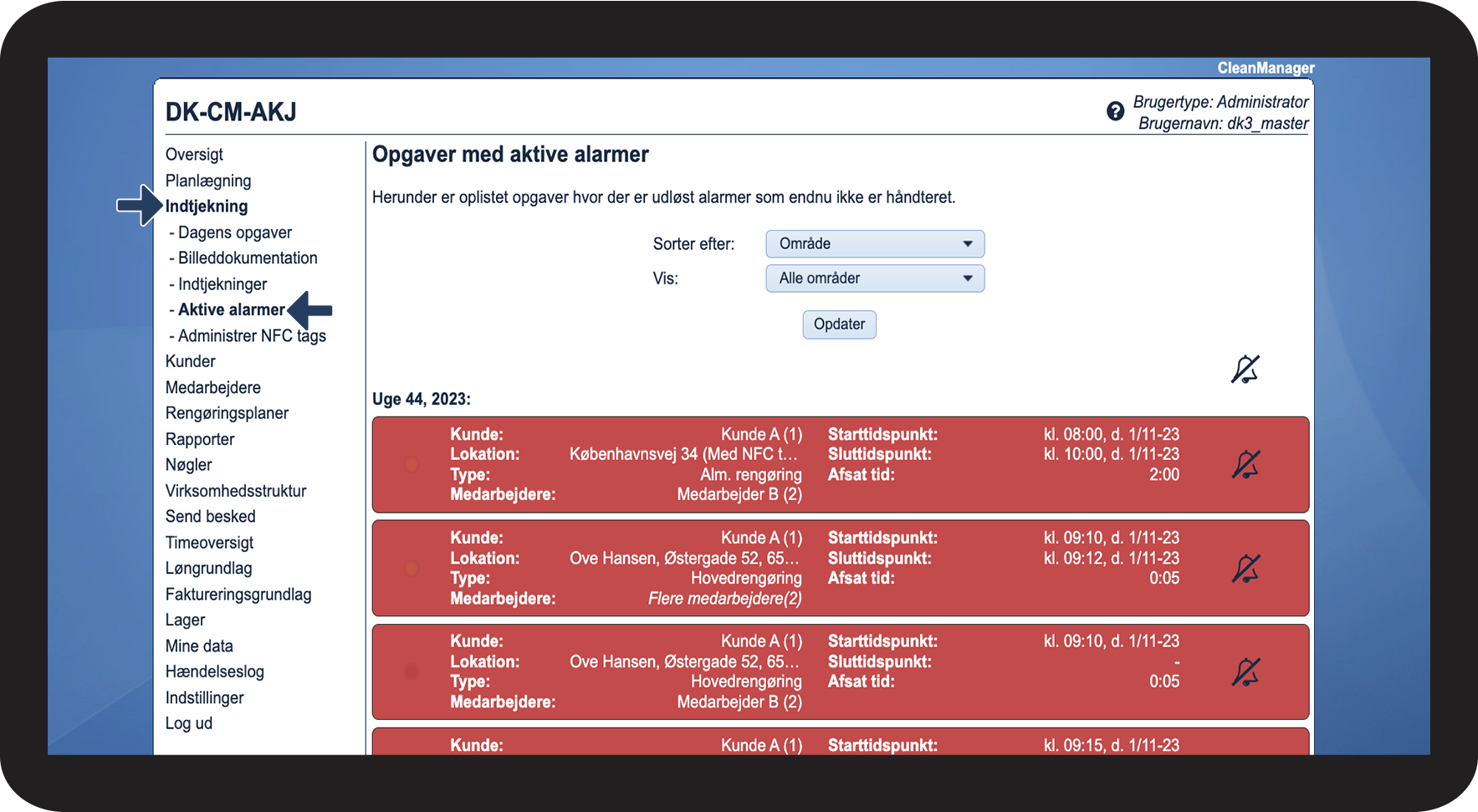
I menuen, gå til Indtjekninger > Aktive alarmer

 
Her har du en oversigt over alle udløste alarmer. Det inkluderer både dem for manglende indtjekning og dem, for manglende udtjekning.

2.1.png

number_2.png

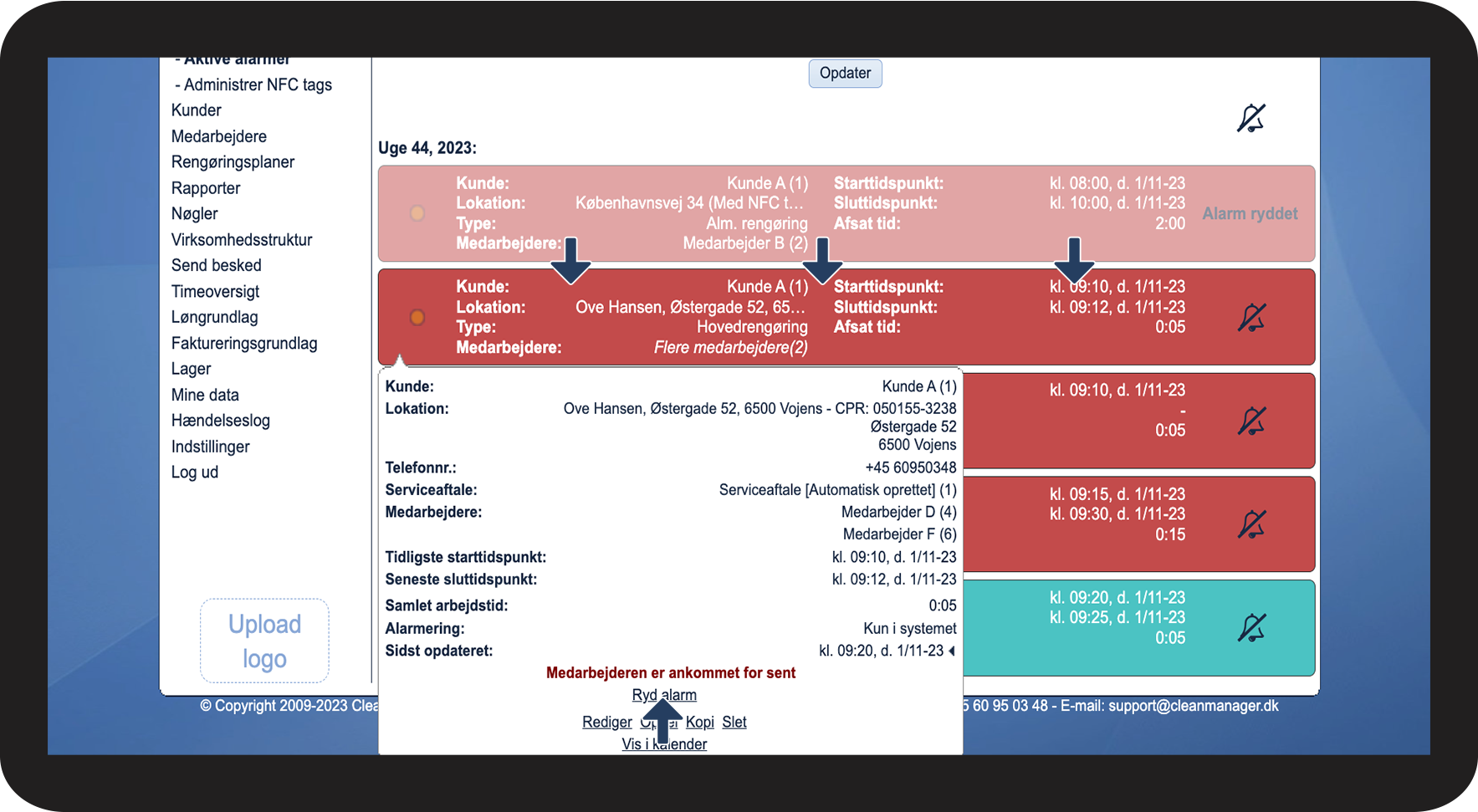
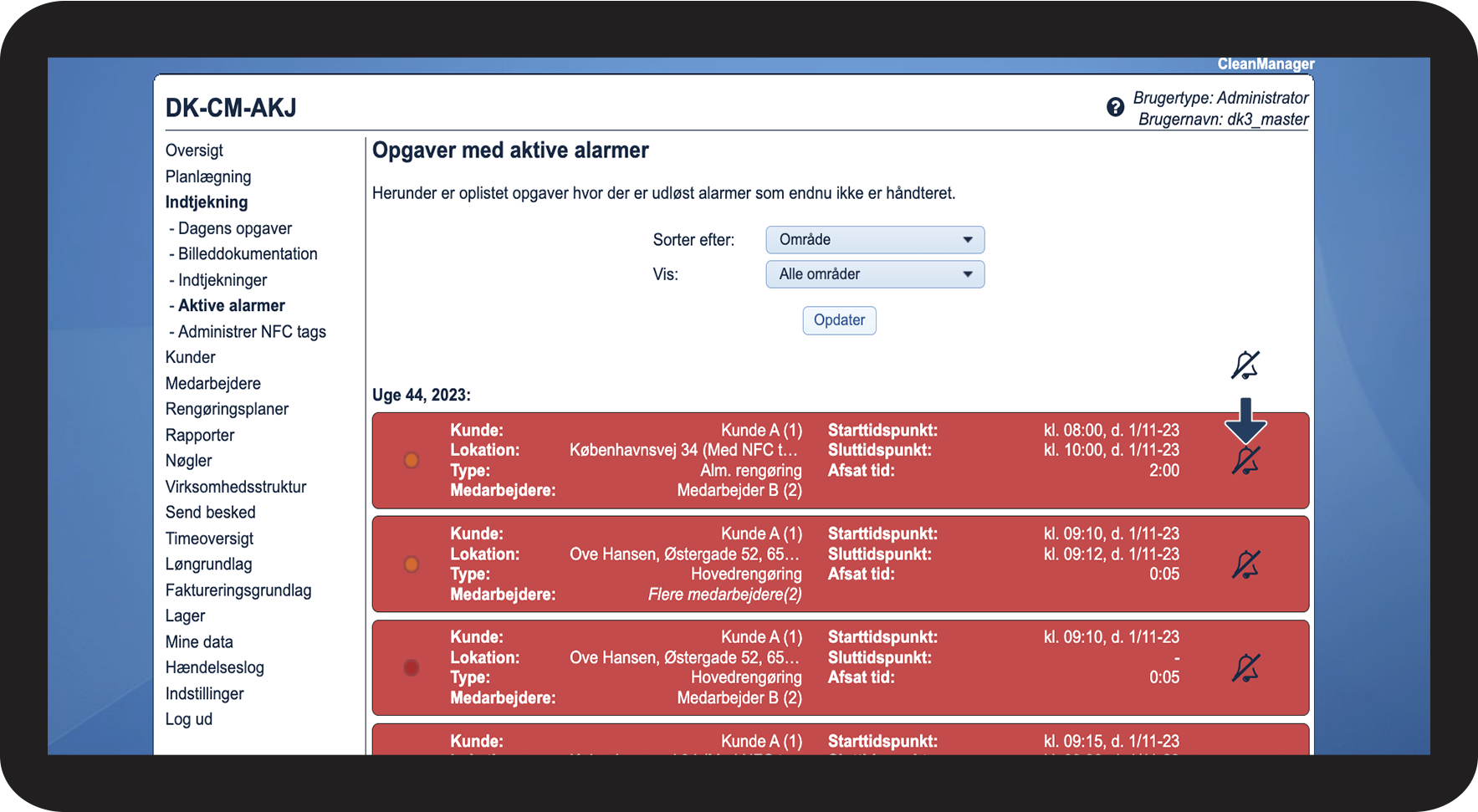
For at rydde en alarm, tryk på Ryd alarm Bildschirmfoto 2023-11-01 um 10.29.37.png


OBS:

En ryddet alarm kan ikke genskabes.
2.2.png

number_3.png
Alarmen bliver så gennemsigtig og forsvinder, så snart du trykker på opdater

2.3.png

number_4.png
Som alternativ kan du trykke på selve alarmen. Her kan du både rydde alarmen og tilpasse selve opgaven.

2.4.png

number_5.png
Når du trykker på en alarm, får du adgang til følgende funktioner:


 Ryd alarm
Denne funktion lader dig rydde alarmen. OBS! En ryddet alarm kan ikke genskabes.
 Rediger
Denne funktion giver dig muligheden for at redigere opgaven. Hvis opgaven er en del af en gentagelse, vil du blive spurgt om, hvorvidt det kun er den pågældende opgave eller flere i gentagelsesmønstret, du ønsker at redigere.
 Opdel
Denne funktion ser du kun, hvis mere end en medarbejder er tildelt opgaven. Ved at trykke på Opdel deler opgaven sig op, hvormed den planlagte tid også opdeles.
Kopi
Denne funktion giver dig muligheden for at kopiere den eksisterende opgave. Her vil det også være muligt at redigere opgavens opsætning.
Slet
Denne funktion giver dig muligheden for at slette opgaven. Hvis opgaven er en del af en gentagelse, vil du blive spurgt om, hvorvidt det kun er den pågældende opgave eller flere i gentagelsesmønstret, du ønsker at slette. Opgaven bliver slettet permanent fra kalenderen.

Vis i kalender

Hvis du trykker på denne funktion bliver du ført over i kalenderen til den pågældende opgave.
Ryd indtjekningstidspunkt
Indtjekningstidspunktet fjernes fra denne opgave. Hvis medarbejderen på et senere tidspunkt tjekker ud på opgaven vil indtjekningstidspunktet igen blive registreret. Hvis du gerne vil rydde indtjekningstidspunktet helt, skal du derfor bede medarbejderen om at slette opgaven i vedkommendes app. Se mere her: Slet opgave.
Billeddokumentation
Denne funktion viser dig de billeder, der er vedhæftet til opgaven via appen. 
Godkend timer
Denne funktion giver dig mulighed for at godkende de timer, som medarbejderen har indmeldt via appen. Denne fremkommer kun, hvis alarmen bliver udlyst grundet forsinket indtjekning.
Afvis timer
Denne funktion giver dig mulighed for at afvise de timer, som medarbejderen har indmeldt via appen. Denne fremkommer kun, hvis alarmen bliver udlyst grundet forsinket indtjekning.


Sådan kan du se, hvorfor en alarm er blevet udløst

number_1.png

I menuen, gå til Indtjekninger > Aktive alarmer


Her har du en oversigt over alle udløste alarmer. Det inkluderer både dem for manglende indtjekning og

dem, for manglende udtjekning.

3.1.png

number_2.png
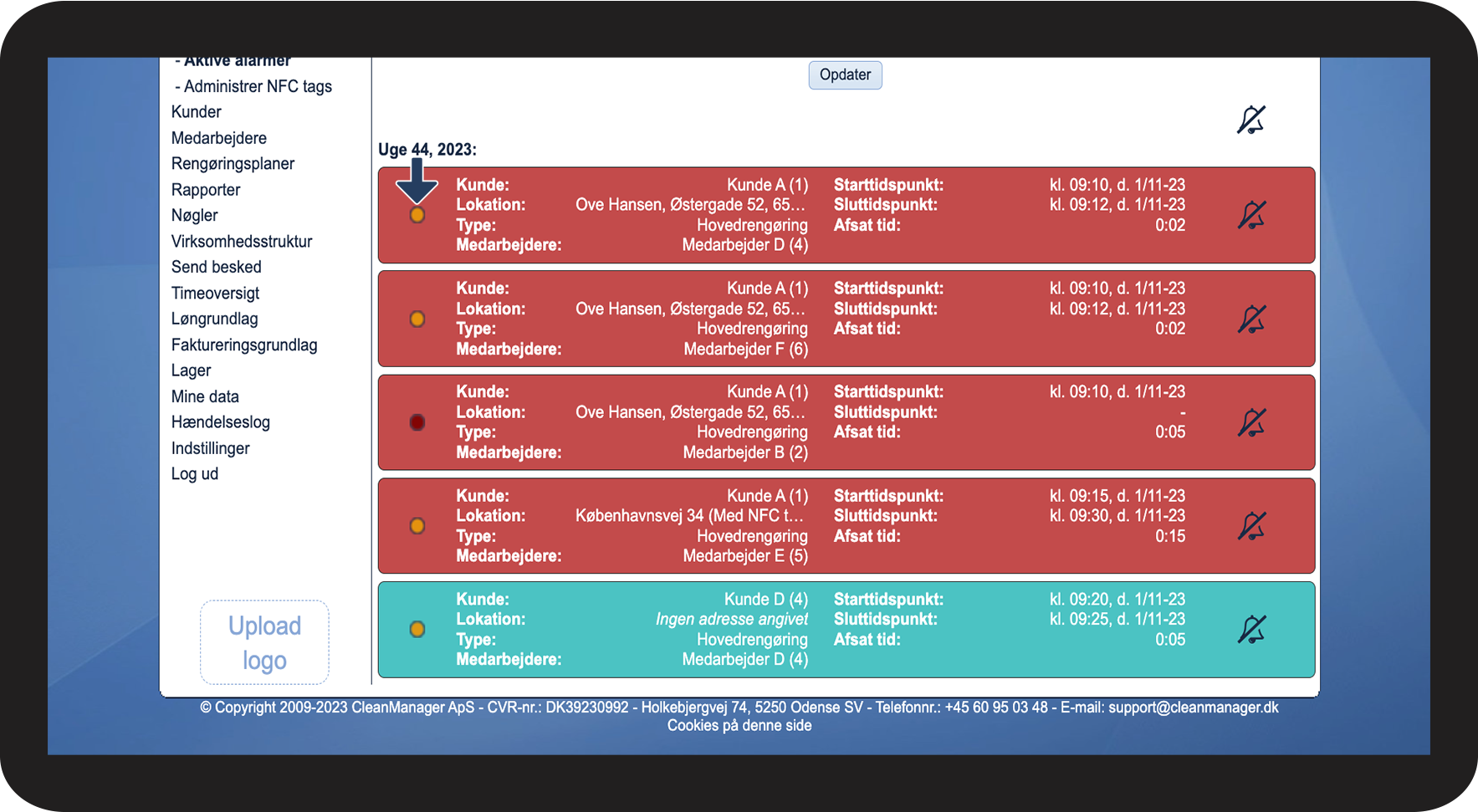
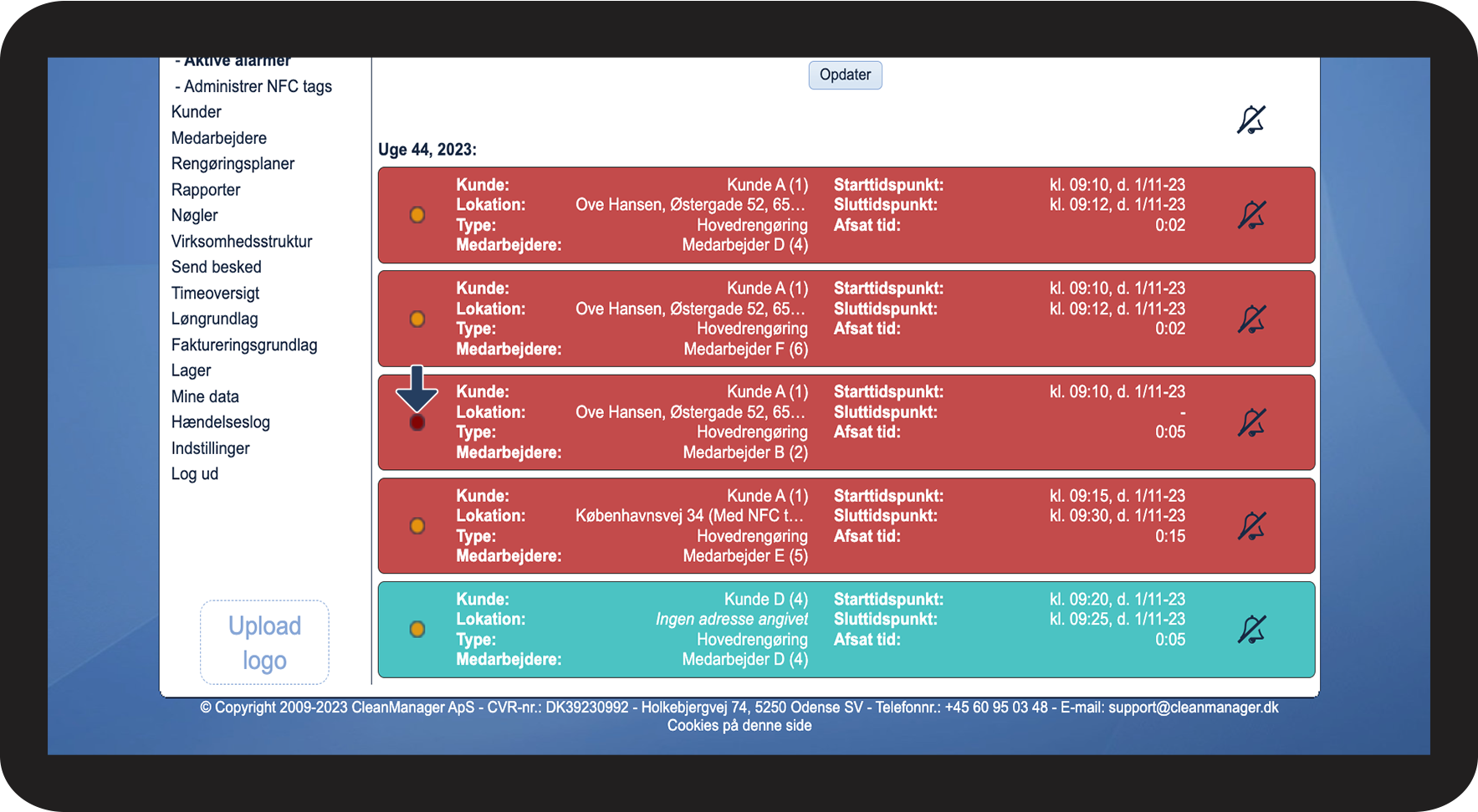
Hvis det er et orange lys der blinker, har medarbejderen ikke tjekket sig ind

3.2.png

number_3.png
Hvis det er et rødt lys der blinker, har medarbejderen tjekket sig ind, men ikke ud

3.3.png

number_4.png
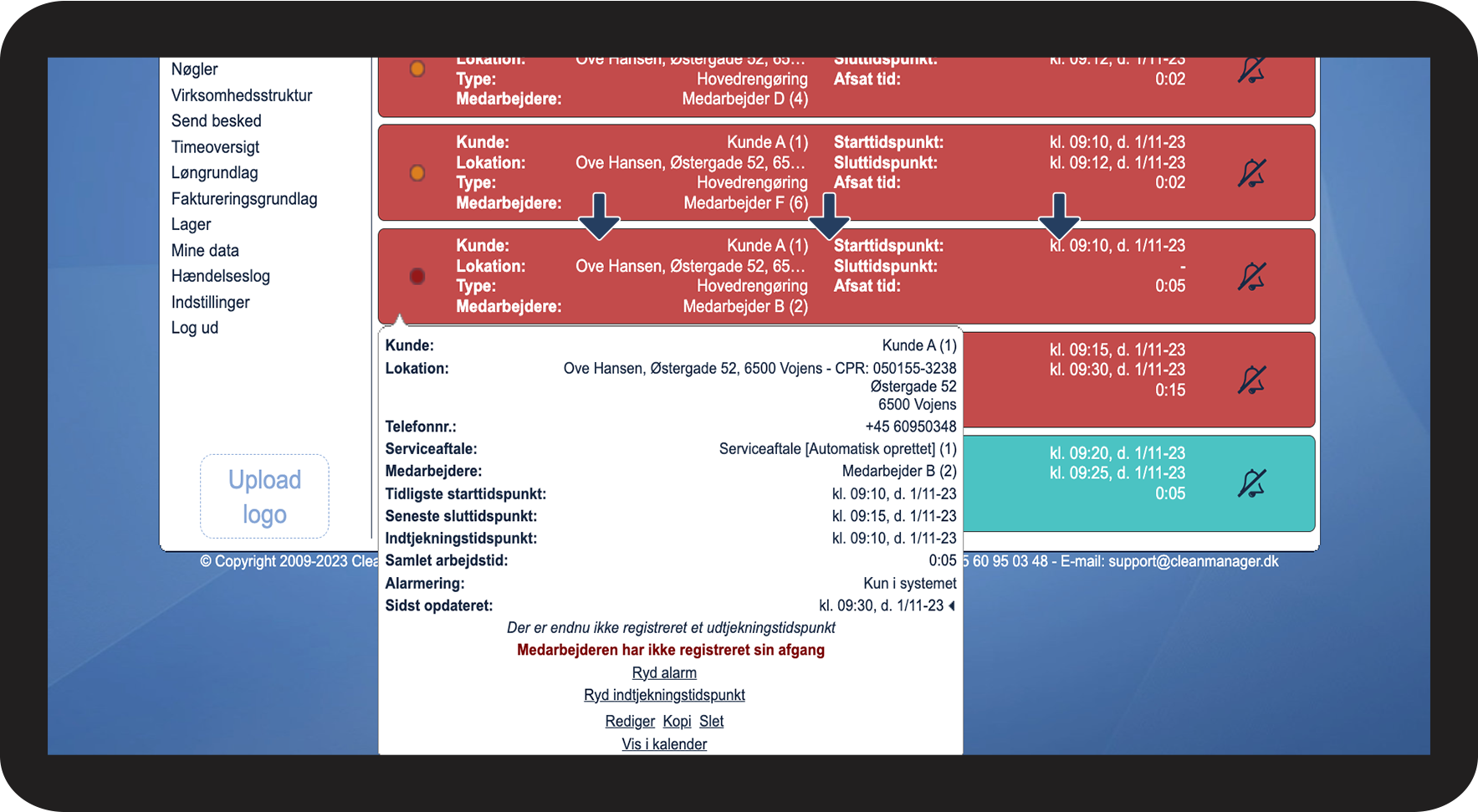
Som alternativ kan du trykke på selve alarmen, for at se, hvad der udløste den (i dette eksempel manglende udtjekning)

3.4.png


Sådan rydder du alle alarmer samtidig

number_1.png

I menuen, gå til Indtjekninger > Aktive alarmer


Her har du en oversigt over alle udløste alarmer. Det inkluderer både dem for manglende indtjekning og dem for manglende udtjekning.

4.1.png

number_2.png

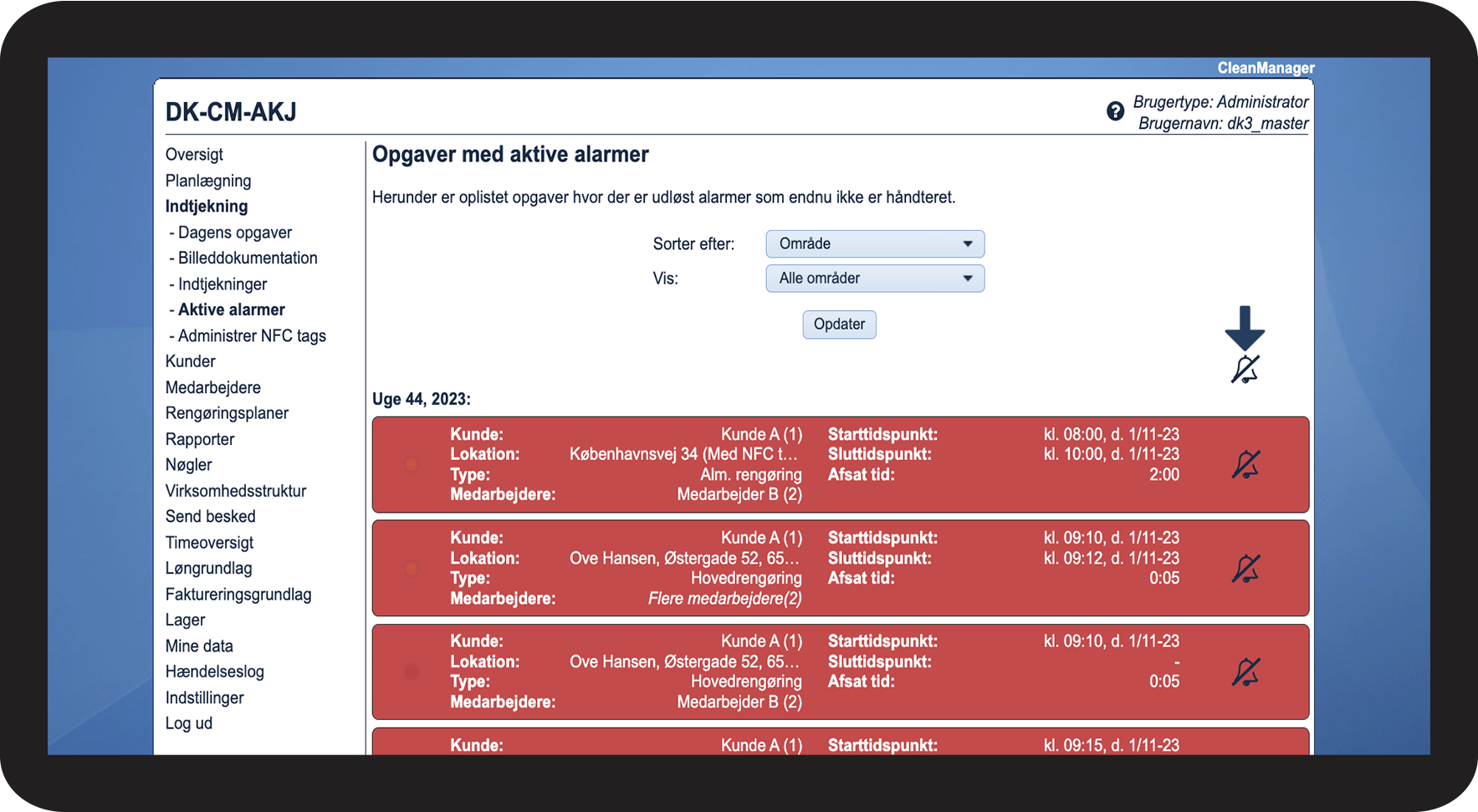
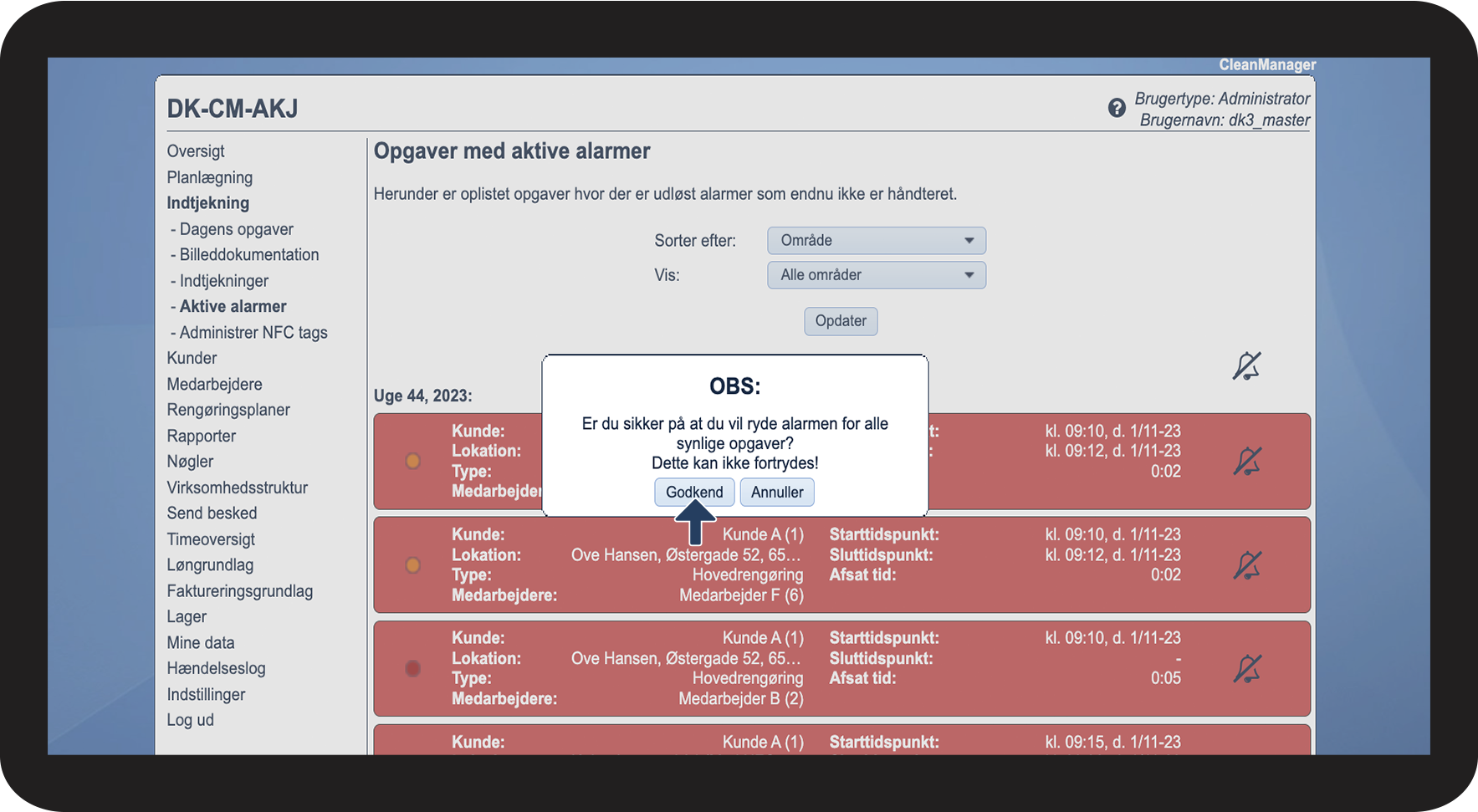
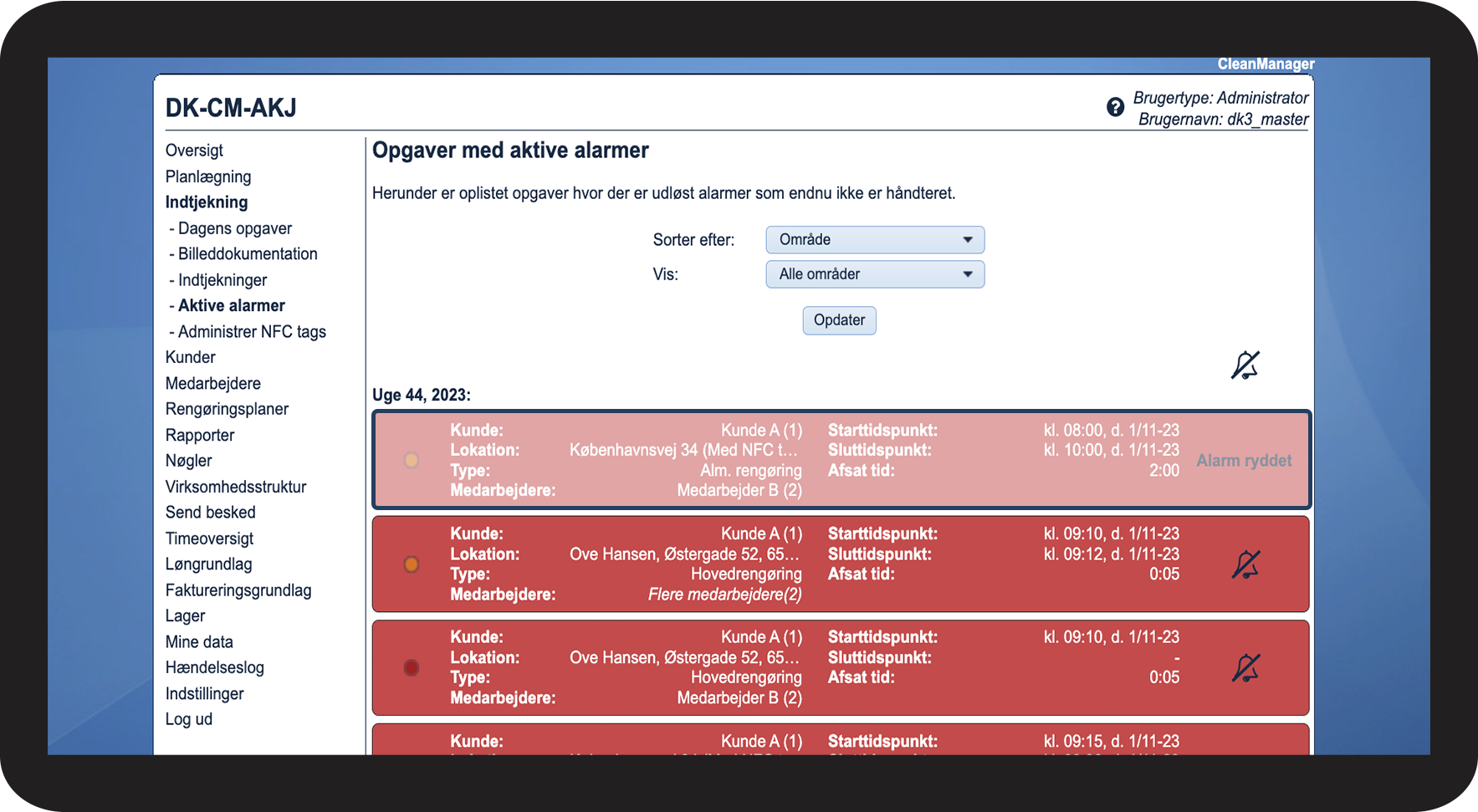
For at rydde alle alarmer på en gang, skal du blot trykke på Bildschirmfoto 2023-11-01 um 10.29.37.png symbolet oppe i højre hjørne


OBS:

En ryddet alarm kan ikke genskabes.
4.2.png

number 3.png
Tryk på Godkend for at rydde alle alarmer

4.3.png


Læs mere i artiklen: Alarm indstillinger

Her kan du se, hvordan du kan indstille opgaver til at udløse en alarm ved manglende
ind- og udtjekning.