Hvor kan jeg som administrator/inspektør se de billeder, som medarbejderne tilføjer til deres opgaver via appen?
Som administrator kan du se alle opgaver med vedhæftede billeder på alle kunder.
Som inspektør kan du se opgaver med vedhæftede billeder på alle kunder i de kundeområder, som du er tilkoblet. For mere information vedrørende dette, gå til Virksomhedsstruktur.
Læs mere i denne artikel om hvordan du ser og håndterer vedhæftede billeder:
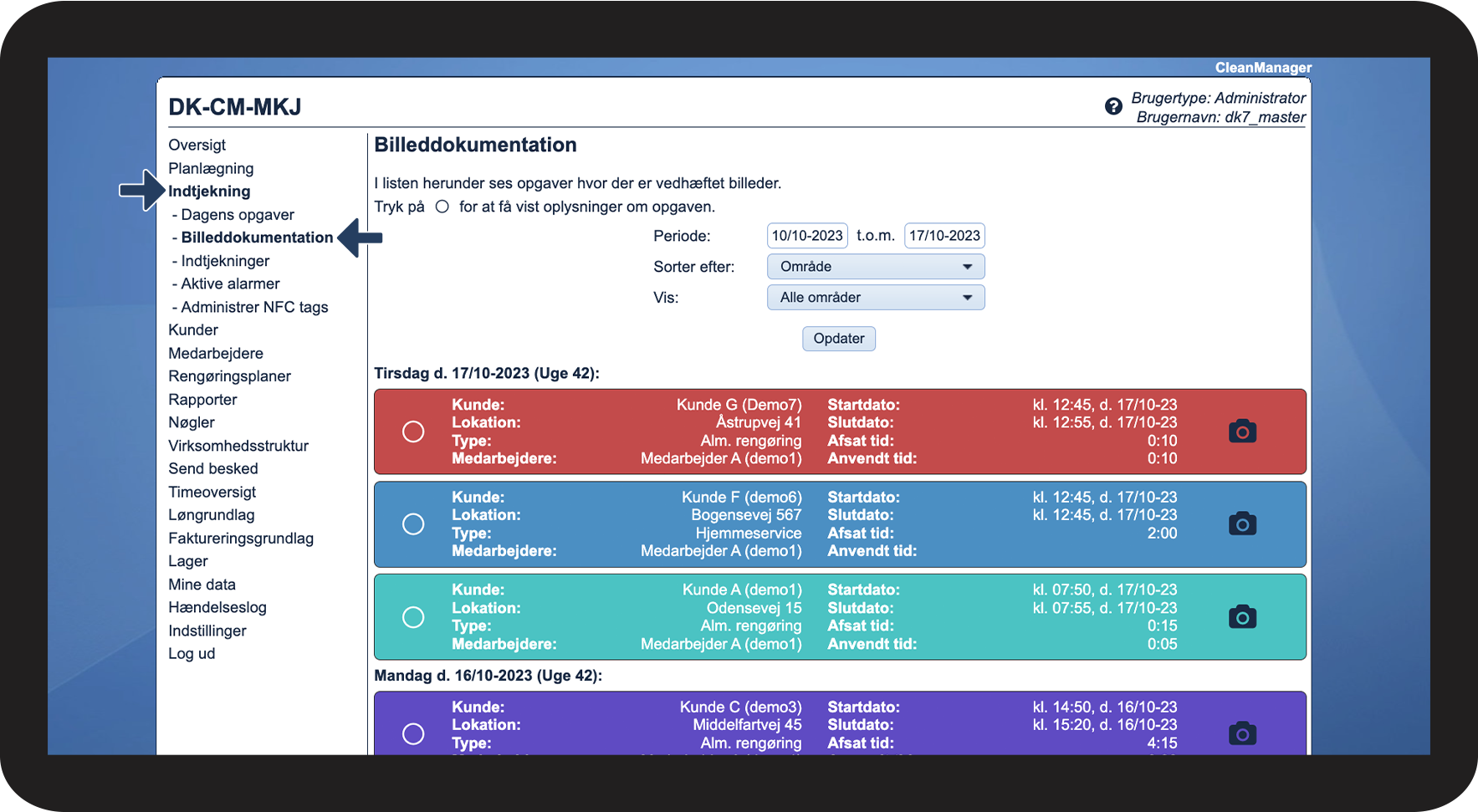
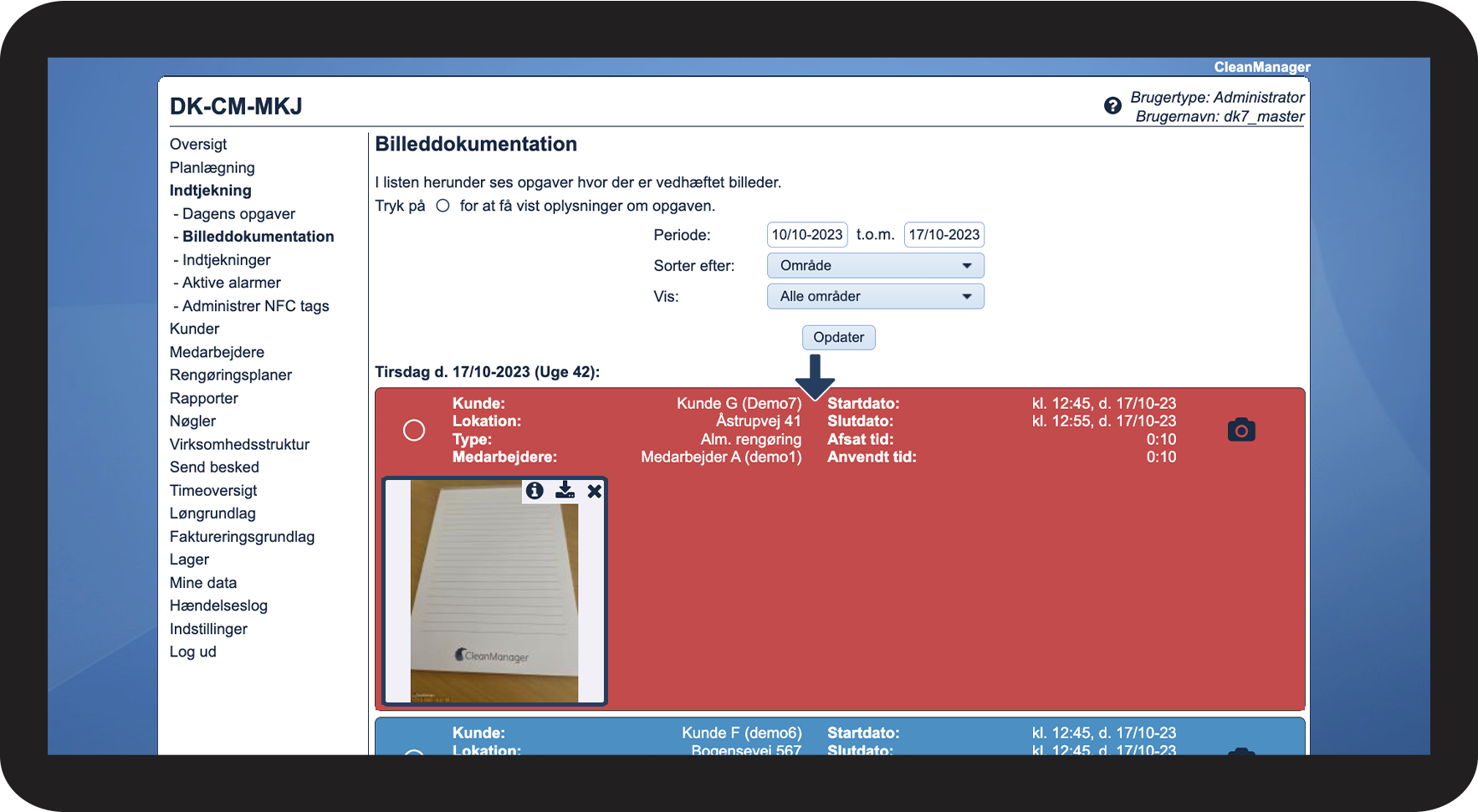
- Hvordan finder jeg frem til en opgave med vedhæftede billeder?
- Hvordan kan jeg zoome ind på billedet?
- Hvor kan jeg se medarbejderes kommentarer til vedhæftede billeder?
- Hvordan downloader jeg et billede fra en opgave?
- Hvordan sletter jeg et billede fra en opgave?
- Hvordan kan jeg håndtere opgaverne?
Sådan finder du en opgave med vedhæftede billeder

INFO:
For mere information om hvordan medarbejderne tilføjer billeder til en opgave via appen, se følgende artikel: Billededokumentation og kommentarer på opgaver.

INFO:
Hvis medarbejderens telefon har forbindelse til internettet, vil billederne blive synkroniseret med det samme, når der vedhæftes billeder. Det vil sige, at du som administrator/inspektør kan se billederne i webbrowseren, før medarbejderen afslutter en opgave.
Hvis medarbejderens telefon ikke har forbindelse til internettet, vil billederne ikke blive synkroniseret, indtil telefonen har internetforbindelse igen.
For mere information om dette, se artiklerne Billededokumentation og kommentarer på opgaver samt Håndtering af "ingen forbindelse til serveren".
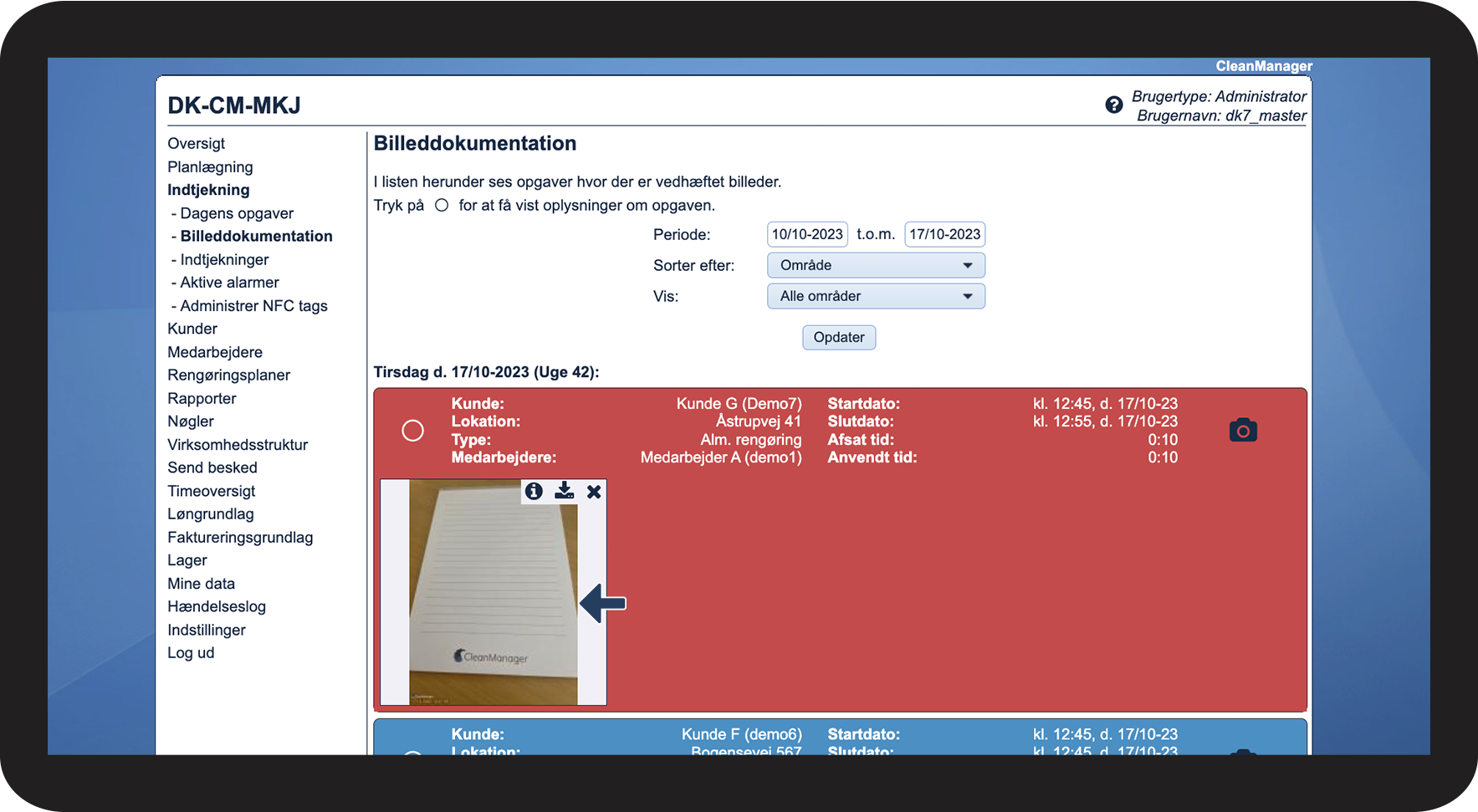
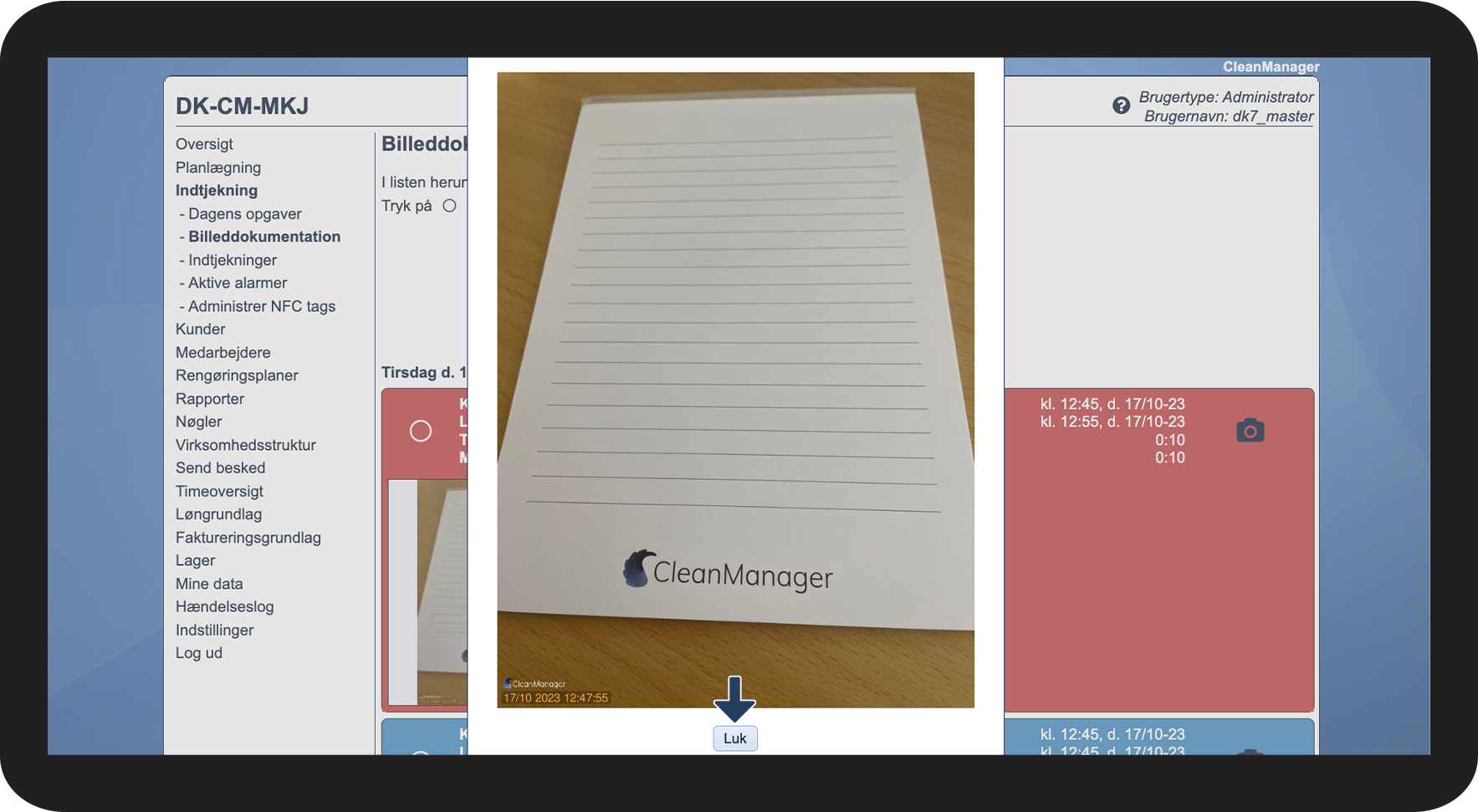
Sådan kan du zoome ind på billedet
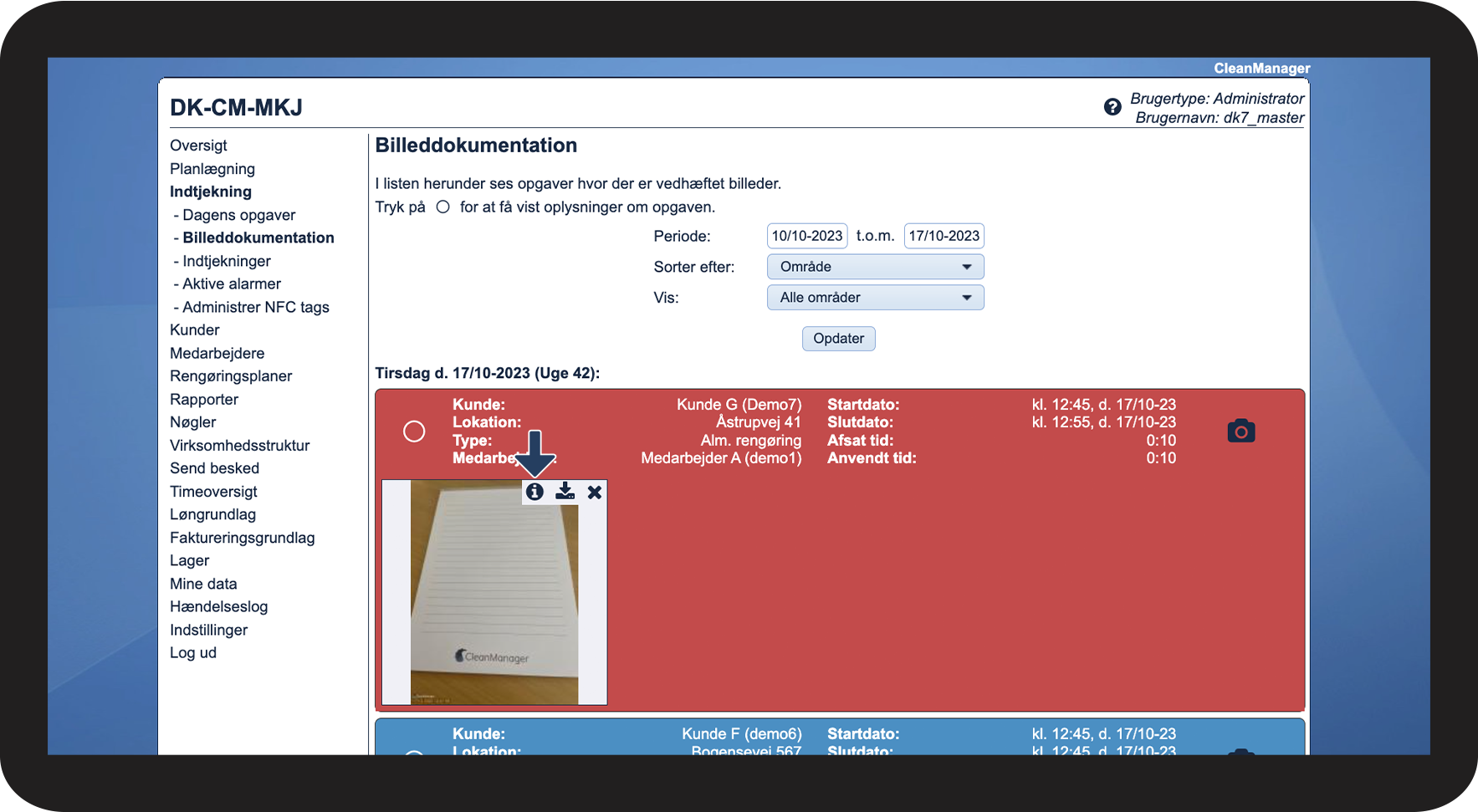
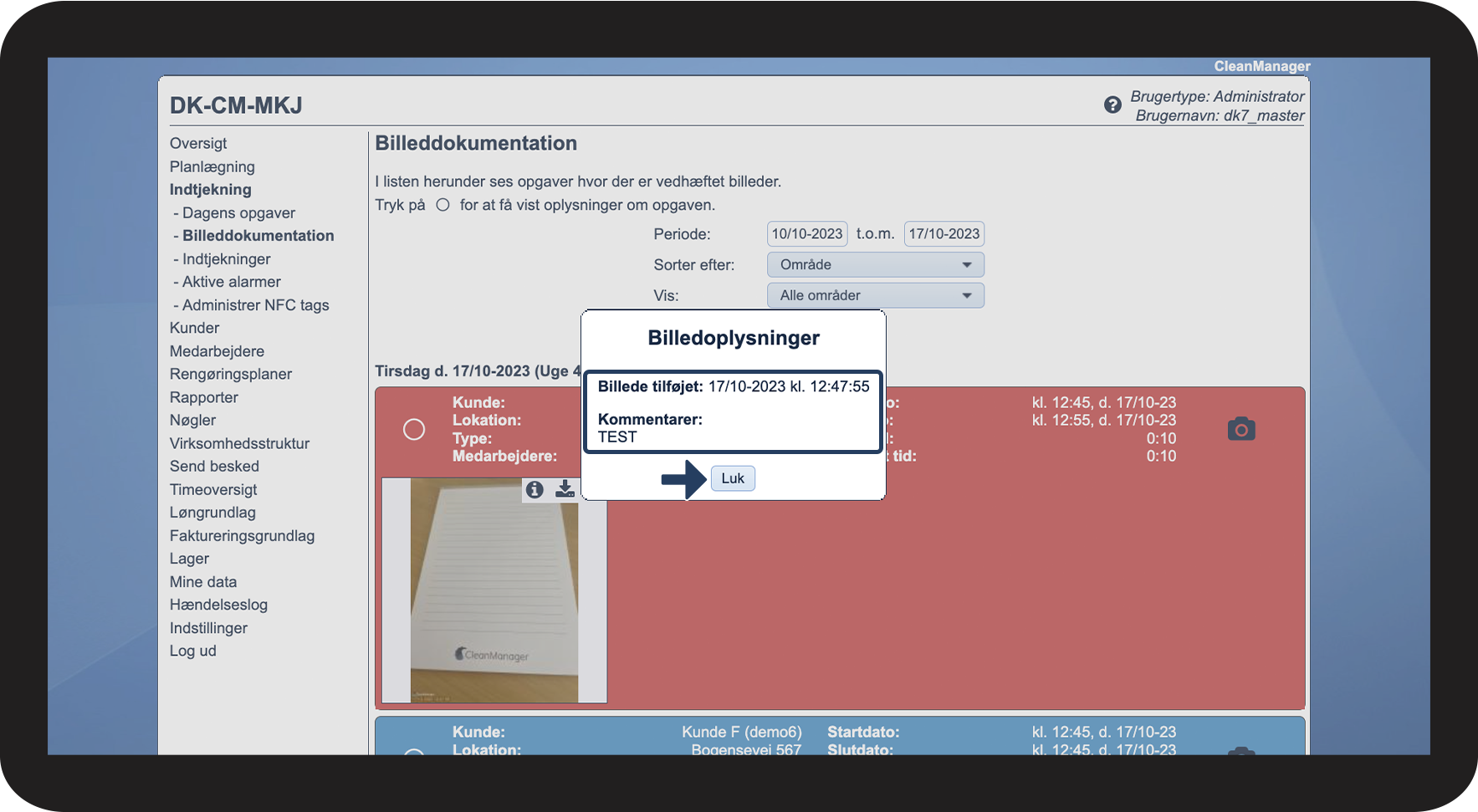
Sådan kan du se en medarbejders kommentar til et vedhæftet billede
 , som du kan trykke på
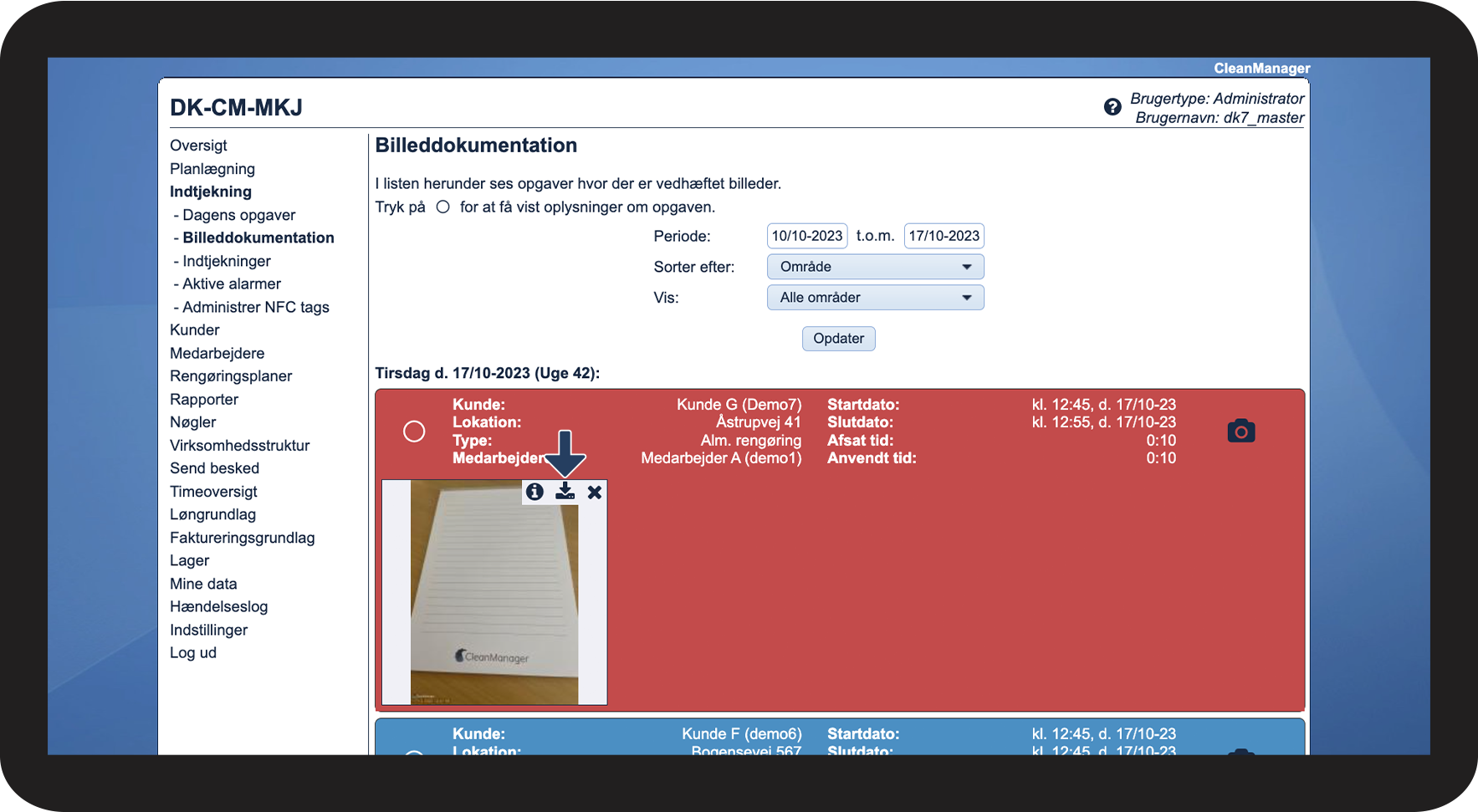
Sådan kan du downloade et billede
 for at downloade billedet til din computer
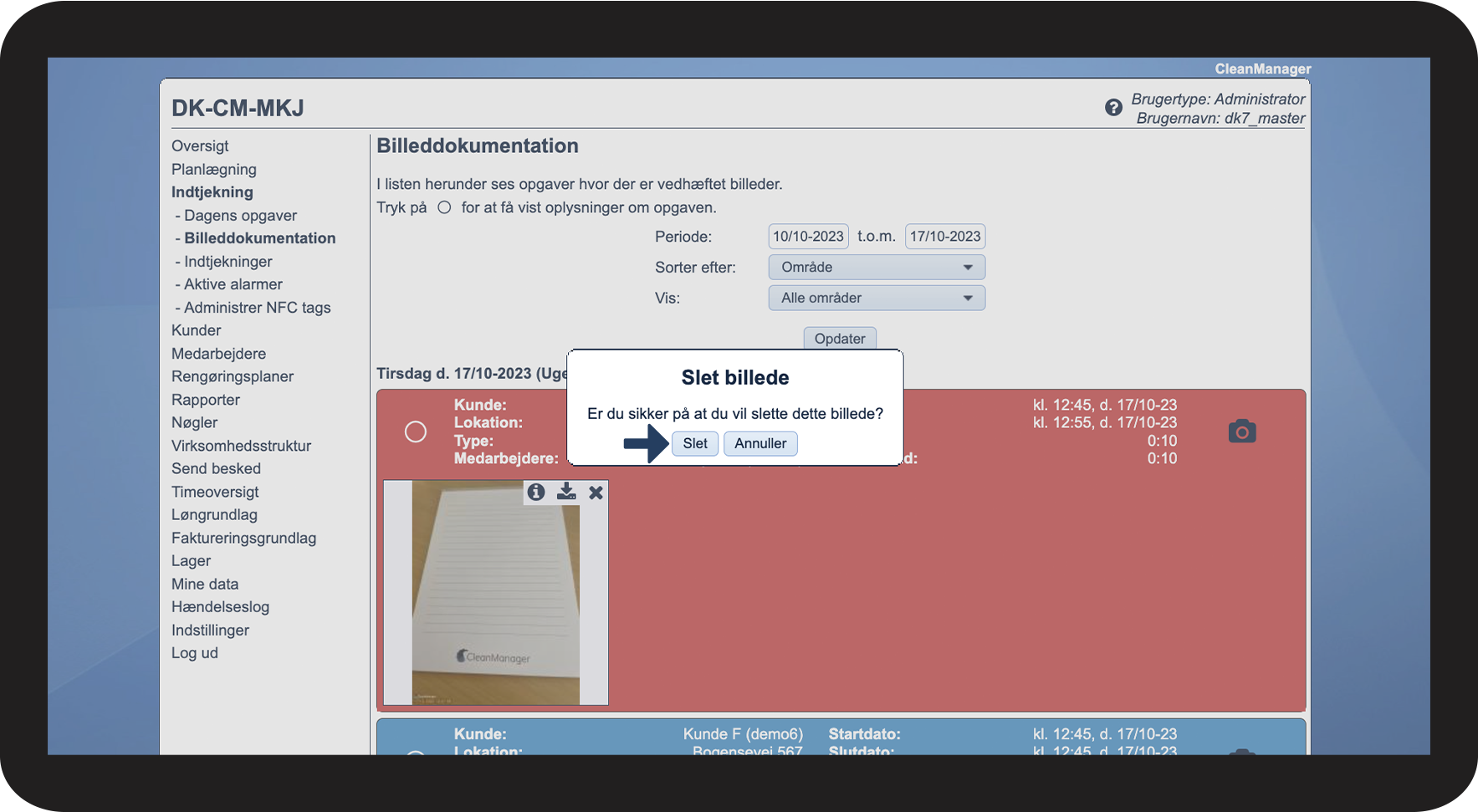
Sådan kan du slette et billede
 for at slette et billede
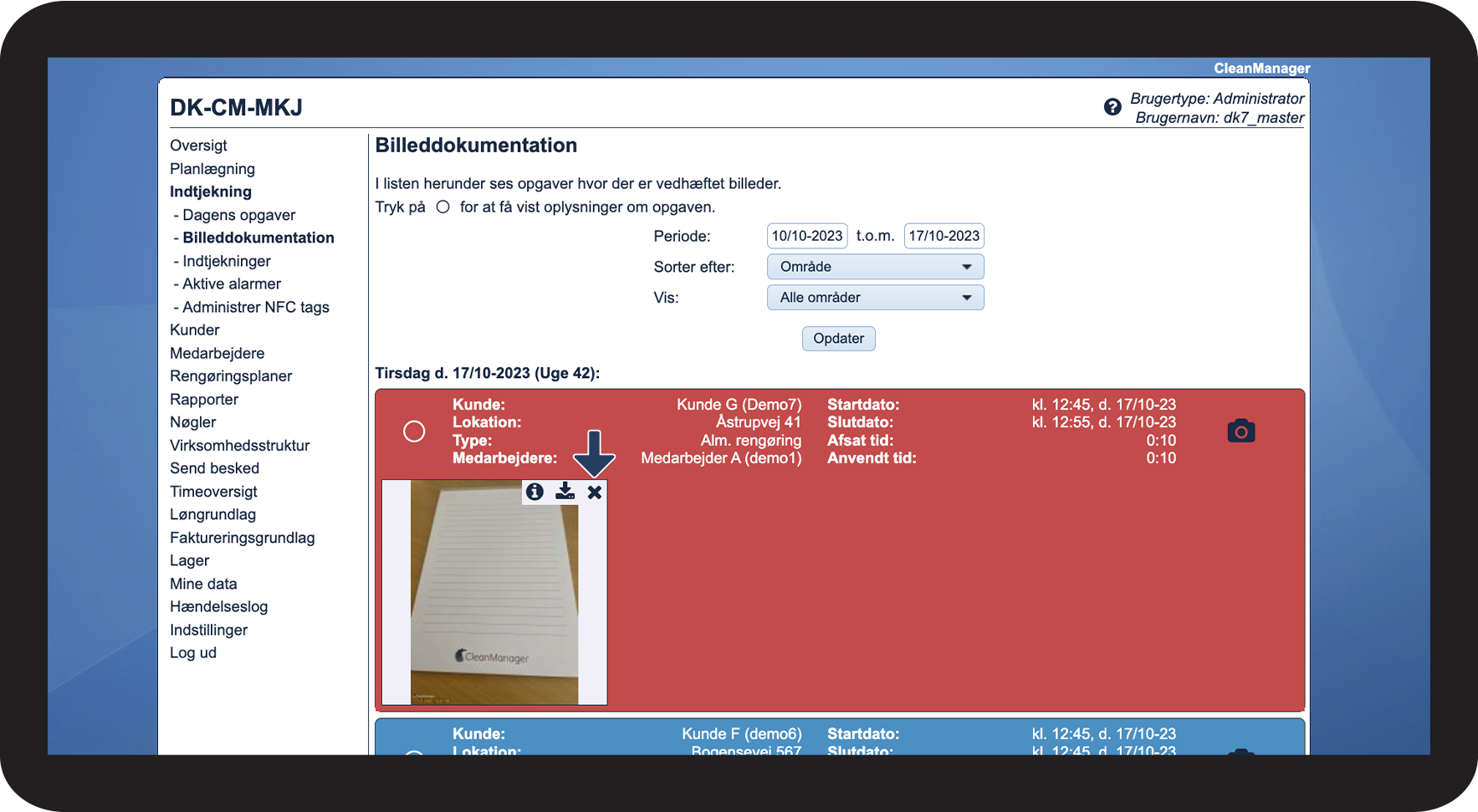
OBS:
Billedet bliver slettet permanent og kan ikke gendannes.
Sådan kan du håndtere opgaverne
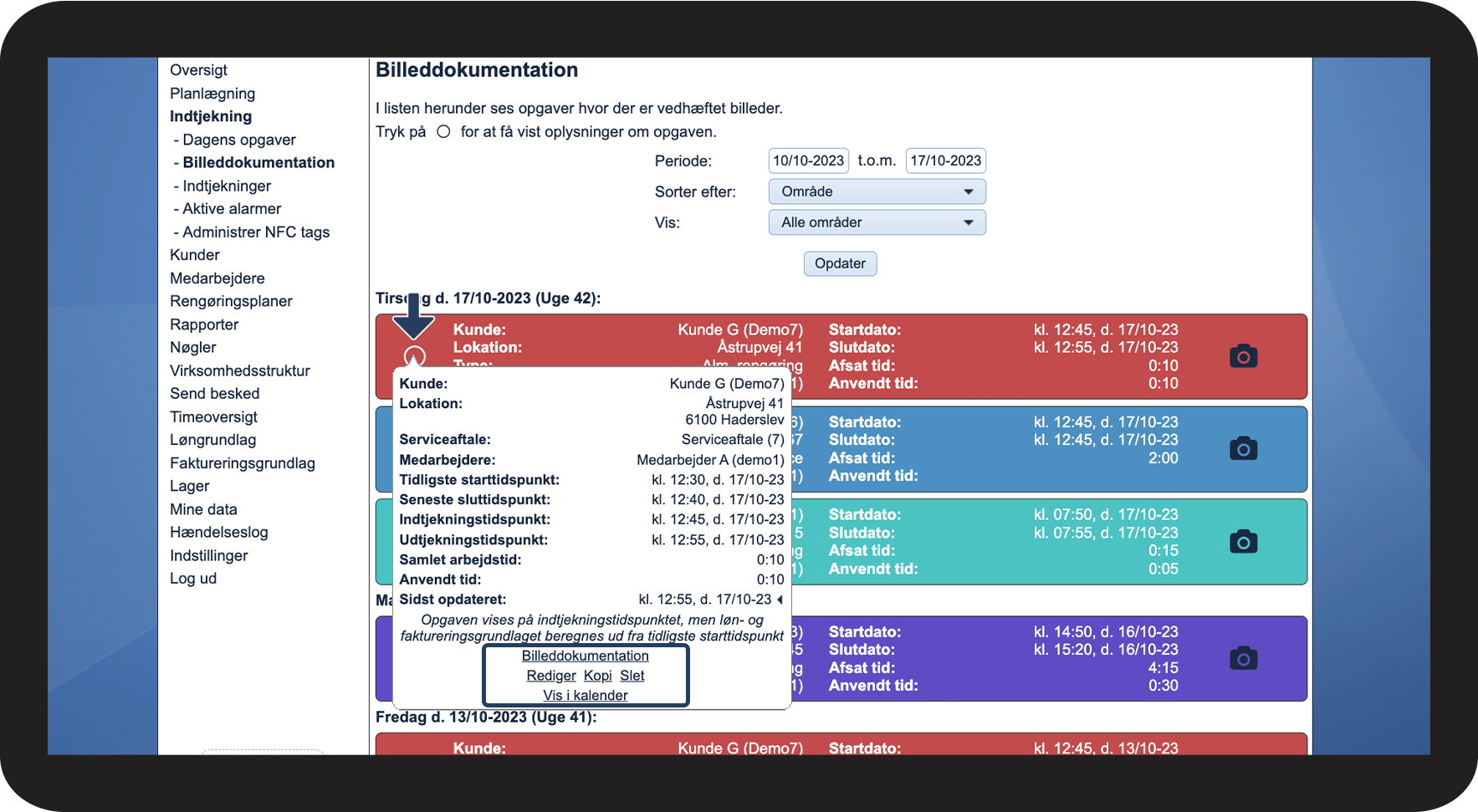
 for at få vist oplysninger om en opgave
OBS:
Ryd indtjekningstidspunkt er kun tilgængelig, hvis opgaven endnu ikke er afsluttet via appen.
Godkend timer og Afvis timer er tilgængelige, hvis der endnu ikke er taget stilling til de indmeldte timer fra appen.