Skip to content
English
  • There are no suggestions because the search field is empty.

Hvordan opretter jeg ressourcer på en kunde?

Hvordan håndterer jeg ressourcerne på en kunde?

Er der filer eller links, der vedrører en kunde, som du ønsker at dele med de ansatte? 

Som administrator og inspektør kan du oprette, redigere og slette ressourcer på kunderne. Disse ressourcer kan være filer eller hyperlinks, der har relation til kunden, som er vigtig for en medarbejder at se. Dette kunne eksempelvis være en plantegning over kundens bygning.

OBS:

Inspektører kan kun se, oprette og slette ressourcer på kunder, der ligger i de kundeområder, de er blevet tildelt. For mere information vedrørende dette, gå til Virksomhedsstruktur.


Læs mere i denne artikel om hvordan du kan oprette, redigere og slette ressourcer på en kunde:


Sådan opretter du en fil ressource på en kunde

number_1.png
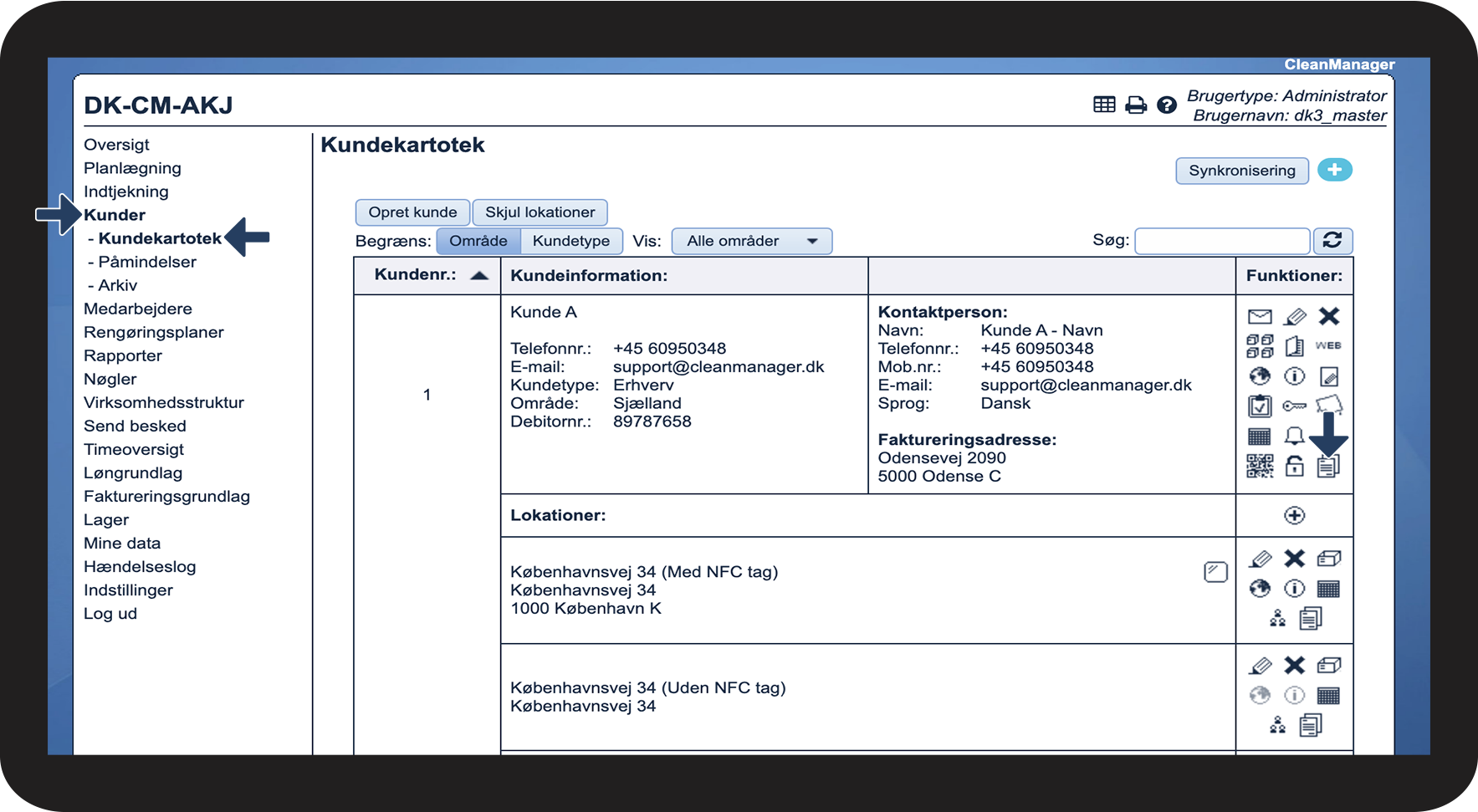
Gå til Kunder -> Kundekartotek i menuen
 
Klik herefter på Vis ressourcer Ressourcer.png

1.png


number_2.png
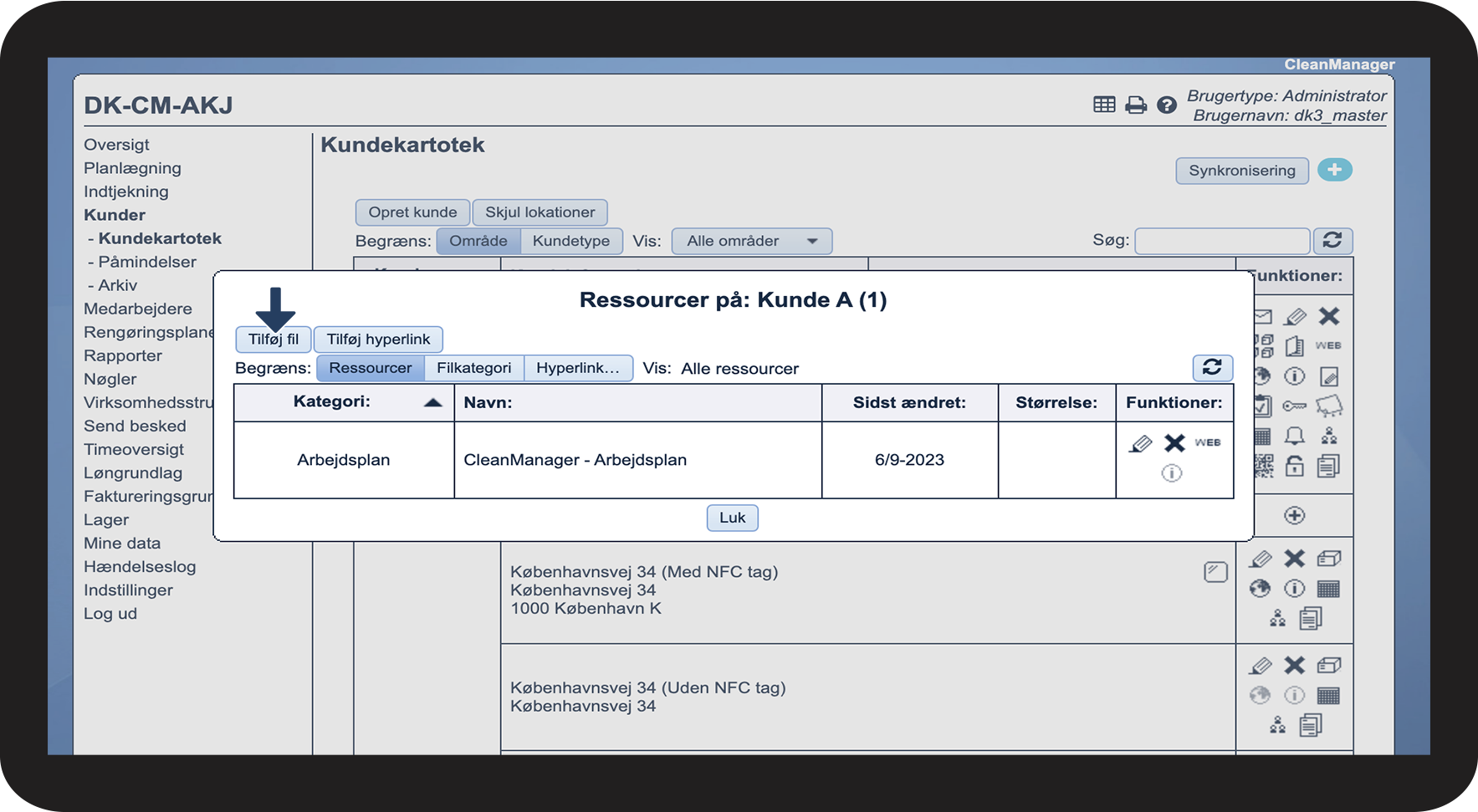
Klik på Tilføj fil

2.png


number_3.png
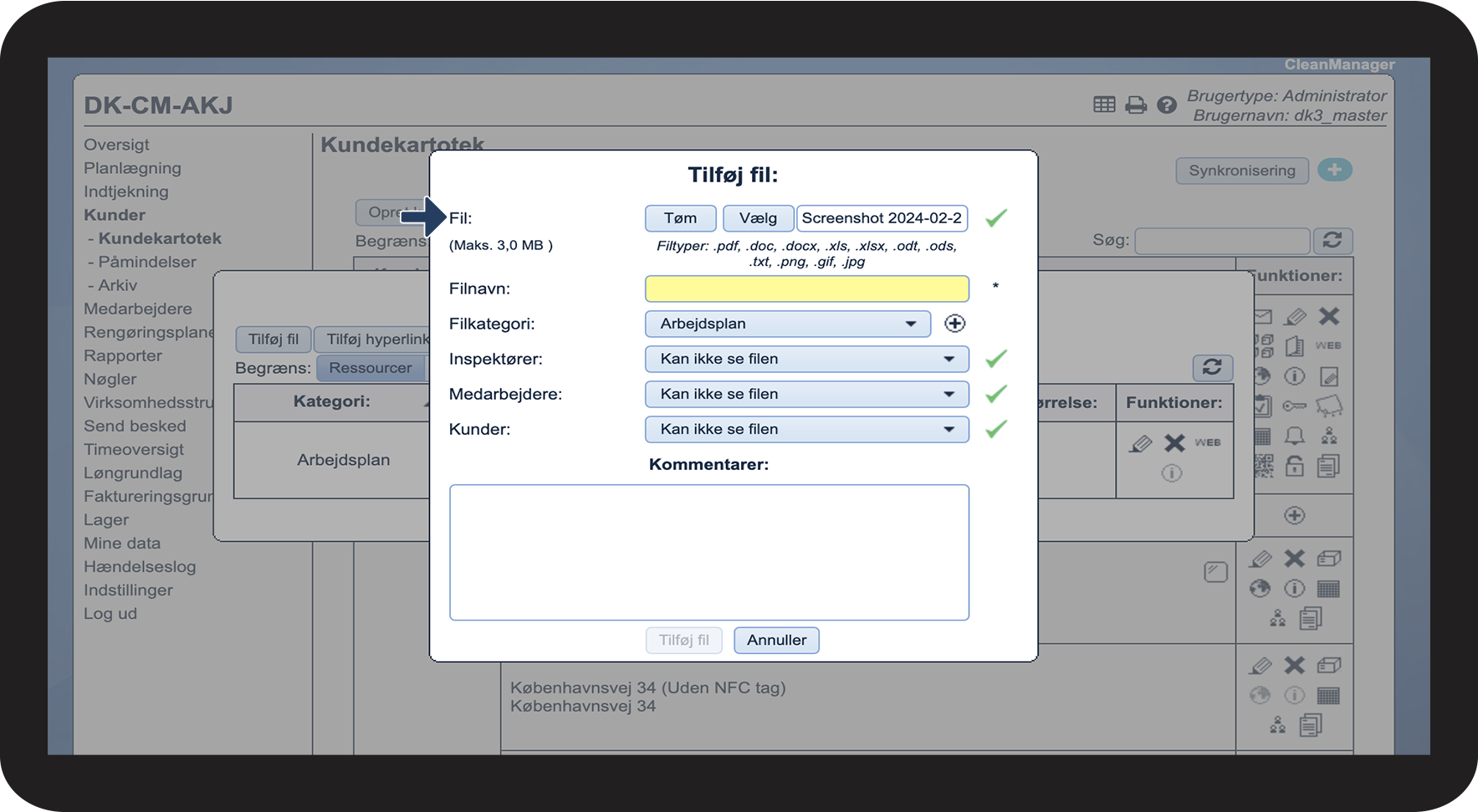
Vælg Fil
 

Vælg hvilken fil, der skal tilknyttes ressourcen


OBS: 

Godkendte filtyper er: .pdf, .doc, .docx, .xls, .xlsx, .odt, .ods, .txt, .png, .gif, .jpg
3.png


number_4.png

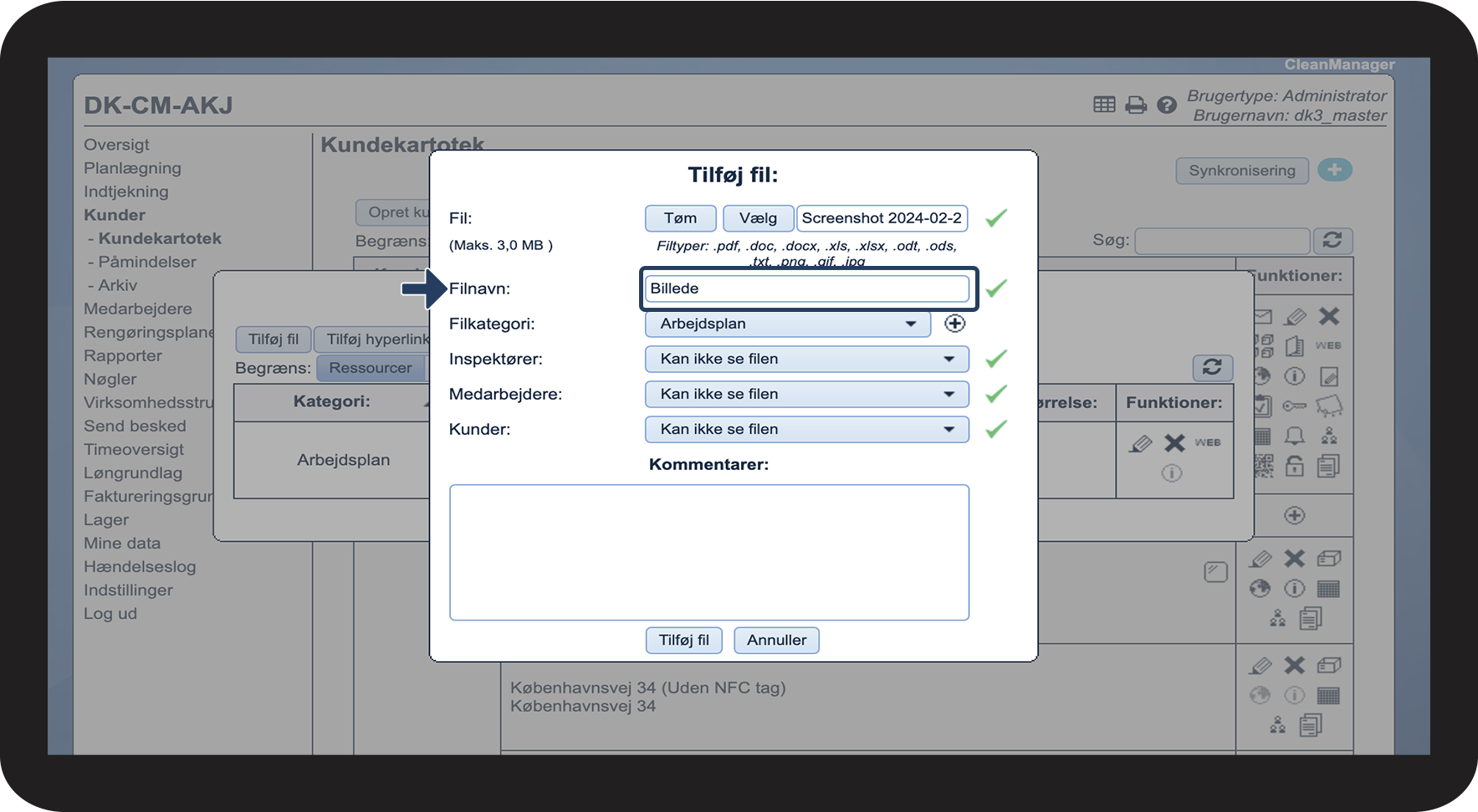
Vælg Filnavnet 

 
Det er muligt at vælge et andet filnavn end det, som filen originalt er kaldt

4.png


number_5.png

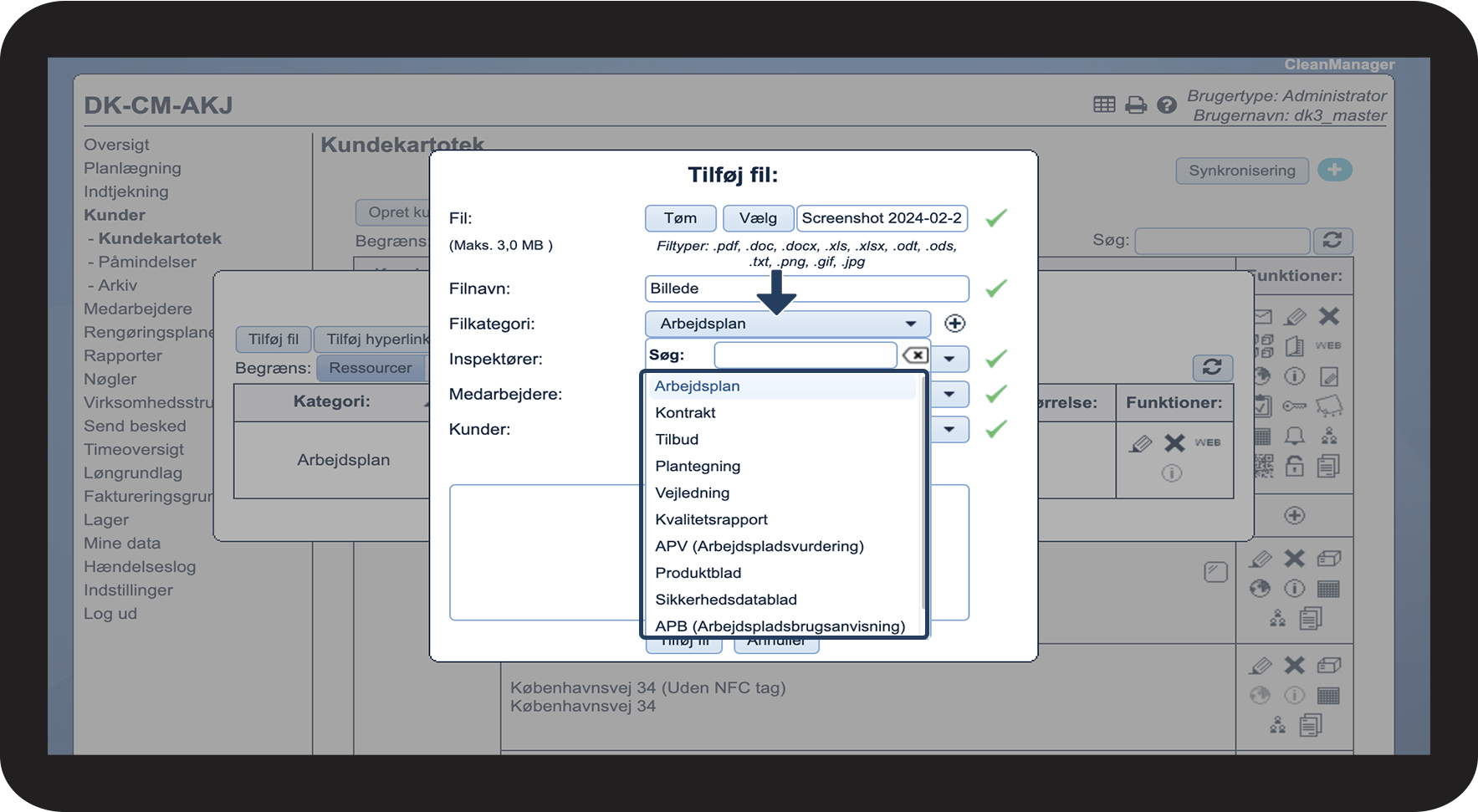
Vælg Filkategori


Hvis der er ikke er en kategori, der matcher, er det muligt at lave en ny ved at klikke på Tilføj tilføj.png


OBS:

Inspektører kan tilføje filkategorier, når de opretter eller redigerer en kunde, men det er kun administratoren, der kan oprette, redigere og slette filkategorier i indstillingerne. 
5.png
number 6 copy.png
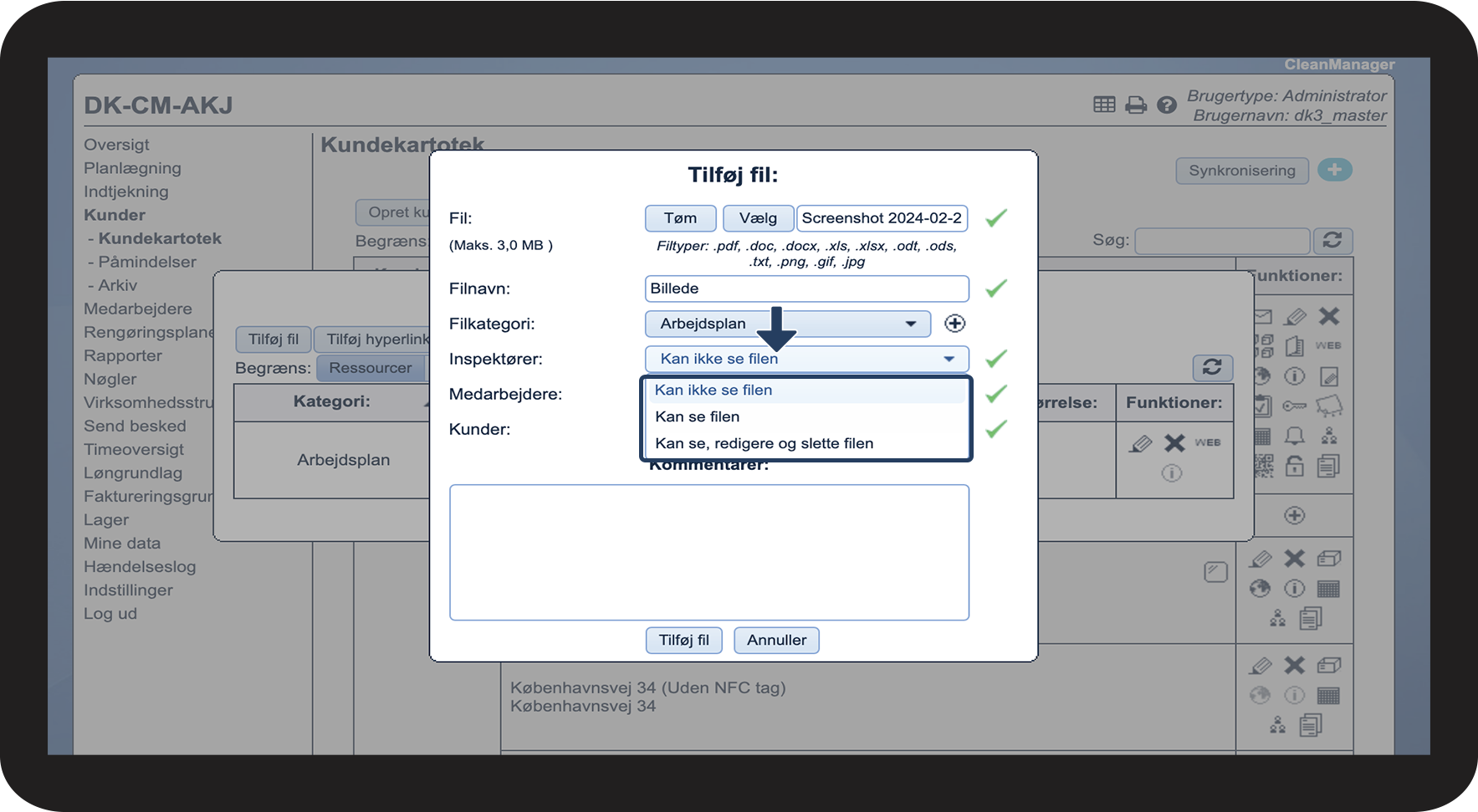
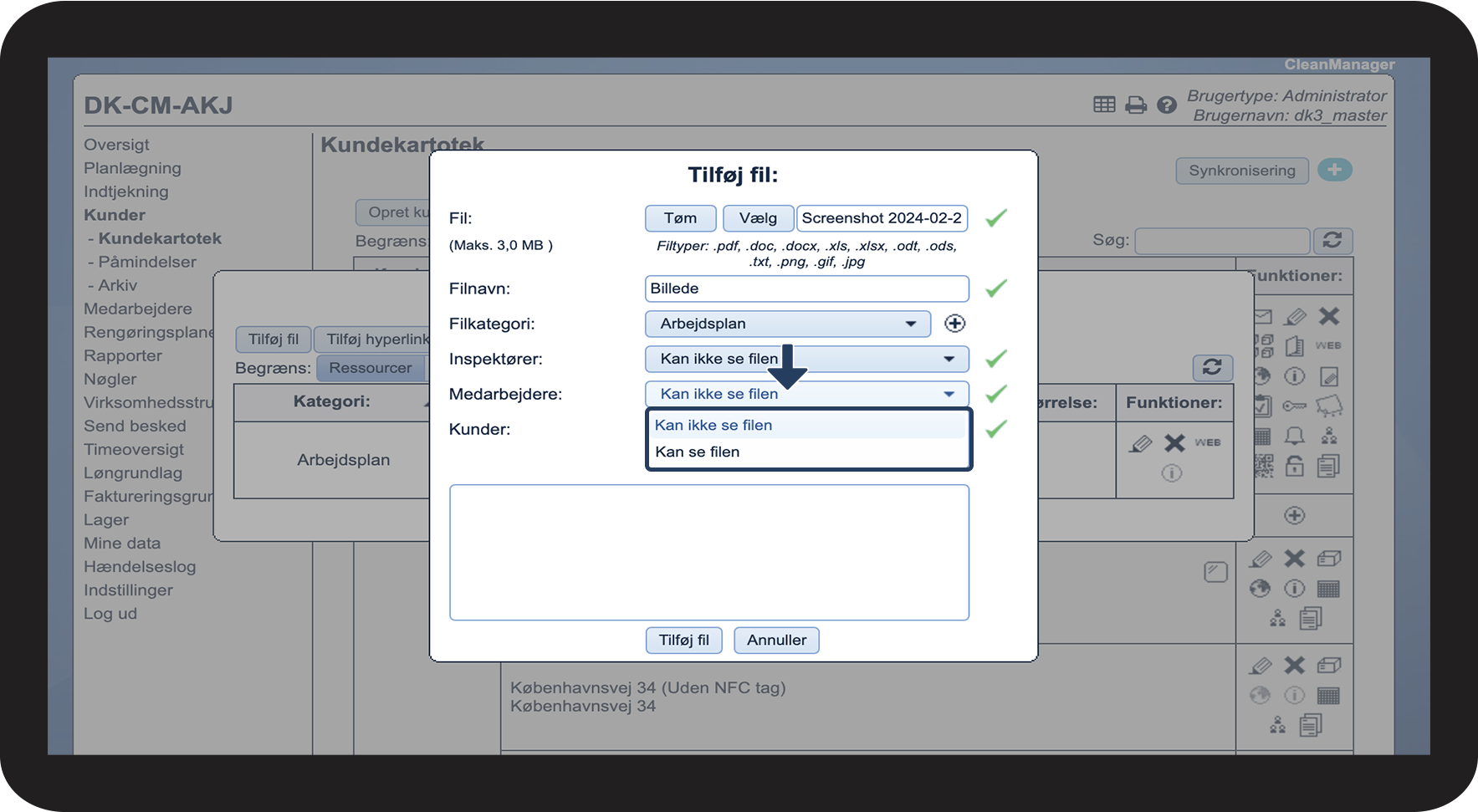
Vælg tilladelserne for Inspektører
6.png
number 7 copy.png
Vælg tilladelserne for Medarbejdere
7.png
number 8 copy.png
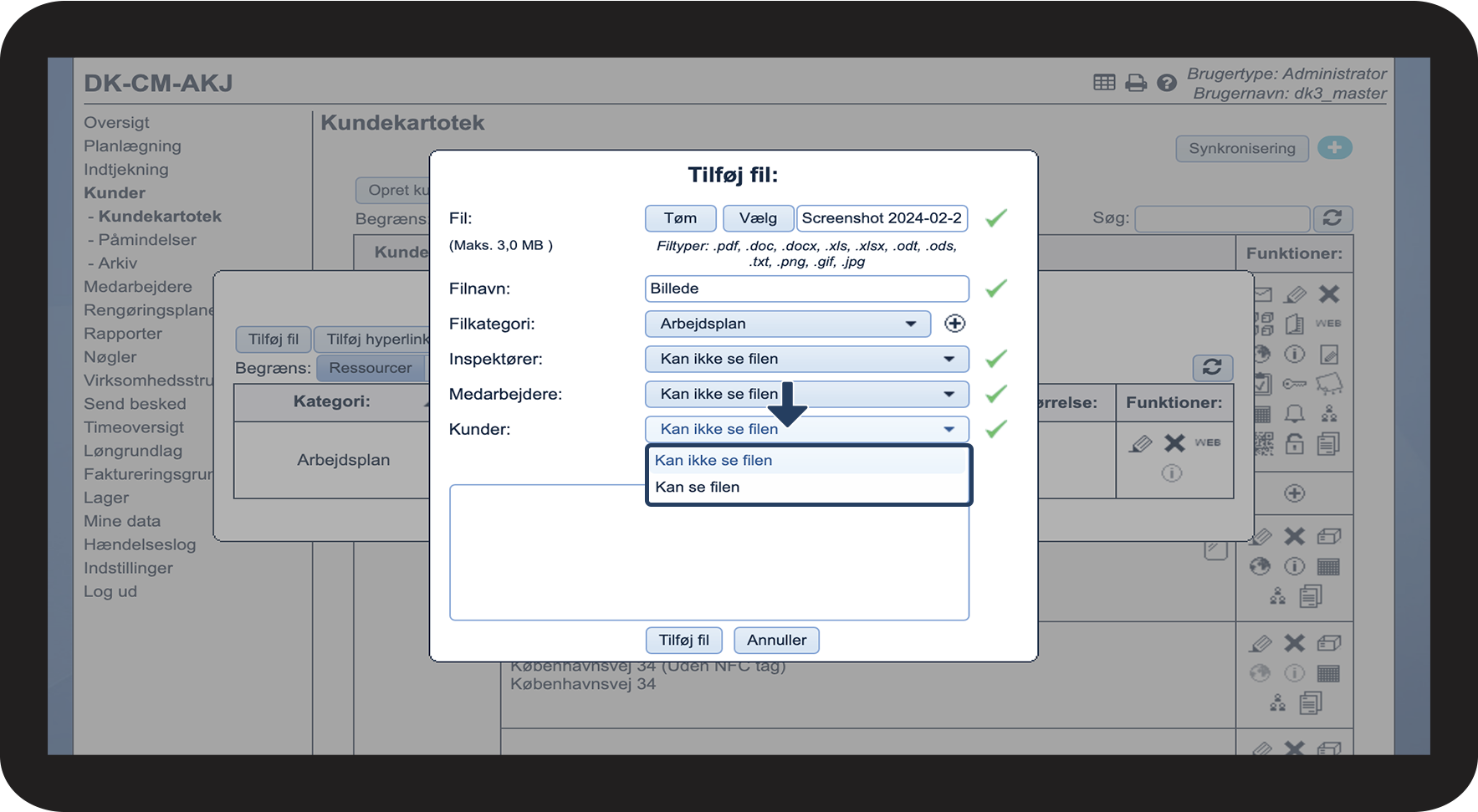
Vælg tilladelserne for Kunder
8.png
number 9 copy.png
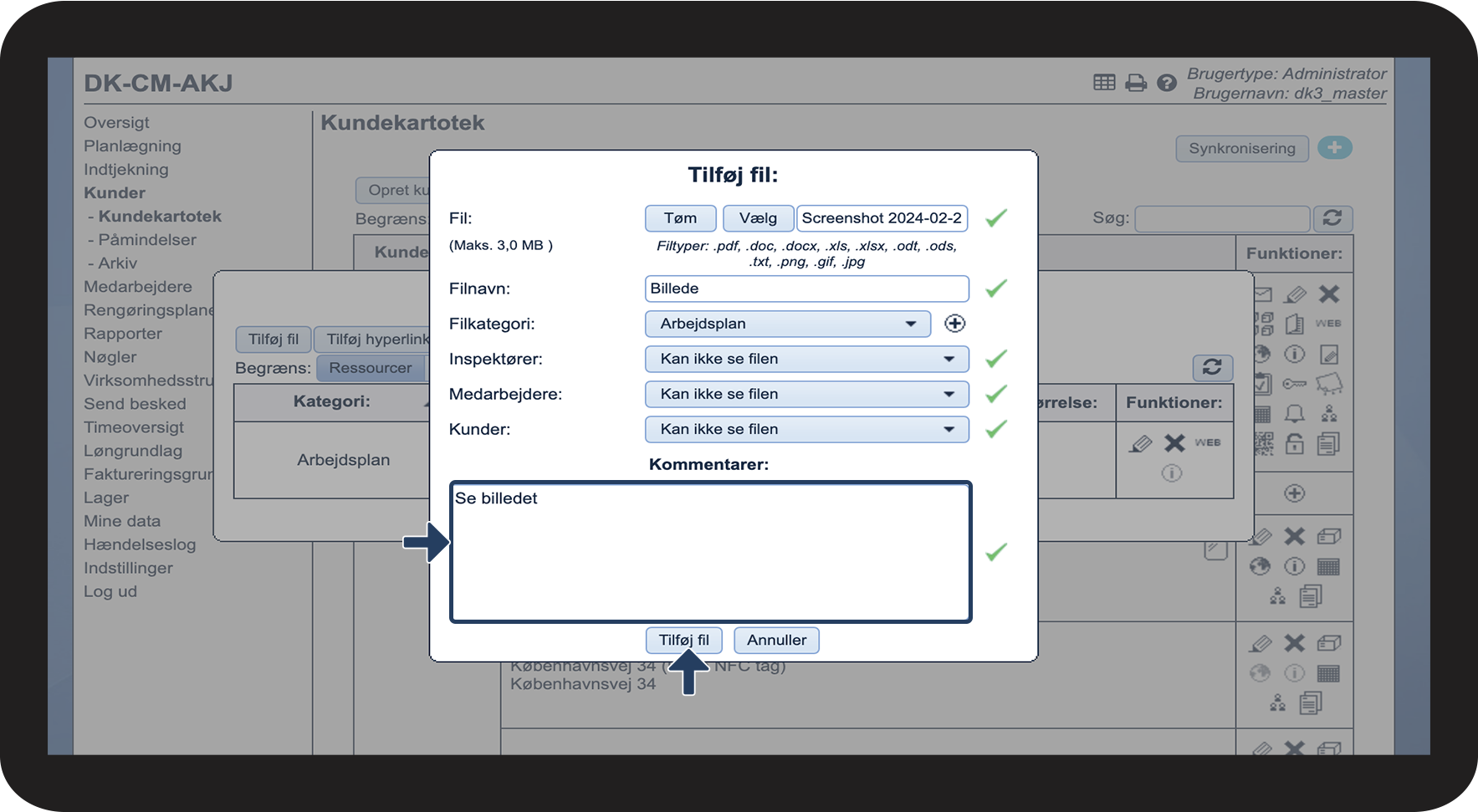
Skriv kommentar
 
Klik herefter på Tilføj fil
9.png


Sådan opretter du en hyperlinks ressource på en kunde
number_1.png
Gå til Kunder -> Kundekartotek i menuen
 
Klik herefter på Vis ressourcer Ressourcer.png

1.png


number_2.png
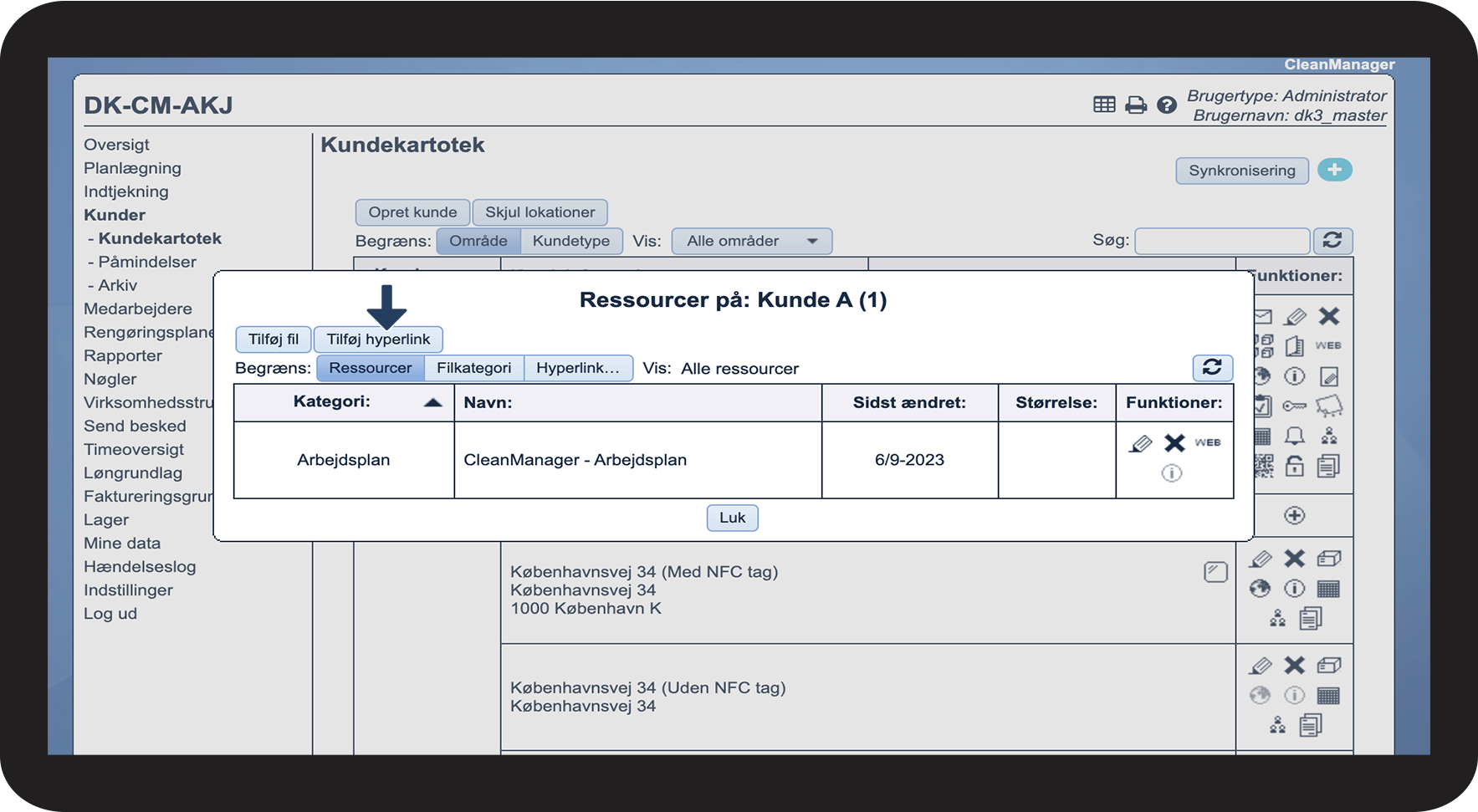
Klik på Tilføj hyperlink

10.png


number_3.png
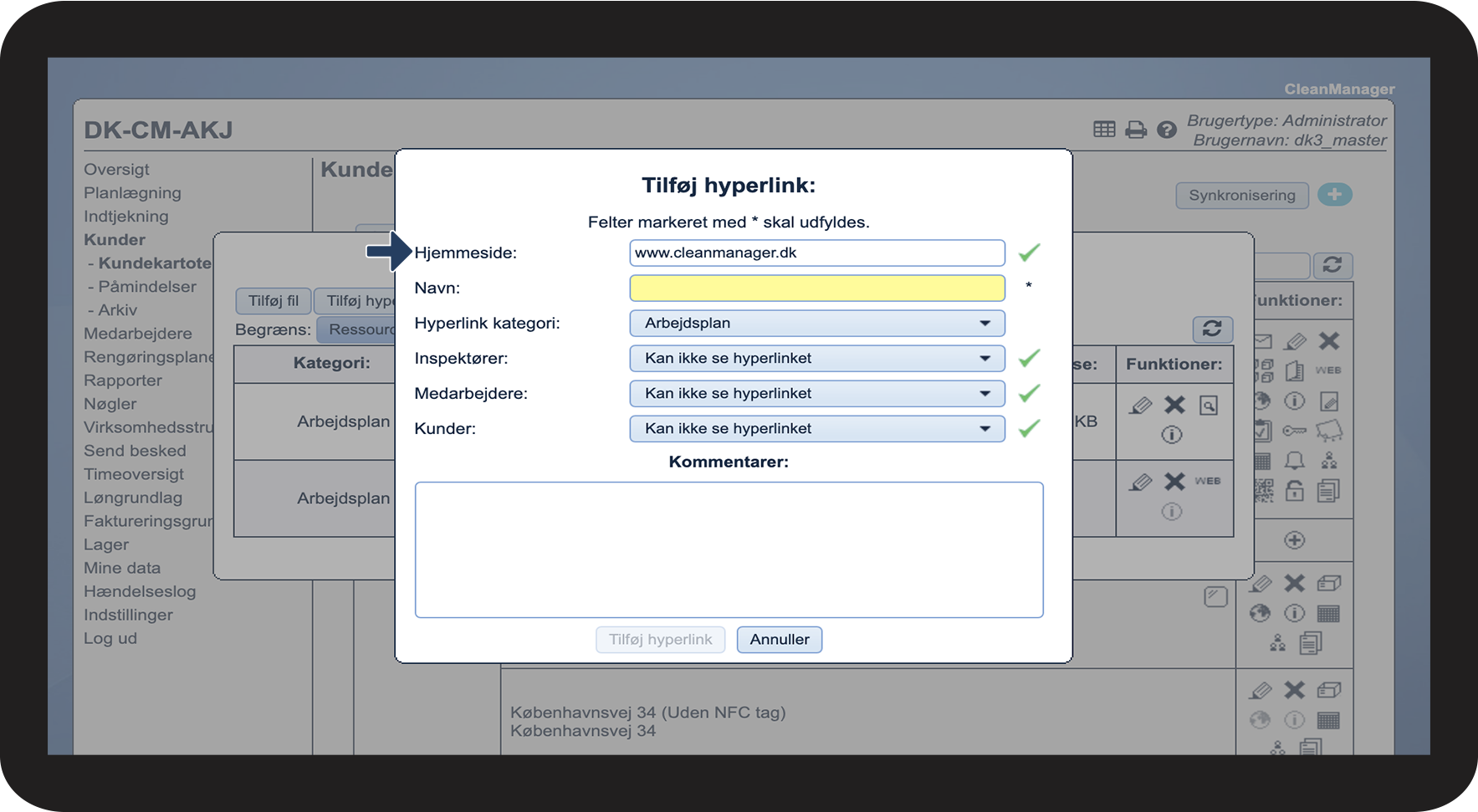
Indsæt hjemmeside
 

Det er her at hjemmeside adressen skal skrives ind.

11.png


number_4.png

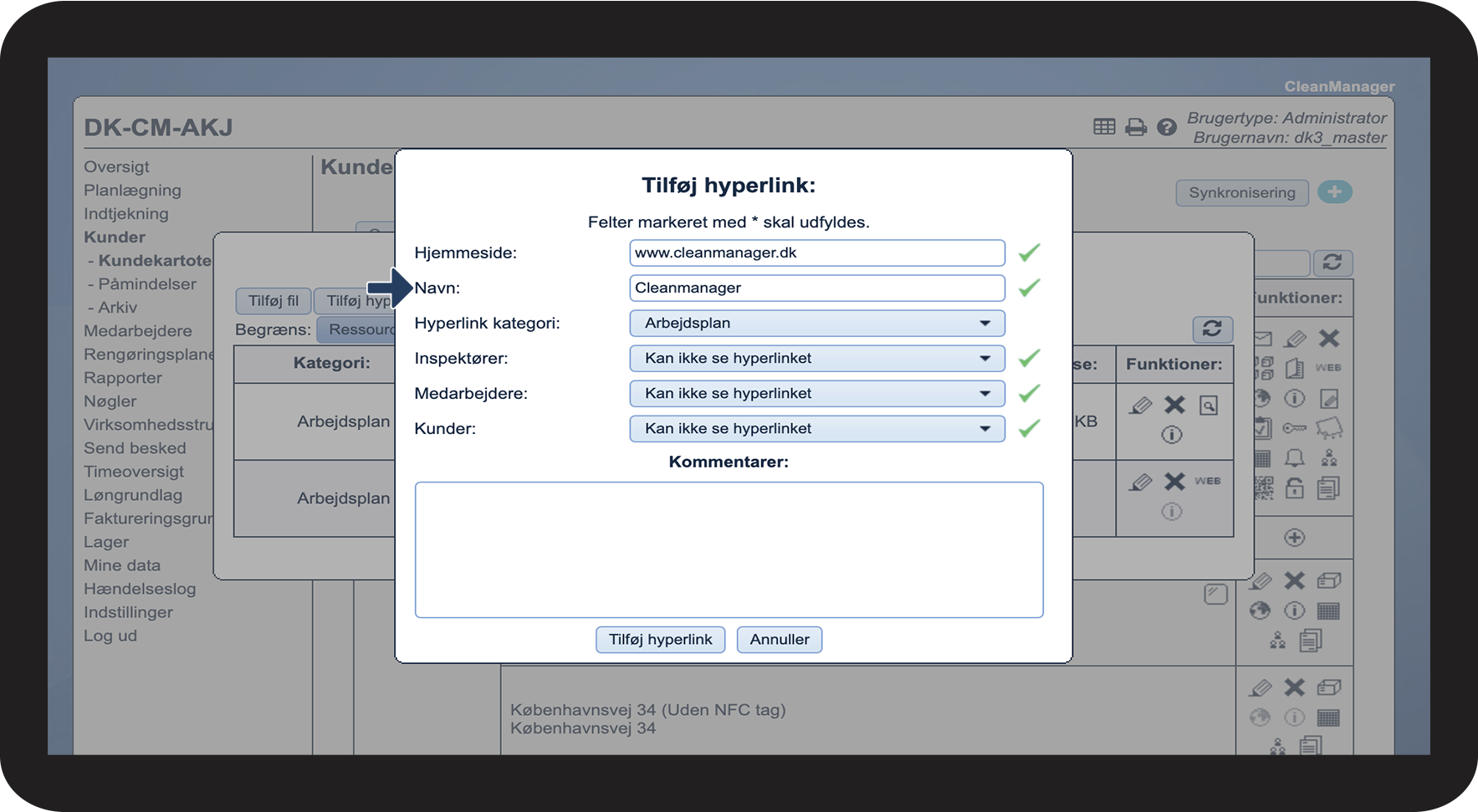
Vælg et Navn

 
Her vil det være muligt at kunne give linket et navn.

12.png


number_5.png

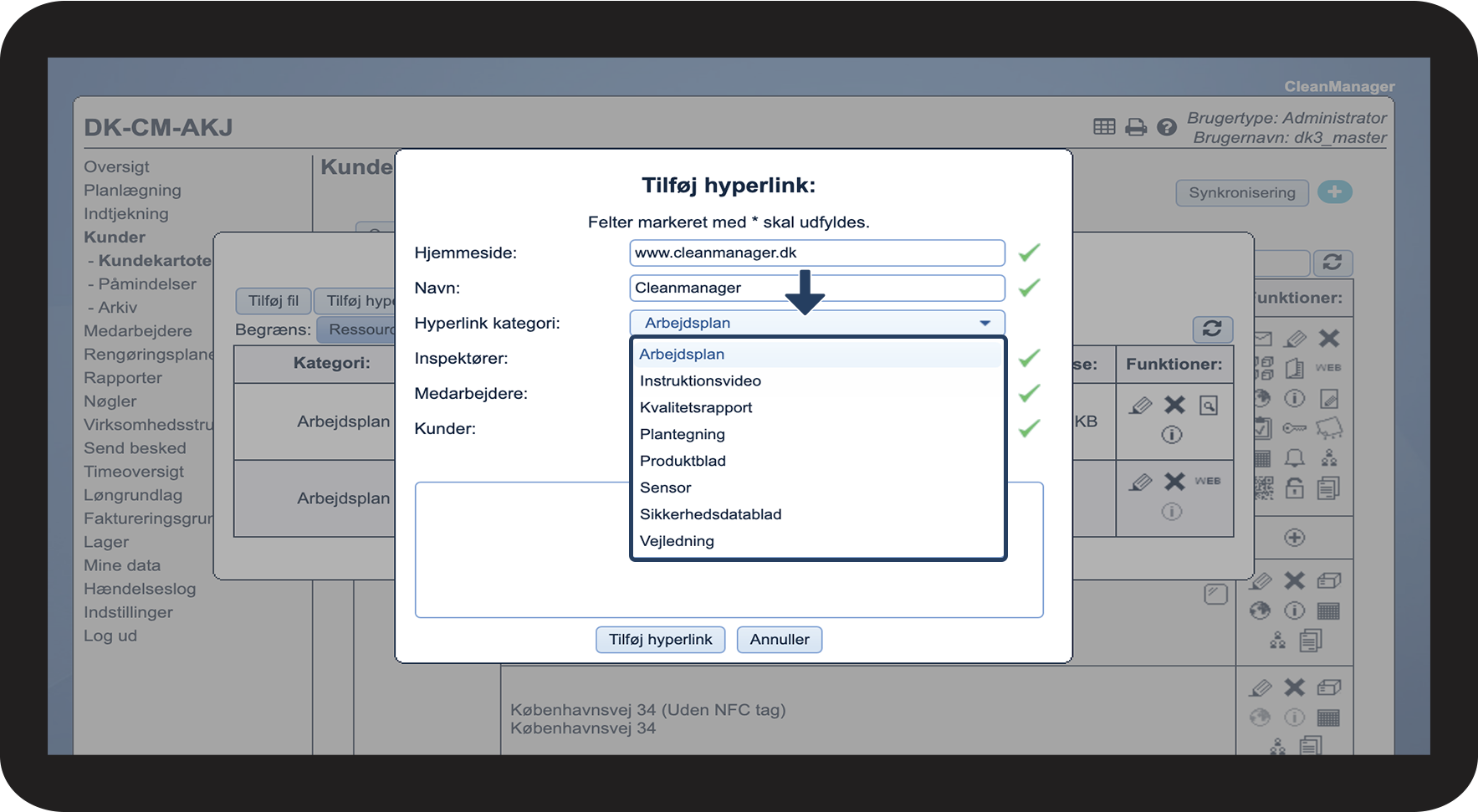
Vælg Hyperlink kategori

13.png
number 6 copy.png
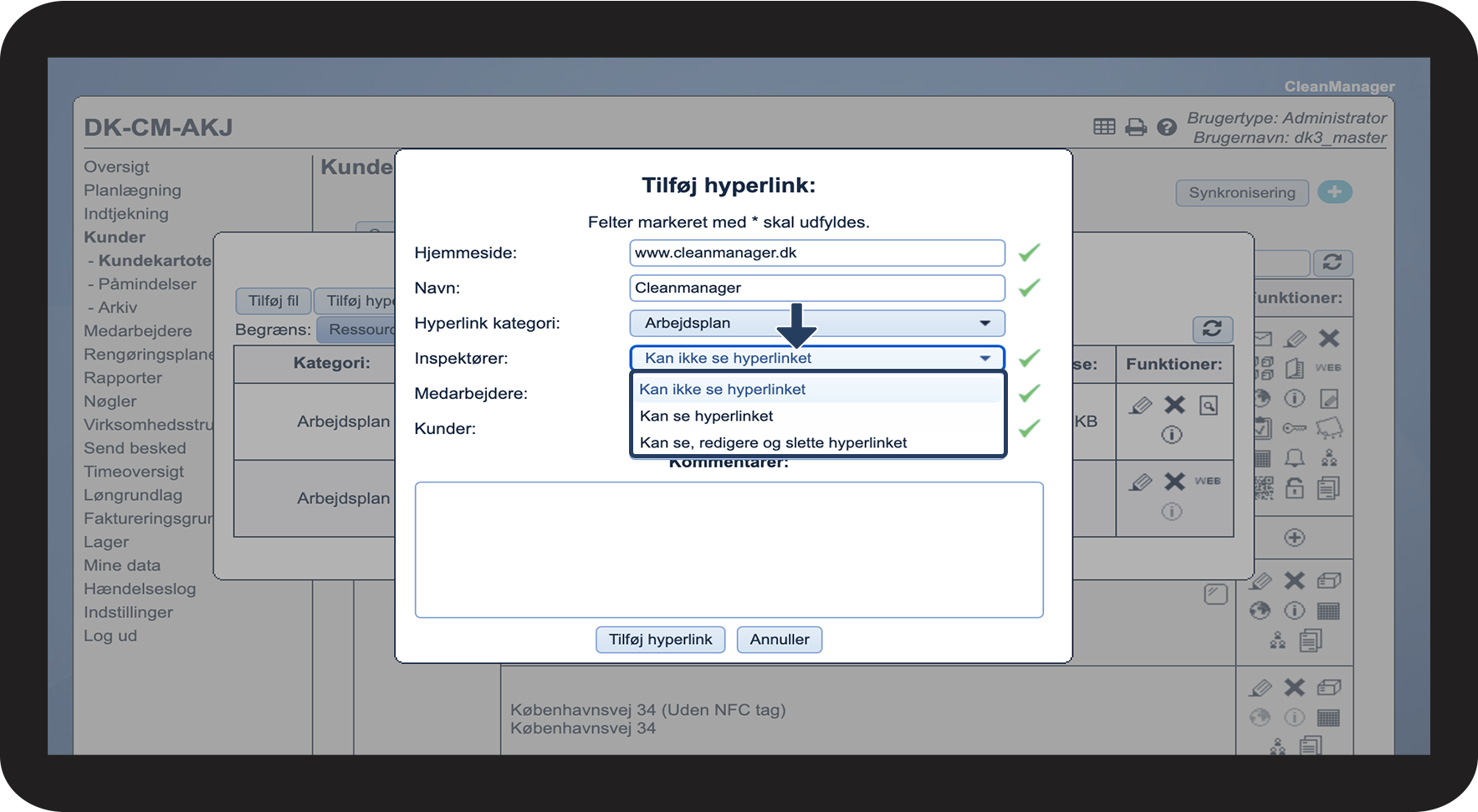
Vælg tilladelserne for Inspektører
14.png
number 7 copy.png
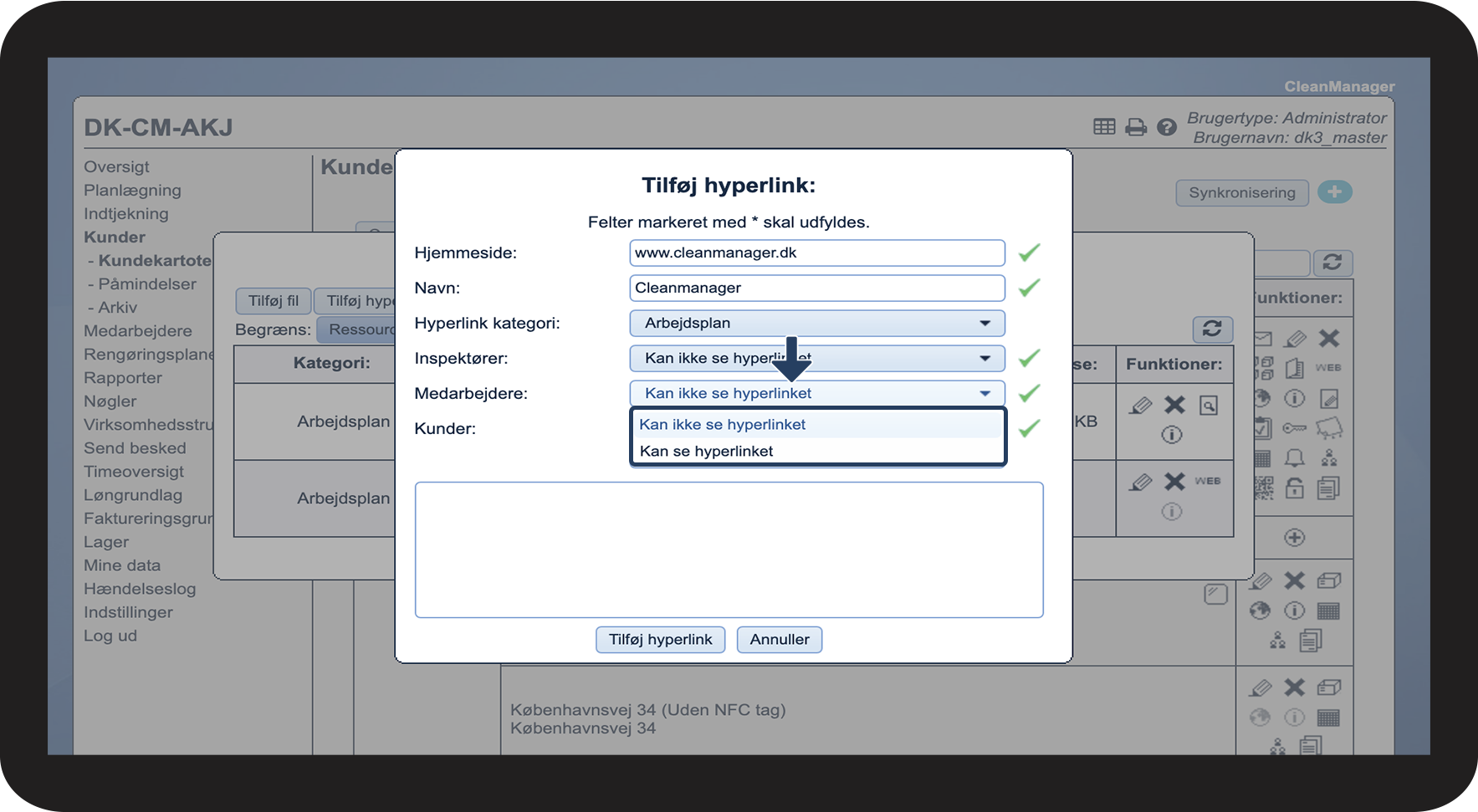
Vælg tilladelserne for Medarbejdere
15.png
number 8 copy.png
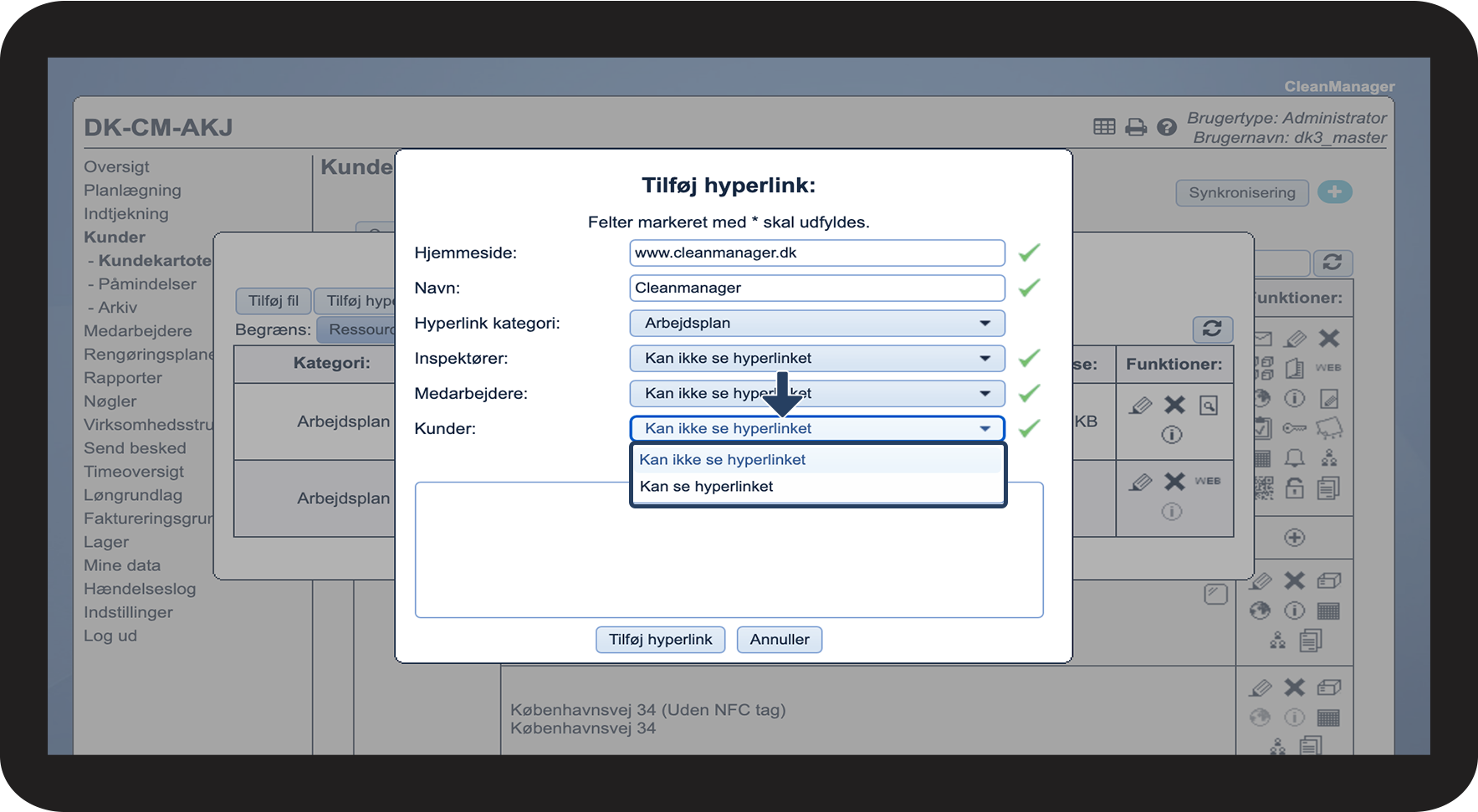
Vælg tilladelserne for Kunder
16.png
number 9 copy.png
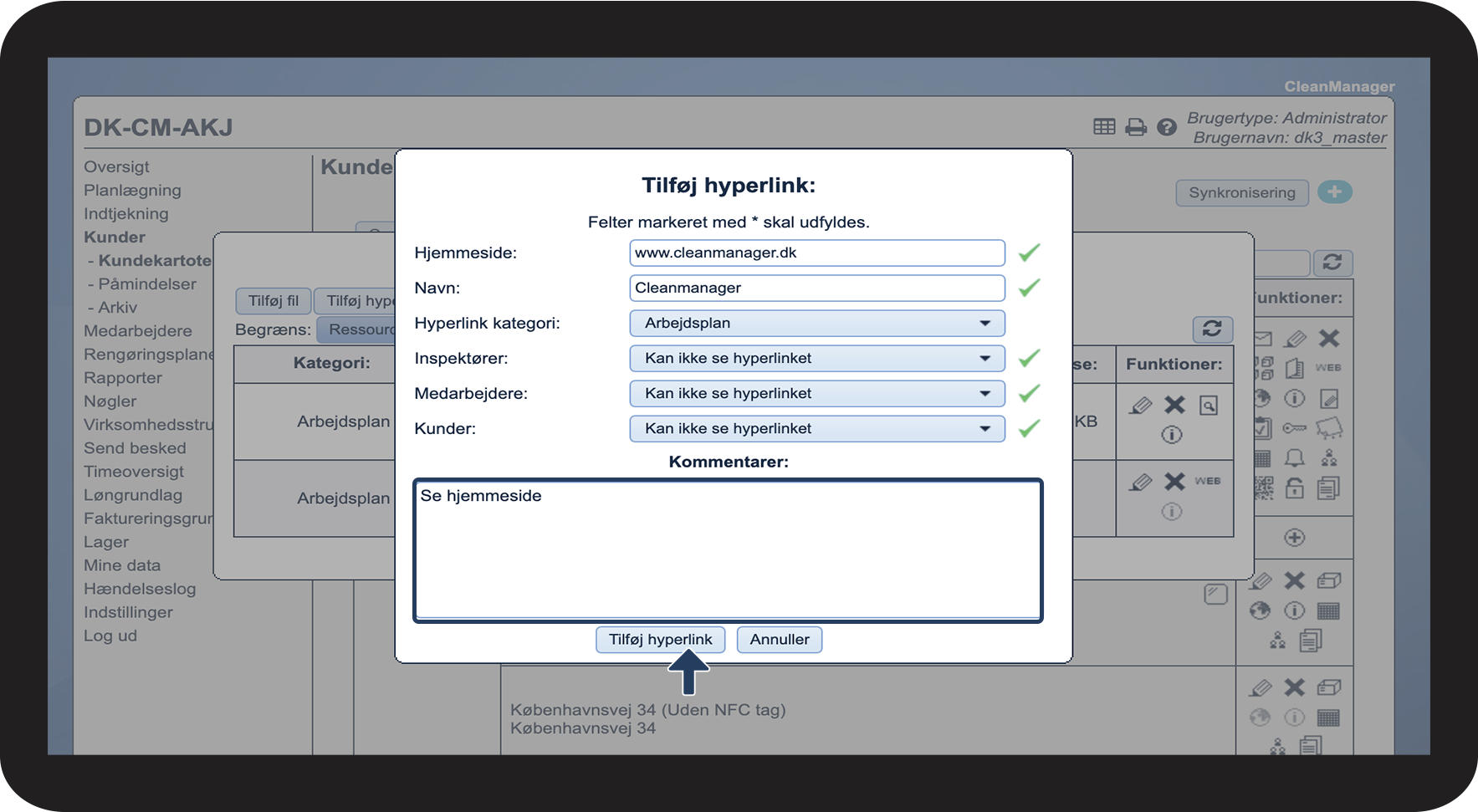
Skriv kommentar
 
Klik herefter på Tilføj hyperlink
17.png


Sådan ser du hvilke ressourcer, der ligger på kunden

number_1.png
Gå til Kunder -> Kundekartotek i menuen
 
Klik herefter på Vis ressourcer Ressourcer.png
 
Se hvilke filer der ligger på kunden

1.png


Sådan redigerer du en ressourcer på en kunde

number_1.png
Gå til Kunder -> Kundekartotek i menuen
 
Klik herefter på Vis ressourcer Ressourcer.png

1.png


number_2.png
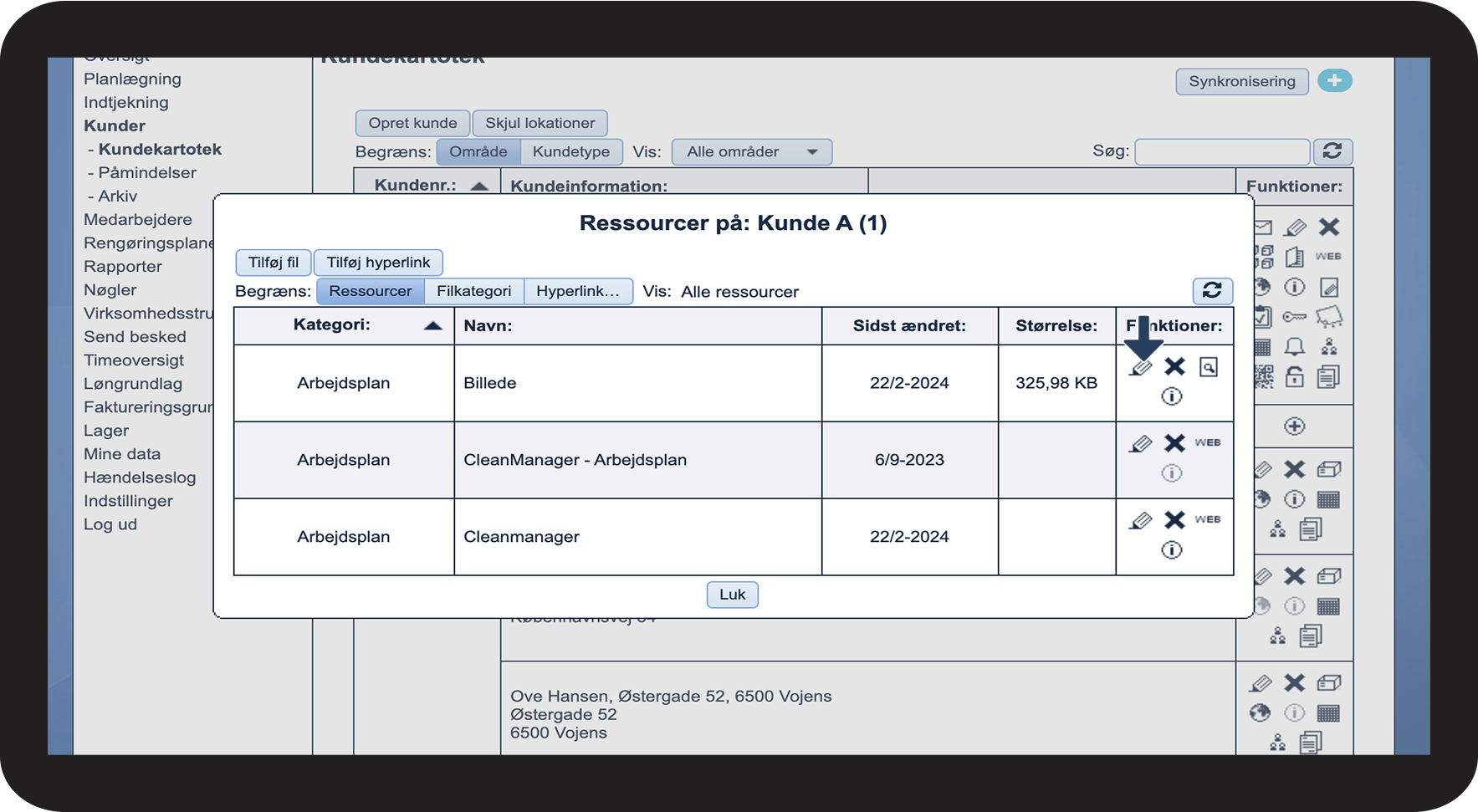
Klik på Rediger rediger.png
 
Rediger herefter det, du ønsker, ved filen

18.png


Sådan sletter du en ressource på en kunde

number_1.png
Gå til Kunder -> Kundekartotek i menuen
 
Klik herefter på Vis ressourcer Ressourcer.png

1.png


number_2.png
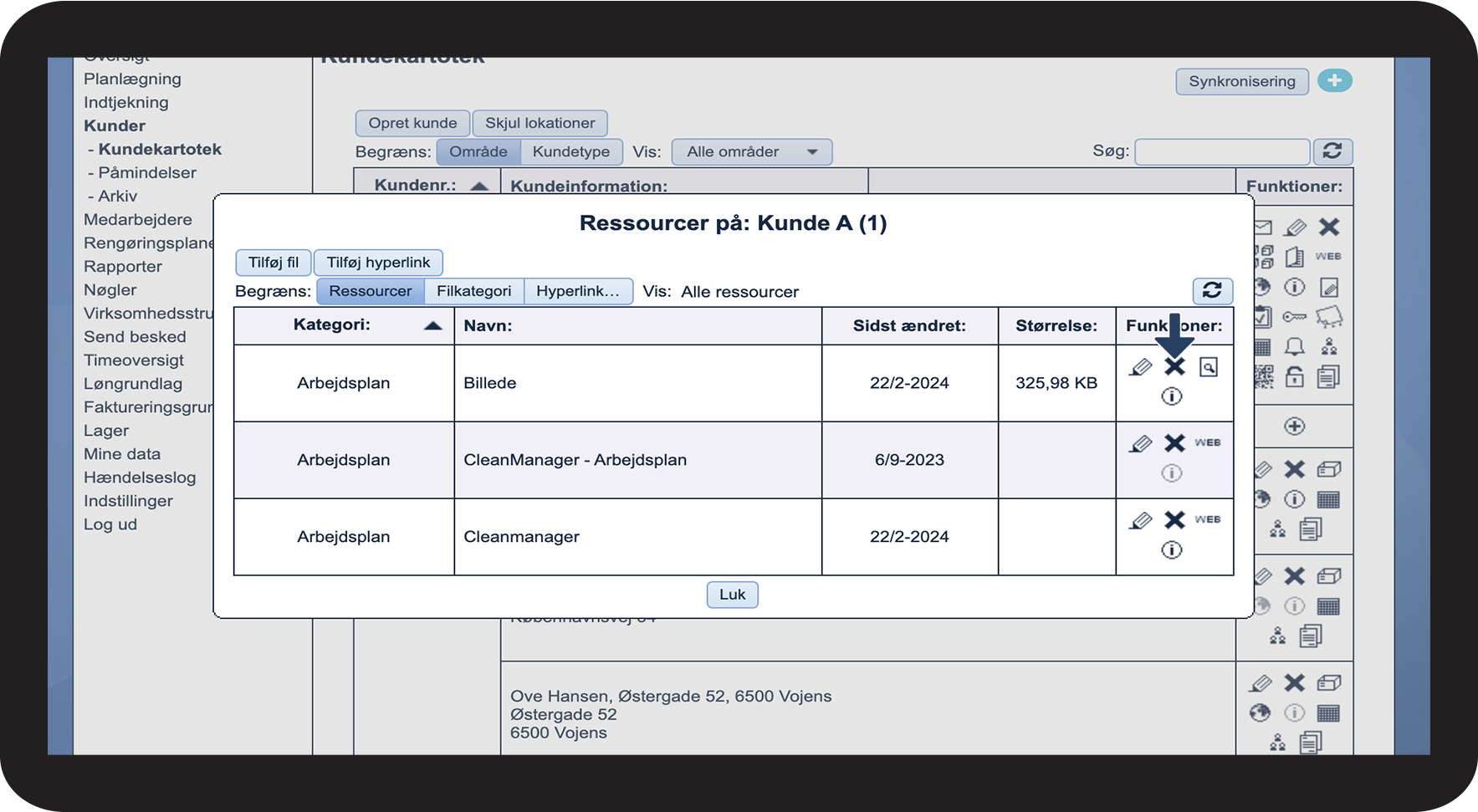
Klik på Fjern Slet.png
 
Herefter klik på Godkend


OBS:

Filen eller hyperlinket vil bliver permanent slettet fra systemet, og dette kan ikke fortrydes.
19.png


Sådan begrænser du hvilke ressourcer, medarbejdere ser på kunderne
number_1.png
Gå til Kunder -> Kundekartotek i menuen
 
Klik herefter på Vis ressourcer Ressourcer.png

1.png


number_2.png
Vælg filen
 
Klik herefter på Rediger rediger.png

18.png


number_3.png
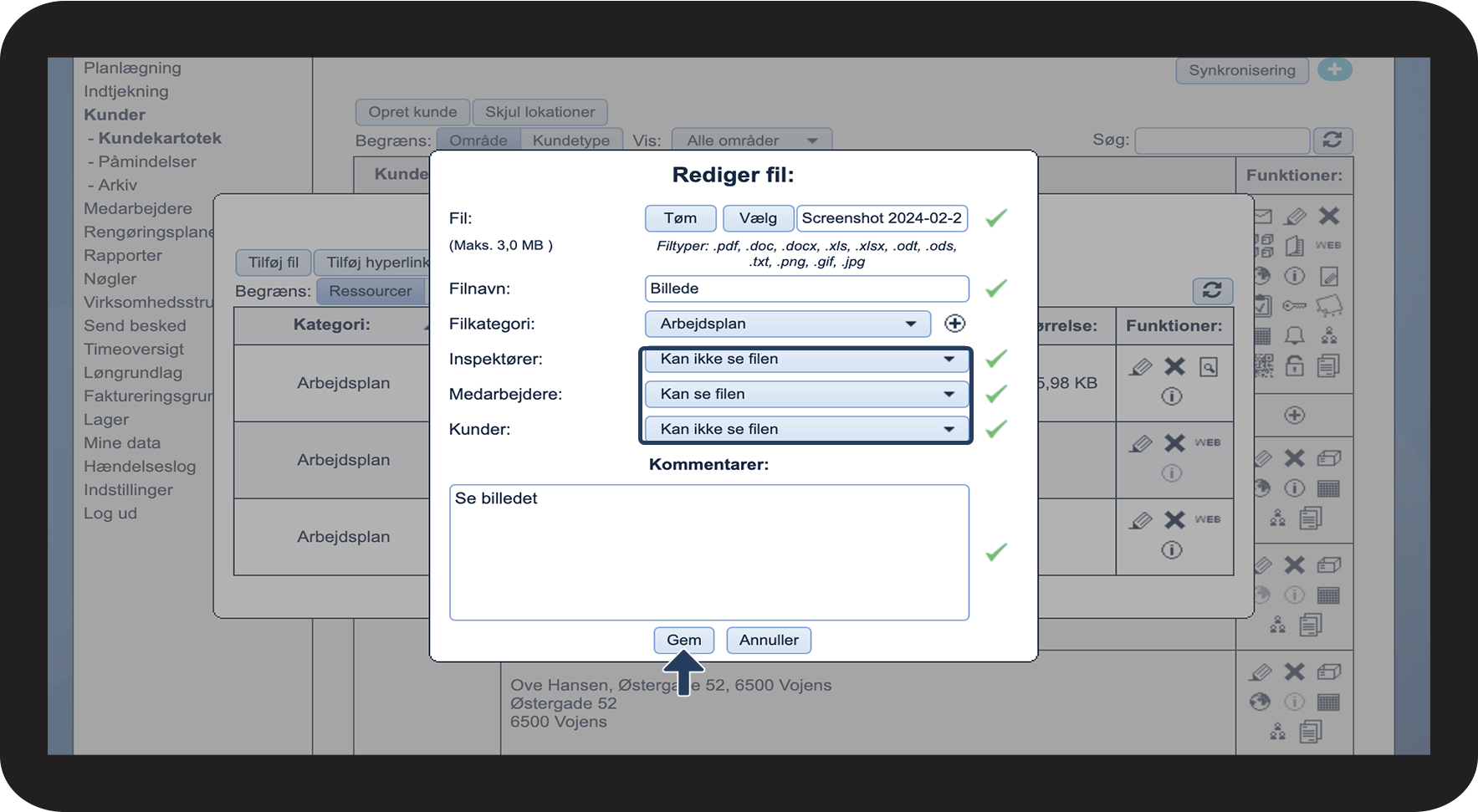
Vælg Tilladelserne
 

Du kan indstille tilladelserne for følgende:

  • Inspektører
  • Medarbejdere
  • Kunder
 

Klik på Gem for at afslutte

20.png