Skip to content
English
  • There are no suggestions because the search field is empty.

Hvordan håndterer jeg opgaver i timeoversigten?

Hvordan kan jeg som administrator/inspektør håndtere de opgaver, der fremgår i timeoversigten?

Som administrator kan man se alle timer fordelt ud på alle kunder.

Som inspektør kan man se timer fordelt ud på alle de kunder, som man er tildelt. Det vil sige, at en inspektør ikke vil kunne se alle timerne for en medarbejder, hvis denne medarbejder også arbejder hos en kunde, der ikke befinder sig i et af inspektørens kundeområder. For mere information vedrørende dette, gå til Virksomhedsstruktur.

Timeoversigten kan man håndtere opgaverne med forskellige handlingsmuligheder.


Læs mere i denne artikel om, hvordan du kan håndtere opgaverne i timeoversigten:


Sådan finder du frem til timeoversigten

number_1.png
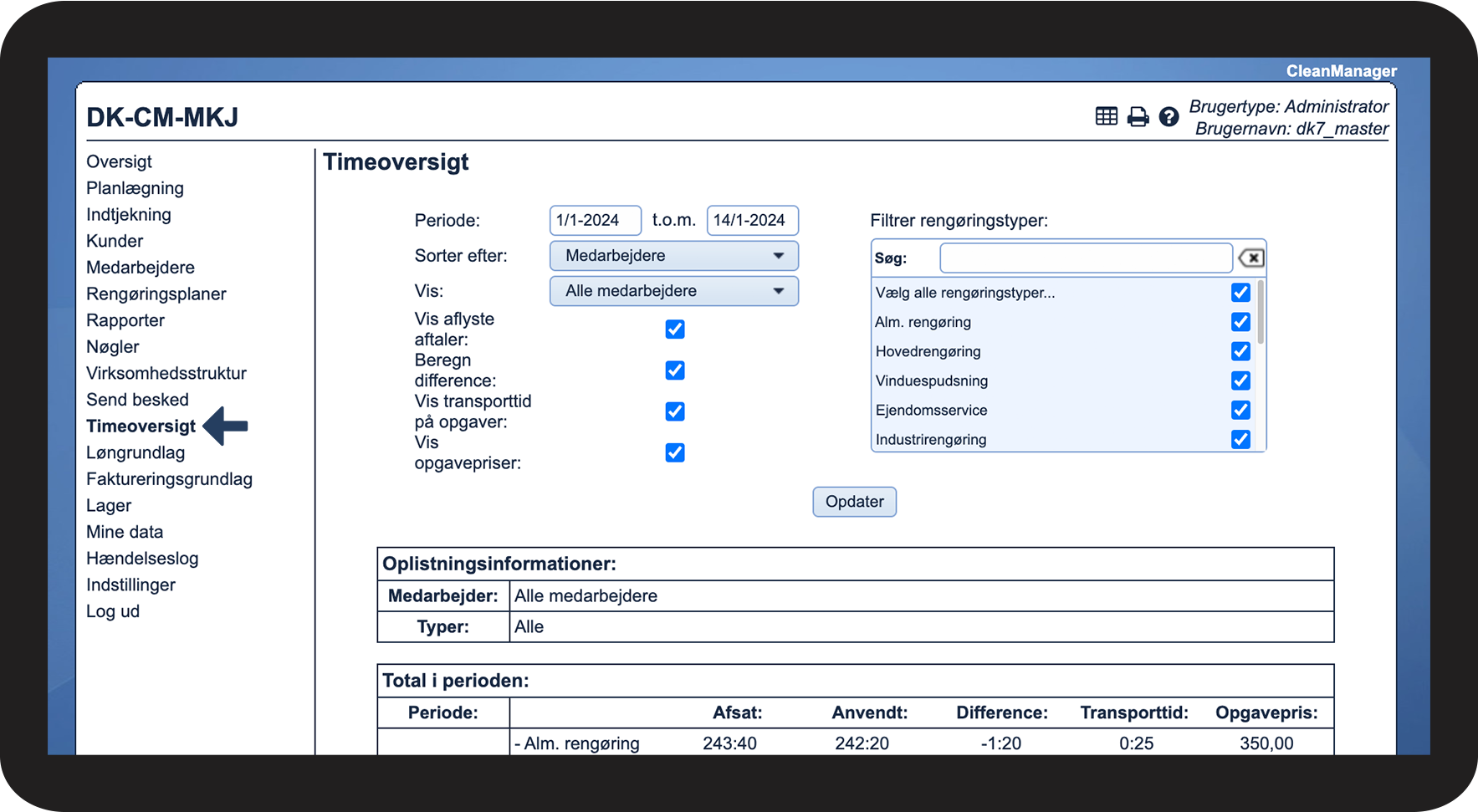
Gå til Timeoversigt i menuen

1.png

number_2.png
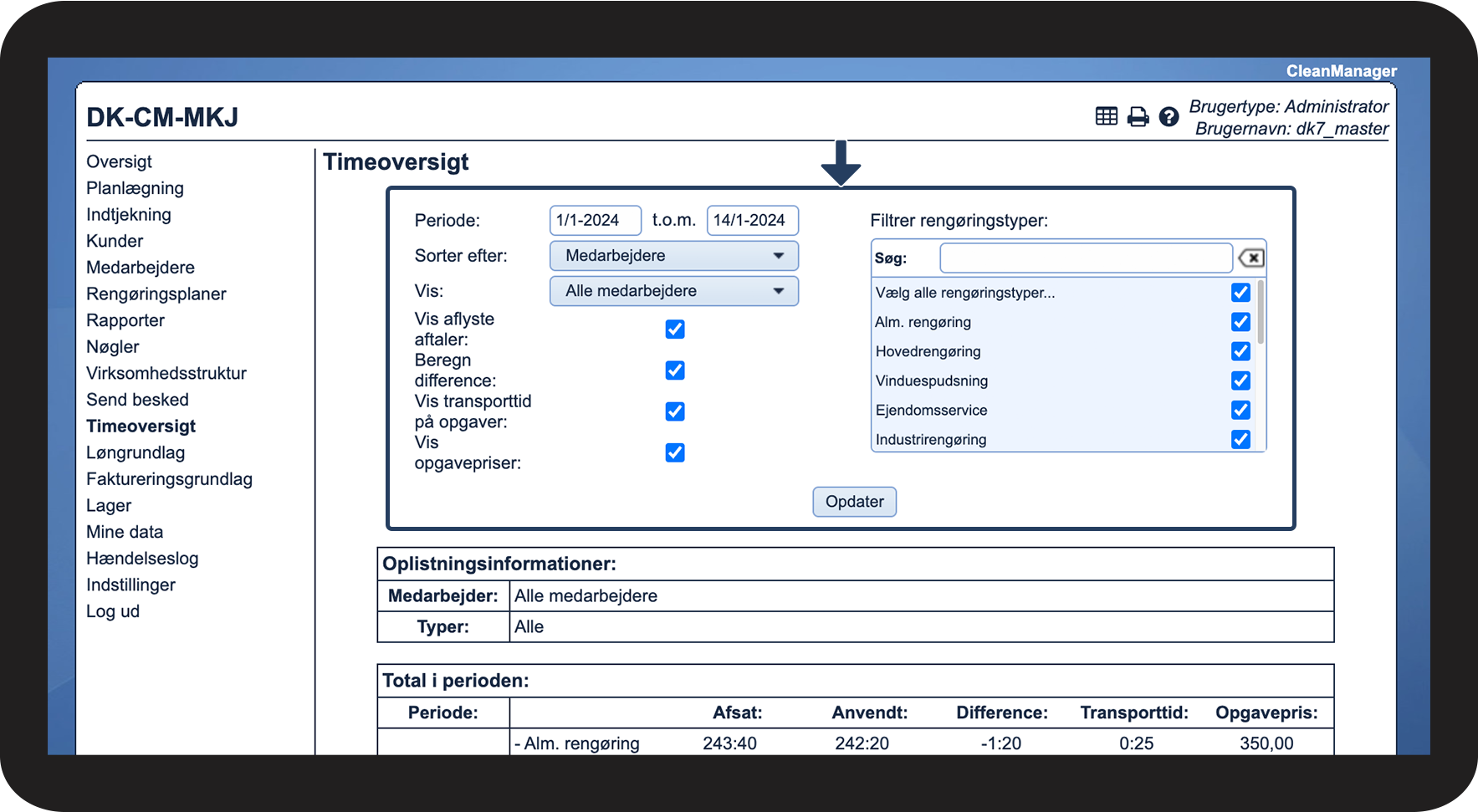
Indstil sorteringen til den ønskede visning
 
Du kan læse mere om, hvordan du sorterer i timeoversigten her: Hvordan sorterer jeg visningen af timeoversigten?
2.png


Sådan kan du håndtere opgaverne

number_1.png
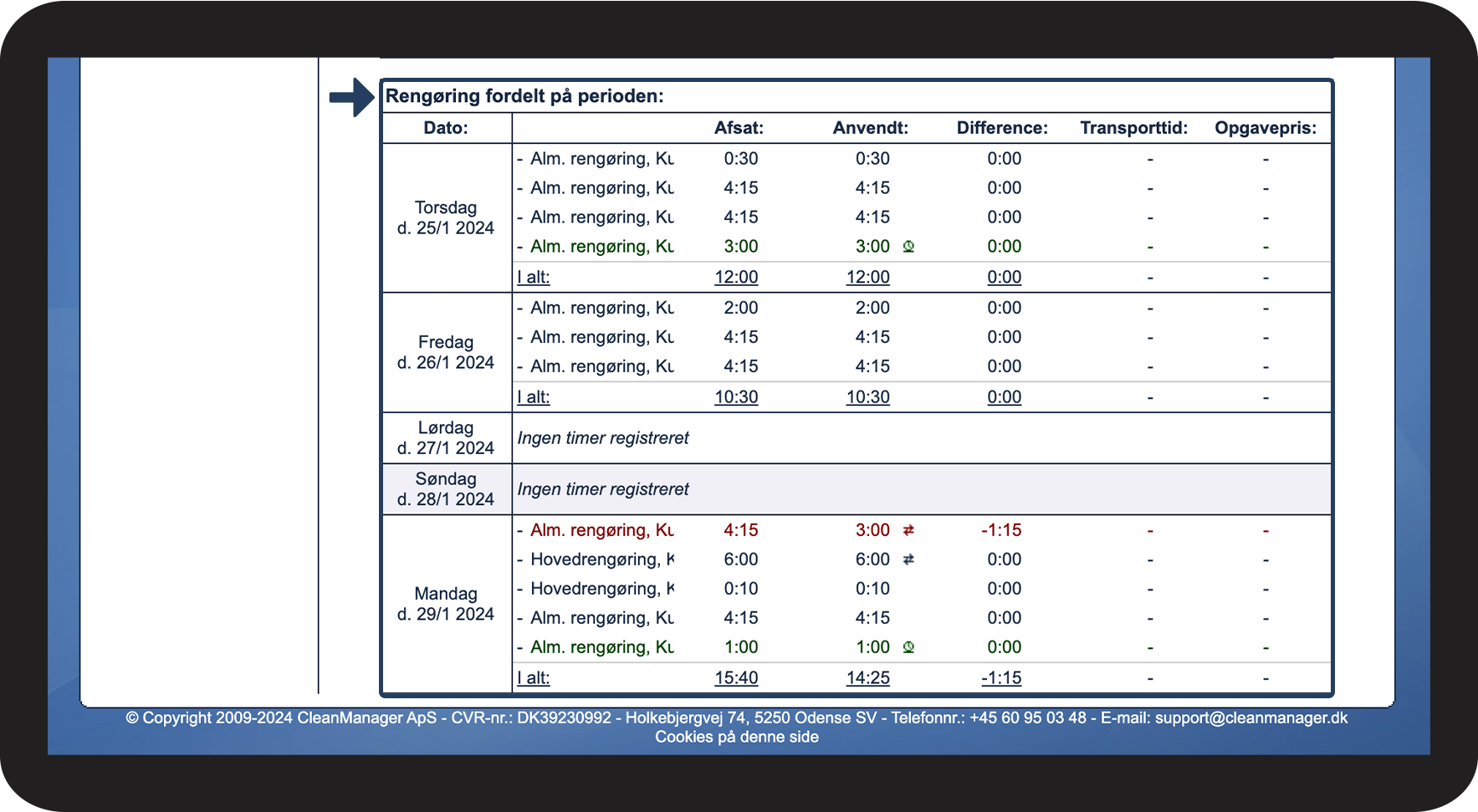
Scrol ned til Rengøring fordelt på perioden


INFO:

Hvis du har indstillet dit filter til enten at vise alle kunder, medarbejdere eller kundeområder vil du også kunne håndtere opgaverne ved at trykke på dem i feltet Kunder/Medarbejdere/Områder med opgaver i perioden.
1.png

number_2.png
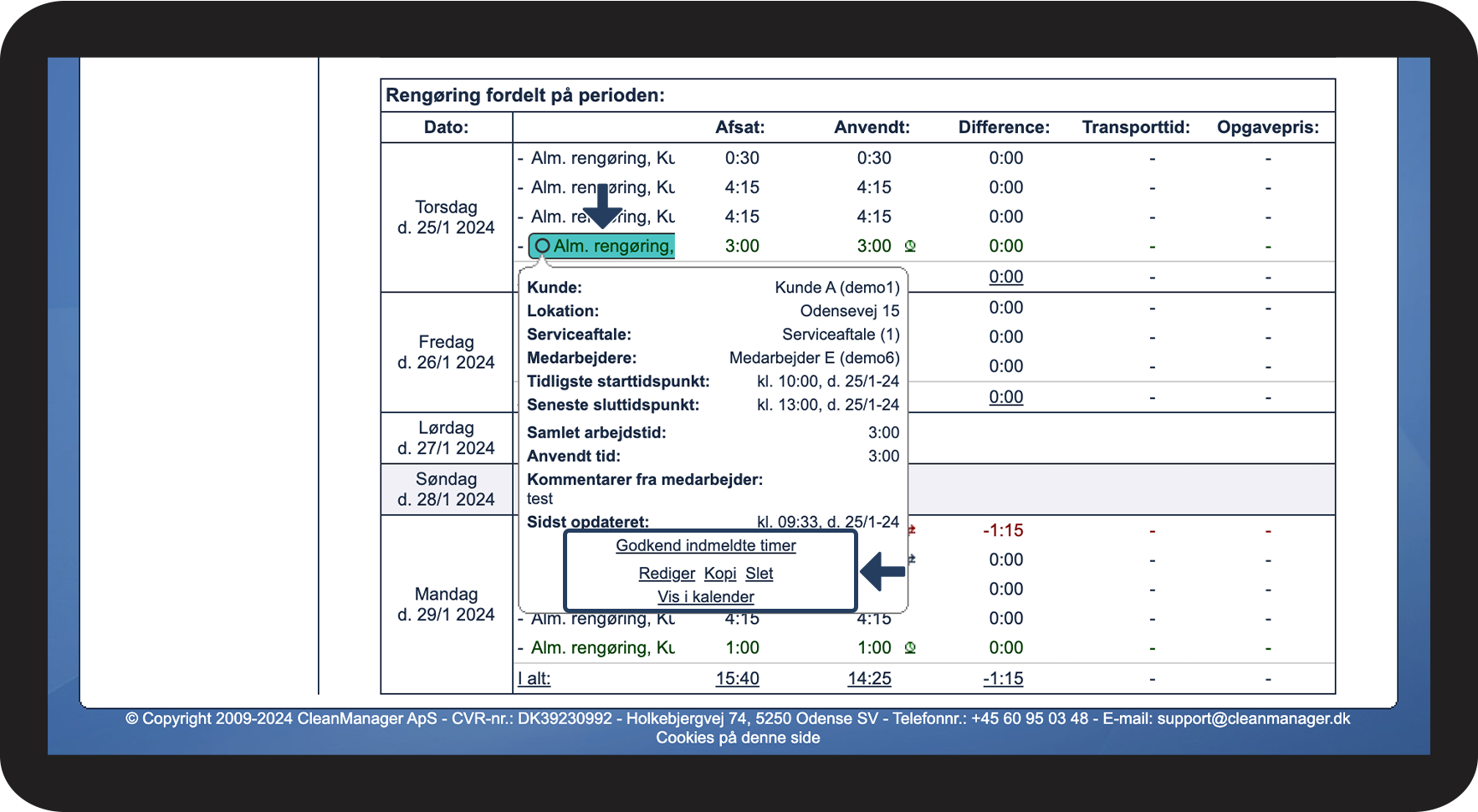
Tryk på en opgave for at få vist detaljerne omkring den. Her vil du også kunne se, hvilke handlingsmuligheder du har for netop denne opgave. Hvis flere opgaver bliver markeret, betyder det, at de er del af samme gentagelsesmønster.


OBS:

Der kan være forskellige handlingsmuligheder tilgængelige for opgaverne alt afhængigt af deres status, f.eks. i forbindelse med ind- og udtjekninger og alarmer.
2.png

number_3.png
Se nedenstående tabel for en forklaring af, hvad de forskellige håndteringsmuligheder gør


Rediger
Denne funktion giver dig muligheden for at redigere opgaven. Hvis opgaven er en del af en gentagelse, vil du blive spurgt om, hvorvidt det kun er den pågældende opgave eller flere i gentagelsesmønstret, du ønsker at redigere.
Opdel
Denne funktion er kun tilgængelig, hvis du har tilføjet to eller flere medarbejdere til opgaven. Opgaven opdeles til separate opgaver pr. medarbejder, og den samlede arbejdstid fordeles ligeligt mellem medarbejderne.
Kopi
Denne funktion giver dig muligheden for at kopiere den eksisterende opgave. Her vil det også være muligt at redigere på opgavens opsætning.
Slet
Denne funktion giver dig muligheden for at slette opgaven. Hvis opgaven er en del af en gentagelse, vil du blive spurgt om, hvorvidt det kun er den pågældende opgave eller flere i gentagelsesmønstret, du ønsker at slette. Opgaven bliver slettet permanent fra kalenderen.

Vis i kalender

Hvis du trykker på denne funktion bliver du ført over i kalenderen til den pågældende opgave.
Godkend timer

Denne funktion giver dig mulighed for at godkende de timer, som medarbejderen har angivet via appen.

Afvis timer

Denne funktion giver dig mulighed for at afvise de timer, som medarbejderen har angivet via appen.

Godkend indmeldte timer
Her kan du godkende de timer, en medarbejder har indmeldt som en ny opgave.
Godkend aflysning
Du accepterer nu kundens anmodning om at aflyse den valgte opgave. Der vil blive sendt en e-mail ud til kunden med en bekræftelse.
Afvis aflysning
Du afviser nu kundens anmodning om at aflyse den valgte opgave. Der vil blive sendt en e-mail ud til kunden med afslaget og opgaven vil forblive aktiv i systemet. 
Gendan
Denne handling er tilgængelig, hvis du har godkendt en aflysning. Den valgte opgave gendannes i kalenderen. Opgaven vil igen herefter være synlig for de tilknyttede medarbejdere og den pågældende kunde.
Slet permanent
Denne handling er tilgængelig, hvis du har godkendt en aflysning. Den valgte opgave slettes permanent fra kalenderen. Det er ikke længere muligt at gendanne opgaven efter sletningen.
Ryd indtjekningstidspunkt

OBS: App med Tidsregistrering tillægsmodulet skal være aktiveret.

Indtjekningstidspunktet fjernes fra denne opgave. Hvis medarbejderen på et senere tidspunkt tjekker ud på opgaven vil indtjekningstidspunktet igen blive registreret. Hvis du gerne vil rydde indtjekningstidspunktet helt, skal du derfor bede medarbejderen om at slette opgaven i vedkommendes app. Se mere her: Slet opgave.

Billeddokumentation

OBS: App med Tidsregistrering tillægsmodulet skal være aktiveret.

Denne funktion viser dig de billeder, der er vedhæftet til opgaven via appen. Funktionen er kun tilgængelig, hvis der er vedhæftet billeder.

Ryd alarm

OBS: App med Tidsregistrering tillægsmodulet skal være aktiveret.

Denne funktion giver dig mulighed for at rydde en alarm, der er udløst ved manglende ind- eller udtjekning.


Sådan kan du se, hvis en medarbejders timer ikke er godkendt

number_1.png
Scrol ned til Rengøring fordelt på perioden


INFO:

Hvis du har indstillet filteret til enten at vise alle kunder, medarbejdere eller kundeområder vil du også kunne se det ved at folde opgaverne ud i feltet Kunder/Medarbejdere/Områder med opgaver i perioden

1.png

number_2.png
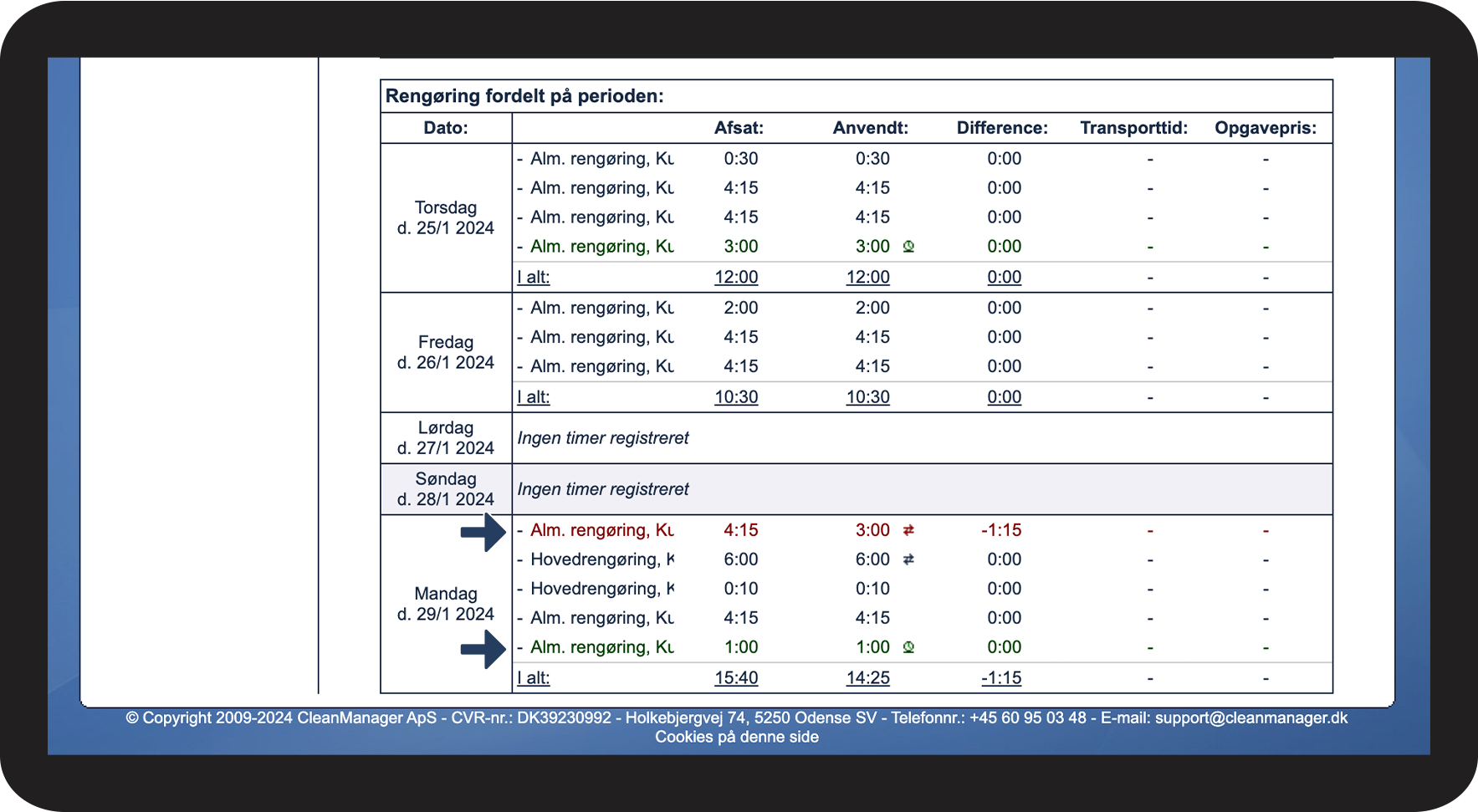
Hvis en opgave er grøn eller rød, betyder det, at der er timer, som ikke er godkendt


INFO:

En grøn opgave indikerer, at medarbejderen har indmeldt timer, som ikke er godkendt.

En rød opgave indikerer, at der er angivet anvendt tid på en eksisterende opgave, som ikke er godkendt.
4.png

number_3.png
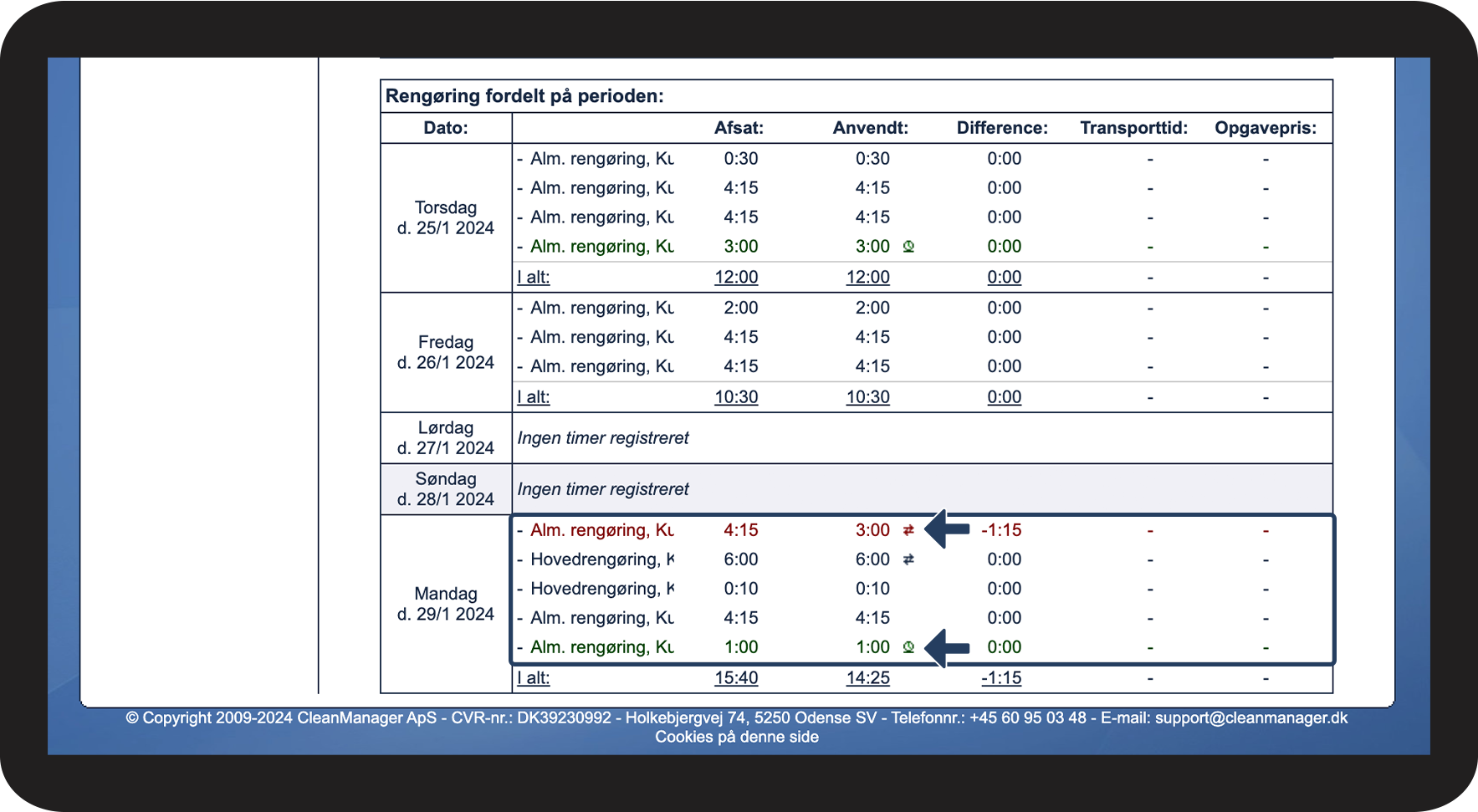
Du kan se, om tiden er angivet eller indmeldt via kalenderen eller CleanManager appen ved hjælp af følgende symboler:
 

tid via kalender.png
Timerne er indmeldt via kalenderen
tid via app.png
Timerne er indmeldt via indtjeknings app


OBS:

For at kunne anvende appen skal tillægsmodulet App med Tidsregistrering være aktiveret. Læs mere om, hvordan man aktiverer tillægsmoduler her: Tillægsmoduler


For at medarbejdere kan indmelde timer via kalenderen i websystemet, skal det være slået til i indstillingerne: Tidsregistrering
5.png


Fortsæt til artiklen: Hvordan kan jeg eksportere timeoversigten?

Her kan du lære mere om, hvordan du kan eksportere og printe timeoversigten.