Skip to content
English
  • There are no suggestions because the search field is empty.

Hvordan giver jeg en medarbejder adgang?

Hvordan giver jeg mine medarbejdere adgang til CleanManager?

Ønsker du at dine medarbejdere får adgang til deres kalender i jeres CleanManager? Det er muligt for administratoren og inspektører at give medarbejderne adgang til CleanManager. Medarbejderen vil få adgang til deres egen data, og derved kan de se hvilke opgaver, der er planlagt til dem. De vil også kunne få muligheden for at registrere tid på egne opgaver i systemet, hvis dette er tilladt i jeres system. Læs mere om den indstilling i følgende artikel: Tidsregistrering.


Læs mere i denne artikel om hvordan du kan give en medarbejder adgang til CleanManager:


Sådan giver du en medarbejder adgang

number_1.png
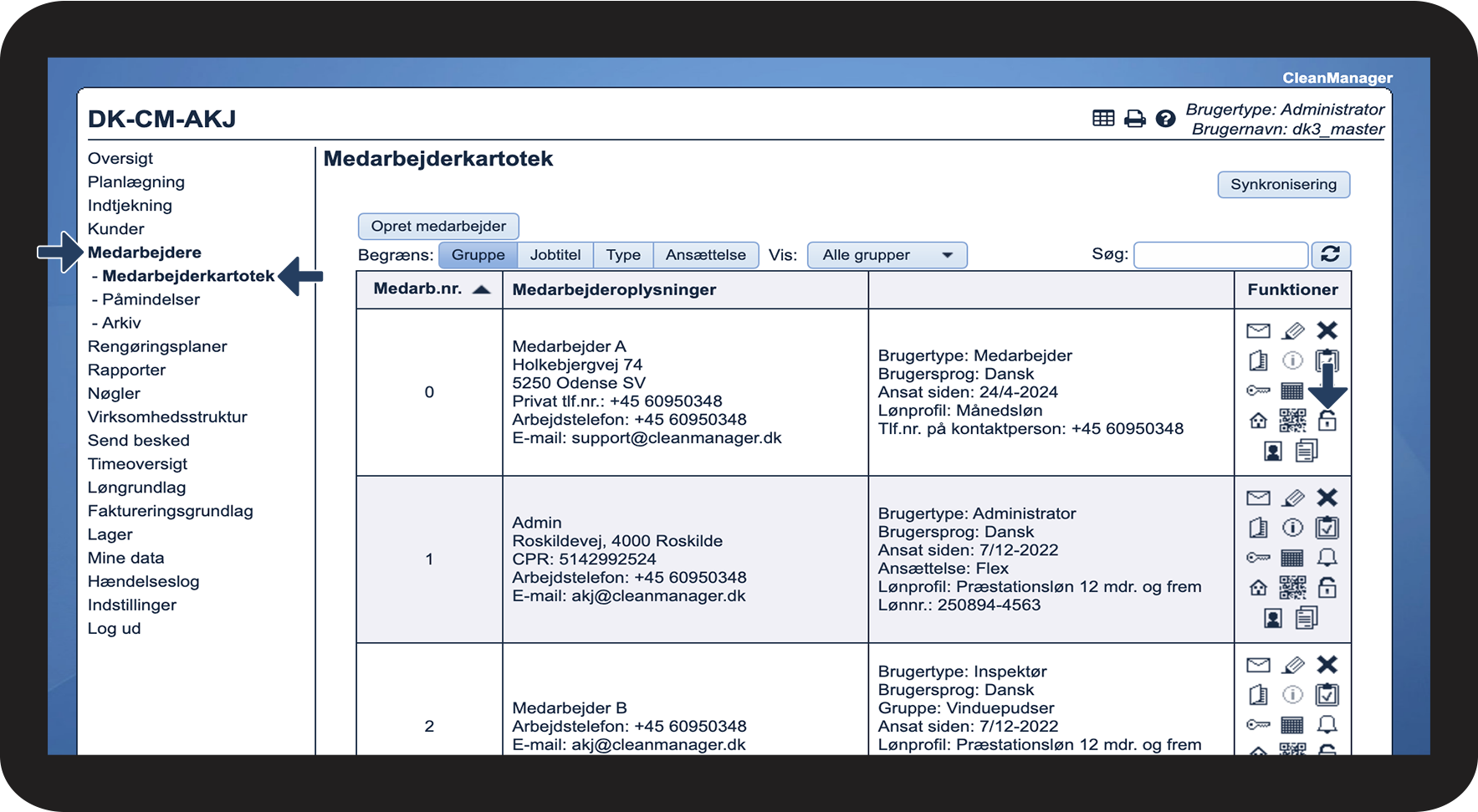
Gå til Medarbejdere > Medarbejderkartotek i menuen
 
Klik herefter på Rediger medarbejderadgang  Hængelås - Lukket.png

1.png

number_2.png

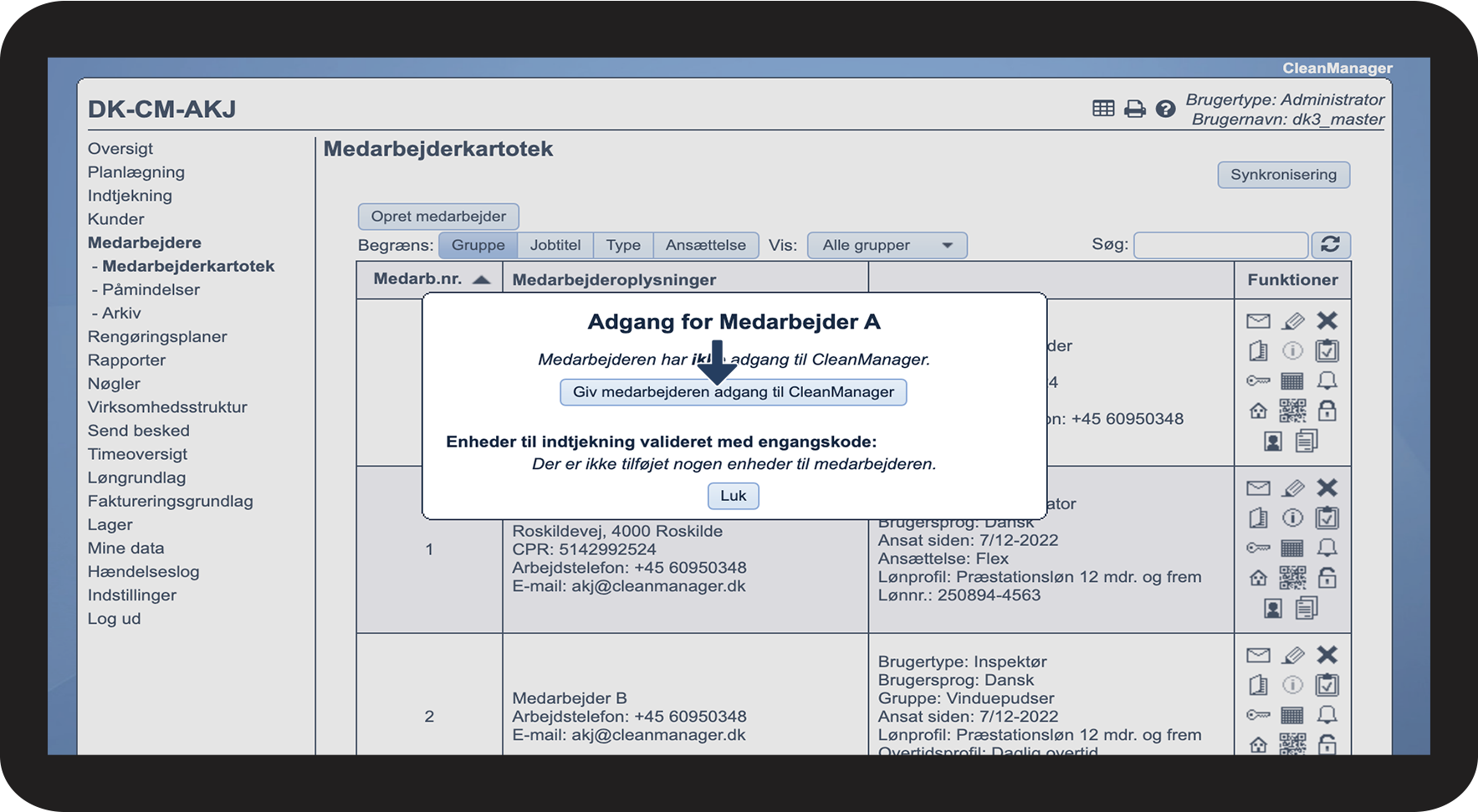
Klik på Giv medarbejderen adgang til CleanManager

2.png

number_3.png
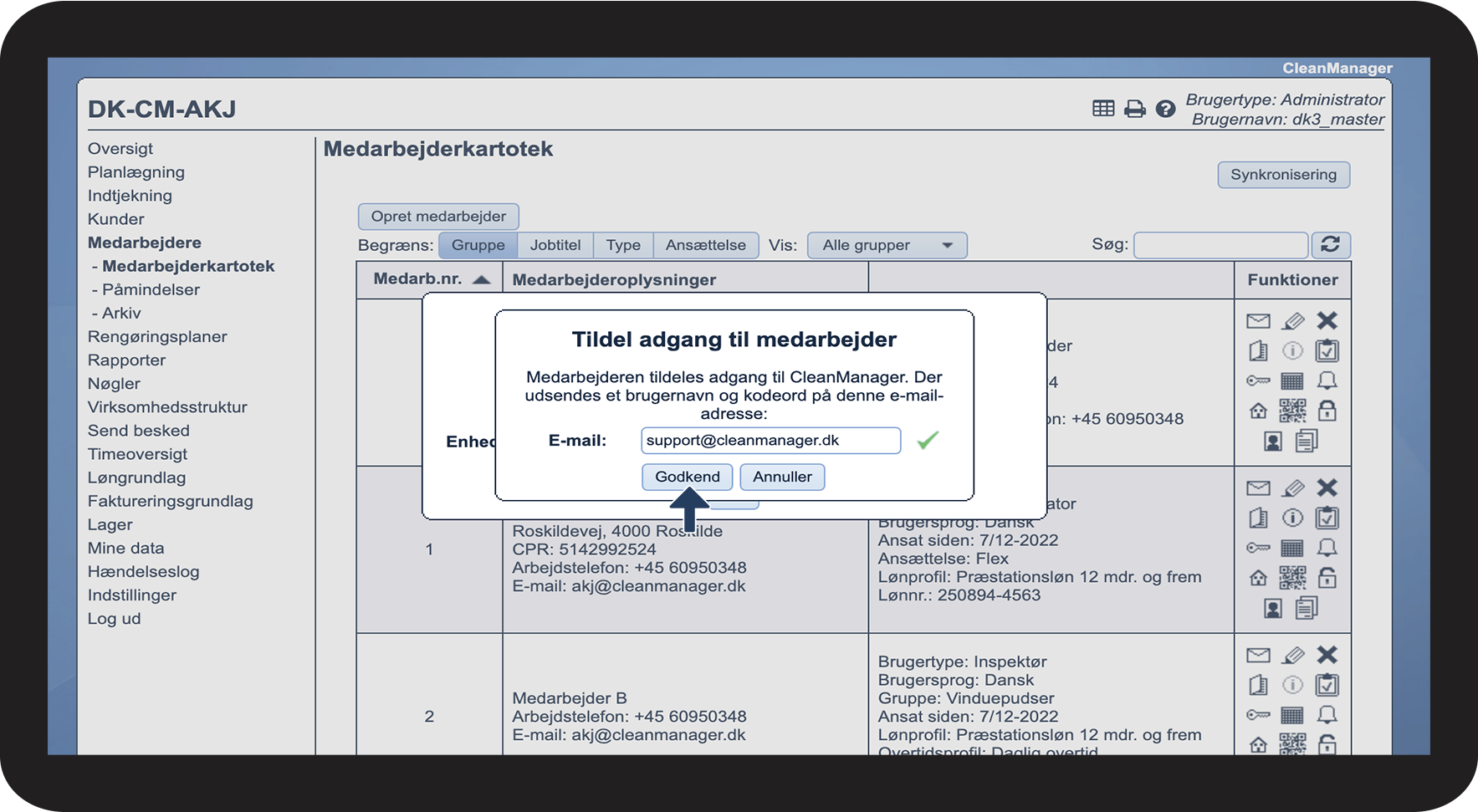
Klik på Godkend
 

Efter der er blevet klikket på Godkend, vil medarbejderen modtage en e-mail med login oplysningerne.

Login oplysningerne vil blive sendt til den e-mail, der er noteret for medarbejderen.

E-mailen kan også ændres, hvis det ønskes at login oplysningerne skal sendes et andet sted hen.

3.png


Sådan giver du en medarbejder adgang igennem redigeringen
number 1 copy.png
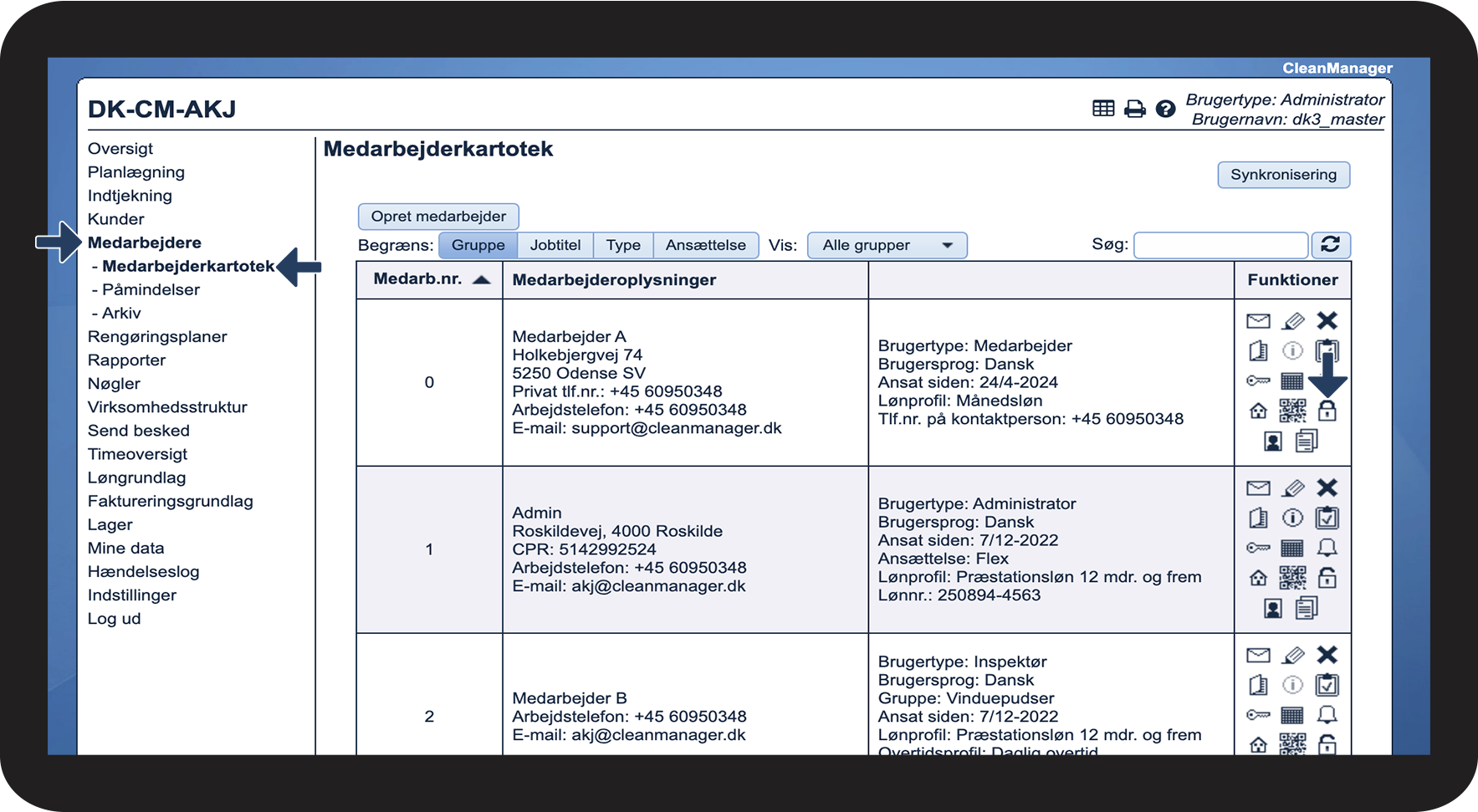
 Gå til Medarbejdere > Medarbejderkartotek i menuen
 
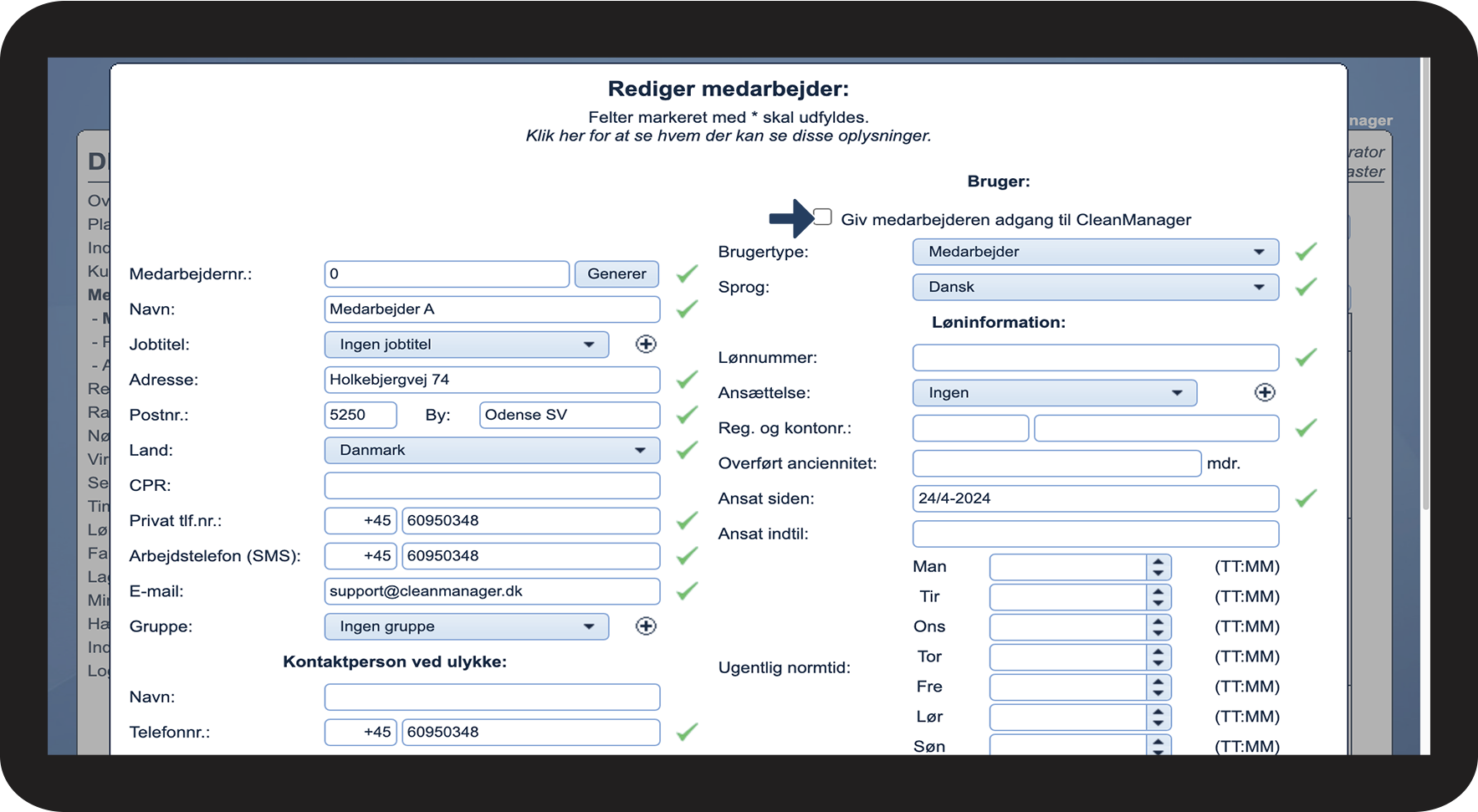
Klik herefter på Rediger medarbejder rediger.png
 
Slå fluebenet til under Giv medarbejderen adgang til CleanManager

4.png


Sådan fjerner du medarbejderens adgang

number_1.png
Gå til Medarbejdere > Medarbejderkartotek i menuen
 
Klik herefter på Rediger medarbejderadgang Hængelås - Åben.png

5.png

number_2.png

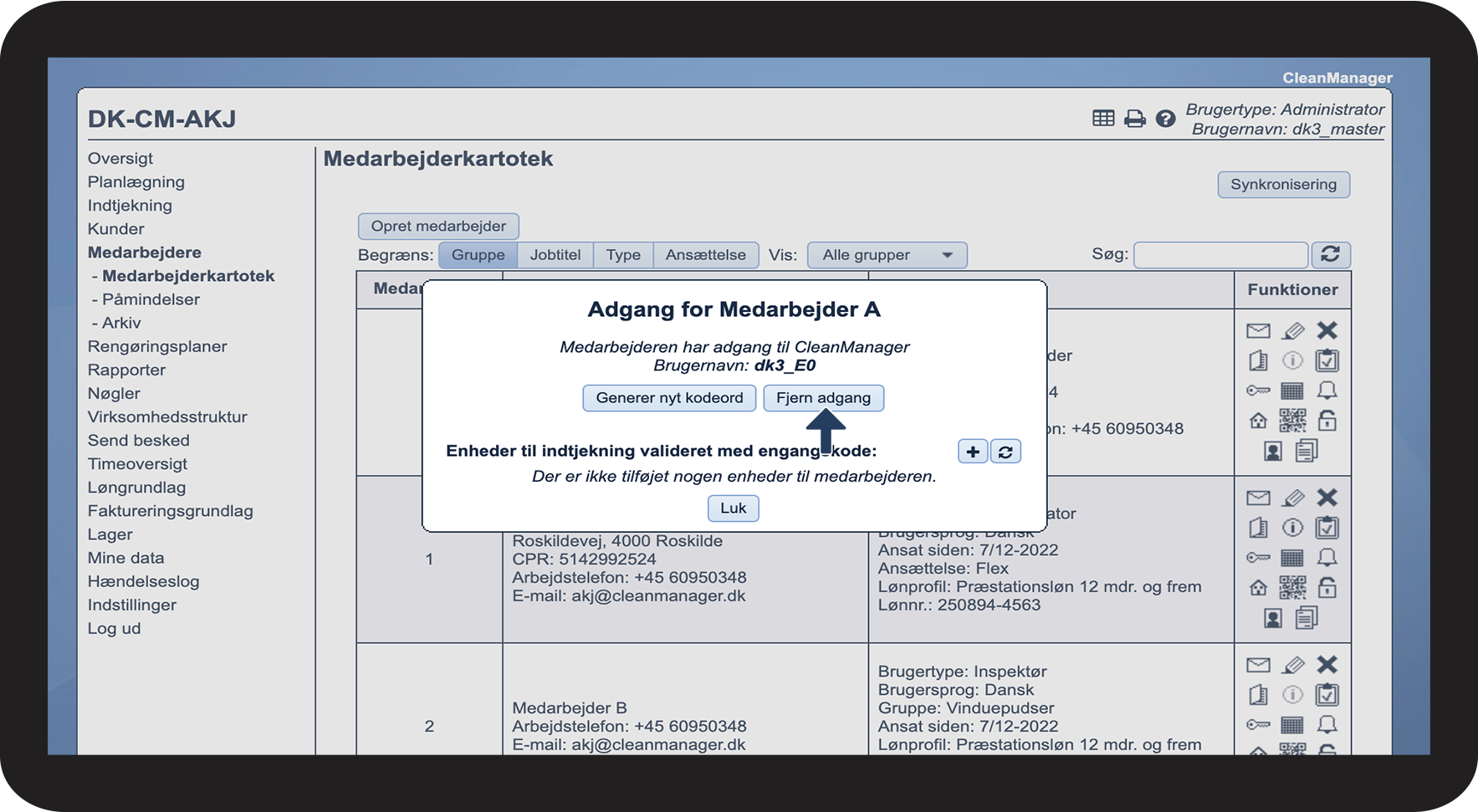
Klik på Fjern adgang

6.png

number 3.png

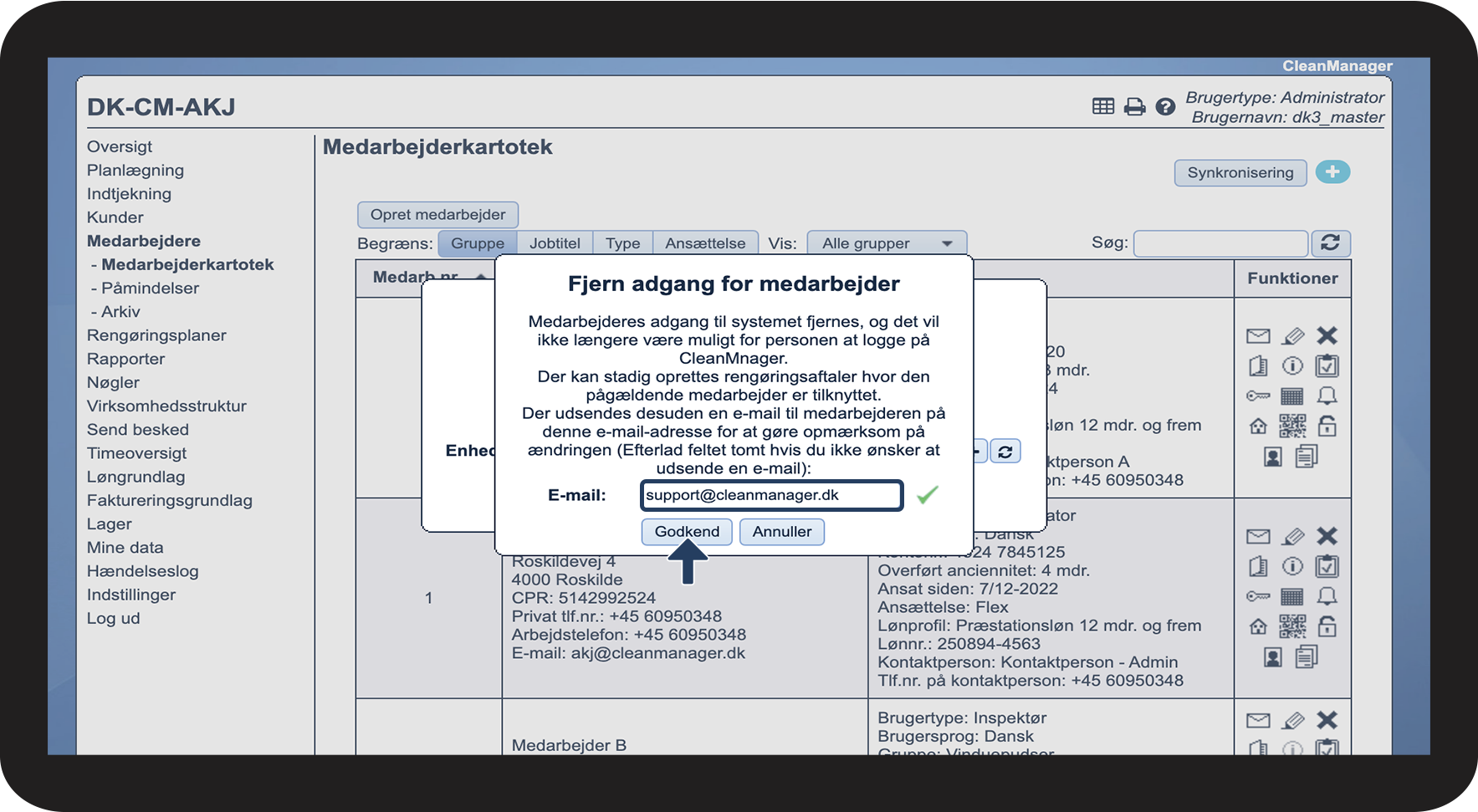
Klik på Godkend


Medarbejderen vil ikke længere have adgang til at logge ind i CleanManager.

Systemet sender en e-mail til medarbejderen for at underrette vedkommende om ændringen. Du kan ændre e-mailen eller lade feltet være tomt, hvis du ikke ønsker, at der skal sendes en e-mail.

11.png


Sådan genererer du et nyt kodeord til en medarbejder
number_1.png
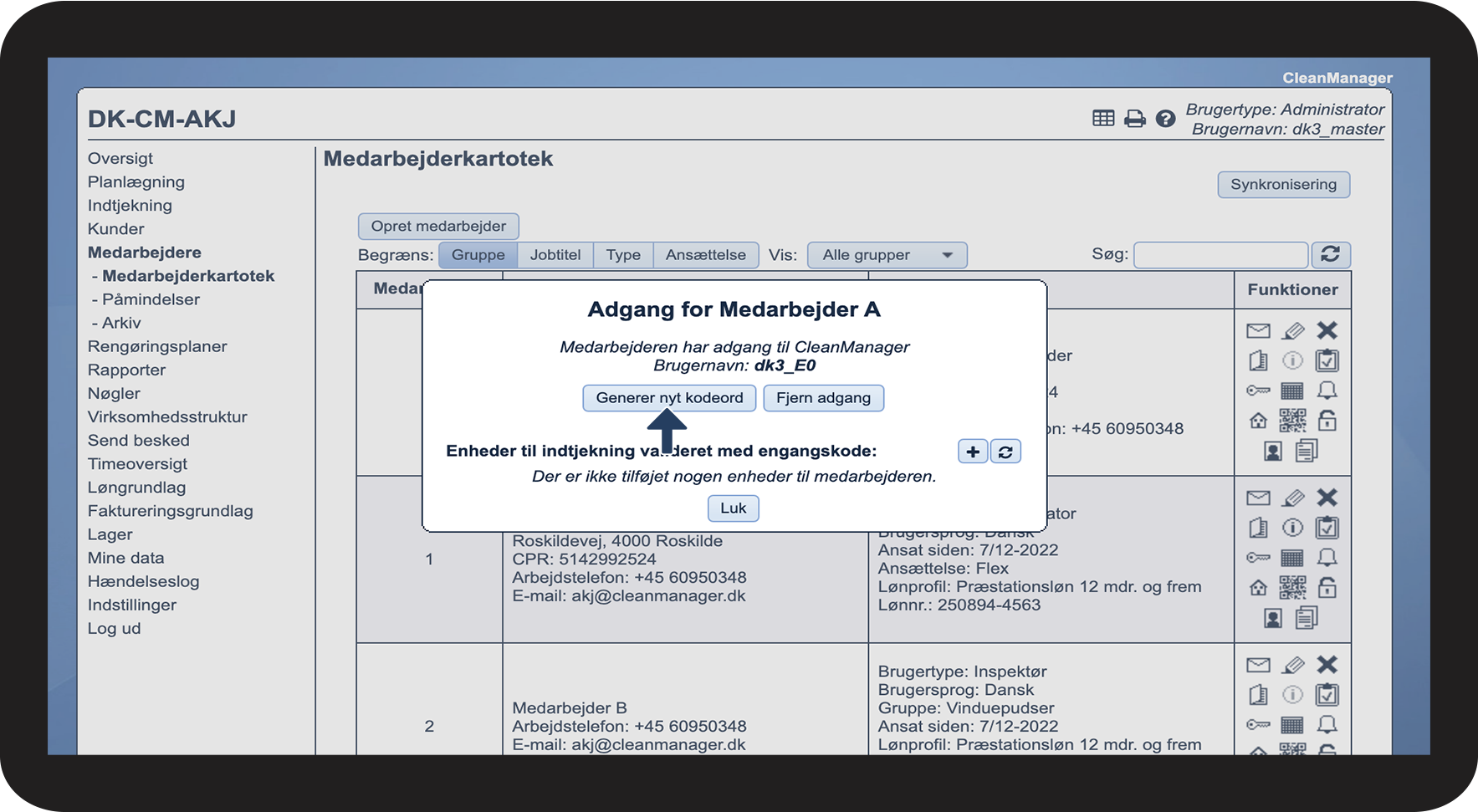
Gå til Medarbejdere > Medarbejderkartotek i menuen
 
Klik herefter på Rediger medarbejderadgang Hængelås - Åben.png

5.png

number_2.png
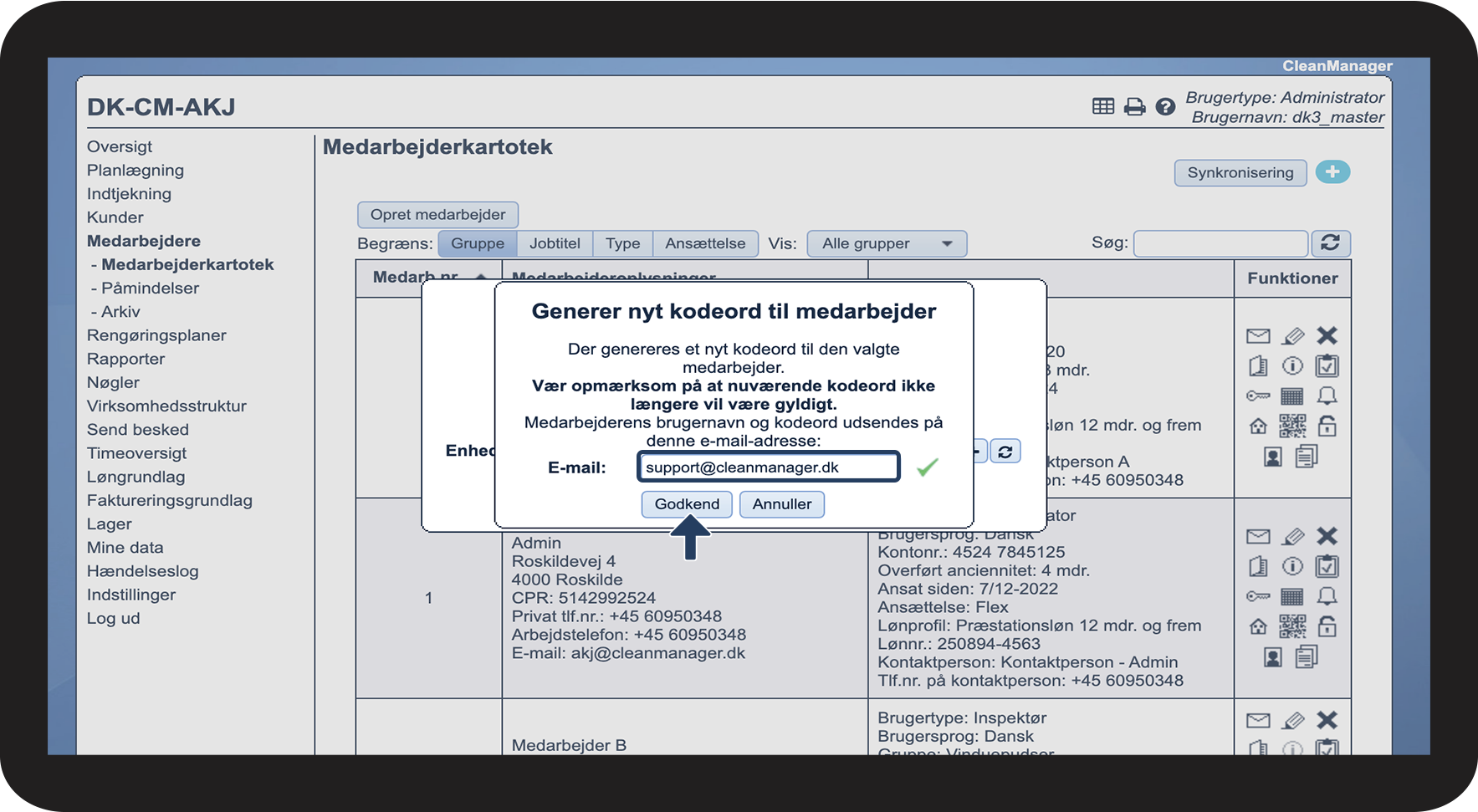
Klik Generer nyt kodeord

7.png

number 3.png

Klik på Godkend


De nye loginoplysninger sendes til den e-mailadresse, der er registreret på medarbejderen.

E-mailen kan ændres, hvis du ønsker, at loginoplysningerne skal sendes til en anden modtager.

12.png


Sådan genererer du en engangskode til appen til en medarbejder

OBS:

Tillægsmodulet App med Tidsregistrering skal være aktivt i jeres konto for at tilgå appen. Læs mere om hvordan I aktiverer tillægsmoduler i følgende artikel: Tillægsmoduler.

 

number_1.png
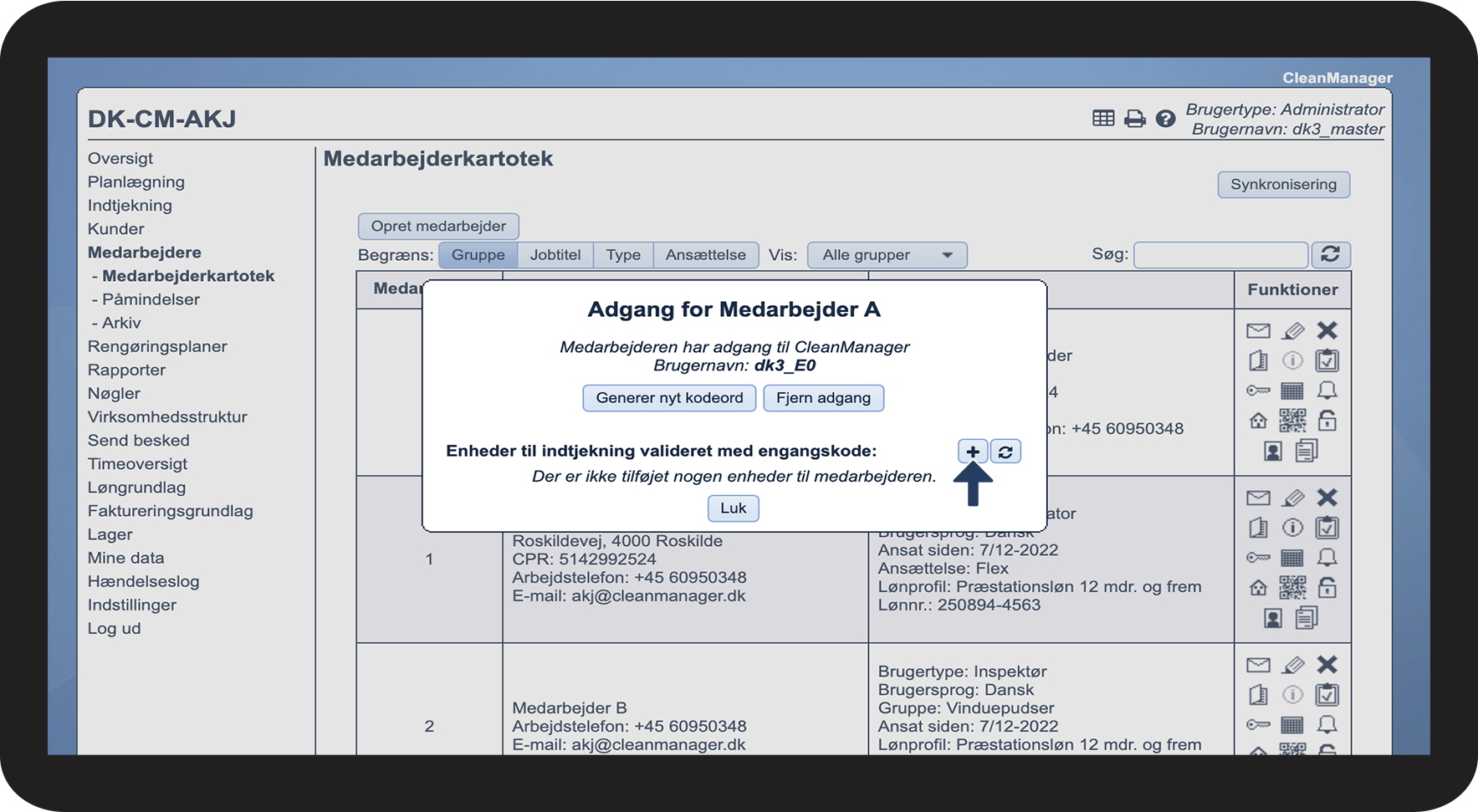
Gå til Medarbejdere > Medarbejderkartotek i menuen
 
Klik herefter på Rediger medarbejderadgang Hængelås - Åben.png

5.png

number_2.png
Klik Tilføj enhed Tiløj enhed.png

8.png

number_3.png

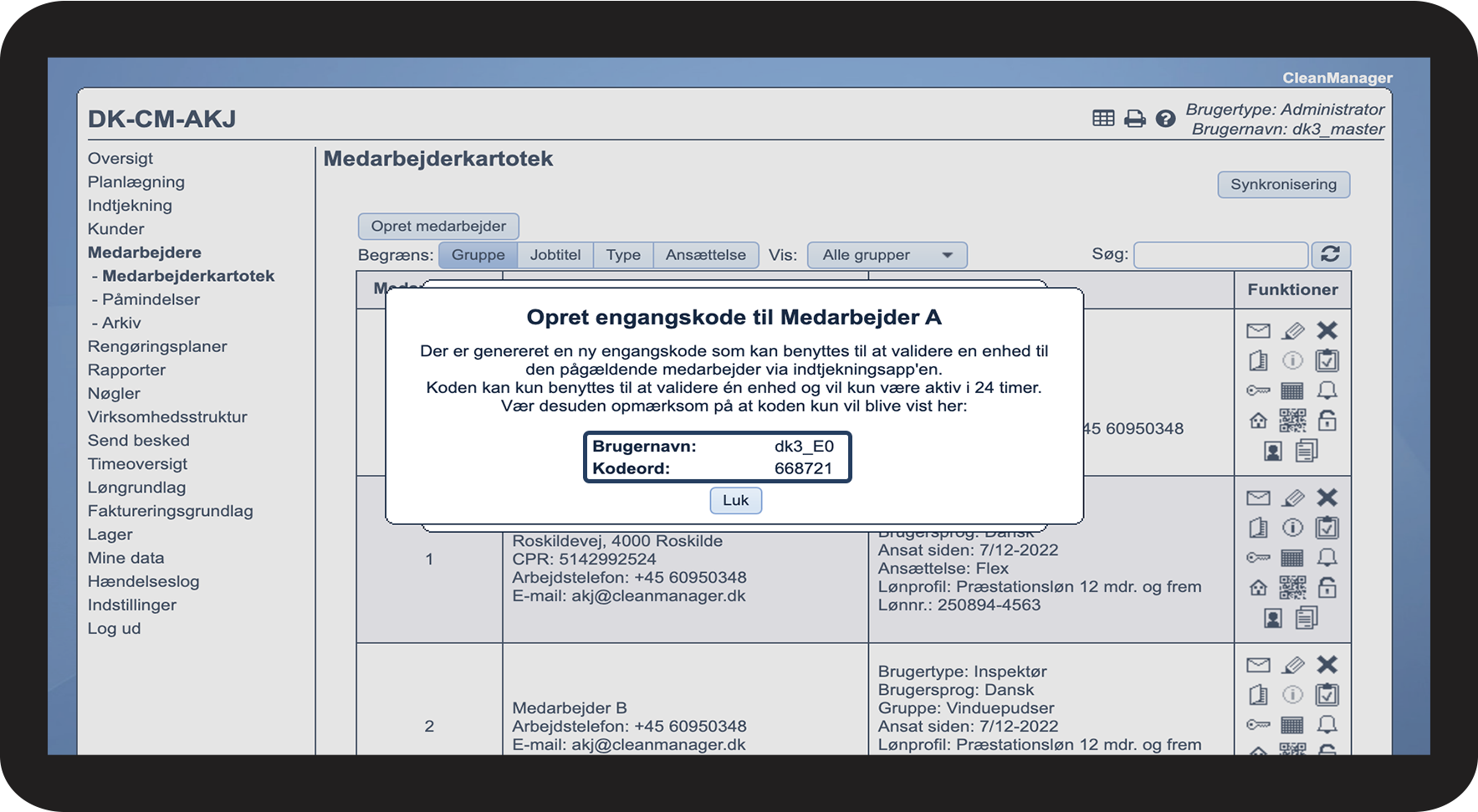
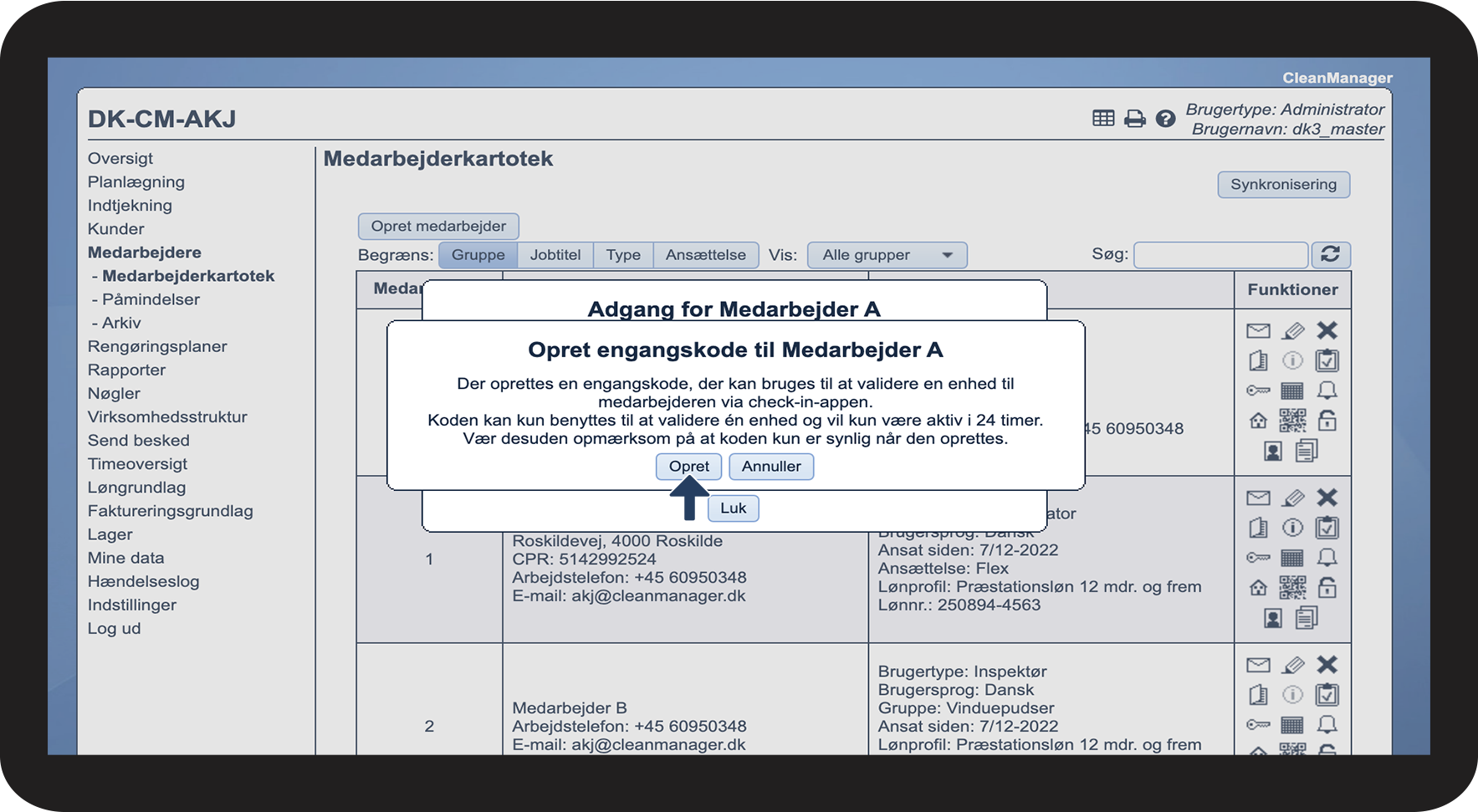
Klik Opret for at oprette engangskoden


OBS:

Koden kan kun benyttes til at validere én enhed og vil kun være aktiv i 24 timer.

Vær desuden opmærksom på at koden kun er synlig, når den oprettes.

Engangskoden vil kun fungere til CleanManager appen og ikke websystemet. Medarbejderne behøver ikke tænke på at blive logget ud efter at de har logget ind med engangskoden, da de vil forblive logget på.
9.png

number 4 copy.png

Videregiv nu brugernavn og kodeord til medarbejderen

10.png