Skip to content
English
  • There are no suggestions because the search field is empty.

Hvordan forvandler jeg opgaver til fraværstimer?

Hvordan forvandler jeg planlagte arbejdstimer til fraværstimer?

Er jeres medarbejder blevet syg? Eller skal medarbejderen på ferie og I vil så let som muligt, overføre de planlagte opgaver til en anden medarbejder? Så har I muligheden for, når I opretter fravær, at konvertere planlagte arbejdstimer til fraværstimer, samtidig med, at de planlagte opgaver bliver overført til en anden medarbejder.


Læs mere i artiklen om, hvordan du konverterer arbejdstimer til fraværstimer:


Sådan opretter du fravær i systemet

I følgende guide vil vi gennemgå alle de punkter, en konvertering af arbejdstimer indeholder. Ikke alle punkter vil være relevante for alle der anvender systemet.

number_1.png

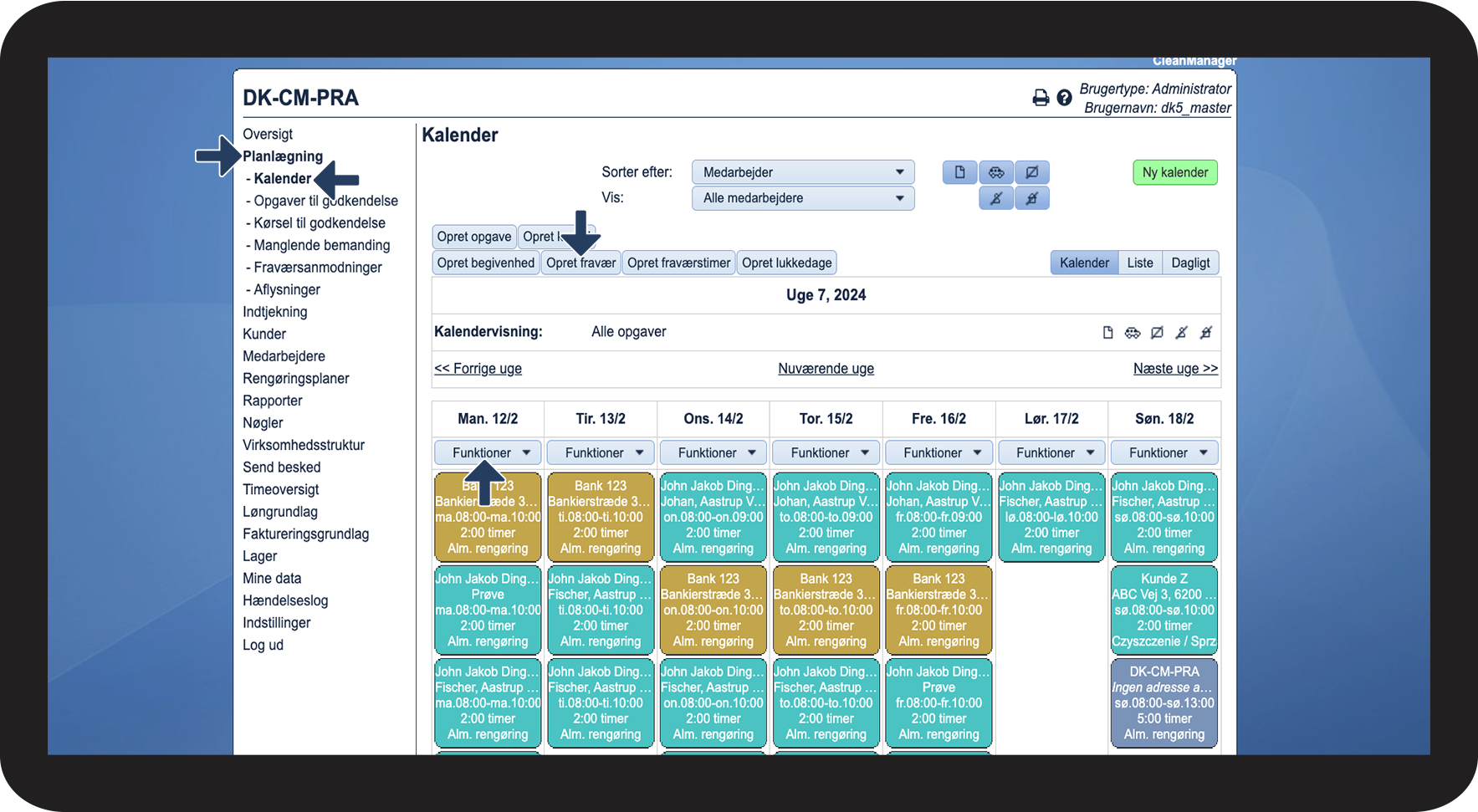
Gå til Planlægning > Kalender og tryk på Opret fravær.

Som alternativ kan I trykke på Funktioner > Opret fravær, på den pågældende dag.

1.1.png

number_2.png
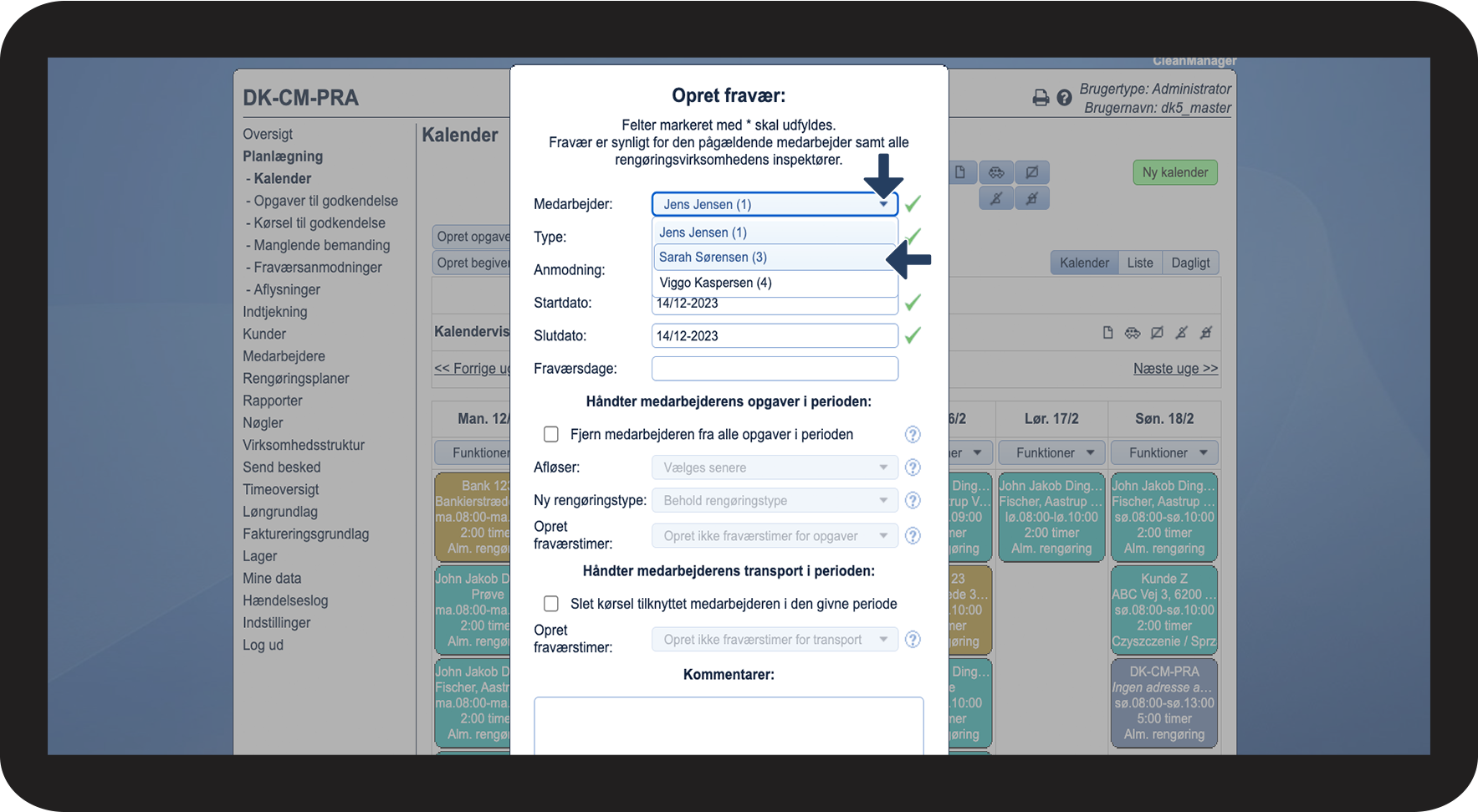
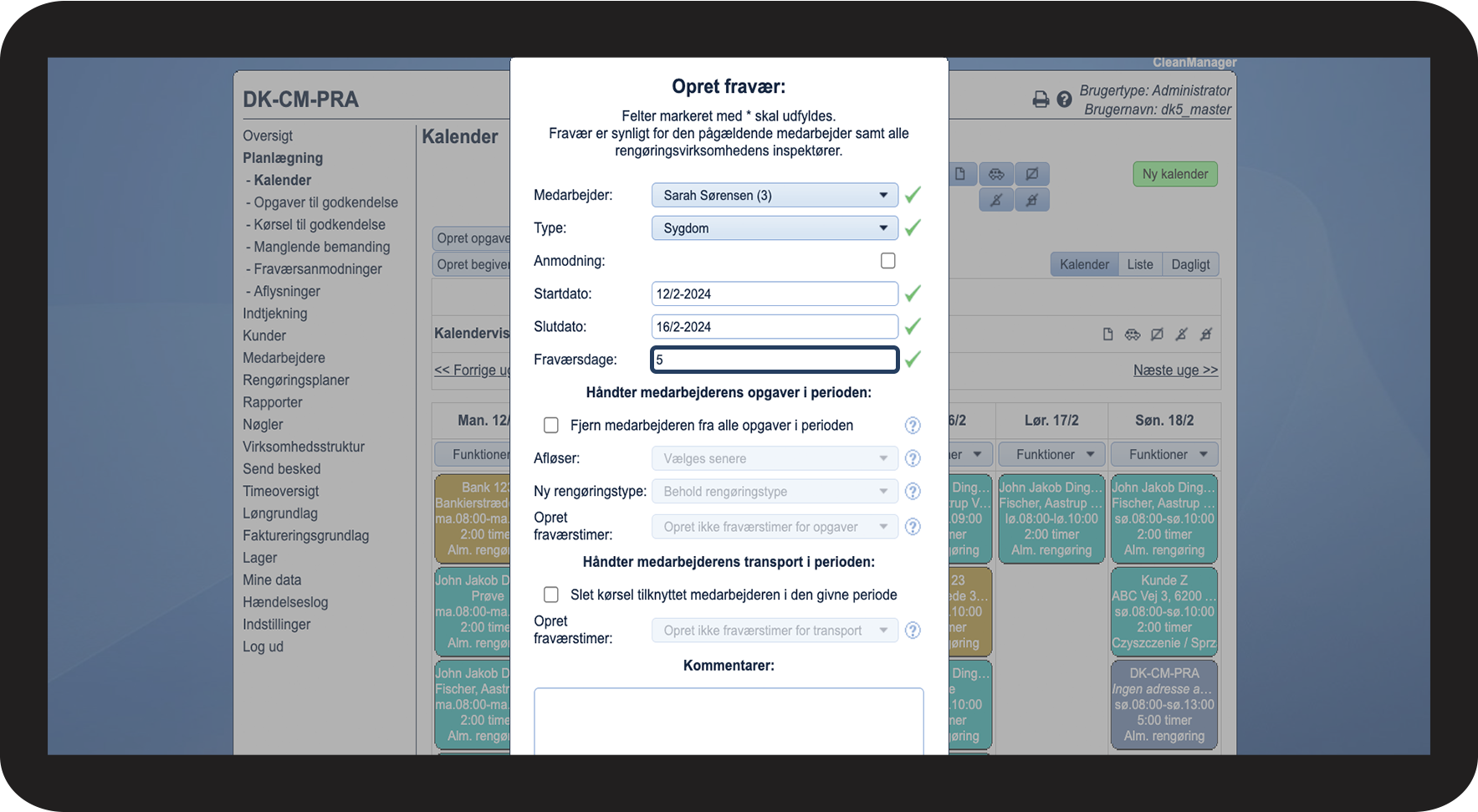
Vælg hvilken medarbejder, I vil oprette fravær for

1.2.png

number_3.png
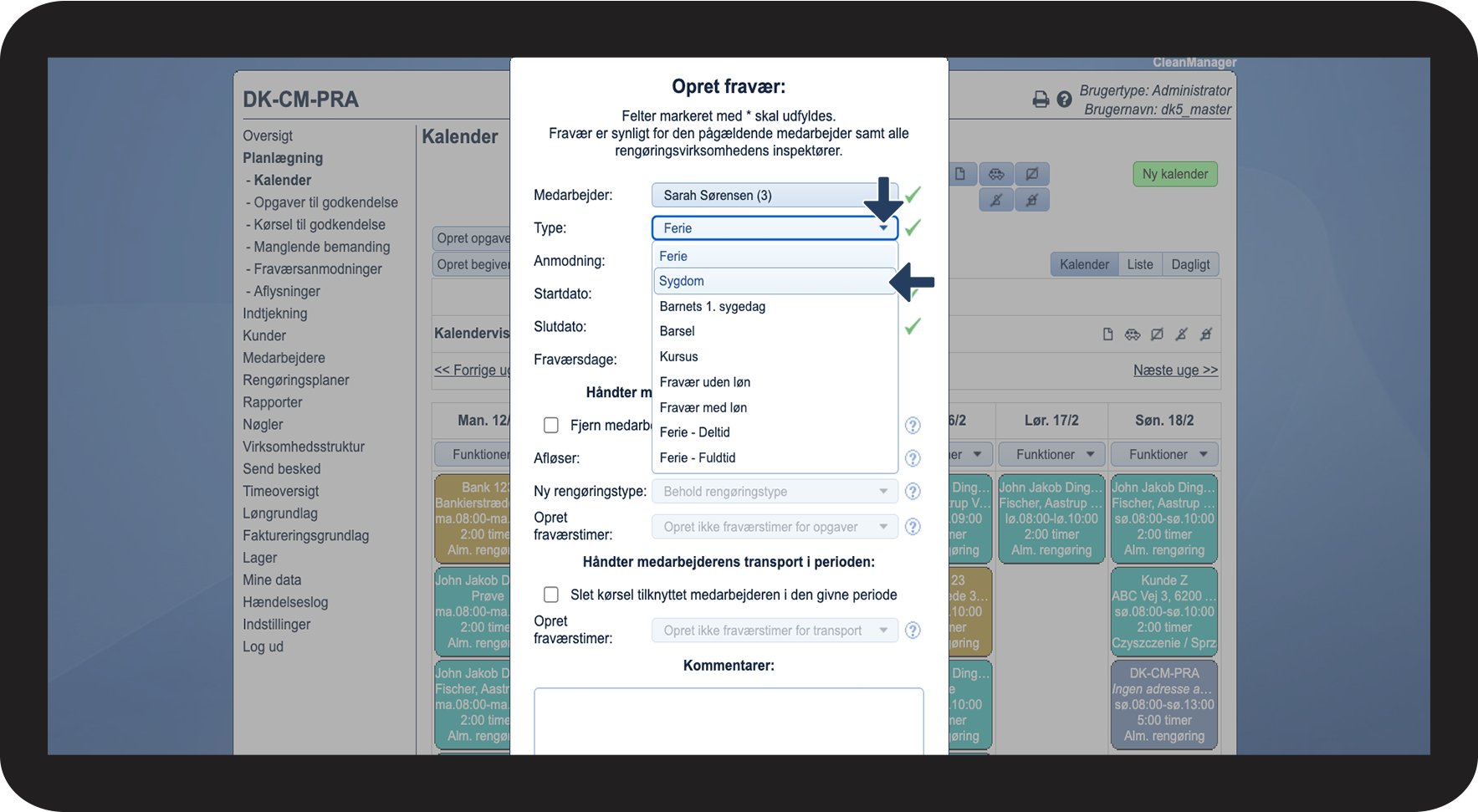
Udvælg fraværstypen. Læs mere om fraværstyper i artiklen: Kom godt i gang med fraværstyper og fraværstimetyper

1.3.png

number_4.png
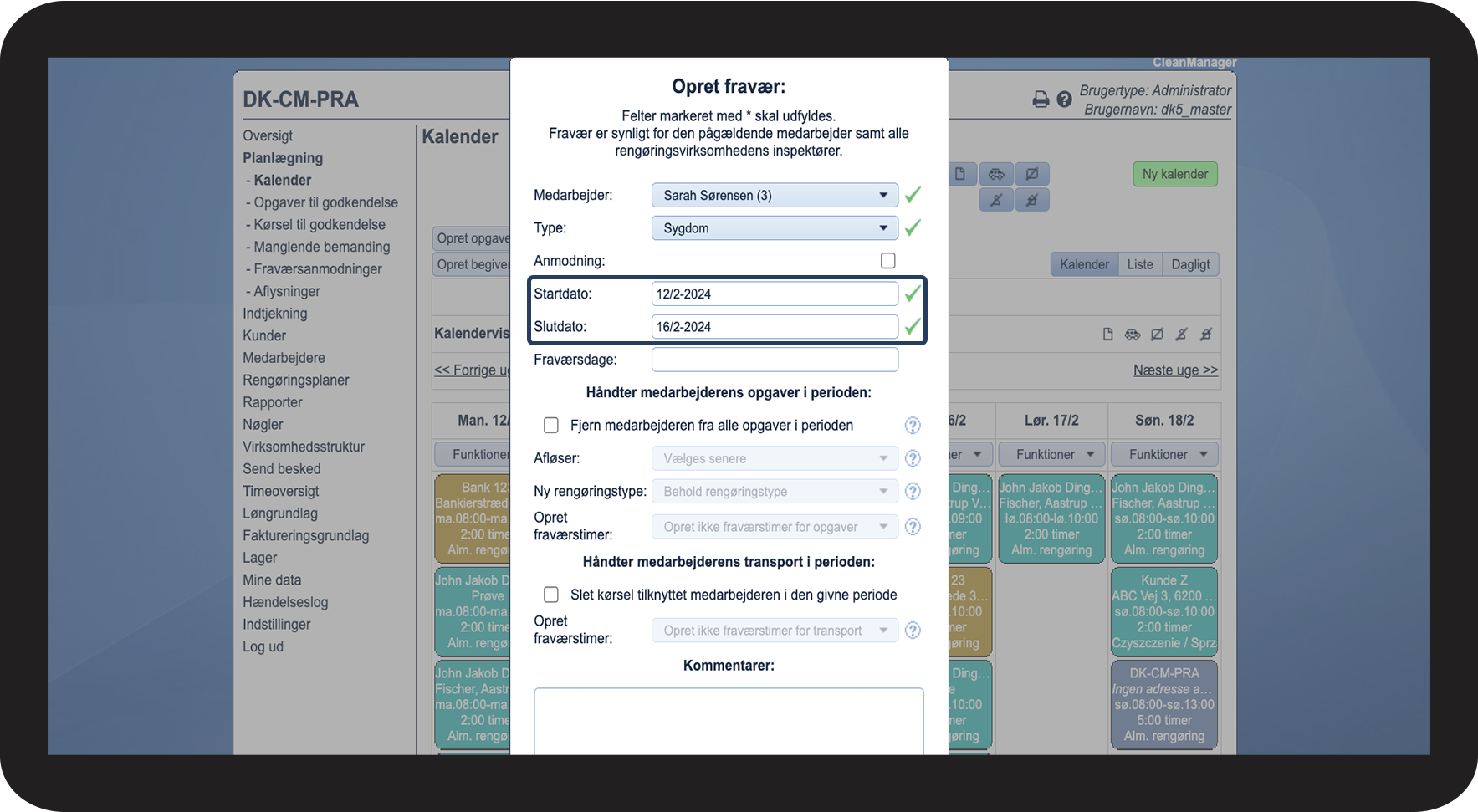
Angiv start- og slutdatoen for fraværet

1.4.png

number_5.png

Ved at angive antallet af fraværsdage, vil disse blive registreret i systemet og I kan dermed få en oversigt i Løngrundlag over, hvor mange fraværsdage en medarbejder har haft inde for en given periode.


OBS:

Hvis der ikke angives nogen dage i feltet, vil fraværet fremstå i kalenderen, men ikke blive registreret andetsteds i systemet.
1.5.png
number_6.png
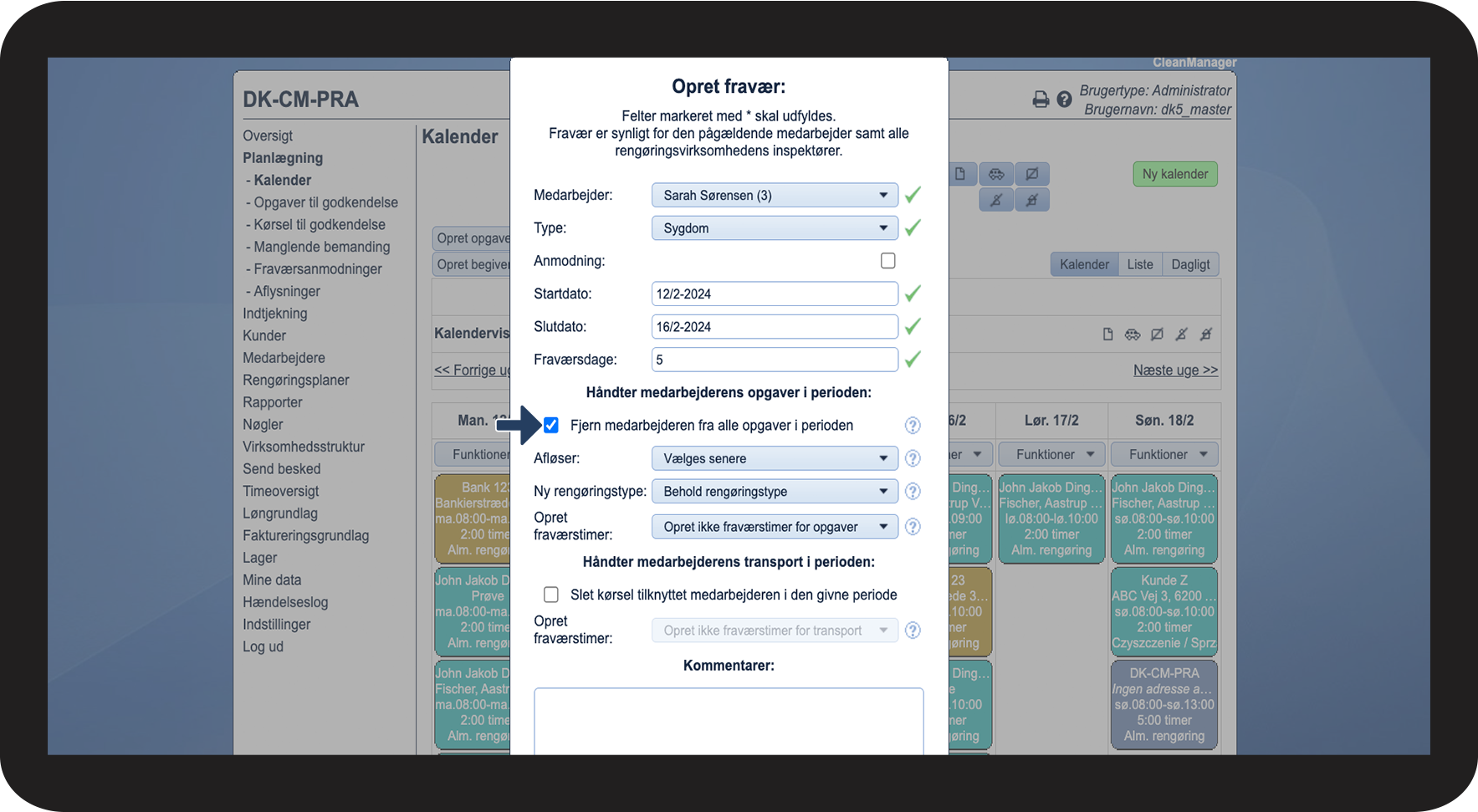
Kryds feltet Fjern medarbejderen fra alle opgaver i perioden af, for at kunne gå over til næste del
1.6.png


Sådan kan du håndtere medarbejderens opgaver i fraværsperioden

I denne del af guiden vil vi gennemgå, hvilke muligheder I har, når det gælder selve flytningen og konverteringen af timer.
number_1.png

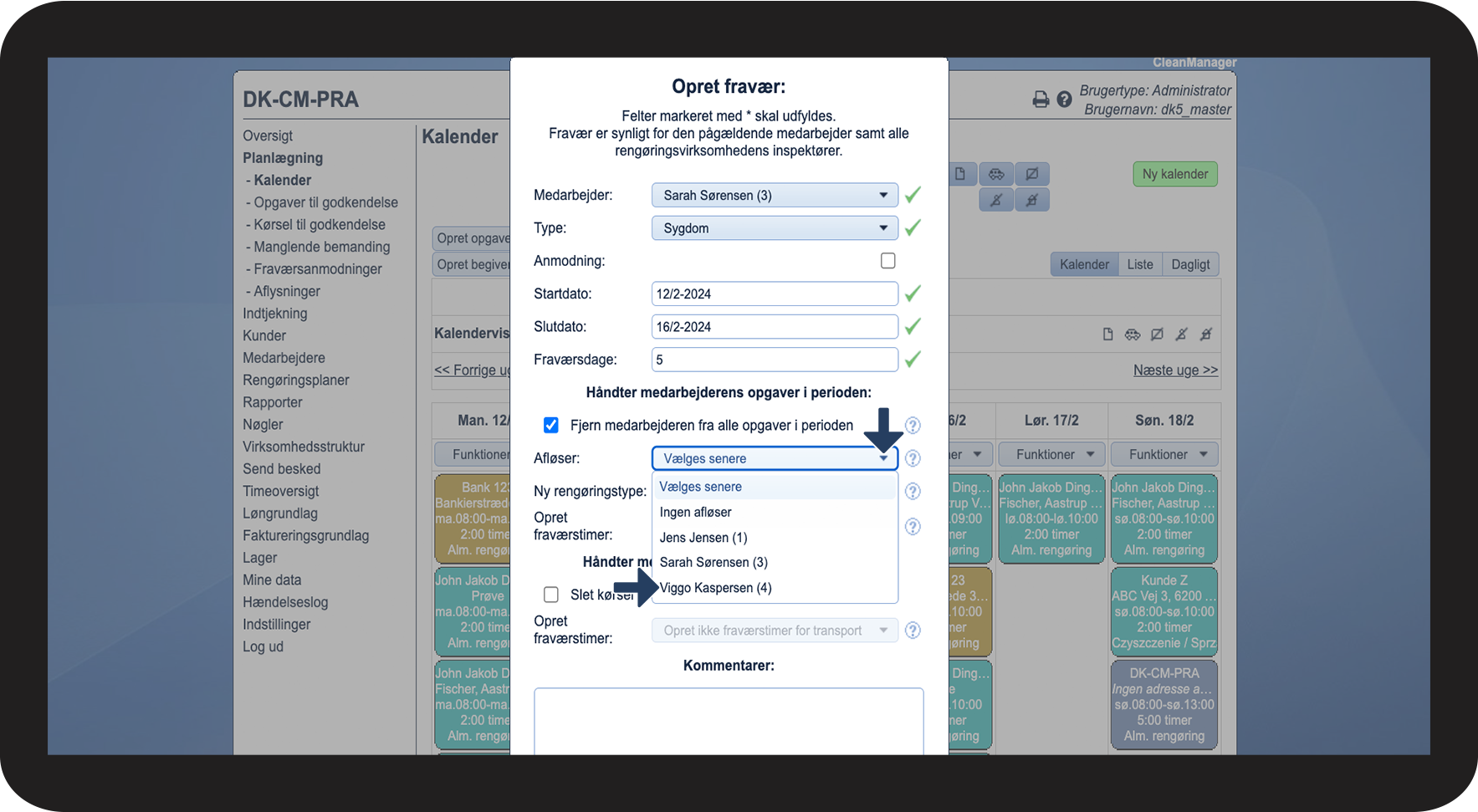
Efter at have fulgt første del af guiden, kan I nu udvælge en afløser til medarbejderen.

Hvis I vælger Vælges senere eller Ingen afløser, vil opgaverne blot fremstå som værende ubemandede i kalenderen og kan senere så tildeles til andre medarbejdere.

2.1.png

number_2.png
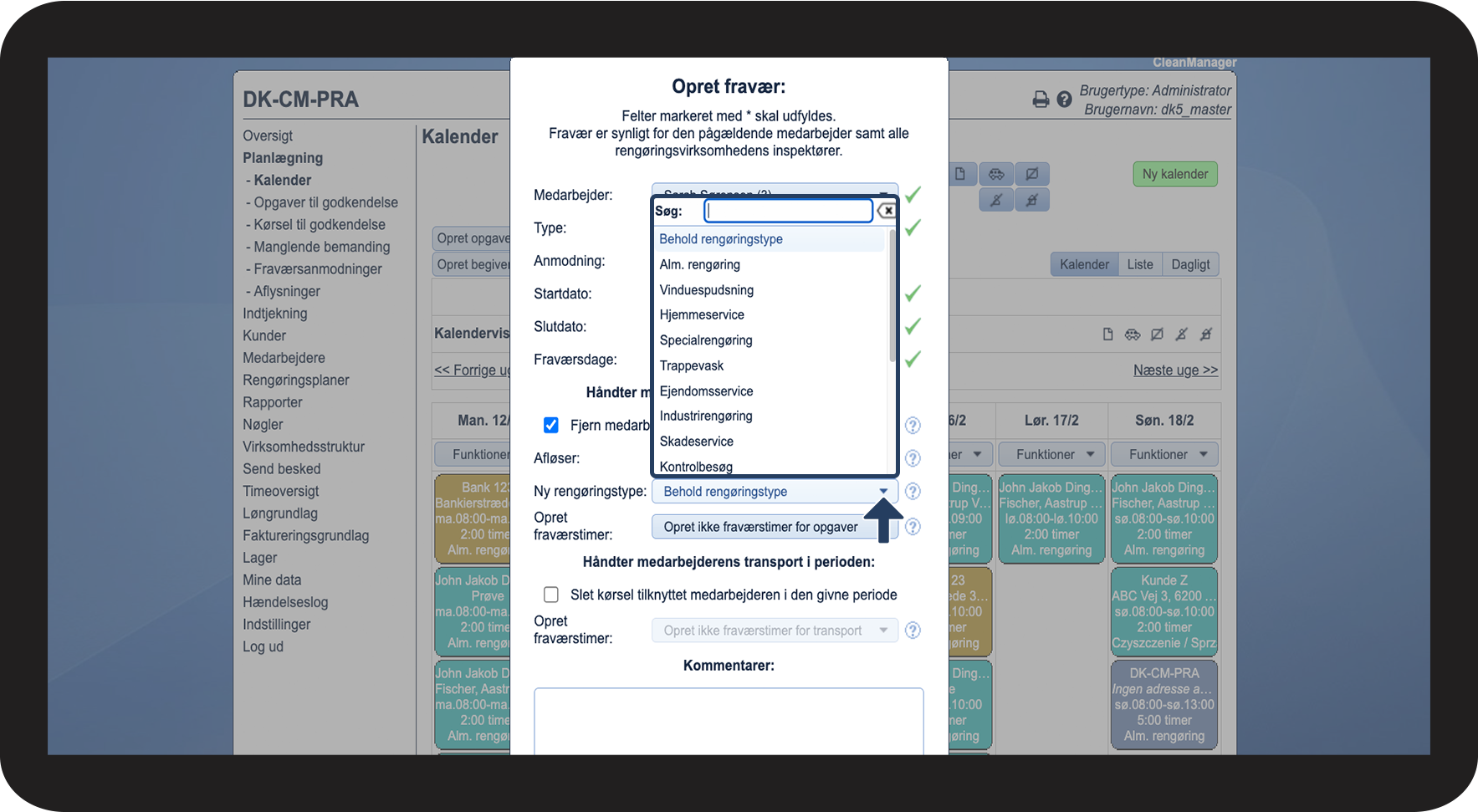
Angiv om opgavernes rengøringstype skal forblive den samme eller om de skal erstattes med en anden.

2.2.png

number_3.png
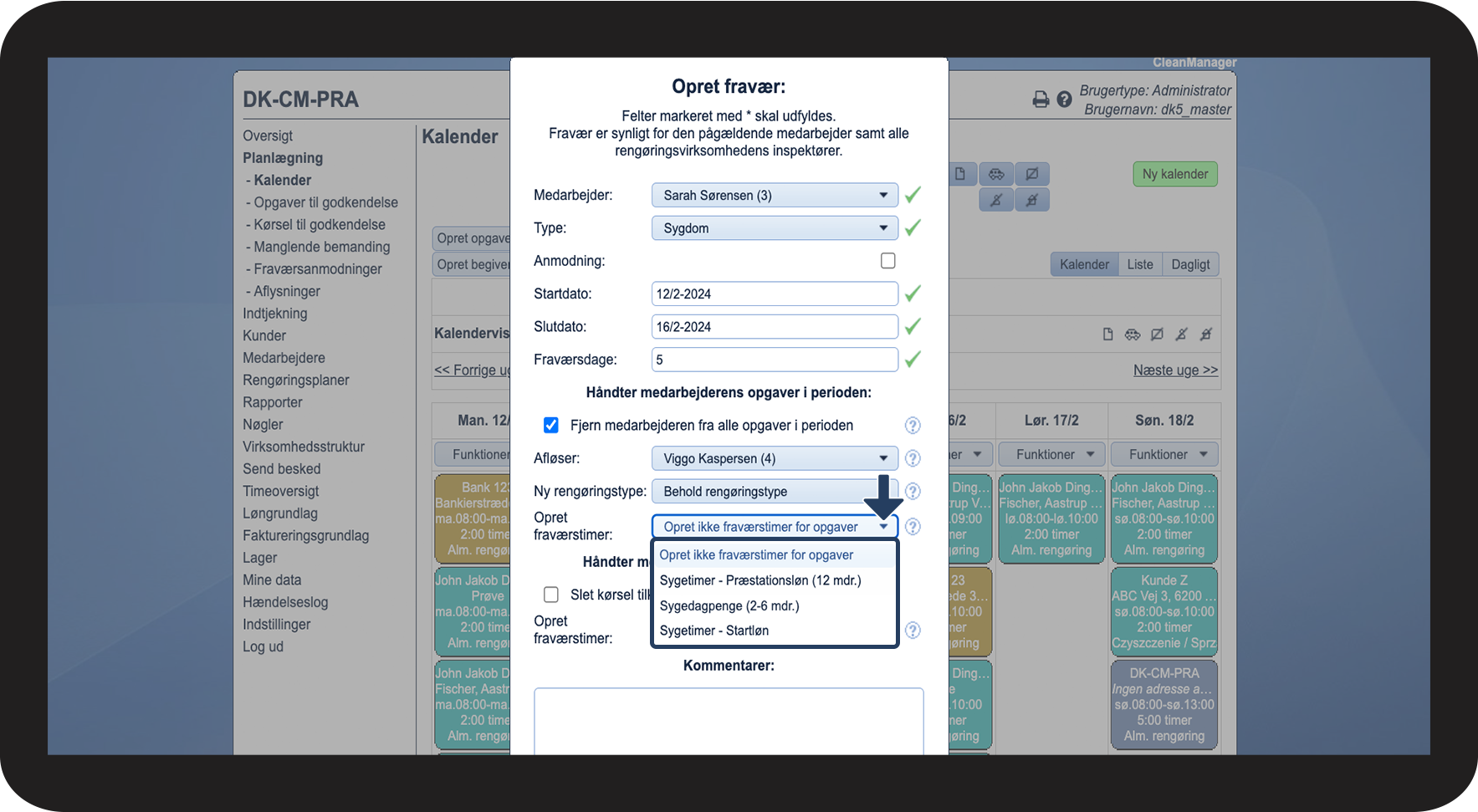
Under Opret fraværstimer kan I angive, om der skal oprettes fraværstimer eller ej for medarbejderen og hvis ja, hvilke.

2.3.png

number_4.png

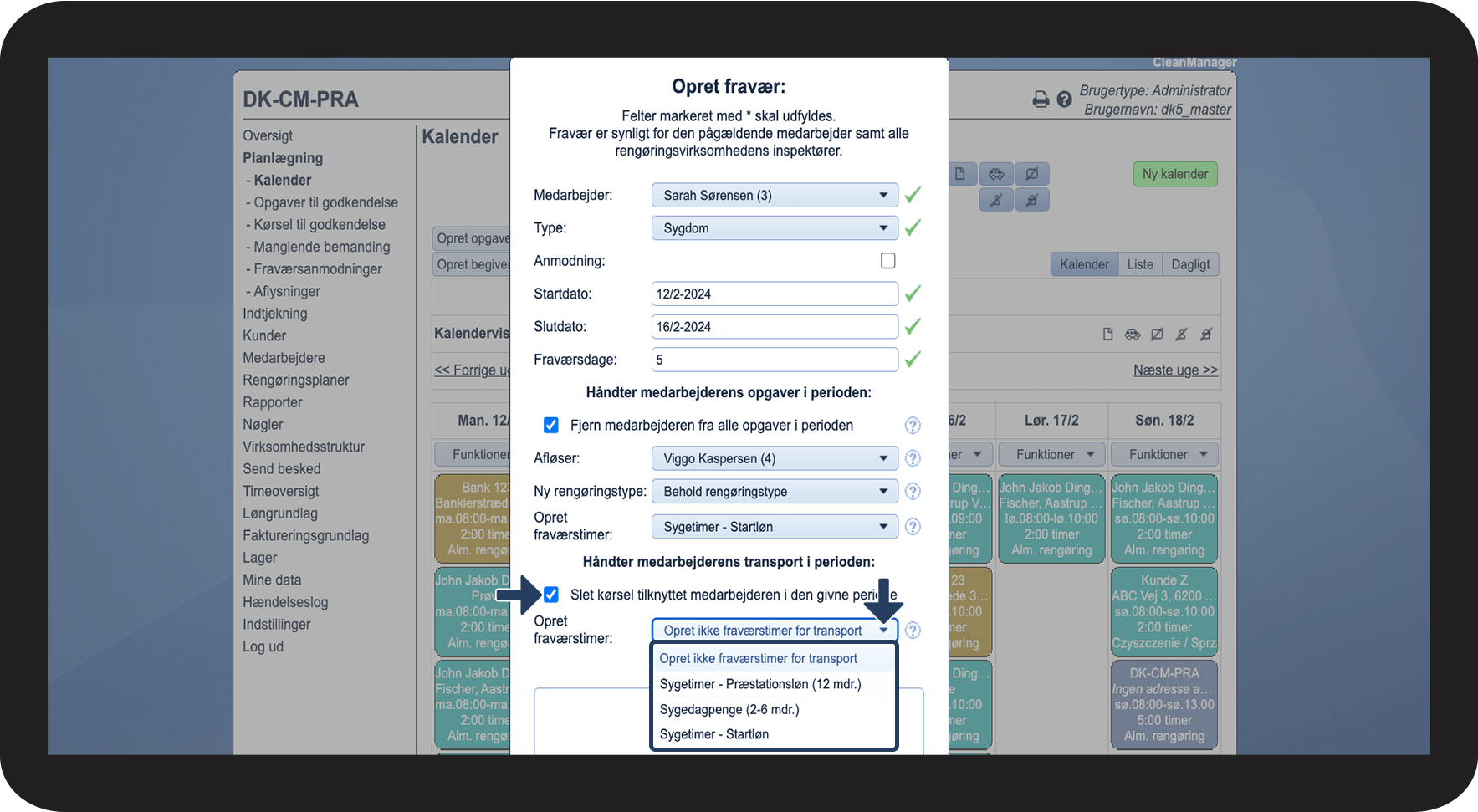
Ved at krydse feltet Slet kørsel tilknyttet medarbejderen i den givne periode af, får I muligheden for, at udvælge om der skal oprettes fraværstimer for transporten. Dette selvfølgelig kun, hvis opgaverne indeholder kørsel.

2.4.png

number_5.png
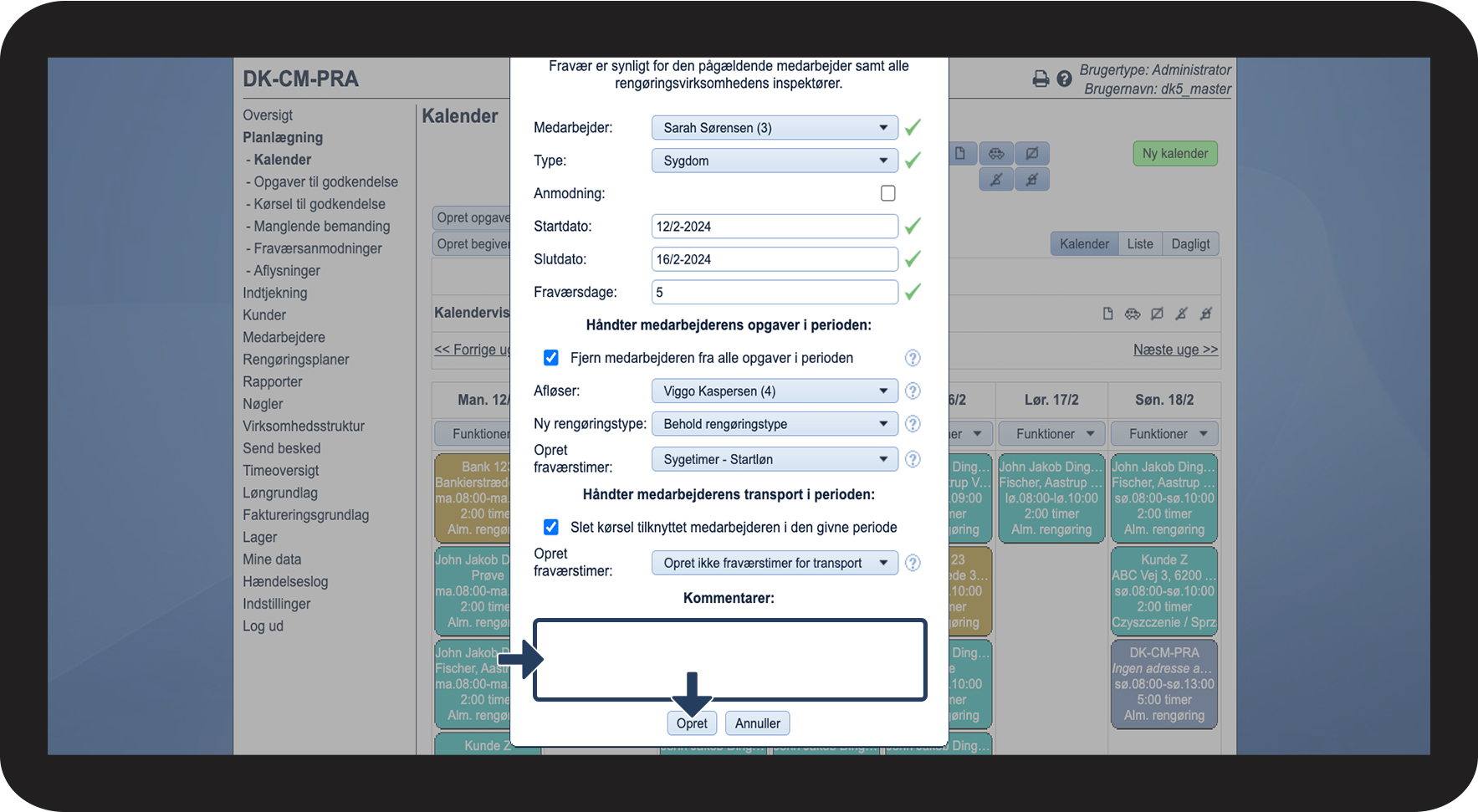
I kan eventuelt tilføje en kommentar til fraværet hvis nødvendigt ellers kan I afslutte processen ved at trykke på Opret.
2.5.png
number_6.png
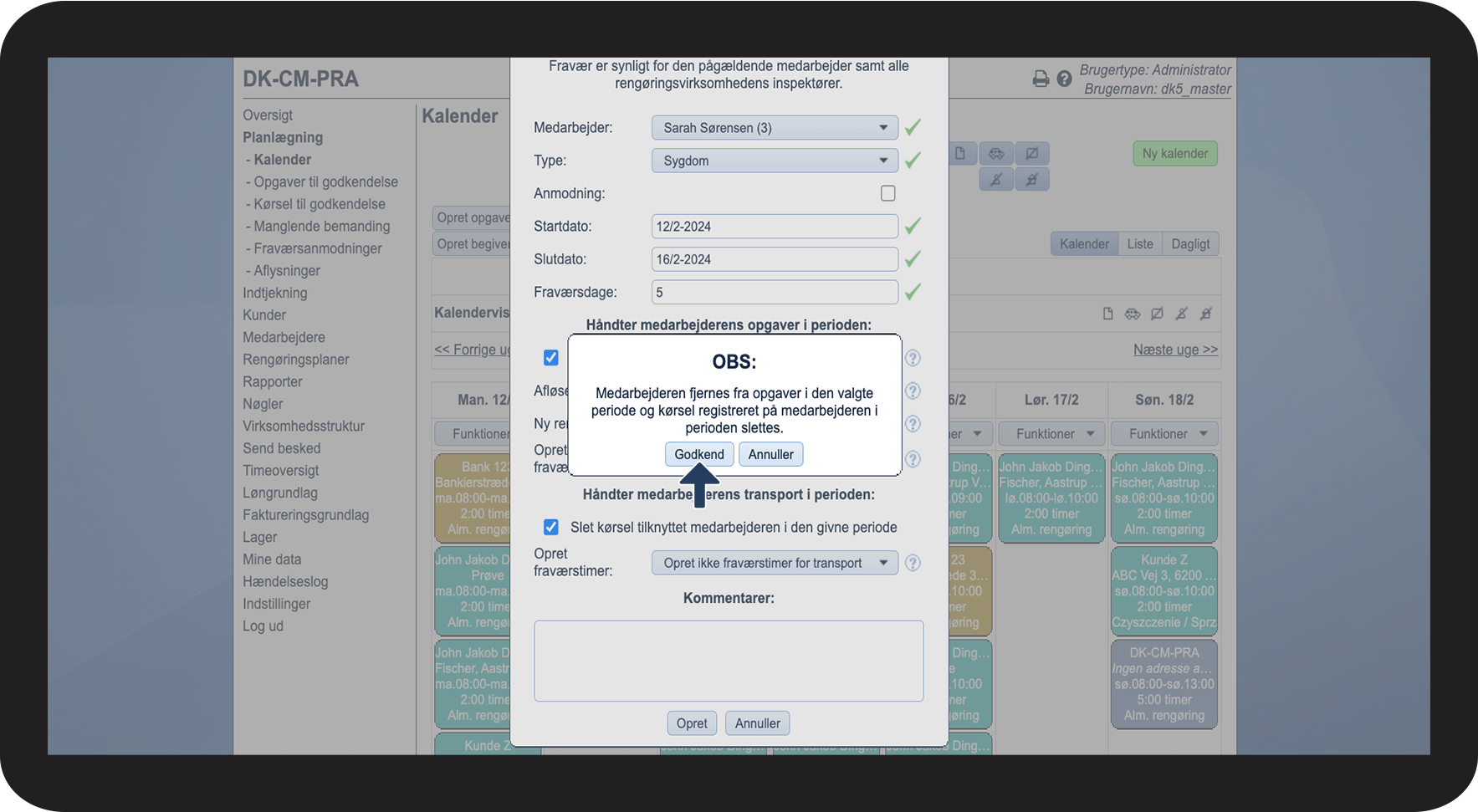
Tryk på Godkend for at forvandle timerne til fraværstimer
2.6.png
number_7.png
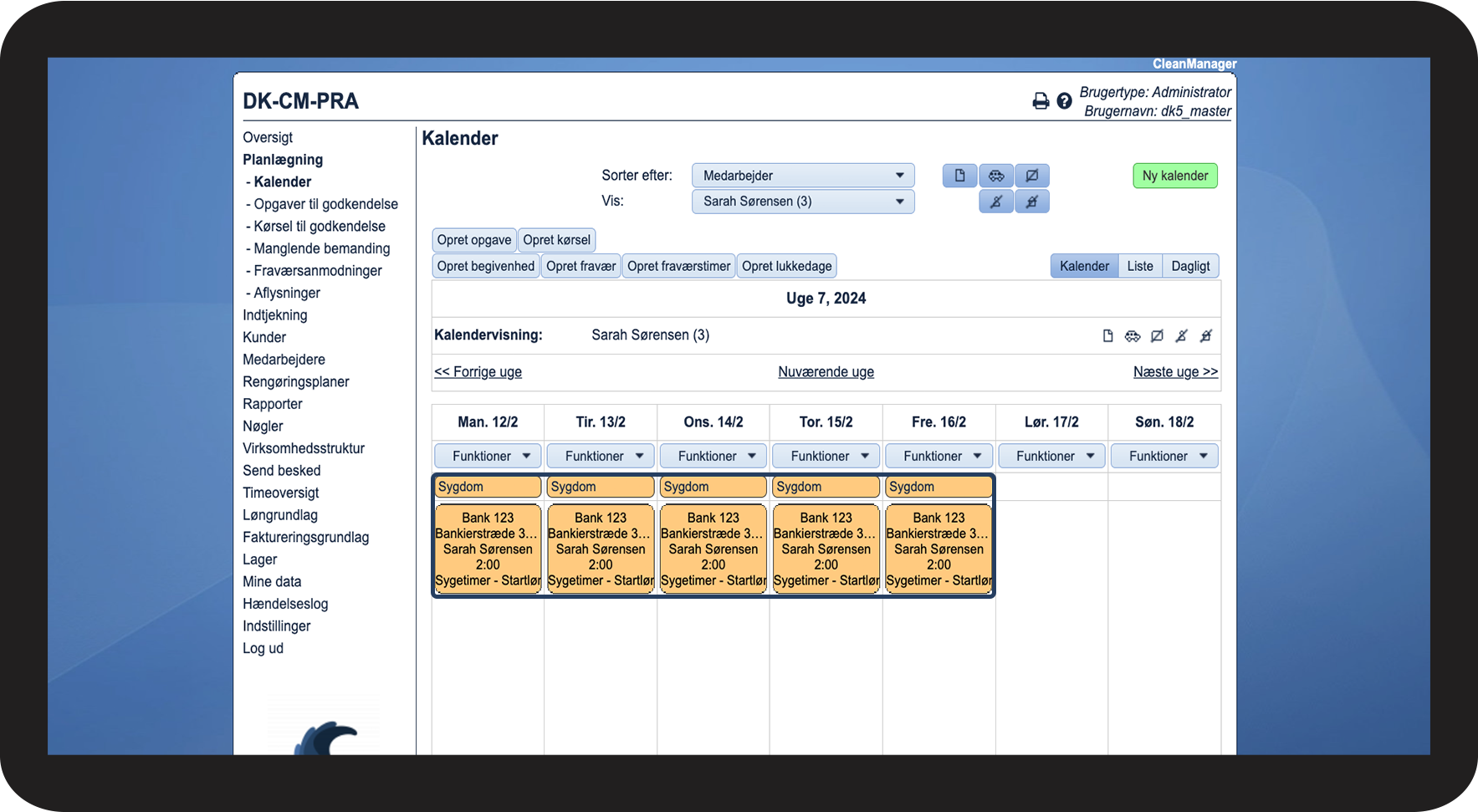
Se hvordan opgaverne er blevet forvandlet til fraværstimer hos medarbejderen
2.7.png
number_8.png
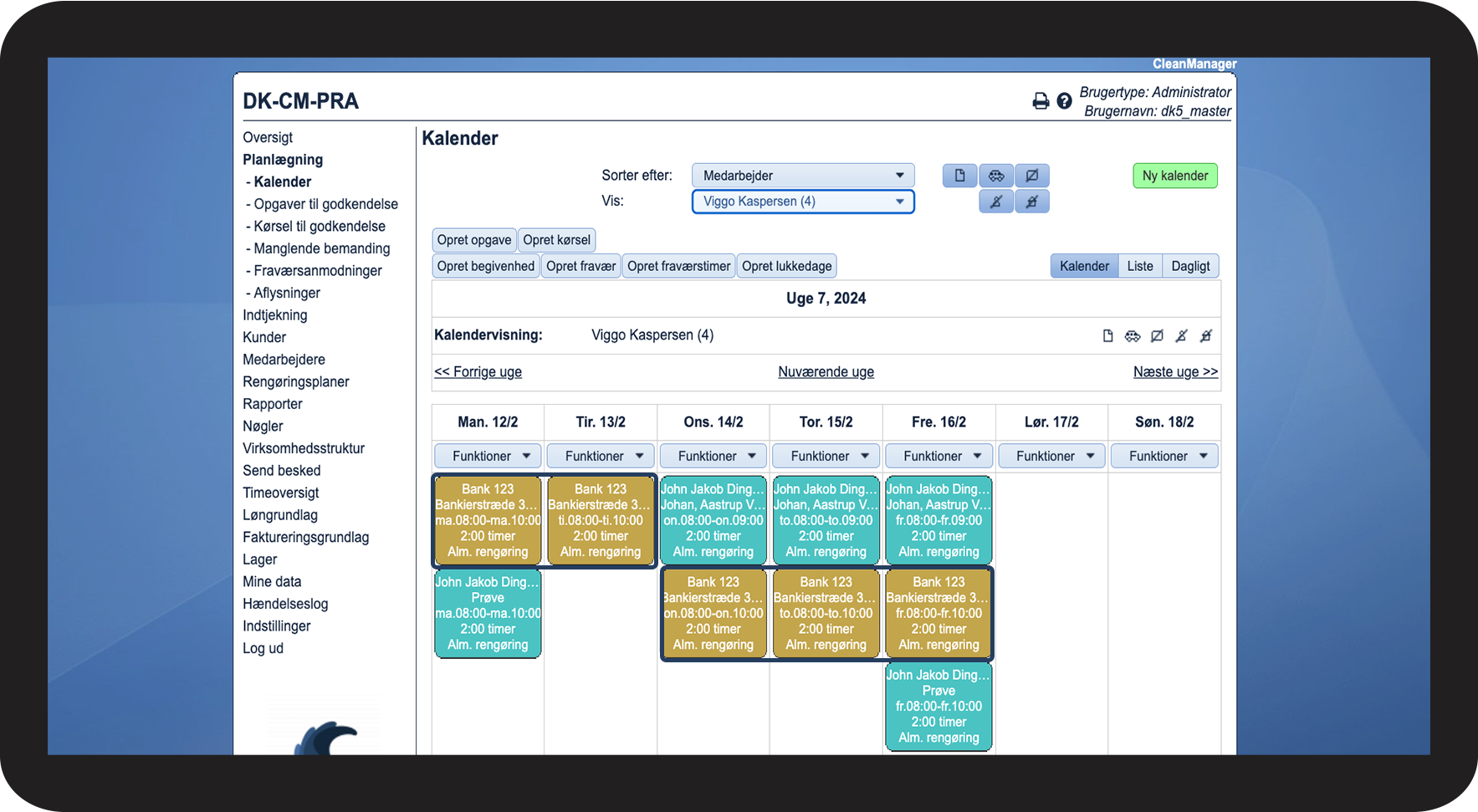
Se hvordan medarbejderens opgaver er blevet flyttet over til afløseren
2.8.png