Hvilke steder kan en medarbejder bestille produkter fra?
Står du og mangler rengøringsprodukter på et arbejdssted?
En medarbejder kan bestille produkter igennem CleanManager websystemet og appen, som efterfølgende kan blive leveret fra jeres lager.
OBS:
For at en medarbejder kan lave en bestilling igennem websystem og/eller appen, skal denne medarbejder have adgang til CleanManager.
Læs mere i denne artikel om hvordan du bestiller produkter:
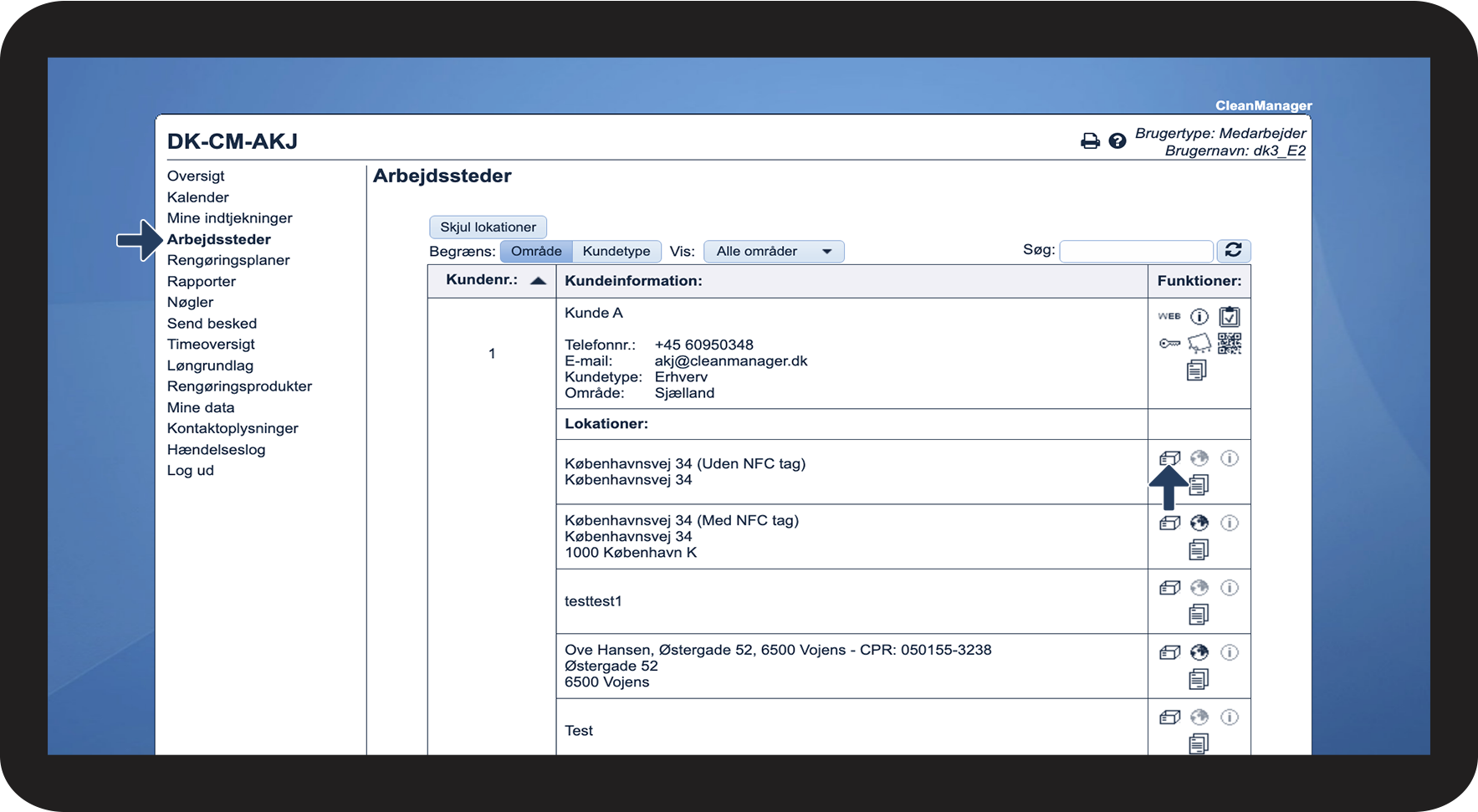
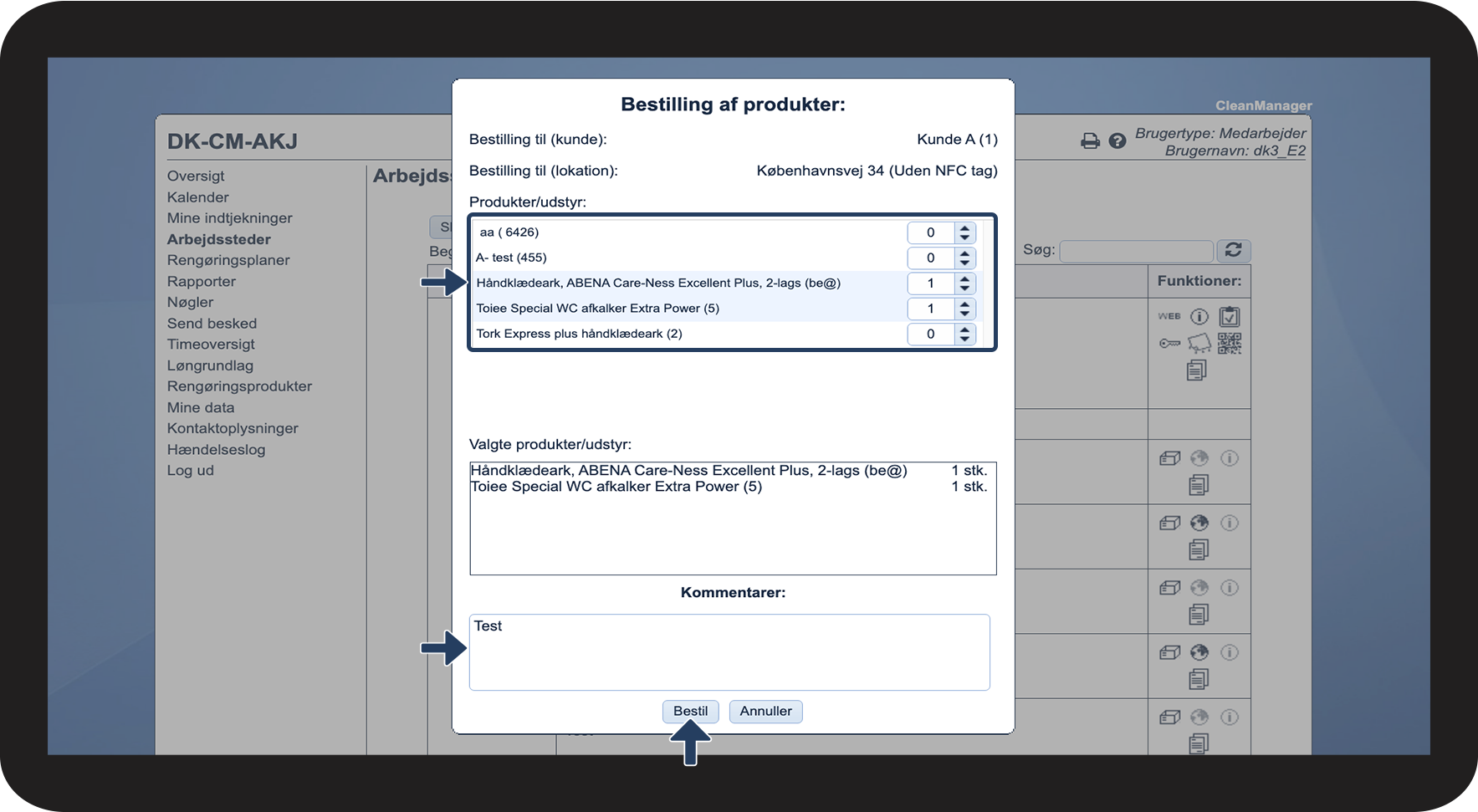
Sådan bestiller du produkter igennem arbejdssteder



OBS:
Hvad der kan bestilles kan variere fra kunde til kunde, da det kan indstilles af administratoren/inspektøren, hvad der må bestilles til kunden.
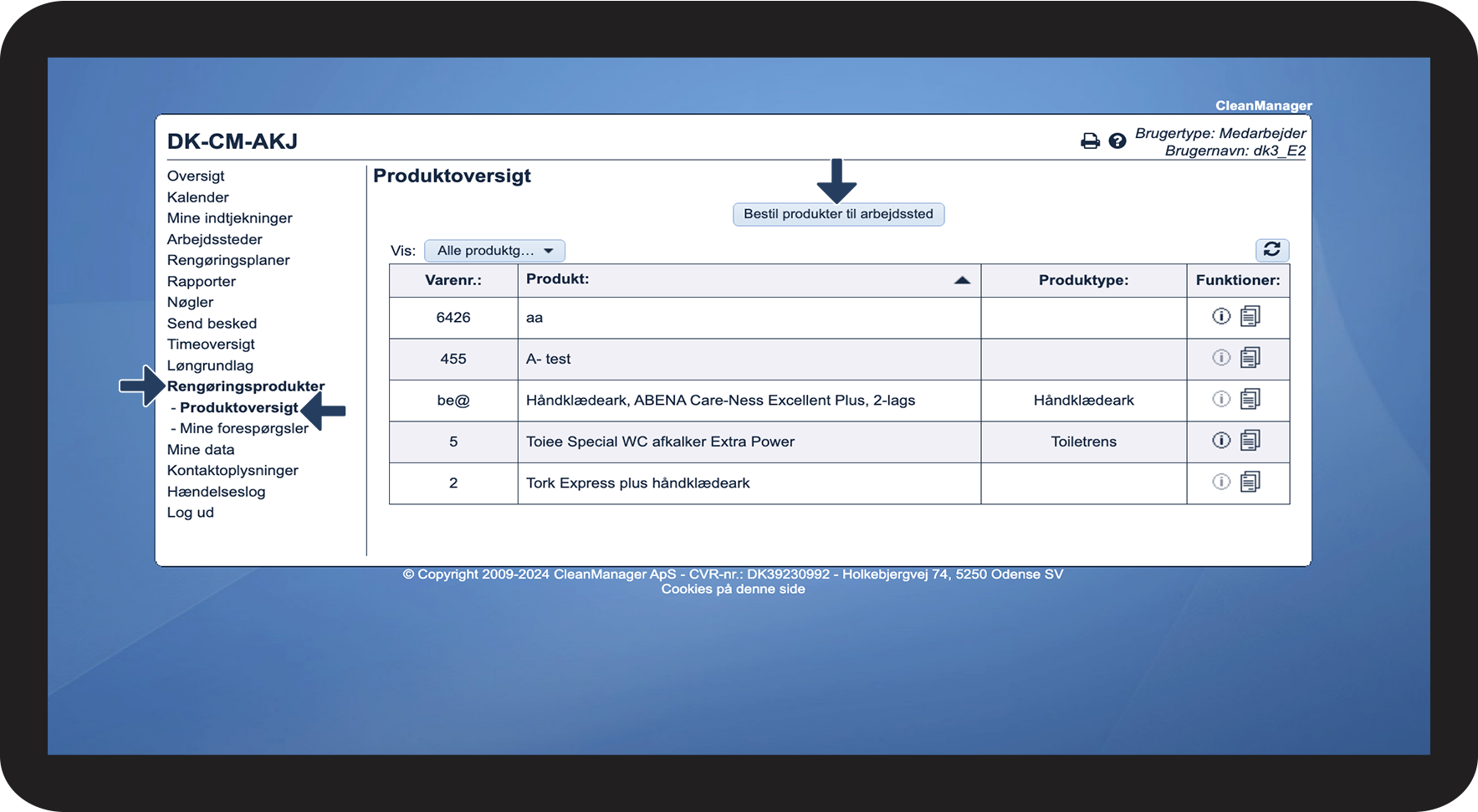
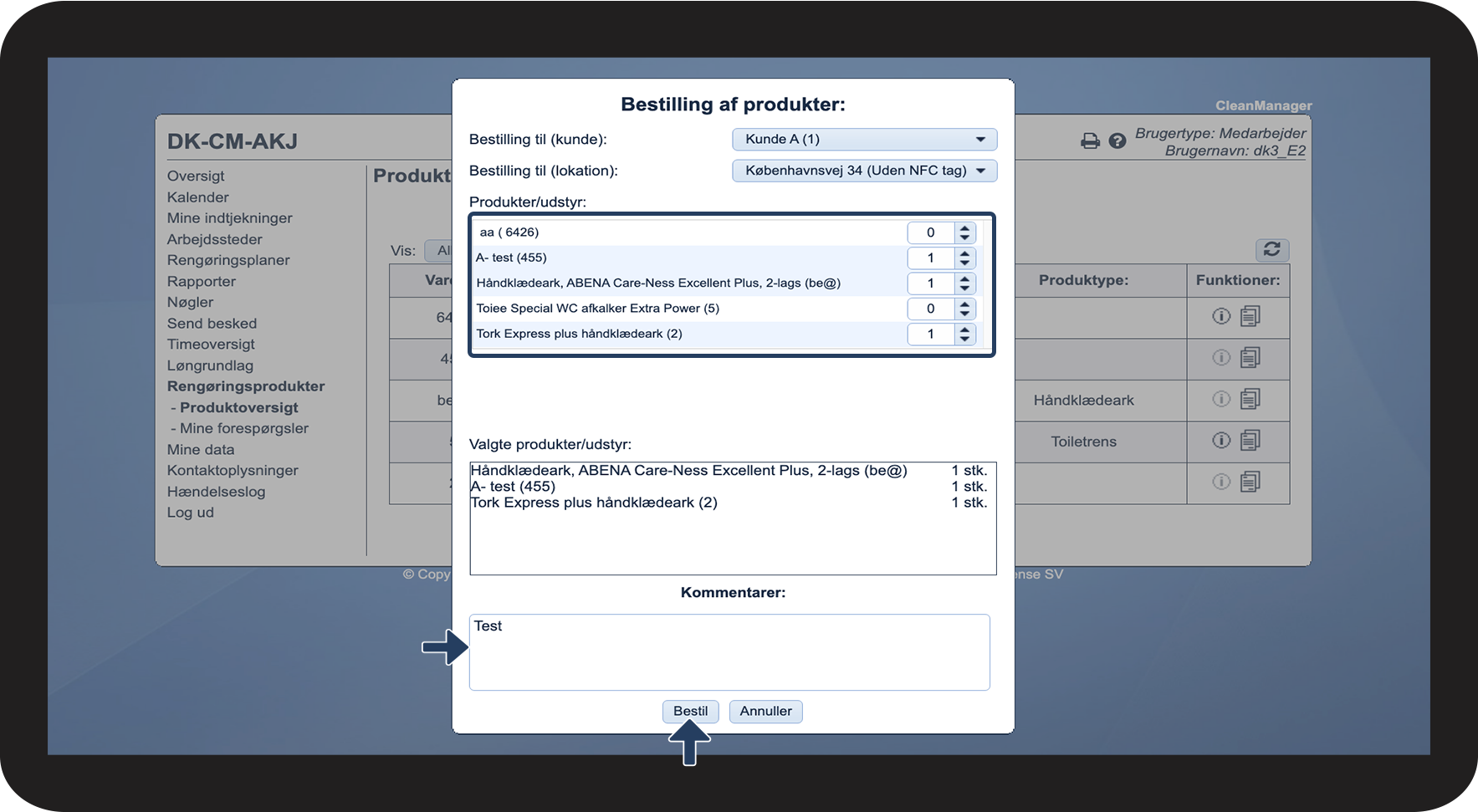
Sådan bestiller du produkter igennem rengøringsprodukter
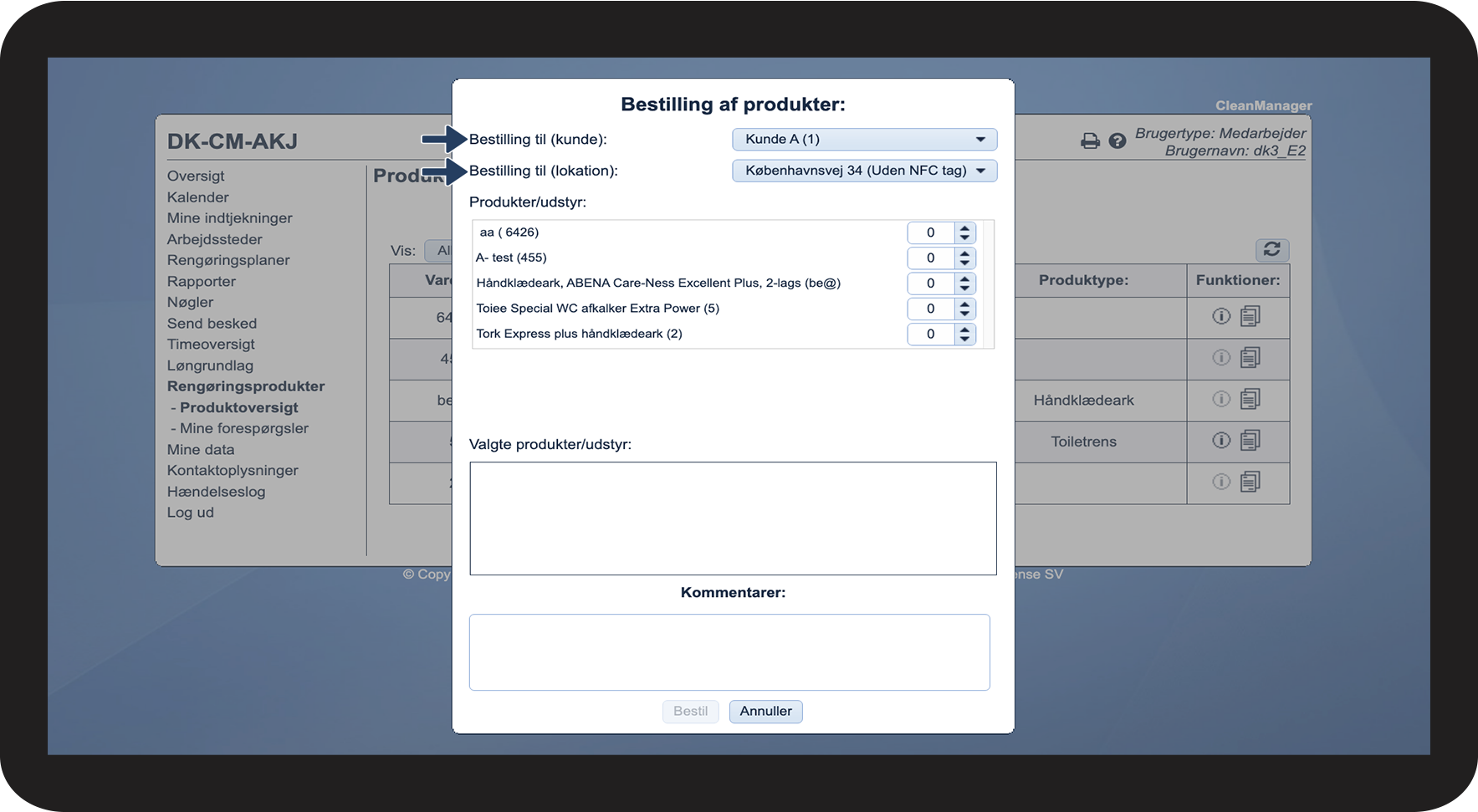

OBS:
Hvad der kan bestilles kan variere fra kunde til kunde, da det kan indstilles af administratoren/inspektøren, hvad der må bestilles til kunden.
Sådan bestiller du produkter igennem appen
Fortsæt til artiklen Produktbestilling
Her kan du læse mere om, hvordan du som medarbejder kan bestille produkter igennem appen.
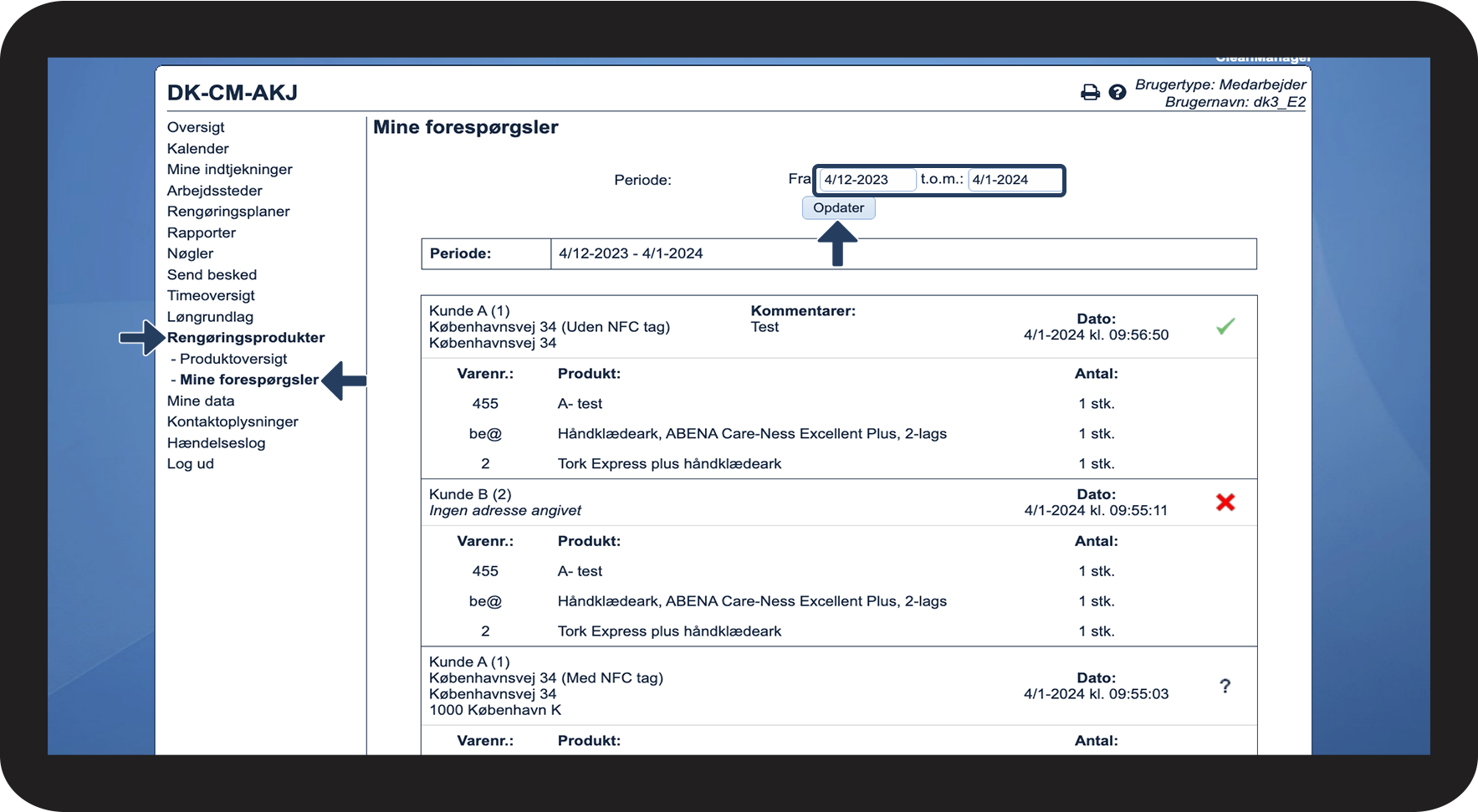
Sådan ser du dine forespørgsler
 - Godkendt
 - Afvist
 - Afventer godkendelse/afvisning