Skip to content
English
  • There are no suggestions because the search field is empty.

Hvor kan jeg se mine registrerede NFC tags?

Hvordan ser og håndterer jeg mine registrerede NFC tags?

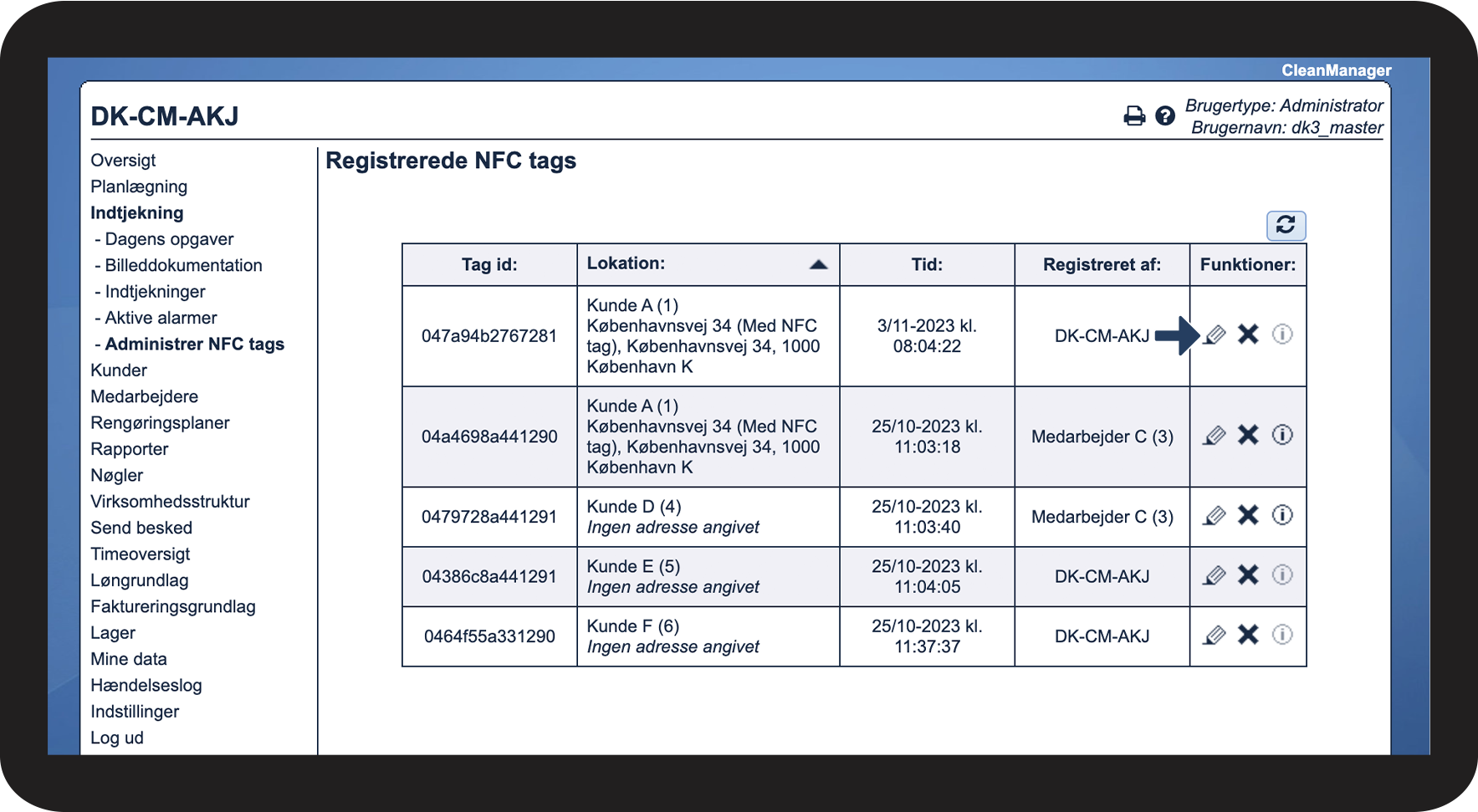
En administrator kan se og håndtere alle registrerede NFC tags, der er i systemet. I websystemet vil det være muligt at kunne se hvilke lokationer, der er blevet registreret NFC tags på. Det vil på baggrund af dette være muligt at se, hvor der eventuelt mangler at blive oprettet et NFC tag. 

En inspektør vil kunne se og håndtere de NFC tags, der er placeret på lokationer, der er i deres kundeområder. For mere information vedrørende dette, gå til Virksomhedsstruktur.


Læs mere i denne artikel om hvordan du finder dine registrerede NFC tags:


Sådan ser du dine registrerede NFC Tags

number_1.png
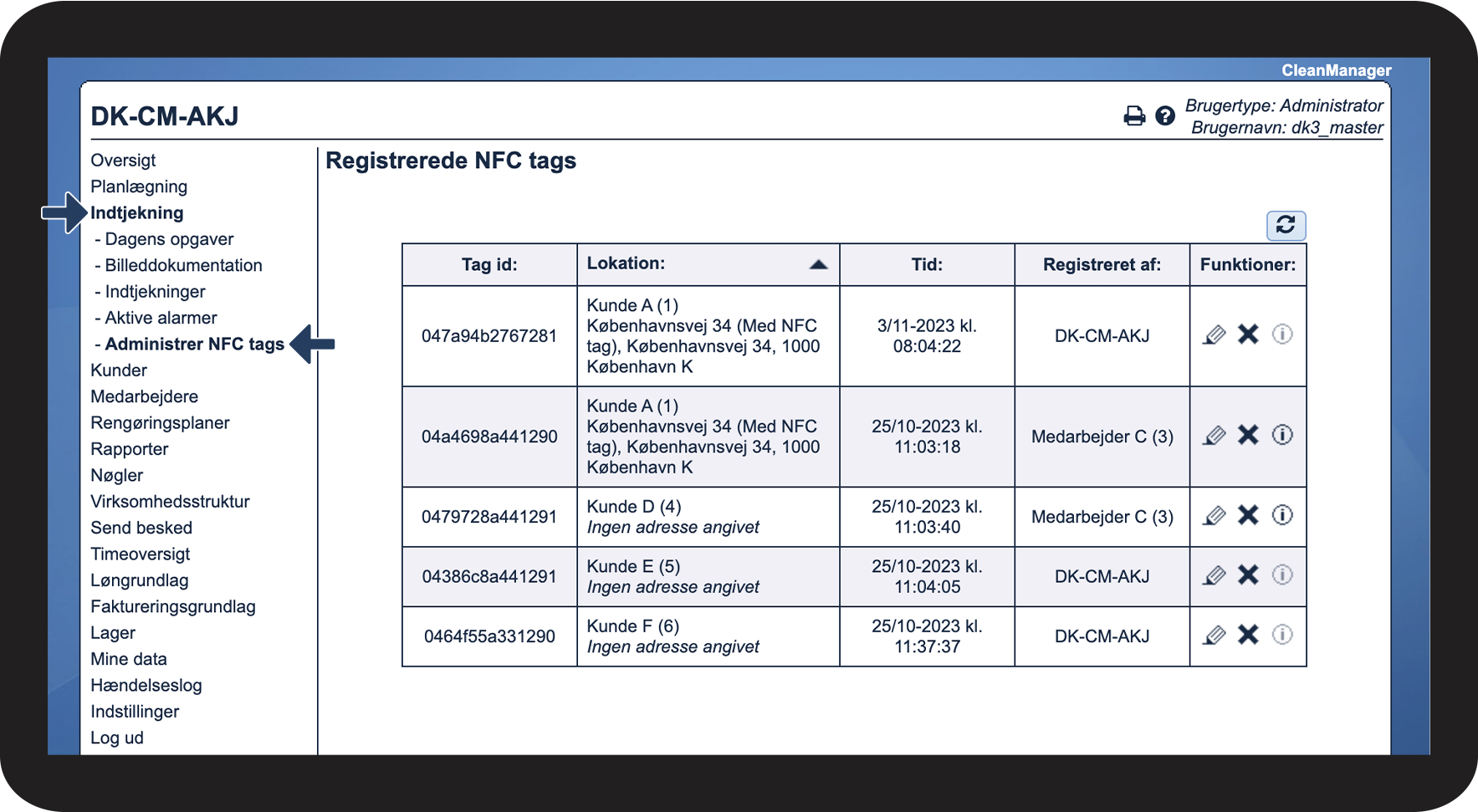
Gå til Indtjekning > Administrer NFC tags i menuen

1NY.png


number_2.png
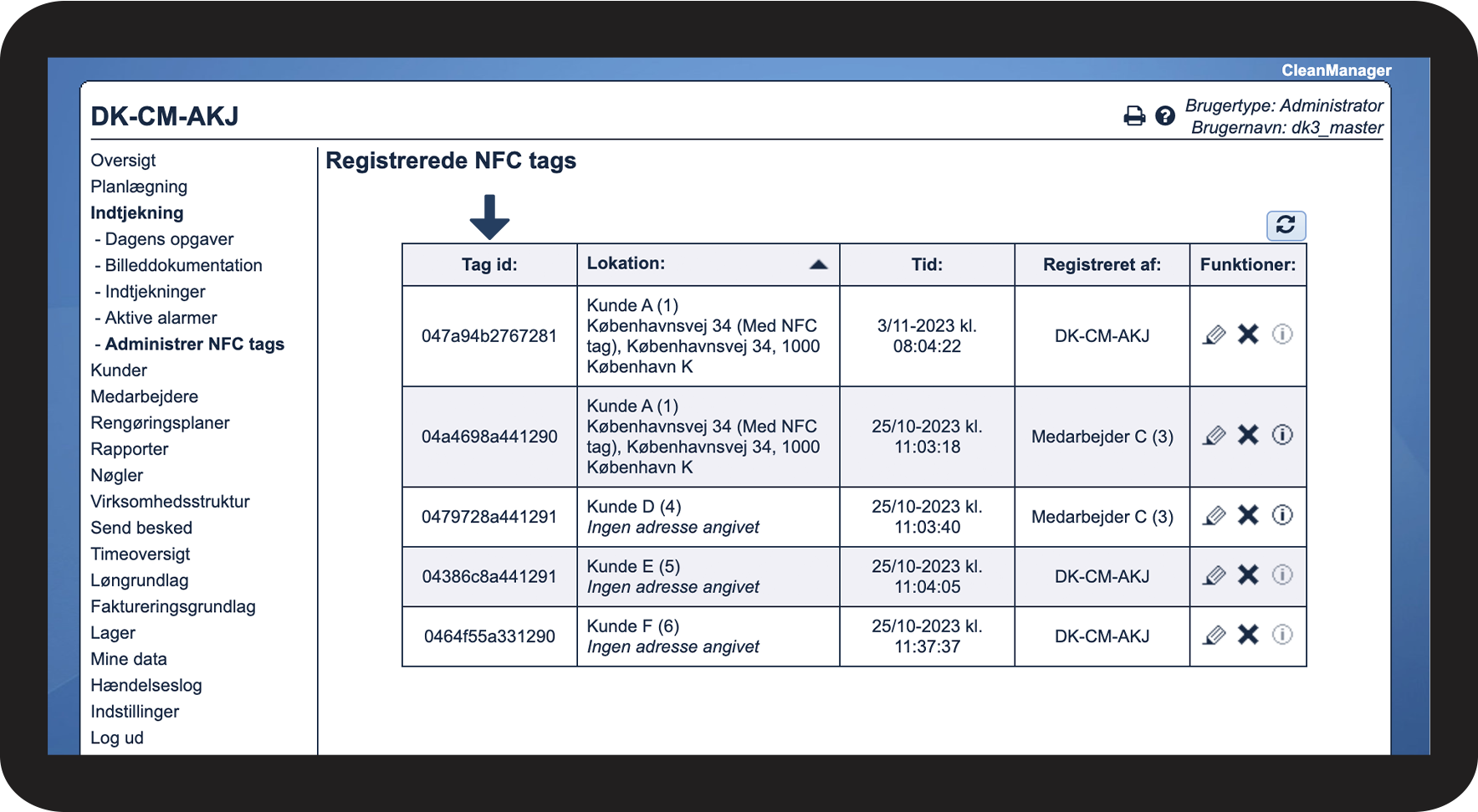
Tag id
 
Tag id'et er det id nummer som er tilknyttet i NFC tagget. Det er det nummer, der bliver brugt til at identificere tagget på serveren

2NY.png


number_3.png
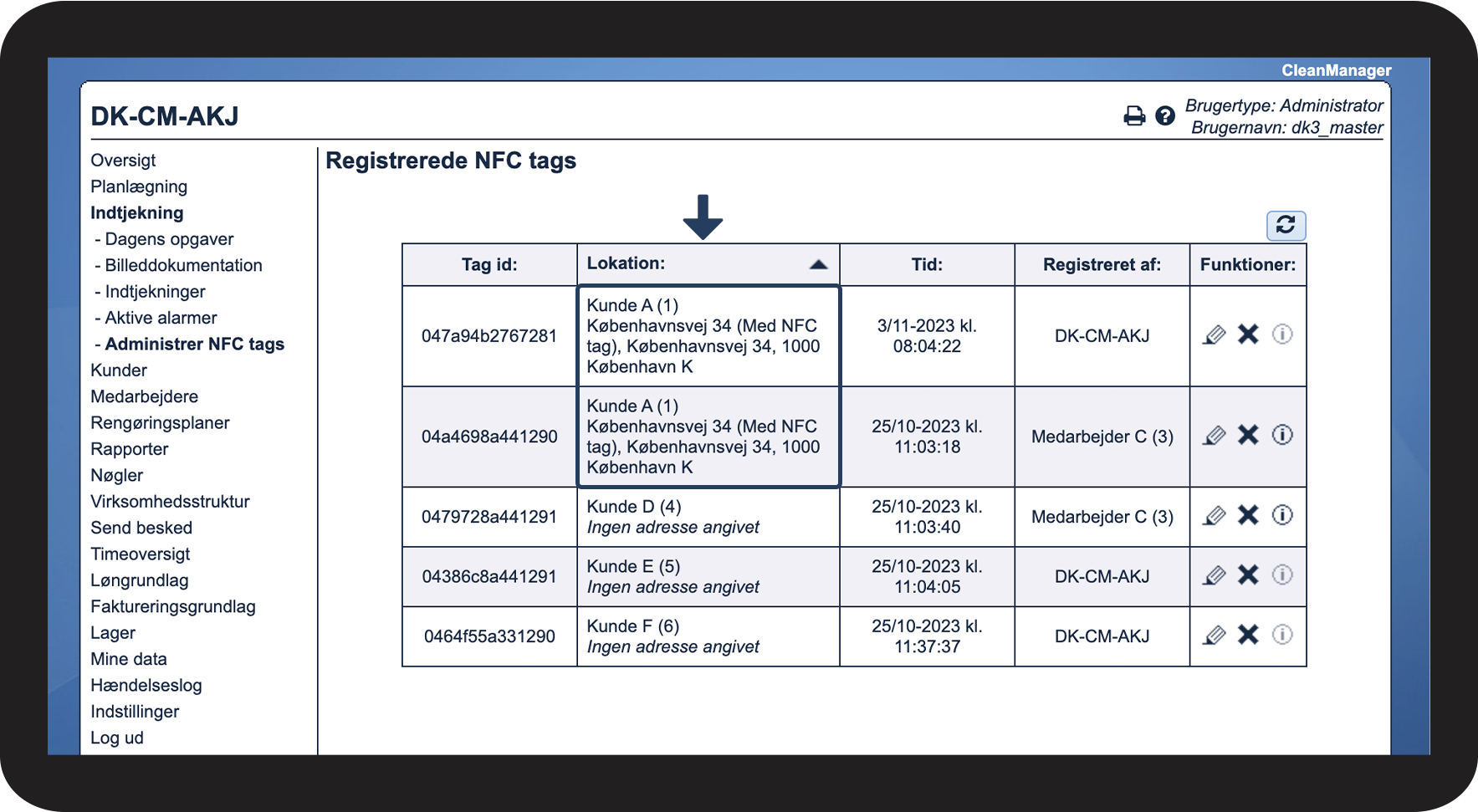
Lokation
 

Når et tag bliver oprettet, bliver det forbundet til en lokation hos en kunde, og det vil være her, man vil kunne se hvilket id nummer, der er tilknyttet denne lokation


OBS:

Der kan sagtens være flere tags tilknyttet samme kunde og lokation. Den ansatte skal bare bruge samme tag, når de tjekker ind og ud. 

Inspektører kan kun se NFC tags i de tildelte kundeområder. For mere information vedrørende dette, gå til Virksomhedsstruktur. 
3NY.png


number_4.png
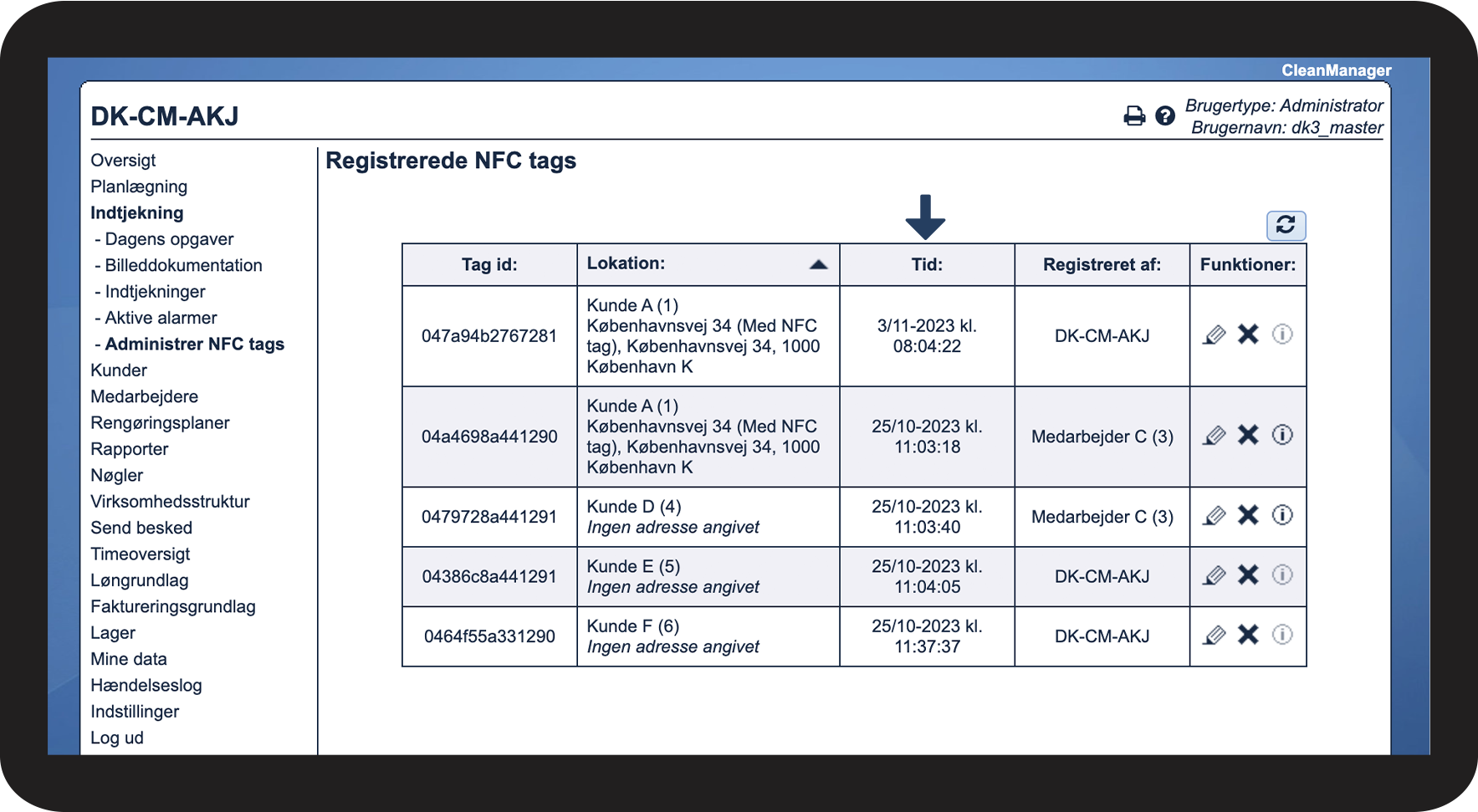
Tid
 
Tiden viser hvornår tagget er blevet oprettet i systemet. Denne tid vil også blive opdateret, hvis der bliver opdateret noget ved tagget. Dette kunne eksempelvis være, hvis der blev skrevet en kommentar til tagget

4NY.png


number_5.png
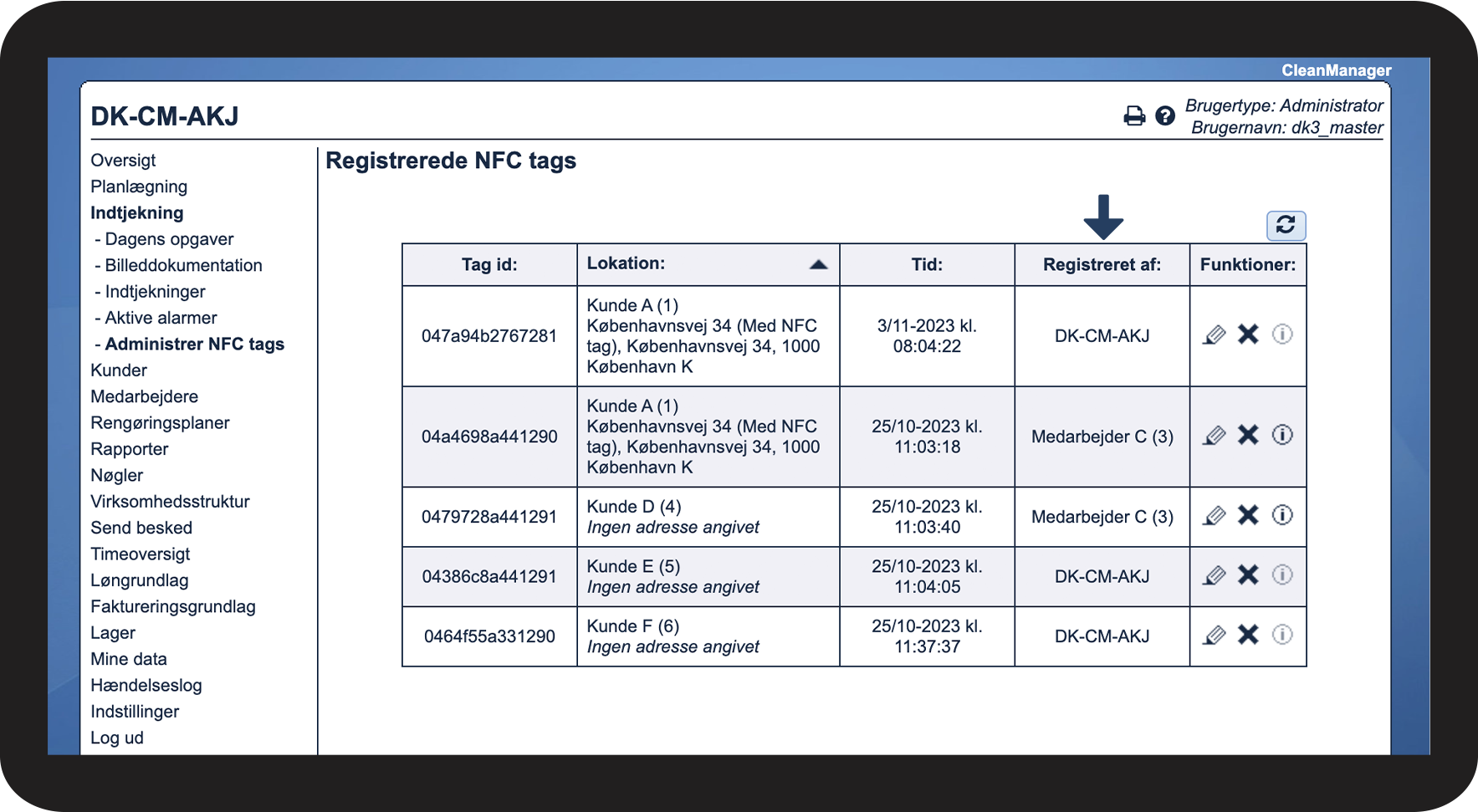
Registreret af
 
Denne kolonne viser, hvem der har oprettet tagget i systemet
5NY.png


Sådan håndterer du dine NFC tags
number_1.png
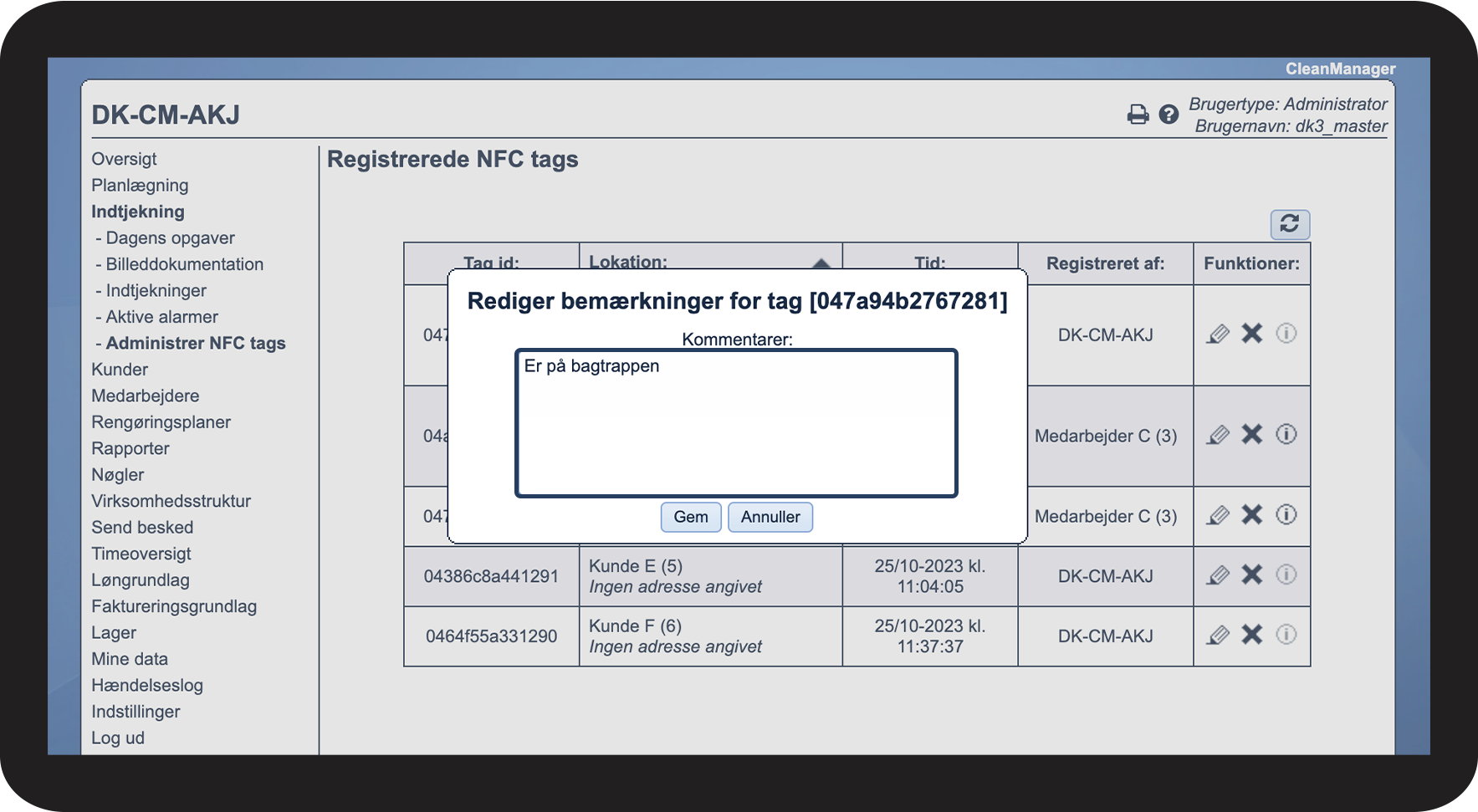
Tryk på Rediger NFC tag rediger.png
 
Det giver dig muligheden for at redigere bemærkningen på tagget

6NY.png


number 2.png

Rediger eller tilføj en kommentar til NFC tagget

7NY.png

number 3.png
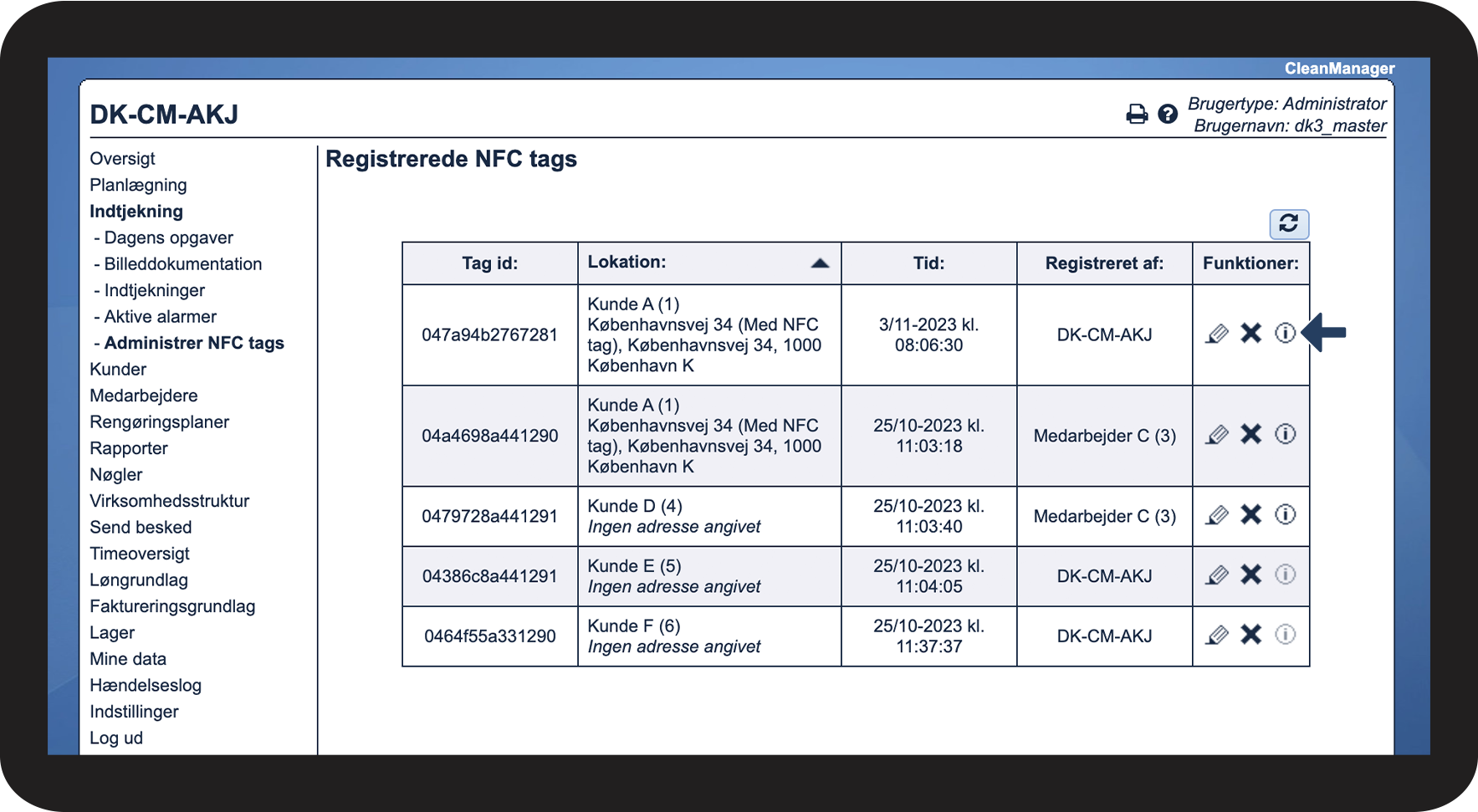
Tryk på Se kommentarer Info3.png
 
Det giver dig muligheden for at se bemærkningen på tagget

8NY.png


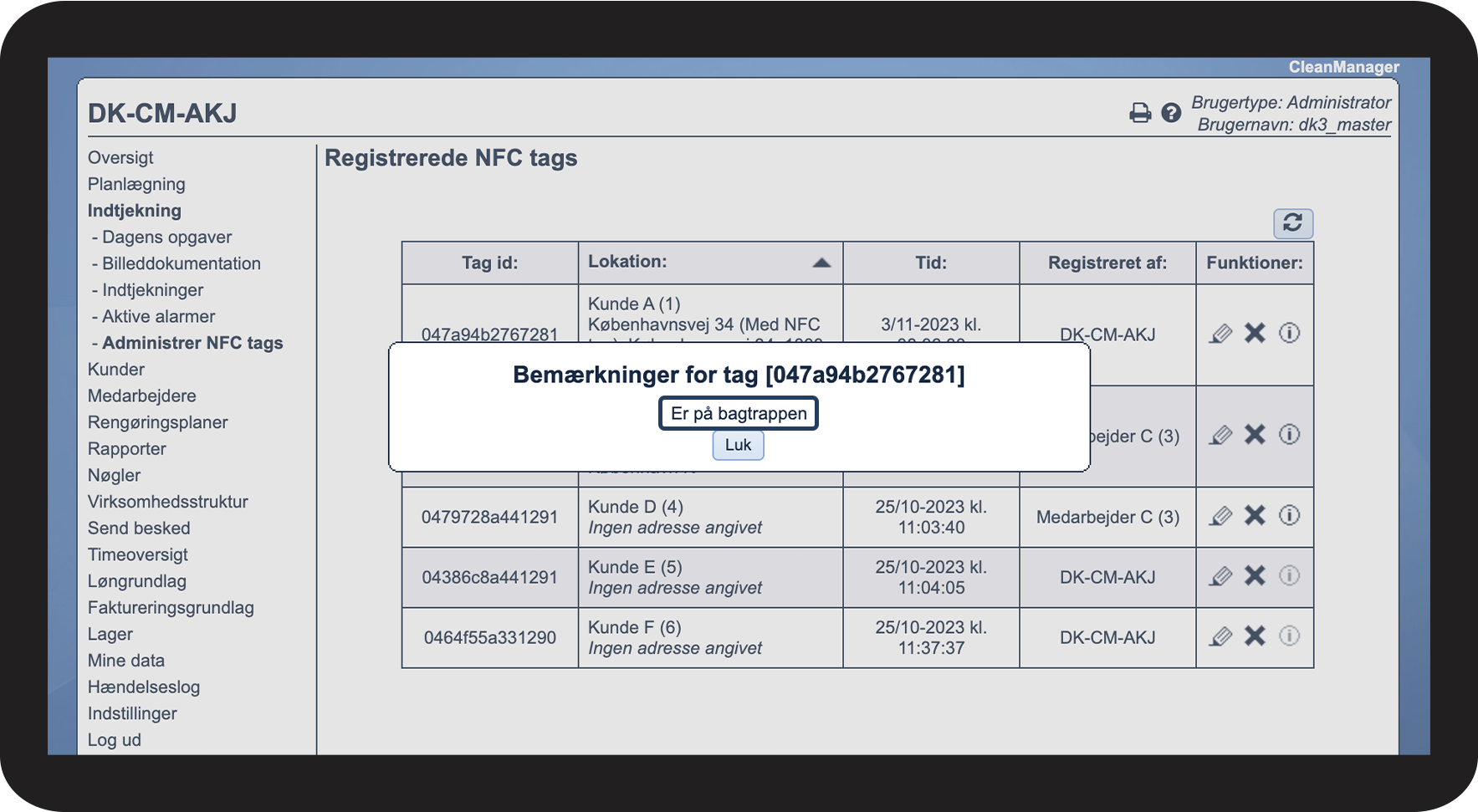
number 4.png

Se hvad der er skrevet i kommentaren

9NY.png


Fortsæt til artiklen  Oprettelse af NFC tags

Her kan du læse mere om hvordan du opretter dine tags igennem appen.