Skip to content
English
  • There are no suggestions because the search field is empty.

Hvad betyder funktionerne i medarbejderkartoteket?

Hvilke funktioner har jeg adgang til i medarbejderkartoteket?

Efter at have oprettet en medarbejder i CleanManager, vil der være visse funktioner, som du vil få adgang til hos medarbejderen. Disse funktioner kan hjælpe dig med at tilgå forskellige områder i systemet, der berører den enkelte medarbejder, som f.eks. nøgler tilknyttet medarbejderen eller opsatte påmindelser.


Læs mere i denne artikel om de forskellige funktioner, du har adgang til i medarbejderkartoteket:


Sådan tilgår du funktionerne i medarbejderkartoteket

number_1.png
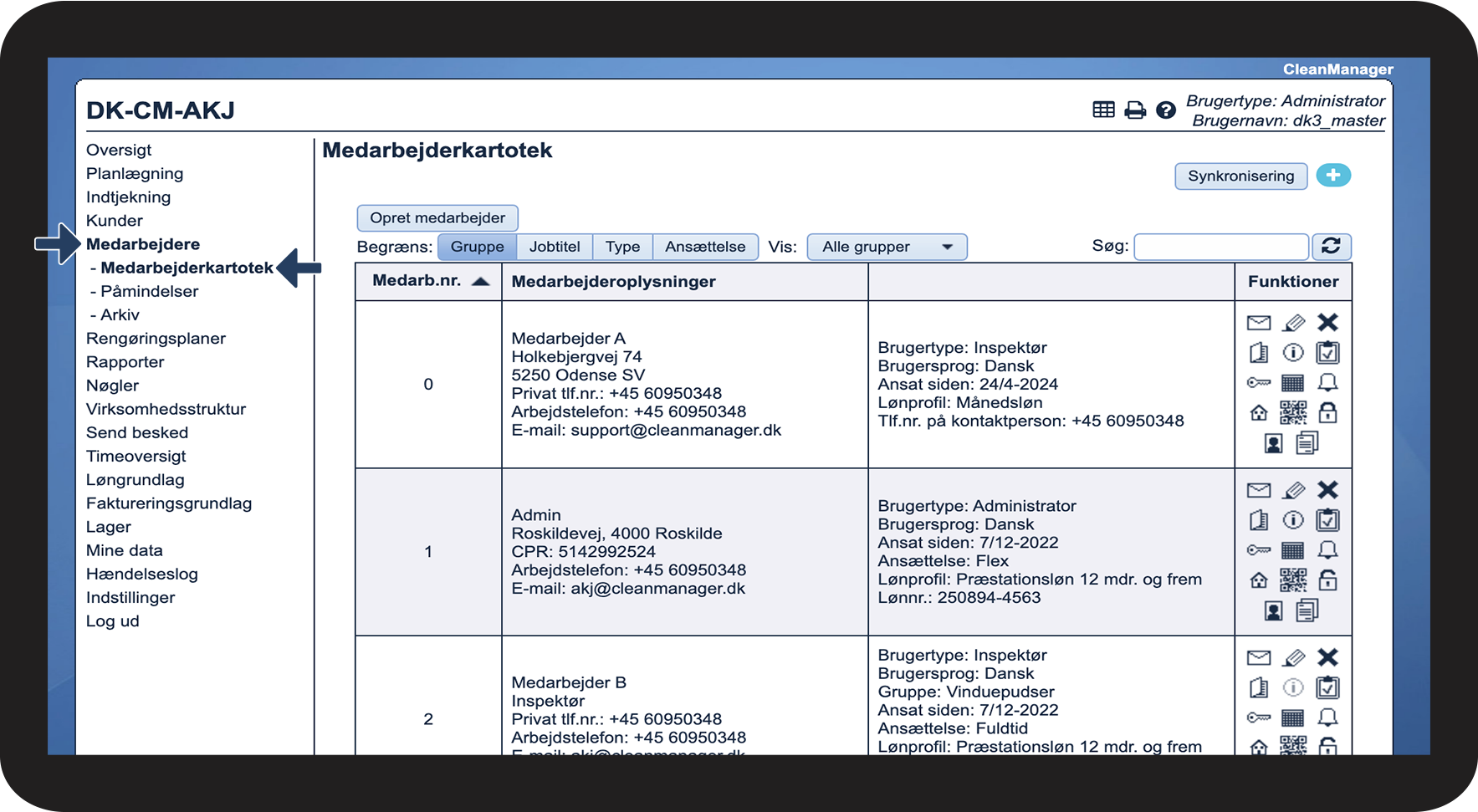
Gå til Medarbejdere > Medarbejderkartotek

1.png


number_2.png
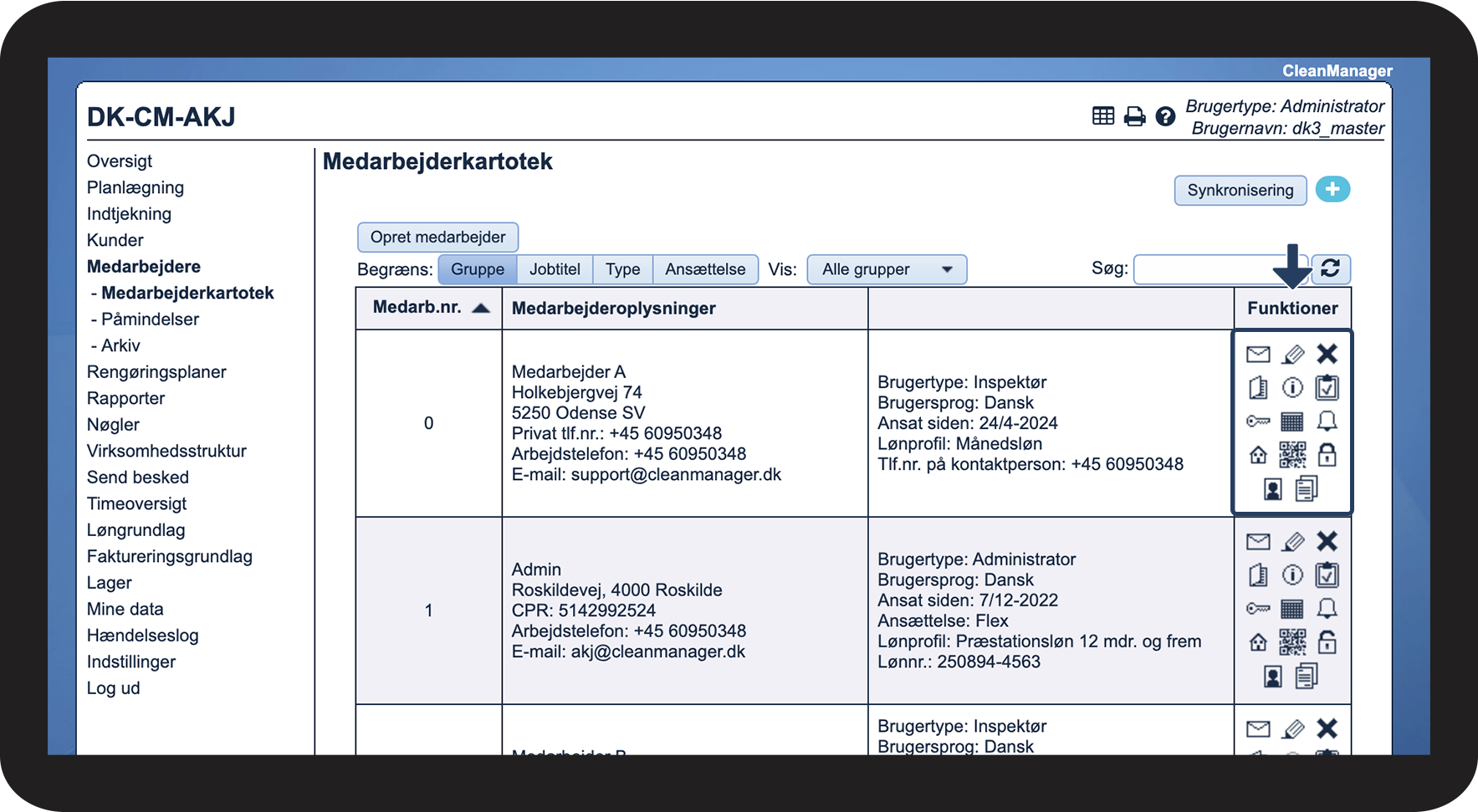
Her kan du tilgå alle funktionerne hos den enkelte medarbejder i kolonnen Funktioner

2NY.png


Disse funktioner har du adgang til hos medarbejderne

number_1.png
Se nedenstående tabel for en forklaring af, hvad de forskellige funktioner gør:
 
Send besked til medarbejder

Klik på dette ikon, for at blive sendt over til menupunket Send besked, hvorfra du kan sende en e-mail eller en sms til den pågældende medarbejder. Læs mere om det her: Send besked fra medarbejderkartoteket

OBS! For at kunne sende SMS'er er tillægsmodulet SMS nødt til at være aktiveret i jeres konto. Læs mere om det her: Tillægsmoduler

OBS! Denne funktion er kun tilgængelig, hvis der er angivet en e-mail under kontaktpersonen og/eller et arbejdstelefonnummer.

Rediger medarbejder
Her kan du redigere dataene for den pågældende medarbejder. Læs mere om det her: Redigering af en medarbejder
Slet medarbejder
Ved at klikke på , sletter du den pågældende medarbejder. Medarbejderen bliver derved flyttet til arkivet, hvorfra de kan genaktiveres på et senere tidspunkt. Læs mere om det her: Sletning af en medarbejder og Hvordan gendanner jeg en slettet medarbejder?

Medarbejderjournal

Medarbejderjournalen kan ses som en slags dagbog til medarbejdere, hvor administratoren og/eller inspektørerne kan skrive journalbeskeder og se tidligere noteringer. Dette er nyttigt, hvis en medarbejder f.eks. har beklaget sig over en rengøring, og I ønsker at notere datoen og den specifikke kritik. Inspektører kan kun slette de journalbeskeder, de selv har oprettet.
Se kommentarer Info3.png
Hvis der er tilknyttet en kommentar til medarbejderen, vil du kunne få denne vist ved at klikke på informationsikonet.
Se rapporter tilknyttet denne medarbejder

OBS! Denne funktion er kun tilgængelig, hvis tillægsmodulet Kvalitetsrapporter er slået til i jeres konto. Læs mere om det her: Tillægsmoduler

Her kan du tilgå de kvalitetsrapporter, der er blevet udfyldt og tilknyttet denne medarbejder, eller som medarbejderen selv har udfyldt. Når du har klikket på ikonet, vil det også være gå direkte til udfyldning af en ny rapport. Læs mere om det her: Kom godt i gang med rapporter

Se nøgler tilknyttet denne medarbejder
Her kan du se de nøgleringe, som er tilknyttet denne medarbejder. Når du har klikket på ikonet, vil det også være muligt at trykke Administrer nøgleringe for at oprette en ny. Læs mere om det her: Kom godt i gang med nøgler
Vis medarbejderens ugeplan i kalender
Denne funktion sender dig direkte over til den pågældende medarbejders kalender
Rediger påmindelser på medarbejder
Her kan du oprette påmindelser hos medarbejderen. Læs mere om det her: Hvordan opsætter jeg en påmindelse hos en medarbejder?
Vis medarbejderens arbejdssteder Arbejdssteder.png
Her kan du se, hvilke kunder der er tilknyttet enten direkte eller "indirekte" til medarbejderen. Læs mere om det her: Hvordan ser jeg medarbejderens arbejdssteder?
Vis QR-kode med medarbejderens plysninger
Denne funktion genererer en QR-kode, som indeholder de vigtigste kontaktoplysninger om en medarbejder, så man hurtigt kan oprette dem som en kontakt i sin telefon
Rediger medarbejderadgang /
Hermed kan du give dine medarbejdere adgang til CleanManager eller fjerne adgangen igen. Er låsen lukket har medarbejderen ingen adgang. Er den åben  har medarbejderen fået adgang til CleanManager. Læs mere om det her: Hvordan giver jeg en medarbejder adgang?
Vis medarbejderfoto Screenshot 2024-05-27 at 08.34.02.png
Hvis du har uploadet et medarbejderfoto via ressourcer til din medarbejder, vil det være muligt at få det vist ved at klikke her. Læs mere om det her: Hvordan opretter jeg ressourcer på en medarbejder?
Vis ressourcer
Her kan du uploade filer hos medarbejderen samt tilgå de filer, du allerede har uploadet. Læs mere om det her: Hvordan opretter jeg ressourcer på en medarbejder?