Skip to content
English
  • There are no suggestions because the search field is empty.

Hændelsesloggen for administrator

Hvordan ser jeg hvilke ændringer der er foretaget i min CleanManager konto som administrator?

Har du adgang til CleanManager som administrator, så har du mulighed for at se alle hændelser foretaget på CleanManager kontoen. Du kan herved se ændringer som er foretaget af dig selv, inspektører og medarbejdere på kontoen.

Som administrator kan du inspicere generelle hændelser i forbindelse med administrative ændringer eller medarbejdernes login på opgaver, men også inspicere hvornår koder bliver tilgået af medarbejdere eller e-mails og sms'er som er udsendt fra systemet.
Du kan også se de ændringer som er foretaget i henhold til dine integrationer til andre systemer.

Hændelsesloggen fremviser en begrænset mængde af data. Det vil sige at, hvis der er foretaget mange ændringer til dine opgaver, kunder og produkter, så kan det være at ændringer ikke bliver fremvist hvis du går langt nok tilbage i tiden.

I jeres CleanManager konto vil der altid være en komplet hændelseslog med alle registrerede hændelser gemt internt. For mere informationer vedrørende dette, gå til: Eksport af hændelseslog


Se her i artiklen hvordan du tilgår de forskellige informationer i hændelsesloggen:


Sådan tilgår du hændelsesloggen

number_1.png
Log ind på din administrator konto
 
number_2.png
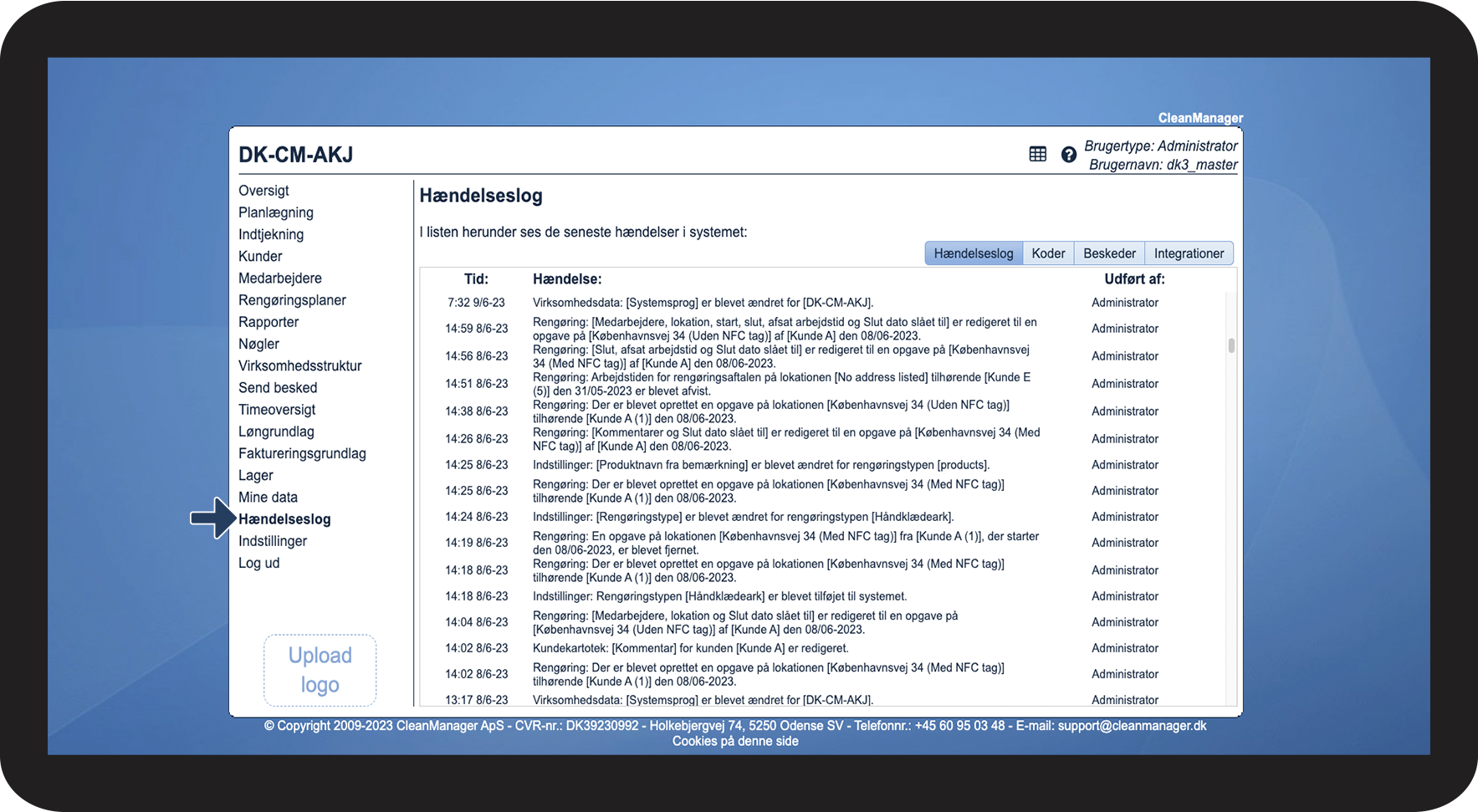
I menuen, tryk på Hændelseslog

1.2.png

number_3.png
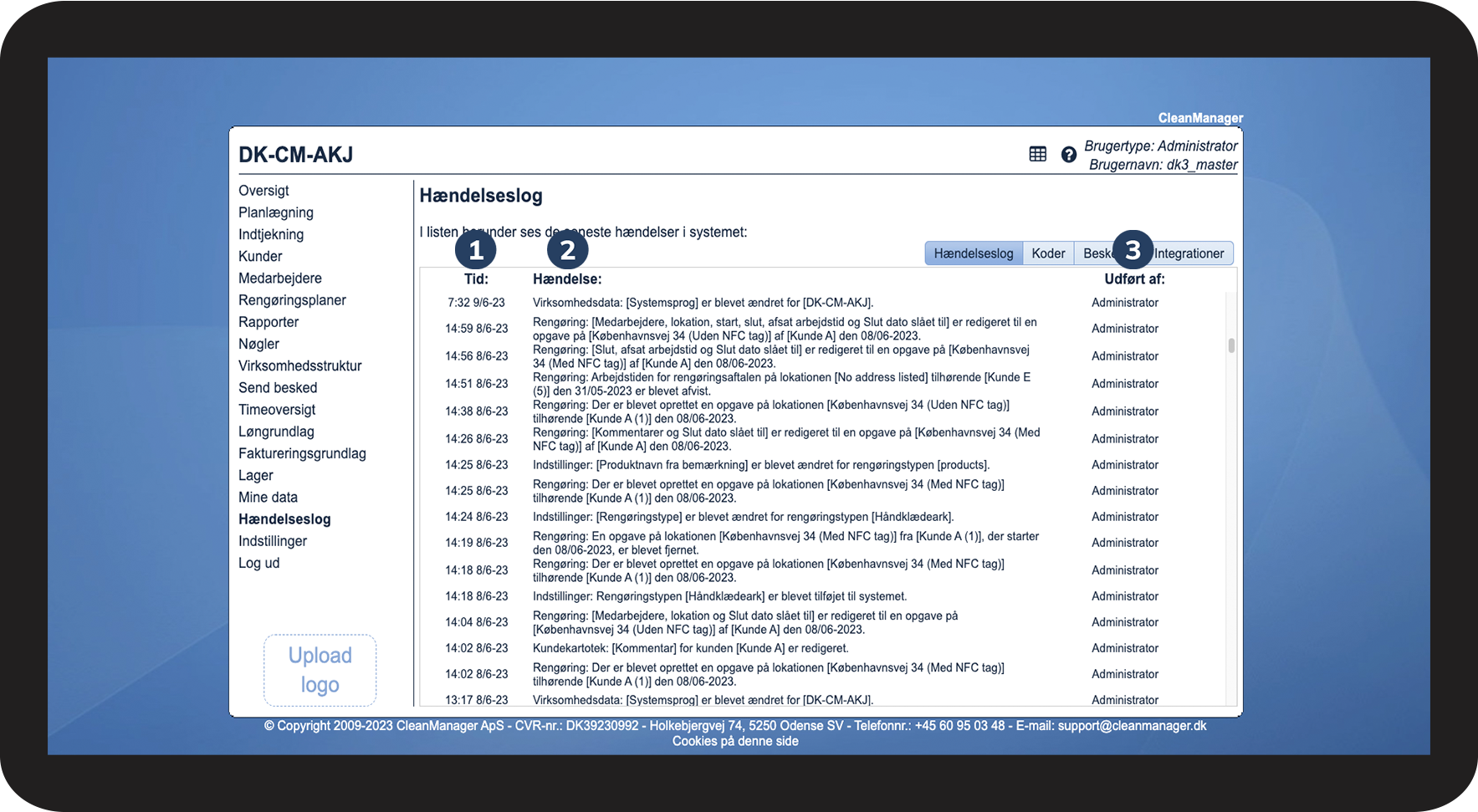
Se listen af ændringer foretaget i CleanManager
 
  1. Tid: Dato og tid for de foretaget ændringer.

  2. Hændelse: Beskrivelse af den foretaget ændring.

  3. Udført af: Administratoren, Inspektører eller Medarbejdere.

1.3.png

number_4.png
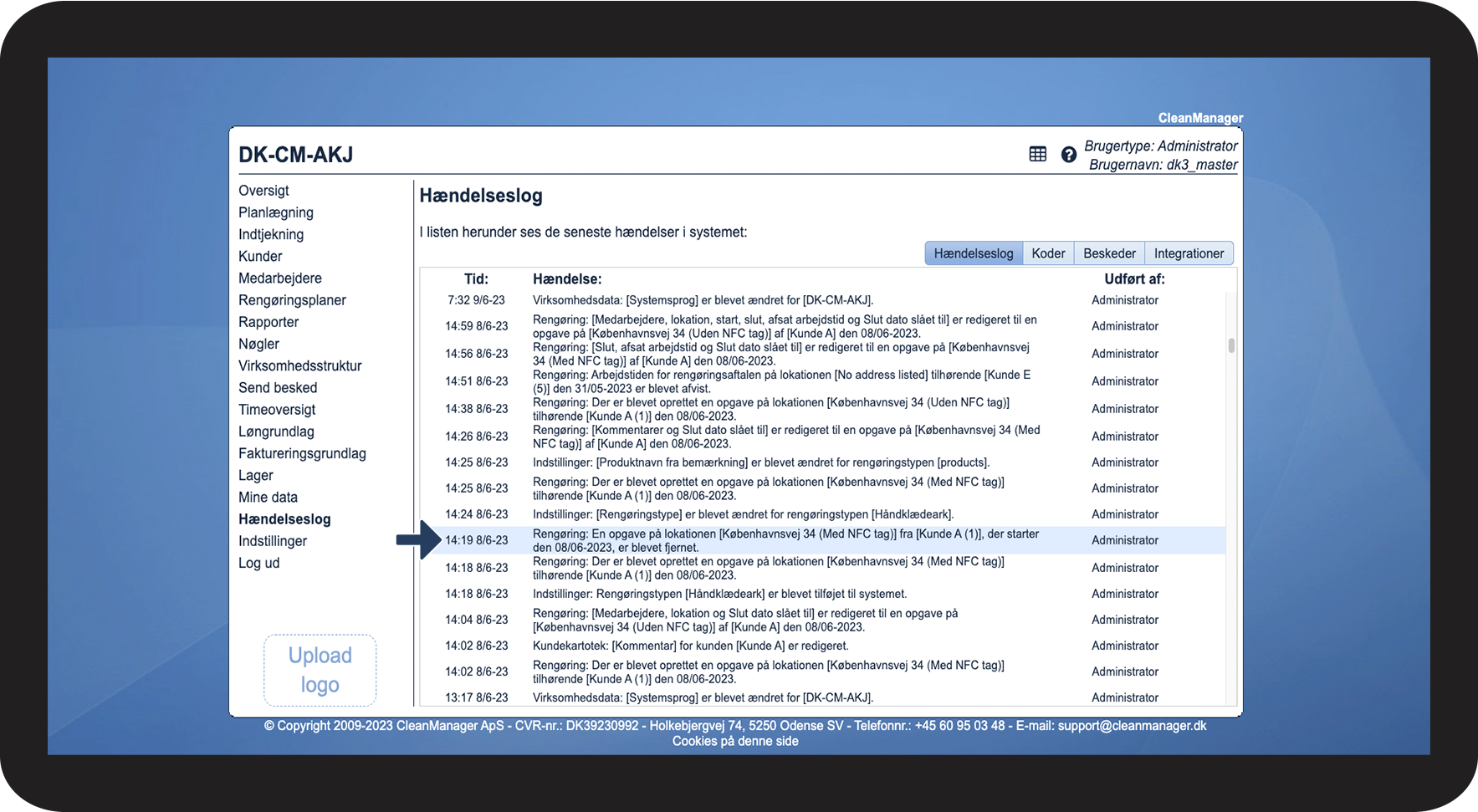
Tryk på en hændelse, i dette tilfælde en opgave som er blevet fjernet fra en kunde.

1.4.png

number_5.png
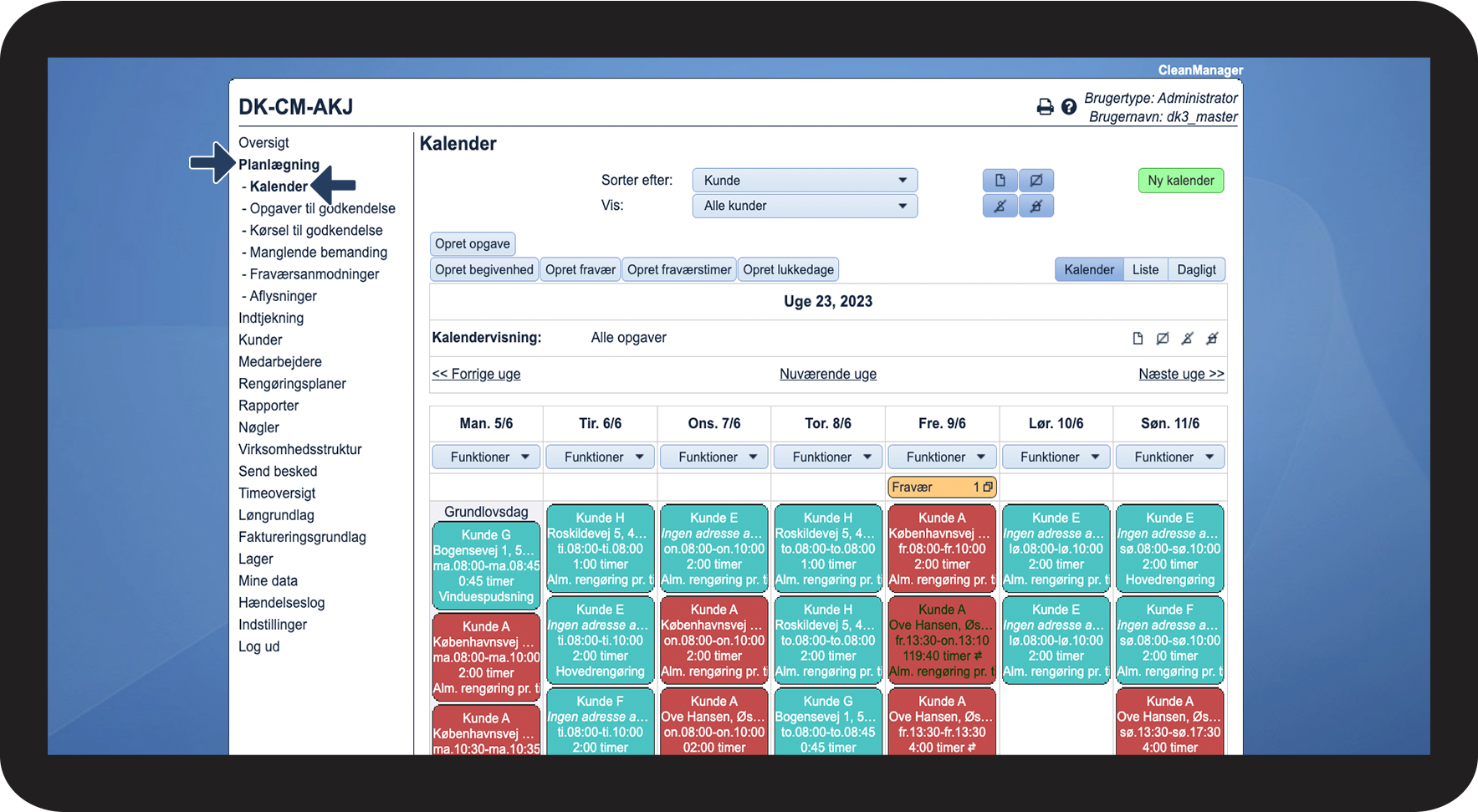
Du bliver herved taget til det område af systemet hvor ændringen er blevet foretaget.
I dette tilfælde Planlægning > Kalenderen på det dato, hvor ændringen er foretaget.
1.5.png


INFO:

Et godt trick til at finde den information som du leder efter er at trykke på Ctrl + F (PC) eller Command + F (Mac) for at foretage en søgning i browseren.

Få herved fremvist alle steder din søgning fremgår i hændelsesloggen.


Sådan ser du om medarbejdere har fået fremvist koder
number_1.png
I menuen, tryk på Hændelseslog
1.2.png
number_2.png
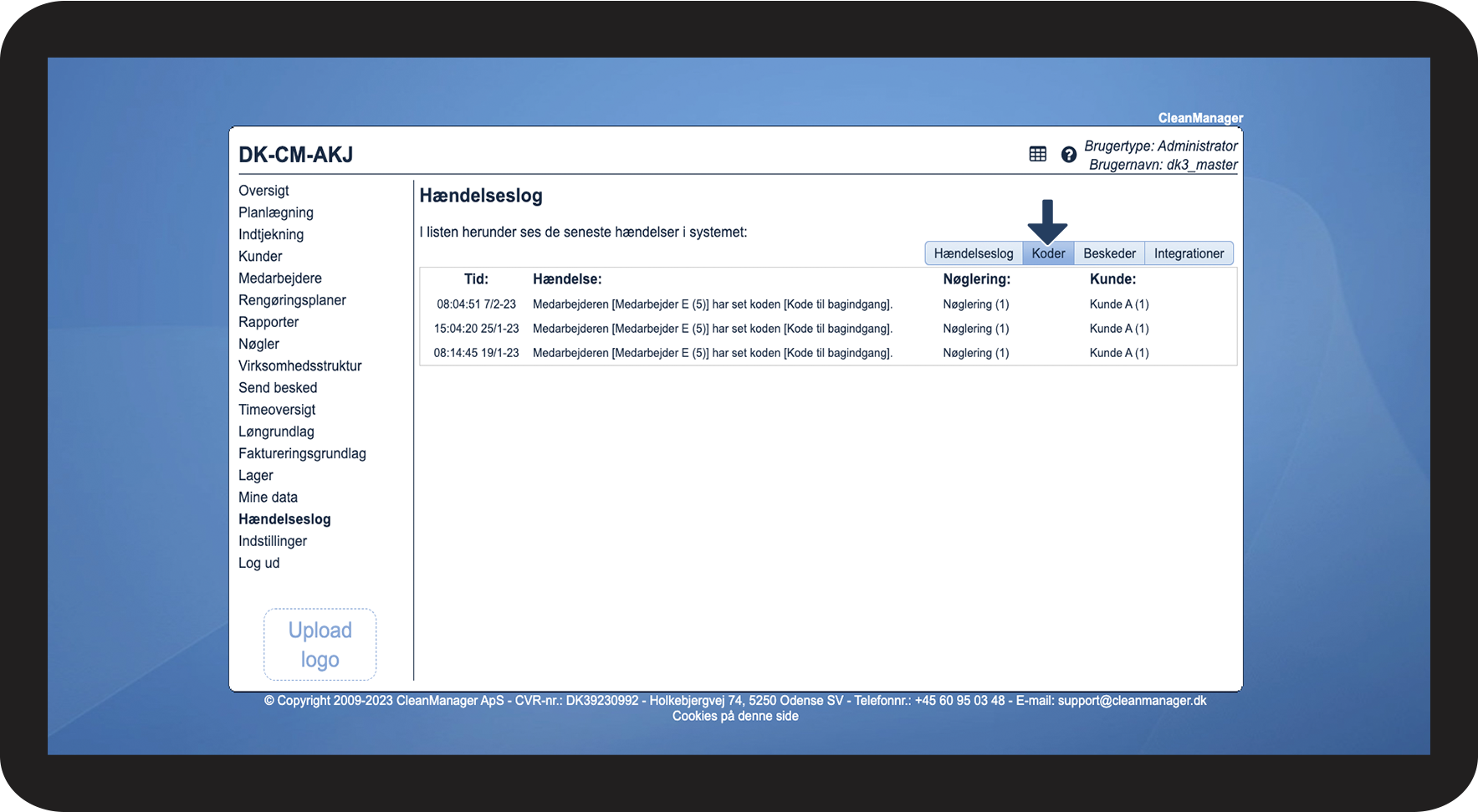
Tryk på Koder for at få fremvist kode-hændelser

2.2.png

number_3.png
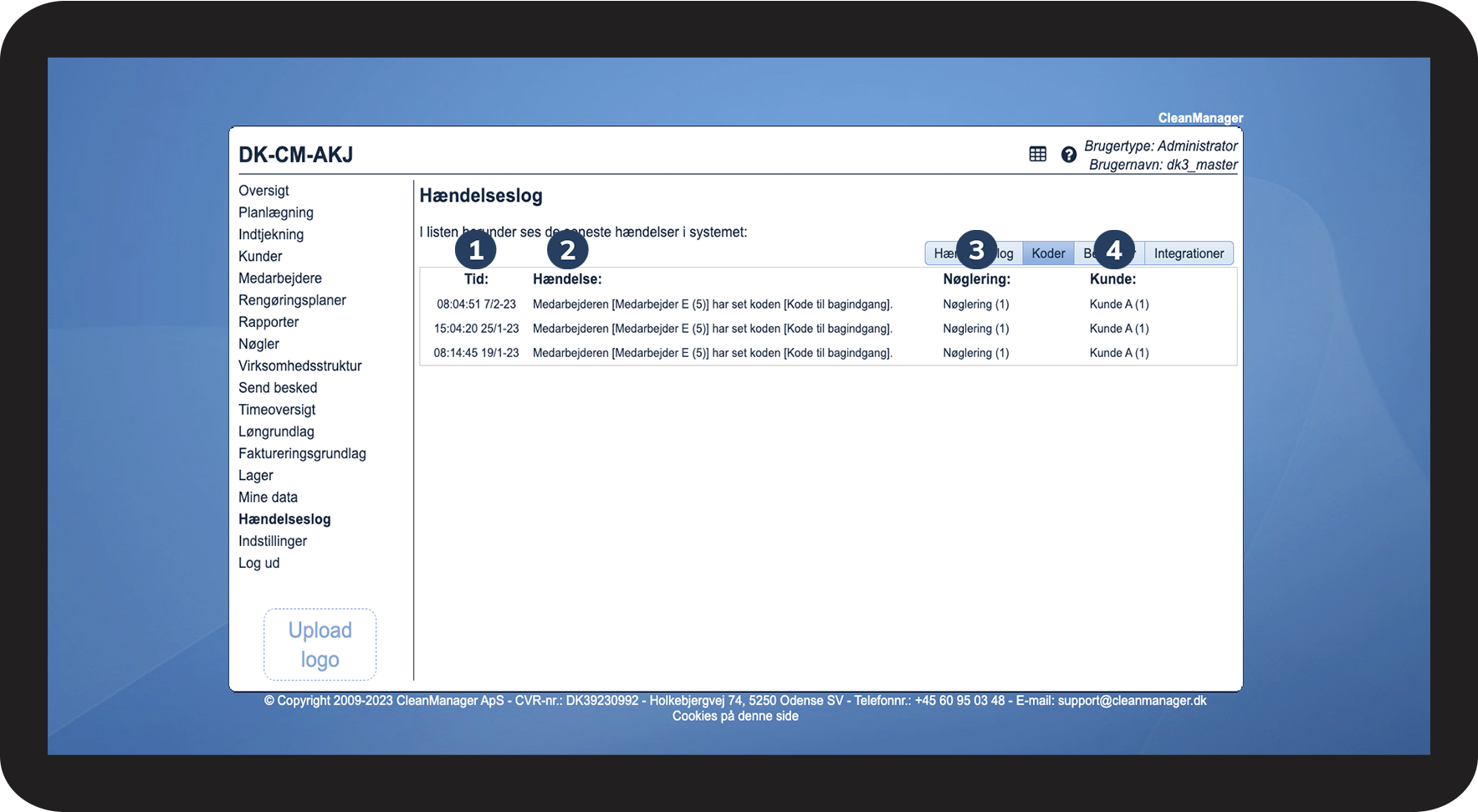
Se listen af Hændelser hvor medarbejdere har tilgået koder hos kunderne
 
  1. Tid: Dato og tid for hvornår hændelsen er sket.

  2. Hændelse: Beskrivelse af hændelsen i form af medarbejder og hvilken nøgle eller kode som er fremvist.

  3. Nøglering: Hvilken nøglering som er blevet tilgået.

  4. Kunde: Den kunde som nøgleringen tilhører.

2.3.png

number_4.png
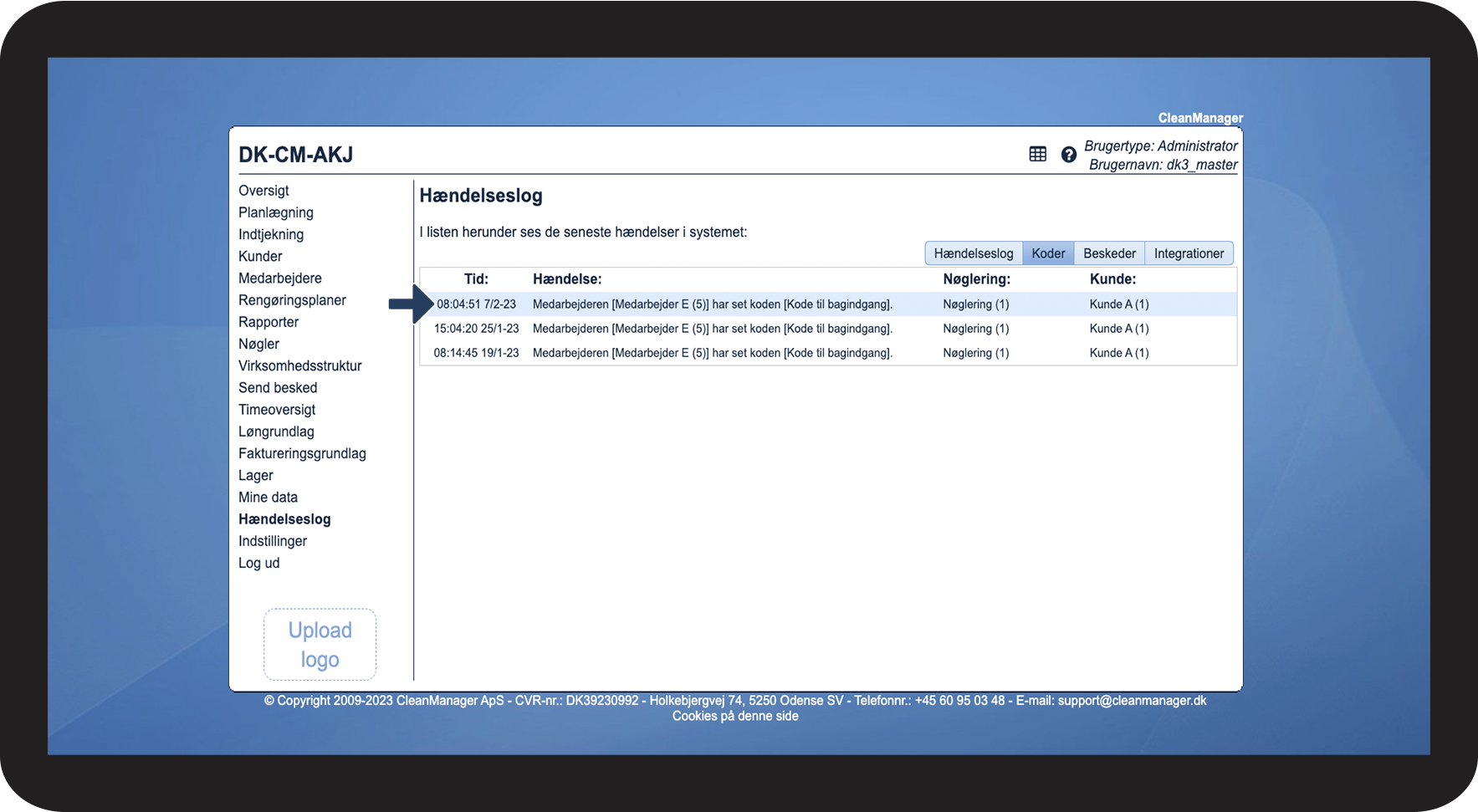
Tryk på en hændelse for f.eks. at blive videresendt til Nøgler > Oversigt 
2.4.png


Sådan får du fremvist en oversigt over hvilke beskeder som er blevet udsendt
number_1.png
I menuen, tryk på Hændelseslog

1.2.png

number_2.png
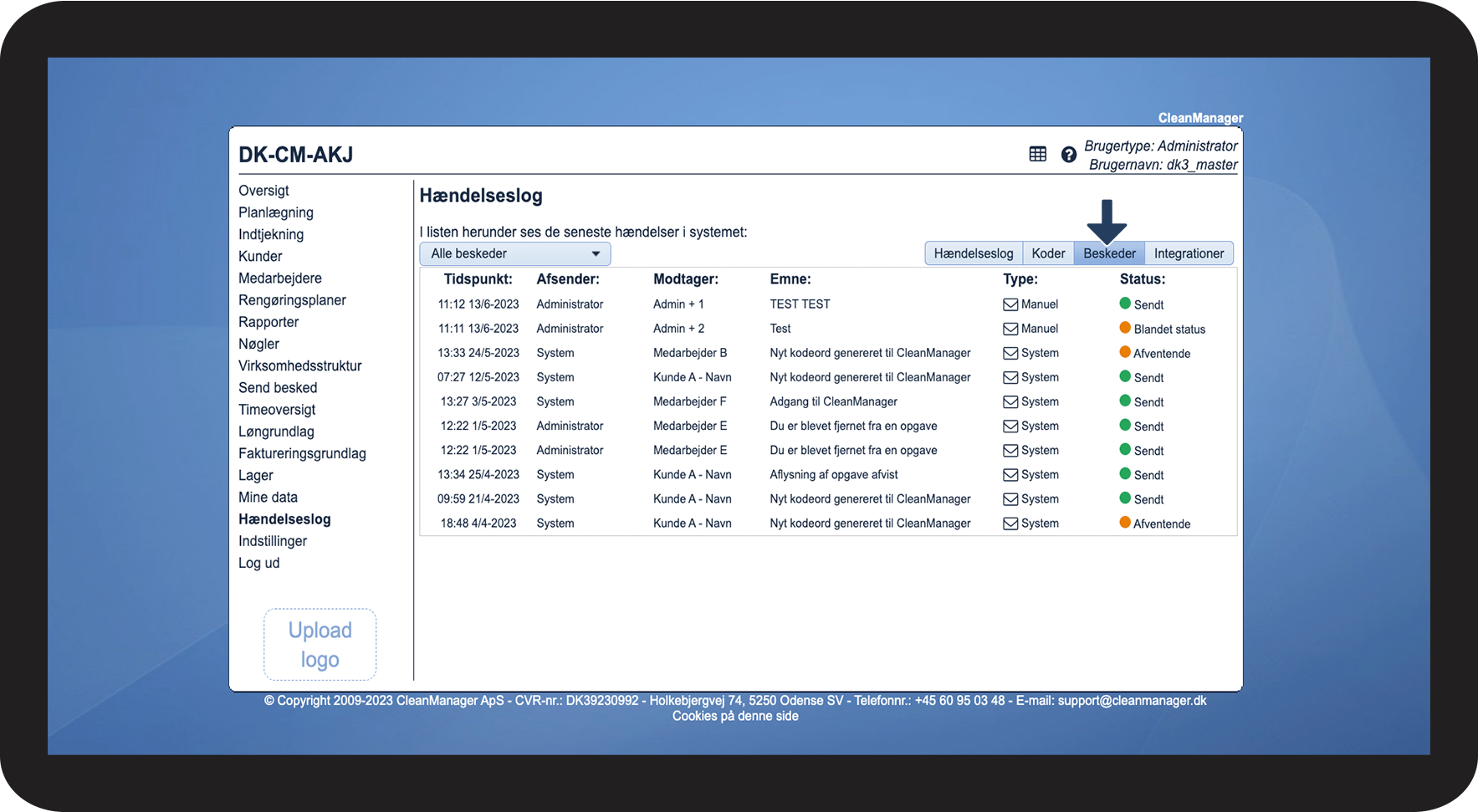
Tryk på Beskeder for at få fremvist alle udsendte e-mails og sms'er fra systemet

3.2.png

number_3.png
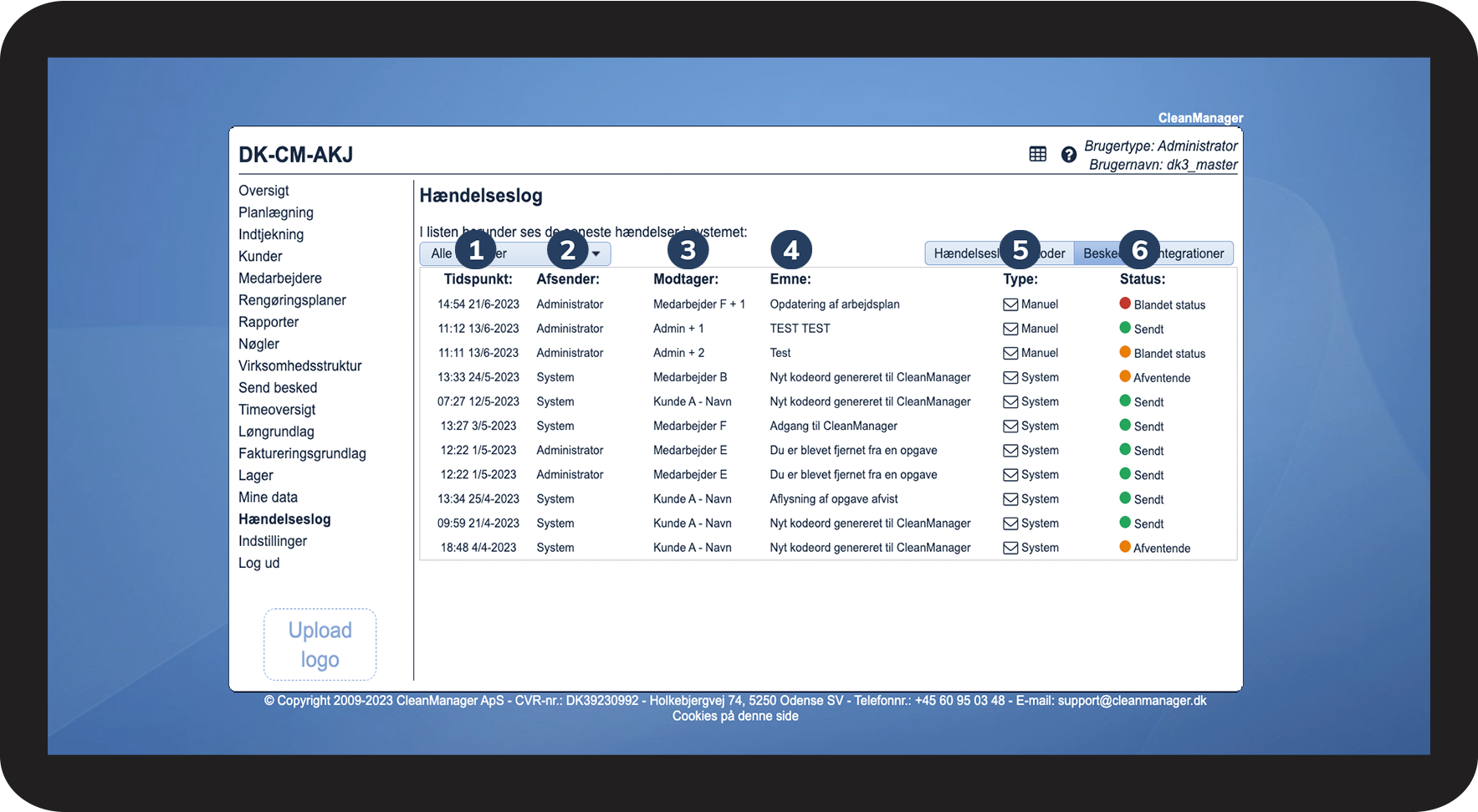
Se listen af Hændelser for afsendte beskeder
 
  1. Tidspunkt: Tid og dato for hvornår beskeden er afsendt
  2. Afsender: Den ansatte som har sendt beskeden.
  3. Modtager: Navnet på modtageren af beskeden. Ved at trykke på den, kan man se modtagerens telefonnummer eller e-mailadresse.
  4. Emne: Beskrivelse af indholdet på den autogenerede besked fra systemet.
  5. Type: Beskrivelse af om beskeden er blevet sendt via e-mail eller SMS og om den er blevet sendt manuelt af en bruger eller om det er en autogeneret besked fra systemet.
  6. Status: Verificering for at beskeden er leveret ved modtageren eller om den er i gang med at blive behandlet.

3.3.png

number
For en forklaring på de forskellige statusser se følgende tabel

Status ved forsendelse til enkelte modtagere


Status
Forklaring
Green.png Sendt
Beskeden er blevet sendt fra CleanManager
Green.png Leveret
Modtageren har modtaget beskeden
Orange.png Afventende
Beskeden er sat til at blive sendt, men er ikke blevet behandlet færdig endnu
Red.png Intern fejl ved levering
Der er opstået en fejl i CleanManager, kontakt venligst supporten for hjælp
Red.png Blokeret
Modtageren har modtaget beskeden, men har aktivt valgt at blokere den
Red.pngSpam
Afsender e-mailen fra jeres konto er blevet sat til spam hos modtageren
Red.png Udskudt
Systemet har udskudt leveringen af beskeden
Red.png Ekstern fejl ved levering
En fejl ved modtageren har forhindret at beskeden kunne modtages. Dette kan f.eks. skyldes at der er en fejl i deres e-mailadresse eller i deres telefonnummer
Red.png Hard bounce
En permanent fejl hos modtageren forhindrer levering af beskeden. Dette kan skyldes at e-mailadressen ikke eksisterer eller at modtagerens e-mailserver har blokeret for alle forsendelser
Red.png Soft bounce
En mindre fejl, der forhindrer at beskeden kan modtages. Dette kan skyldes forskellige ting som f.eks. at deres mailboks er fuld, at e-mailen er for stor, at den er blevet blokeret af modtagerens anti-spam eller anti-virus system osv.
Red.png Afmeldt
Modtageren har angivet at de ikke vil modtage flere e-mails fra afsenderen
Red.png Ugyldig e-mailadresse
Modtagerens e-mailadresse er ikke korrekt

OBS:

Ved en rød fejlkode vil modtageren ikke have modtaget beskeden, som derfor vil blive nødt til at blive sendt igen, efter at fejlen er blevet ophævet.

Status ved forsendelse til flere modtagere

Når en besked bliver sendt til flere modtagere på engang, vil man ved at trykke på beskeden, få en liste over alle modtagere og se de individuelle status for modtagelse af beskeden.

Status
Forklaring
Orange.png Blandet status
Beskeden er blevet sendt til de fleste modtagere, men nogle afventer stadigvæk forsendelse
Red.png Blandet status
Beskeden er blevet sendt til de fleste modtagere, men til nogle kunne beskeden ikke sendes (se ovenstående tabel for mulige røde fejlbeskeder)


Sådan får du fremvist hændelser som er foretaget i henhold til dine integrationer
number_1.png
I menuen, tryk på Hændelseslog

1.2.png

number_2.png
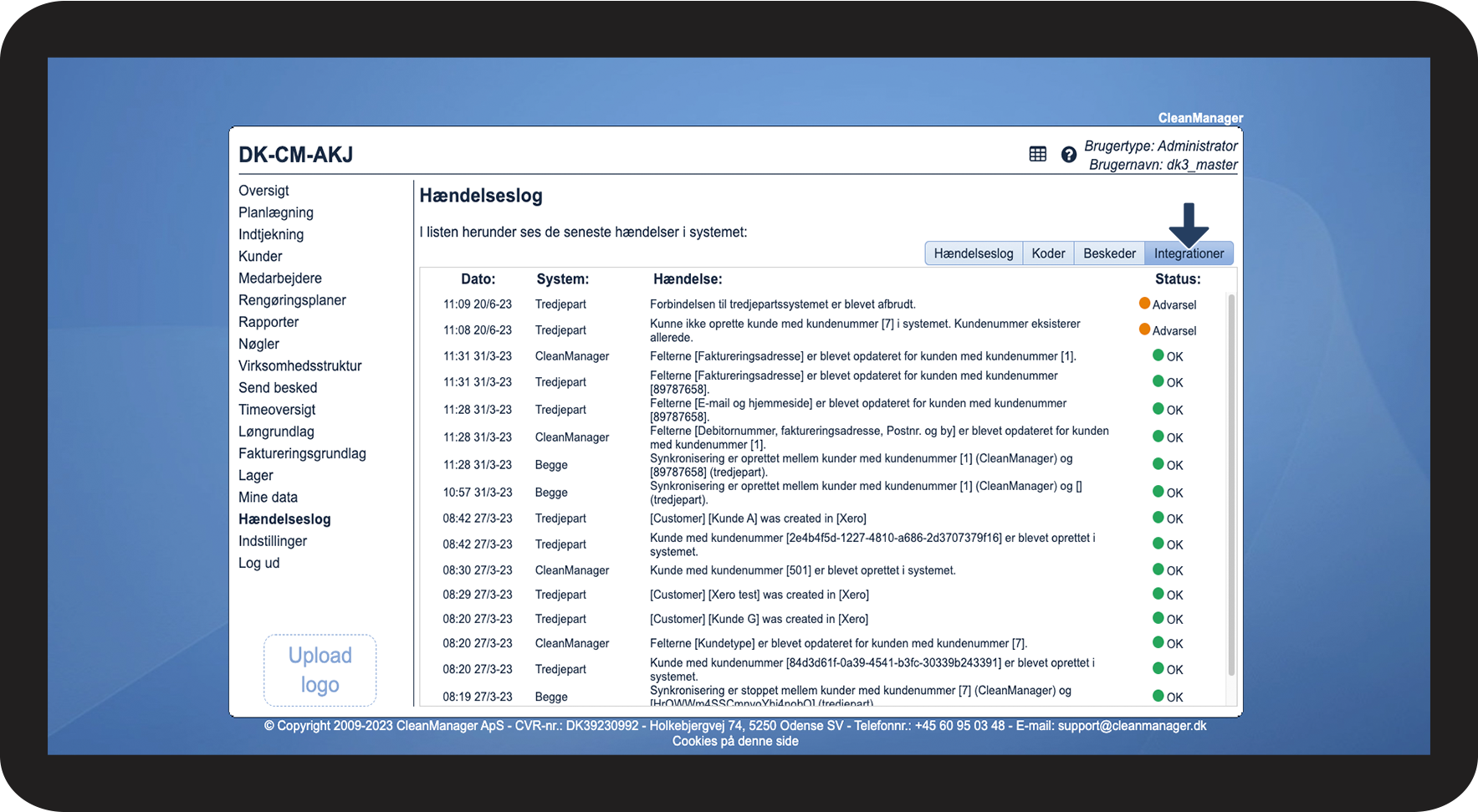
Tryk på Integrationer for at få fremvist hændelser i forbindelse med integrationer

4.2.png

number_3.png
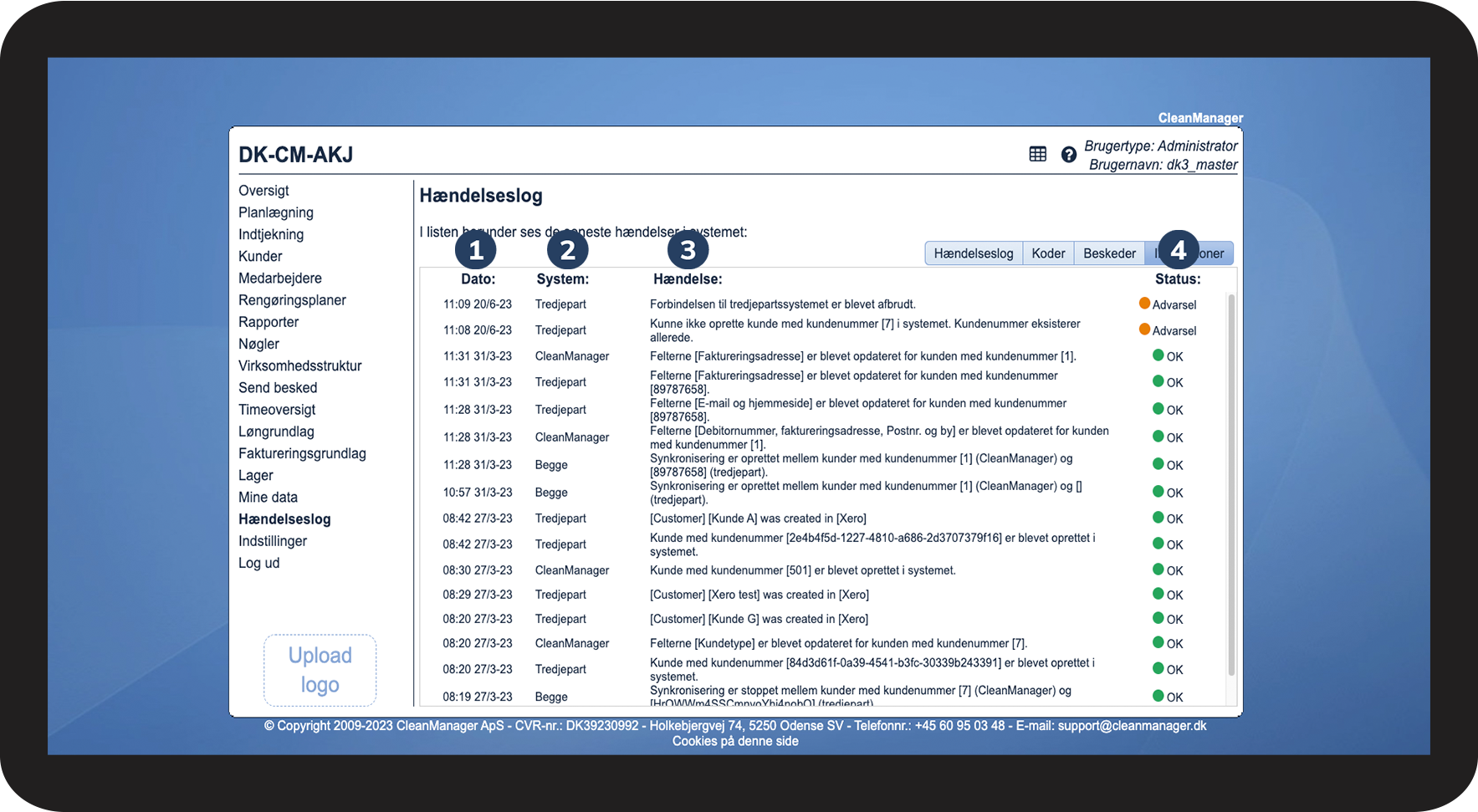
Se listen af Hændelser for integrationer
 
  1. Dato: Tid og dato for hvornår hændelsen er udløst.

  2. System: Hvilke systemer hændelsen er opstået fra.

  3. Hændelse: Beskrivelse af ændringen som er foretaget

  4. Status: Statusmelding i henhold til om det er OK, om der er en Fejl, eller en advarsel som skal håndteres. 

4.3.png


OBS:

Alle integrationsændringer logges i integrations-loggen.

Det er dog ikke alle fejlmeldinger som registreres i loggen i forbindelse med den første oprettelse af en forbindelse til en integration.