Skip to content
English
  • There are no suggestions because the search field is empty.

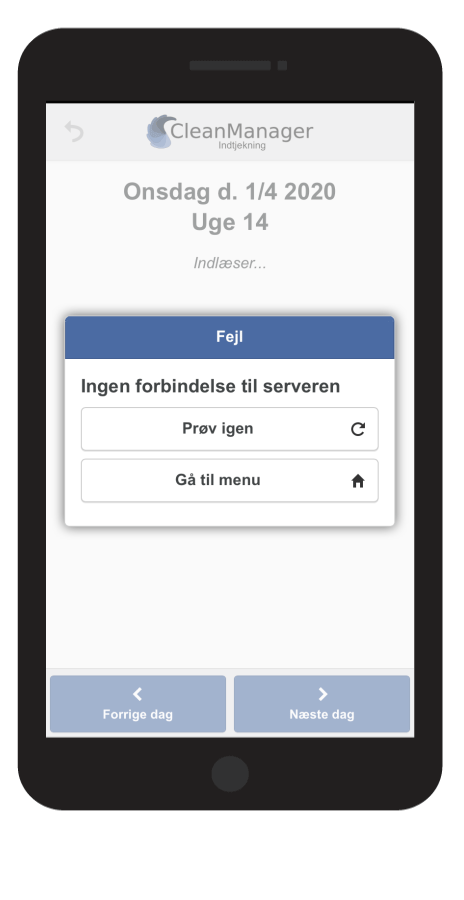
Håndtering af "ingen forbindelse til serveren"

Hvad gør jeg hvis jeg ikke har forbindelse til serveren?

Det kan sjældent ske at du ikke kan få forbindelse til CleanManagers server når du står på et arbejdssted, og hvad gør du så?
0.gif

Her i artiklen kan du finde svar på primære problemer du kan støde på med din internetforbindelse.

Find ud af hvordan du kan løse forbindelsesproblemer, eller alternativt vælge at starte og stoppe din opgave uden internetforbindelse med NFC tag.

Efterfølgende kan du synkronisere dine opgaver med CleanManager når du har internetforbindelse igen:


Fejlfinding ved "Ingen forbindelse til serveren"

Denne fejl skyldes ofte problemer med din 3G/4G forbindelse, dit simkort eller WiFi, se her hvad du kan gøre for at sikre at din forbindelse er stabil og virker hver gang: 

number_1.png

Kontroller om data er slået til på din telefon


Du finder dine data-indstillinger her:

iPhone:

Indstillinger > Mobilnetværk > Mobildata 

(tryk på slideren for at aktivere/deaktivere data)


Android: 

Indstillinger > Wi-Fi og internet > SIM & netværk > MOBILDATA > Mobildata 

(tryk på slideren for at aktivere/deaktivere data)


number_1.png

Kontroller om WiFi er deaktiveret på din telefon


Med mindre du bevidst kobler på et WiFi i rengøringsfirmaet eller hos kunden skal WiFi altid være slået fra. Telefonen vil ellers kunne koble på et gæstenetværk, som så ikke har nogen forbindelse. Du deaktiverer dit WiFi her:

iPhone:

Indstillinger > Wi-Fi > Wi-Fi

(tryk på slideren for at aktivere/deaktivere dit WiFi)


Android: 

Indstillinger > Wi-Fi og internet > Wi-Fi 

(tryk på slideren for at aktivere/deaktivere dit WiFi)


number_1.png

Har du netværk?


Hvis data er slået til og WiFi er slået fra, så kontroller at der er internet på telefonen.

Det kan kontrolleres i browseren Safari/Chrome ved at tilgå cleanmanager.dk.

Hvis der ikke er internetforbindelse er der sandsynligvis noget i vejen med det simkort som sidder i telefonen - måske er abonnementet opsagt eller løbet tør for data?

Se f.eks. dette dækningskort over Danmark: 
https://daekning.tdc.dk/tdcnetmap_ext_tile2/

Tryk på Drift i menuen øverst til højre, for at se om der kan være driftsproblemer i dit område. 


number_1.png

3G + WiFi slået til


Bevæger du dig rundt i et område med mange WiFi signaler, og din telefon derfor ofte skifter WiFi netværk, kan dette betyde at appen forsøger at oprette forbindelse hver gang telefonen skifter netværk. Slå WiFi fra og brug kun 3G forbindelsen. 


Opgave start og stop uden internetforbindelse og synkronisering

Sådan starter og stopper du din opgave uden internetforbindelse og synkroniserer din opgave med CleanManager:

Der er 3 dele som skal gennemføres i processen:

 

Artboard_23_copy_4.png

Start opgave med NFC tag (uden internetforbindelse)


Artboard_23.png

Stop opgave med NFC tag (uden internetforbindelse)


Artboard_23_copy.png

Opgave-synkronisering til CleanManager (med internetforbindelse)


OBS:

CleanManager systemet og administrationsmedarbejdere modtager ikke opdateringer omkring dit arbejde så længe at du er offline.


Lad os komme i gang:


Artboard_23_copy_4.png

Start opgave med NFC tag (uden internetforbindelse)


number_1.png
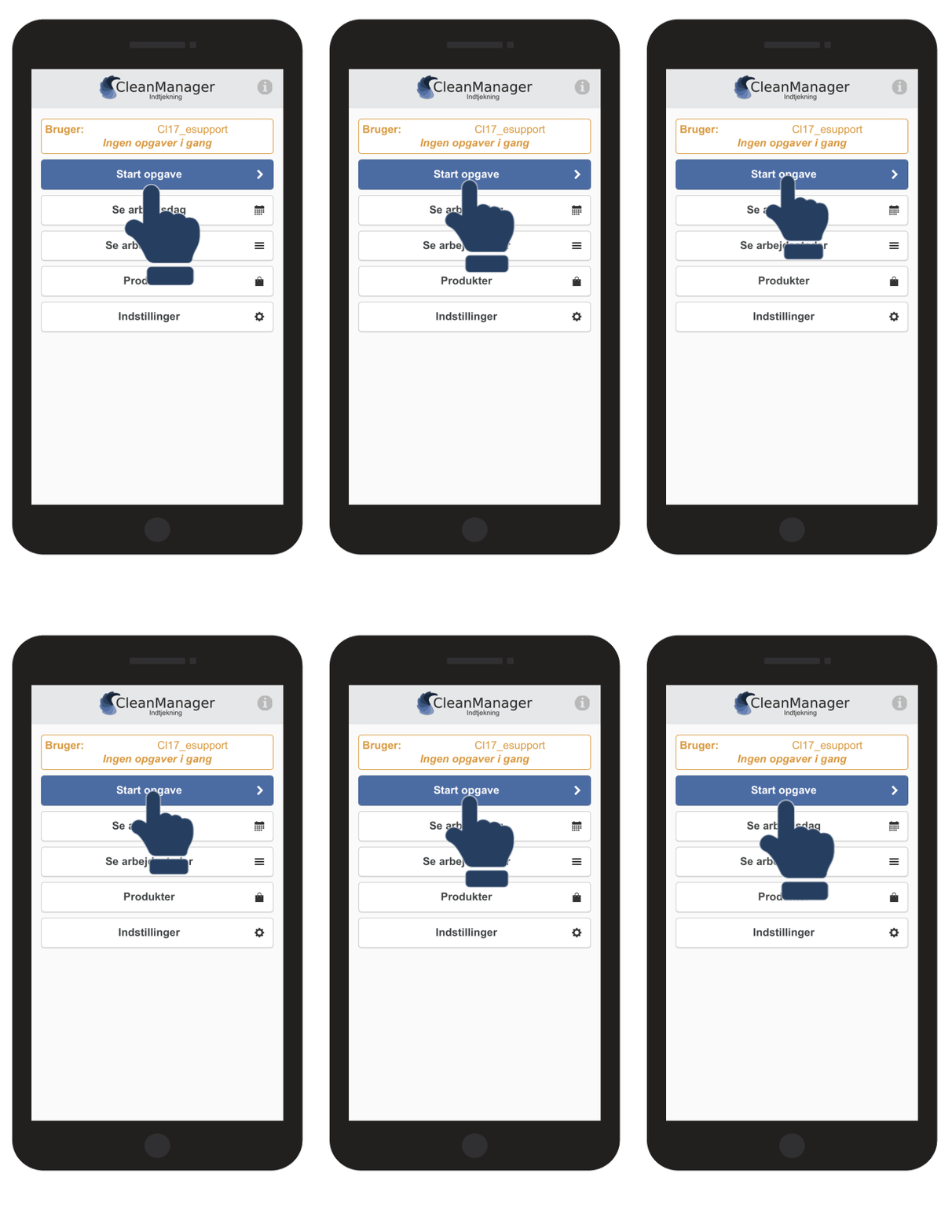
Tryk på Start opgave
1.gif
number_2.png
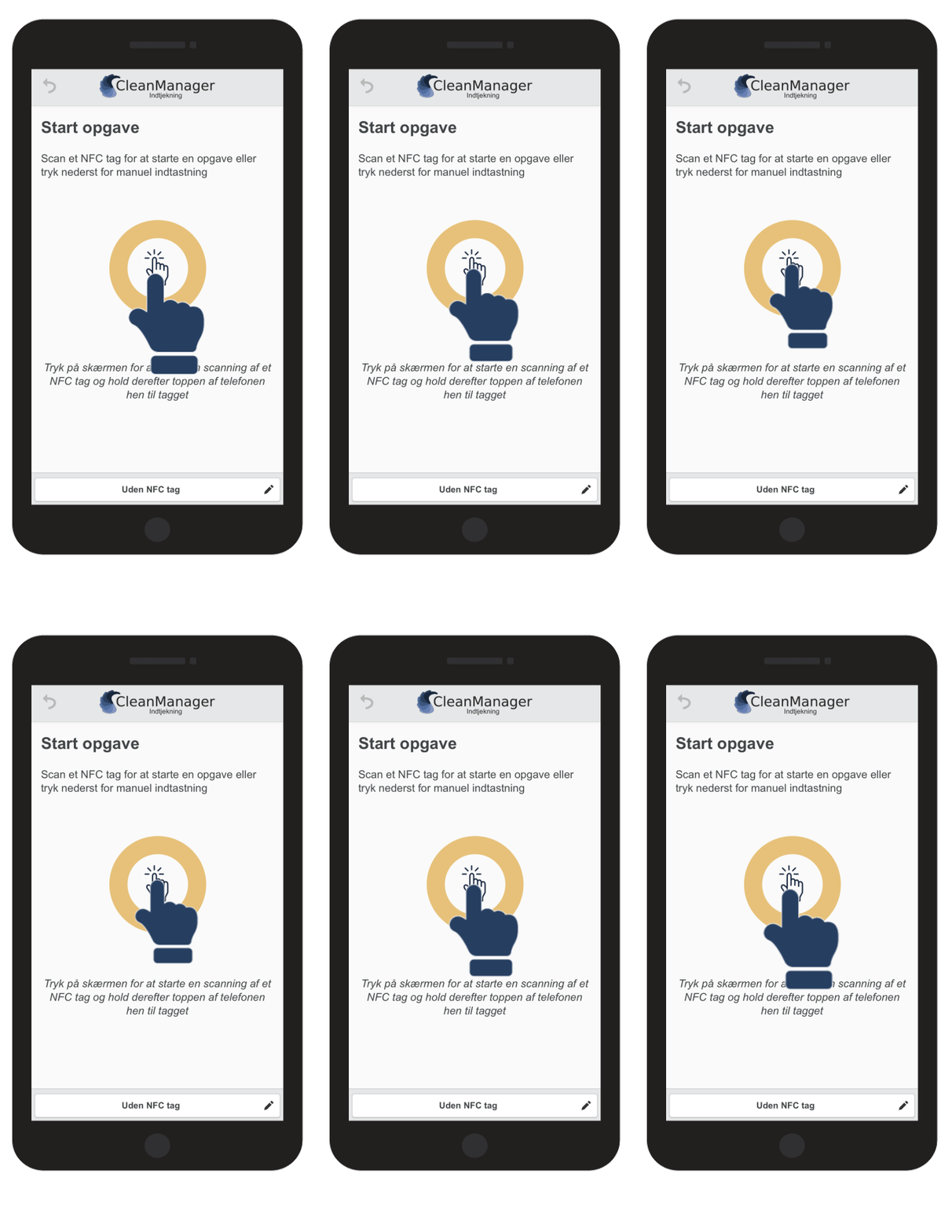
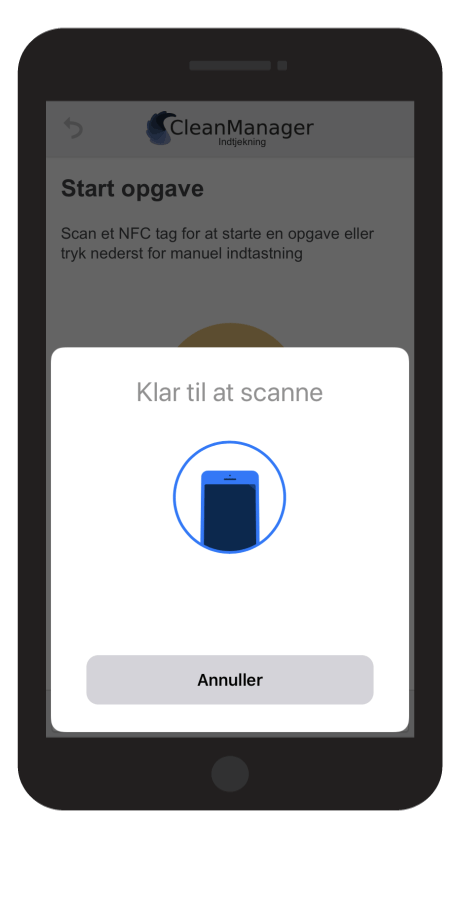
Aktiver NFC scanneren (Android Smartphones er allerede klar til at scanne)
2.gif
number_3.png
Scan NFC tagget
3.gif
number_4.png
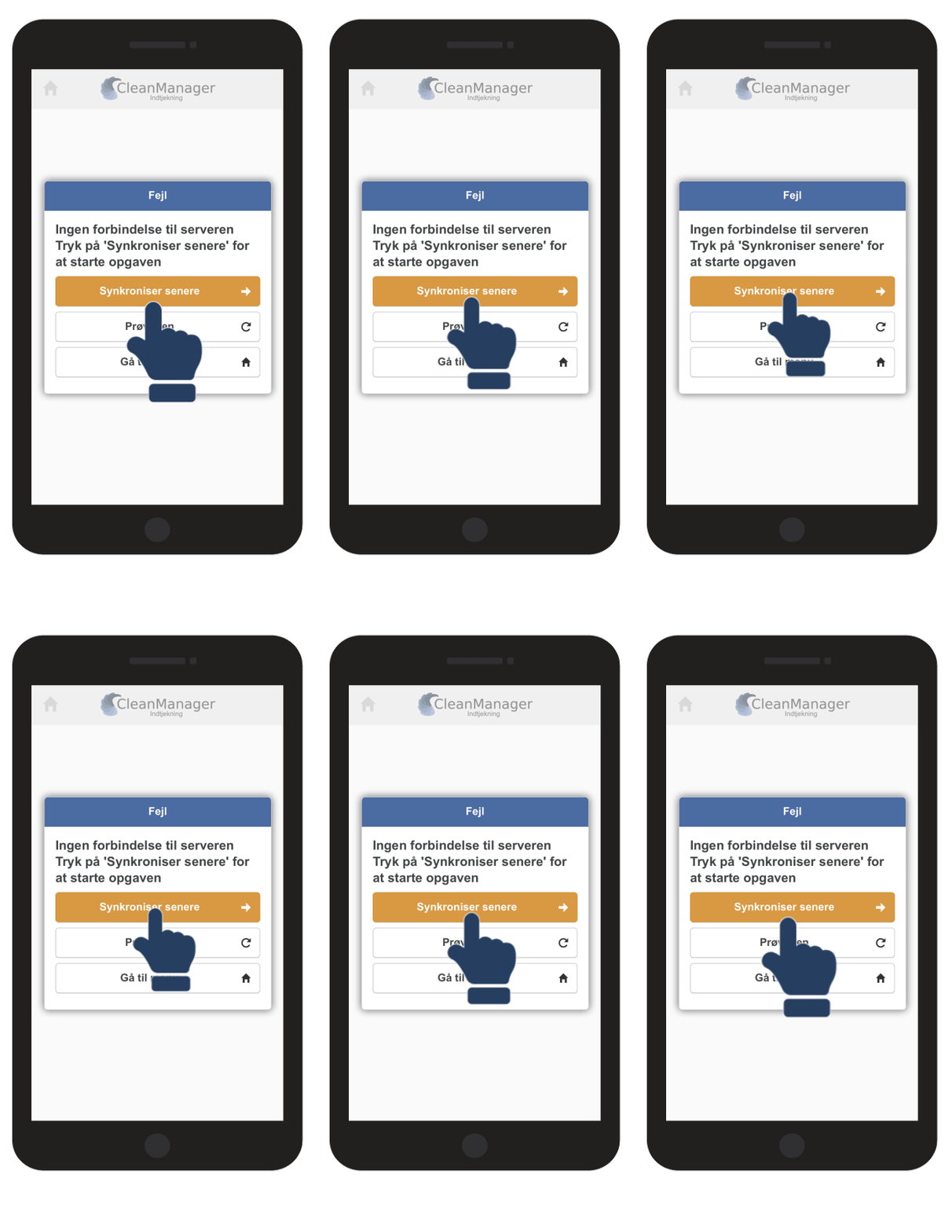
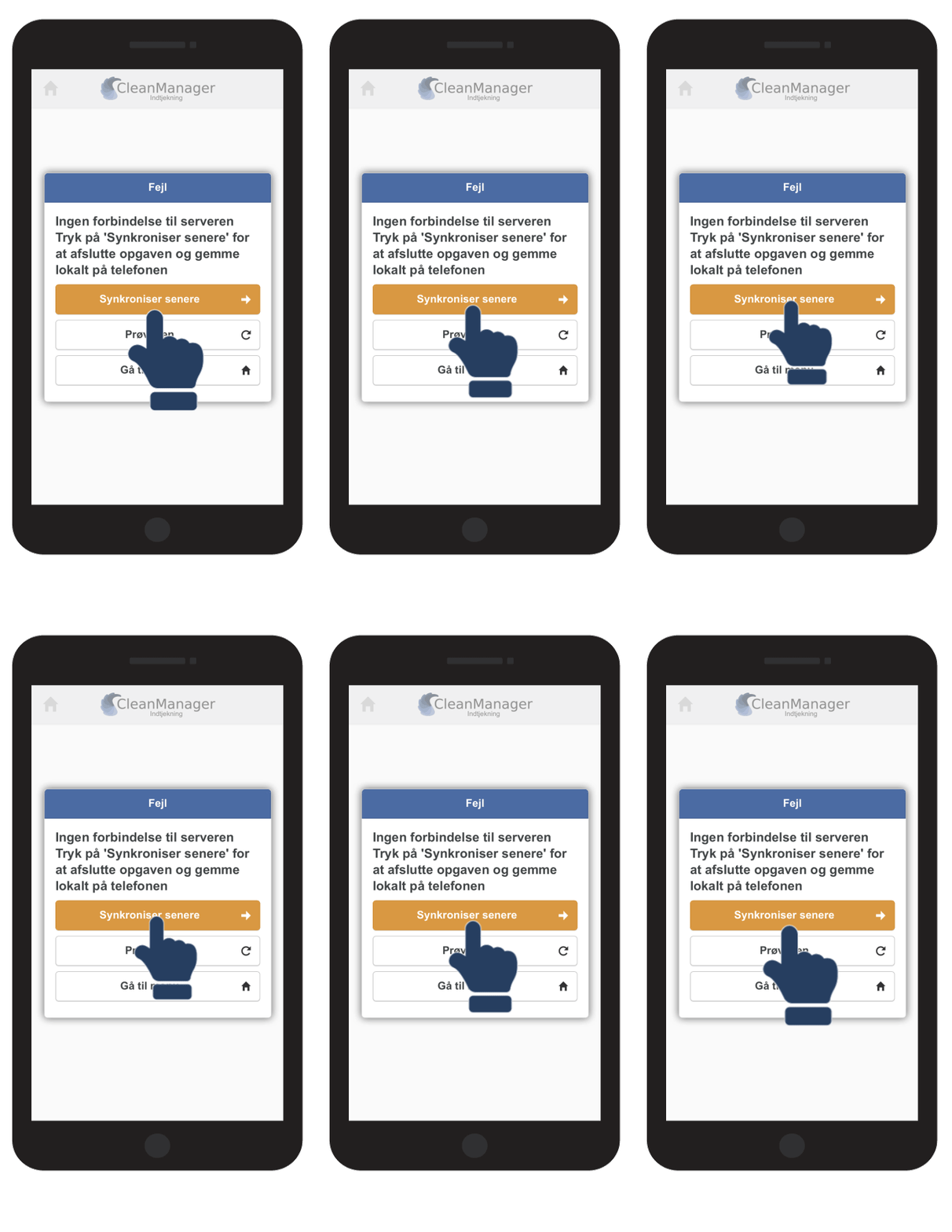
Tryk på Synkroniser senere (Bliver automatisk vist, når du ikke har forbindelse)
4.gif
number_5.png
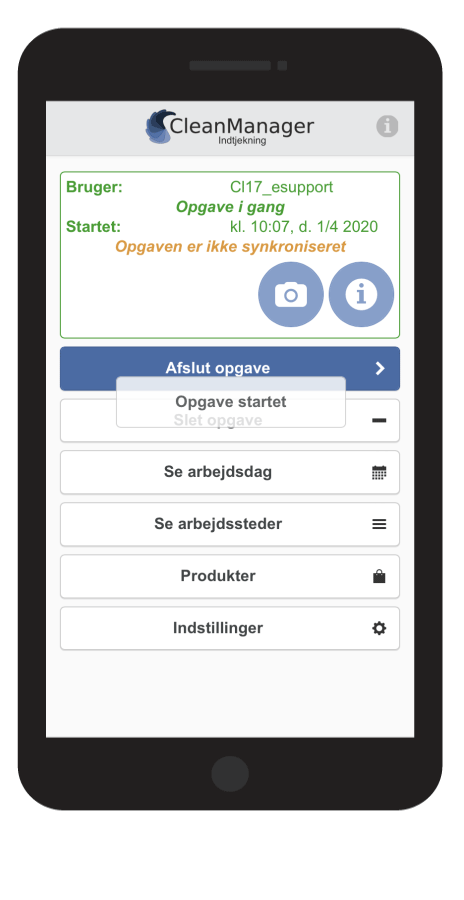
Opgaven er nu startet
5.gif
number_6.png
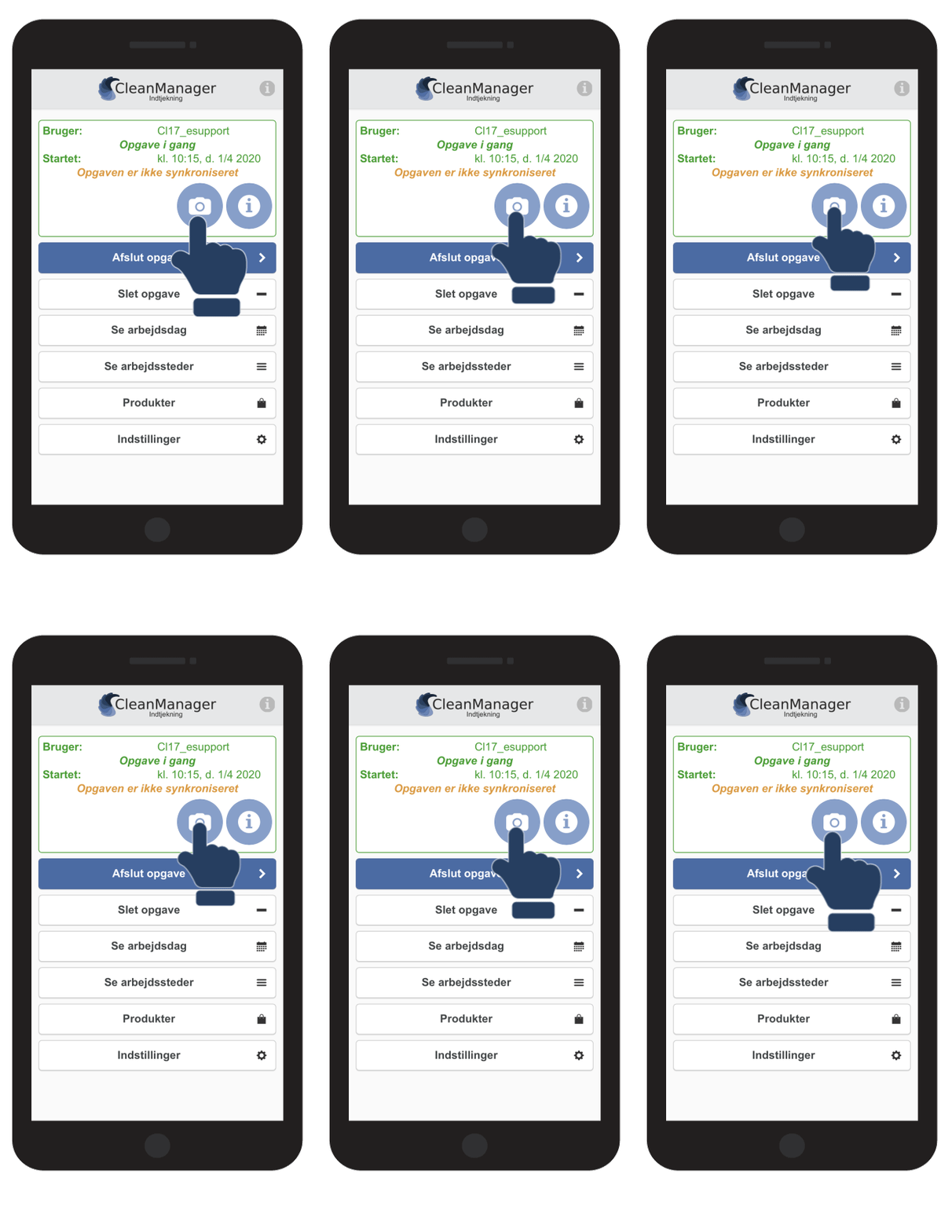
Du kan stadig vedhæfte billeder og kommentarer til din opgave
6.gif


Artboard_23.png

Stop opgave med NFC tag (uden internetforbindelse)


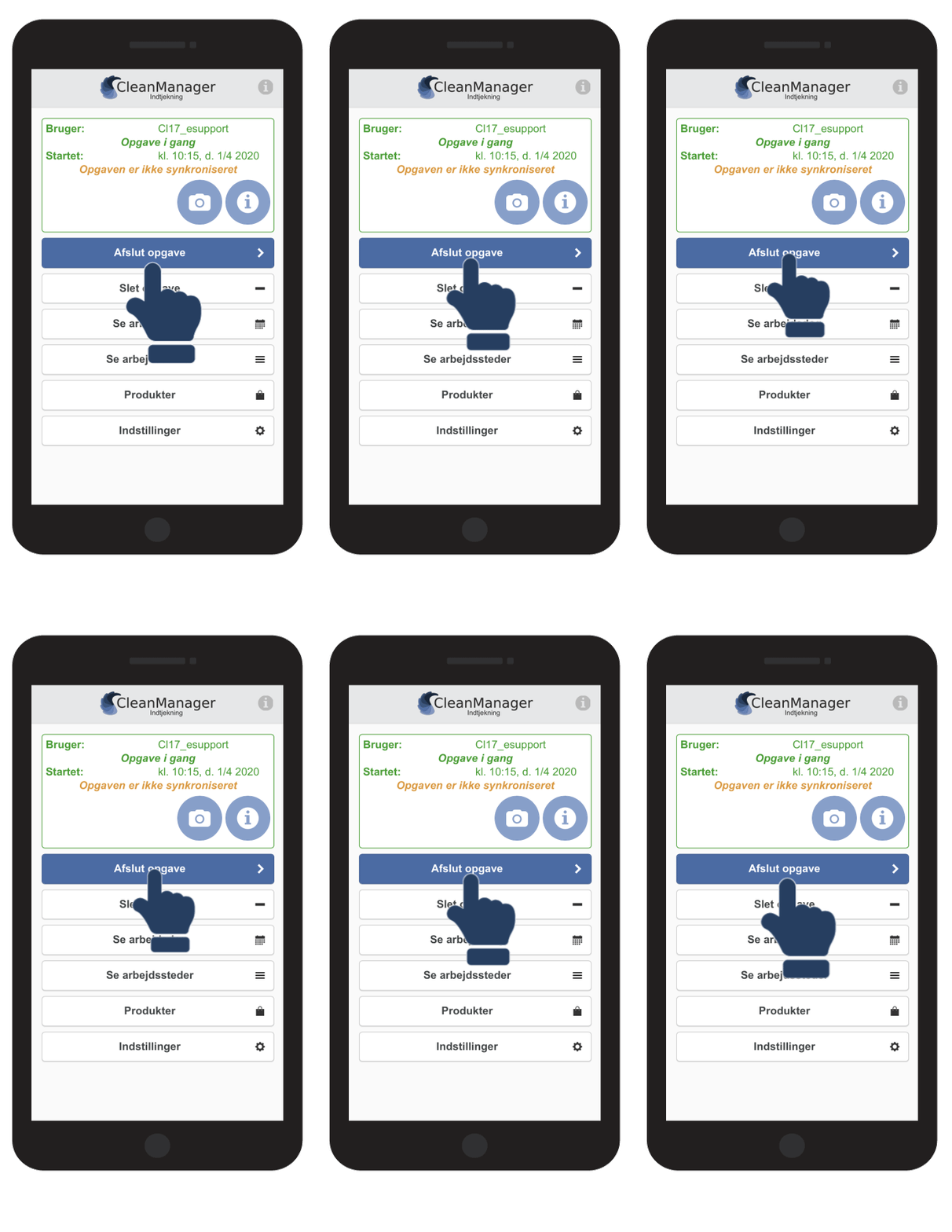
number_1.png
Tryk på Afslut opgave
del-2---1.gif
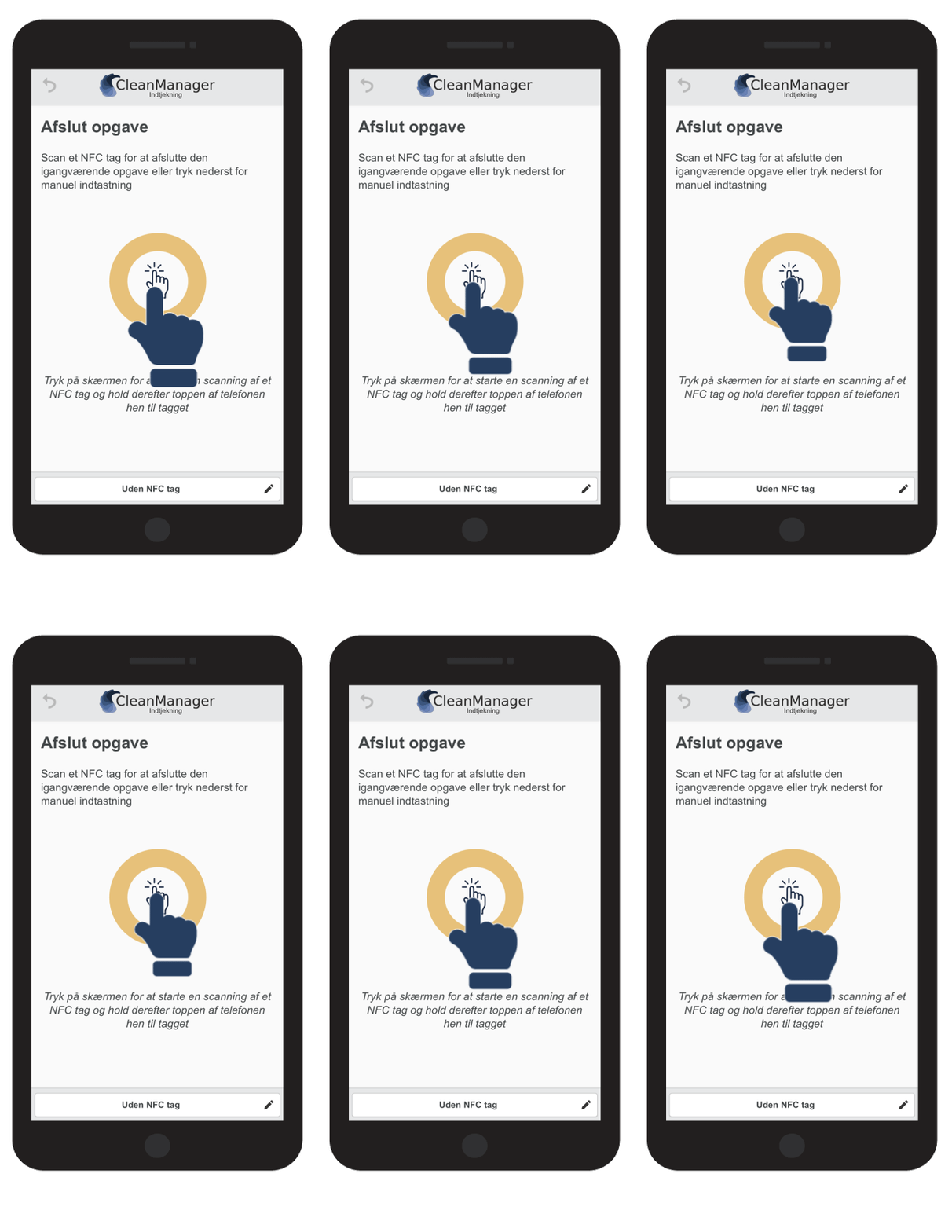
number_2.png
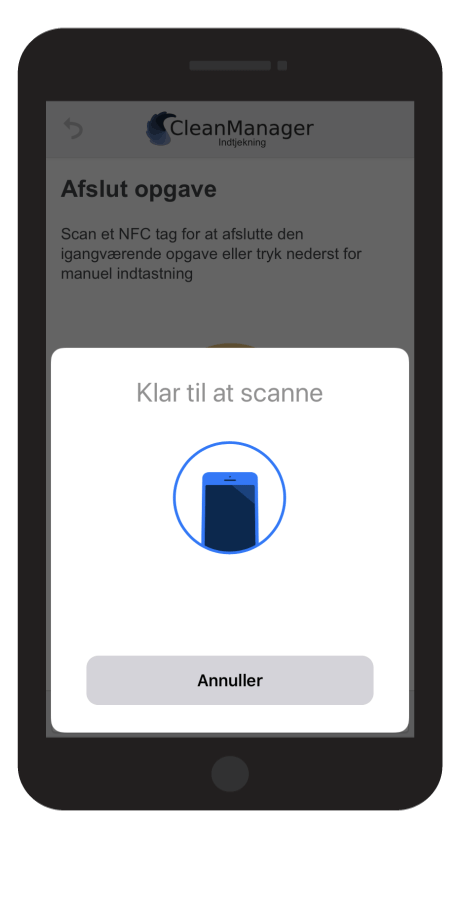
Aktiver NFC scanneren
del-2---2.gif
number_3.png
Scan NFC tagget
del-2---3.gif
number_4.png
Tryk på Synkroniser senere (Bliver automatisk vist, når du ikke har forbindelse)
del-2---4.gif
number_5.png
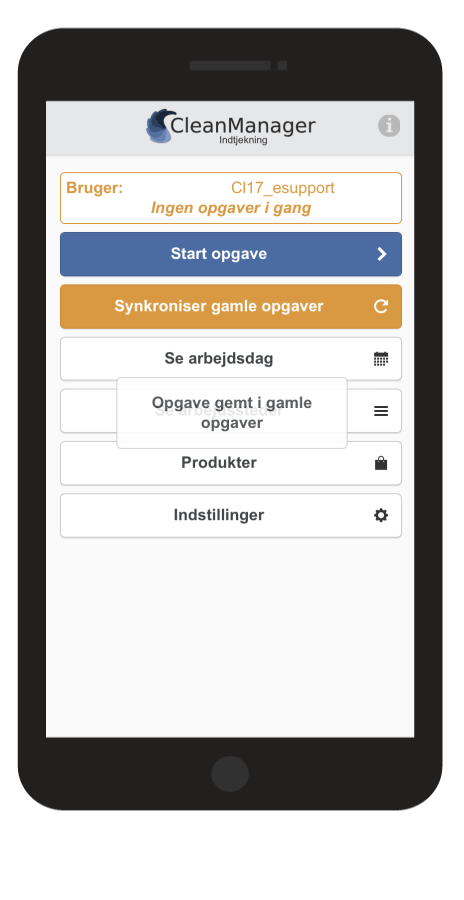
Opgaven er nu afsluttet  og gemt under den nye knap Synkroniser gamle opgaver
del-2---5.gif


Artboard_23_copy.png

Opgave-synkronisering til CleanManager (med internetforbindelse)


Når du er vendt tilbage til kontoret, eller på anden vis har fået internetforbindelse igen, kan du nu synkronisere dine opgaver som du har haft i løbet af dagen.   


number_1.png
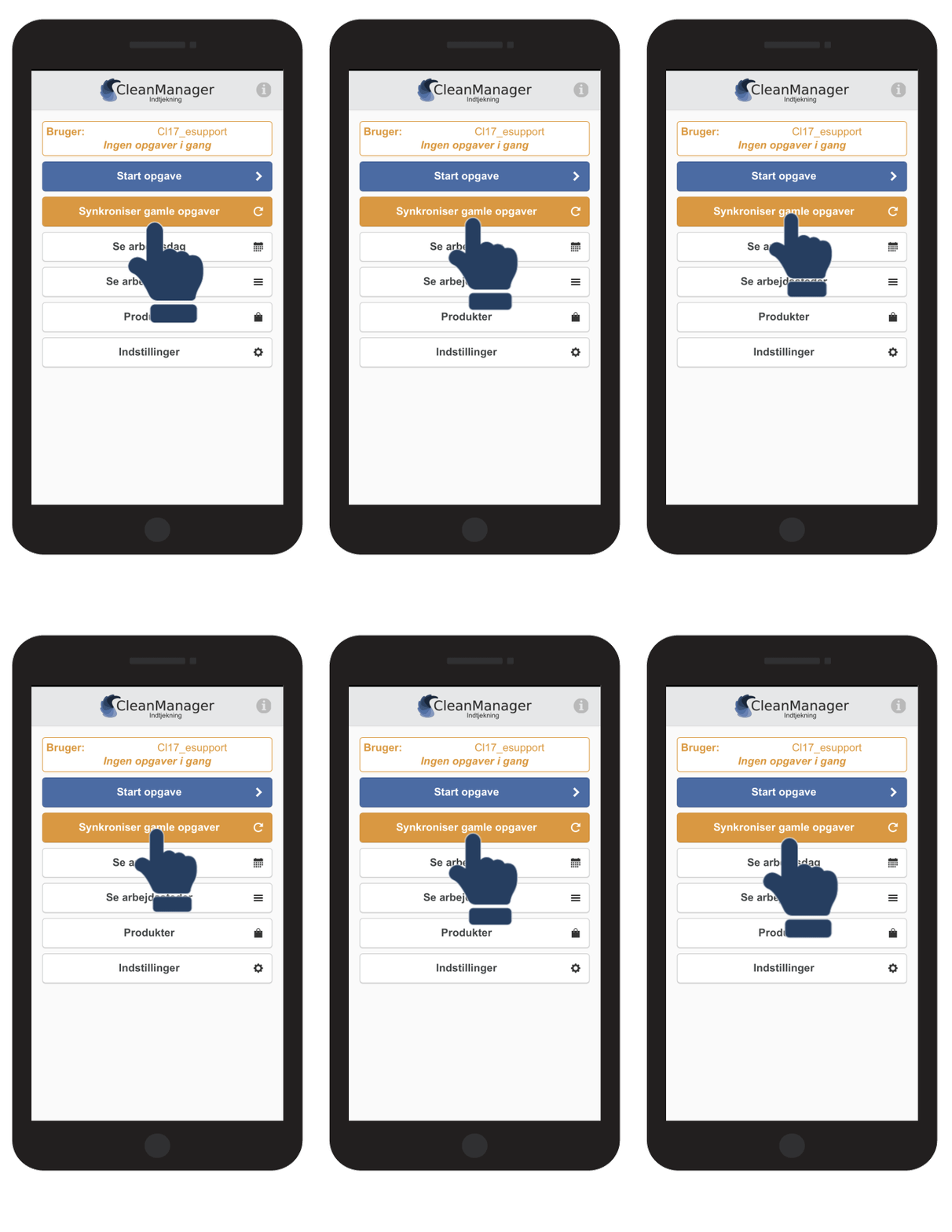
Tryk på knappen Synkroniser gamle opgaver
del-3---1.gif
number_2.png
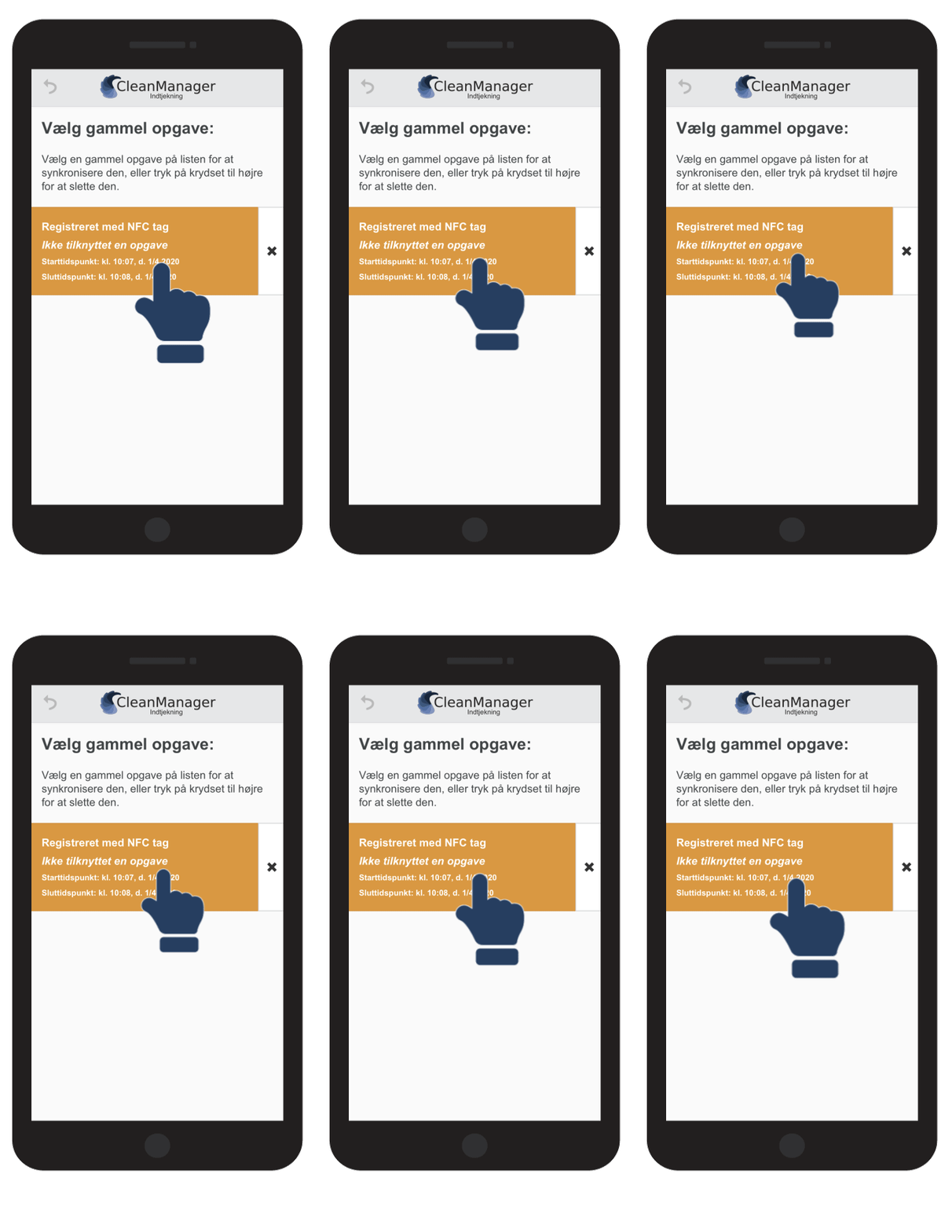
Tryk på den registrerede opgave som du vil synkronisere
del-3---2.gif
number_3.png
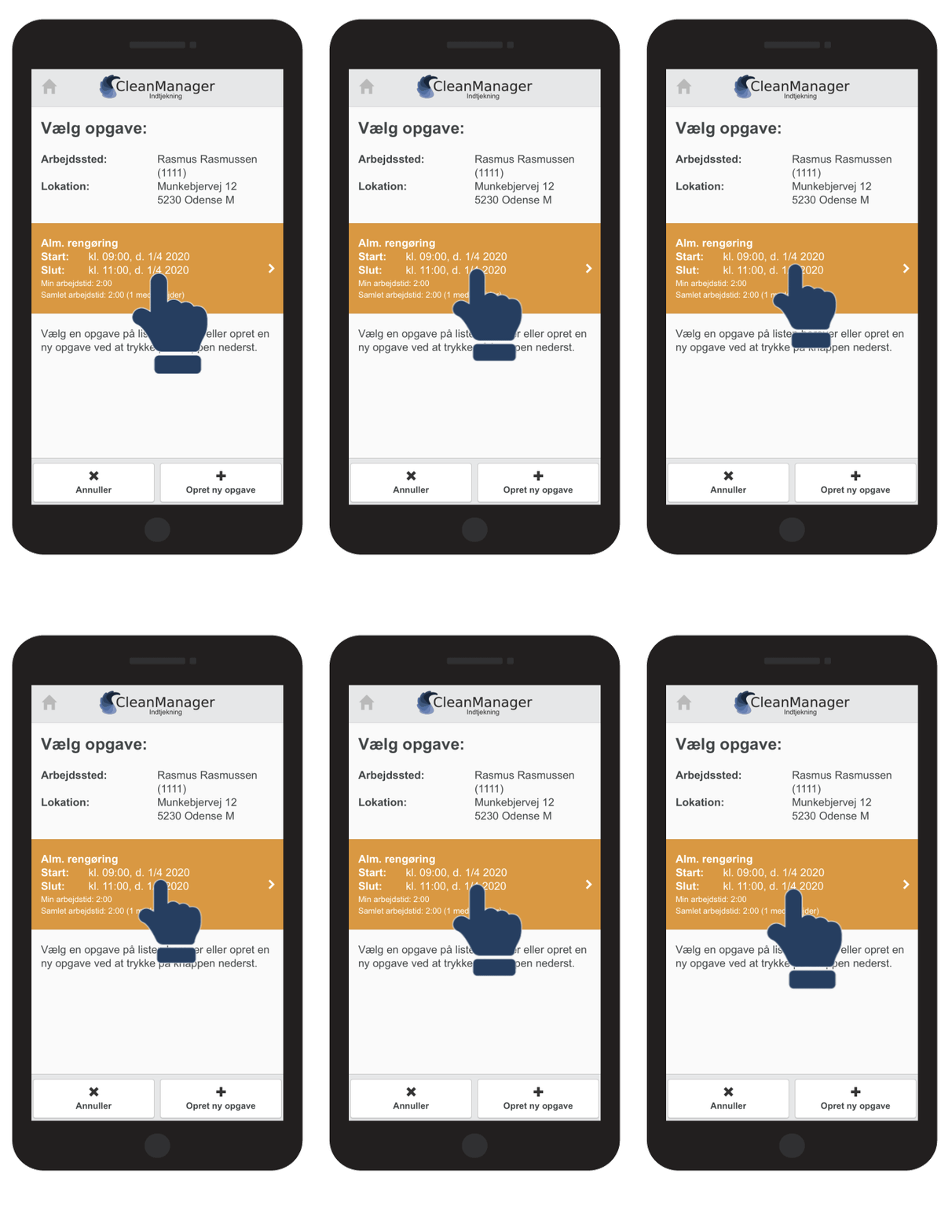
Vælg den arbejdsopgave som du vil synkronisere opgaven til i CleanManager
del-3---3.gif
number_4.png
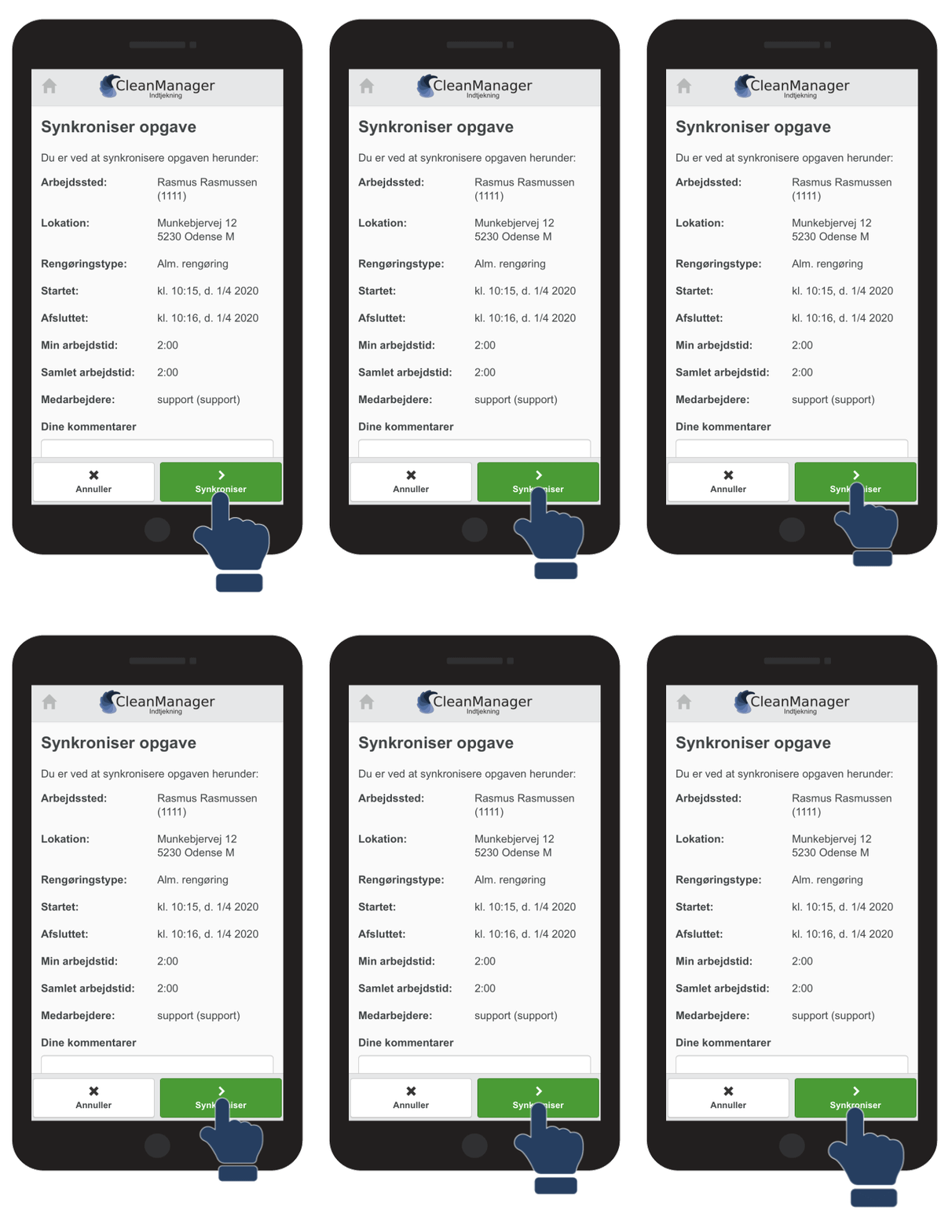
Tryk på knappen Synkroniser eller vedlæg en kommentar til opgaven først
del-3---4.gif
number_5.png
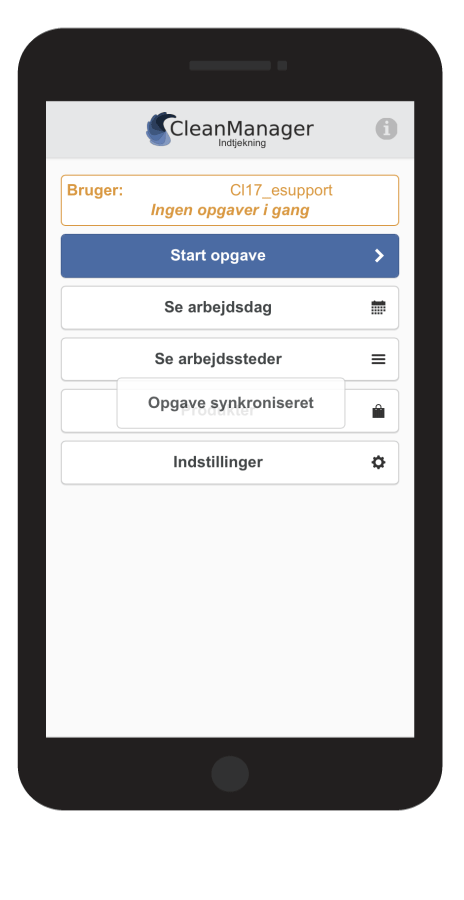
Opgaven er nu s ynkroniseret
 
Når alle opgaver er væk forsvinder knappen Synkroniser gamle opgaver
del-3---5.gif