
Kann ich Mitarbeiter wieder reaktivieren, die ich gelöscht habe?
Kurz gesagt: Ja. In CleanManager werden Mitarbeiter, Kunden und Lager nie permanent gelöscht, sondern stattdessen ins Archiv überführt. Vom Archiv aus können Sie leicht Mitarbeiter wieder reaktivieren, sollte es wieder relevant werden, diese in Ihrem System aktiv zu haben.
Hinweis:
Damit ein Service-Manager Kunden aus dem Archiv wiederherstellen kann, muss dies vom Administrator in den Allgemeinen Einstellungen eingestellt werden. Lesen Sie im folgenden Artikel mehr darüber, wie ein Administrator seinen Service-Managern Zugriff auf die Archive erteilt: Archivzugang für Service-Manager
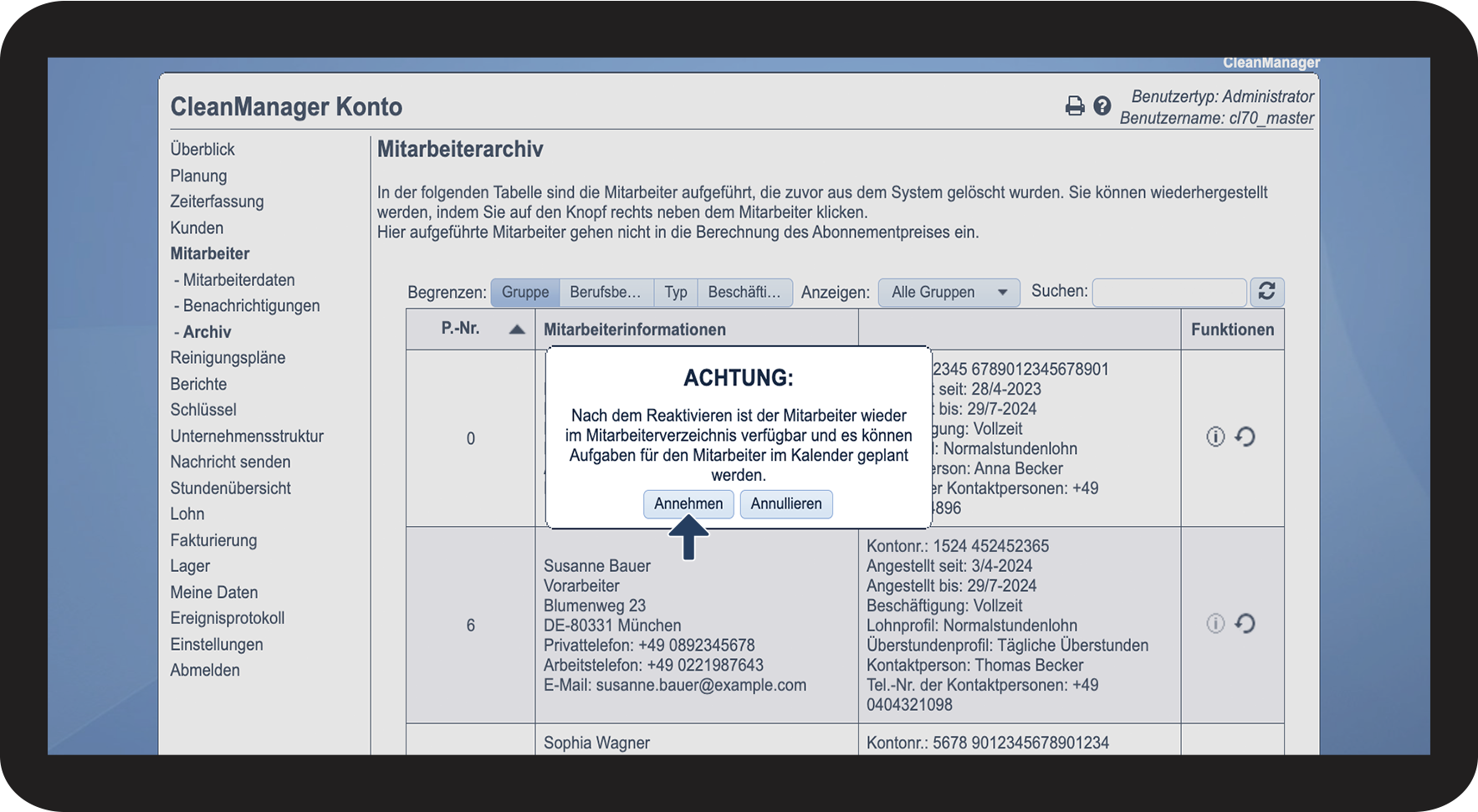
Erfahren Sie in diesem Artikel mehr darüber, wie Sie Mitarbeiter im Archiv reaktivieren:
-
Welche Informationen bleiben über einen Mitarbeiter im Archiv bestehen?
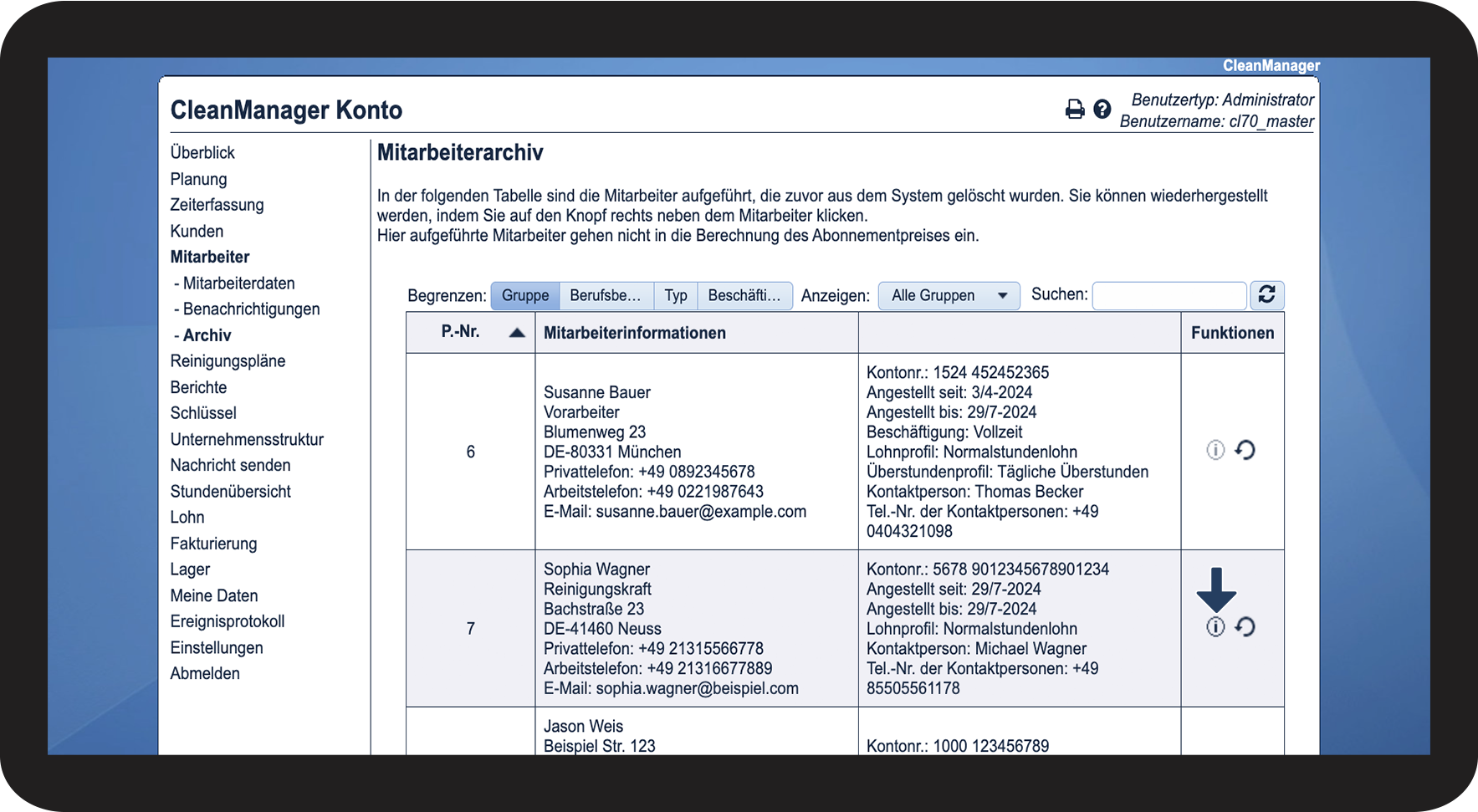
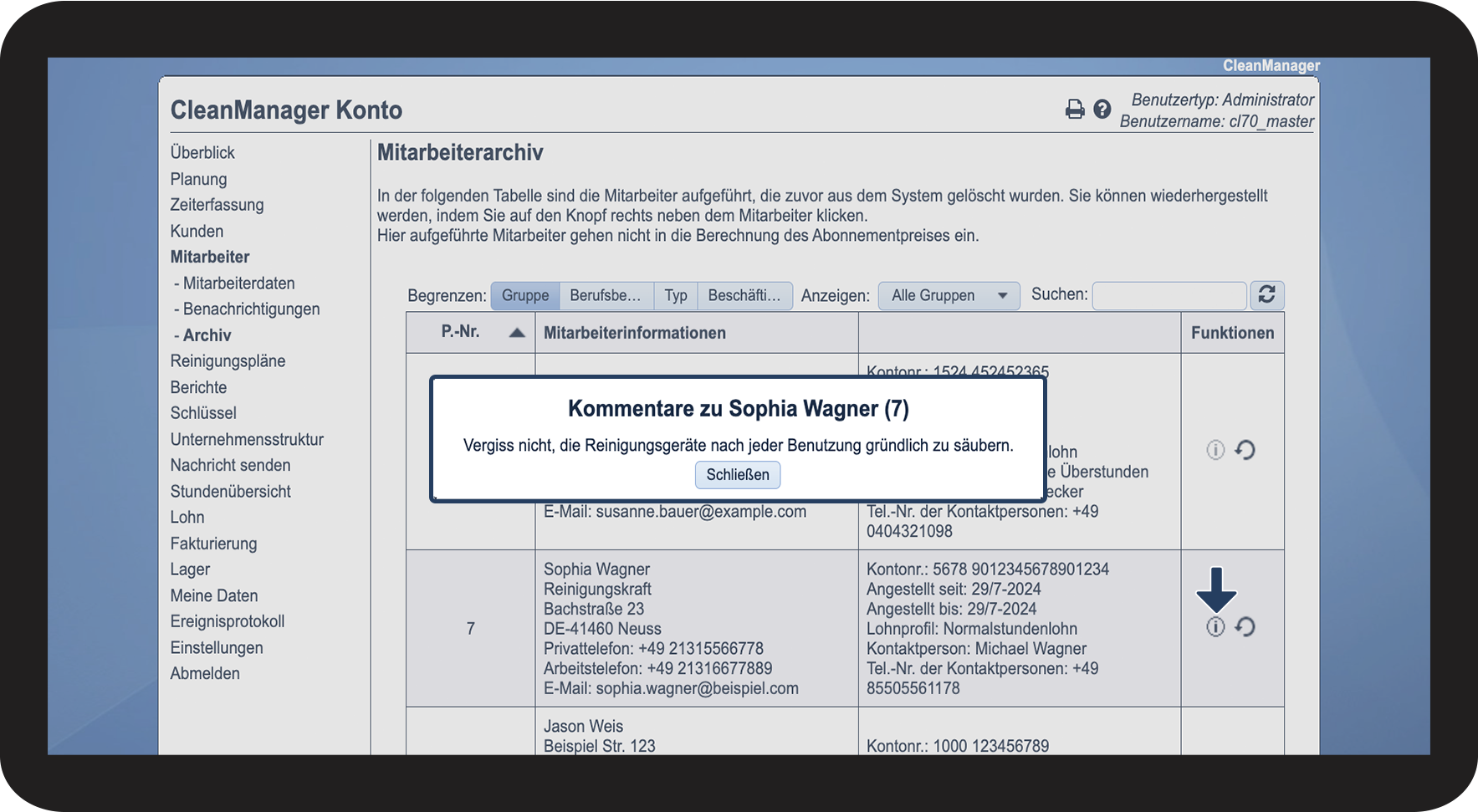
- Wie sehe ich Kommentare bei deaktivierten Mitarbeitern?
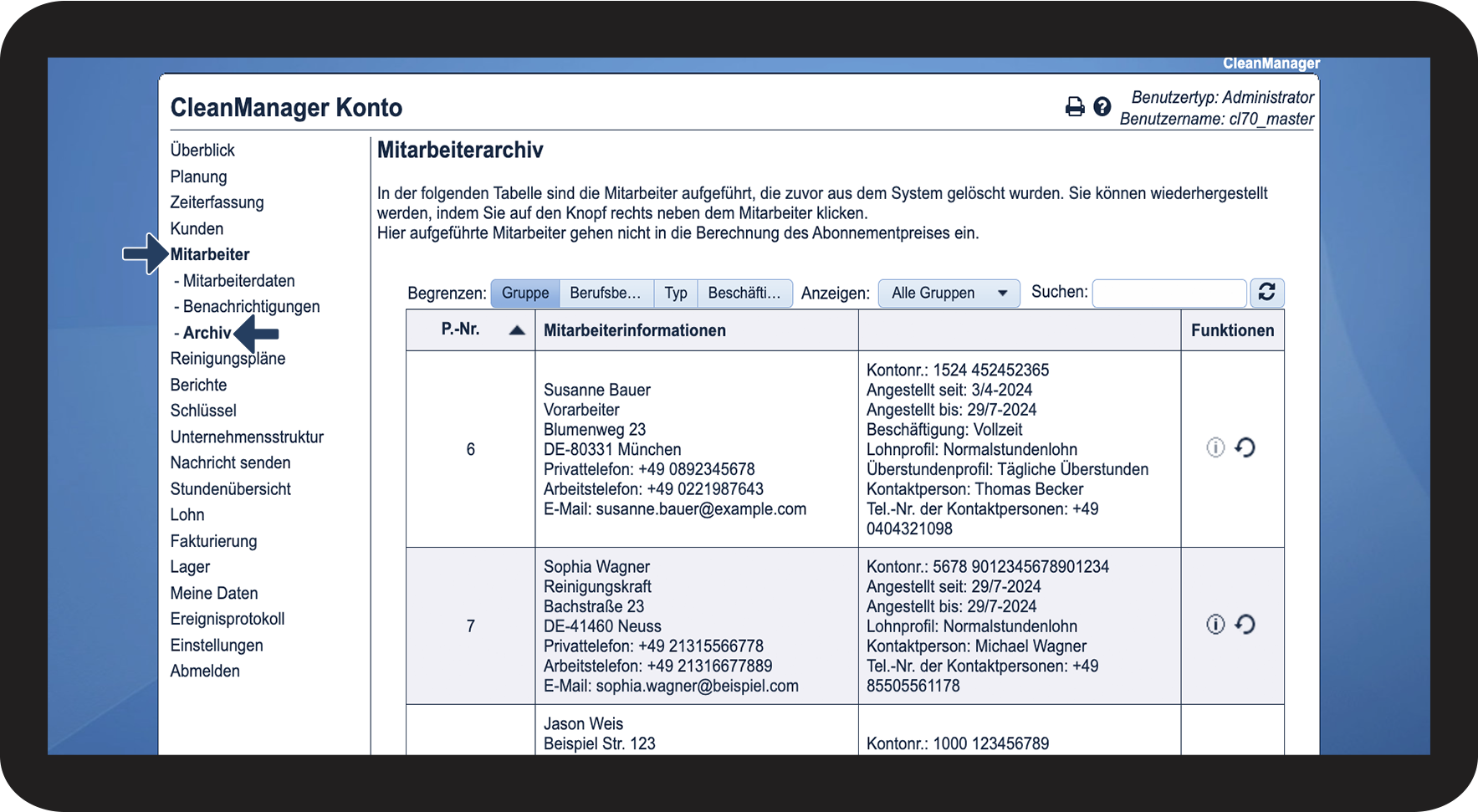
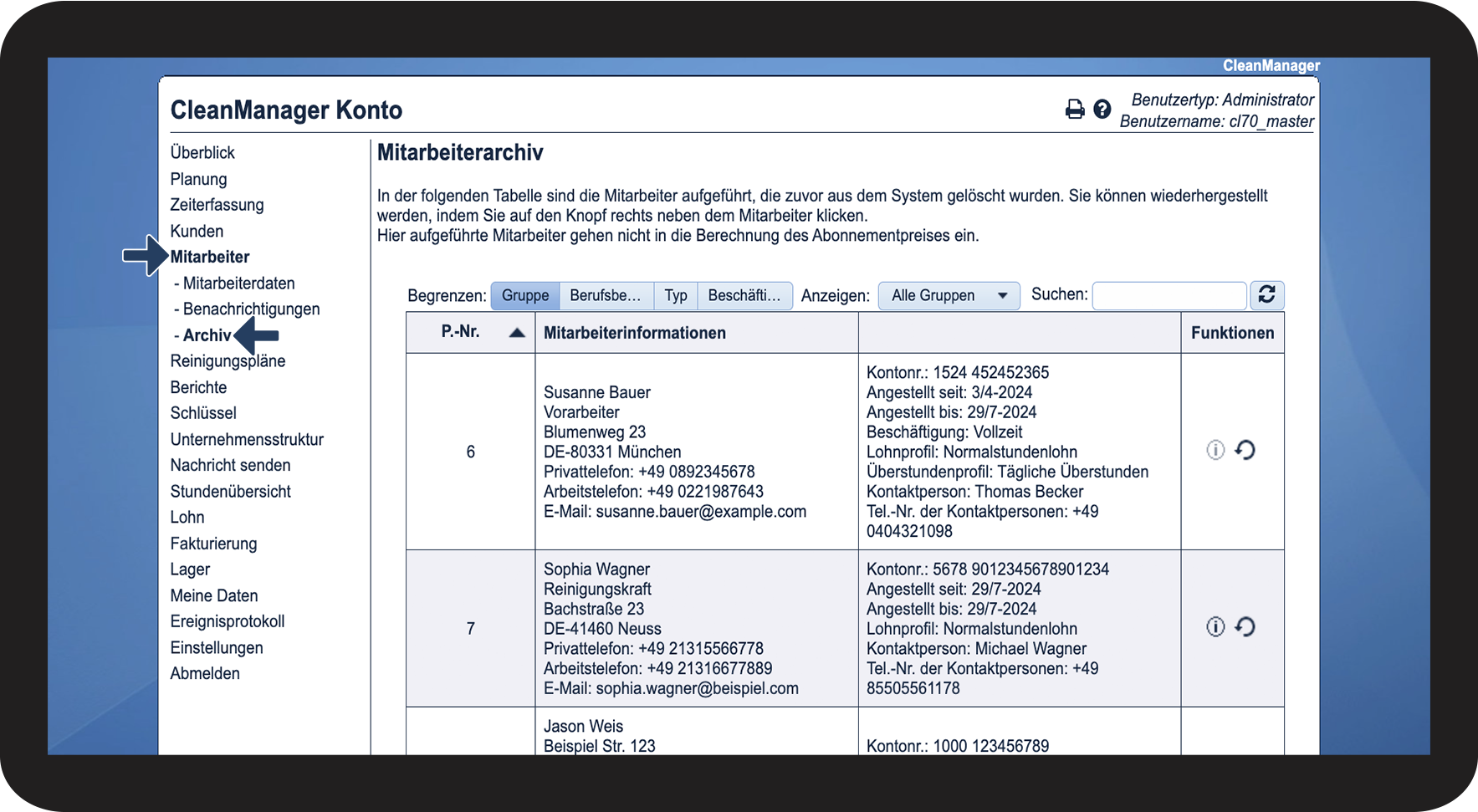
So reaktivieren Sie einen gelöschten Mitarbeiter

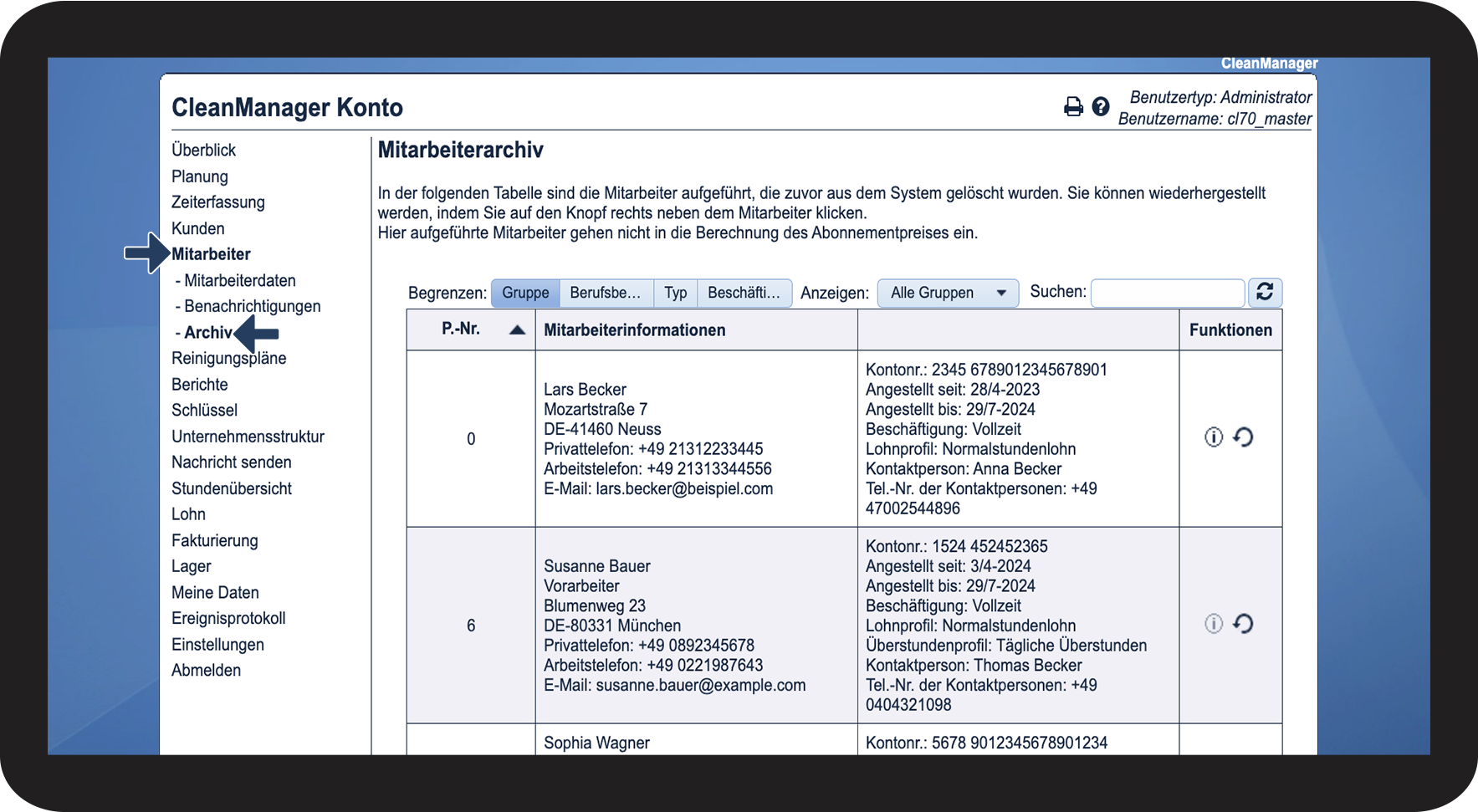

 bei dem Mitarbeiter, den Sie wiederherstellen möchten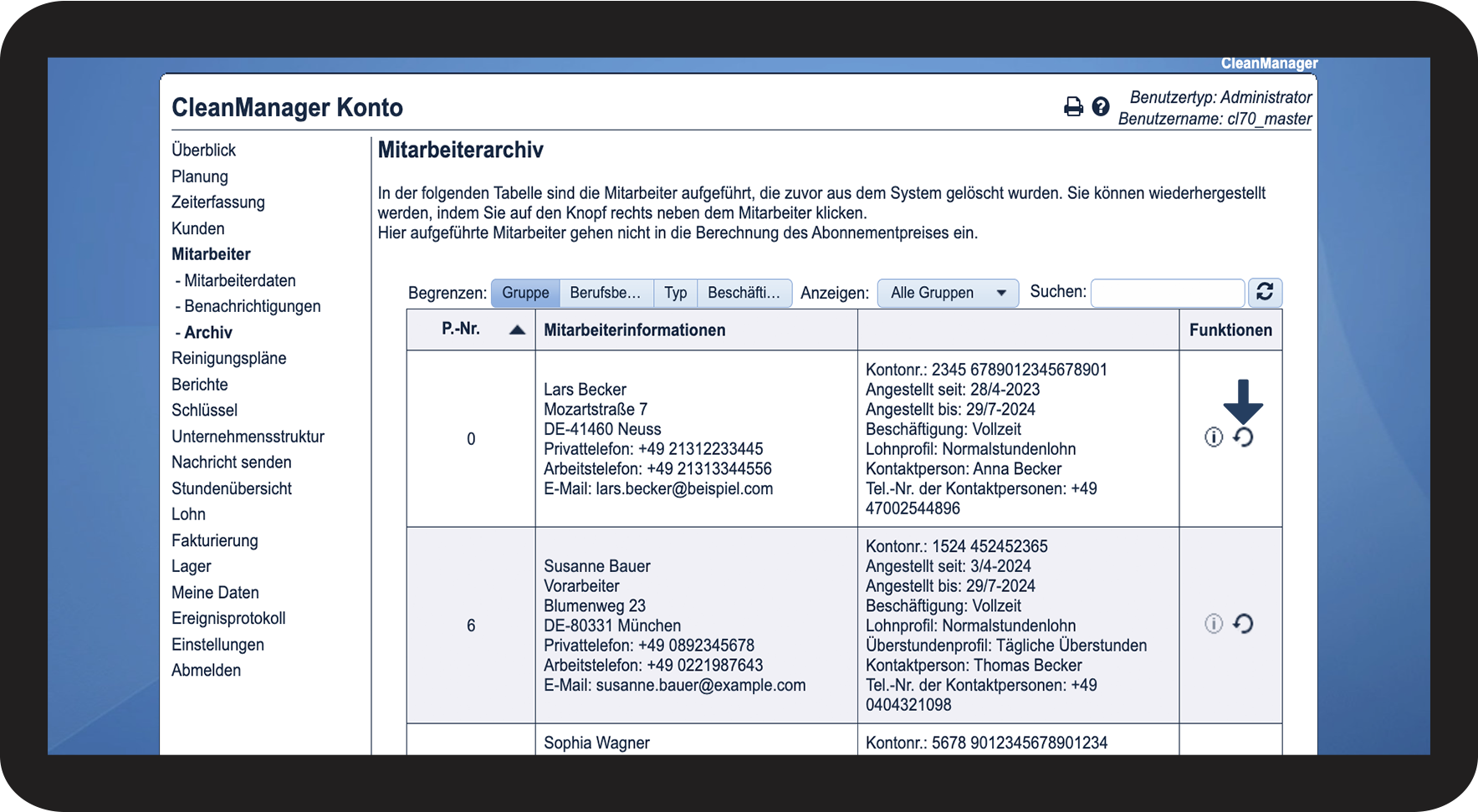


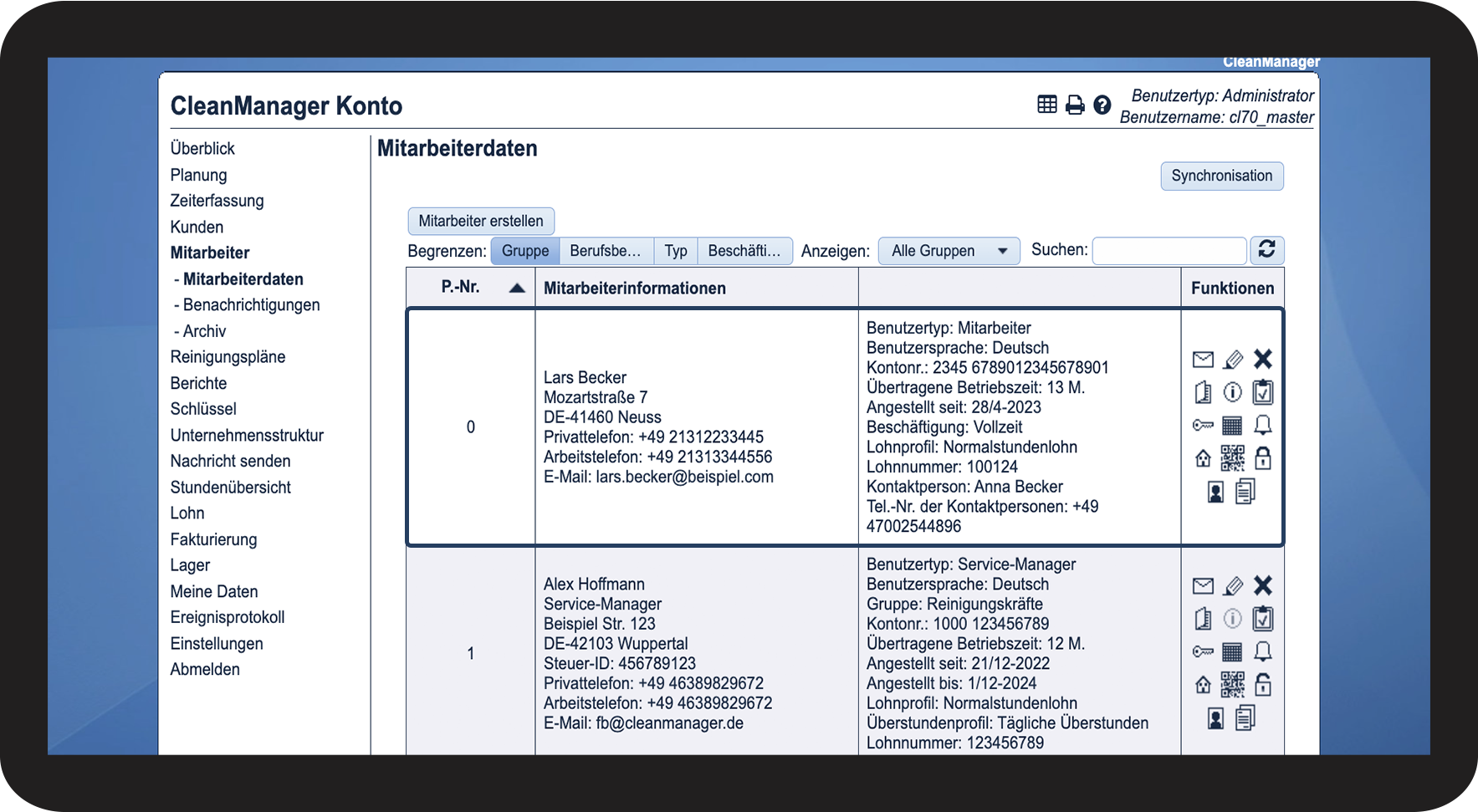
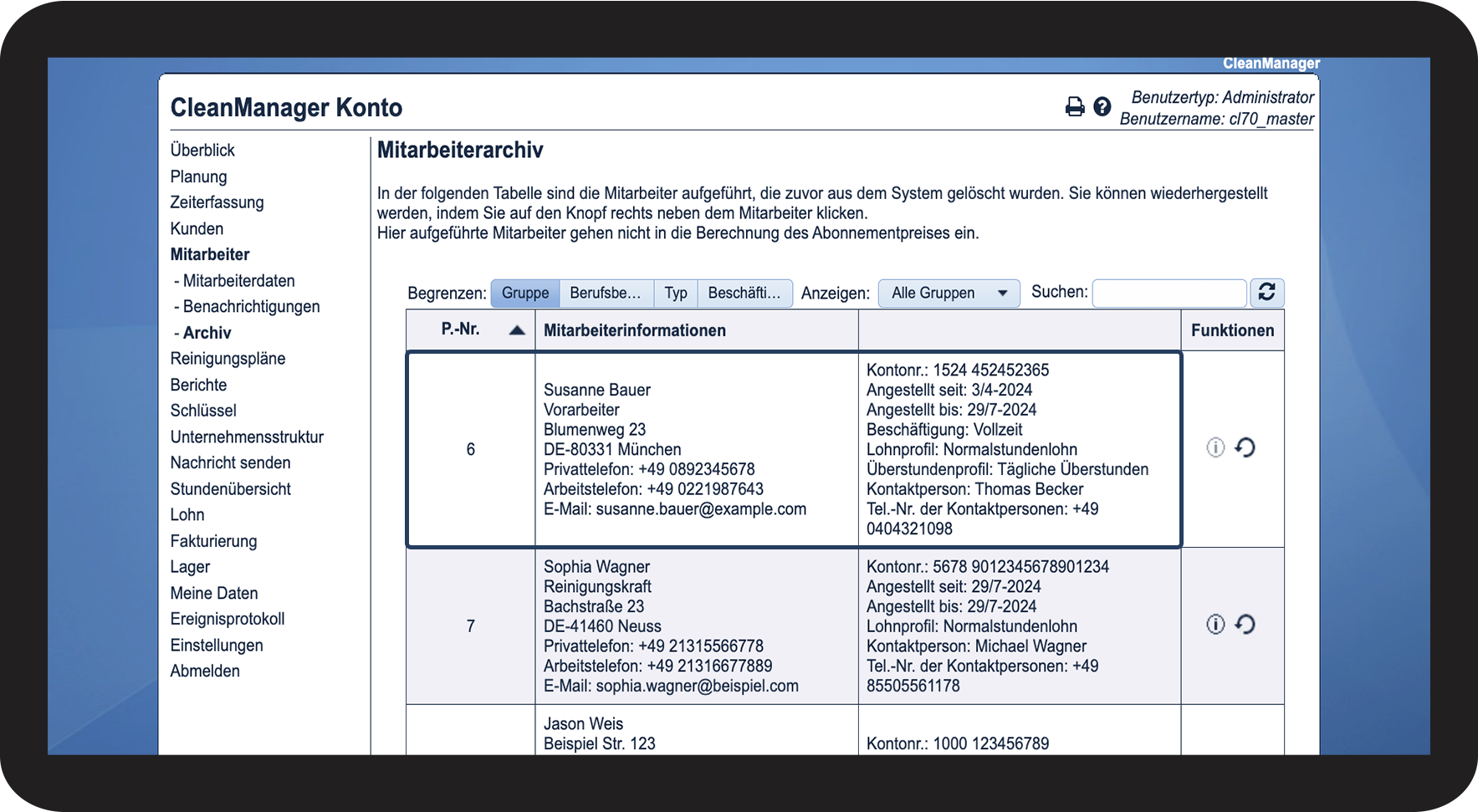
Diese Informationen bleiben über die Mitarbeiter im Archiv bestehen
Hinweis:
Bei den Mitarbeitern wird die Steuer-ID entfernt, wenn der Mitarbeiter gelöscht wird, weshalb diese nicht wiederhergestellt werden können.
Dateien und Hyperlinks, die Sie beim Mitarbeiter hochgeladen haben, können nicht wiederhergestellt werden.
INFO:
Abgesehen von den hier angezeigten Informationen, werden folgende Informationen über die Mitarbeiter aufbewahrt:
- Benutzertyp
- Übertragene Betriebszeit
- Reguläre Arbeitszeit
- Extra Stundenlohn
- Zulagen
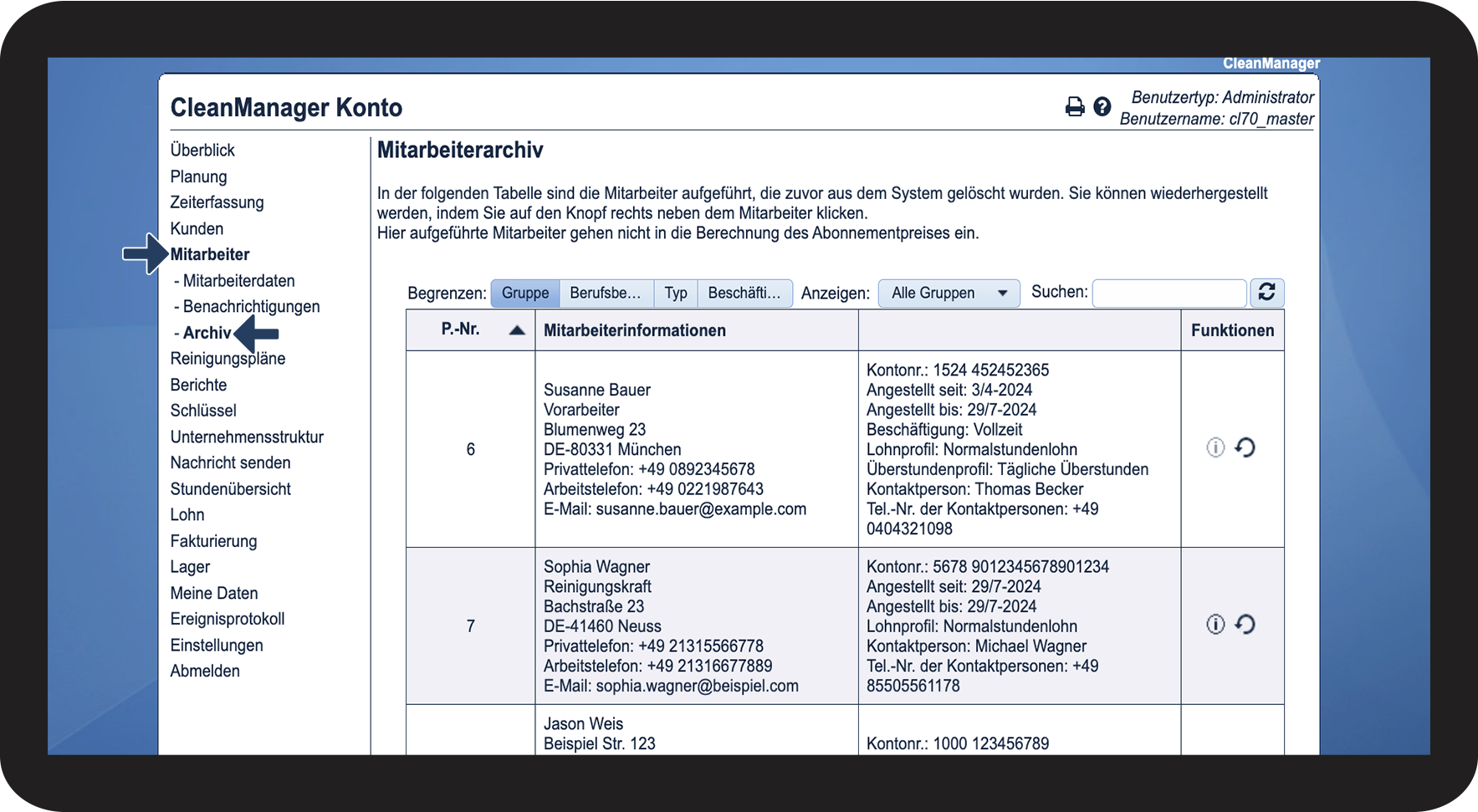
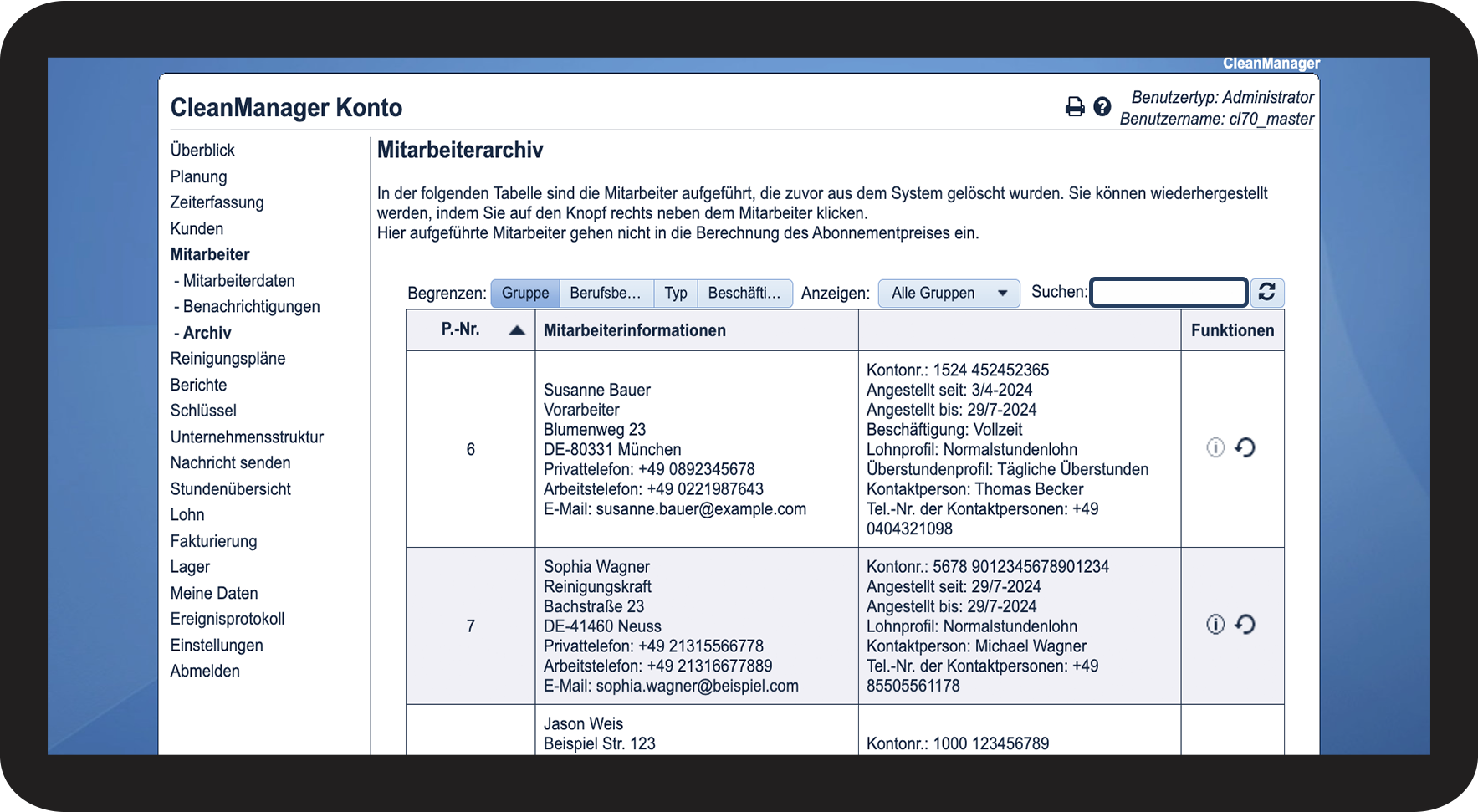
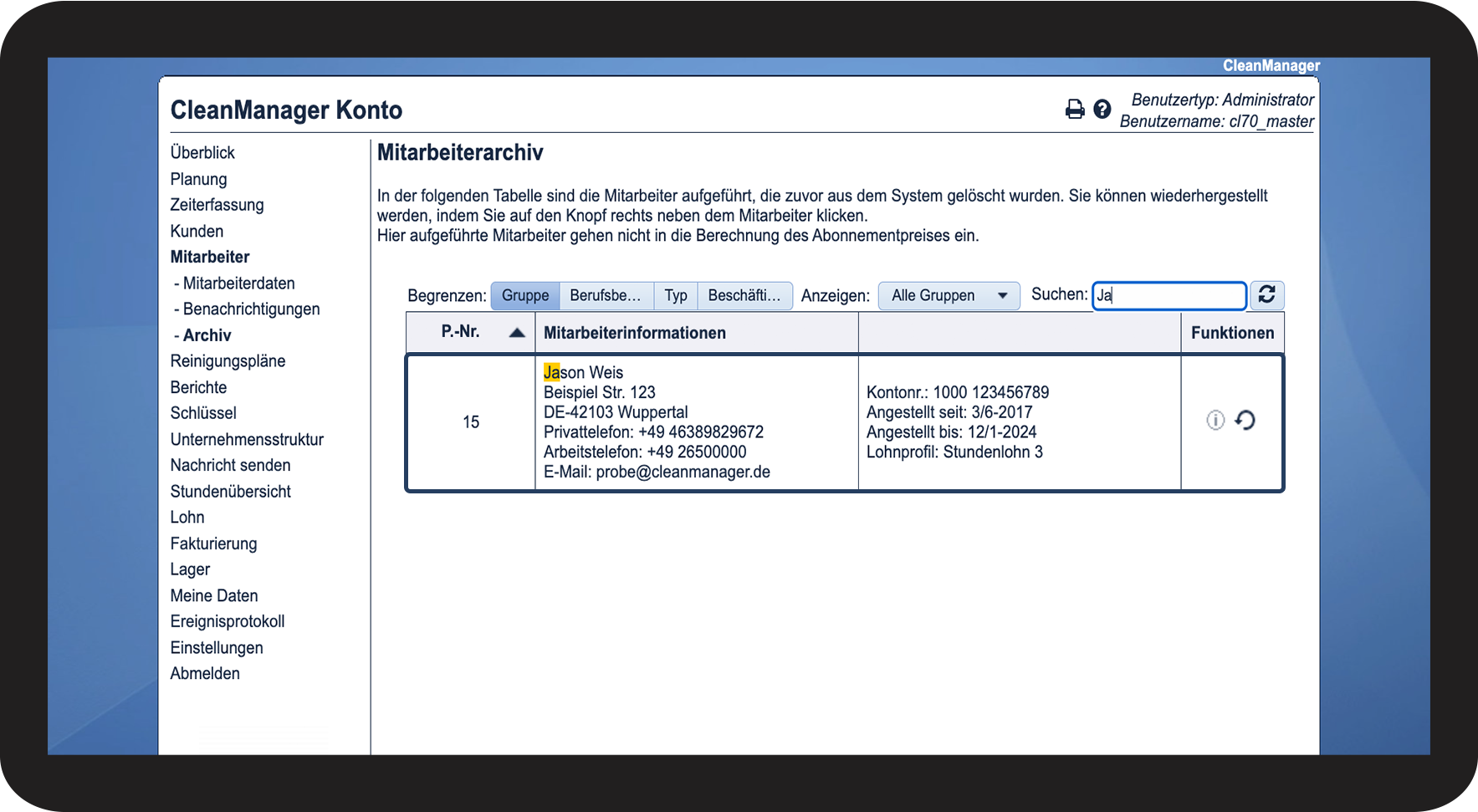
So suchen Sie nach Mitarbeitern im Archiv
Hinweis:
Das Suchfeld erscheint erst, wenn sich mehr als fünf Mitarbeiter im Archiv befinden.
So sehen Sie Kommentare bei deaktivierten Mitarbeitern

Erfahren Sie hier mehr: Mitarbeiter löschen
Erfahren Sie hier mehr darüber, wie Sie Mitarbeiter im System löschen