Auf welche Funktionen habe ich im Menüpunkt Statistik Zugriff?
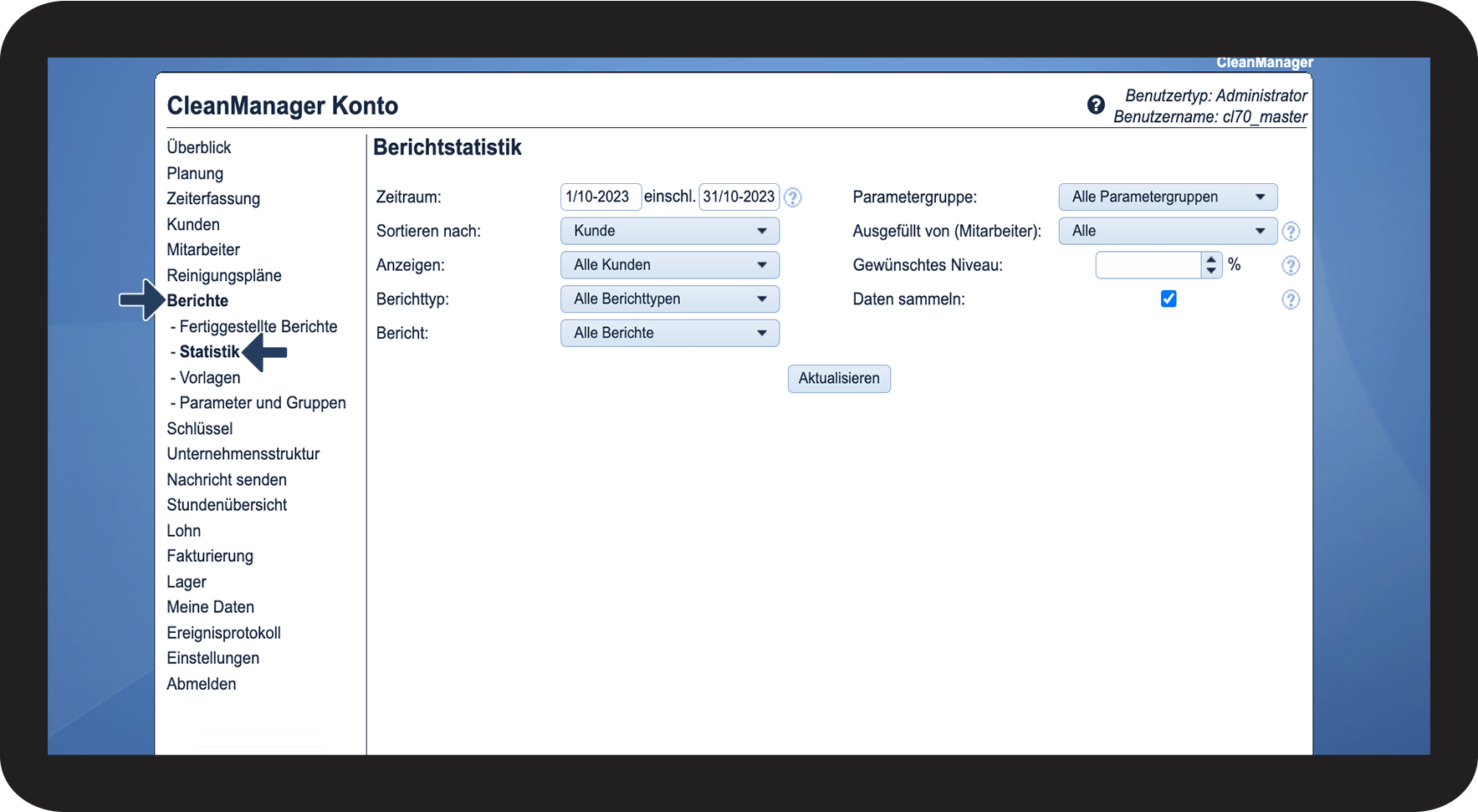
Im Menüpunkt Statistik können Sie die Statistik Ihrer fertiggestellten Berichte sehen.
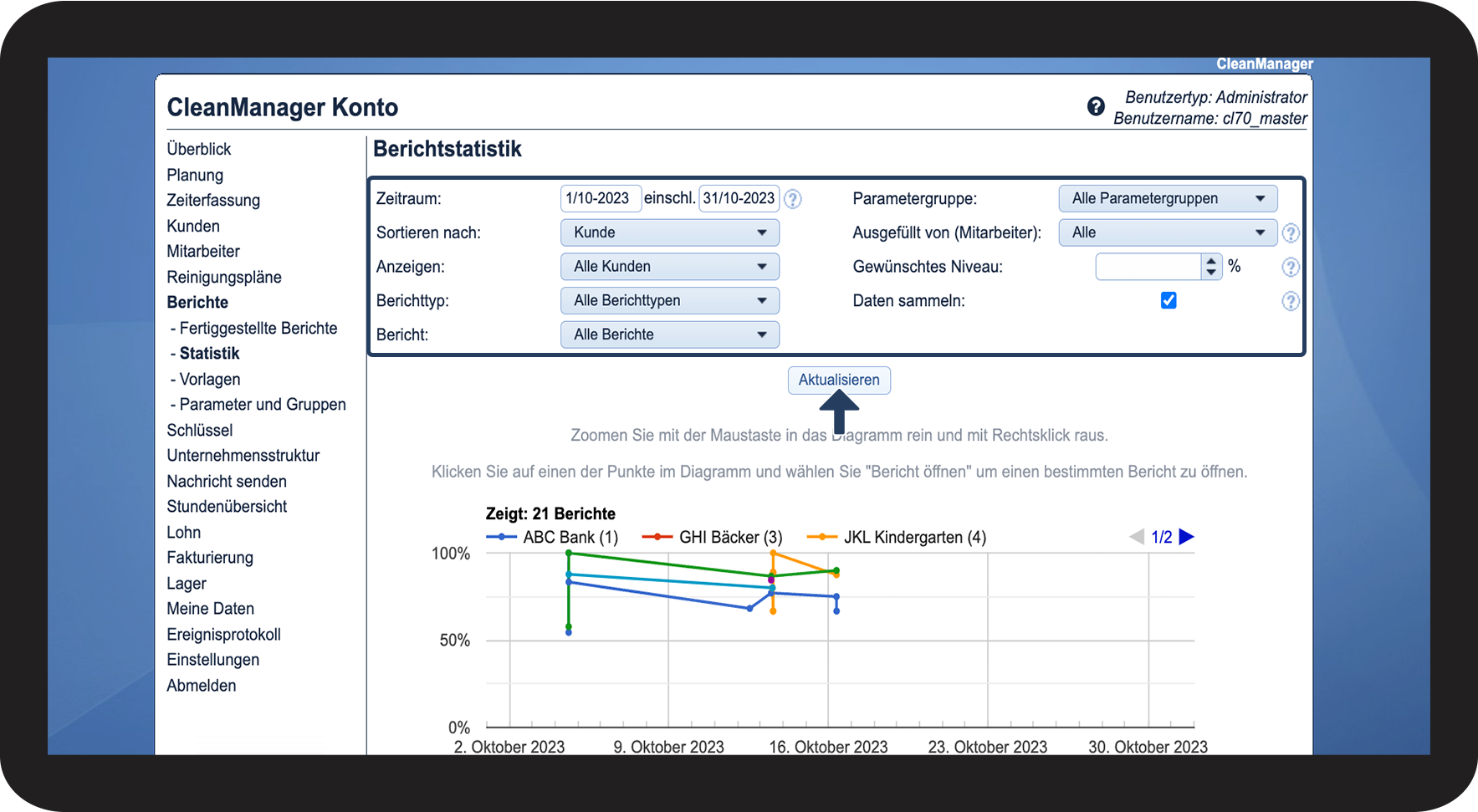
Sie können Ihre Suche einschränken oder erweitern, indem Sie ein Start- und ein Enddatum angeben und Ihr Filter anpassen.
Es gibt zwei verschiedene Arten, einen Graphen anzuzeigen:
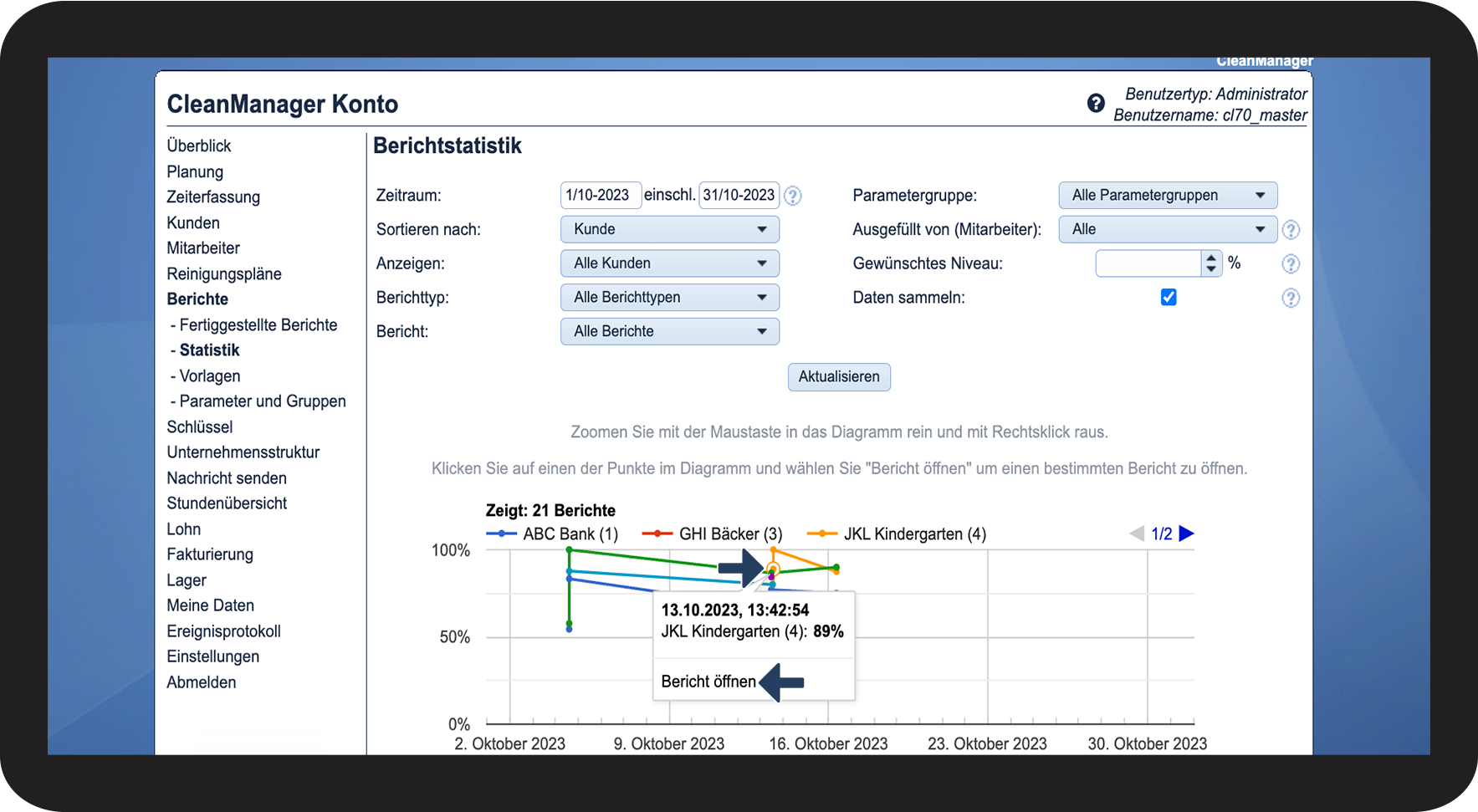
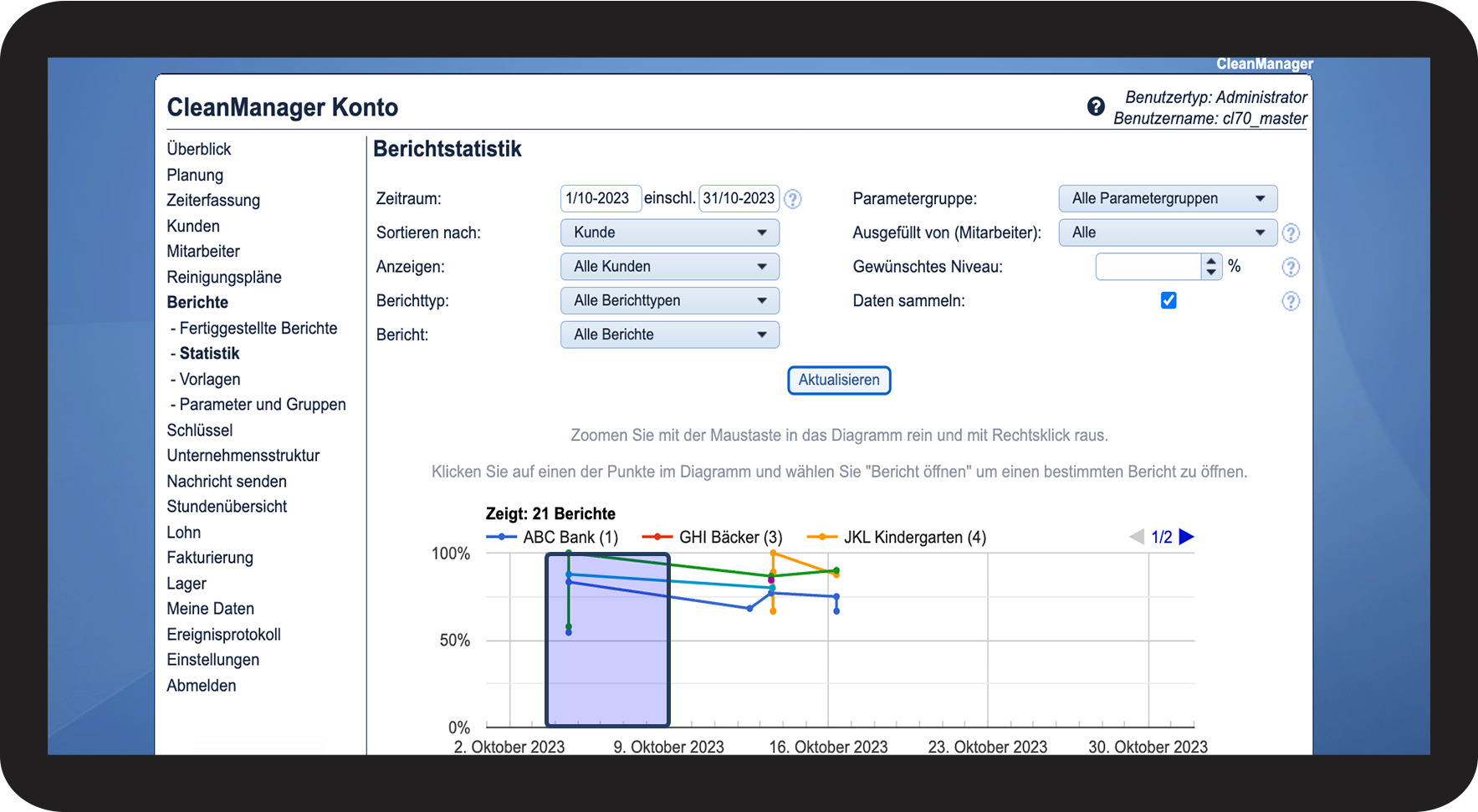
Sie können in den Zeitraum heran- und herauszoomen und auf die Punkte klicken, um einen Bericht zu öffnen, der angezeigt wird.
Erfahren Sie in diesem Artikel mehr, über die Funktionen in der Statistik:
- Wie kann ich mir meine Statistik ansehen?
- Wie kann ich im Graphen heran- und herauszoomen?
- Wie öffne ich einen Bericht direkt durch den Graphen?
So sehen Sie sich Ihre Statistik an


So zoomen Sie im Graphen herein- oder raus
Der Graph wird alle Berichte anzeigen, die im ausgewählten Zeitraum zu finden sind und die zu Ihrem Filter passen.
Sie können die Anzeige noch präziser machen, indem Sie auf dem Graphen heranzoomen.

So öffnen Sie einen Bericht direkt durch den Graphen
Die verschiedenen Punkte im Graphen zeigen die fertiggestellten Berichte an, an den Tagen, an denen sie ausgefüllt wurden. Ihre Platzierung ist von der Endnote abhängig.