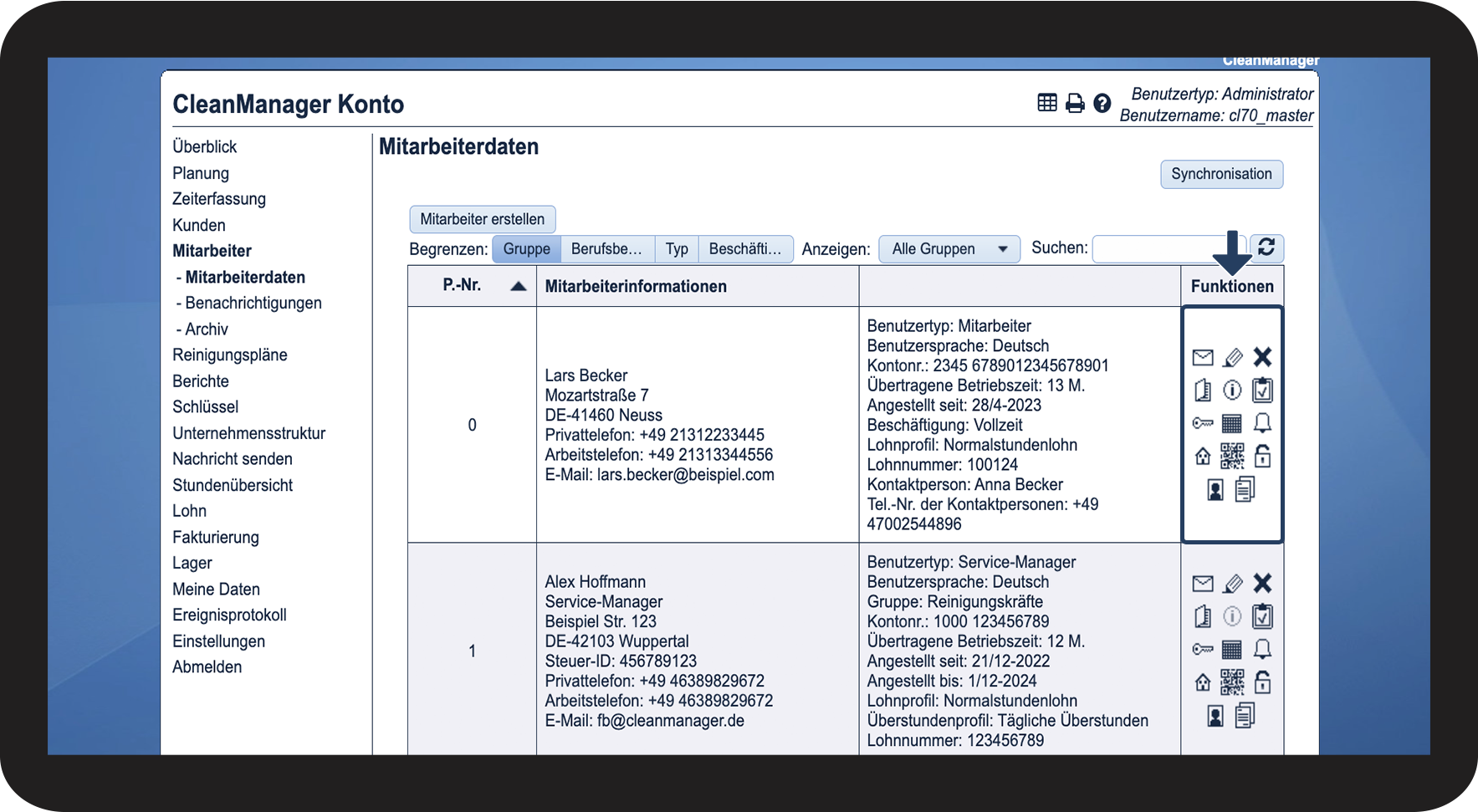
Funktionen in den Mitarbeiterdaten
Auf welche Funktionen habe ich unter Mitarbeiterdaten Zugriff?
Nachdem Sie einen Mitarbeiter in CleanManager erstellt haben, können Sie beim Mitarbeiter auf verschiedene Funktionen zugreifen. Mit diesen können Sie unter anderem schnell zu verschiedenen Funktionen im System weitergeleitet werden, die den spezifischen Mitarbeiter berühren. Z.B. die Schlüsselringe, die dem Mitarbeiter ausgehändigt worden sind, die erstellten Benachrichtigungen beim Mitarbeiter usw.
Erfahren Sie in diesem Artikel mehr darüber, auf welche Funktionen Sie bei den einzelnen Mitarbeitern zugreifen können:
So greifen Sie auf die verschiedenen Funktionen zu

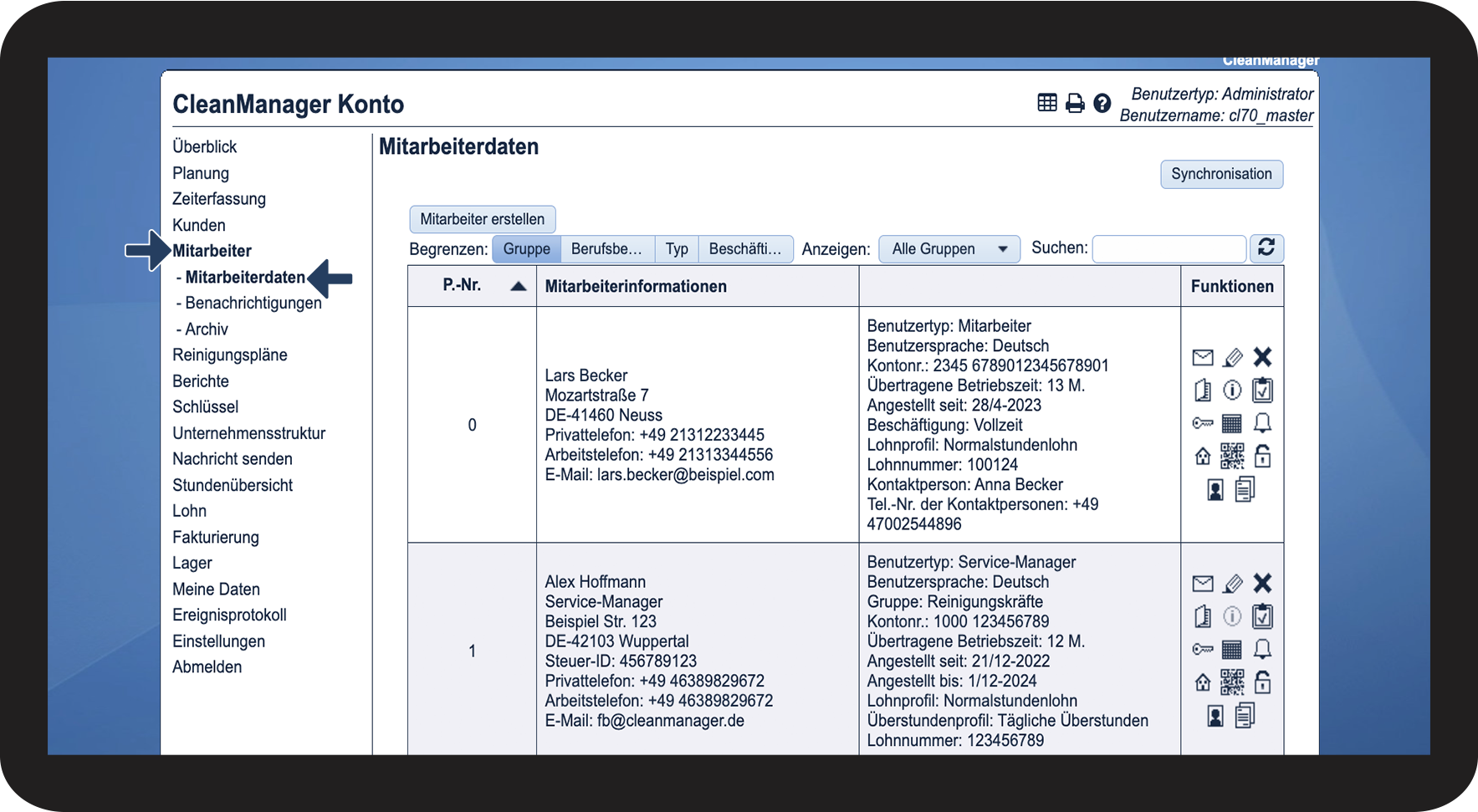
Auf diese Funktionen haben Sie bei den Mitarbeitern Zugriff
Klicken Sie auf dieses Ikon
, um zum Menüpunkt Nachricht senden weitergeleitet zu werden, von wo aus Sie eine E-Mail oder eine SMS an den spezifischen Mitarbeiter senden können.
Erfahren Sie in diesem Artikel mehr darüber: Nachrichten von den Mitarbeiterdaten aus versenden
Hinweis! Um SMS versenden zu können, ist es erforderlich, dass das Zusatzmodul SMS in Ihrem Konto aktiv ist. Erfahren Sie in diesem Artikel mehr darüber: Zusatzmodule
Hinweis! Diese Funktion ist nur zugänglich, wenn beim Mitarbeiter eine E-Mail-Adresse und/oder eine Arbeitstelefonnummer hinterlegt worden ist.
Indem Sie auf
klicken, löschen Sie den spezifischen Mitarbeiter, der danach zum Archiv übertragen wird und danach wieder hergestellt werden kann. Erfahren Sie in diesen Artikeln mehr darüber: Mitarbeiter löschen und Gelöschte Mitarbeiter reaktivieren
Mitarbeiterjournal 
Das Mitarbeiterjournal fungiert wie eine Art Tagebuch des Mitarbeiters, wo der Administrator und/oder die Service-Manager Einträge verfassen und alte lesen können. Dies kann praktisch sein, um z.B. Beschwerden des Kunden über die Reinigung vom Mitarbeiter zu notieren, mit dem exakten Datum und der genauen Kritik des Kunden.
Service-Manager können nur Journalnachrichten löschen, die sie selber erstellt haben.
klicken, um den Kommentar angezeigt zu bekommen.
Hinweis! Diese Funktion ist nur zugänglich, wenn Sie das Zusatzmodul Qualitätskontrollen in Ihrem Konto aktiviert haben. Erfahren Sie in diesem Artikel mehr darüber: Zusatzmodule
Hier können Sie auf die Berichte zugreifen, die beim Mitarbeiter ausgefüllt worden sind und die, die der Mitarbeiter selber ausgefüllt hat. Erfahren Sie in diesem Artikel mehr darüber: Einführung in die Berichte
Klicken Sie auf
, um die Schlüsselringe angezeigt zu bekommen, die diesem Mitarbeiter ausgehändigt worden sind und können direkt neue Schlüsselringe für diesen Mitarbeiter einrichten. Erfahren Sie in diesem Artikel mehr darüber: Einführung in die Schlüsselfunktion
Hier können Sie sehen, bei welchen Kunden der Mitarbeiter gearbeitet hat und welche Kunden dem Mitarbeiter direkt zugeteilt worden sind. Erfahren Sie in diesem Artikel mehr darüber: Arbeitsstellen des Mitarbeiters anzeigen
/
, bedeutet das, dass der Mitarbeiter keinen Zugriff hat. Ist das Hängeschloss offen
, hat der Mitarbeiter Zugriff auf CleanManager. Erfahren Sie in diesem Artikel mehr darüber: Wie gebe ich einem Mitarbeiter Zugriff auf CleanManager?
Wenn Sie ein Mitarbeiterfoto als Datei bei einem Mitarbeiter hochgeladen haben, können Sie hier darauf zugreifen. Erfahren Sie in diesem Artikel mehr darüber: Dateien bei Mitarbeitern hochladen
Hier können Sie Dateien und Hyperlinks bei dem Mitarbeiter hochladen und hinterlegen, sowohl als auch auf die Dateien zugreifen, die im Voraus hochgeladen worden sind. Erfahren Sie in diesem Artikel mehr darüber: Dateien bei Mitarbeitern hochladen