Skip to content
English
  • There are no suggestions because the search field is empty.

Funktionen in den Arbeitsstellen der Mitarbeiter

Auf welche Funktionen kann ich von meinen Arbeitsstellen aus zugreifen?

Fahren Sie morgen zu einem neuen Standort eines Kunden und wollen Sie sich vergewissern, dass Sie bestmöglich vorbereitet sind, eine Aufgabe bei einem neuen Standort zu beginnen? Im Websystem können Sie direkt auf Ihre Arbeitsstellen zugreifen und alle zusätzlichen Informationen sehen, die Ihr Administrator oder Service-Manager mit dem Kunden verbunden hat. Dies könnten z.B. Kommentare, Reinigungspläne oder Codes für Alarmanlagen sein.


Erfahren Sie in diesem Artikel mehr darüber, auf welche Funktionen Sie bei den einzelnen Arbeitsstellen zugreifen können:


So greifen Sie auf die verschiedenen Funktionen zu

number_1.png
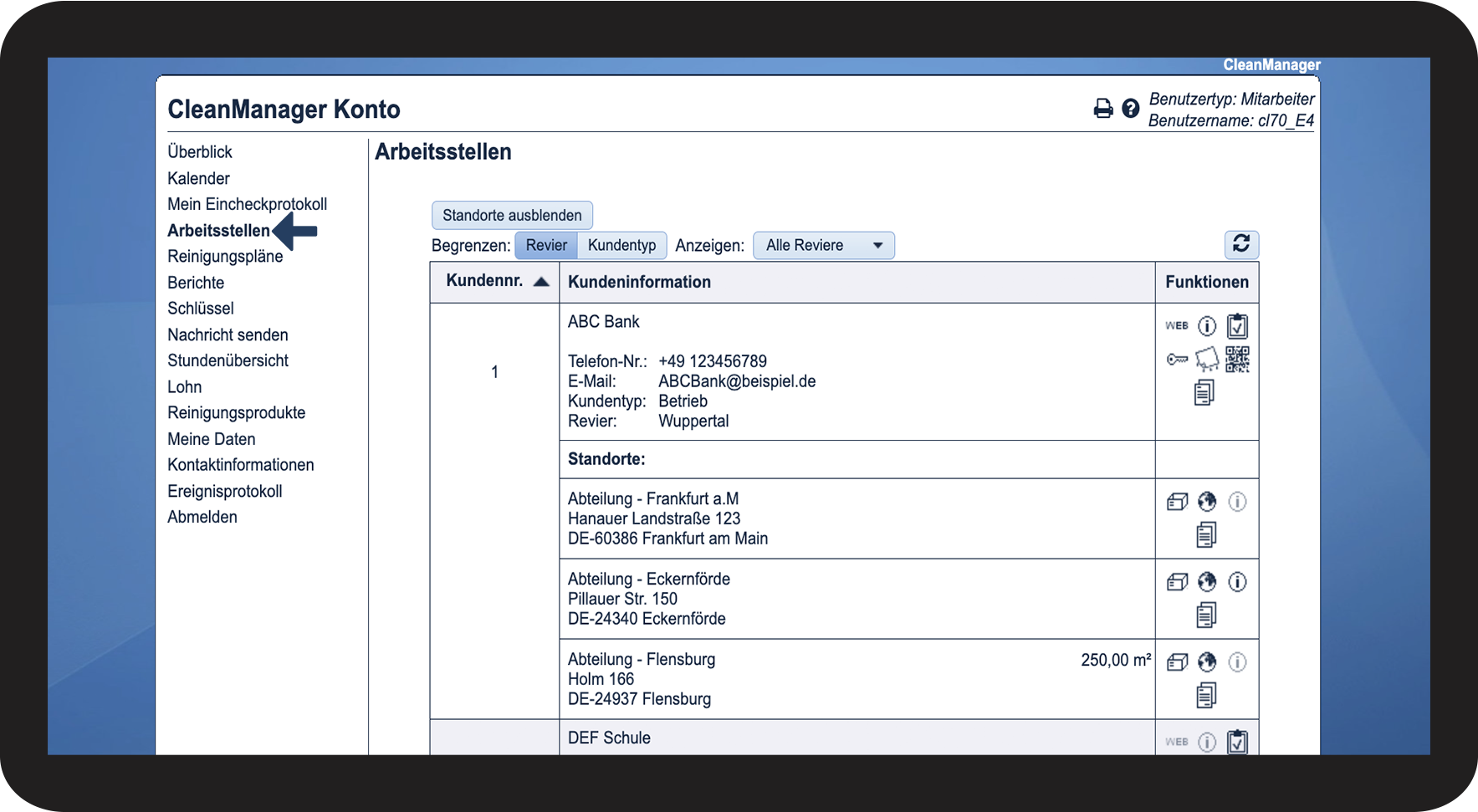
Gehen Sie im Menü zu Arbeitsstellen

1.1.png

number_2.png
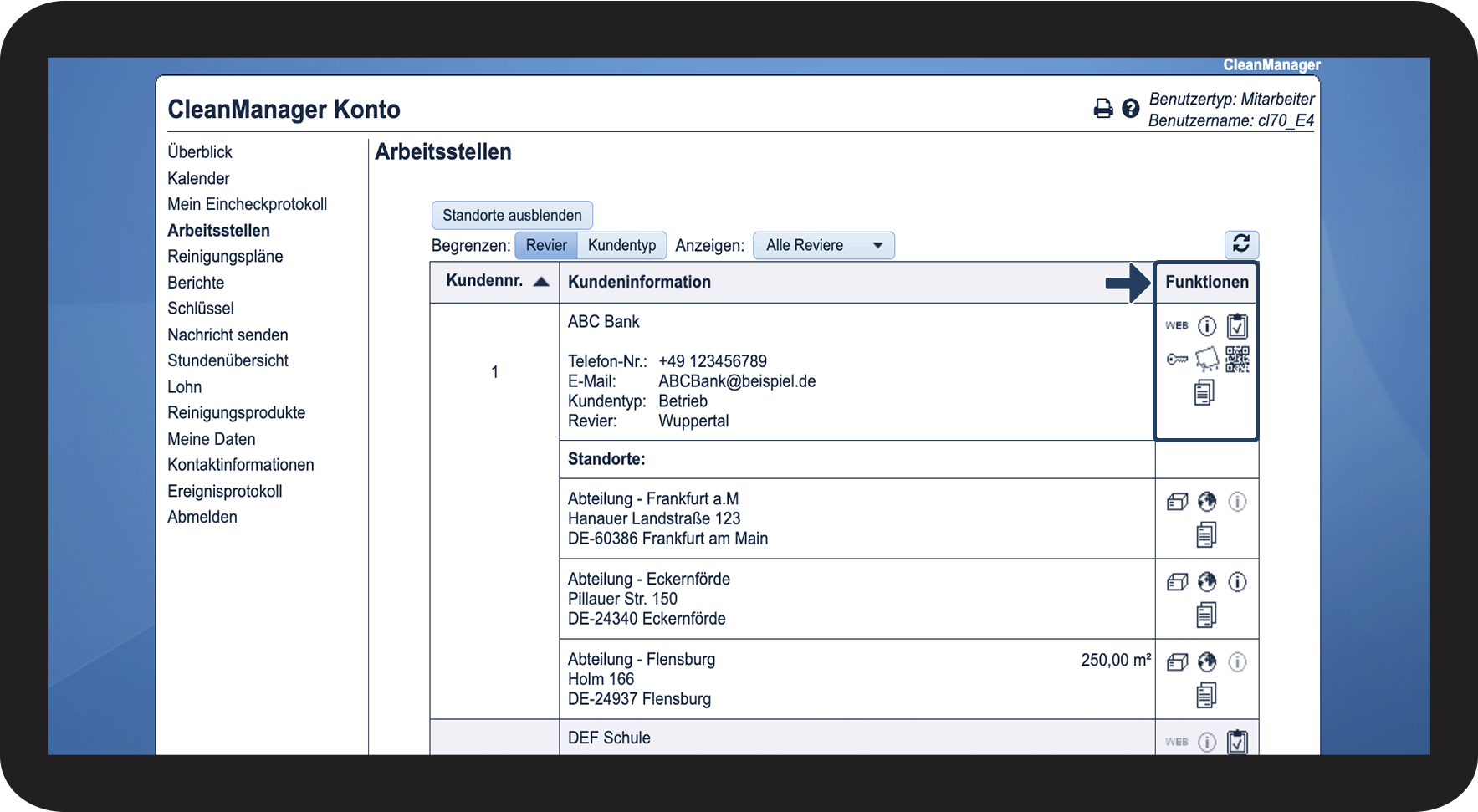
Hier können Sie auf die Funktionen der einzelnen Arbeitsstellen zugreifen

1.2.png


Das bedeuten die Symbole

number_1.png
Funktionen bei den Arbeitsstellen
 
Auf folgende Funktionen können Sie außerhalb jeder Arbeitsstelle zugreifen:

Kunden Homepage ansehen

Hier können Sie auf die Homepage des Kunden zugreifen, wenn diese von Ihrem Administrator oder Service-Manager beim Kunden hinterlegt worden ist.

Kommentare ansehen

Wenn Ihr Administrator oder Service-Manager beim Kunden einen Kommentar hinterlegt haben, können Sie auf das Info3.png klicken, um den Kommentar angezeigt zu bekommen. 

Mit dieser Arbeitsstelle verknüpfte Berichte anzeigen

Hinweis: Das Zusatzmodul Qualitätskontrollen muss von Ihrem Administrator aktiviert worden sein, bevor Sie auf diese Funktion zugreifen können.

Hier können Sie auf die Berichte zugreifen, die entweder Sie ausgefüllt haben oder die von einer Ihrer Service-Manager ausgefüllt worden und mit Ihnen geteilt worden sind. Darüber hinaus können Sie auch direkt hier einen neuen Bericht ausfüllen. Erfahren Sie hier mehr: Berichte als Mitarbeiter ausfüllen

Mit dieser Arbeitsstelle verknüpfte Schlüsselringe anzeigen

Klicken Sie auf das , um die Schlüsselringe angezeigt zu bekommen, die Ihnen bei dem einzelnen Standort ausgehändigt worden sind. Erfahren Sie hier mehr: Schlüssel anzeigen - Mitarbeiter

Reinigungspläne für diese Arbeitsstelle anzeigen

Hier werden Ihnen alle Reinigungspläne angezeigt, die bei der Arbeitsstelle hinterlegt worden sind. Erfahren Sie hier mehr: Reinigungspläne anzeigen - Mitarbeiter

QR-Code für Kundendaten anzeigen

Diese Funktion generiert für Sie einen QR-Code, die die wichtigsten Kontaktinformationen des Kunden beinhaltet. Indem Sie den QR-Code scannen, wird ein Kontakt in Ihrem Mobilgerät erstellt.

Daten anzeigen

Hier können Sie auf die Dateien und Links zugreifen, die Ihr Administrator oder Service-Manager bei dem Kunden hochgeladen haben.


Auf folgende Funktionen können Sie bei den einzelnen Standorten zugreifen
number_1.png
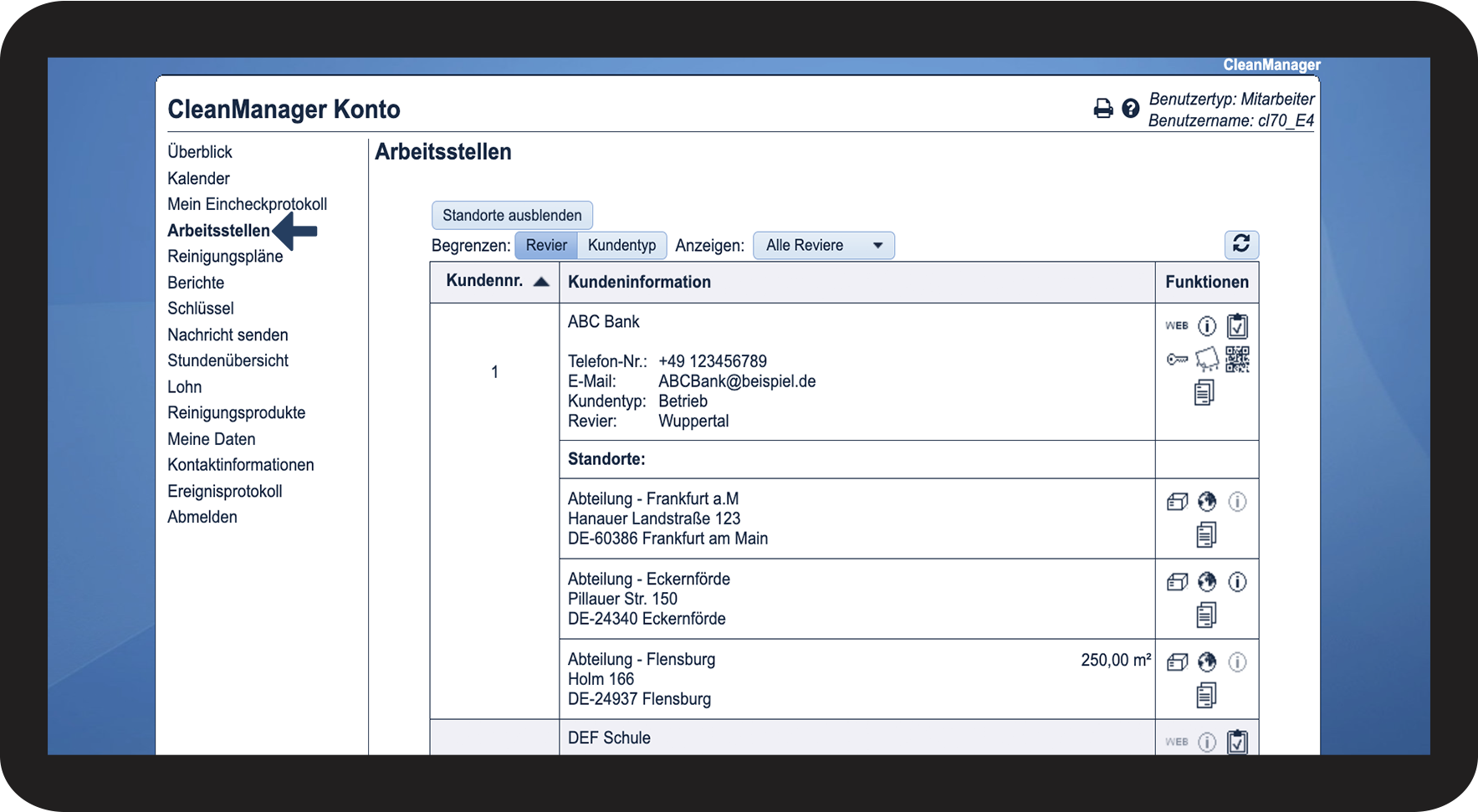
Gehen Sie im Menü zu Arbeitsstellen

2.1.png

number_2.png
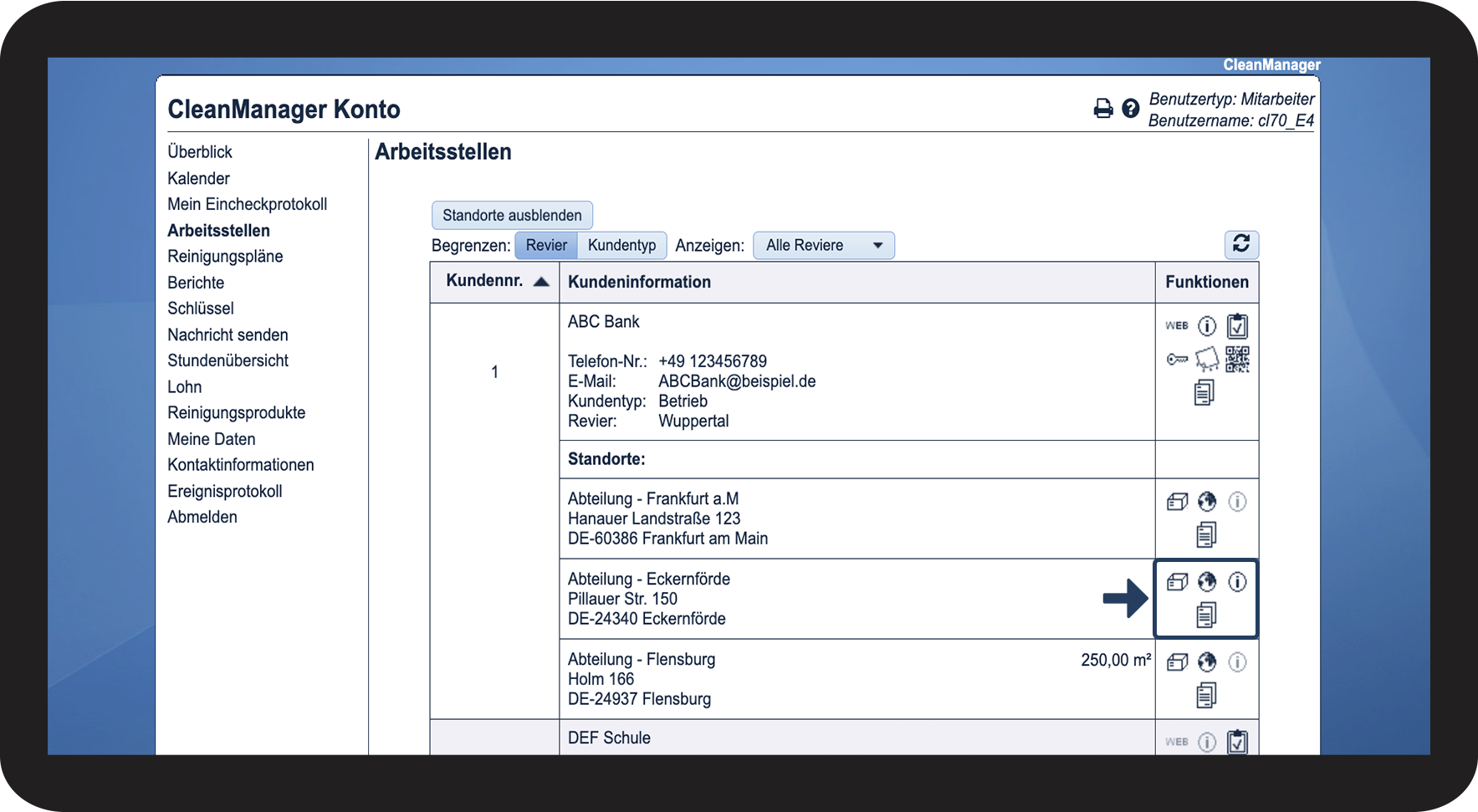
Hier können Sie auf die Funktionen der einzelnen Standorte zugreifen

2.2.png

number_3.png

Funktionen bei den Standorten


Auf folgende Funktionen können Sie außerhalb jedes Standortes zugreifen:

Bildschirmfoto 2024-02-20 um 11.42.57.png

Reinigungsprodukte für den Ort bestellen 

Mit dieser Funktion können Sie Produkte aus dem Lager direkt für den Standort bestellen. Erfahren Sie hier mehr: Wie kann ein Mitarbeiter Produkte bestellen?

Adresse auf Karte ansehen

Indem Sie auf das  klicken, wird Ihnen die Adresse des Standortes in Google Maps angezeigt.

Kommentare ansehen

Wenn Ihr Administrator oder Service-Manager beim Standort einen Kommentar hinterlegt hat, können Sie auf das Info3.pngklicken, um den Kommentar angezeigt zu bekommen. 

Daten anzeigen

Sehen Sie sich die Dateien und Links an, die Ihr Administrator oder Service-Manager dem spezifischen Standort hinzugefügt haben.