
Hvordan sætter jeg et kort op i Excel med vores kunders adresser?
I Excel er det muligt at opsætte kort, som viser jeres kunders lokationer fordelt over Danmark eller hele Europa, hvis I også gør rent i f.eks. Tyskland og/eller Sverige. Samtidig vil der ved brugen af denne skabelon blive oplistet, hvor mange kunder der befinder sig i hvilken by.
OBS:
Kortet i Excel kan til tider have problemer med at fremvise postnumre i flere lande samtidig. Skulle I opleve problemer med dette, hvor der intet vises på kortet, er det bedst, hvis I udelukkende tilføjer kunderne fra et land til Excel-skabelonen.
Informationerne kan I anvende til at finde ud af, hvordan jeres kunder fordeler sig over landet, herunder i hvilke byer/kommuner. Derudover kan I anvende den tilføjede liste med sammensatte kundeadresser til at indsætte disse i f.eks. Google Maps, for at oprette en kørerute.
I denne artikel vil vi forklare de muligheder, I har med Excel-skabelonen: Kundekort
Du kan downloade Excel-skabelonen lige her: Download Excel-skabelonen her
Excel-skabelonen er udarbejdet af Paarup Regnskab.
Læs mere i denne artikel om hvordan du opsætter et kundekort i Excel (Macbook):
- Før du starter
-
Hvordan kan jeg sætte kundernes adresser sammen på en linje?
- Download Excel-skabelonen her
Før du starter
Det er vigtigt at data importeres korrekt i Excel, før I begynder at bruge Excel-skabelonen, så I undgår at æ, ø og å bliver fremvist som √¶, √∏ og √Ö. Hvorfor dette sker, og hvordan I kan undgå det, kan I læse mere om i følgende artikel: Import af CSV-filer i Excel
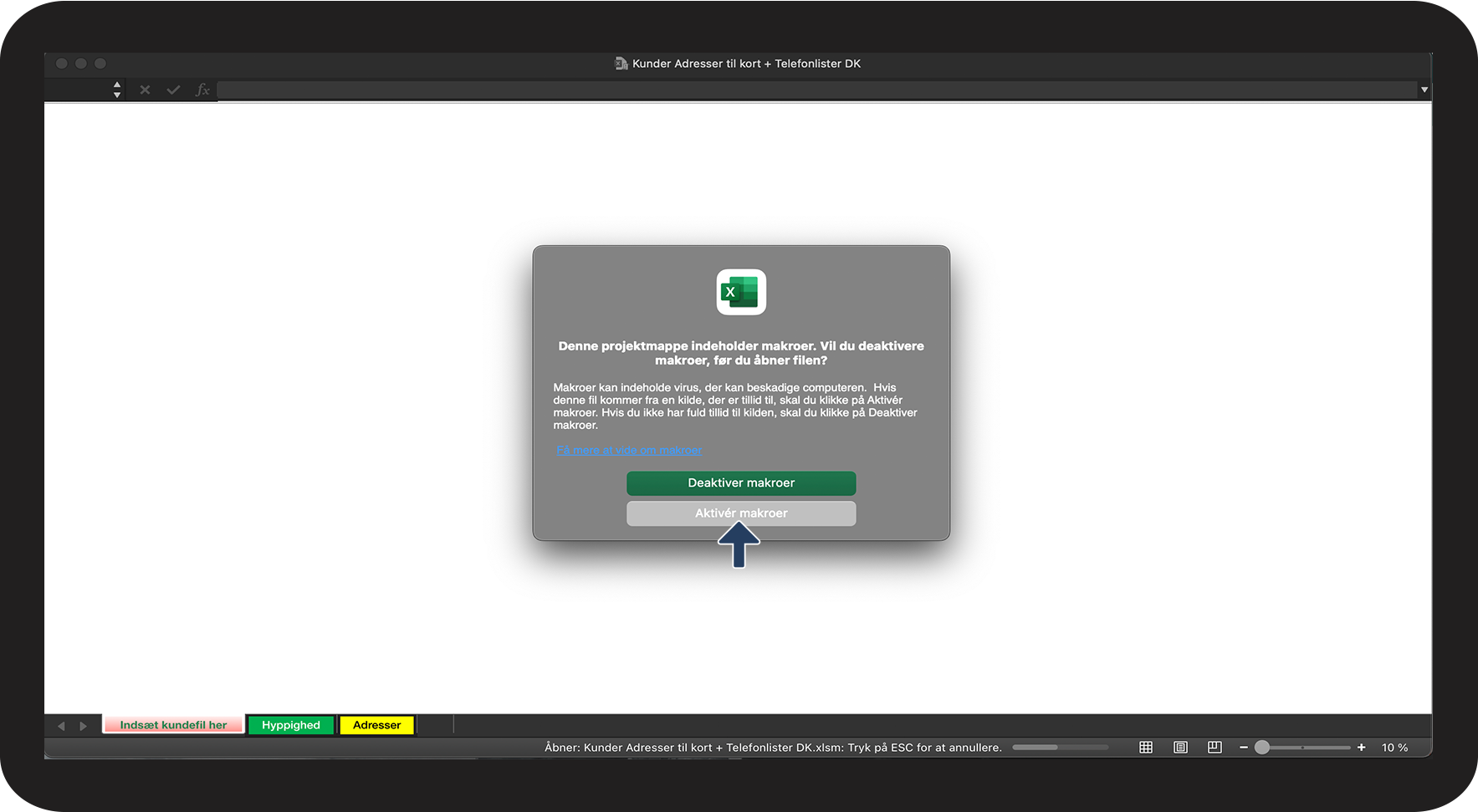
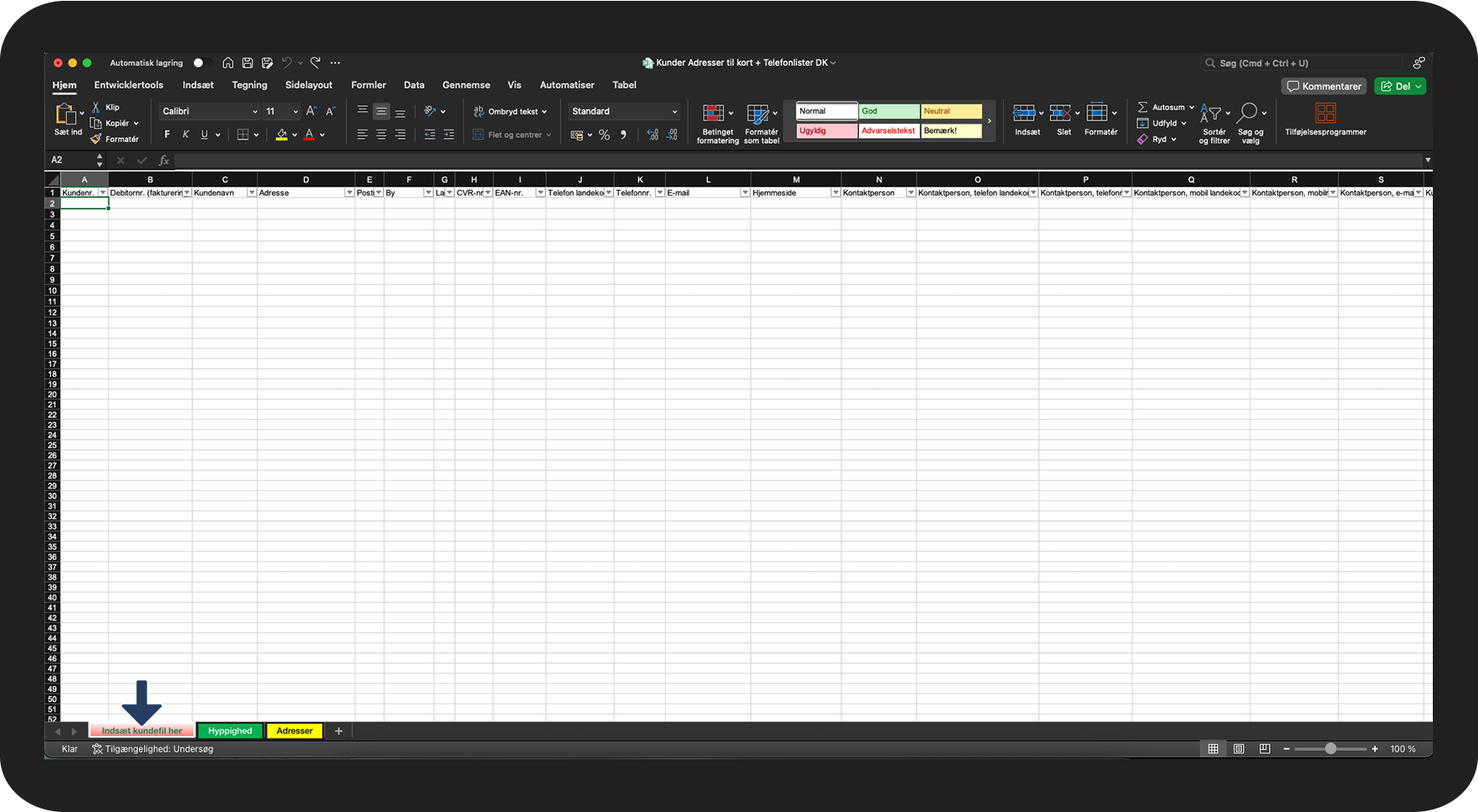
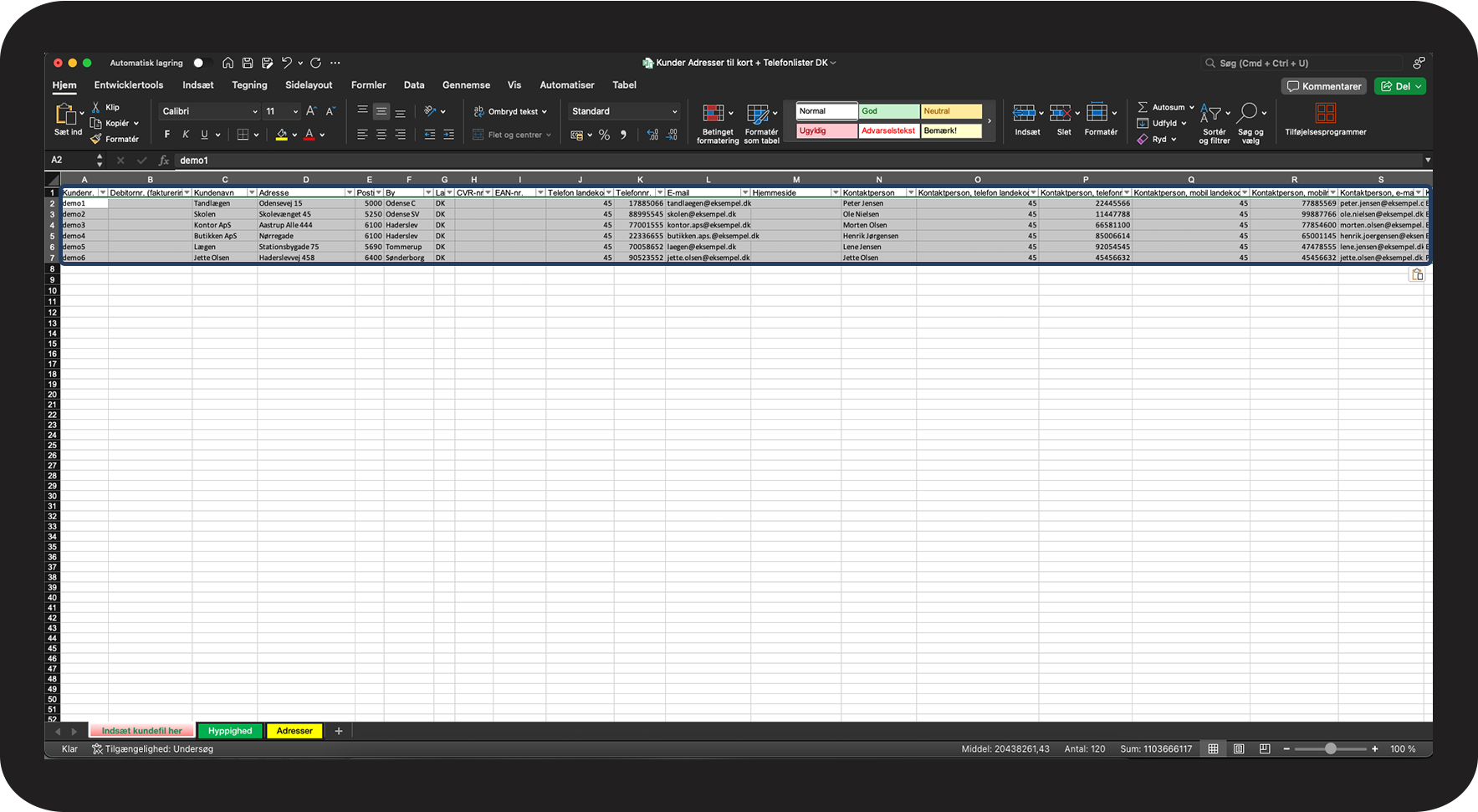
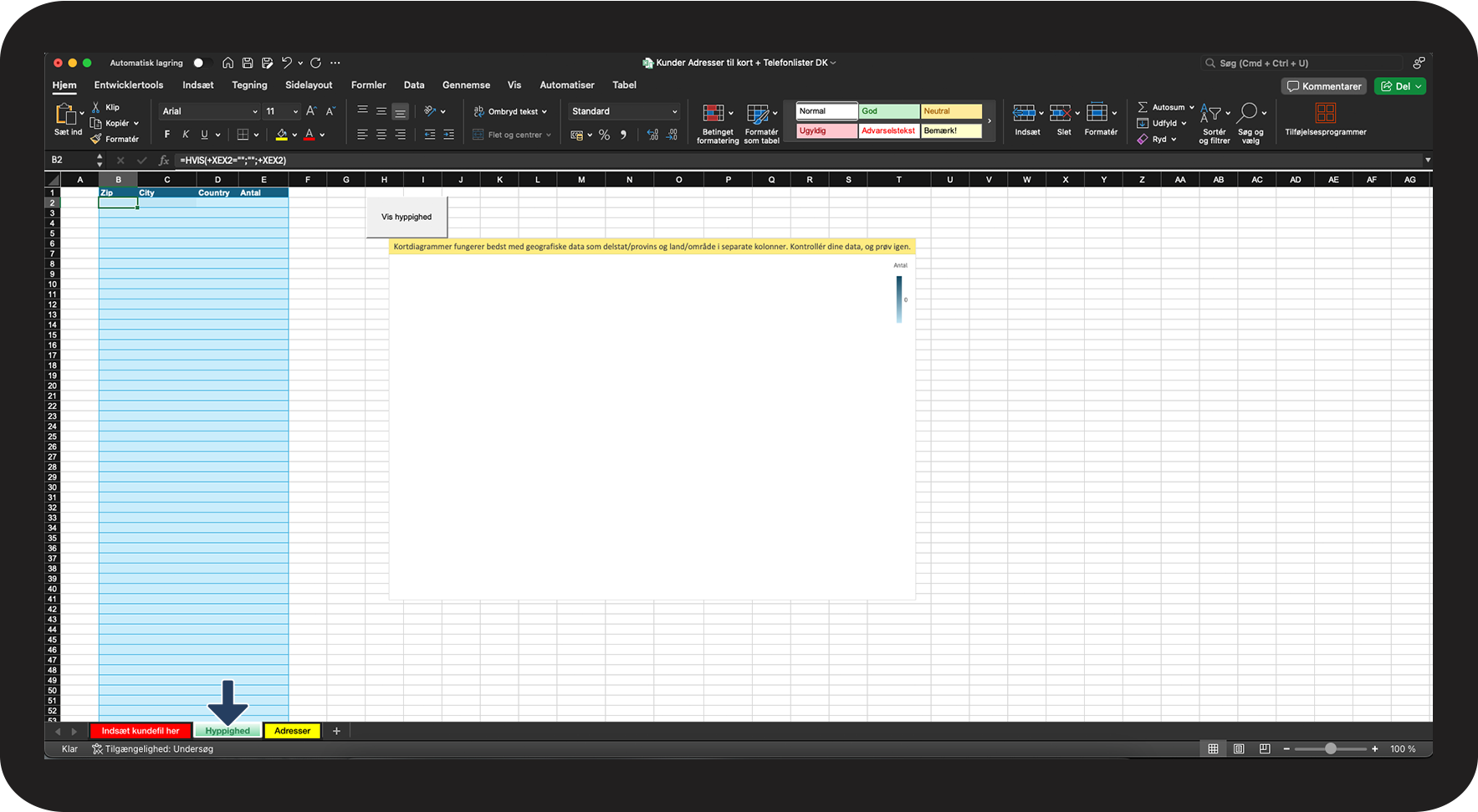
Sådan sætter du et kundekort op i Excel
I dette eksempel vil vi importere en normal eksport af kundedata fra kundekartoteket i skabelonen. En normal kundeeksport indeholder næsten al data fra jeres kunder, deriblandt deres hovedadresse, bortset fra de ekstra kundelokationer I måtte have oprettet hos dem. Processen for at importere lokationerne ind i arket er den samme som beskrevet her.
Læs mere om hvordan I eksporter kundedata her: Hvordan eksporterer og printer jeg data fra kundekartoteket?






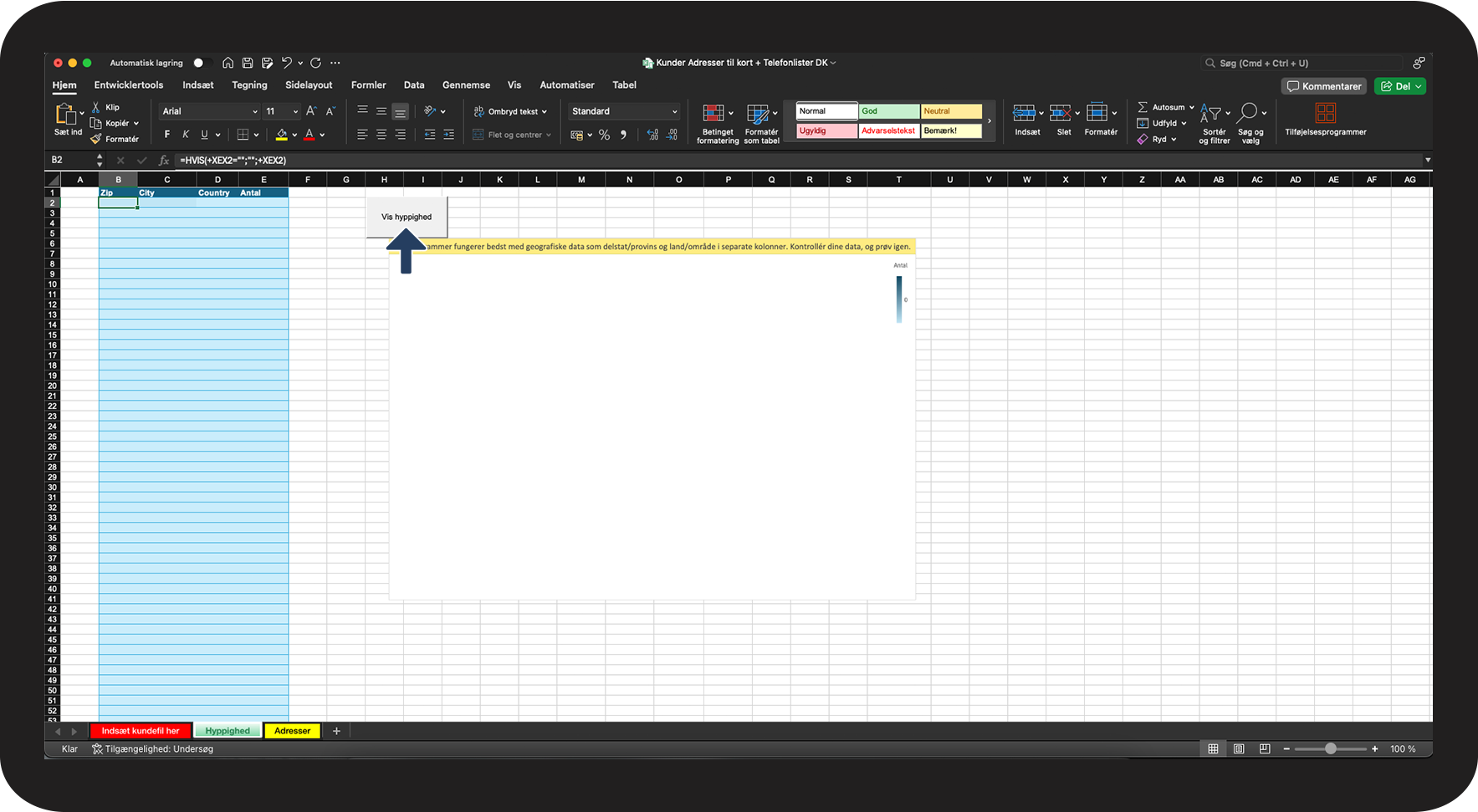

OBS:
Kortet viser postnummerarealet og ikke selve byen. Af den grund fremgår Haderslev på kortet meget større end Odense C og SV samlet.
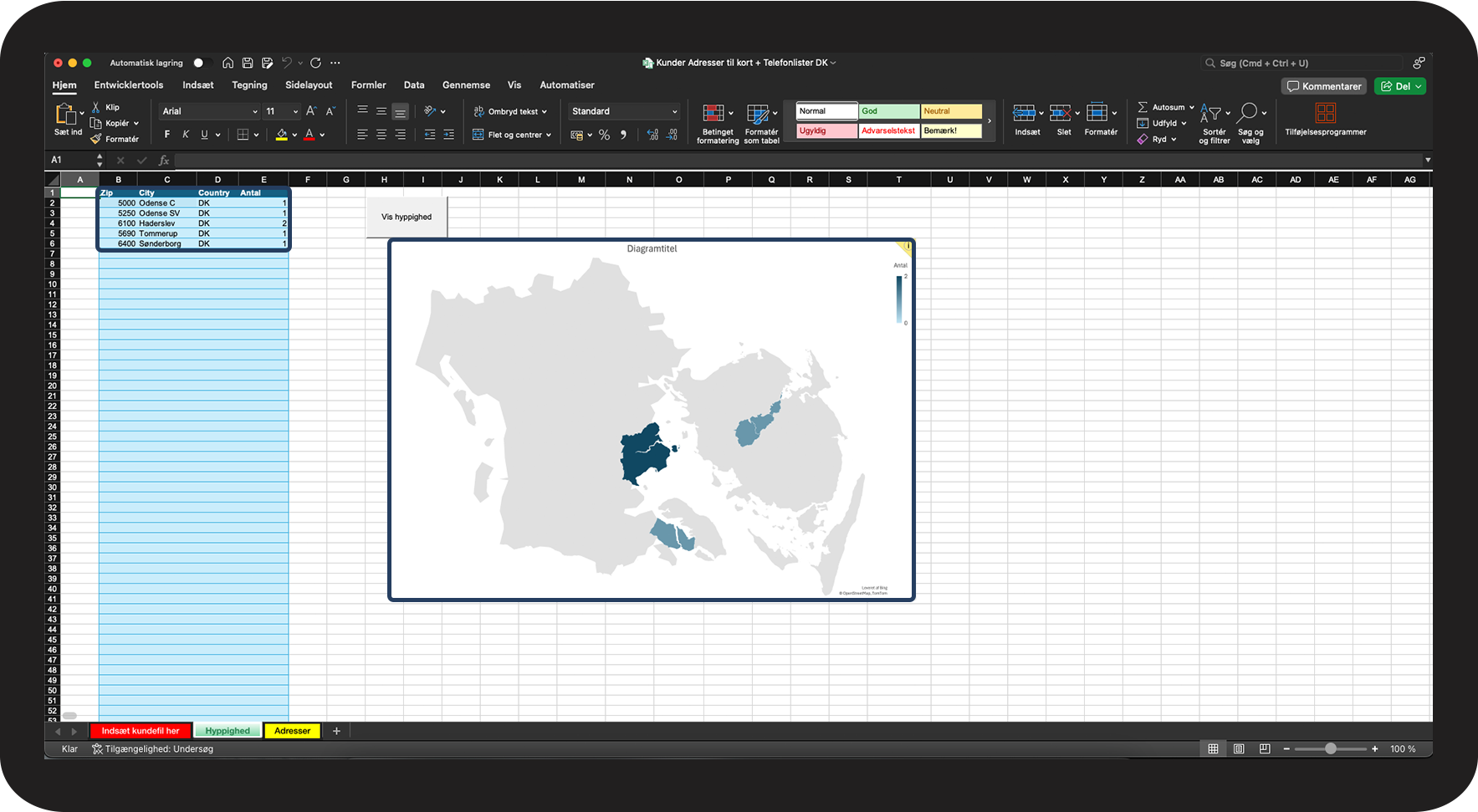
INFO:
Afhængig af hvor jeres kunder befinder sig i landet, vil kortet skifte format. Har I udelukkende kunder i en region, vil kun denne region blive vist på kortet. Har I kunder fordelt over flere regioner, der ikke er placeret lige ved siden af hinanden (som f.eks. Nordjylland og Sjælland) vil der fremgå et Danmarks kort.
OBS:
Vær forsigtig når I filtrerer i skabelonen, da I risikerer at få vist de forkerte tal, hvis f.eks. I filtrerer halvdelen af jeres kunder fra.
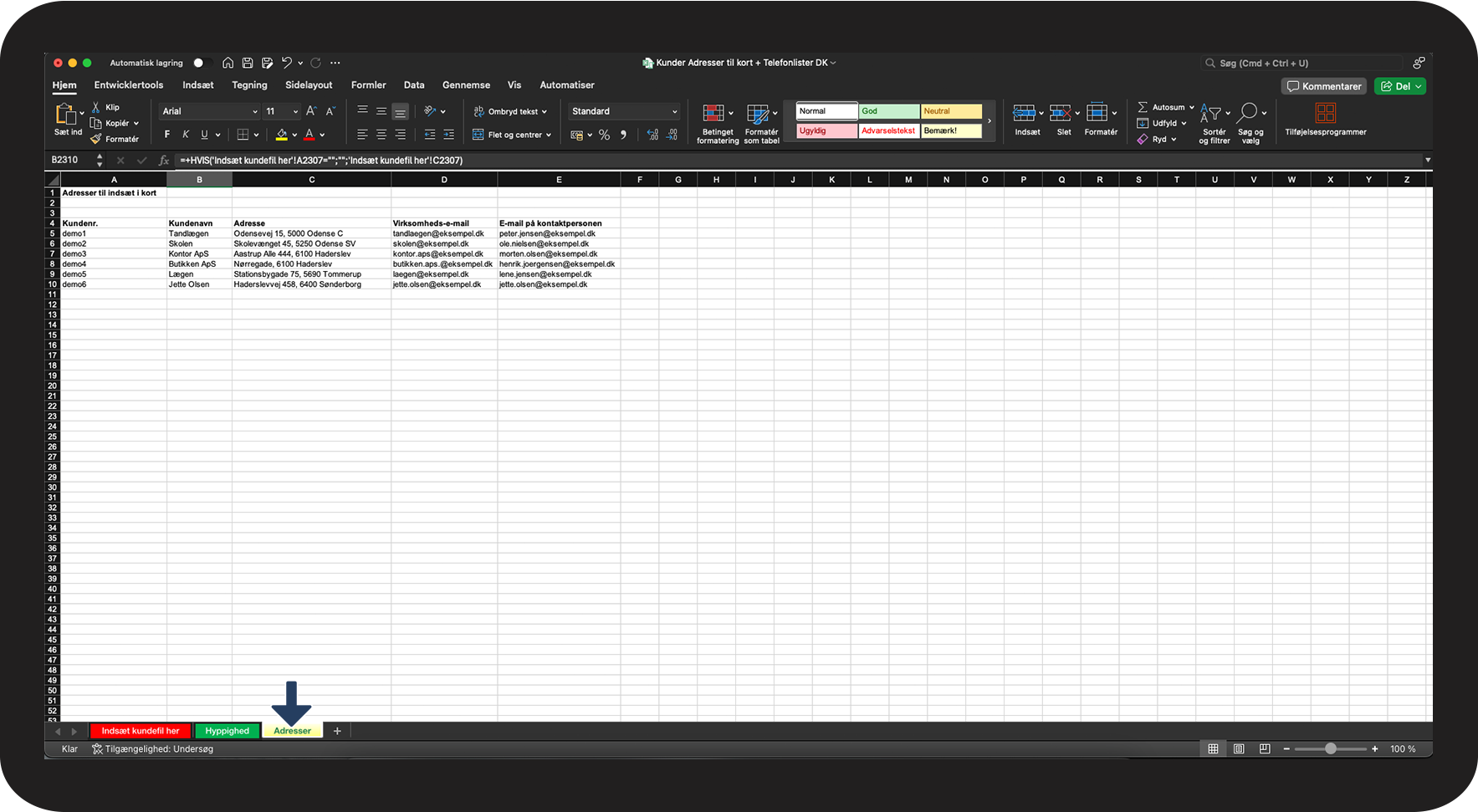
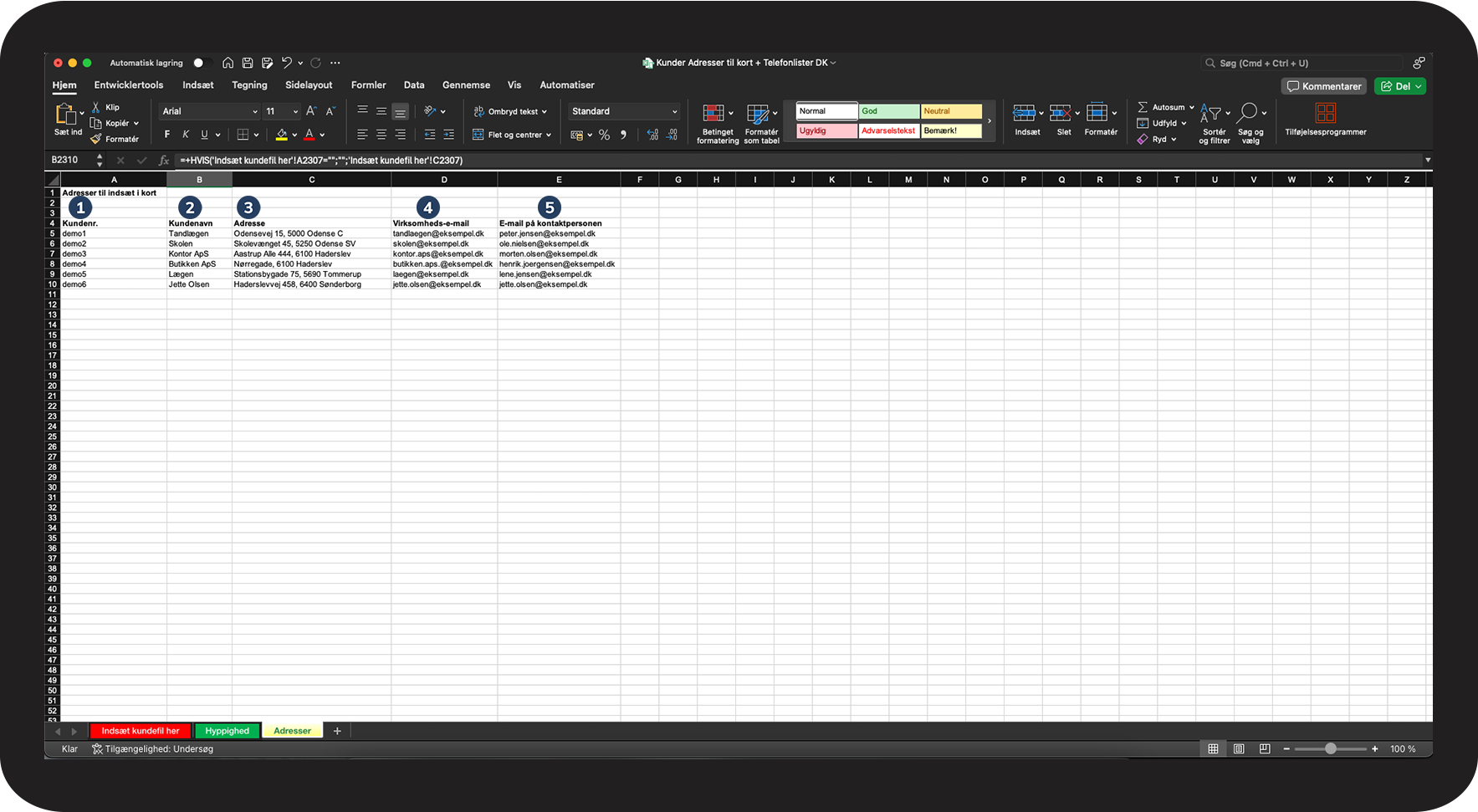
Sådan fletter du kundernes adresser sammen til en linje
Efter at have fulgt guiden i afsnittet Sådan sætter du et kundekort op i Excel kan du nu følge beskrivelsen i denne guide:
Download Excel-skabelonen her
Klik på Kundekort.xlsm for at hente Excel-skabelonen ned på din computer. Du kan hente filen ned så ofte, som du behøver det. Så eksperimenter gerne med brugen af skabelonen.