Skip to content
English
  • There are no suggestions because the search field is empty.

Fotos und Kommentare zu einer Aufgabe hinzufügen

Wie füge ich meinen Aufgaben Fotos und Kommentare hinzu?

Sie können beim Beginnen und beim Beenden von Aufgaben, Kommentare hinzufügen. Darüber hinaus, können Sie während der Ausführung von Aufgaben, Fotos mit Kommentaren hinzufügen.


Erfahren Sie in diesem Artikel mehr darüber, wie Sie Bilder und Kommentare Aufgaben über die App zufügen:


So fügen Sie Kommentare hinzu

number_1.png

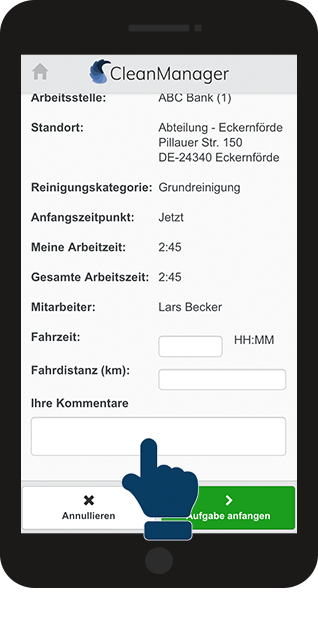
Tippen Sie auf das Kommentarfeld, bevor Sie eine Aufgabe endgültig beginnen


Erfahren Sie in den folgenden Artikeln mehr darüber, wie Sie Aufgaben in der App starten
Beginnen einer Aufgabe – ohne NFC-Tag oder Beginnen einer Aufgabe – mit NFC-Tag

1.1.png
number_2.png

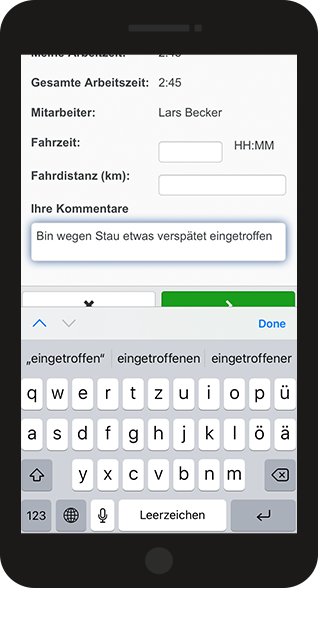
Schreiben Sie Ihren Kommentar und tippen Sie anschließend auf Aufgabe anfangen

1.2.png
number_3.png

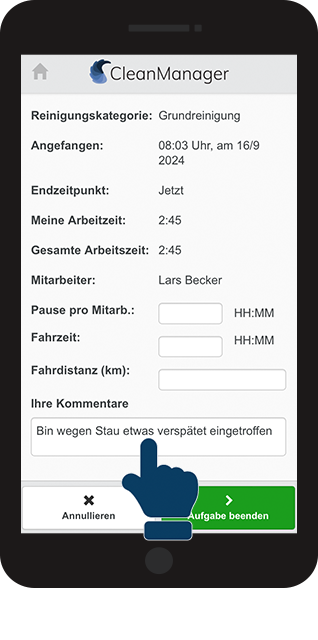
Beim Beenden einer Aufgabe erscheint ebenfalls das Kommentarfeld


Tippen Sie auf das Kommentarfeld, um einen existierenden Kommentar zu ändern, oder fügen Sie einen Kommentar hinzu, wenn Sie dies nicht bereits getan haben.

1.3.png


So fügen Sie Fotos hinzu

Sollen Sie Ihre Arbeit mit Beweisfotos dokumentieren, oder müssen Sie beschädigtes Equipment melden? Lesen Sie hier, wie Sie Bilder Ihrer Aufgabe hinzufügen können.  

number_1.png

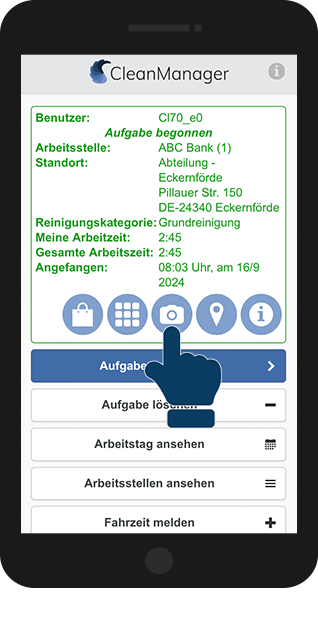
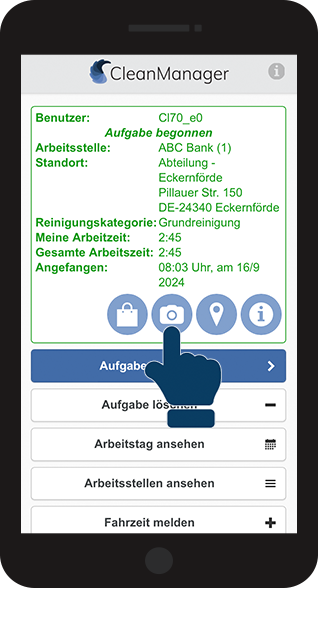
Tippen Sie auf das Kamera-Symbolbillede.png, nachdem Sie Ihre Aufgabe begonnen haben. 
 

Erfahren Sie in den folgenden Artikeln mehr darüber, wie Sie Aufgaben in der App starten: 
Beginnen einer Aufgabe – ohne NFC-Tag oder Beginnen einer Aufgabe – mit NFC-Tag

2.1.png
number_2.png

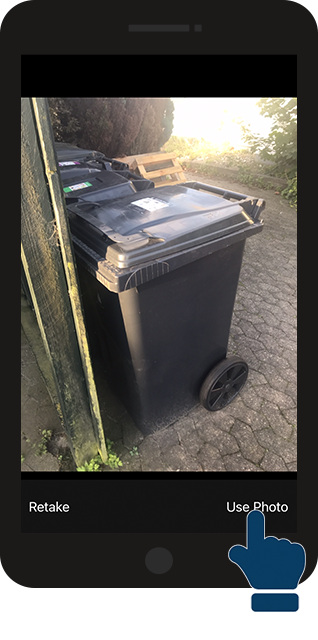
Tippen Sie auf OK/Use Photo, um das gewählte Foto hochzuladen

2.2.png
number_3.png

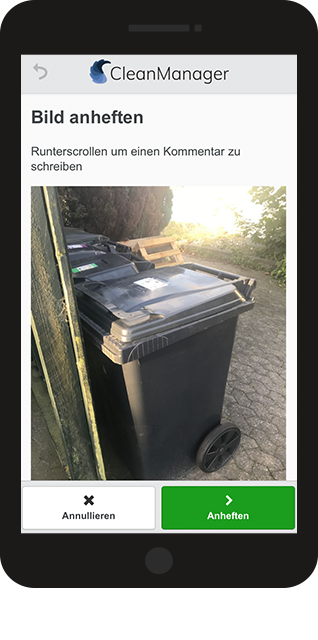
Das Bild wurde nun von Ihrer Kamera an die CleanManager App gesendet


Scrollen Sie nach unten auf der Seite, um einen Kommentar hinzuzufügen

2.3.png
number_4.png

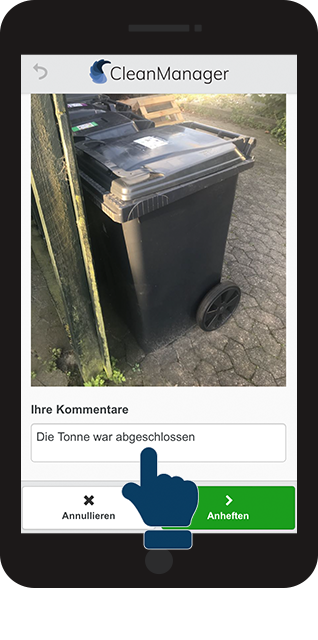
Tippen Sie auf das Kommentarfeld, um dem Bild einen Kommentar hinzuzufügen

2.4.png
number_5.png

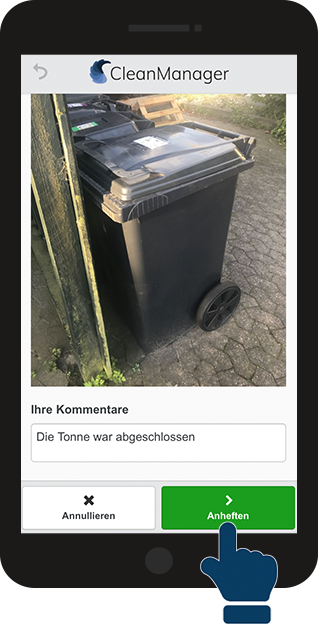
Tippen Sie auf Anheften, um das Bild samt Kommentar mit der Aufgabe zu verknüpfen

2.5.png
number_6.png

Sie können jetzt weitere Fotos für die Aufgabe machen 

2.6.png


So können Sie überprüfen, ob Ihre Fotos hochgeladen wurden

Sobald das erste Bild für eine Aufgabe gemacht wurde, erscheint ein Bilderarchiv.

Im Bilderarchiv können Sie alle die Bilder sehen, die Sie zur Dokumentierung einer Aufgabe gemacht haben.

number_1.png

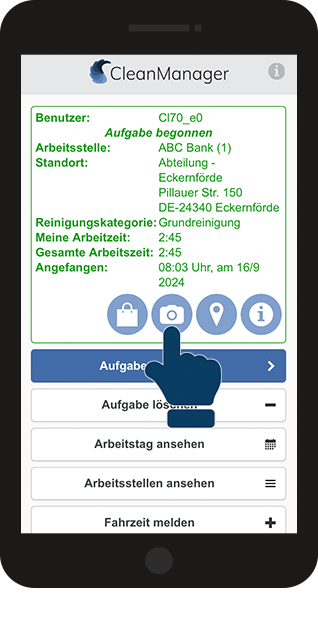
Tippen Sie auf das Kamera-Symbol. Machen Sie ein Foto und fügen Sie es der Aufgabe hinzu.

3.1.png
number_2.png

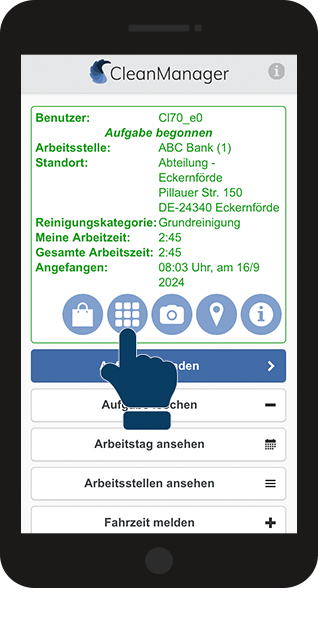
Wenn das Bild hinzugefügt wurde, erscheint das Symbol Bildarchiv billedekartotek.png


Tippen Sie auf das Bildarchiv-Symbol, um die Bilder anzusehen

3.2.png
number_3.png

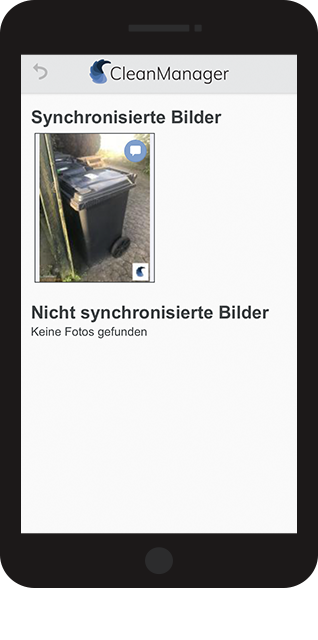
Im Bildarchiv werden alle Bilder gespeichert, die Sie für die Aufgabe gemacht haben.


Wenn Sie eine aktive Internetverbindung haben, werden die Bilder unter Synchronisierte Bilder gespeichert.

Wenn Ihr Smartphone momentan keine Internetverbindung hat, werden die Bilder so lange unter Nicht synchronisierte Bilder gespeichert, bis Sie wieder eine Internetverbindung haben.

3.3.png

Hinweis:

Bei einer Aufgabe, die selber vom Mitarbeiter erstellt wird, werden alle Bilder unter Nicht synchronisierte Bilder gespeichert.

Die Aufgabe wird erst dann im CleanManager registriert, wenn die Aufgabe beendet wird. Erst dann werden die Bilder hochgeladen und synchronisiert.